Как AirPlay Видео с Android на Apple TV
Хорошо известно, что Apple создала экосистему, включающую iPhone, iPad, MacBook и Apple TV. Пользователи могут передавать и передавать содержимое между этими устройствами через AirPlay и другие сервисы.
Когда дело доходит до AirPlay Android и Apple TV, все будет немного сложнее.
AirPlay, доступный только для устройств Apple, имеет возможность беспроводной передачи видео и аудио с iPhone на Apple TV.
К счастью, мы найдем способы удовлетворить ваши потребности и покажем, как Android-телефон AirPlay для Apple TV в этом посте.
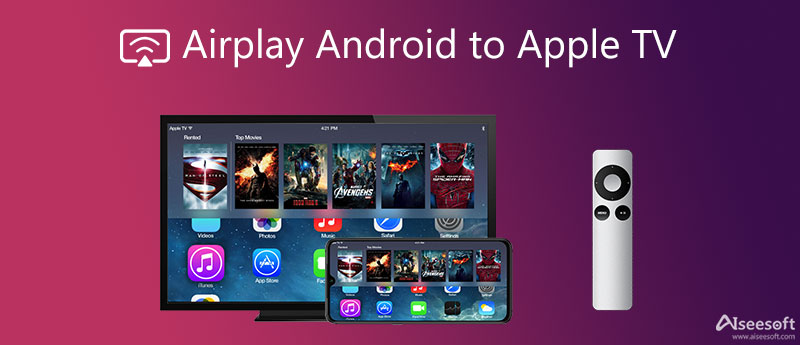
- Часть 1. Отличное приложение Screen Mirror для Android
- Часть 2: Как AirPlay Android на Apple TV с ОС iOS 10.1 или более ранней версии
- Часть 3. Как использовать AirPlay для Android до версии 10.2 или выше
- Часть 4: Альтернативное решение AirPlay Android для Apple TV
Часть 1. Отличное приложение Screen Mirror для Android
Зеркало телефона Aiseesoft впечатляюще хорошо работает при зеркалировании экрана Android на ваш компьютер. Это программное обеспечение для зеркалирования также может легко транслировать экран ваших устройств iOS на ваш компьютер. Во время зеркалирования вам предоставляется возможность записывать действия на экране.

154,951 Скачать
- Зеркальное отображение экрана телефона на ПК в режиме реального времени.
- Проводные или беспроводные способы зеркального отображения экрана ваших мобильных устройств.
- Поддерживает различные устройства iOS и Android.
- Предложите способ сделать телефонный скринкаст.
Часть 2: Как AirPlay Android на Apple TV с ОС iOS 10.1 или более ранней версии
Если честно, ты не можешь AirPlay вещи от Android до Apple TV без сторонних приложений.
Если на вашем Apple TV установлена ОС tvOS 10.1 или более ранней версии, вы можете рассмотреть популярные приложения, такие как AllStream. Он предлагает практические функции Apple TV AirPlay для пользователей Android, а также потоковую передачу мультимедийного контента на Xbox One и другие медиа-стримеры.
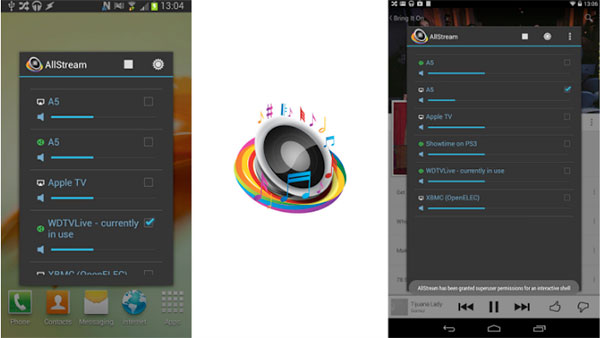
Примечание: По умолчанию AirPlay отключен, чтобы сохранить заряд батареи на Apple TV.
Примечание: AllStream — это платное приложение, поэтому вы должны приобрести его в магазине Google Play. Он доступен как для AirPlay, так и для подключения DLNA.
Часть 3. Как использовать AirPlay для Android до версии 10.2 или выше
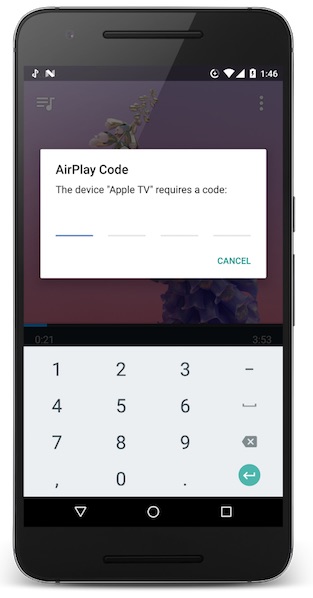
Пользователи Apple TV четвертого поколения могут обнаружить, что сторонние потоковые приложения перестали работать. Apple выпустила tvOS 10.2, которая требует проверки устройства перед потоковой передачей Android на Apple TV через AirPlay. Это убивает почти все сторонние приложения. Согласно нашему тесту, DoubleTwist Pro — единственный доступный на данный момент способ для Android транслировать контент на Apple TV через AirPlay, и мы покажем вам пошаговое руководство ниже.
Часть 4: Альтернативное решение AirPlay Android для Apple TV
Многие говорили, что сторонние потоковые приложения не работают. Это имеет смысл, если учесть, что Apple разработала Apple TV и AirPlay для устройств iOS.
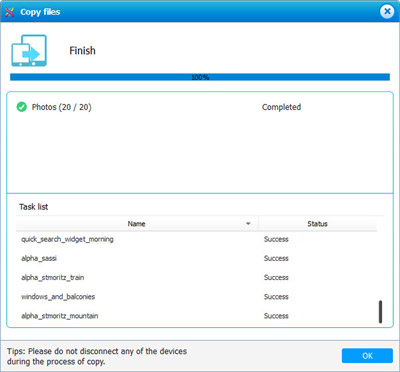
Вот почему мы предлагаем вам попробовать альтернативное решение AirPlay Android для Apple TV: перенести видео на iPhone с Android с помощью Телефонный перевод, а затем AirPlay iPhone на Apple TV.
1. Перенесите дату между Android и iPhone одним щелчком мыши.
2. Поддержка фотографий, музыки, видео и других мультимедийных файлов.
3. Сохраняйте все данные в исходных условиях при передаче.
4. Не прерывать существующие данные как на исходном, так и на целевом устройствах.
5. Совместимость с iPhone XS/XR/X/8/7/6s или более ранними версиями и устройствами Android от Samsung, LG, Sony, Google, Moto и т. д.
В общем, это лучший выбор, который вы можете найти для AirPlay Android на Apple TV, и мы используем видео в качестве примера, чтобы показать вам процедуру.
Как транслировать вещи с Android на Apple TV
Примечание: Самым большим преимуществом является получение плавного опыта. Согласно нашему исследованию, Apple TV хорошо работает с iOS-устройствами. Когда дело доходит до потокового вещания с Android на Apple TV через AirPlay с использованием сторонних приложений, аудиовизуальное восприятие обычно оставляет желать лучшего.
Сегодня у нас есть больше способов насладиться визуальным контентом, чем когда-либо прежде. Хотя смартфон портативный, маленький экран не идеальное место для просмотра видео. Apple TV — один из самых популярных умных телевизоров. Недостатком является то, что вы должны использовать устройства iOS для потоковой передачи содержимого на Apple TV.
Тем не менее, мы покажем вам, как AirPlay Android на Apple TV в учебнике выше. Как вы можете видеть, Apple совершенствует операционную систему и запрещает пользователям передавать контент с устройств Android на Apple TV, поэтому мы предлагаем вам перенести видео и фотографии с Android на iPhone с помощью функции передачи по телефону, а затем передать их на Apple TV.
Что вы думаете об этом посте.
Рейтинг: 4.5 / 5 (на основе голосов 260) Подпишитесь на нас в
Каковы наилучшие способы отображения экрана iPhone на компьютере? Найдите 3 эффективных метода и несколько важных советов для зеркального отображения экрана iPhone на Windows и Mac.
AirPlay не отображается на iPhone X / 8/7/6, iPad 2, Macbook? Вы можете узнать, почему AirPlay не работает, и как исправить проблему, когда AirPlay не появляется, в этом посте.
Случайно удалить сообщения WhatsApp в вашем Samsung Galaxy? Не волнуйтесь, этот пост показывает вам несколько эффективных способов восстановления удаленной истории чата в WhatsApp.
Зеркало телефона 
Зеркало телефона может помочь вам транслировать экран телефона на компьютер для лучшего просмотра. Вы также можете записывать экран своего iPhone/Android или делать снимки по своему усмотрению во время зеркалирования.
Как использовать FaceTime на Apple TV. Видеозвонки на большом экране телевизора
 В закладки
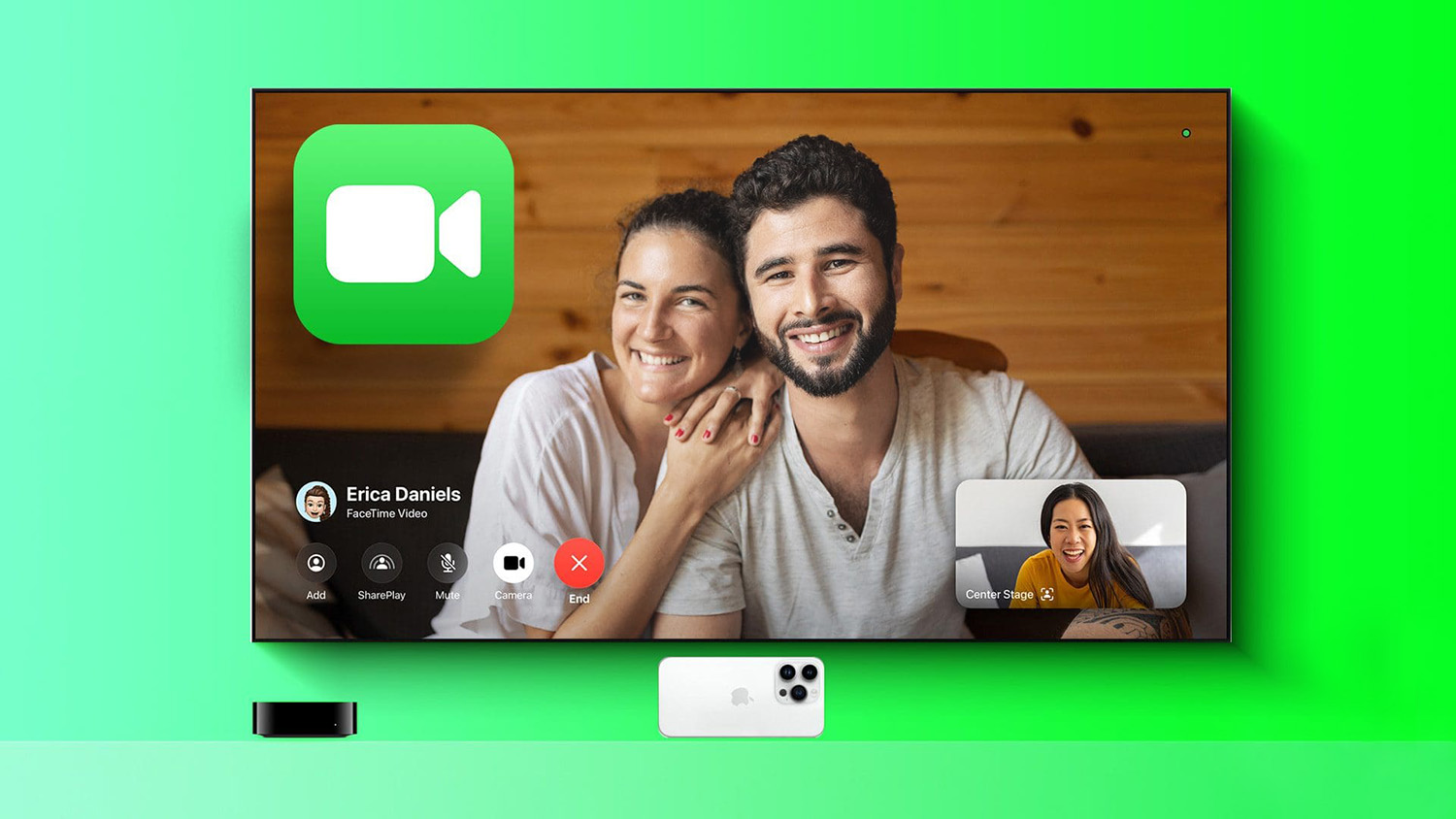
На летней презентации WWDC 23 купертиновцы практически не рассказывали об обновленной версии операционной системы для Apple TV. В этом обновлении добавили одну крутую возможность — звонки по FaceTime на большом экране телевизора.
Сейчас расскажем, что нужно для работы фишки и как ее настроить.
Что для этого нужно
▶ Приставка Apple TV 4K 2-го или 3-го поколений с установленной tvOS 17. Это модели 2021 и 2022 годов выпуска. Apple TV 4K 1-го поколения 2017 года не подойдет.
▶ iPhone с установленной iOS 17 или iPad с iPadOS 17. Подойдет любой смартфон, который получил апдейт системы (даже iPhone XS/XR), а вот совсем старые планшеты фишку не поддерживают.
Нужен хотя бы iPad 8-го поколения, iPad Pro 3-го поколения или любой «миник» и «эир» с iPadOS 17.
▶ Любой современный телевизор.
Как настроить FaceTime на Apple TV
1. Убедитесь, что гаджеты используют одну учетную запись Apple ID. На iPhone и iPad этот аккаунт должен быть выбран в настройках (самая верхняя строка параметров) и в разделе Настройки — FaceTime.
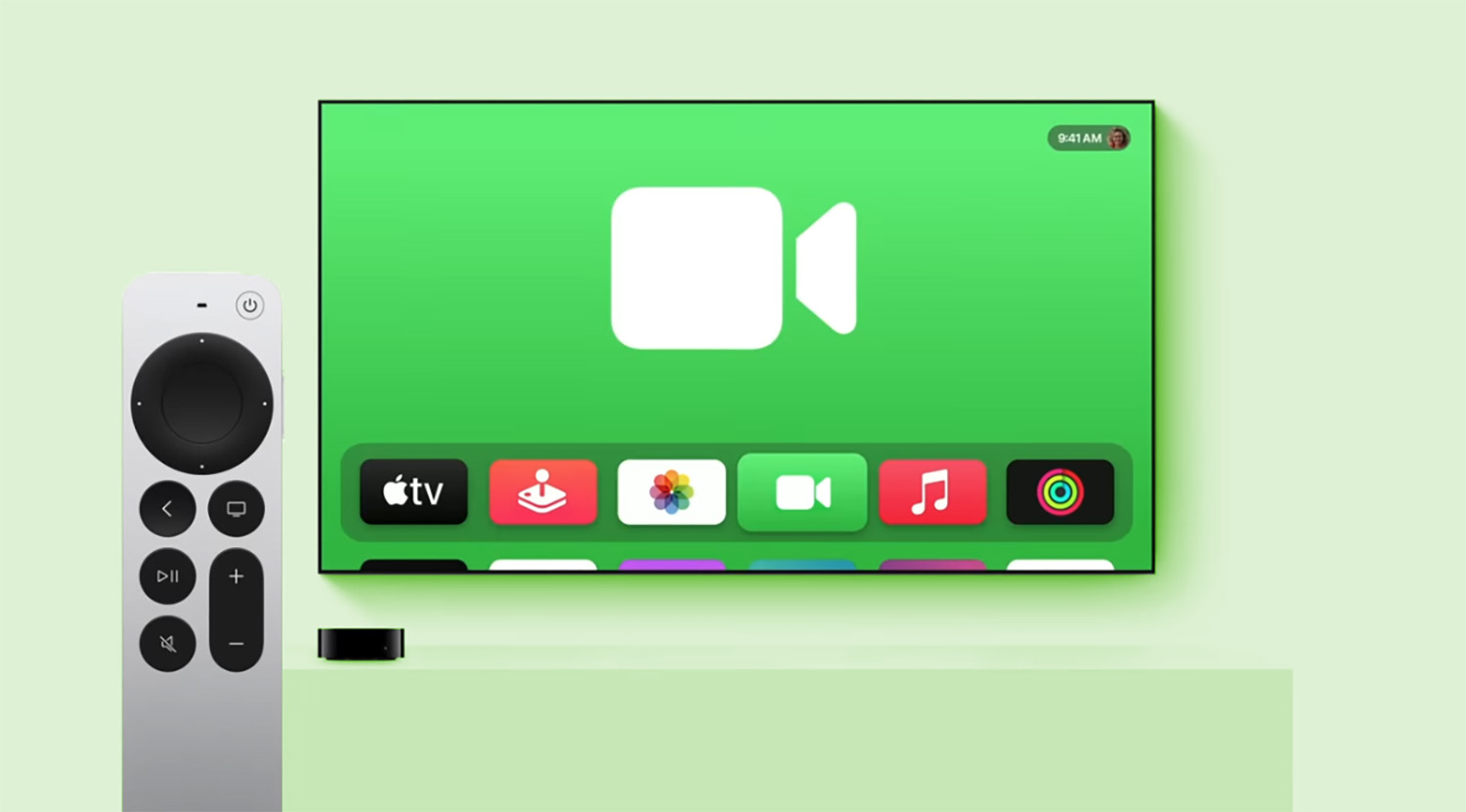
2. В настройках Apple TV выберите ваш аккаунт, если в tvOS настроено несколько разных учеток.
3. Разместите iPhone или iPad рядом с телевизором в горизонтальной ориентации. При использовании смартфона снимать будет основная камера, а с планшетом — фронтальная.
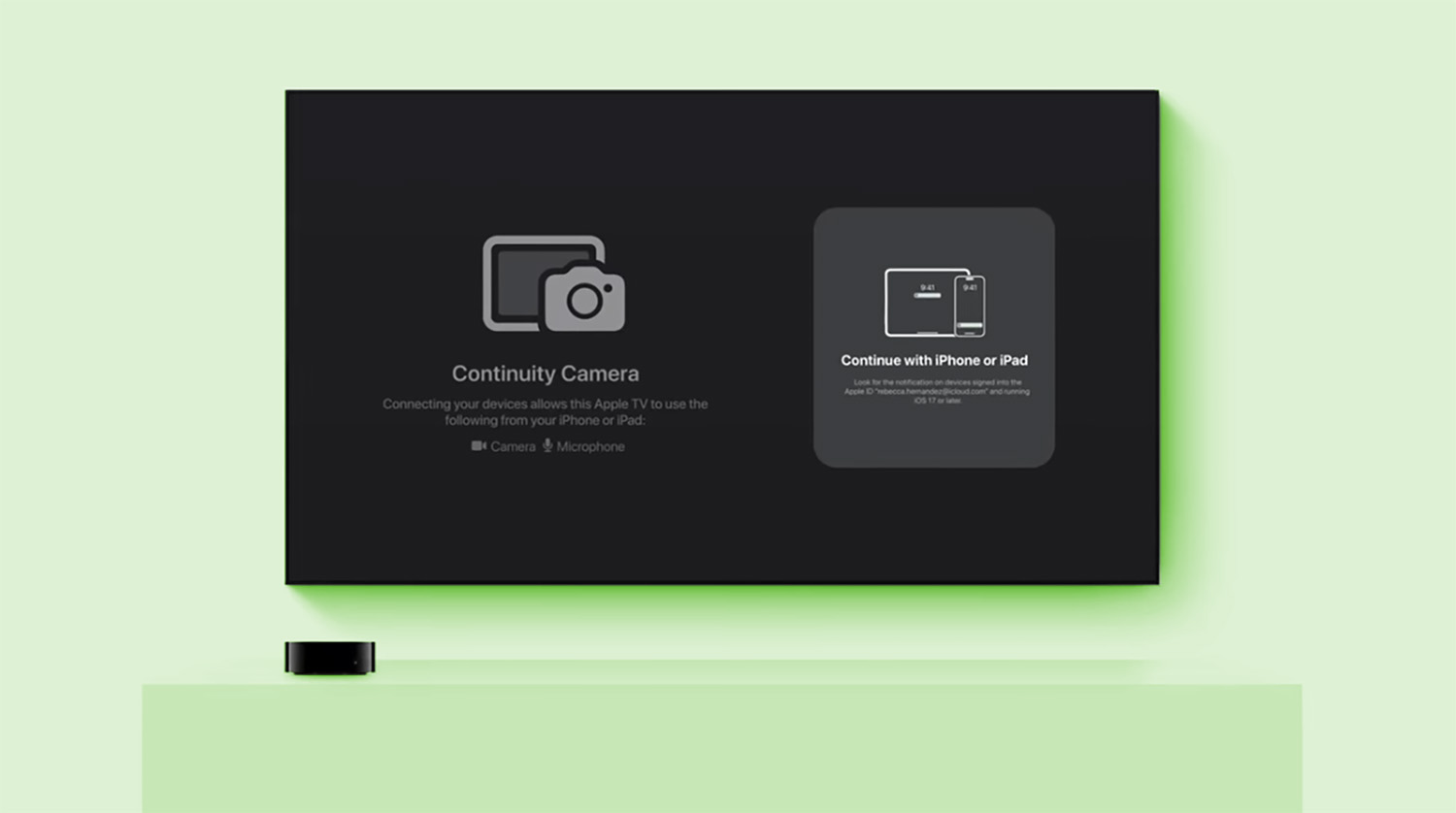
4. На приставке запустите приложение FaceTime и выберите опцию подключения смартфона или планшета в качестве камеры. На мобильном гаджете увидите соответствующий баннер, на который нужно нажать и подтвердить подключение.
5. Примите вызов FaceTime на Apple TV, начните звонок с приставки или перенесите активный видеовызов с другого гаджета при помощи баннера в tvOS.
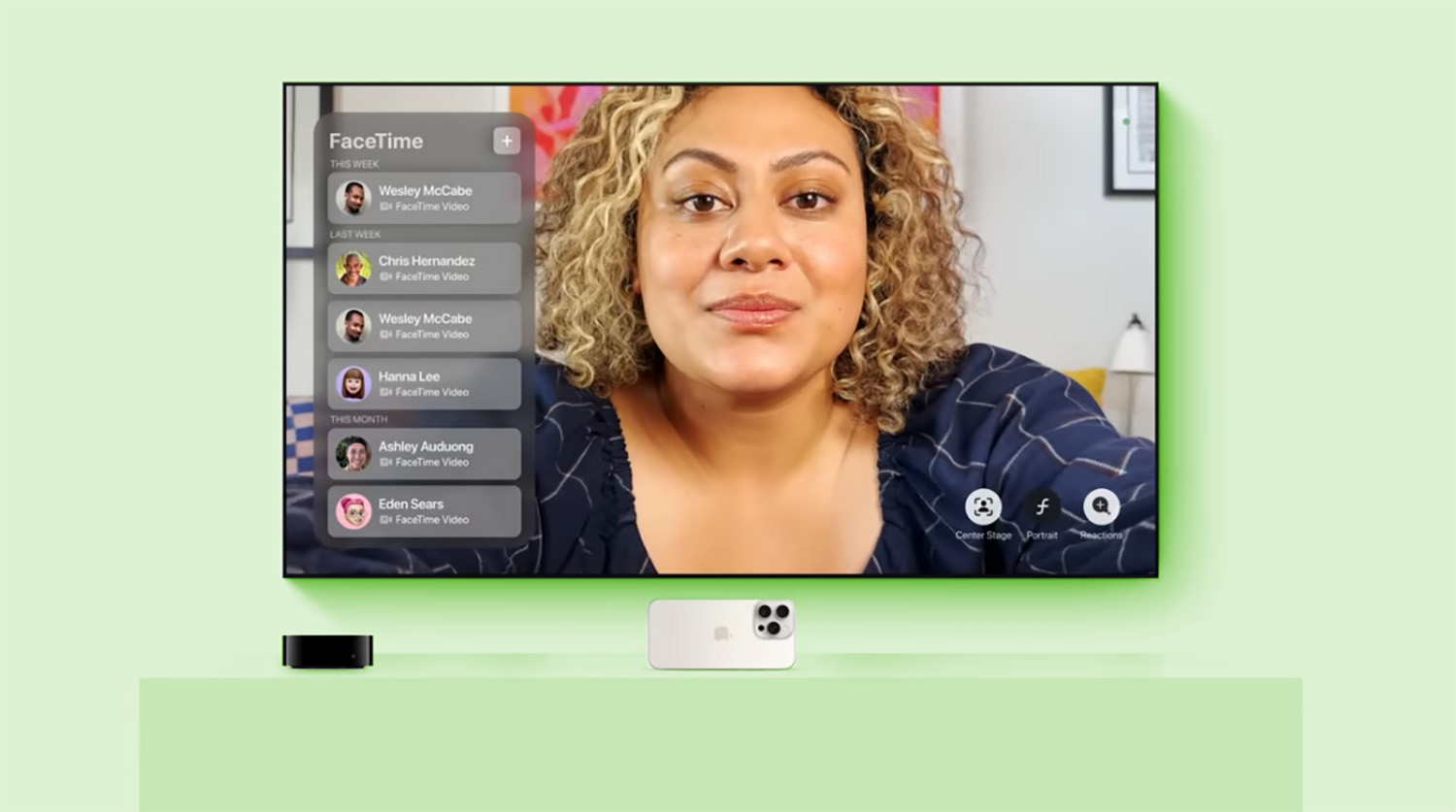
На iPhone или iPad раздастся сигнал и отобразится сообщение о работе функции непрерывности для Камеры. Картинка будет захватываться на смартфоне или планшете и передаваться собеседнику.
Теперь сможете общаться с друзьями или родственниками по видеосвязи и выводить картинку на большой экран телевизора.
В закладки
Как подключить iPhone, iPad или Mac к Apple TV (телевизору)
Одной из главных причин, которая может побудить пользователя к покупке приставки Apple TV является возможность быстрого подключения iPhone, iPad или Mac (MacBook, iMac и т.д.) к телевизору. Да, конечно, практически все современные телевизоры прямо из коробки имеют поддержку AirPlay, но при помощи приставки Apple TV можно добавить поддержку AirPlay даже на очень старые модели. Для чего это нужно? Конечно, для того чтобы выводить фото, видео, музыку, приложения, игры и другой контент с вышеупомянутых устройств на большой экран телевизора.
В данном материале мы не будем касаться процесса подключения самой приставки Apple TV к телевизору и ее первичной настройки — это подробно описано в этом материале.
Как подключить iPhone, iPad или iPod Touch к Apple TV
Apple TV позволяет выводить на экран телевизора картинку с любого iДевайса. Главное условие – приставка и iOS-устройство должны быть подключены к одной Wi-Fi сети. Для этого достаточно перейти в Пункт управления (сделать свайп от нижней части экрана вверх), выбрать «Повтор экрана» и в появившемся списке устройств указать Apple TV. Естественно, приставка должна быть включена и подключена к Wi-Fi.
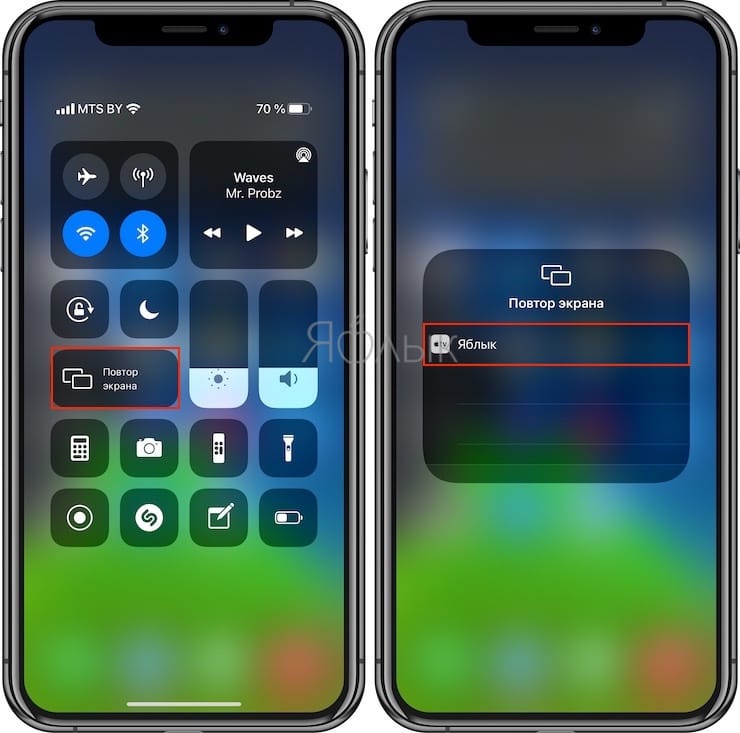
После этого на дисплее телевизора будет отображаться все, что происходит на экране iPhone или iPad — игры, фильмы, музыка и т.д. Кроме того, интеграцию с Apple TV можно активировать в некоторых приложениях, например, YouTube.
Как подключить ноутбук или компьютер к Apple TV
По аналогии с iOS-устройствами, к Apple TV можно подключить компьютер или ноутбук. При этом владельцы Windows-ПК будут вынуждены воспользоваться специальными утилитами, тогда как пользователи Mac обнаружат в верхней строке меню знакомый значок AirPlay, клик по которому позволит транслировать изображение и звук с Mac на телевизор.
На macOS до версии Catalina включительно:

На macOS начиная с версии Big Sur:
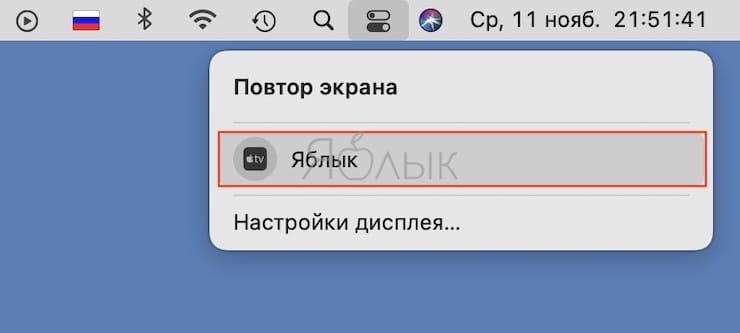
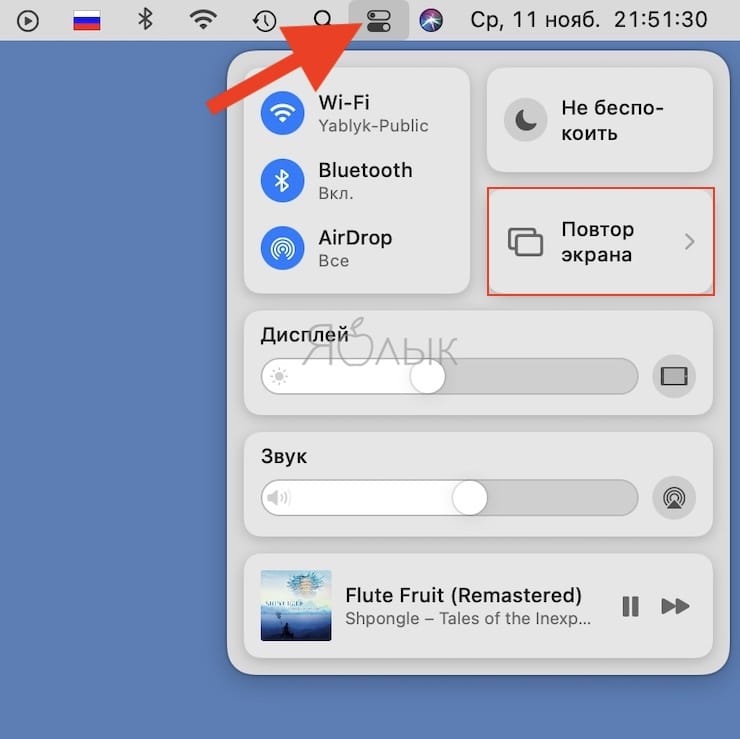
Это довольно удобно для проигрывания контента из приложения Музыка на macOS,
Как подключить iPhone к телевизору: через Wi-Fi, USB кабель, HDMI и Apple TV
Всем привет! Передавая картинку с айфона на телевизор, можно показать фото, видео, поиграть в игру на большом экране и многое другое. В рамках статьи рассмотрим несколько способов, разрешающих сделать такое с сопряжение и синхронизацию с большим дисплеем.
Какие опции доступны при сопряжении
Подключение айфона к телевизору позволяет:
- Просматривать видео, отснятое с телефона, запущенные фильмы, сериалы, TV-шоу и прочий видеоконтент на большом экране.
- Погрузится в процесс игры для iOS на большом экране.
- Создавать и смотреть презентации на большом дисплее.
- Серфить интернет на большом дисплее.
- Смотреть фотоленту, не покидая пределы галереи смартфона.
- Использовать аудиовыход TV для громкого прослушивания музыки.
- Вывод видео, звонящего по фейстайм человека.
Практичной связки подключения iPhone к телевизору довольно много. Благодаря ей можно с большим комфортом потреблять контент или же творить прочие интересности.
Варианты подключения
Поскольку ТВ имеет множество проводных и беспроводных возможностей коннекта, рассмотрено несколько реальных вариантов – как айфон подключить к телевизору.
Важно отметить, что из-за многочисленных моделей телевизоров, не каждый удается сопрячь с айфоном в силу различных обстоятельств. Обычно, это отсутствие поддержки того или иного выхода для подключения у ТВ, а также целенаправленное отсутствие у iPhone технологических возможностей подключения в обход экосистемы Apple.
ПРИМЕЧАНИЕ! Учитывайте эти особенности при выборе варианта сопряжения.
Wi-Fi коннект
Если ваш телевизор с функциями Smart TV, то его с большей долей вероятности ждет успех сопряжения. Однако, телефон будет работать, как функциональный носитель информации, а не полноценный мульти девайс. Достаточно наличие Wi-Fi модуля в телевизоре, чтобы любой iPhone мог спрячься с ТВ и показывать тот контент, что есть в памяти телефона.
Чтобы подключиться, на iPhone нужно скачать специальные приложения, доступные в AppStore:
- iMediaShare;
- Belkin MediaPlay.
Для телевизора тоже нужны программы и зависят они от бренда ТВ. Например, чтобы подключиться с айфона к телевизору LG, нужно поставить приложение Smart Share. Для Samsung установите «AllShare». Сони и Philips в дополнительном софте не нуждаются.
Для активации соединения:
- Убедитесь, что ТВ работает со Smart функциями. Если нужно – установите на него программное обеспечение.
- Откройте Smart Menu ТВ и перейдите в раздел «Сеть».
- Активируйте Wi-Fi Direct или установленные программы телевизора, указываемые выше.
- На TV выберите беспроводное подключение и соединитесь с сетью.
- Со смартфона подключитесь к той же Wi-Fi сети, что и на ТВ.
- Обнаружьте с одного устройства второе в единой сети и жмите «Подключиться».
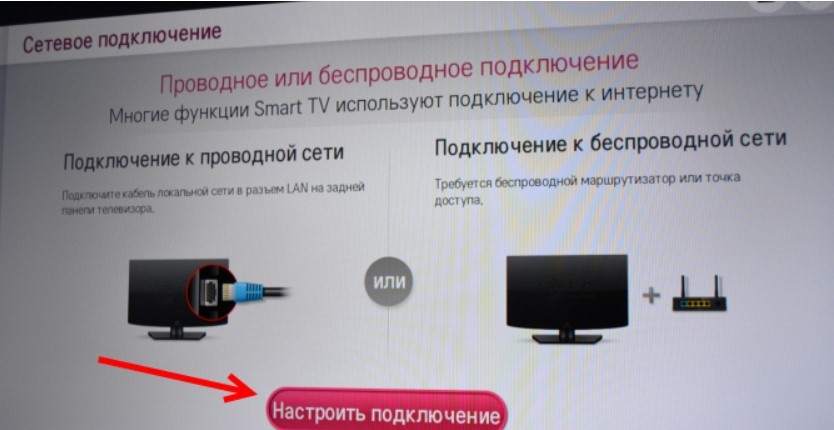
После сопряжения откройте одно из двух приложений, загруженных на смартфон. Оно улучшит работу с контентом.
Загрузив Belkin MediaPlay:
- Запустите приложение и выставите галочку напротив «Показать или спрятать визуальные индикаторы».
- После этого выберите файл, который необходимо вывести на дисплей ТВ.
- Появление на смартфоне слова «Beaming…» свидетельствует об успешной синхронизации смартфона с ТВ.
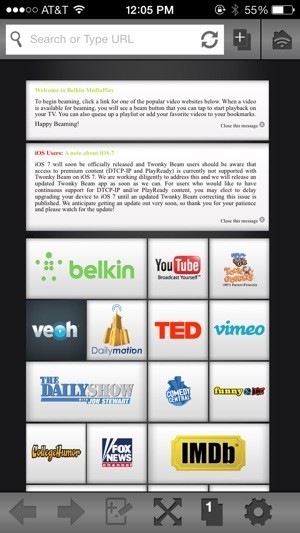
Благодаря этому программному обеспечению можно транслировать сигнал с iPhone 7 и выше версий – на телевизор, и потреблять контент в любом формате: просмотр, гейминг, серфинг и т.д.
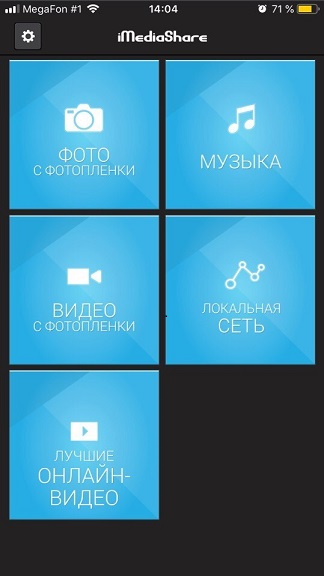
iMediaShare разрешает ровным счетом то же самое, но уже в другой графической оболочке:
- Загрузите приложение и включите его на айфоне.
- В меню выберите «Подключение беспроводных сетей».
- Задайте пароль, выполняющий защитные функции с помощью WPA/WPA
- На TV включите опцию «Wi-Fi Direct» с помощью собственных возможностей ТВ или приложений.
- В списке устройств, обнаружьте iPhone или другую модель, которую вы настраиваете. Подключитесь.
- Затем вы получите доступ к разделам, с помощью которых можно просматривать размещенную на смартфоне информацию.
Через USB-коннект
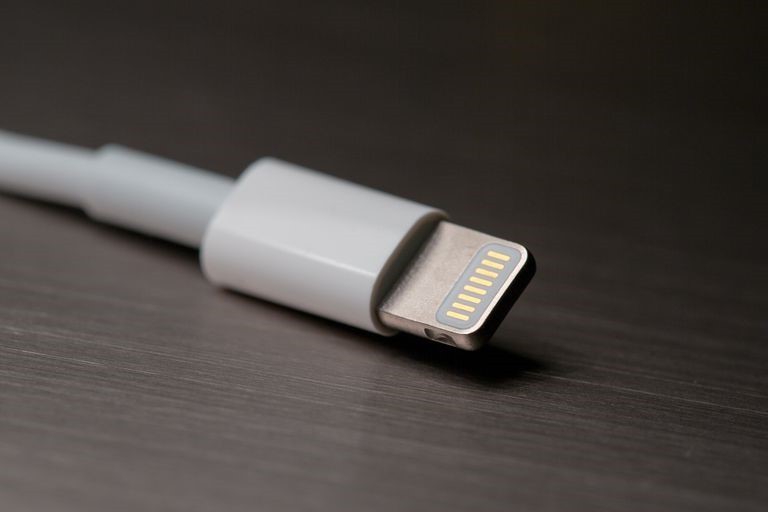
Подключить iPhone к телевизору LG или любому другому можно с помощью USB-кабеля. Следует учесть, что необходим именно Lightning, который обычно присутствует в комплекте, вместе с устройством. При кабельном соединении:
- iPhone определится как носитель данных и ТВ может получить доступ к его данным (фото, видео, аудио, документы).
- Устройство будет заряжаться.
Айфон к телевизору, при таком варианте соединения, не обеспечит повтор экрана на последнем, а будет выполнять роль накопителя. Для сопряжения:
- Lightning одним концом вставьте в разъем телефона, вторым в ТВ. USB-порт в ТВ обычно располагается на задней панели или боковой грани.
- Включите ТВ и откройте его параметры «Меню». Выберите USB-порт как источник воспроизведения картинки.
- Ожидайте окончания синхронизации. На экране TV будет отображена библиотека с айфона и доступна для просмотра.
ПРИМЕЧАНИЕ! Стоит отметить, что не все ТВ смогут опознать iPhone в качестве накопителя и выудить с него информацию на экран.
Через HDMI
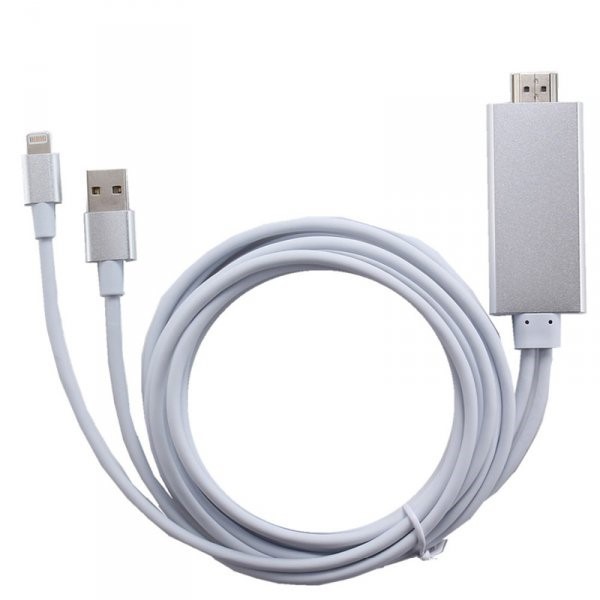
Благодаря переходнику Lightning – HDMI (Female) можно связать айфон с телевизором. Это звено, дополняющее цепочку: Телевизор – «HDMI кабель» – «HDMI – Lightning» – iPhone. Подключившись к HDMI-порту, можно транслировать видео в высоком качестве (1080p, 4K) с помощью опции демонстрации экрана, разрешающей делать дублирование экрана iPhone, вместо доступа к библиотеке файлов.
Обычно при таком соединении устройств, никакой дополнительный софт не нужен.
LG Smart TV или телевизор другой модели с портом HDMI соединяется по инструкции:
- iPhone свяжите с адаптером-переходником.
- В адаптер воткните один коннектор HDMI-кабеля, второй – в HDMI-порт телевизора. Телевизор при этом должен быть отсоединен от питания 220В.
- Включите ТВ и с помощью пульта выставите в качестве основного источника сигнала задействованный порт HDMI. Если HDMI разъемов несколько, пройдитесь по всем. Какой-то выдаст требуемую картинку. На пульте за выбор источника отвечает кнопка «Source» или «Input».
- После выбора будет отображен экран смартфона на большом экране. Если этого не произошло сразу, подождите несколько минут. Возможно, требуется активировать на айфоне опцию передачи данных через HDMI в пункте управления или настройках. Звук при этом тоже будет выводится с телевизора.
Apple TV
Наиболее функциональным способом сопряжения телевизоров Филипс, Samsung, ЛДЖИ и прочих брендов с яблочным телефоном, станет использование Smart-приставки Apple TV. Она позволит связать любой телевизор (даже без Smart TV) со всеми устройствами Apple посредством Bluetooth и Wi-Fi. С ее помощью можно выходить в интернет, смотреть фильмы, получить доступ к Apple TV+.
- Приставку Apple TV соедините с телевизором с помощью HDMI кабеля.
- Включите оба устройства, на телевизоре сделайте вывод картинки с источника HDMI.
- Приставку Apple TV подключите к беспроводной домашней Wi-Fi сети.
- Свой iPhone тоже подключите к домашней Wi-Fi сети.
- Перейдите в пункт управления айфона (взмах вниз от правого верхнего края экрана или взмах вверх от нижнего края экрана) и кликните «Повтор экрана».
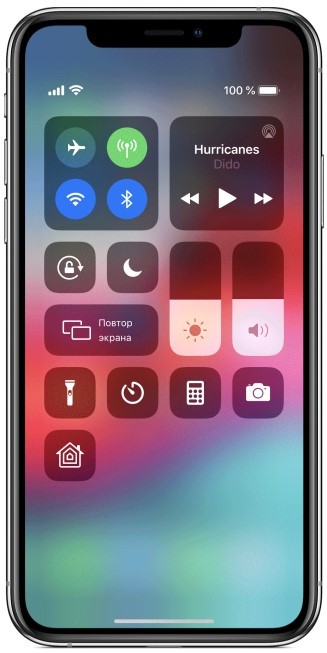
- Выберите устройство (Apple TV).
- Введите код, появившийся на дисплее телевизора.
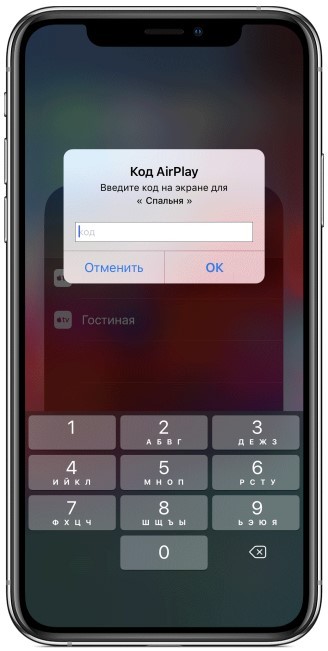
Пропорции экрана при первом сопряжении будут сохранены. Для развертывания на весь экран необходимо в настройках ТВ изменить масштаб или соотношение сторон.