Как подключить айфон к телевизору?
Смарт ТВ приобретает все большую популярность: такие «умные» телевизоры способны заменить полноценный компьютер, так как они открывают доступ в интернет для просмотра видео или другого контента. Однако что делать пользователям. У которых есть только старая плазма, не обладающая современным функционалом? Есть способ значительно расширить возможности устройства, если у пользователя есть современный смартфон от Apple. Можно подключить Айфон к телевизору, в результате станет доступен для использования целый ряд новых возможностей.
Зачем подключать смартфон к телевизору?
Обычный телевизор без выхода в интернет имеет крайне ограниченный функционал – с его помощью можно только просматривать телепрограммы по доступным каналам. Однако это сужает возможность выбора, качество телевизионного контента продолжает снижаться. Если разобраться, как подключить Айфон к телевизору, можно значительно расширить его возможности. Пользователю становится доступен следующий функционал:
- Просмотр всевозможных фильмов и видеороликов с Ютуба. Их можно будет смотреть на большом экране, наслаждаясь качеством изображения и звука. В этом случае телевизор используется как монитор, на который передается картинка.
- Интернет-серфинг. Вы сможете посещать любые сайты, просматривать страницы в соцсетях, искать нужную информацию и отображать ее на большом экране.
- Видеозвонки с помощью современных мессенджеров. На экране TV будет отображаться четкая картинка, это сделает общение с друзьями и близкими намного приятнее.
- Проведение деловых видеоконференций, что особенно важно для офисных сотрудников.
Можно ли Айфон подключить к телевизору, если дома стоит обычная модель с устаревшими возможностями? Проблем с подключением не возникнет, так как для этого можно воспользоваться несколькими способами.
Основные способы подключения
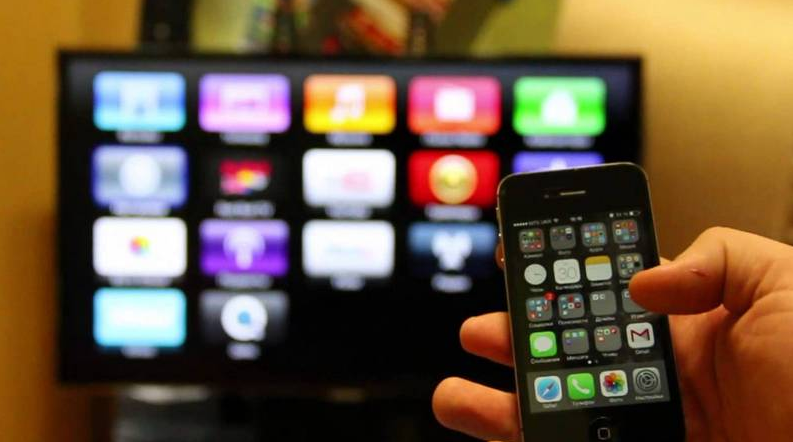
Можно назвать несколько основных способов, с помощью которых мобильный телефон можно подсоединить к телевизору:
- Через Wi-Fi. Пользование беспроводными сетями – наиболее удобное решение, так как не нужно протягивать кабель по всей квартире, не возникает сложностей с помехами. Однако такое решение возможно, только если телевизор оснащен Вай-Фай модулем, поэтому оно будет недоступно владельцам устаревших моделей.
- Через шнур. Можно подключить iPhone к телевизору через HDMI – такой разъем присутствует практически на каждой модели телевизора. если на современной модели смартфона нет соответствующего разъема, можно купить адаптер-переходник. Подключение позволит просматривать видео в высоком качестве и использовать дополнительные возможности.
- Через USB-разъем. Обычно он присутствует на каждой модели современного ЖК-телевизора.
- Через специальное приложение, установленное на смартфон. Такие программы позволяют синхронизироваться с телевизором, доступ возможен при наличии подключения к интернету.
- С помощью специальной приставки. Ее можно купить, чтобы открыть новые возможности Smart TV.
К какому телевизору можно подключить Айфон? Поскольку можно использовать разные способы подключения, эта возможность становится доступной практически для любого современного телевизора с ЖК экраном. Обычно не возникает никаких проблем с подключением к моделям LG, Сони, Самсунг и технике других популярных марок. Рассмотрим каждый доступный способ подключения подробнее.
Подключение через Wi-Fi: особенности и преимущества
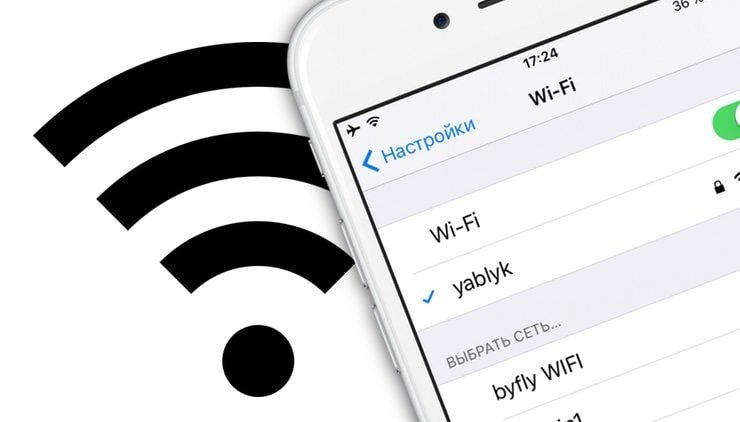
Если возник вопрос, как подключить iPhone к телевизору, использование Вай-Фай модуля станет самым простым решением. Это позволит подключиться без проводов, не придется протягивать кабель по всему помещению и испытывать сложности с использованием из-за возникающих помех. Никакие дополнительные устройства для этого не требуются, поэтому можно избежать лишних расходов.
Чтобы выполнить подключение, следуйте простой инструкции:
- Откройте главное меню телевизора и выберите раздел приложений.
- Скачайте и установите соответствующее приложение для смартфона. Для телевизоров Самсунг можно использовать Smart View, для устройств других марок можно использовать Twonky Beam или iMediaShare.
- Запустите синхронизацию приложений. После этого можно выбирать файл для трансляции смотреть его на большом экране.
Если в квартире предусмотрена домашняя сеть и маршрутизатор, можно без проблем подключить и телевизор, и смартфон к сети. Если такой сети нет, можно использовать функцию Wi-Fi Direct, хотя она предусмотрена далеко не на всех моделях телевизоров. С ее помощью можно подключиться к Вай-Фай без роутера.
Подключение через HDMI
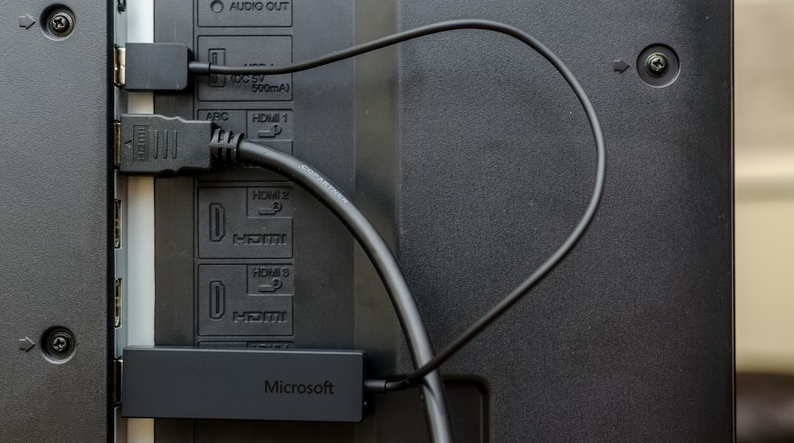
Это наиболее простой способ, с помощью которого можно провести подключение к практически любой модели телевизора. Кабель может входить в комплект при покупке, также его можно приобрести отдельно. Как подключить Айфон к телевизору через HDMI? Для этого нужно выполнить следующие действия:
- Вставьте кабель в соответствующий разъем на телевизоре.
- Подсоедините второй конец к смартфону. Поскольку устройства от Apple имеют свои особенные разъемы, потребуется использовать переходник.
- Запустите телевизор и смартфон, проведите синхронизацию.
- Выберите файл для трансляции на экране.
Основное преимущество этого метода – доступность. Однако есть и минус: длина кабеля ограничена, а он должен быть постоянно подключен к телевизору. Это создает сложности с дистанционным переключением видео и других файлов на смартфоне. Однако подключение через шнур открывает широкие возможности, поэтому небольшими неудобствами можно пренебречь.
Подключение через USB
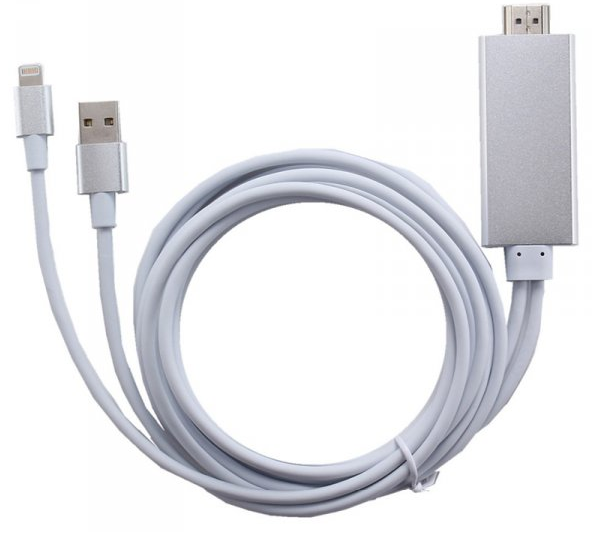
Еще один распространенный вариант подключения – через провод с разъемом USB, если соответствующий порт предусмотрен на телевизоре. Чтобы выполнить такое подключение, необходимо сделать следующие действия:
- Вставьте в разъем телефона разъем micro USB, его конкретная конфигурация зависит от модели смартфона.
- Подключите USB разъем к порту телевизора. Обычно он находится на задней или на боковой стороне корпуса в зависимости от конкретной модели.
- Включите телевизор и зайдите в основное меню настроек. Необходимо выбрать USB кабель в качестве основного источника передачи информации в соответствующем разделе.
- Дождитесь завершения синхронизации, после чего можно приступать к использованию устройства.
Важная особенность: при таком варианте подключения нельзя смотреть видеоконтент со смартфона, для этого нужно использовать шнур HDMI с подключением к соответствующему разъему. Однако телефон можно использовать в качестве накопителя памяти – нужно заранее скачать фильмы или другой контент на смартфон, чтобы потом посмотреть его через экран телевизора. Через ЮСБ-провод можно подключать телефон, чтобы просмотреть фотографии на большом экране с друзьями, просмотреть сохранённые видеозаписи с камеры и не только.
Подключение с помощью приставки Apple TV
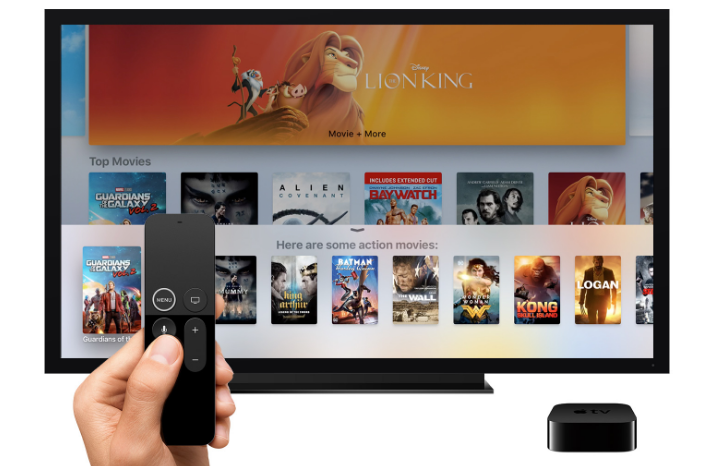
Еще один вариант подсоединения к телевизору является использование специальной приставки Apple TV. Она создана специально для расширения функционала телевизора, поэтому открывает широкий спектр возможностей. К примеру, с ее помощью можно дублировать экран, чтобы одновременно запускать несколько файлов, также можно пользоваться различными Интернет-ресурсами и наслаждаться безупречным качеством изображения. Основной минус такой приставки – достаточно высокая стоимость.
Как подключить Айфон XS или другие модели к телевизору?
Следуйте простой инструкции:
- Подключите смартфон и телевизор к сети Вай-Фай с помощью роутера.
- На смартфоне зайдите в меню управления, запустите функцию «Повтор экрана» и выберите из списка доступных для подключения устройств телевизионную приставку.
- Пройдите проверку безопасности. На экране телевизора отобразится код из нескольких цифр, их нужно ввести на Айфоне. Это позволит синхронизировать устройства, в дальнейшем такую проверку больше проходить не придется.
- После завершения просмотра видеофайлов отключите функцию повтора экрана на смартфоне.
Это возможность подключить к телевизору Айфон 7, 6, 8, 5, SE, 5С, 6S, Х, СЕ и другие популярные модели смартфона от Apple. Покупка специальной приставки станет самым удобным решением, чтобы воспользоваться максимально полным функционалом и телевизора, и мобильного телефона.
Как выбрать лучший способ подключения?
С учетом перечисленных способов практически любой телевизор можно подключить к Айфон 10 и ниже, а также к телефонам, работающим на Андроиде. Выводить сигнал на большой экран можно разными способами, в любом случае это позволит использовать широкий перечень возможностей современного смартфона для синхронизированной работы с телевизором. Наиболее стабильным и надежным вариантом подключения остается использование специальной приставки Apple TV, однако он подходит тем, кого не пугают дополнительные расходы. Стоимость дополнительного оборудования начинается от 13 тысяч рублей – его можно использовать, чтобы модернизировать устаревшую модель телевизора и открыть доступ к новым возможностям. Выбор варианта подключения зависит от модели телевизора и его возможностей.
Необходимо учитывать следующие параметры:
- Наличие в доме Wi-Fi роутера или возможность подключения к интернету через современный протокол Wi Fi Direct. Такая сеть объединяет все находящиеся рядом гаджеты беспроводной связью без использования роутера, что открывает возможность подключения устройств без кабелей.
- Наличие на устройстве USB-портов. Хотя возможности такого соединения ограничены, оно позволит использовать смартфон в качестве накопителя для хранения информации.
- Присутствие на телевизоре HDMI-порта. Это самый простой вариант подключения без использования интернет-сети. Он дает возможность подсоединять Айфон даже к старым моделям, не имеющим модуля Wi-Fi.
Беспроводное подключение позволяет использовать Айфон в качестве дистанционного пульта управления для переключения видеофайлов и пользования другими возможностями. Нет необходимости покупать дорогостоящий Smart TV, если можно воспользоваться уже имеющимся смартфоном для расширения возможностей телевизионного приемника. Его экран станет дисплеем для отображения страниц браузера или воспроизведения любых видеофайлов.
Подключение смартфона к телевизору по Bluetooth: простая инструкция
Смартфон можно подключить не только к компьютеру, но и к телевизору. Есть несколько способов это сделать. В этой статье мы разберёмся, как подключить телефон к телевизору через блютуз.
Зачем подключать
Умный телефон и умный телевизор – неплохая пара. Вместе они открывают пользователю дополнительные возможности.
- Можно просматривать на большом экране фото и видео с вашего смартфона. Очень удобно, если к вам пришли гости, и вы хотите показать им кадры с вашего отпуска.
- Можно передать изображение экрана смартфона на телевизор. В этом случае телефон становится ТВ-приставкой. Если ТВ не подключен к интернету, с помощью мобильника вы можете смотреть на большом экране онлайн видео или листать веб-страницы. Или наоборот, клонировать экран телевизора на телефон.
- Через смартфон можно управлять телевизором. Мобильник заменит стандартный пульт или игровой джойстик.
Почему через Bluetooth
Во-первых, не все телевизоры оснащены Wi-Fi. Во-вторых, сам модуль может выйти из строя как на ТВ, так и на смартфоне. В этом случае Bluetooth неплохая альтернатива. Другие способы подключения могут быть недоступны или не подходить в силу разных причин. И тут снова на помощь приходит подключение по блютуз.
Общая схема подключения
- Проверяем, есть ли Bluetooth на телевизоре. В некоторых моделях он отсутствует.
- Проверяем наличие Bluetooth на смартфоне. Обычно он там есть. Но бывают исключения.
- Включаем блютуз на телефоне и телевизоре. Выполняем сопряжение устройств по инструкции.
Теперь разберём детально процедуру подключения по пунктам.
Проверяем, есть ли блютуз на телевизоре и телефоне
Чтобы узнать о наличии Bluetooth в ТВ-приёмнике, посмотрите описание вашей модели телевизора. Эта информация есть в инструкции. Если у вас не сохранилась документация, посмотрите сведения о вашем ТВ в интернете. Модель можно узнать на наклейке, которая обычно находится на задней панели. Нужная нам комбинация букв и цифр выглядит так:

Если нет наклейки, модель можно посмотреть в меню. Название пункта зависит от прошивки и производителя. Обычно это «Поддержка» или «Сведения о телевизоре».
У телефона данные о наличии Bluetooth также есть в описании модели. Но вы можете просто войти в меню вашего телефона. Если там есть что-то похожее на это изображение, то блютуз в смартфоне присутствует.

Есть ещё один способ. На телефоне включите блютуз и начните поиск устройств. Если в списке появится ваш телевизор, значит, всё нормально и можно приступать к сопряжению.
Как подключить Bluetooth-адаптер
Если на телевизоре нет встроенного Bluetooth-модуля, можно использовать внешний. Обычный компьютерный, который выглядит как флешка и подключается в USB-порт, нам не подойдёт. В телевизоре нет программного обеспечения для работы с такими устройствами и установить его нельзя. Для ТВ существуют специальные Bluetooth-адаптеры. Большинство из них используют для подключения аудиовход.
- Такой адаптер можно подключить к любому телевизору, даже без функции Smart TV.
- Большинство адаптеров предназначены для подсоединения аудиоустройств. Передавать файлы и изображение с их помощью нельзя.
Существуют более дорогие и сложные устройства, которые для подсоединения к ТВ используют порт HDMI и могут отображать на телевизоре экран смартфона или компьютера. Но они обычно используют подключение Wi-Fi. Такие устройства имеют собственное программное обеспечение, которое позволяет им работать с любыми телеприёмниками, даже без Smart TV.
Достаточно подсоединить адаптер и выбрать в качестве источника сигнала HDMI-порт. В случае, когда ваш телевизор не имеет встроенного модуля Bluetooth или Wi-Fi, это единственный способ подключить к нему смартфон без использования проводов.
Как подключить телефон к телевизору через блютуз
Поскольку мы рассматриваем подключение телефона с помощью технологии Bluetooth, расскажем подробно именно о ней. Обзор альтернативных способов будет в конце статьи.
Процедура подключения простая, но немного отличается, в зависимости от того, какое программное обеспечение использует ваш смартфон. Сначала включаем Bluetooth на ТВ. Как это сделать, смотрите в инструкции к вашей модели. В некоторых ТВ эта функция может быть включена по умолчанию.
Для телефонов на Андроид
Шторку меню в верхней части экрана нужно потянуть вниз. В открывшейся панели найдите значок Bluetooth и нажмите на него. Он подсветится. Значит, блютуз включился.
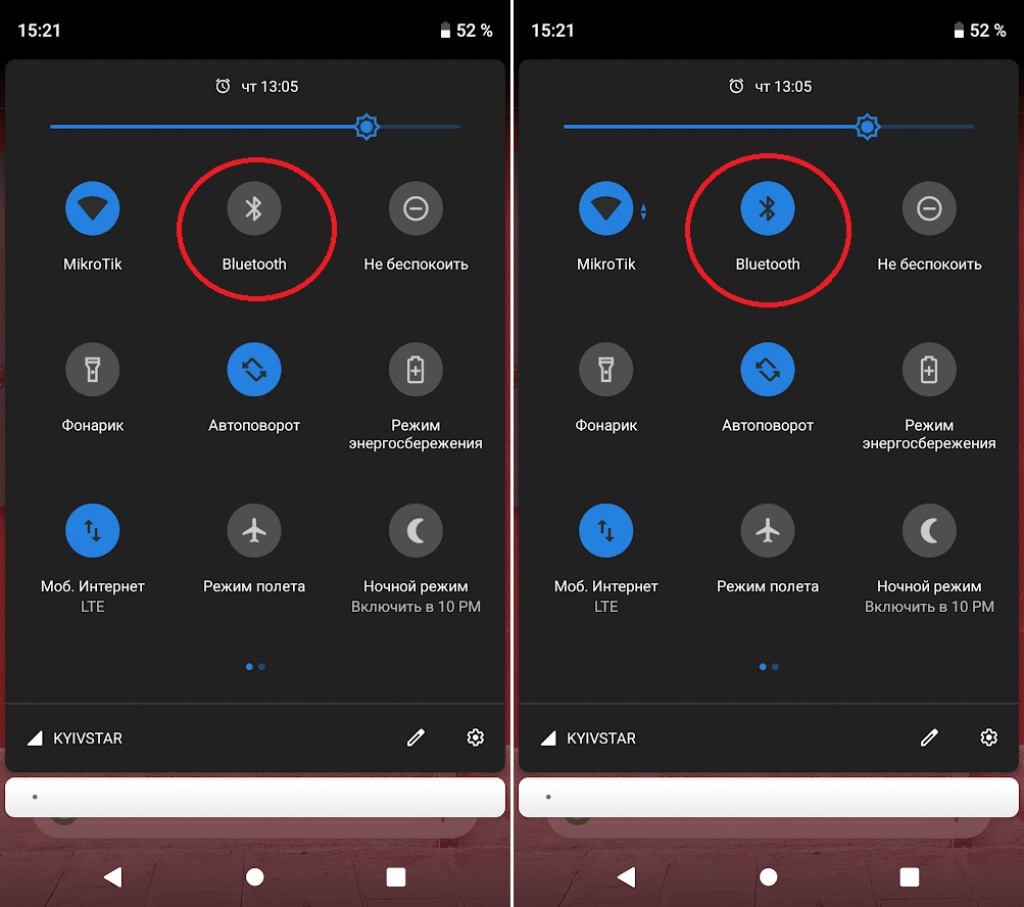
Для того, чтобы перейти к поиску устройств, снова нажмите и удерживайте некоторое время.
Если почему-то значка Bluetooth в этом меню у вас нет, откройте настройки телефона и перейдите в пункт «Подключения» — Bluetooth или «Подключенные устройства». Название пункта зависит от модели. Нажмите «Добавить устройство». Включится блютуз и начнётся поиск.
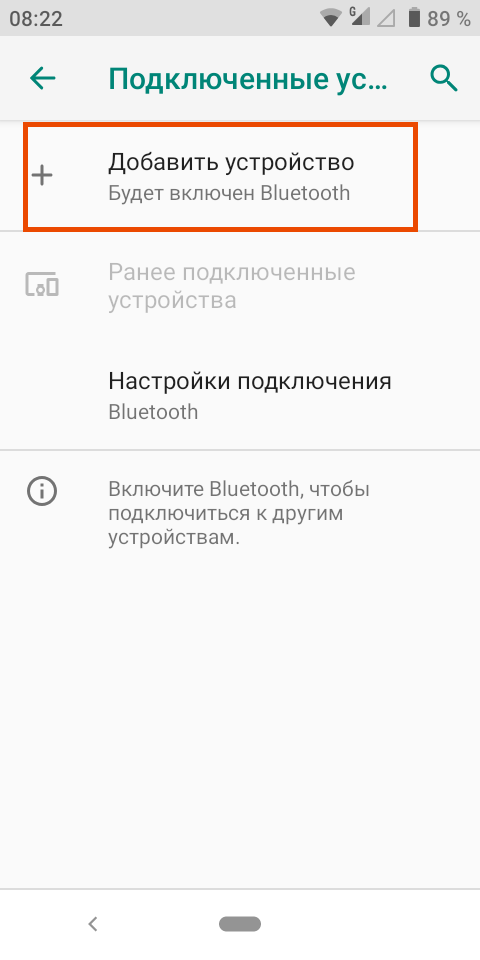
Когда в списке появится ваш телевизор, коснитесь его. Запустится процесс синхронизации. На экране ТВ появится код, который нужно ввести на телефоне для завершения подключения.
Для айфонов
Открываем настройки iPhone, находим там раздел Bluetooth. Активируем передатчик с помощью переключателя. Запускаем поиск устройств. Когда отобразится ТВ-приёмник, жмём на него.

После этого вводим код подтверждения и дожидаемся завершения синхронизации.
Возможные проблемы
- Телефон не находит телевизор. Проверьте, включен ли Bluetooth на ТВ-приёмнике. Попробуйте выполнить подключение наоборот, с ТВ к телефону – запустите поиск устройств на телевизоре, найдите ваш смартфон и запустите синхронизацию.
Если так тоже не работает, проблема может быть из-за несовместимости устройств. Возможно, на одном из них устаревшая версия Bluetooth. В этом случае синхронизацию выполнить невозможно. - Устройства видят друг друга, но не подключаются. В случае, когда при попытке выполнить синхронизацию появляется ошибка, выключите и включите телефон и ТВ. Обновите программное обеспечение обоих устройств. Если проблема не исчезла, скорее всего, её причина в несовместимости устройств.
- Синхронизация выполнена, но звук или изображение тормозит. Скорее всего, у вас медленная скорость соединения или слабый сигнал. Разместите телефон как можно ближе к телевизору. Уберите или выключите находящие поблизости электроустройства, которые могут создавать помехи.
- Синхронизация не происходит, невозможно передать звук или изображение, выскакивают другие ошибки. Обратите внимание, что полноценная работа через Bluetooth смартфона с телевизором возможна в том случае, если последний использует Android TV. Это модели производителей Sony, Philips и большинство китайских телевизоров. У Samsung и LG своя операционная система. Функция Bluetooth в этих ТВ заточена на работу со звуковыми устройствами – наушниками, колонками. При этом есть ограничения по совместимости. Так что для доступа ко всем функциям используйте другой способ подключения.
Как еще можно подключить телефон к телевизору
Кратко расскажем, как подключиться к телевизору другими способами. Если вы хотите смотреть видео, управлять ТВ со смартфона и пользоваться другими возможностями, для подключения лучше использовать Wi-Fi. Передача данных будет быстрее и доступны все функции. Для этого телевизор и смартфон должны быть подключены к одной беспроводной сети или соединяться напрямую через Wi-Fi Direct.
Чтобы подключить смартфон к телевизору, включите вайфай на обоих устройствах. Подключитесь к вашему домашнему роутеру. Если роутера у вас нет, активируйте функцию Wi-Fi Direct на ТВ и смартфоне и выполните подключение.
Теперь перечислим способы беспроводного подключения телефона к телевизору.
- Miracast. Эта функция позволяет отобразить экран смартфона на телевизоре. Нужно, чтобы в Smart TV была поддержка Miracast.
- AirPlay. То же самое, что Miracast, только для AppleTV и iPhone. Подключите айфон и ТВ приставку к Wi-Fi и активируйте функцию.
- Chromecast. Аналогичная опция для смартфонов на Android и приставок Chromecast.
Если беспроводное подключение невозможно, подсоедините смартфон к вашему ТВ проводом. Для любого современного мобильника можно использовать подключение через USB. К сожалению, это способ позволяет только просматривать видео и изображения из памяти телефона, который работает как флешка. Зеркалировать экран и пользоваться другими функциями не получится.
Некоторые смартфоны оснащены HDMI разъёмом. Соедините ТВ и мобильник совместимым кабелем, на телевизоре в качестве источника сигнала выберите HDMI. Экран смартфона отобразится на ТВ-экране.
Как отразить экран iPhone на iPad, Windows и Mac [Простое руководство]
Когда вам нужно поделиться видео или фотографиями с iPhone по беспроводной сети на большом экране, таком как iPhone, Windows или Mac, зеркалирование iPhone по Bluetooth — это важное знание, которое вы должны знать, особенно когда вам нужно зеркалировать iPhone на несколько устройств. Apple AirPlay — это решение по умолчанию для перекрестного отображения или зеркалирования через Bluetooth. Но у него есть некоторые ограничения, особенно когда вам нужно отразить iPhone на ПК с Windows. Просто узнайте больше о процессе и лучшей альтернативе из статьи.
- Часть 1: Как отразить iPhone на iPad через Bluetooth
- Часть 2: Как отразить iPhone на Mac с помощью Bluetooth
- Часть 3: Как отразить iPhone на ПК с помощью Bluetooth
- Часть 4. Часто задаваемые вопросы о зеркалировании Bluetooth на iPhone
Часть 1: Как отразить iPhone на iPad через Bluetooth
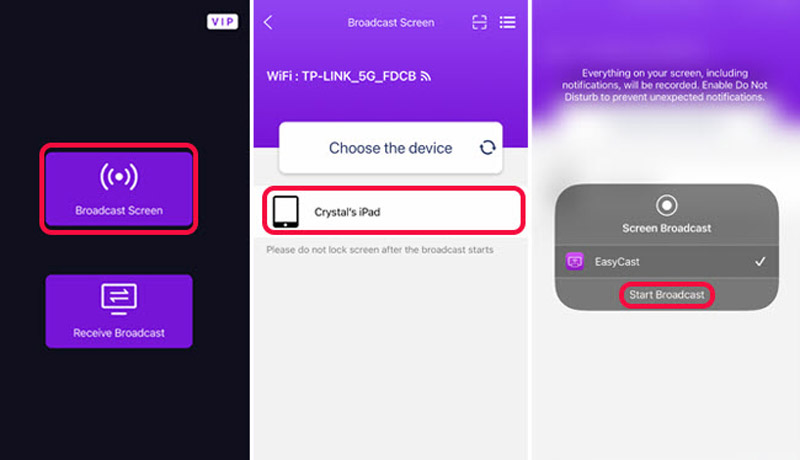
Когда вам нужно отразить iPhone на iPad через Bluetooth, EasyCast — это простое решение для демонстрации экрана iPhone на iPad, MacBook или ПК с Windows. Это отличный инструмент, предназначенный для просмотра фильмов, игр и даже записи файлов на большом экране. Даже если у вас низкая задержка, вы можете успешно отразить iPhone на iPad.
Примечание: Если вам нужно прекратить зеркальное отображение iPhone на iPad, просто коснитесь значка Остановить трансляцию кнопка, чтобы завершить процесс.
Часть 2: Как отразить iPhone на Mac с помощью Bluetooth
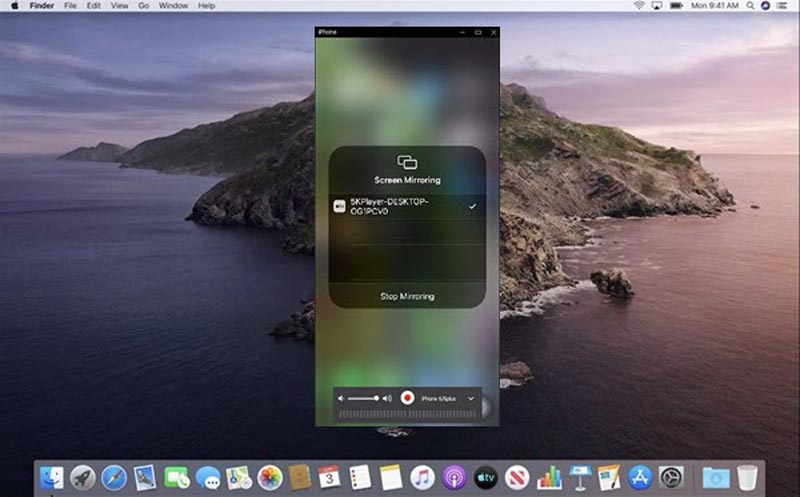
AirPlay — это встроенная функция для обмена контентом между устройствами Apple, например зеркалирование экрана вашего iPhone на Mac. Вам не нужно загружать дополнительную программу для синхронизации файлов или зеркального отображения экрана. Убедитесь, что вы используете iPhone и Mac с поддержкой Continuity. Кроме того, ваши устройства должны быть обновлены и совместимы.
Примечание: Если вам нужно прекратить зеркальное отображение iPhone на iPad, просто коснитесь значка Остановить трансляцию кнопка, чтобы завершить процесс.
Часть 3: Как отразить iPhone на ПК с помощью Bluetooth
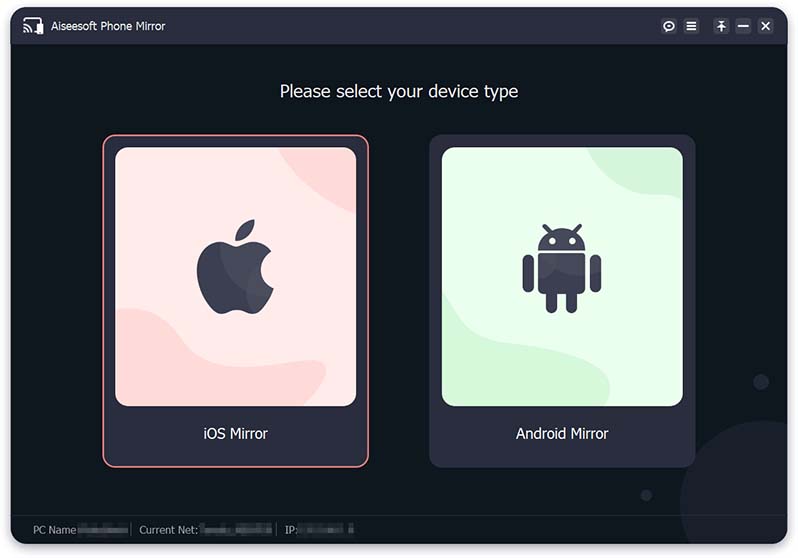
Когда вам нужно зеркалировать iPhone на несколько устройств через Bluetooth, особенно для ПК с Windows, Зеркало телефона Aiseesoft — самая стабильная программа для совместного использования экрана, которая не только отображает экран iPhone на Windows 10 через Bluetooth, но и позволяет записывать экран. Кроме того, вы также можете транслировать экраны своих телефонов без потери качества. Он поддерживает большинство операционных систем iOS, включая iOS 17.

154,940 Скачать
- Зеркалируйте весь контент, отображаемый на экране iPhone, в Windows в режиме реального времени.
- Поддержка всех устройств iOS и Android, включая iPad, iPhone, Samsung и т. д.
- Захват экрана iPad на ПК во время зеркалирования экрана с высоким качеством.
- Отражайте и записывайте экран iPhone со звуком и несколькими источниками записи.
Часть 4. Часто задаваемые вопросы о зеркалировании Bluetooth на iPhone
Можете ли вы использовать Bluetooth для прямого зеркального отображения экрана iPhone на ПК?
Нет. Вы не можете использовать Bluetooth для отразить экран вашего iPhone на ПК с Windows напрямую, потому что Bluetooth недостаточно мощный или быстрый. Но вы можете отразить экран iPhone на своем компьютере с помощью Wi-Fi, USB, мобильных данных и Chromecast.
Можно ли отразить экран iPhone на ПК без дополнительного программного обеспечения?
Нет. Вам нужно загрузить стороннюю программу для зеркалирования экрана вашего iPhone на ПК с Windows из-за двух разных операционных систем. Но если вы хотите зеркально отображать экран с iPhone на Mac, вам нужно только использовать AirPlay для совместного использования экрана.
Как я могу подключить свой iPhone к устройству Bluetooth при зеркальном отображении экрана?
Откройте приложение Настройки приложение на вашем iPhone и выберите Блютуз кнопка. Коснитесь синей буквы I в кружке рядом с названием аксессуара. Нажмите Забудьте об этом устройстве значок и выберите Назад кнопка. Перезапустите аксессуар, переведите его в режим сопряжения и выберите аксессуар на iPhone для сопряжения.
Если вы ищете простой Bluetooth-зеркалирование iPhone методы, в которых вы можете поделиться контентом на большом экране, вот только лучшие решения, которые вам нужно знать. Когда вам нужно поделиться экраном iPhone с несколькими устройствами в стабильной среде, Aiseesoft Phone Mirror — это всегда хороший выбор, который вы не должны пропустить.
Что вы думаете об этом посте.
Рейтинг: 4.9 / 5 (на основе голосов 190) Подпишитесь на нас в
Можете ли вы сделать дублирование экрана с iPhone на Sony PS4? Как я могу использовать iPhone для управления своей PS4? В этом посте рассказывается, как подключить и отразить ваш iPhone на PS4.
Вы ищете простой способ транслировать контент с iPhone на ноутбук Chromebook? В этом посте представлены 2 решения для простого зеркалирования экрана iPhone на Chromebook.
Самый простой способ отразить ваш iPhone на смарт-телевизоре — это прочитать наше подробное руководство и следовать инструкциям, чтобы ваши фотографии и видео отображались на большом экране.
Оставьте свой комментарий и присоединяйтесь к нашему обсуждению
Зеркало телефона 
Зеркало телефона может помочь вам транслировать экран телефона на компьютер для лучшего просмотра. Вы также можете записывать экран своего iPhone/Android или делать снимки по своему усмотрению во время зеркалирования.
Как подключить айфон к ТВ по блютуз
Если вы хотите подключить другие устройства Bluetooth, следуйте этим шагам:
- Откройте «Настройки» на Apple TV.
- Перейдите в раздел «Пульты и устройства» > «Bluetooth».
- Выберите нужное устройство из списка «Другие устройства».
Как транслировать с iPhone на телевизор
Вы также можете транслировать содержимое iPhone на телевизор или компьютер Mac. Для этого выполните следующие действия:
- Убедитесь, что iPhone и Apple TV, совместимый с AirPlay телевизор или компьютер Mac, находятся в одной Wi-Fi сети.
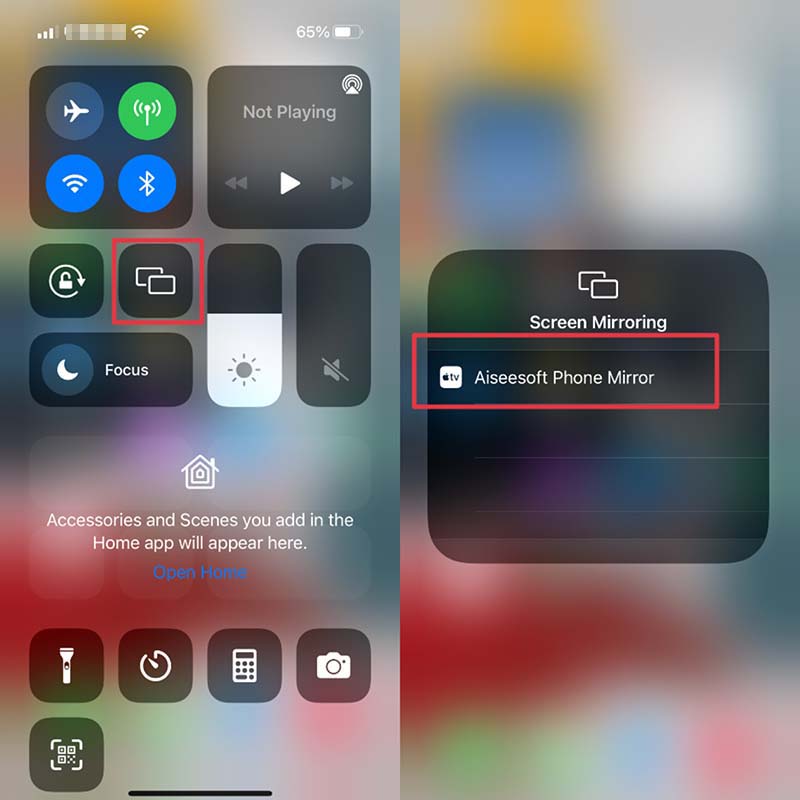
- Откройте Пункт управления на iPhone или iPad.
- Нажмите на кнопку «Повтор экрана».
- Выберите телевизор или компьютер Mac из списка устройств.
Как транслировать изображение с iPhone на телевизор
Если вы хотите вывести содержимое iPhone на телевизор, выполните следующие шаги:
- Установите приложение Streamer for Chromecast TVs на iPhone.
- Подключите свой смартфон и телевизор к одной Wi-Fi сети.
- Запустите приложение и нажмите на кнопку «Connect to Chromecast» в верхней части экрана.
- В появившемся окне отобразятся все совместимые телевизоры в вашей сети.
Как дублировать экран iPhone на телевизор
Для дублирования экрана iPhone на телевизоре, следуйте этим шагам:
- Убедитесь, что ваш телевизор и смартфон подключены к одной Wi-Fi сети.
- Откройте настройки телевизора и выберите «Общие» > «Настройки AirPlay».
- Включите опцию AirPlay.
- Откройте Пункт управления на устройстве Apple.
- Выберите «Повтор экрана».
- В списке устройств выберите ваш телевизор.
Как транслировать с телефона на телевизор на iPhone
Если вы хотите транслировать содержимое с мобильного устройства на телевизор, выполните следующие шаги:
- Подключите ваш телевизор к Wi-Fi сети.
- Подключите мобильное устройство к той же сети.
- Установите приложение, такое как iMediaShare или TV Assist, на смартфон.
- Запустите Пункт управления на iPhone и выберите режим повтора экрана.
- Через выбранное приложение запустите повтор экрана с iPhone на телевизор.
Полезные советы
- Убедитесь, что ваш iPhone и телевизор находятся в одной Wi-Fi сети перед попыткой подключения.
- Проверьте, что у вас установлены последние версии операционных систем на iPhone, Apple TV и компьютере Mac для наилучшей совместимости.
- Если у вас возникают проблемы с подключением, перезагрузите все устройства и попробуйте еще раз.
Выводы
Теперь вы знаете, как подключить свой iPhone к телевизору по Bluetooth и транслировать содержимое с мобильного устройства. Следуйте инструкциям, чтобы насладиться просмотром фотографий, видео и других мультимедийных файлов на большом экране телевизора. Приятного просмотра!
Как дублировать экран телефона самсунг на телевизор Сони
Далее включите телефон Samsung и перейдите в настройки Wi-Fi. Найдите сеть Wi-Fi с названием вашего телевизора и подключитесь к ней. После установки связи между телефоном и телевизором откройте настройки телефона и найдите раздел «Экран» или «Дублирование экрана». В этом разделе выберите опцию «Дублирование» или «Screen Mirroring». Затем выберите название своего телевизора из списка доступных устройств для подключения. После этого на телевизоре Sony Bravia будет отображаться экран вашего телефона Samsung. Вы сможете просматривать на большом экране все приложения, фотографии, видео и другие данные, которые находятся на вашем телефоне. Закончив дублирование экрана, вы можете отключиться от сети Wi-Fi телевизора.
Как на телевизоре Philips включить Wi-Fi Direct
Для включения Wi-Fi Direct на телевизоре Philips необходимо выполнить следующие шаги. Во-первых, возьмите пульт дистанционного управления и нажмите кнопку HOME. Затем выберите раздел Настройки, который находится в меню. После этого выберите вкладку Сеть, которая находится в категории СЕТЬ И ПРИНАДЛЕЖНОСТИ. В появившемся списке выберите опцию Wi-Fi Direct. Возможно, этот пункт меню будет назван по-другому, но обычно он находится в разделе, связанном с сетью. Чтобы включить Wi-Fi Direct, измените настройку на Включено. Теперь ваш телевизор Philips будет готов к подключению по Wi-Fi Direct, что позволит вам связываться с другими устройствами без использования роутера или точки доступа. Это удобно в тех случаях, когда вы хотите передавать данные между телевизором и другими устройствами напрямую.
Как транслировать телефон на телевизор андроид
Чтобы транслировать телефон на телевизор с Android, необходимо выполнить несколько простых шагов. Во-первых, убедитесь, что ваше устройство и Android TV подключены к одной сети Wi-Fi. Затем откройте приложение с контентом, который вы хотите транслировать на телевизоре. В приложении найдите опцию «Трансляция» и выберите ее. Появится список доступных телевизоров, выберите нужное название. После выбора подключения необходимо дождаться изменения цвета значка «Трансляция», это будет сигналом, что подключение установлено. Теперь вы можете наслаждаться просмотром контента с вашего телефона на большом экране телевизора Android. Учитывайте, что все действия выполняются в одной сети Wi-Fi, поэтому важно иметь активное подключение к Интернету.
Как транслировать экран телефона на телевизоре Xiaomi
Далее, вернитесь в меню настроек телевизора и выберите раздел «Экранное зеркало» или «Miracast». После этого, вам будет предложено найти и выбрать ваш телефон в списке устройств для подключения. Нажмите на него и подтвердите соединение между устройствами.
После установления соединения между телефоном и телевизором, на экране телевизора появится прямое отображение содержимого вашего смартфона. Вы сможете просматривать фотографии, видео, играть в игры и использовать приложения на большом экране телевизора.
Если вам необходимо окончить трансляцию и вернуться к обычному режиму телевизора, выйдите из раздела трансляции на телефоне или отключитесь от устройства на экране телевизора.
Таким образом, вы сможете легко транслировать экран своего телефона на телевизоре Xiaomi и наслаждаться контентом на большом экране.
Для того чтобы подключить айфон к ТВ по Bluetooth, необходимо выполнить несколько шагов. Сначала откройте настройки на Apple TV и перейдите в раздел «Пульты и устройства». Затем выберите пункт «Bluetooth». В этом меню вы увидите список доступных устройств. Из этого списка выберите нужное вам устройство. После этого система выполнит поиск ближайшего устройства Bluetooth и установит с ним соединение. Как только подключение будет установлено, вы сможете передавать контент с вашего айфона на ТВ. Для этого откройте нужное приложение на айфоне, выберите контент, который хотите воспроизвести на ТВ, и в меню передачи контента выберите ваш ТВ, который будет отображаться в списке доступных устройств. После этого контент будет воспроизводиться на ТВ с помощью Bluetooth-соединения.
Роутеры — это сетевые устройства, которые играют важную роль в современных коммуникационных системах. Они обеспечивают соединение между различными компьютерами и устройствами в сети, позволяя им обмениваться данными и получать доступ к интернету. Роутеры осуществляют пересылку пакетов данных по оптимальным маршрутам, выбирая наиболее эффективный путь для доставки информации. Благодаря своей функциональности и гибкости, роутеры стали неотъемлемой частью современных домашних и офисных сетей, обеспечивая стабильное и быстрое подключение к интернету и эффективное управление сетевым трафиком.