Как на iPhone защитить любое приложение паролем. Жена и дети не догадаются
 В закладки
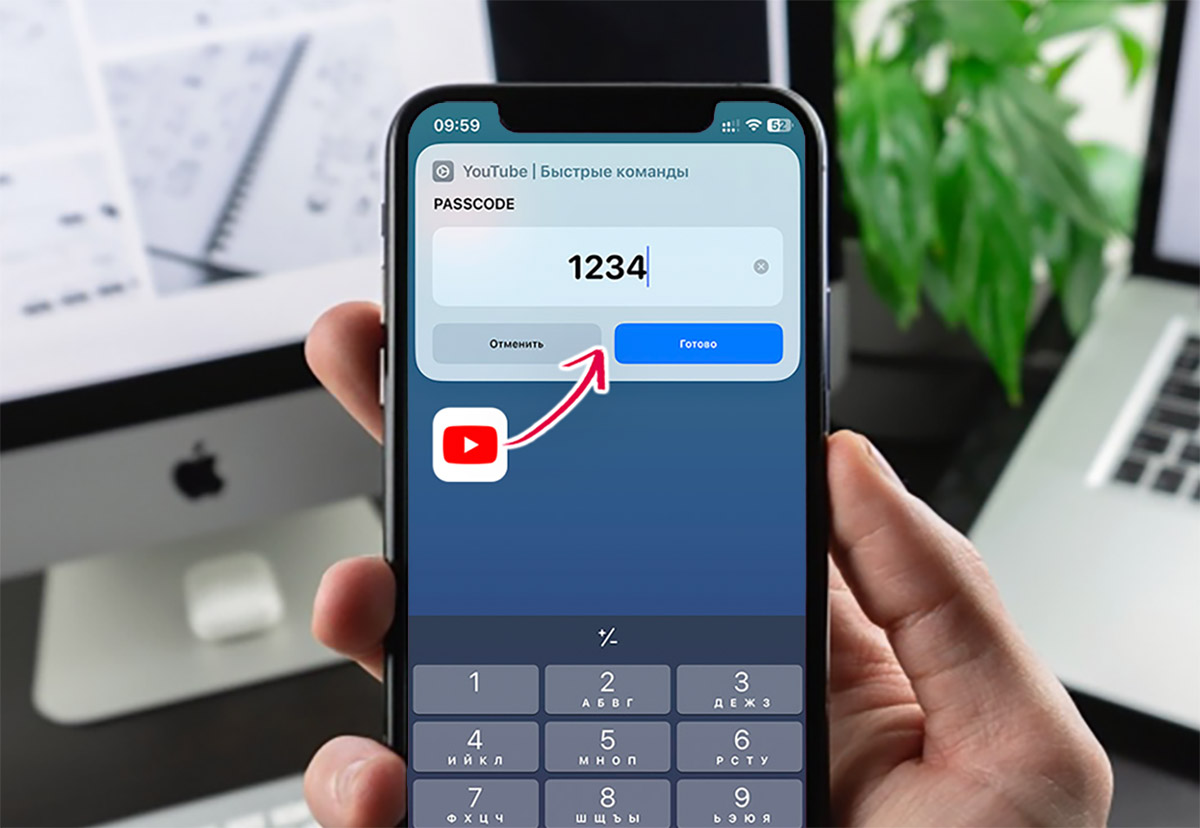
Некоторым пользователям не хватает возможности установить пароль на запуск любой программы в iOS.
Мы уже рассказывали, как можно запрашивать авторизацию через Touch ID/Face ID при запуске любой программы или защитить её через стороннее приложение. Сейчас научим устанавливать пароль на запуск важных программ.
Так можно защитить игры и утилиты, разработчики которых не добавили дополнительную авторизацию при запуске.
�� Спасибо re:Store за полезную информацию. ��
Как задать пароль на запуск любой программы на iPhone
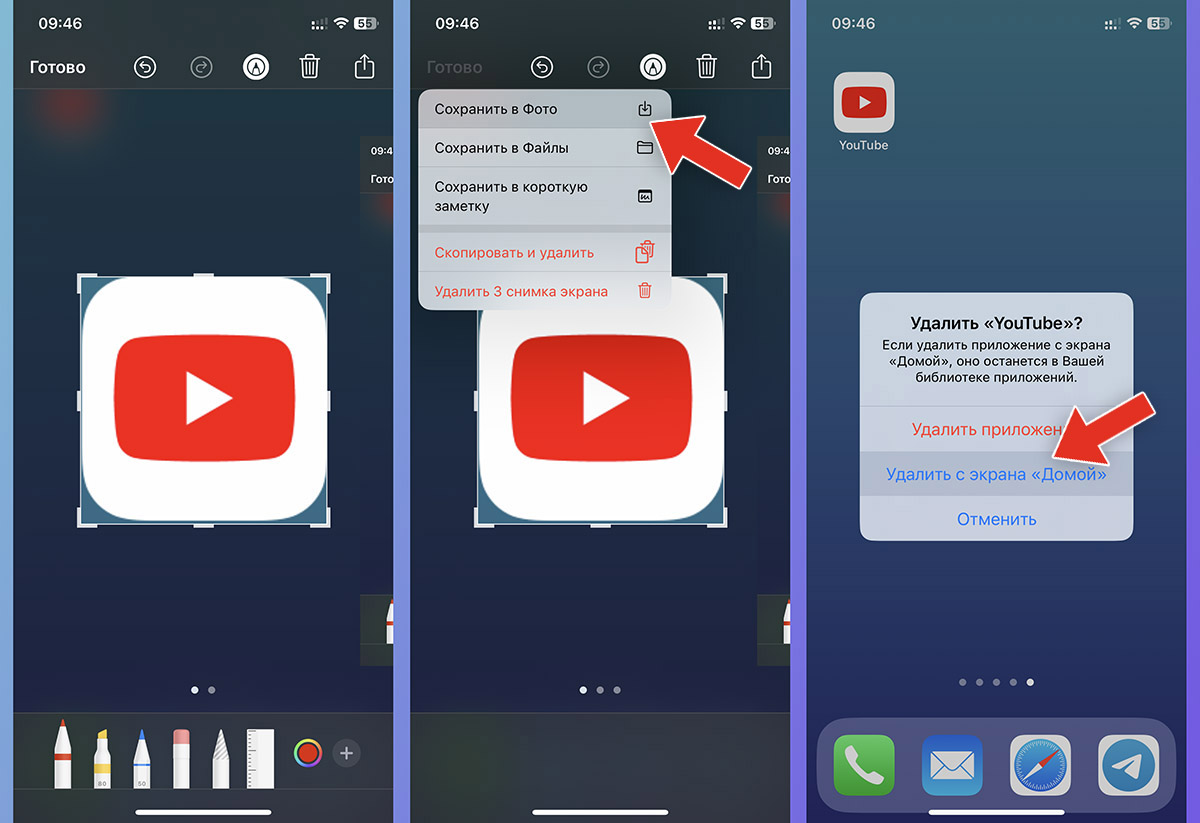
1. Сделайте снимок экрана с ярлыком нужного приложения.
2. Обрежьте снимок, чтобы осталась только иконка программы и сохраните его в приложение Фото.
3. Удалите ярлык приложения с рабочего стола, но не удаляйте программу полностью.
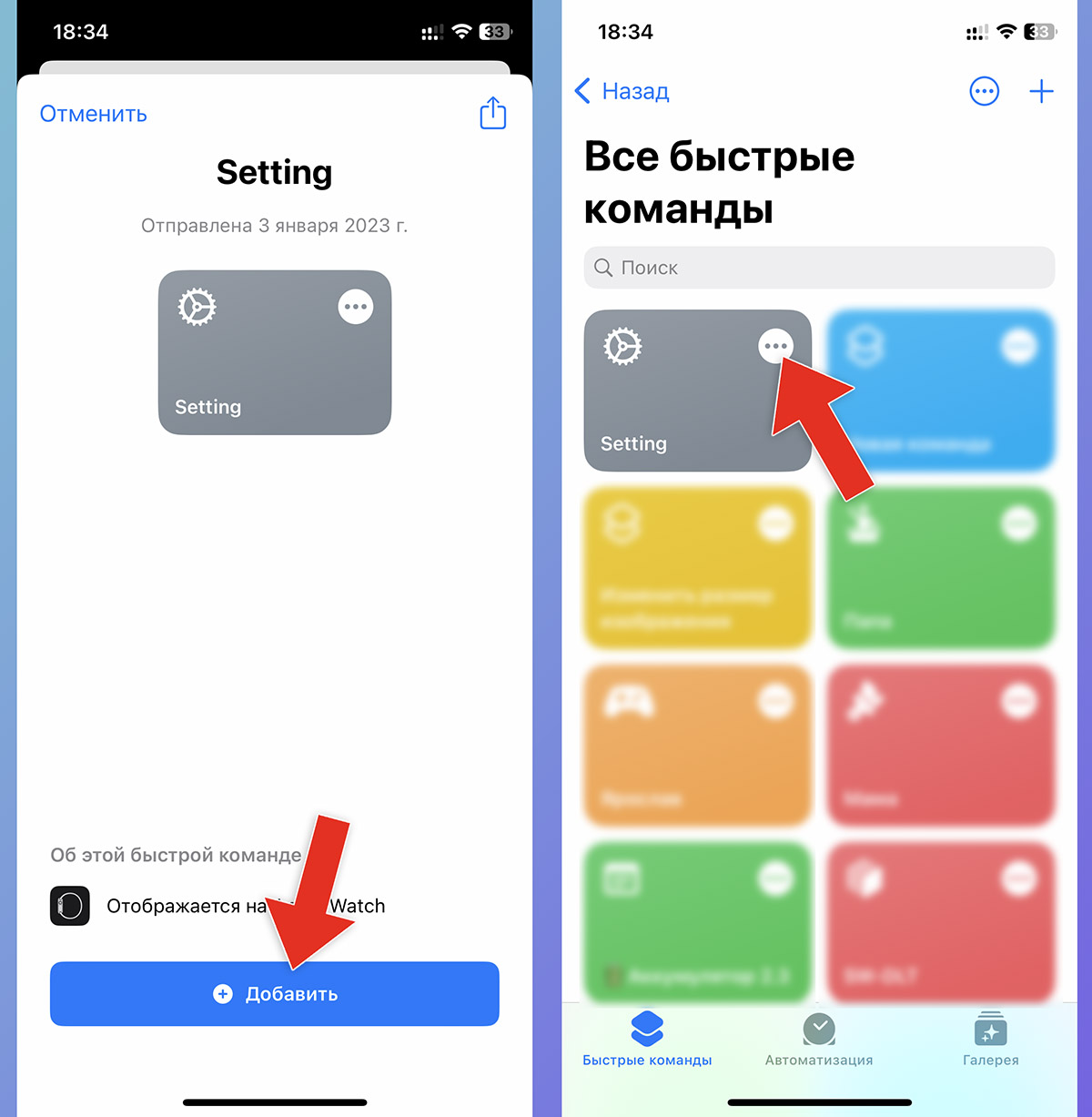
4. Установите приложение Быстрые команды из App Store, если еще не сделали это ранее.
5. Скачайте специальную команду для блокировки приложений.
6. Добавьте команду и откройте её для редактирования (кнопка с тремя точками).

7. В поле “Представленный ввод совпадает с” можете задать нужный вам пароль, изменив стандартное значение “1234”.
8. В поле Открыть приложение замените Настройки на нужную программу из списка установленных.
9. Переименуйте команду. Введите название приложения, которое она будет блокировать паролем.
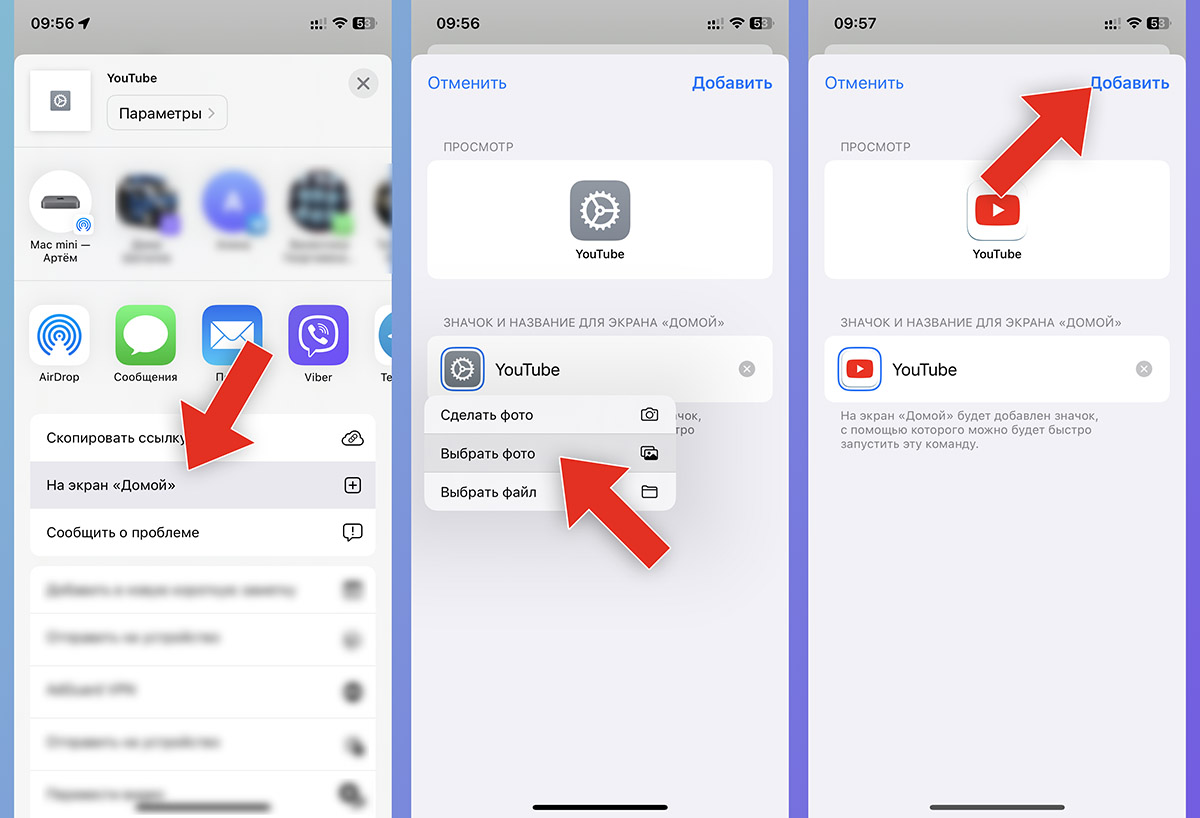
10. В меню Поделиться выберите пункт На экран «Домой».
11. Замените стандартную иконку на обрезанный ранее снимок экрана.
12. Нажмите кнопку Добавить, чтобы сохранить ярлык на домашнем экране iPhone.
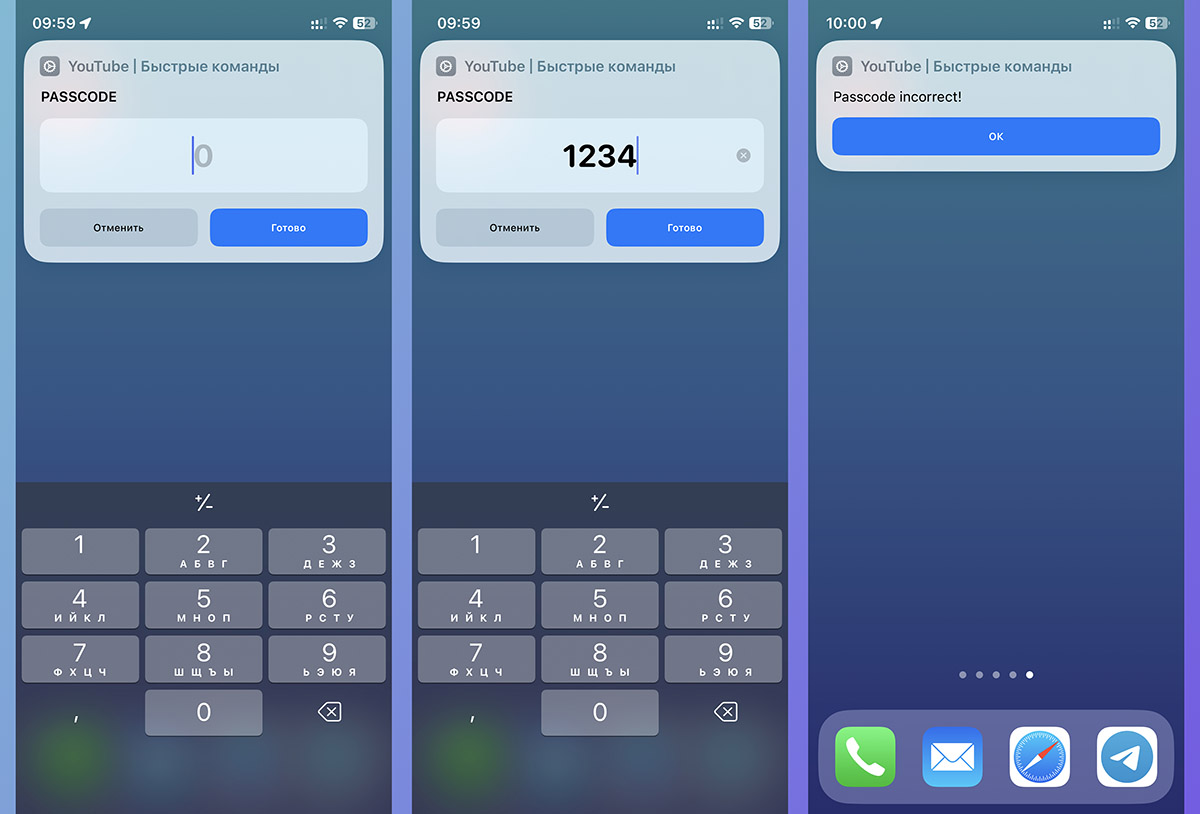
Теперь вместо стандартной иконки приложения вы получили ярлык команды, которая требует ввести заданный пароль. Если код окажется верным, произойдет запуск программы, в противном случае будет выдано сообщение об ошибке (текст ошибки можно отредактировать в параметрах команды).
Если захотите запаролить еще одно приложение, скопируйте команду и внесите изменения в её параметры, выбрав другое приложение, название и ярлык.
К сожалению, способ защищает программу не на 100%. Найти оригинальную иконку приложения без кода можно в Библиотеке (самый правый экран рабочего стола).
В качестве защиты программы от детей, назойливых друзей или коллег по работе способ подойдет отлично.
В закладки
Ставим пароль на приложение в iPhone

Сегодня iPhone – не только средство для звонков и обмена сообщениями, но и место, где пользователь хранит данные о банковских карточках, личные фотографии и видео, важные переписки и т.д. Поэтому остро стоит вопрос о безопасности этой информации и возможности установки пароля на определенные приложения.
Пароль на приложение
Если юзер часто даёт свой телефон детям или просто знакомым, но не хочет, чтобы они увидели определенную информацию или открывали какое-то приложение, в Айфоне можно установить специальные ограничения на такие действия. Также это поможет обезопасить личные данные от злоумышленников при краже устройства.
iOS 11 и ниже
В устройствах с версией ОС 11 и ниже можно поставить запрет на показ стандартных приложений. Например, Siri, Камера, браузер Safari, FaceTime, AirDrop, iBooks и другие. Снять это ограничение возможно только зайдя в настройки и введя специальный пароль. К сожалению, ограничить доступ к сторонним приложениям нельзя, в том числе и поставить на них защиту в виде пароля.
-
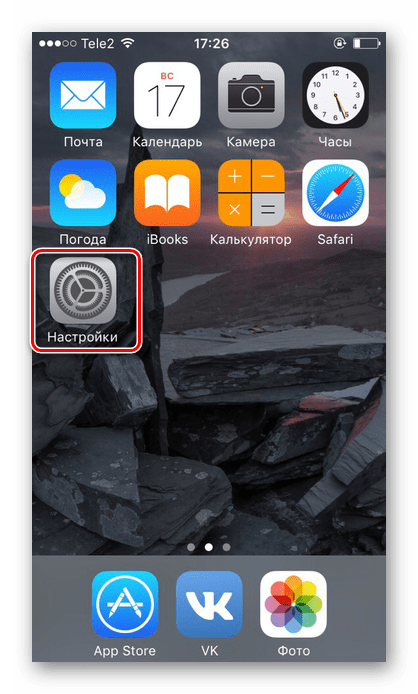
Зайдите в «Настройки» Айфона.
Функция ограничения на iOS 11 и ниже скрывает приложения с рабочего экрана и поиска, а для его открытия понадобится ввести код-пароль в настройках телефона. Сторонний софт так скрыть не получится.
iOS 12
В этой версии ОС на Айфоне появилась специальная функция для просмотра экранного времени и, соответственно, его ограничения. Здесь не только можно установить пароль на приложение, но также и отслеживать, сколько времени вы в нём провели.
Установка пароля
Позволяет устанавливать временные лимиты для использования приложений на iPhone. Для их дальнейшего использования понадобится ввести код-пароль. Эта возможность позволяет ограничивать как стандартные приложения Айфона, так и сторонние. Например, социальные сети.
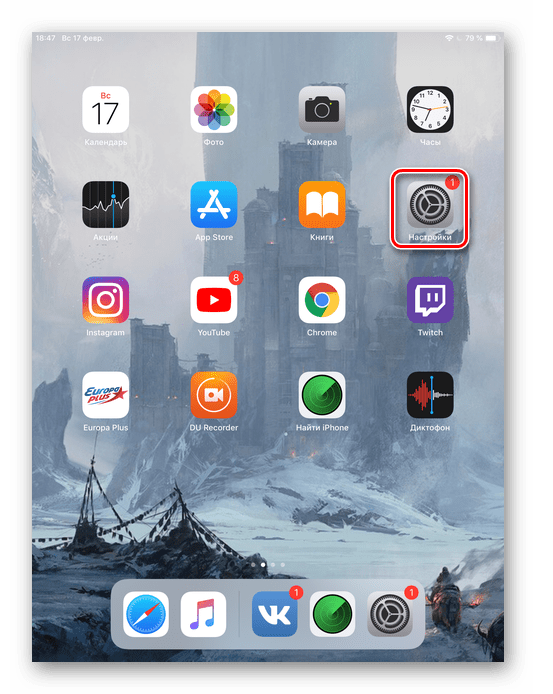
- На главном экране Айфоне найдите и тапните по «Настройки».
- Выберите пункт «Экранное время».

- Кликните по «Использовать код-пароль».
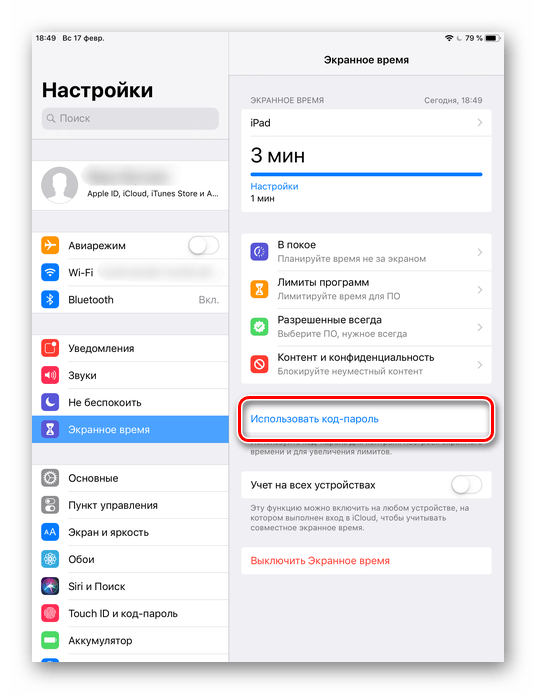
- Введите код-пароль и запомните его.
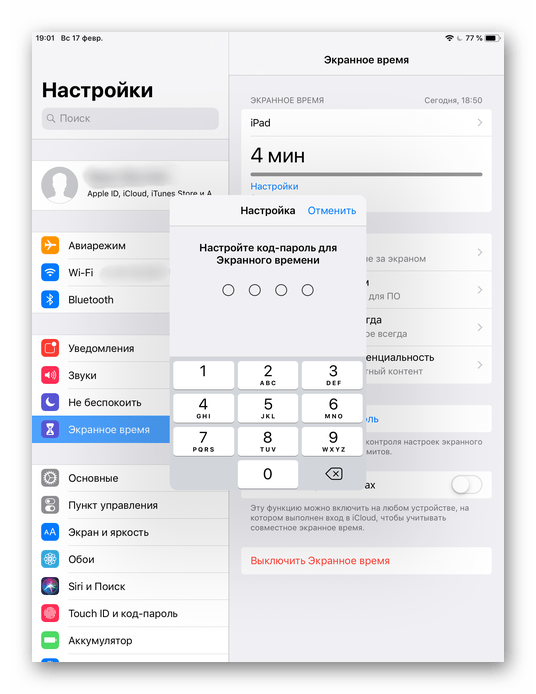
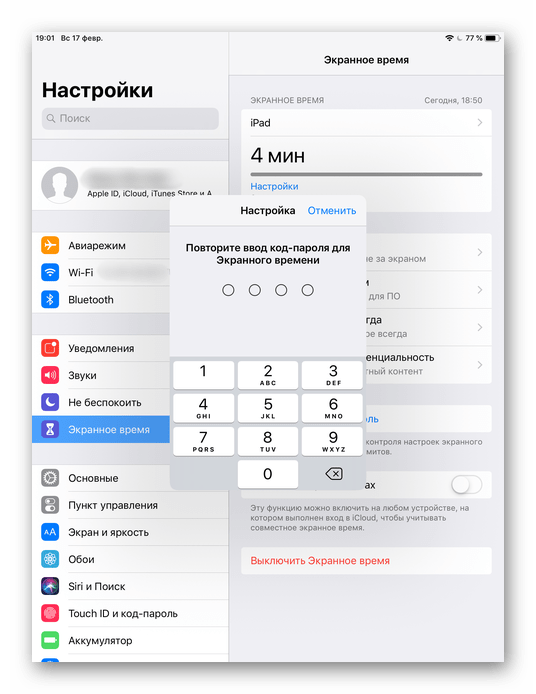
- Повторно впишите назначенный вами код-пароль. В любой момент юзер сможет его поменять.
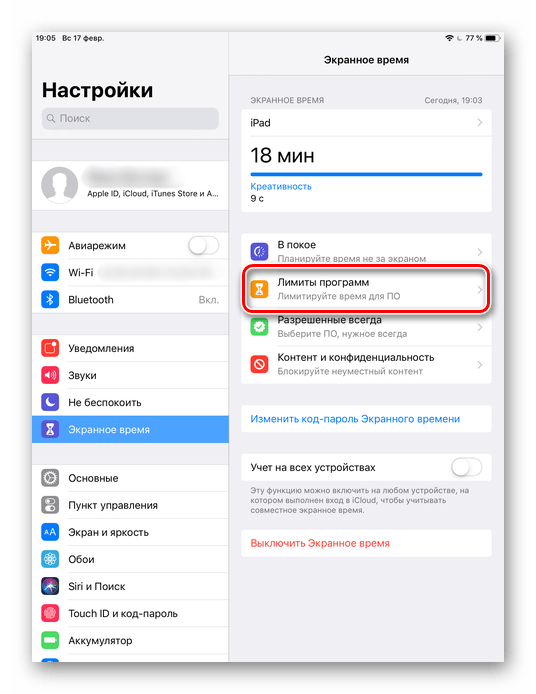
- Нажмите на строчку «Лимиты программ».
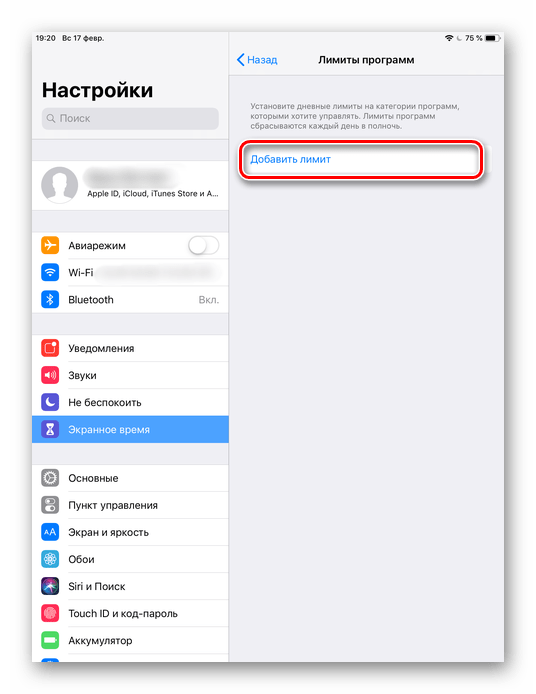
- Тапните по «Добавить лимит».
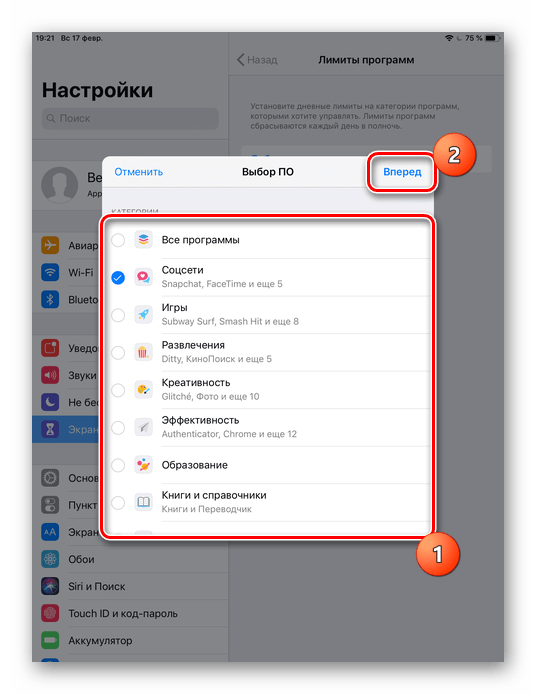
- Определите, на какие группы приложений вы хотите поставить лимит. Для примера выберем «Социальные сети». Жмем «Вперед».
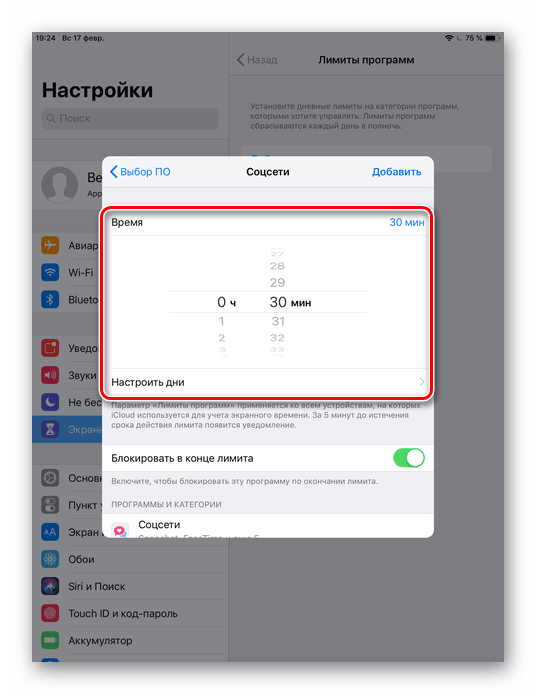
- В открывшемся окне поставьте лимит времени, когда вы можете работать в нём. Например, 30 минут. Тут также можно выбрать определенные дни. Если юзер хочет, чтобы при каждом открытие приложения требовался ввод защитного кода, то нужно установить время лимита 1 минуту.
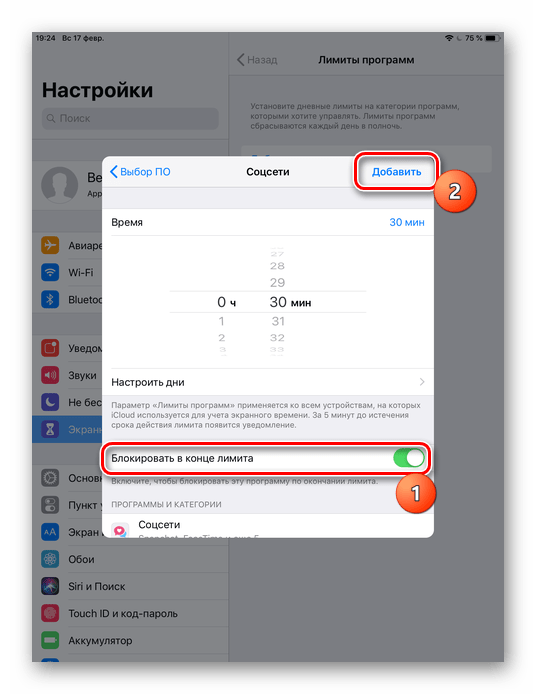
- Активируйте блокировку по истечении указанного времени, передвинув ползунок вправо напротив «Блокировать в конце лимита». Нажмите «Добавить».
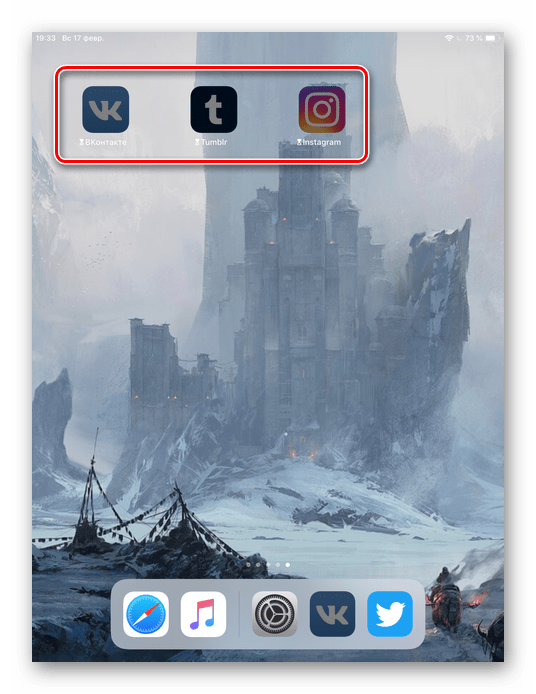
- Иконки приложений после включения этой функции будут выглядеть так.
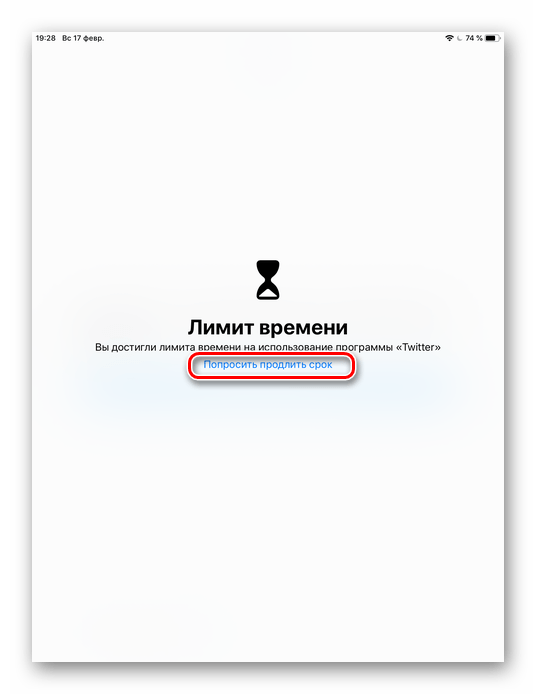
- Запуская приложение по истечении лимита дня, пользователь увидит следующее уведомление. Для продолжения работы с ним следует нажать «Попросить продлить срок».
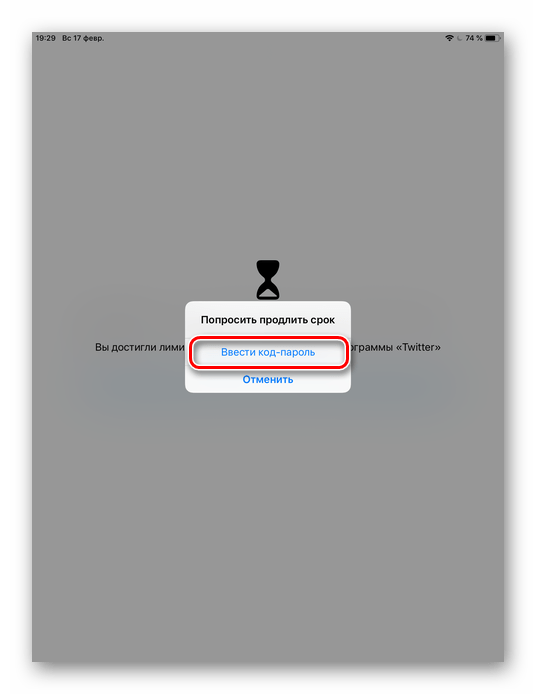
- Нажмите «Ввести код-пароль».
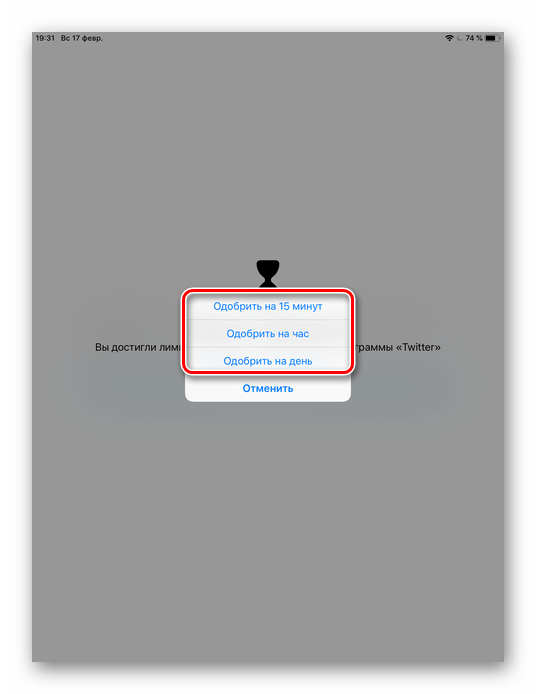
- Введя нужные данные, появляется специальное меню, где пользователь может выбрать, на сколько времени можно продолжить работу с приложением.
Скрытие приложений
Стандартная настройка
для всех версий iOS. Позволяет скрыть стандартное приложение с домашнего экрана Айфона. Для того чтобы вновь его увидеть, потребуется ввести специальный 4-значный пароль в настройках вашего устройства.
- Выполните Шаги 1-5 из инструкции выше.
- Перейдите в «Контент и конфиденциальность».
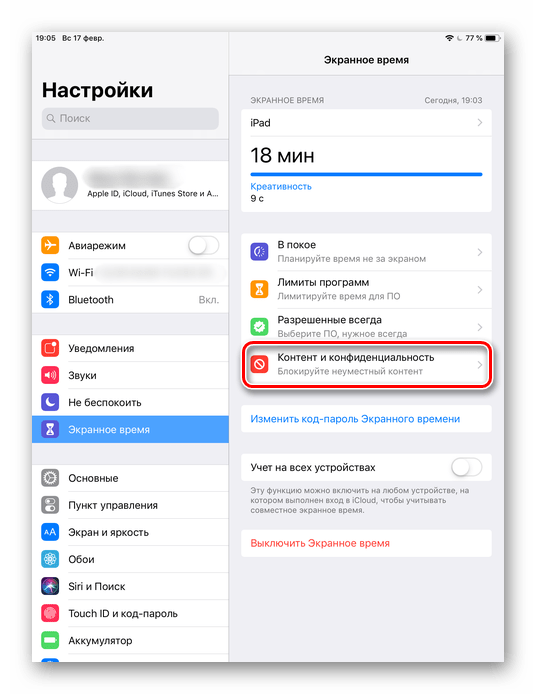
- Введите 4-значный пароль.
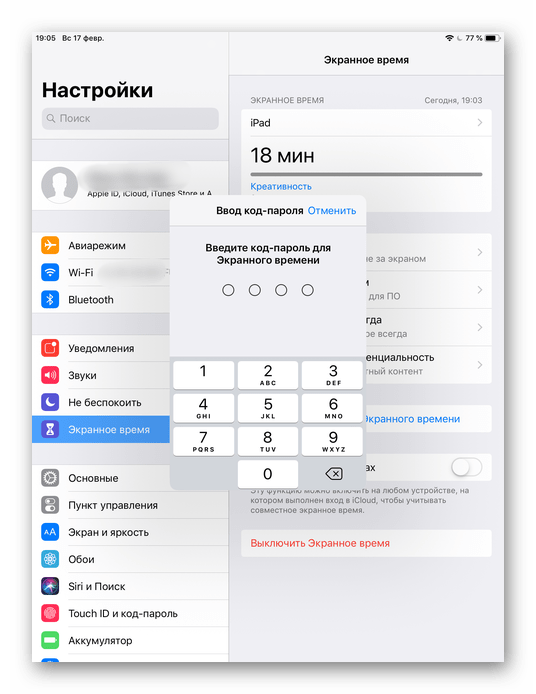
- Передвиньте указанный переключатель вправо, чтобы активировать функцию. Затем нажмите на «Разрешенные программы».
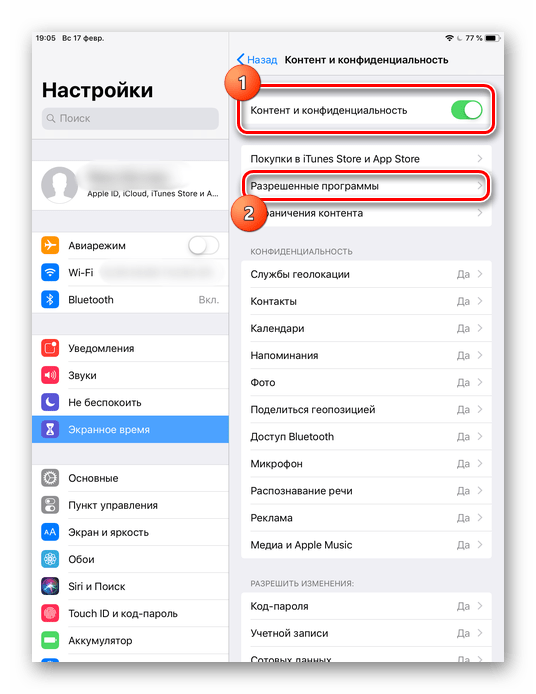
- Передвиньте ползунки влево, если хотите скрыть одну из них. Теперь на домашнем и рабочем экране, а также в поиске такие приложения видны не будут.
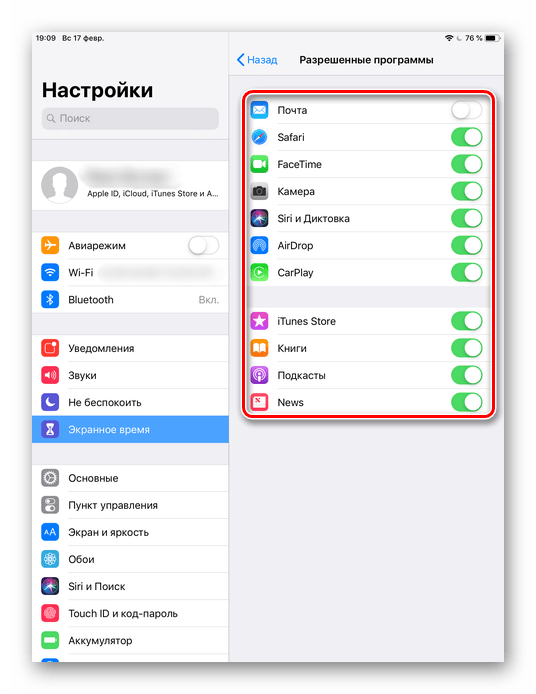
- Активировать доступ снова можно, проделав Шаги 1-5, а затем необходимо передвинуть ползунки вправо.
Как узнать версию iOS
Перед тем как настраивать рассматриваемую функцию на своем Айфоне, следует узнать, какая версия iOS на нём установлена. Сделать это можно просто, заглянув в настройки.
- Зайдите в настройки вашего устройства.
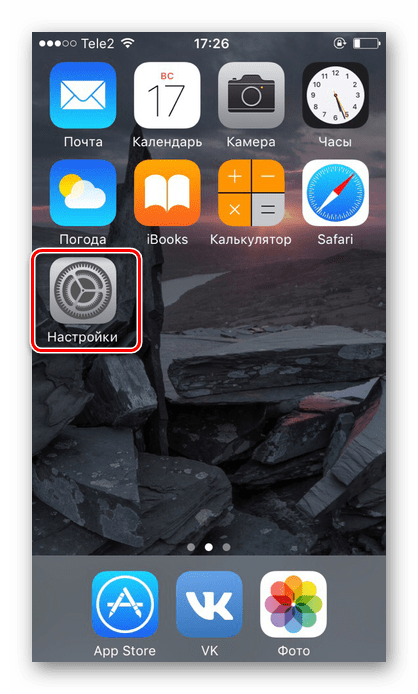
- Перейдите в раздел «Основные».

- Выберите пункт «Об этом устройстве».
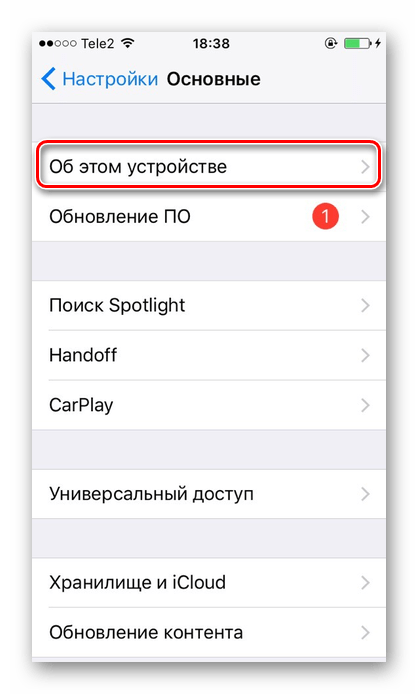
- Найдите пункт «Версия». Значение перед первой точкой – это и есть искомая информация о iOS. В нашем случае на iPhone установлена iOS 10.
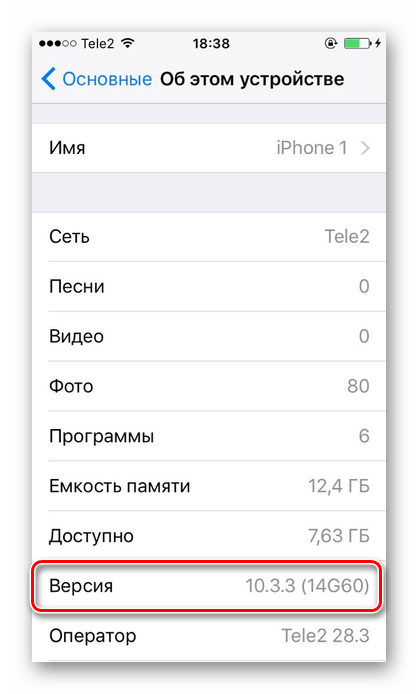
Итак, поставить пароль на приложение можно в любой iOS. Однако в старых версиях ограничение на запуск применяется только к стандартному софту системы, а в новых – даже к сторонним.
Как поставить пароль на любое приложение в iPhone
Хотите поставить пароль на определенное приложение на айфоне? Это, оказывается, возможно. И ниже мы расскажем вам, что нужно сделать.
Итак, берите в руки любимый смартфон
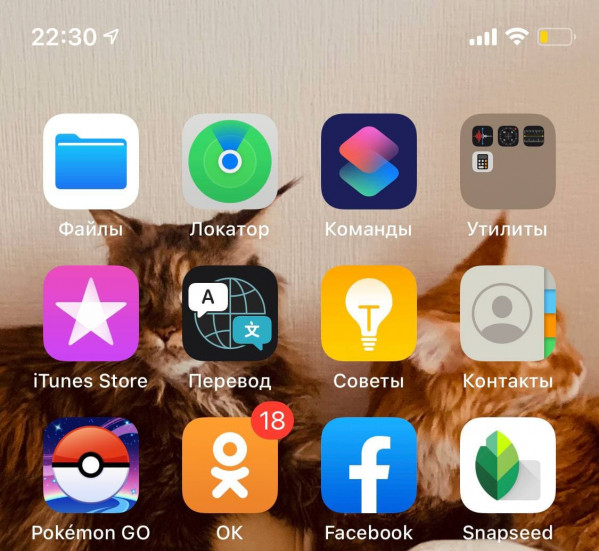
1) Заходите в Команды .
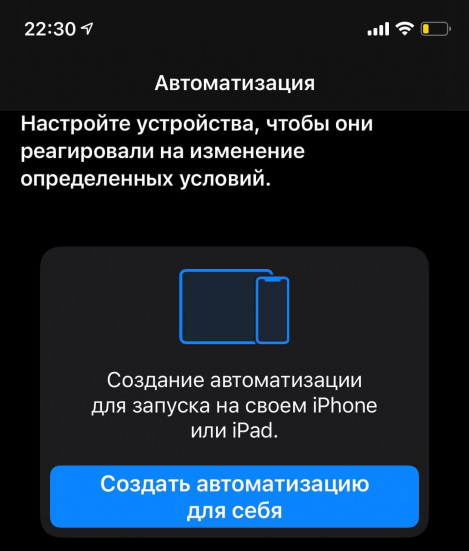
2) Выберете внизу посередине пункт Автоматизация. А затем Создать автоматизацию для себя .
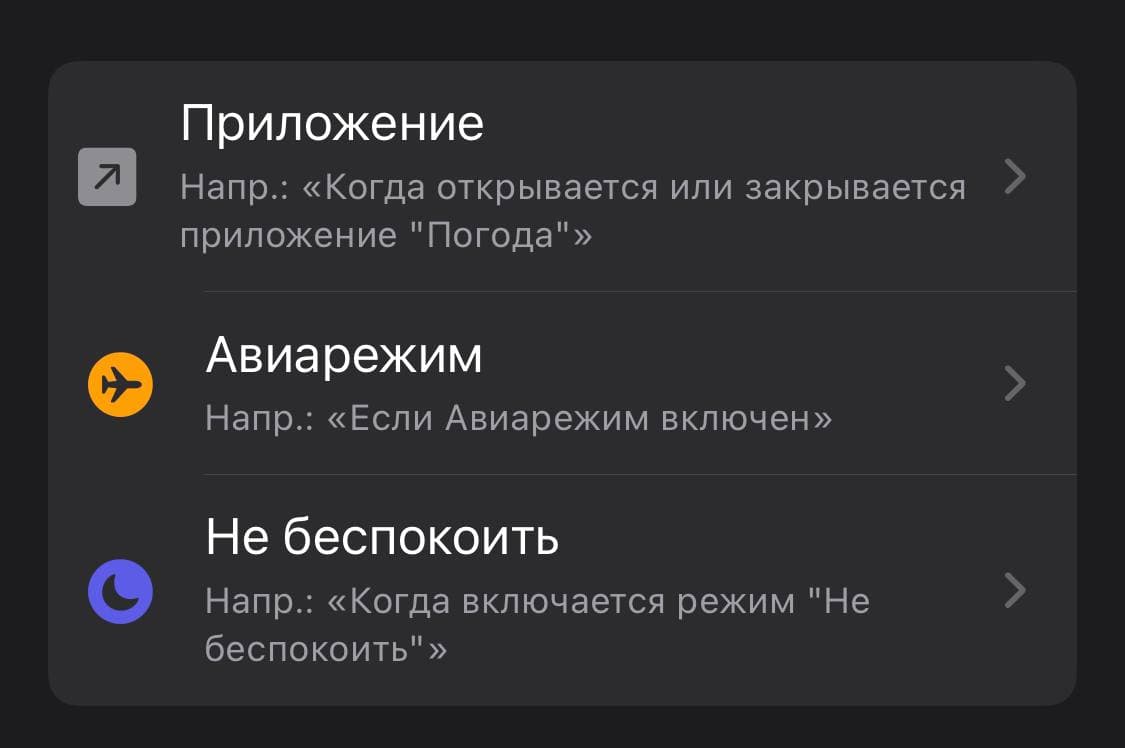
3) Выбираем ниже Приложение .
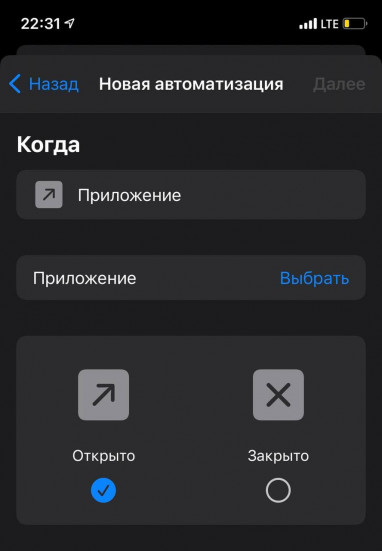
4) Отмечаем Открыто .
5) Определяемся с приложением. Допустим, это браузер Brave . Нажимаем далее.
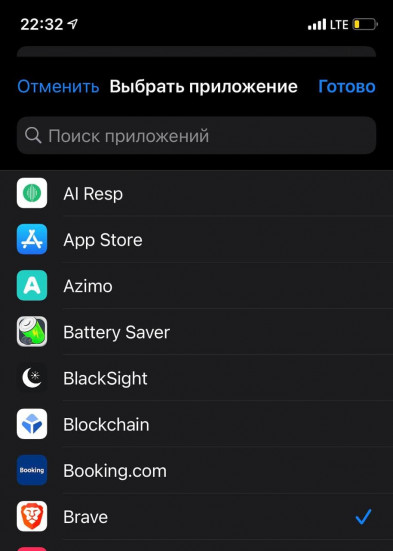
6) В Добавить действие нажимаем на Запустить таймер .
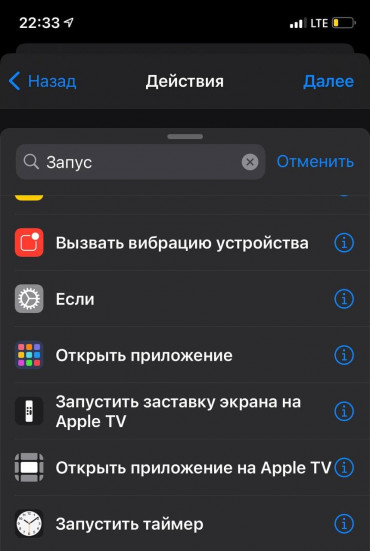
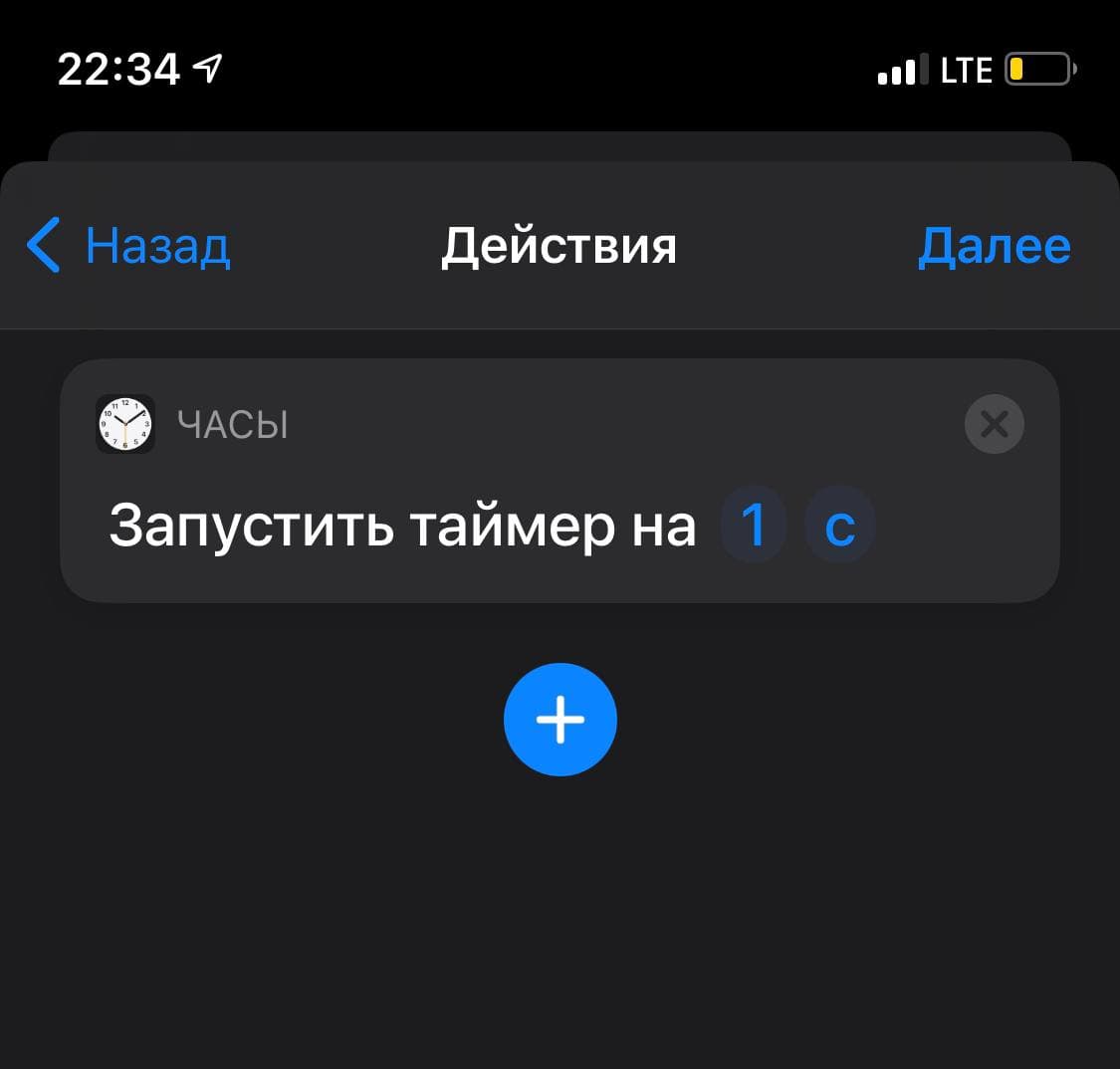
7) Теперь Запустить таймер на 1 секунд у.
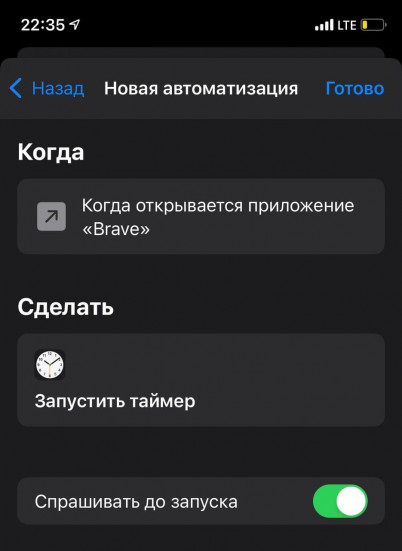
8) Сохраняем. Нажимаем готово.
9) Идем в приложение Часы и ставим там действие Таймера по окончании – Остановить .
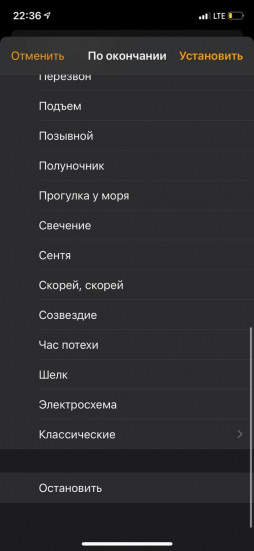
10) Теперь Установить. Всё!
Каждый раз, запуская выбранное приложение, будет срабатывать автоматизация, устанавливающая таймер на 1 секунду. При его срабатывании айфон будет блокироваться. При запуске потребуется ввести пароль. Никто посторонний это конкретное приложение запустить не сможет. Можно поставить на множество прилоежний, к которым вы не хотите допускать никого, кроме себя.
Как установить пароль на приложение. Три простых способа
Блокировка приложений средствами операционной системы
Для Android. Самый надежный и простой способ — воспользоваться инструментами, которые уже реализованы в операционной системе смартфона. Это позволит выбрать приложения, которые будут требовать подтверждения при их открытии. Можно настроить как обычный пароль, так и разблокировку по лицу или отпечатку пальца.
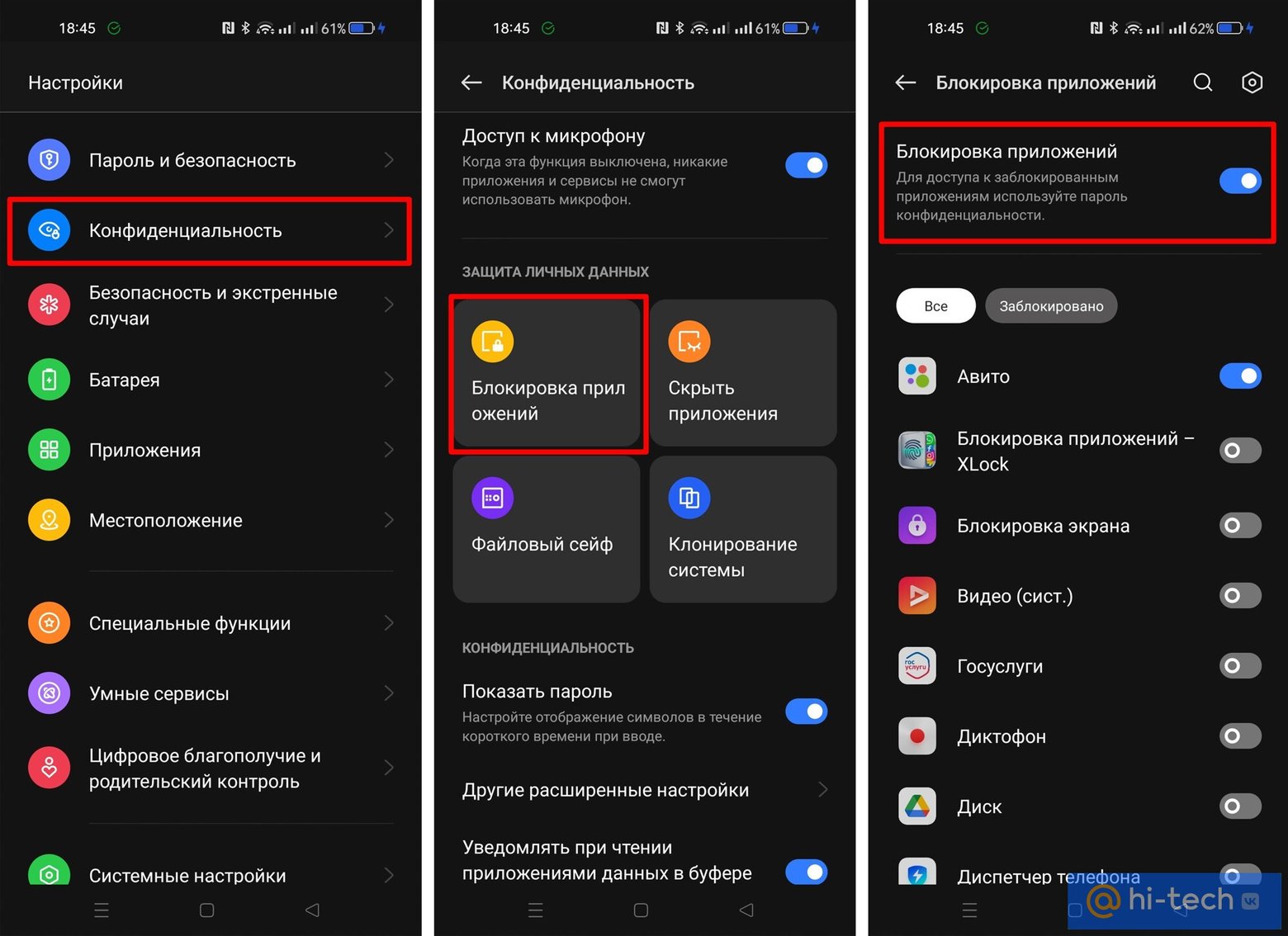
Каждый производитель может называть эту функцию по-разному: защита, блокировка приложений, защищенная папка. Подобный функционал есть у многих крупных производителей:
- на realme (оболочка realme UI 3.0 на базе Android 12) нужно зайти в настройки, далее «Конфиденциальность» и «Блокировка приложений»:
- на Samsung можно настроить защищенную папку. Перейдите в настройки, далее выберите «Биометрия и безопасность» и «Папка Knox»:
- на Xiaomi нужно зайти в настройки, далее открыть пункт «Приложения» и «Защита приложений».
Учтите, что на вашем устройстве такой функции может не оказаться, даже если другие смартфоны этого же производителя поддерживают блокировку приложений. Например, на младших моделях Samsung типа M12 и А12 защищенной папки нет (как, например, нет и Samsung Pay). Но это не страшно. Есть еще два способа, которые могут вам подойти.
Для iPhone. На устройствах Apple для ограничения доступа к приложению можно использовать функцию «Экранное время». Это, конечно, не самый удобный вариант, но на крайний случай сгодится.
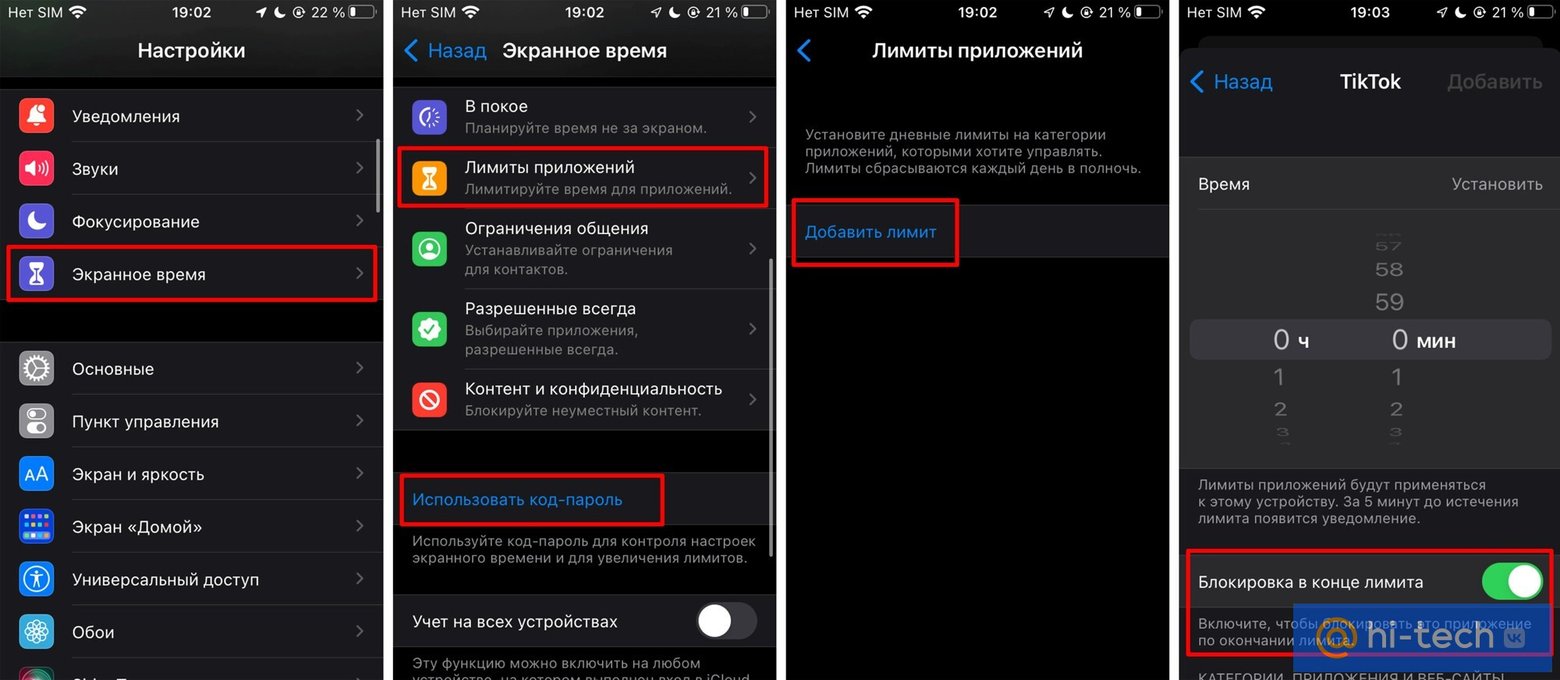
Перейдите в настройки и выберите «Экранное время». Далее нажмите «Использовать код-пароль» и задайте желаемый код доступа. Ввод пароля для Apple ID можно пропустить (просто нажмите «Отмена» и затем «Пропустить»). Теперь перейдите в «Лимиты приложений» и нажмите «Добавить лимит». Выберите нужные приложения и задайте минимальное время (например, 1 минуту), по истечении которого приложение блокируется. Не забудьте переключить ползунок «Блокировка в конце лимита».
Настройки приложения
Для Android и iOS. Некоторые приложения по умолчанию используют дополнительные меры безопасности: распознавание лица, вход по отпечатку пальца, ввод графического ключа или пароля. Так работают приложения банков или любые другие, которые содержат конфиденциальную информацию, например, «Госуслуги».
Однако это умеют и другие приложения. Так, возможность входа по паролю есть в мессенджерах Telegram (а еще там есть секретное меню и много других фишек, о которых вы могли не знать) и WhatsApp. Также дополнительную защиту можно включить и в приложении Dropbox. Обязательно проверьте настройки нужного приложения, вдруг и у него есть такая опция.
Установка пароля в самом приложении может быть особенно полезна на девайсах с iOS. В отличие от Android, устройства Apple не поддерживают полноценную блокировку приложений на уровне операционной системы.
Приложение-блокировщик
Для Android. Если на вашем смартфоне есть встроенные инструменты защиты приложений, то нет особого смысла пользоваться блокировщиками. Подобные приложения могут показывать рекламу, предлагать избыточный функционал и требовать оплаты.
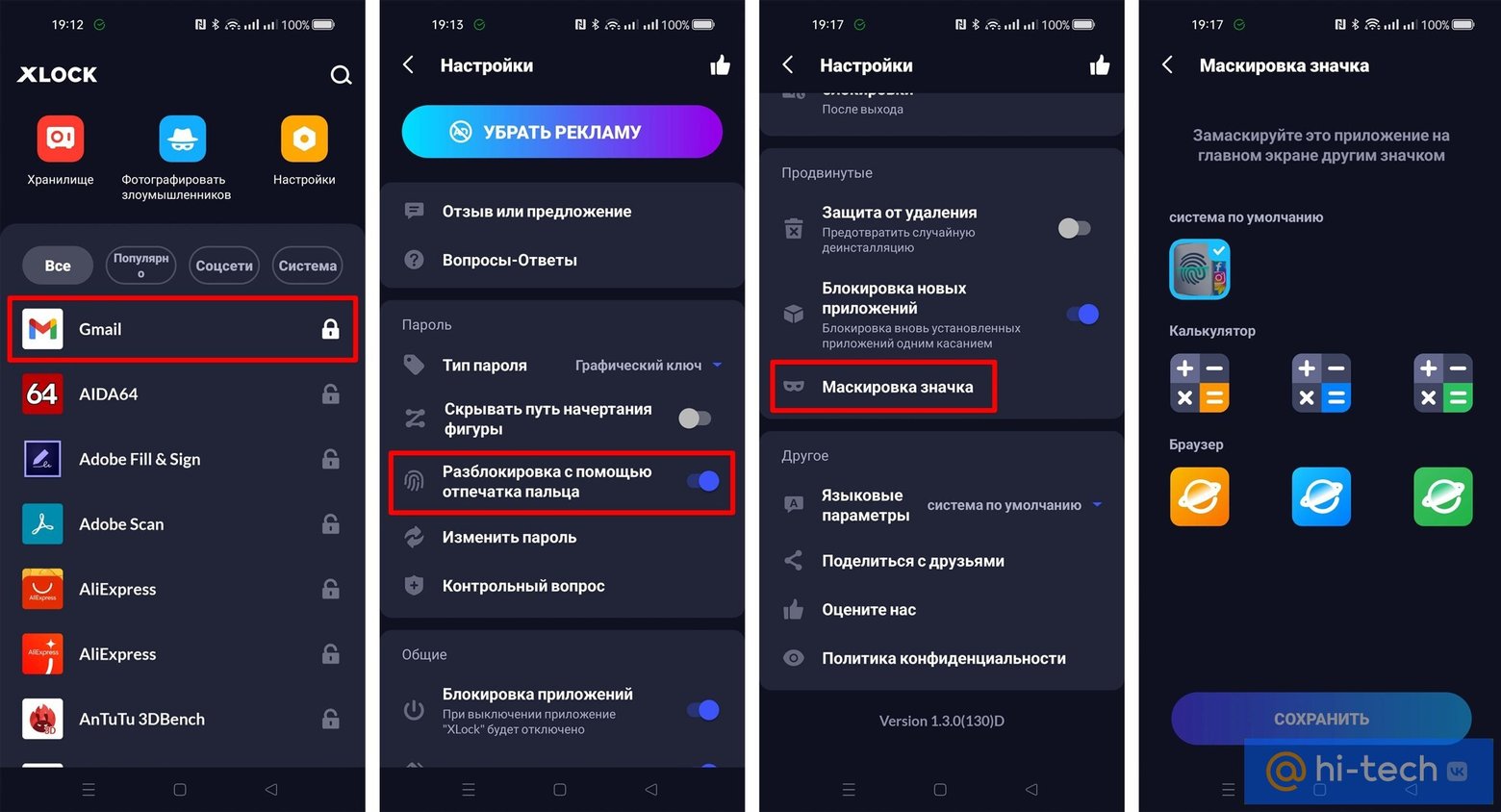
Работают такие блокировщики тоже не идеально. Например, у популярного приложения с незамысловатым названием «Блокировка приложений — Xlock» есть значительные недостатки. Так, если открыть защищенное приложение, то на очень короткое время (менее секунды) содержимое окна все же можно увидеть. Кроме того, секреты можно подсмотреть и через «Недавние приложения». А в отзывах часто пишут и о полной неработоспособности приложения. Хотя в нашем случае сбоев не было.
Кроме того, подобные приложения-блокировщики часто запрашивают доступ к файлам, камере, звонкам, что может быть небезопасно. Если других альтернатив нет, то лучше пользоваться популярными приложениями с большим количеством положительных отзывов. Впрочем, у той же «Блокировки приложений» от InShot Inc. в разделе «Безопасность данных» не указано ничего. Но есть приложения и от именитых разработчиков вроде Norton App Lock, где описанию безопасности данных уделено гораздо больше внимания.
Если смартфоном пользуются дети
Детский режим (для Android). Если вы даете телефон только ребенку, то необязательно ставить пароли на все приложения. Гораздо проще воспользоваться детским режимом (не путайте с Family Link от Google). В этом режиме можно задать ограничения по времени использования гаджета, выбрать разрешенные приложения, заблокировать мобильный интернет. Детский режим есть, например, на устройствах Huawei, TCL, realme, Oppo, Samsung.