Альтернативная Прошивка ТВ Приставки X96 Mini Firmware без USB и SD карты — Инструкция
Пришло время показать, как своими руками прошить ТВ приставку X96 Mini. На форуме 4PDA я нашел множество альтернативных прошивок для данного Smart TV Бокса. А поскольку он разработан на основе популярного чипа Amlogic S905W, то к нему подходит множество вариантов ПО от других похожих приставок с более удачно проработанным интерфейсом, например от Tanix TX3. Вроде как есть даже варианты прошить x96 mini с помощью USB флешки или SD карты, но в данной статье мы воспользуемся более надежным и многократно проверенным способом через компьютер, подключив к нему приставку кабелем.
Загрузка прошивки для x96 mini
Итак, что нужно для того, чтобы выполнить прошивку приставки? Во-первых, скачать саму прошивку, с помощью которой мы будем устанавливать на TV Box альтернативное программное обеспечение. По этой ссылке вы найдете множество вариантов с 4PDA — как на основе официальной, так и кастомных.

Все документы там заархивированы, поэтому нужно будет скачать и после этого распаковать в какую-нибудь папку в Windows. Проще всего — на рабочий стол. Файл прошивки для работы с ней должен иметь расширение «.IMG»

Установка программы Amlogic USB Burning Tool
Второй шаг — установка на компьютер программы Amlogic USB Burning Tool, которую мы будем использовать для прошивки ТВ приставки x96 Mini. Ее необходимо установить на компьютер.

Перед инсталляцией обязательно выберите английский язык, чтобы впоследствии не путаться с китайскими паучками в меню.

Сразу после установки программа попросит установить драйверы для ТВ приставки на базе Amlogic — выполняем это действие.


В результате всего этого на рабочем столе должно появиться два файла — ярлык от проги и файл образа с прошивкой.

Наконец, последнее и самое сложное — это найти кабель USB-A с вилками «папа-папа». Можно также воспользоваться специальным переходником, который легко купить на радиорынке.
Прошивка TV приставки x96 mini на Amlogic без USB или SD карты
Теперь можно переходить к основному акту Марлезонского балета по прошивке x96 Mini. Для этого:
Запускаем программу Amlogic USB Burning Tool и открываем в меню «File» — «Import Image»

Далее выбираем файл с прошивкой (с расширением IMG)

И ждем некоторое время, пока он импортируется

После завершения обратите внимание, что напротив пунктов «Reset after success» и «Whether overwrite keys» сняты флажки. Иначе вся информация на приставке, в том числе ее MAC адрес, поменяются.

Теперь, наконец, берем саму приставку и подключаем к ней USB кабель в порт белого цвета — это важно.
Основной шнур питания с адаптером вставлять в розетку не нужно!


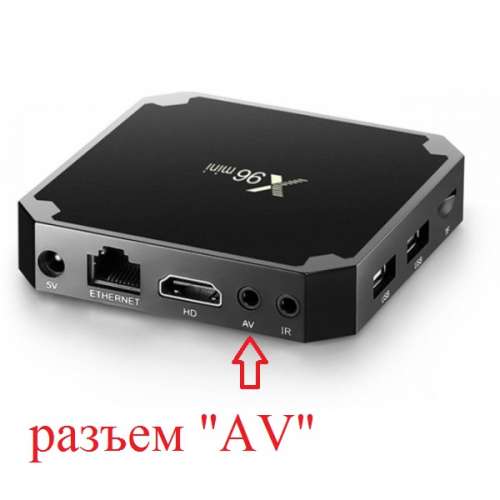
Далее на ней нужно снять верхнюю крышку и при помощи спички нажать на кнопку сброса, которая расположена сразу за разъемом «AV».
Ни в коем случае нельзя для этого использовать металлических скрепок или булавок — рискуете сделать короткое замыкание, и устройство превратится в кирпич.

С зажатой кнопкой подключаем ТВ приставку свободным концом USB провода в разъем на компьютере. Как только она определится в программе как «HUB2_1», можно отпускать кнопку.
Теперь выделяем строку с названием приставки в USB Burning и жмем на «Start». По завершении появится надпись об успешной прошивке.

В случае появления ошибки, не вынимая USB шнура из компьютера, подключите в качестве дополнительного питания адаптер, который идет в комплекте. После чего еще раз нажмите на кнопку «Старт» — в этот раз все должно закончиться успешно. После чего можно наслаждаться новым интерфейсом ТВ приставки и возможностями альтернативной прошивки для x96 Mini.
Как прошить смарт приставку на андроиде
TV Box X96 Mini — Прошивка (OS Android 7.1.2)
 SoC Amlogic S905W
Прошивки » | Обсуждение » | Брак и ремонт » | Прошивки 9.0 » | Клуб владельцев »
# При описании проблемы указывайте название прошивки и её версию.
# Если вы не нашли в шапке интересующую информацию, то всегда можно воспользоваться поиском в теме.
# Локальные сборки

Expect :yes2:
# ИНСТРУКЦИЯ TWRP+root для X96 min i
# Сборка TWRP для мини
# TWRP 3.0.2 (грузится в ОЗУ)
# TWRP recovery 3.2.1
# TWRP-3.2.2.0-Master
# TWRP Для прошивки X-treme
# TWRP_3.3.1-0 — Свежа к
#
Патч ATV для X-treme
# Патч для включения приставки с пульта для прошивки X96MINI OFFICIAL FIRMWARE 3.01.2019
# Болванка для патчей
# Патч для включения мышы с пульта на прошивках TX3 MINI
# Патч для включения мышь с пульта TX7
# Замена курсора Для Android 7.1
# Скрипт для удаления гугла
# Скрипт для удаления гугла 2
- Всё о Кирпичах Обновляемый пост.
В теме нет куратора. По вопросам наполнения шапки обращайтесь к модераторам раздела через кнопку  под сообщениями, на которые необходимо добавить ссылки.
Сообщение отредактировал Халдей™ — 23.04.23, 11:00
Заказал, получил образец. Прошивка обновилась до:
ro.build.id=NHG47L
ro.build.display.id=20171009.10:49
ro.build.version.sdk=25
ro.build.version.release=7.1.2
ro.build.version.security_patch=2017-08-01
ro.build.date=2017年 10月 09日 星期一 10:46:38 CST
ro.build.date.utc=1507517198
ro.build.type=userdebug
ro.build.user=yxt002
ro.build.host=yxt002-S2400SC
ro.build.tags=test-keys
ro.build.flavor=p281-userdebug
ro.product.model=X96mini
ro.product.brand=Amlogic
ro.product.name=p281
ro.product.device=p281
ro.product.board=p281
Итак:
(+) Слайдшоу баг отсутствует
(+) YUV 8, 4, RGB переключатель режимов, настройка действия кнопки питания
(+-) Root есть но не супер SU
(-) нет оптики
(-) Охлаждение —
4мм термопад и в лучших традициях x96 упирается в прижимной болт пластины. Но коммент
(-) отсутствует настройка портрет/ландшафт. дебилы мля. (Лечится force_land в билдпропе)
(-) HDMI CEC упорно выключает приставку при отключенной настройке. Придется отключать CEC в настройках насовсем.
(-) 3 типа настроек — стандартные андроид, TV Settings, Droid Settings. Идиотизм полный
(-) Прошивка одексирована — патчить сложнее
(-) Маркет не обновляется, но пока это излечимо правкой сервисов. Но см. пункт выше
(-) Отсутствие шторки и виртуальных кнопок. Задрали если честно, без пульта нет юзабилити, надо искать подходящий systemui
В общем Амдроид 7 (амлоджик андроид) пока сырой и когда его доведут до ума непонятно. Брать девайс и ждать год как это было с 905x — смысл?
Вывод: УГ, мое мнение — пока к покупке не рекомендую.
Моя сборка TWRP для мини:x96mini_TWRP3.img ( 13.29 МБ )
Через апдейт: x96mini_twrp.zip ( 13.35 МБ )
По идее twrp должен сработать вместо стокового по OTA. Выйдет новая прошивка — проверим
Обновил TWRP на два девайса: x96mini и TX3 mini TX3_x96_mini_twrp.zip ( 25.92 МБ )
Сообщение отредактировал upravdom — 09.11.17, 03:47
Делаете всё на свой страх и риск, ответственность не несу .
Установка:TWRP мод от VVitaly (можно делать бекапы на флешку и устанавливать прошивки с флешки)
1.Скачать файл _TWRP3_ViT.zip и скопировать в корневой каталог на usb-флешку (отформатированную в FAT32)S905_TWRP3_ViT.zip ( 5.48 МБ )
2.Вставить usb-флешку в X96 mini приставку и проверить что файл «виден» в системе (любым файловым
менеджером) при нормальной работе устройства.
3.Загрузка в TWRP (recovery) через стоковое/встроенное приложение Update&Backup, после запуска приложения,
кнопкой Select выбрать файл S905_TWRP3_ViT.zip на usb-флешку,и после этого нажать кнопку Update. После
подтверждения действия в отдельном окне произойдет перезагрузка приставки в TWRP recovery
4.при загрузке в TWRP,TWRP начнет выдавать ошибку и циклически пытаться зайти в этот момент вытаскиваем usb-флешку и TWRP загружается дальше
5.для того чтобы получить root нужно ОБЯЗАТЕЛЬНО СДЕЛАТЬ БЭКАП(Backup) В TWRP БЕЗ НЕГО НЕ ПОЛУЧИТЕ root
6.после того как сделали бэкап ставим не выходя из TWRP SuperSU-v2.82-201705271822.zip ( 5.63 МБ )
загружаемся в систему
если приставка зависла то вставляем usb-флешку выключаем приставку вставляем спичку в отверстие на приставке под названием AV и нажимаем там кнопку удерживая ее включаем приставку в сеть и не отпуская спичку ждем загрузки в родной рекавери там при помощи пульта выбираем пункт pply update from EXT потом Update from udisk выбираем наш S905_TWRP3_ViT.zip по подаем уже в TWRP восстанавливаете бэкап без всяких вайпов и загружаемся в систему готово рут есть
РЕКОМЕНДАЦИИ ( 1.НЕ УСТАНАВЛИВАТЬ САМО ПРИЛОЖЕНИЕ SuperSU не в коем случае не обновлять из него бинарный фаил приставка при загрузке опять зависнет а если сама программа будет стоять то будут зависать приложения которые запрашивают root. 2.бэкап сохранить для надёжности на usb-флешку
Возможности и функции TWRP recovery расписывать здесь не буду.(в TWRP можно выставить русский язык и интуитивно понятно что делать дальше)
Сообщение отредактировал Roma193 — 20.10.17, 13:48
Разобрался. Нашел. Все оказалось намного проще.
Начинал я вот так (пост)
Не получилось, я попробовал вот так (пост)
Снова не вышло. И продолжение истории. Вот тут у меня уже почти опустились руки.
Полез я гуглить. Наткнулся на тему по этой приставке на xda. Оттуда переадресовали на freaktab.com, и там чувак отписался:
UPDATE :GOT ROOT! Updated the build using the Wireless Updater app of the system, and the newest version of 20171009 has built in root.
Получил рут! Тупо обновился через «беспроводное обновление» до версии 20171009 и рут там уже встроен!
А я этого даже и не пробовал изначально. Попробовал. Нашлось обновление. Но на каком-то этапе установки «ругнулось» что аппарат рутирован и продолжить невозможно. Хотя приставочка у меня так и не «рутанулась». Хорошо что я по первой инструкции все-таки сделал бэкап, не поленился и я из него же и восстановился. Потом снова зашел в «беспроводное обновление», оно снова стало качать обнову 20171009. Качнуло, установило и вуаля! Первым делом я пошел в root checker и он сразу подтвердил рут!
Дальше я стал делать то, ради чего все это затевалось — выпиливать родной launcher. Установил Titanium Backup, но он может это делать только в платной версии. Качать apk с 4pda было лень, поэтому снес его и установил Link2SD, она даже в базовой бесплатной версии смогла заморозить facebook (после обновления версии прошивки чего-то стал выдавать ошибку), а также media box launcher и заодно до кучи twitter.
После этого я установил Nova Launcher (кстати на старой версии прошивки он устанавливался, потом проходил этап первоначальной настройки, но не запускался — выдавал ошибку), он установился. И после перезагрузки все сразу загрузилось в его рабочий стол, и я убедился что media box launcher благополучно заморозился.
2. через стоковое/встроенное приложение Update&Backup, после запуска приложения,
кнопкой Select выбрать файл update.zip на usb-флешке,и после этого нажать кнопку Update. После
подтверждения действия в отдельном окне произойдет установка обновления
Сообщение отредактировал Roma193 — 27.01.18, 09:31
Прошил как то я свой бокс Сборкой Mecool M8S Pro W. В итоге получил кирпич, бокс ни на что не реагировал, в рекавери не входил, комп его не видел, только все время горел красный светодиод. Долго искал и думал как быть, в итоге все оказалось довольно просто.
На компьютере должна быть установлена программа USB Burning Tool (у меня установлена v2.0.7.2) и драйвера для девайса.
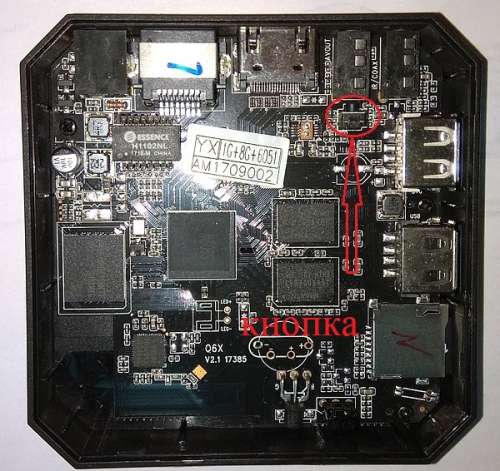
Разбираем бокс(открываем нижнюю крышку, она без болтов)
Ищем микросхему рядом с белым входом юсб, замыкаем на ней две последние ножки как показано на фото.
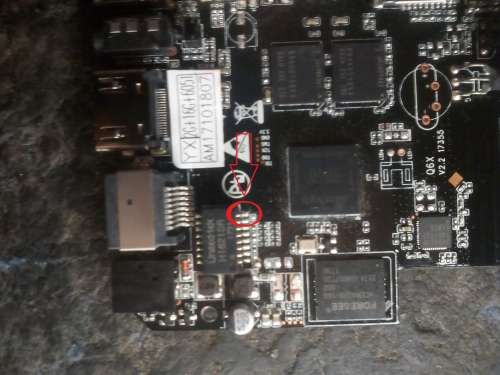
В это же время, не размыкая контакты, подключаем бокс к компу( USB Burning Tool должна быть запущенна), комп должен увидеть бокс, а USB Burning Tool определить его.
После определения бокса компьютером, снимаем перемычку., в USB Burning Tool в верхнем левом меню выбрать пункт File > Image, выбрать ранее скачанный образ прошивки, подождать пока она загрузится в программе. (Прошивка должна быть извлечена из архива) и нажать Start. Когда будет написано 100% Complete, нажать Stop и отключить бокс от ПК.
P.S Если ничего не происходит, и комп по прежнему не видит бокс, перед подключением юсб, подключите питание от б.п., и / или пару раз передернуть кабель юсб( у меня лично комп определил только с б.п. и после 5 подключения кабеля).
Шнур вставляйте в белый юсб, прошивку берите оф. от х96mini, или оф от TX3mini
Кстати, такой вариант раскирпичивания подойдет не только нашему зверьку, но и другим боксам на Amlogic S905.
Сообщение отредактировал velikashkin — 10.01.19, 15:03
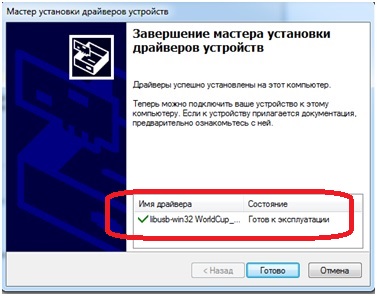
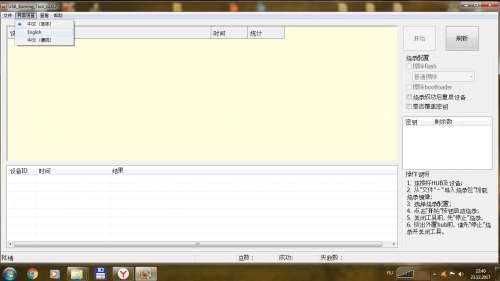
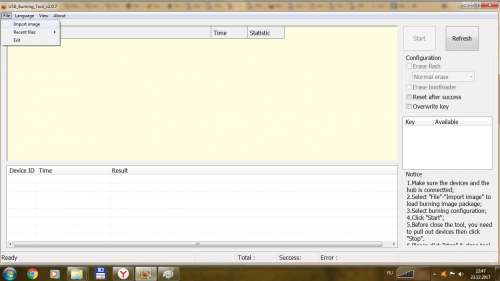
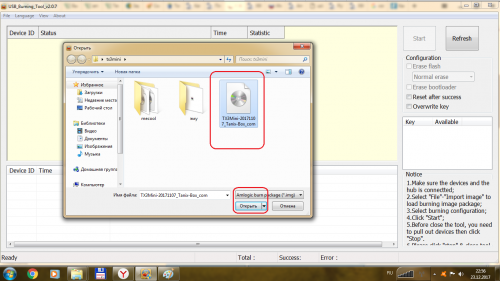
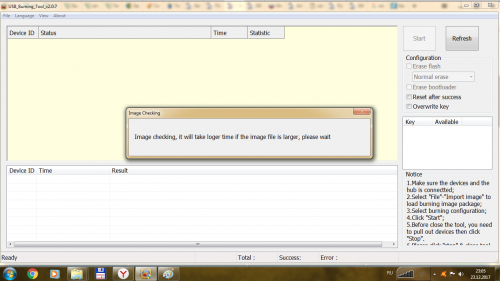
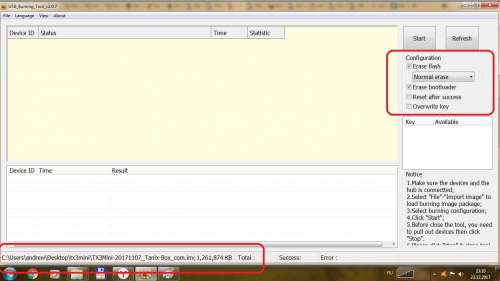
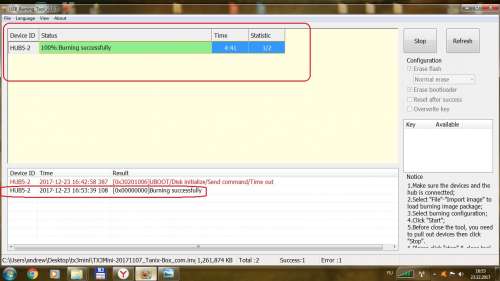
Если прошивка обрывается с ошибкой (см.под спойлером)
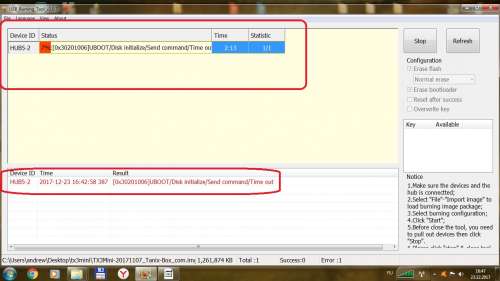
То необходимо дополнительно подать питание от родного блока питания. Подавать его надо после подключения приставки к ПК, когда появится подключенное устройство в программе(«НUB2_1. HUB2-№»), можно подключать блок питания, затем нажимаете «Start». Все теперь прошивка закончится успехом. Лично у меня без родного блока питания она не шьется вообще.
Также у некоторых на последней версии UBT может выдавать ошибку как на скриншоте при добавлении образа прошивки
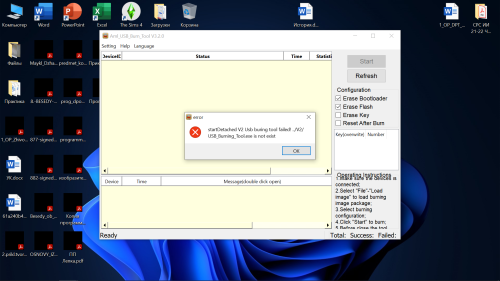
В этом случае помогает установка более старой версии Amlogic USB Burning Tool 2.2.4
P.S. Может кому пригодится, один из вариантов изготовления «USB A-USB A», «папа-папа» шнурка Тыц
Сообщение отредактировал andrewldv.ua — 03.02.22, 23:55
Сообщение отредактировал velikashkin — 27.12.17, 16:14
Сообщение отредактировал claw3000 — 02.02.18, 22:02
Стоковая прошивка X96 mini 18.04.2018 IMG
1. Framebuffer 1080P (1920×1080)
2. Добавили приложение Airpin
Сообщение отредактировал immortal_777 — 26.01.19, 01:04
Инструкция по запуску LINUX
я пробовал ARMBIAN и AltLinux
Все запускается с флешки или сд, на установленую систему — Последствий НЕТ.
— Я брал с папки /ARMBIAN/20171226
Рассмотрим на примере — Armbian_5.37_S9xxx_Debian_stretch_3.14.29_xfce_20171226.img
Скачиваем — Win32DiskImager-0.9.5-install.exe — http://mxqproject.com/files/win32disk/
запускаем выбираем наш образ, и нашу флешку и пишем,
после заходим на флешку — BOOT c этой папки — H:\dtb-3.14.29 копируем файл — gxl_p212_2g.dtb
переименовываем в — dtb.img и брасаем в корень флешки.
вставляем флешку в белый usb
зажимаем спичку 10 сек и отпускаем.
после запуска вводим :root пароль: 1234 (для AltLinux: AltLinux)
вводим 1234
новый пароль я ставил 12345678
подтверждаем
вводим имя
пароль 12345678
подтверждаем
данные я не вводил нажимал ввод
потом :у
система перегрузится без спички
попросит пароль :12345678
И ПРОБУЕМ.
фото с телефона, я с LINUX два дня дружу.
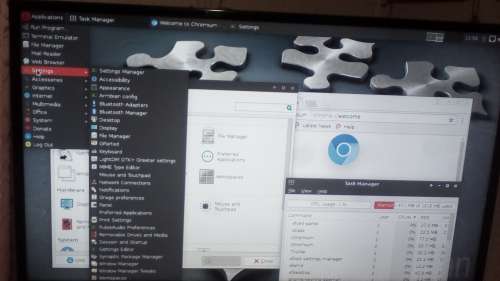
Сообщение отредактировал velikashkin — 10.01.19, 15:07
Установа — LibreELEC — KODI — 8.2.3.1 на X96 Mini Amlogic S905W — 1 GB, 2 GB и не только для них.
Удобно управлять, есть SAMBA, есть WEB-интерфейс, есть SSH. Простой. Не трогаем основной андроид.
Для установки понадобится маус и флешка можно SD.
—————————
1) Качаем образ отсюда: http://kszaq.libreelec…arm-8.2-8.2.3.1.img.gz
2) Ставим программу: Win32DiskImager-0.9.5-install.exe
3) Пишем распакованный образ (LibreELEC-S905.arm-8.2-8.2.3.1.img) на флешку, при помощи Win32DiskImager.
4) Качаем образ.
1 GB Версия бокса: https://kszaq.libreele…/S905X/gxl_p212_1g.dtb
2 GB Версия бокса: https://kszaq.libreele…/S905X/gxl_p212_2g.dtb
Меняем его имя на dtb.img кидаем в корень флешки, на замену соглашаемся.
Если интересно есть другие версии в папке: http://kszaq.libreelec….2/device_trees/S905X/ .
5) Вставляем флешку в белый USB (или SD). Зажмем спичку, включаем бокс.
—— Все, LibreELEC загружается. Для следующей загрузки спичка не нужна. Что бы загрузить анндроид просто вынуть флешку.
6) Комп и бокс в одной сети. Находим бокс по локалке (SAMBA), папка \\LIBREELEC\Configfiles кидаем туда файл настроек пульта remote.conf с прикрепленного архива.
7) Перегружаемся, родная дистанционка IR работает.
На этом этапе все поставлено, у нас полноценный стабильный LibreELEC 8.2.3.1. с рабочей родной дистанционкой.
————————-
Настойки IPTV, бокс должен быть в сети.
1) Внимание! идем в Ado-ons —> Install from repository —> LibreELEC Add-ons —> PVR clients —> PVR IPTV Simle Client открываем, жмем Install.
2) С главного экрана My add-ons —> PVR clients —> PVR IPTV Simle Client —> Configure Тут 3 закладки,
General —> M3U Play List Pach — Откуда брать списки каналов M3U, я загрузил с локального диска файл.
EPPG Setting —> XMLTV URL — Расписание программ: http://tv.k210.org/xmltv.xml.gz
Channels Logs —> Chanel Logs URL — Логотипы: http://tv.k210.org/channels.7z можно поставить (Channels logos from XMLTV —> Prefer XMLTV)
3) OK, Предложит перегрузится или самому перегрузить.
4) TV —> Chanels выберем канал. TV —> Guide Программа каналов. .
Все у нас IPTV работает. У меня 400 каналов. Все очень стабильно.
Далее по вкусу, язк интерфейса, скины, адоны. ВСЕГО МОРЕ! НЕ ПЕРЕЧИСЛИТЬ. Основные настройки есть!
— Для установки Of-Line рабочие плагины (добавлено)
Все проверенные плагины для TV в одном архиве Iptvsimple, Torrent-tv, Acestreammedia, Noxbit Plagin_For_LibreELEC.rar ( 32.19 МБ )
Если коротоко, распаковать rar все zip закинуть в бокс через SAMBA и установить.
—————————
remote.conf для работы дистанционки IR от X96 Mini: file_remote.rar ( 1.01 КБ )
Пишем на флешку образ программой: Win32DiskImager-0.9.5-install.exe ( 11.72 МБ )
Это же Linux и для него есть SSH BvSshClient-Inst.exe ( 21.82 МБ )
Ну или просто в браузере набрать IP приставки :8080 , будет интересно ))
————————-
Если флешка или SD не запускается. Прогнать через эти утилиты по очереди:
1) Очень помогла когда флешку много в приставу тыкал и убил. URescue_v1.3.0.71.rar ( 4.98 МБ )
2) Помогает создавать загрузочные флешки для win,unix. очень удобная. Нужно Preform Format —> USB-HDD Mode (Single Partition) BOOTICE_0.78.rar ( 99.87 КБ )
————————-
PS. Постарался написать очень коротко.
PPS. Та LibreELEC что на последней бете TX3, НЕ РАБОТАЕТ! там даже не бета, кажется альфа! Дистанцонка не работает, адоны не все ставятся, куча багов.
Обновление для Android DUAL OS TX3Max-TX3Mini в посте [Android] (Пост fantasydd #71143377)
Здесь я описал установку последней СТАБИЛЬНОЙ ВЕРСИИ. Все работает как часики.
SAMBA приятна поразила стабильностью.
Это самая стабильная и холодная прошивка из всех что я пока ставил.
Как установить Android TV своими силами на приставку

Подавляющее большинство телевизионных Smart-приставок поставляются с предустановленной ОС Android. Так как интерфейс данной операционной системы не совсем подходит под телевизионный формат, то лучше «чистый» Android прошить до Android TV. Как установить Android TV на приставку smart tv расскажу в этой статье.
Вам нужна установка или прошивка Android TV?
В своих статьях я стараюсь использовать терминологию максимально поясняющую описываемое действе или предмет. Для меня Smаrt приставка или умная приставка ТВ (телевизора) и цифровая приставка ТВ это разные устройства.
Цифровая приставка ТВ (DVB-T2) позволяет смотреть на телевизоре цифровые и кабельные каналы. Приставки DVB-S/S2 — это спутниковые ресиверы. Smаrt приставка ТВ позволяет сделать из вашего телевизора мультимедийный центр.
Похожая ситуация с терминами «установить» и «прошить» — в теории эти термины обозначают разные действия.
Установить означает, установку нового программного обеспечения на ПК или КПК с БИОС или Recovery Menu, соответственно. То есть мы устанавливаем (!) Windows на компьютер с БИОС (без Операционной Системы) или с осью FreeDOS.
Термин «прошить» означает, замену уже установленной операционной системы или её обновление.
- Улучшение функциональности устройства;
- Исправление ошибок;
- Устранение проблем;
- Повышение гибкости настроек;
- Обход блокировок производителя;
- Полная чистка устройства: удаление персональных данных, уборка багов.
Однако на практике и установка и прошивка это разные действия с одинаковым результатом.
Мы устанавливаем Android TV, для чего прошиваем Smart приставку с ОС Android.
Остановим рассуждения и вернёмся к Android TV. По сути, Android TV — это упрощённый или иной, как хотите, вариант ОС Android адаптированный под задачи телевизора (размер, управление пультом и т.д.).
Называть Android TV операционной системой не совсем корректно, так как любой анализ ПО smart бокса с Android TV, покажет, что операционная система данного устройства это «чистый» Android.
Итак, мы будем устанавливать Android TV, для чего будем прошивать android tv box. То есть у нас есть Smart ТВ Бокс с предустановленной операционной системой Android (версия значения не имеет). Мы хотим изменить «чистый» Android до Android TV на вашем гаджете.
Для этого нам нужно:
- Компьютер с ОС Windows и выходом в Интернет;
- USB кабель для подключения приставки к компьютеру;
- На компьютере программа для прошивки: RockChip Batch Tools (RCB Tools) – если у вас чипсет компании RockChip или программа Amlogic USB Burning Tool – если у вас чипсет компании Amlogic;
- Файл прошивки: именно для вашей приставки с маркой и серией вашего процессора ТВ бокса.
Важно
Во-первых, после прошивки все старые данные будут стёрты, поэтому сделайте резервную копию. Если что-то пойдёт не так, сможете восстановиться.
Во-вторых, файл прошивки должен точно подходить для ПО вашей приставки. Найти его, пожалуй, самая трудная задача. Например, название прошивки для TOX1 должно выглядеть так: прошивка для TOX1 на Amlogic S905X3 Android TV 9 или Android TV 10. В названии прошивки должно быть указано:
- Модель вашей smart приставки;
- Версия предустановленной оси Android;
- Серия чипсета, она должна совпадать с серией чипсета на вашем ТВ боксе.
Если у вас всё готово, то ищем на приставке кнопку Reset, готовим тонкий стержень и продолжаем.
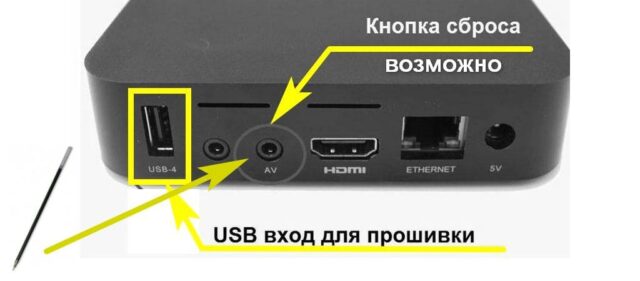
Как установить Android TV — четыре шага
Шаг 1: Подключите приставку в электрическую розетку, но не включайте.
Шаг 2: Вставьте флешку с файлом прошивки в приставку.
Шаг 3: Одновременно нажмите кнопку Reset (заранее её нужно найти на приставке) и кнопку питания.
Шаг 4: Видите на телевизоре логотип производителя приставки, сразу отпускайте кнопки. Далее прошивка установится автоматом. Включайте и знакомьтесь как работает Android TV.
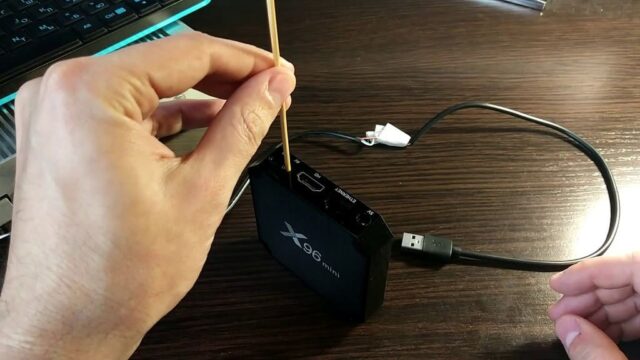
Заключение
Это самый простой, но не универсальный способ установить Android TV на приставку. Он может не сработать. Поэтому более сложные программный способ прошивки и прошивку с помощью программы RockChip Batch Tools (RCB Tools) рассмотрим в следующих статьях.
Как прошить смарт приставку на андроиде

1. Вам необходимо скачать архив с прошивкой. Внимательно изучите страницу вашего Tv_Box на сайте, на ней могут быть описаны особые нюансы его прошивки! Если ваш Tv_Box имеет модификации (ревизии), точно узнайте её! Там же ищите ссылку «Как определить модификацию».
2. Скачанный архив с прошивкой не помешает проверить на целостность: в архиваторе жмём «тест архива».
3. Распаковываем файл прошивки по короткому пути, символы только на латинице и без пробелов! (например D:\1). В полученной директории вы можете найти файл прошивки “img”.
4. Установите USB_Burning_Tool. Во время установки, вы должны позволить установить дополнительные драйвера для Amlogic устройств.
5. Запустите программу от имени администратора и измените в меню язык на Английский

6. Откройте файл прошивки (File — Import Image) и нажмите «start».

6.1. Дополнительно для шифрованных приставок (A95X F3, A95X F3 Air, A95X F3 SLIM) добавляем password.bin

7. Подключите TV_Box к компьютеру через OTG USB кабель. Устройство включится автоматически.
Некоторые модели требует зажатия RESET.
- Для некоторых TV_Box вообще жать RESET не требуется.
- Для некоторых TV_Box приходится держать RESET пока процесс прошивки не пройдет до
8. Когда компьютер обнаружит устройство, прошивка начнется автоматически. Если этого не произошло, проверьте установлены ли драйвера amlogic в диспетчере устройств и повторите их установку.
- Если программа не распознает TV_Box:
- Кабель USB-USB желательно иметь не более 30-100см и качественный!
- Смените разъем USB в компе, лучше на задний, в материнской плате.
- Также перебираем другие версии USB Burning Tool, устанавливая поверх, соглашаясь с установкой драйверов!
- Также, для некоторых TV_Box, понадобится подать питание от его БП.
- Не помогло распознать? Разбираем корпус, вместо RESET замыкаем контакты Test Point на плате. Какие именно, узнать на 4PDA для конкретного TV_Box.
9. После прошивки устройства вы увидите сообщение “result: burning successful”, после чего нажмите «stop».

10. Нажимаем Stop, закрываем программу, отсоединяем кабель.
11. Подключаем штатно TV_Box к TV, подаём питание. ! Первая загрузка дольше чем обычно, ждём пока загрузится!