Где в смартфоне находится черный список
В современном мире нам часто приходится сталкиваться с нежелательными вызовами и сообщениями от незнакомых абонентов или знакомых, но надоевших людей. Самым лучшим способом избавиться от таких нежелательных сообщений или вызовов является добавление номера в черный список. На Android это делается очень просто и быстро. В этой статье рассмотрим, как использовать черный список на Андроиде, где находится черный список в смартфоне и как его очистить.
Где находится черный список в Андроиде
- Если у вас Андроид 7 или6, следуйте следующим шагам:
- Откройте приложение Телефон.
- Нажмите Опции.
- Перейдите в Настройки.
- Выберите Блокировка номеров (возможен вариант Блокировка вызовов).
- Нажмите Список блокировки.
- Введите номер и нажмите «+».
- Если у вас другая версия Android, просмотрите следующий список шагов:
- Откройте приложение «Контакты» или «Журнал вызовов».
- Выберите номер, который хотите добавить в черный список.
- Откройте меню, долго нажимая на номер.
- Выберите «Добавить в черный список».
Как достать из черного списка в телефоне
Хотите разблокировать номер и удалить его из черного списка? Нет проблем! Следуйте шагам ниже:
- Откройте приложение «Телефон».
- Нажмите на значок «Еще».
- Выберите «Настройки заблокированных номеров».
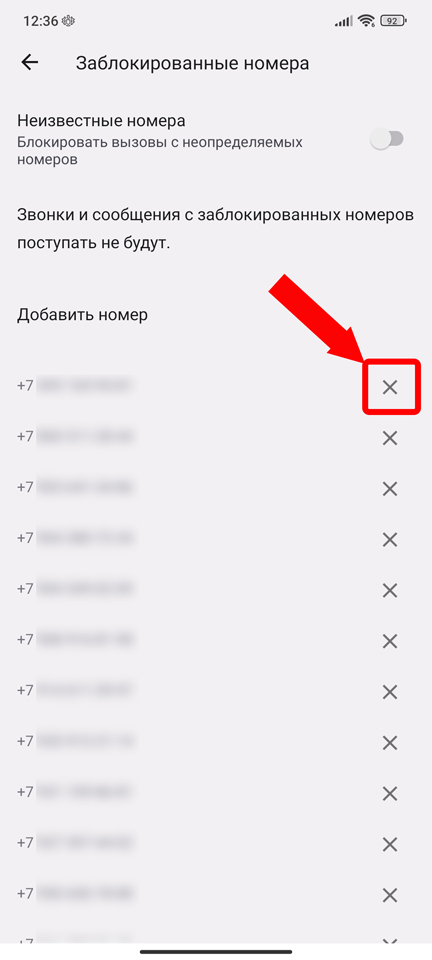
- Рядом с нужным номером коснитесь значка «Очистить», чтобы разблокировать его.
Как посмотреть список заблокированных номеров на Андроид
Если вам нужно посмотреть список заблокированных номеров, воспользуйтесь следующей инструкцией:
- Откройте приложение «Телефон».
- Нажмите по кнопке «меню» справа вверху.
- Откройте пункт «Настройки».
- Выберите пункт «Заблокированные номера» (на чистой ОС Android) или «Блокировка номеров» (на Samsung).
- Вы увидите список заблокированных номеров.
Как узнать, что тебя поставили в черный список на телефоне
Если вам нужно узнать, были ли вы добавлены в черный список кем-то другим, обратите внимание на следующее:
- Если вы постоянно звоните абоненту и слышите голосовое оповещение оператора сотовой связи «Абонент занят», или же «аппарат вне зоны», то это также означает, что вы попали в «черный список».
- «При этом смс-сообщения будут отправляться, но не будут доставлены», — подчеркнул эксперт.
Советы и выводы
В этой статье мы рассмотрели, как добавить номер в черный список на Андроиде, как удалить номер из черного списка и как просмотреть список заблокированных номеров.
Некоторые устройства могут иметь различные настройки, поэтому если инструкция не соответствует вашему смартфону, обратитесь к руководству пользователя вашего устройства.
Черный список — это отличный способ блокирования нежелательных звонков и сообщений от людей, которые приводят к отвлечению и трате времени на проверку сообщений. Будьте в курсе своих настроек смартфона и не дайте знакомым или незнакомым людям мешать вашей работе и личной жизни.
Как связаться с оператором теле2 онлайн
Связаться с оператором теле2 онлайн можно несколькими способами. Например, вы можете написать письмо на электронную почту t2info@tele2.ru. Также на официальном сайте оператора есть раздел «Добро пожаловать», где вы можете оставить своё обращение или жалобу. Там вам предложат заполнить форму и указать ваш номер телефона, имя и контактный адрес электронной почты. Ваше обращение будет передано специалистам, которые ответят на него в кратчайшие сроки. Оператор теле2 старается предоставить максимально комфортные услуги своим клиентам, поэтому всегда готовы ответить на ваши вопросы или помочь решить проблему. Не стесняйтесь обращаться за помощью, если нужда будет возникать.
Как перейти на другого оператора не меняя сим карту
Если вы хотите сменить оператора, но не хотите менять свою SIM-карту, то есть решение — перенос номера. Для этого нужно сделать заявление об этом и заключить договор с новым оператором, к которому вы хотите перейти. После этого на вашу новую SIM-карту будет выдан временный номер в ожидании переноса вашего текущего номера. Важно помнить, что срок переноса может занять до 14 дней после подачи заявления, поэтому лучше обеспечить себе достаточно времени для перехода. Это удобное решение для тех, кто не хочет менять старый номер или столкнулся с проблемами при использовании предыдущего оператора.
Какой стороной вставлять нано сим карту
Если вы хотите использовать карту nano-SIM или microSD в своем устройстве, необходимо правильно вставить ее в лоток. Перед началом процедуры обязательно проверьте, какой вид карты вам нужен. Если у вас одно разъем для карты SIM, вставьте карту nano-SIM и microSD золотыми контактами вниз в держатель лотка карты. Обратите внимание, что если вы вставляете две SIM-карты или одну SIM-карту и карту памяти, вы должны использовать отдельные слоты. Не прилагайте слишком сильных усилий, чтобы не повредить карту, и не забудьте хорошенько закрепить лоток на месте. Следуя этим простым инструкциям, вы сможете уверенно вставлять SIM-карты и другие карты в свое устройство без проблем.
Почему новый контакт не отображается в Ватсапе
Если вы столкнулись с проблемой отображения нового контакта в WhatsApp, первым делом стоит проверить, что вы правильно ввели номер телефона в полном международном формате. Если номер введен правильно, возможно, причина в том, что контакты сохранены в вашей учетной записи Exchange, а администратор вашей учетной записи не дает доступ к этим контактам для приложений, включая WhatsApp. В этом случае, необходимо связаться с администратором учетной записи и запросить разрешение на доступ к контактам. Если проблема не решается, стоит обратиться в техподдержку WhatsApp для уточнения возможных причин и способов решения данной ошибки.
Черный список — это очень полезная функция смартфона, которая позволяет заблокировать звонки и сообщения от нежелательных контактов. Если вы хотите поставить на черный список какой-то номер, то это очень просто. Вам нужно зайти в раздел «Контакты» или «Журнал вызовов», выбрать нужный номер и, удерживая его палец на экране, вызвать контекстное меню. Там вы увидите опцию «Добавить в черный список». Нажмите на нее, и номер будет добавлен в список. Теперь все звонки и сообщения от этого контакта будут автоматически блокироваться, и вы не будете получать их уведомлений на экране. Если вы передумали и хотите удалить контакт из черного списка, то это тоже можно сделать очень легко через настройки.
Просмотр номеров «чёрного списка» в Android
Самый простой способ решения нашей сегодняшней задачи заключается в использовании системных средств. Отметим, что доступ к нужным опция по-разному реализован в вендорских оболочках, поэтому в качестве примера рассмотрим процедуру для «чистого» Android последней актуальной на момент написания статьи версии.
- Откройте приложение для совершения звонков – подразумевается стоковое решение.
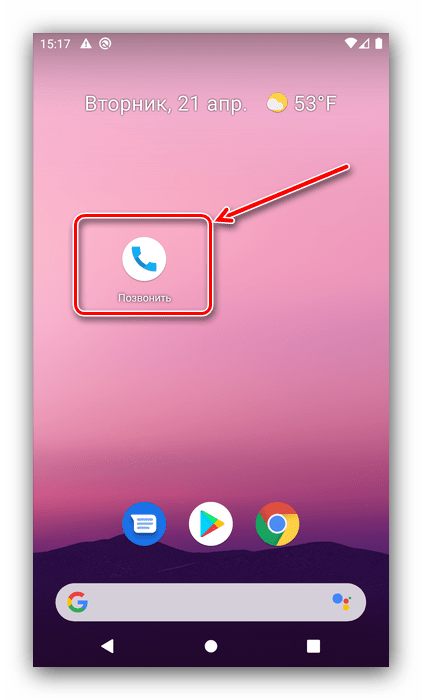
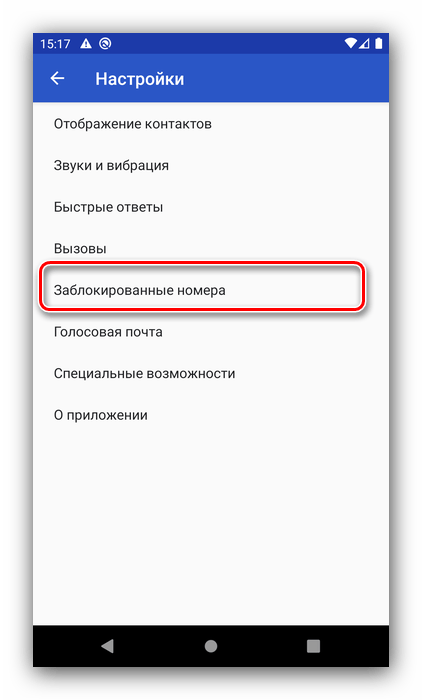
- Тапните по трём точкам и выберите пункт «Настройки». В появившемся меню воспользуйтесь опцией «Заблокированные номера».
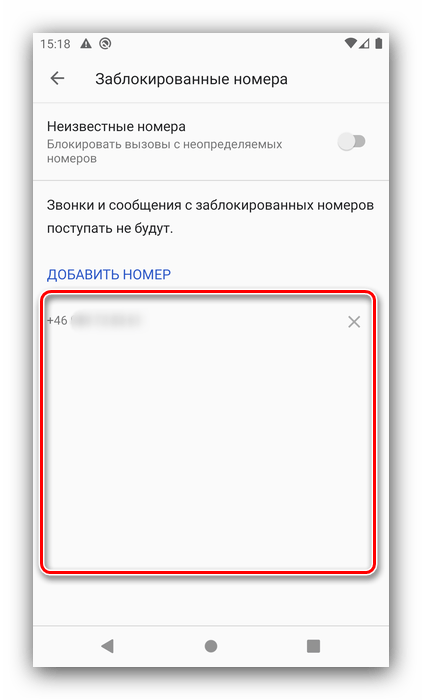
- Перед вами будет открыт перечень номеров, внесённых в «чёрный список».
Способ 2: Стороннее приложение
Далеко не все производители встраивают в свои варианты прошивок возможности «чёрного списка». В такой ситуации можно прибегнуть к стороннему софту – например, приложении Blacklist.
- После запуска программы перейдите на вкладку «Чёрный список».
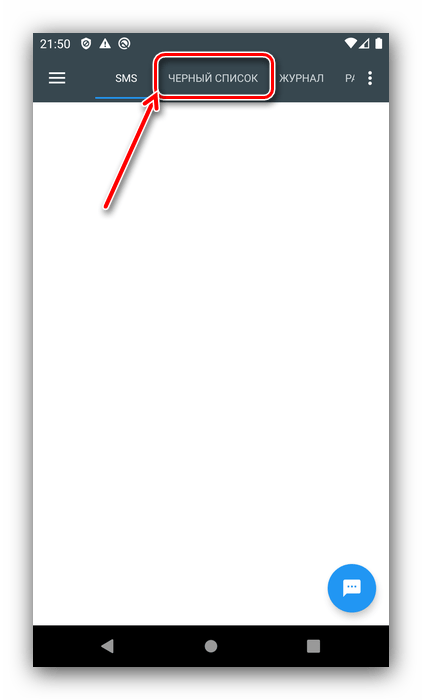
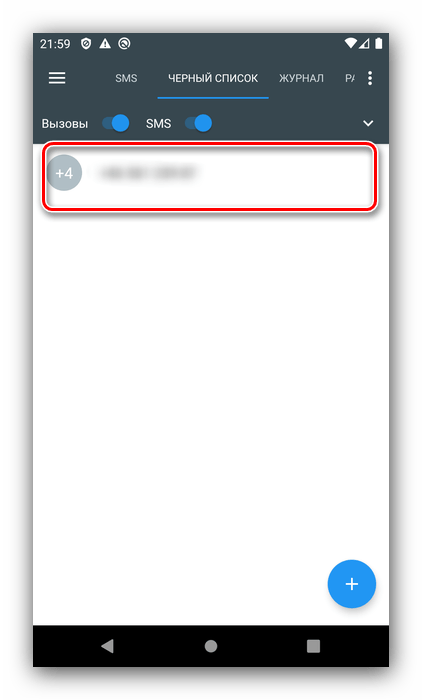
- Здесь будут представлены все номера, от которых вы не желаете получать звонки и сообщения.
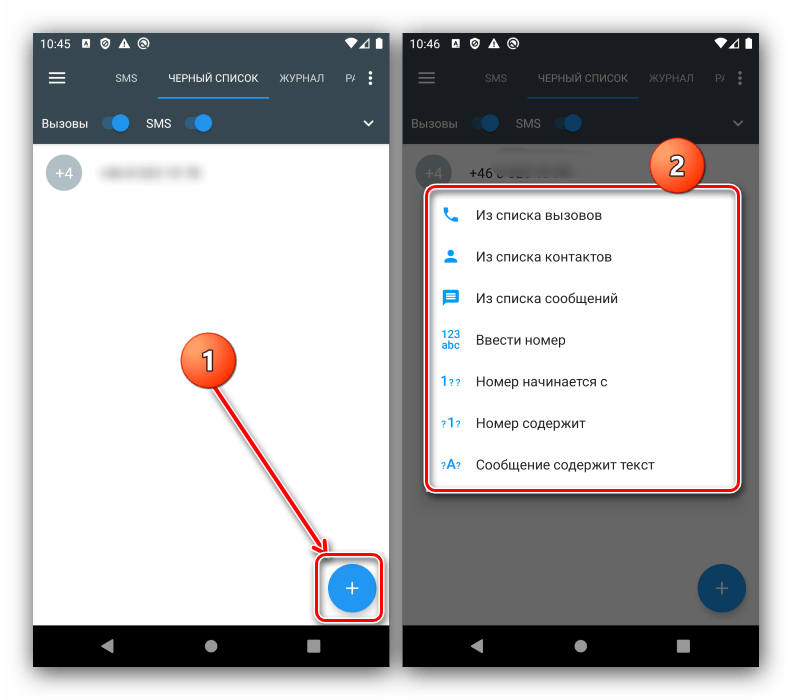
- Если вы хотите добавить новое значение, нажмите на кнопку «+» и выберите источник, откуда будет взят номер.
Как посмотреть черный список в телефоне: инструкция
Всем доброго времени суток. Сегодня я покажу вам, как найти черный список в телефоне. Обычно это необходимо для того, чтобы просмотреть список заблокированных номеров. Также вы можете оттуда удалить какой-то номер, который был ранее добавлен по ошибке. В статье ниже я подробно и по шагам расскажу, где этот список находится. В некоторых статьях, почему-то советуют использовать сторонние программы, чего я делать крайне не рекомендую. Так как непонятно какой вредный код был туда внедрен. Все есть в стандартном приложении «Звонки» или «Телефонная книга».
Еще раз на всякий случай повторю – не нужно устанавливать сомнительные и сторонние программы, во всех прошивках есть встроенная настройка и черный список. Если же вы добавили в ЧС в каком-то мессенджере, то стоит искать заблокированные номера там.
Инструкция
Давайте поподробнее теперь посмотрим, как посмотреть черный список и заблокированные номера в вашем Андроид телефоне. Несмотря на то, что Android прошивок сейчас существует просто море. Сама инструкция будет одинаковая для всех смартфонов.
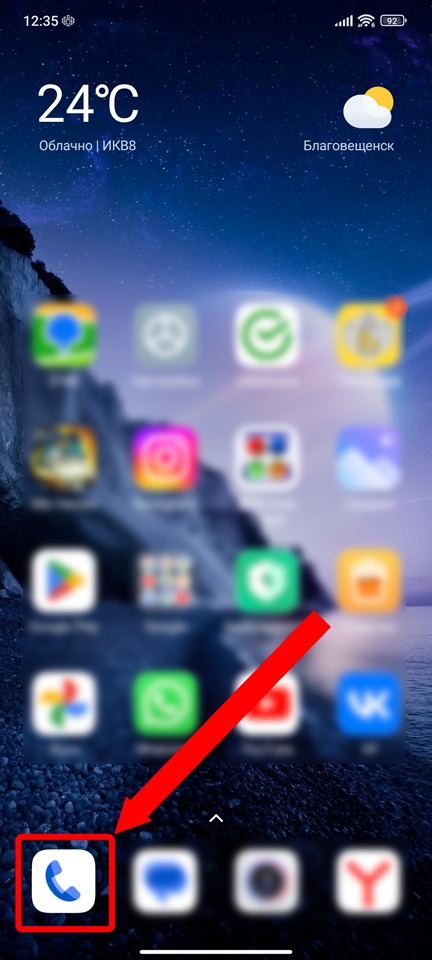
- Находясь на главном экране, найдите значок трубки и нажмите по нему. Это именно тот раздел, куда вы заходите, чтобы позвонить, добавить какой-то номер в телефонную книгу и т.д.
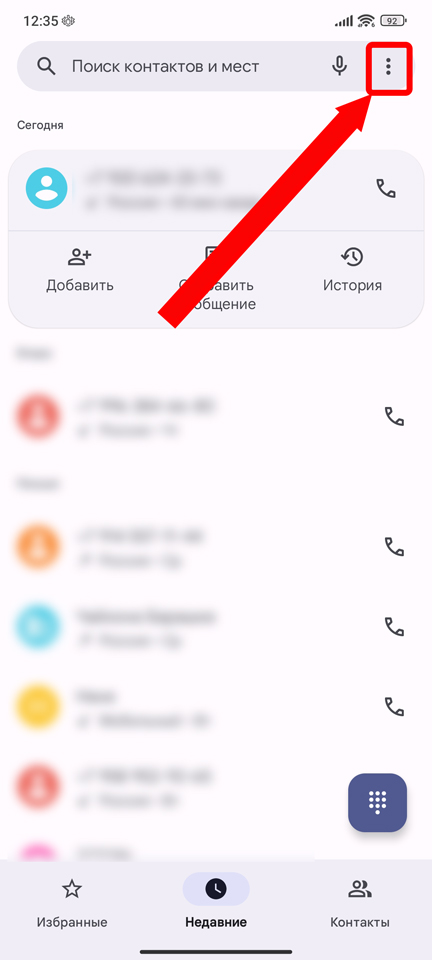
- Теперь нам нужно открыть меню самого встроенного приложения, для этого найдите кнопку со значком трех точек. Обычно она находится в правом верхнем углу. Нажимаем по ней.
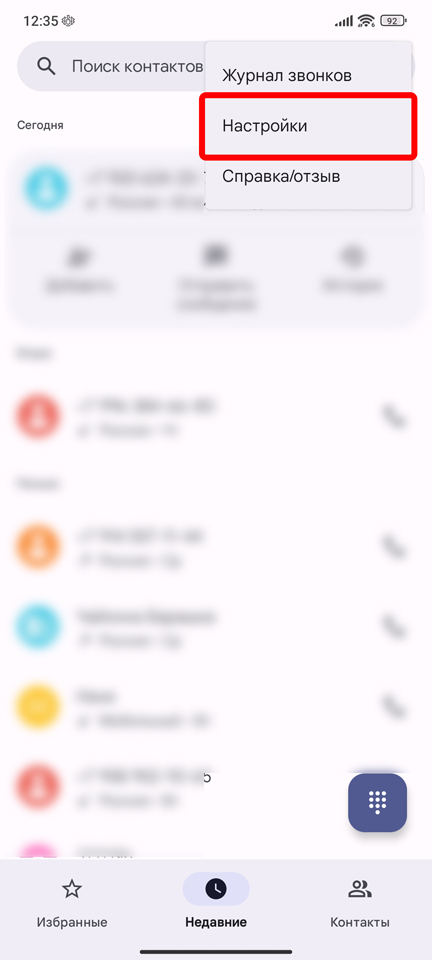
- Всплывет контекстное меню, в котором нужно будет перейти в «Настройки».
- Находим пункт «Заблокированные номера» или «Чёрный список».
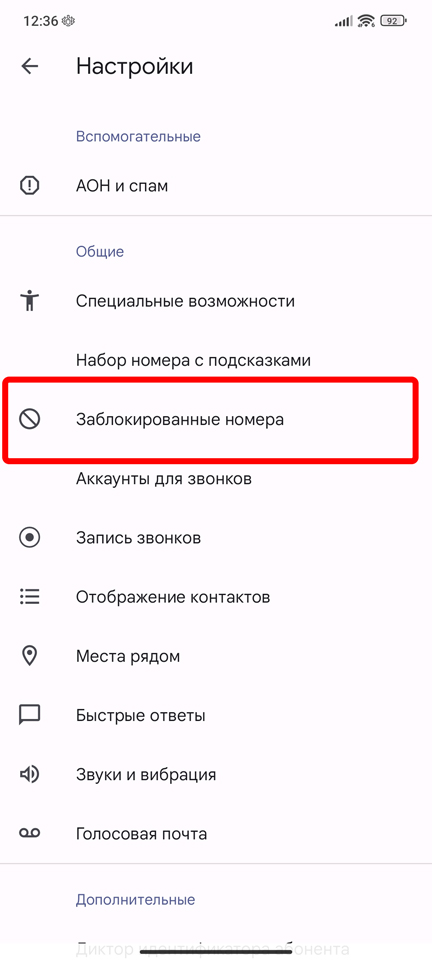
- В некоторых прошивках нужно будет перейти еще в один подраздел, где именно находится сам список номеров. Его вам нужно будет найти. В большинстве остальных Android системах ЧС будет тут же. Если вы хотите удалить какой-то номер – просто нажмите напротив него по крестику. Или тапните пальцем сверху номера, удерживайте палец до тех пор, пока не всплывет меню с командой «Удалить» или «Разблокировать номер».
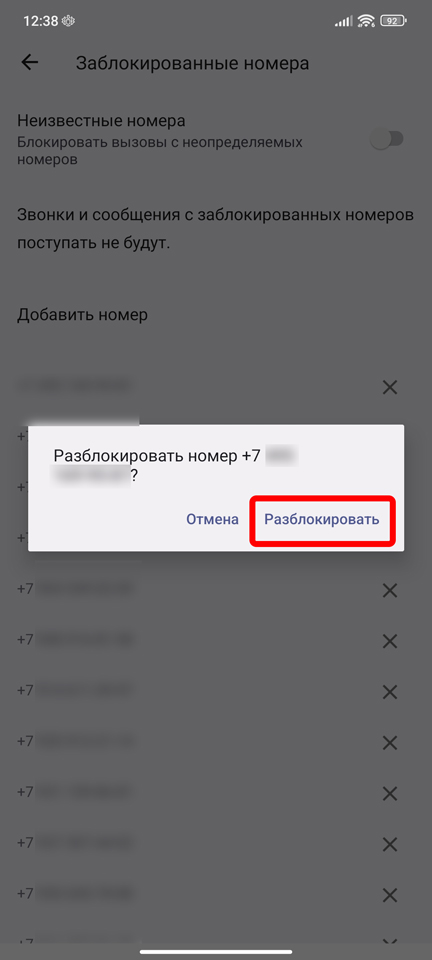
- Вам останется подтвердить действие. Проверьте, что вы разблокируете нужный вам номер.
ПРИМЕЧАНИЕ! Все настройки, номера, а также черный список автоматически сохраняются в облако Google, которое привязано к Gmail аккаунту. Более подробно советую почитать про облако по этой ссылке.
Черный список контактов — где находятся заблокированные номера в телефоне

Телефон
Найти черный список контактов в телефоне требуется, когда нужно исключить номера из этого списка. Неправильно настроенные фильтры или человеческий фактор могут привести к тому, что нужные люди окажутся недоступны для звонков и отправления СМС. У каждого производителя с уникальной прошивкой свои способы попадания в черный список, равно как и в стоковых версиях ОС.
Где найти черный список
Конкретный вариант зависит от используемой марки смартфона, производителя и версии прошивки. Также далеко не все телефоны имеют встроенный инструментарий для фильтрации поступающих звонков.
Способ 1. Встроенный инструмент
На Андроид встречается разнообразие прошивок от производителей. В каждой свой набор функций и их расположение в интерфейсе.
Так, для Samsung понадобится:
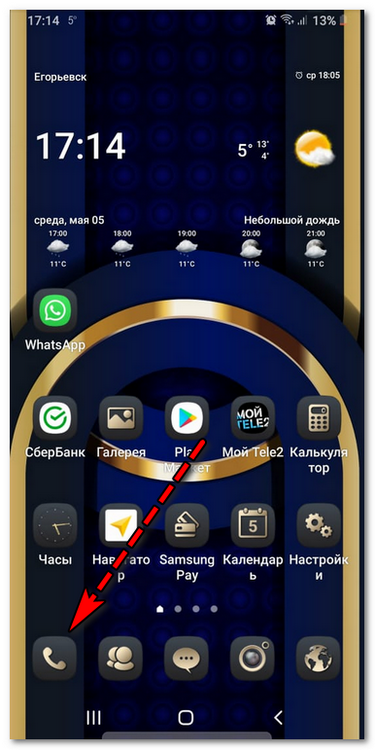
- Открыть «Телефон».
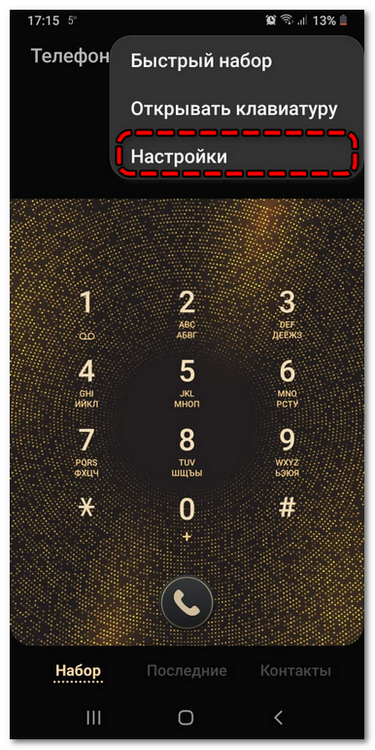
- Войти в меню (кнопка в виде трех точек).
- Перейти в «Настройки».
- В разделе «Настройки вызовов» войти в «Блокировка номеров».
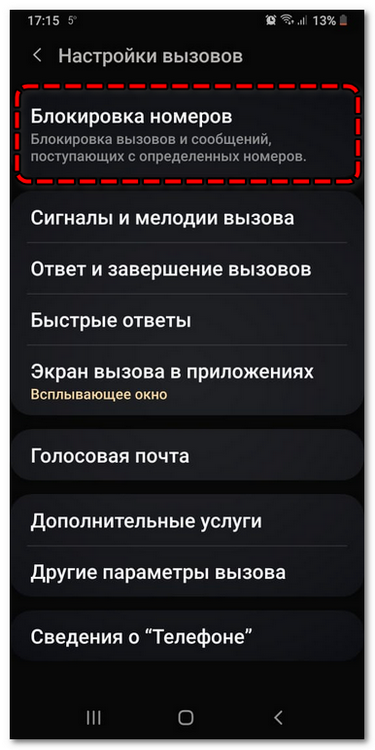
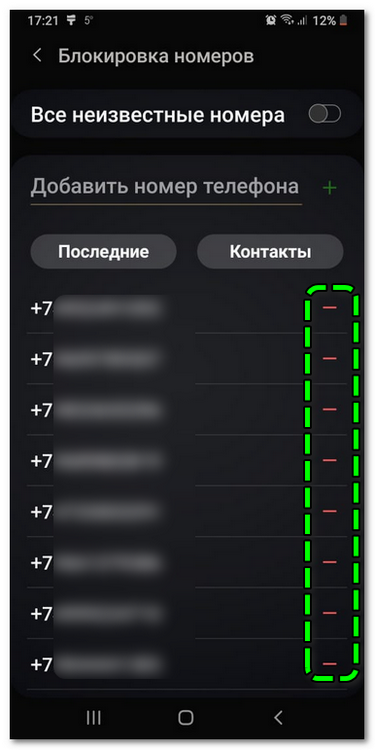
Откроется полный список заблокированных номеров. Для удаления предназначена кнопка «-» напротив каждого. При нажатии отображается соответствующее уведомление, после чего открывается доступ к принятию и отправке сообщений и звонков на этот номер.
Как найти заблокированные контакты в телефоне Xiaomi:
- Открыть «Телефон».
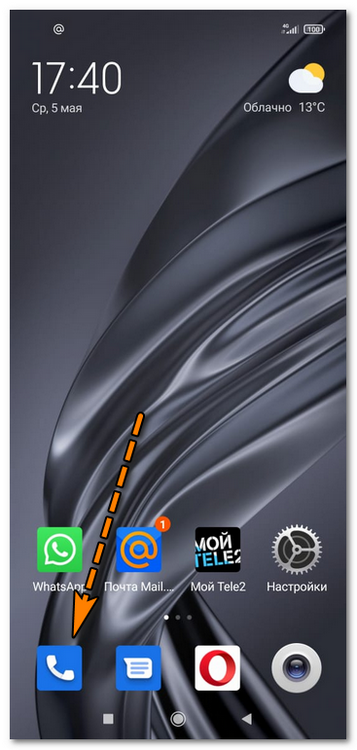
- Войти в меню настроек (три горизонтальные линии).
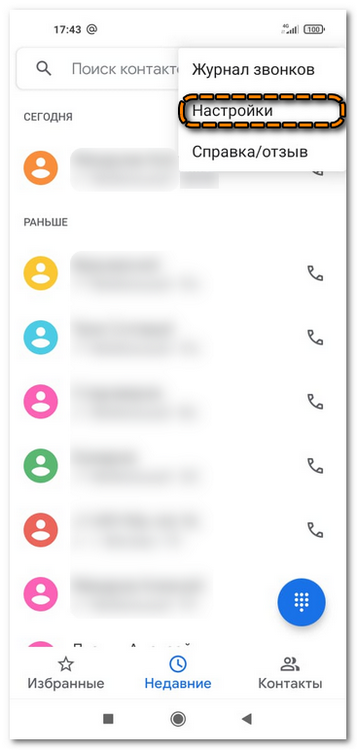
- Нажать на «Антиспам».
- В развернутом списке отметить нужные номера (для перехода в режим редактирования надо удерживать тап 2-3 секунды на одном номере).
- Тапнуть по кнопке «Разблокировать».
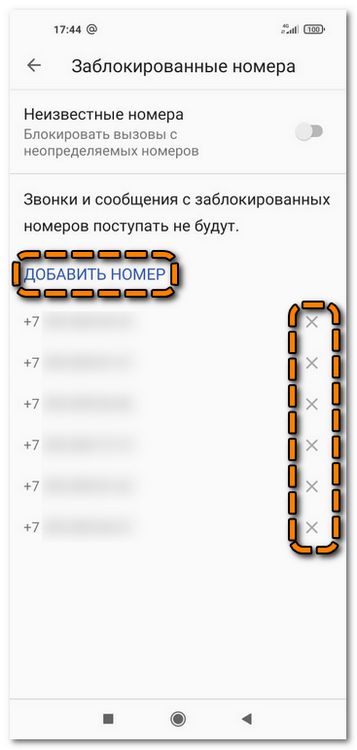
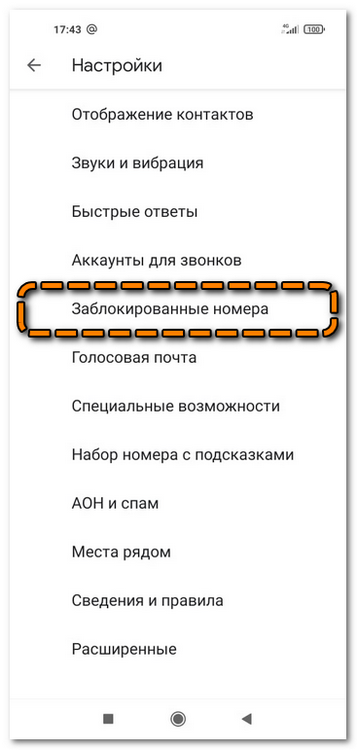
Как найти черный список в стоковой версии Андроид:
- Открыть «Телефон».
- Войти в меню (три точки).
- Выбрать «Настройки» в выпавшем меню.
- Перейти в «Блокировка вызовов».
Раскроется полный список с номерами.
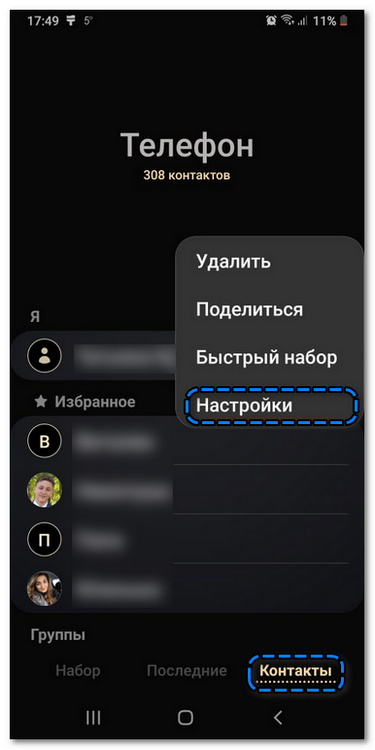
- Открыть «Контакты».
- Войти в меню (три вертикальные точки).
- Выбрать «Заблокированные номера».
Появится список с возможностью перейти в форму добавления номера.
Способ 2. Сторонние приложения
На устройствах, которые изначально не поддерживают блокировку посторонних номеров возможно использование стороннего софта с расширенным функционалом.
Первый вариант: «Blacklist» от разработчика Vlad Lee. Это бесплатный блокировщик, позволяющий полностью отключить сообщения и вызовы от неизвестных номеров, с широким функционалом по добавлению номеров в черный список.
Инструкция, как посмотреть заблокированный контакт на телефоне:
- Запустить приложение.
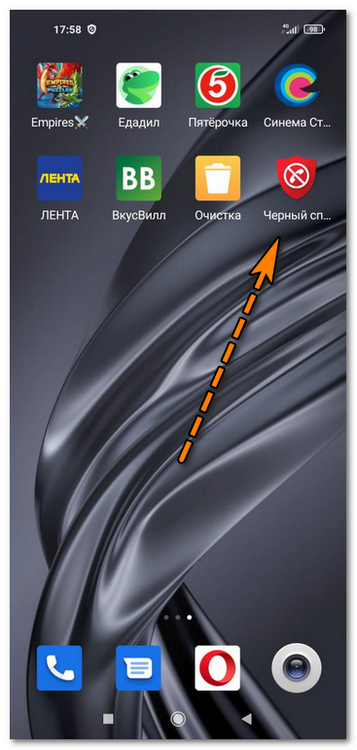
- Перейти в категорию «Черный список».
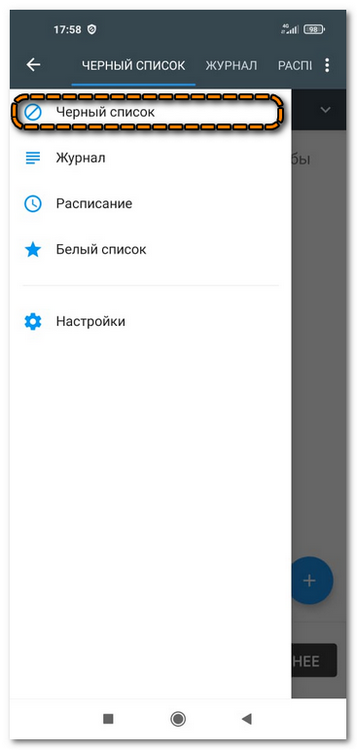
- Нажать «+», чтобы определить номера, добавляемые в список. Это могут быть контакты, либо определенный фильтр, отсеивающий сразу группу номеров.
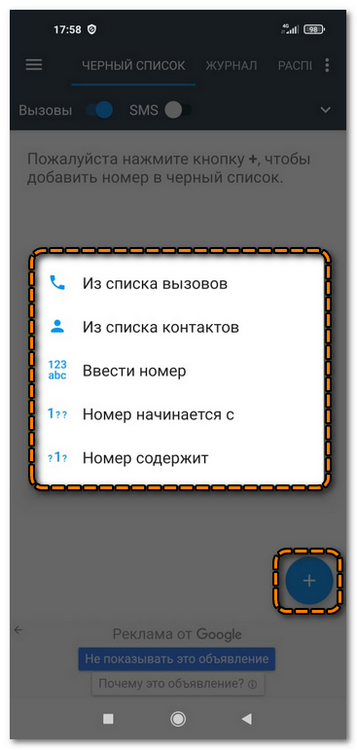
Важно! Главная особенность – частичная блокировка. Можно отключить вызовы, но оставить сообщения и наоборот. Когда контакт оказывается в списке, вся переписка и история окажется в целости.
Альтернативный вариант: «CallBlocker». Блокировщик не только отключает сообщения и вызовы от добавленных номеров, но и может интегрировать пользовательские базы для борьбы со спамом. Среди инструментов – расширенный определитель номеров. Если номера нет в списке контактов, программа все равно отобразит всю доступную информацию.
Черный список контактов открывается так:
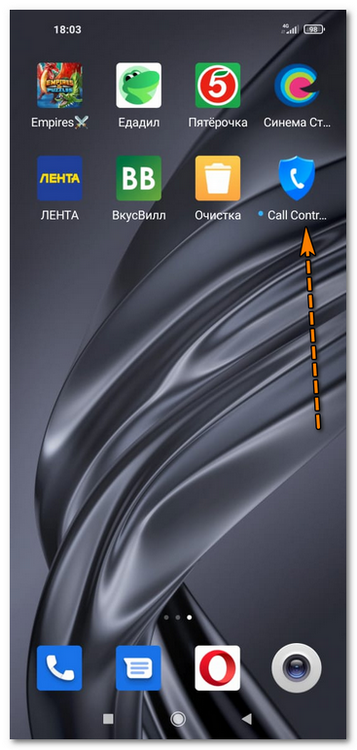
- Запустить «CallBlocker».
- Выбрать «Блокируемые» на главном экране.
- Нажать на кнопку «+» для добавления нового номера.
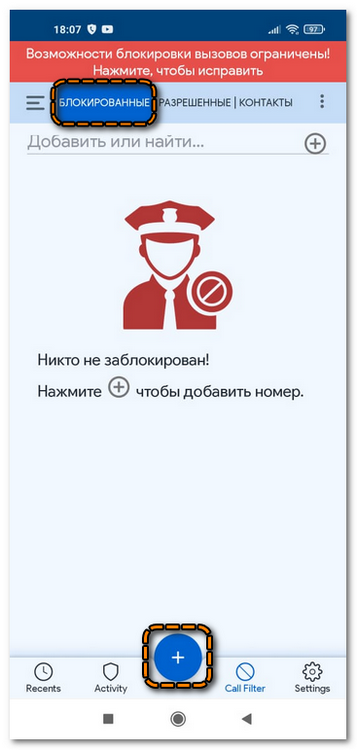
Обратите внимание! «CallBlocker» имеет режим игнорирования, когда звонок автоматически сбрасывается спустя полсекунды, словно человек держал в руках телефон. Еще одна особенность – пользовательские черные списки, предназначенные для борьбы со спамерами.
При управлении черным списком стоит ориентироваться на доступные функции – сторонний софт предоставляет много инструментов по контролю СМС и звонков. Встроенный инструментарий зачастую не позволяет настраивать фильтры и не станет надежной защитой от спама.