Датчик освещенности в телефоне
Современные смартфоны наделены множеством функций и улучшений, которые позволяют сделать использование устройства наиболее комфортным.
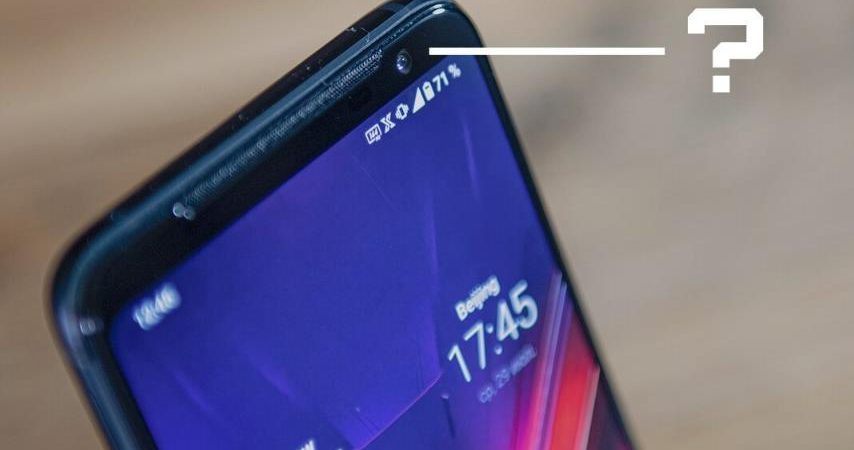
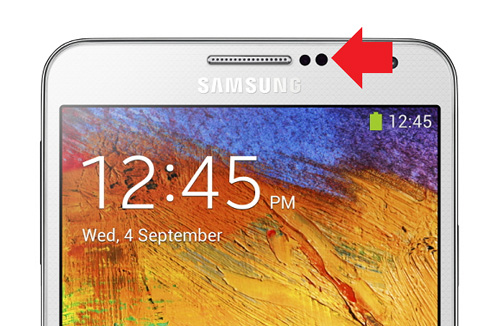
Одной из особенностей умных аппаратов является наличие датчика освещенности. Производители устанавливают его на верхней части лицевой стороны, в районе разговорного динамика.
Функционал
Работа сенсора света заключается в анализе внешнего освещения и выполнении необходимых действий. Что дает датчик света:
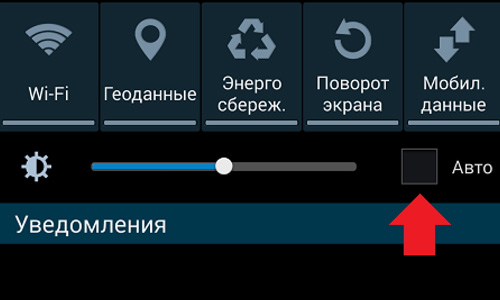
Автоматическая регулировка яркости в соответствии с окружающей средой. При использовании смартфона можно включить автоматическую регулировку яркости. Это делается из панели быстрого доступа или из меню настроек.
Активировав данную функцию, пользователь разрешает смартфону изменять яркость экрана в соответствии с уровнем освещения. Аппарат должен сразу же отреагировать на включение автоматической настройки. При ярком свете экран становится ярче, в темноте – блекнет. Изменение интенсивности свечения дисплея позволяет экономить энергию при необходимости и комфортно использовать устройство в темное время суток.
Основными проблемами, возникающими в работе датчика освещенности, является долгое реагирование и плохая оценка освещенности. Настроить датчик можно путем применения специальных приложений. Сделать это можно через программу Proximity Sensor Calibration. Программа позволяет настроить датчик приближения и освещенности устройства. Приложение необходимо установить и запустить. После начала работы пользователю даются инструкции на каждом этапе.
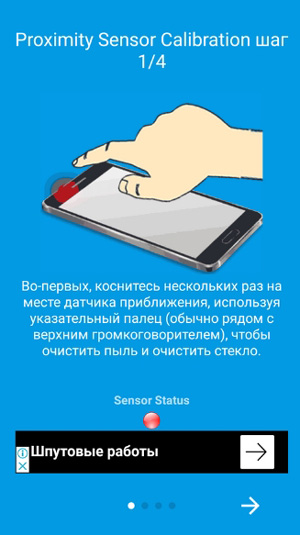
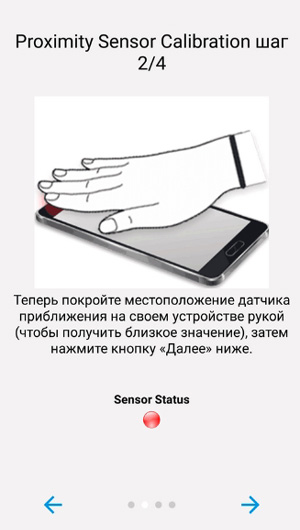
Второй этап предполагает снятие показаний сенсора в затемненном состоянии.
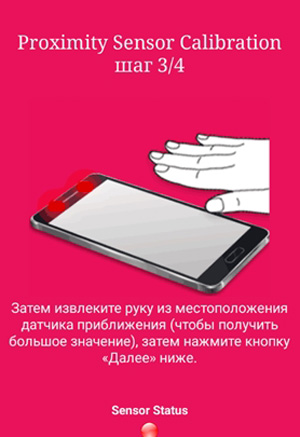
Третий шаг снимает показания со свободного датчика.
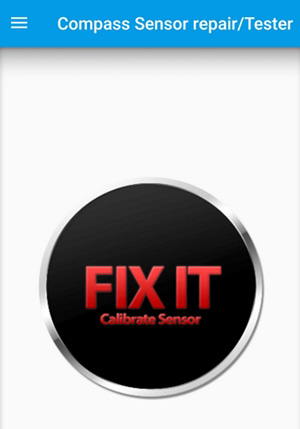
После этого предлагается запустить калибровку.
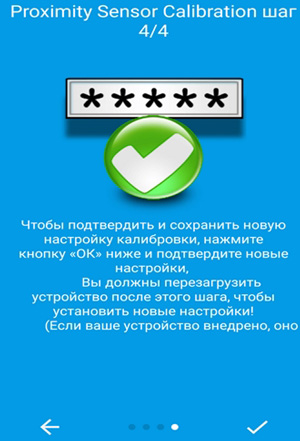
Результаты необходимо сохранить и перезагрузить устройство.
Процедура позволит исправить положение, если экран не гаснет при приближении к уху во время разговора или работа сенсора вызывает нарекания. Но только при условии, что датчик реагирует на действия пользователя. Если реакция отсутствует, то в таком случае необходимо обратиться в сервисный центр.
Как исправить проблемы с датчиками освещенности на Android
Мобильный экран является основным элементом, без него мы не можем выполнять никакие другие функции, и поэтому, когда автоматическая яркость не работает должным образом из-за ошибок с световой датчик мы стоим перед сложным решением. Эта проблема может быть очень сложной для решения или слишком простой, поскольку в нашем распоряжении нет никаких вариантов Android что позволяет нам быстро его сбросить.

Большинство пользователей случалось с нами в какой-то момент, яркость нашего мобильного телефона делает то, что он хотел , спускаясь или поднимаясь, когда это не соответствовало. Этот маленький датчик, который обычно расположен в верхней части мобильных экранов, не идеален и допускает ошибки, которые в некоторых случаях связаны с нашим использованием, а в других — с ошибкой, с которой мы мало что можем сделать.
Please enable JavaScript
Проверить наличие обновлений
В бесчисленных Samsung, Xiaomi, Huawei или любых других брендов мобильных телефонов, у нас возникли проблемы, связанные с датчиком освещенности из-за программный сбой . Это простое решение — обновление, поэтому первое, что нам нужно сделать, это перейти на наш телефон в Настройки> Система> Обновить. Эти шаги могут отличаться в зависимости от нашего мобильного телефона, который является решением нашей проблемы.

Просто перезагрузив мобильный телефон, вы можете решить эту проблему.
Когда мы обновляем мобильное устройство, оно автоматически перезагружается, но в случае неиспользования это рекомендация, которую мы должны принять во внимание. Из-за конкретный сбой, датчик освещенности мог выдать ошибку, из-за которой автоматическая яркость нашего мобильного телефона не работает. Мы можем перезапустить его с помощью традиционного метода или заставить перезапустить удерживая кнопку питания нажатой не менее 10 секунд.
Адаптируйте уровень яркости и другие настройки
Когда мы говорим, что мы должны адаптировать яркость, мы имеем в виду не шторку уведомлений, а настройки. Важно знать, что уровень яркости, который мы выбираем в настройках, позволяет нам контролировать это вручную в целом, который затем будет адаптирован через датчик освещенности, в отличие от панели быстрого доступа, где мы делаем точечную коррекцию. Именно поэтому мы рекомендуем из настроек выйти яркость экрана на 50% позже датчик выполнит свою работу.

Другие аспекты, которые необходимо учитывать, — это калибровка экрана, где вы должны выбрать стандартный цветовой тон это работает для нас во всех ситуациях и не делает это при полном солнечном свете или в полной темноте. Также помните, что ночной режим может создать ощущение, что ваш экран имеет меньшую яркость, что мы решаем, выключая его, изменяя цветовую температуру или изменяя программирование в другое время.
Проверьте датчик света вашего мобильного
Вполне вероятно, что проблема действительно в датчике света, и чтобы выяснить, мы должны проверить это вручную , В магазине приложений мы загружаем Многофункциональные датчики приложение, с помощью которого мы можем проверить все датчики на нашем смартфоне.

Как только мы войдем в приложение, у нас в верхнем левом углу появится меню для доступа ко всем тестам датчиков, где в нашем случае мы коснемся света. Как только откроется новая вкладка, начнется анализ сенсора, показывающий нам, что освещение в люксах единица измерения, которая отвечает за измерение количества света. Мы можем видеть на графике изменения при закрытии или раскрытии датчика нашего мобильного телефона и, таким образом, выяснить, работает ли он правильно или не удается.
Попробуйте другой чехол или защитную пленку
Учитывая положение датчика освещенности в мобильных телефонах, вполне вероятно, что чехол или даже защитная пленка влияют на его производительность. Сняв чехол, мы сможем проверить, не будем ли мы продолжать испытывать сбои, как в случае с защитой экрана, к которой нам придется найти замену проверить, продолжает ли сбой повторяться.
Сделайте Hard Reset и используйте гарантию
На данный момент мы не можем сделать намного больше, чтобы решить проблемы с датчиком освещенности и восстановить нормальное состояние автоматической яркости экрана, мы можем рассчитывать только на Hard Reset. Процесс может меняться на некоторых мобильных телефонах, но первое, что мы должны делать всегда, это сохранить фотографии и файлы на нашем мобильном телефоне, который мы не хотим потерять в другом месте .
- Выключаем мобильный первый.
- Затем мы удерживаем увеличить громкость и мощность кнопки однажды пока не появится логотип бренда или Android.
- Далее мы будем перемещаться по меню с Клавиши увеличения и уменьшения громкости , принимая с помощью кнопки питания.
- Мы должны будем выполнить следующие шаги: » Удалить данные / сброс настроек «Да» «Перезагрузите систему сейчас».
- Они могут варьироваться в зависимости от мобильного телефона и модели.
После того, как мы это сделали, мы можем перенастроить мобильный телефон и проверить, устранена ли неисправность. В случае, если это не решено, мы сможем проверить, есть ли у нас гарантия на наш мобильный телефон, и использовать его для решения проблемы.
Как откалибровать датчики в смартфоне

Производители редко об этом говорят, но в вашем смартфоне очень много датчиков. Зачем? Они экономят заряд аккумулятора, делают комфортной навигацию, избавляют от ошибочных нажатий и многое другое. Но случается так, что некоторые датчики начинают работать некорректно. Разбираемся, как откалибровать датчики смартфона вручную и возможно ли это вообще.
Какие бывают датчики в смартфоне и зачем они нужны?
Современные мобильные устройства обладают большим набором датчиков, и изредка среди них встречаются необычные варианты вроде измерения температуры и влажности окружающей среды, ультрафиолета и пульса.
Но стандартный набор включает в себя совсем другие, более привычные датчики.
Самым популярным из них можно смело назвать акселерометр. Предназначен для измерения ускорения по трем осям координат (X — поперечная, Y — продольная и Z — вертикальная) с учетом силы тяжести. Благодаря полученным данным смартфон словно начинает понимать свое положение в пространстве, и появляются такие функции, как автоповорот экрана или запуск приложений встряхиванием смартфона. Нашел себе применение акселерометр еще в некоторых играх и приложениях — за счет него при наклонах смартфона можно управлять чем-либо на экране. Такой способ управления станет хорошим дополнением сенсорному экрану.

Вторым по популярности идет датчик приближения (или приближенности), который отключает экран при телефонных разговорах, если смартфон находится возле уха (или любой другой части тела). А еще он может, наоборот, предотвратить включение дисплея, когда девайс находится в кармане. Почти все современные смартфоны оснащены отдельным датчиком приближения, но в некоторых устройствах реализован программный метод отключения экрана при разговоре, о котором в статье будет рассказано чуть позже.

Датчик освещенности (освещения) тоже почти всегда используется за исключением редких бюджетных моделей. Он измеряет уровень внешнего освещения в люксах, и отвечает за автоматическую настройку яркости в зависимости от внешних условий. Более того, в некоторых смартфонах автояркость неотключаемая, а вместе с подсветкой может изменяться и насыщенность цветовых оттенков.
Через магнитометр (компас) измеряется внешнее магнитное поле, а точнее его напряженность по трем осям. Как нетрудно догадаться, компас нужен для определения сторон света, а также он упрощает работу с приложениями-навигаторами — на картах гораздо быстрее получается определить направление движения. Магнитометр, к сожалению, есть уже не во всех смартфонах, но вполне может обнаружиться в бюджетном устройстве.
Гироскоп, который иногда путают с акселерометром, на самом деле работает с ним в паре и пригодится для измерения скорости вокруг осей X, Y и Z. Без гироскопа невозможно смотреть 360-градусные видеоролики и пользоваться технологией VR, так как смартфон не сможет отследить и зафиксировать движения в трехмерном пространстве. Без гироскопа нельзя комфортно играть и в некоторые игры. Самым популярным примером является Pokemon Go, в которой пользователи с девайсами, у которых нет гироскопа, не могут включить режим дополненной реальности и ловить покемонов через камеру.
Частым гостем в смартфонах стал датчик под названием шагомер, который измеряет количество пройденных пользователем шагов. Без него некоторые приложения, предназначенные для отображения физической активности пользователя, либо вовсе не будут работать, либо у них станет доступна лишь часть функционала. При этом есть софт, который замеряет шаги только при помощи акселерометра, но такой метод подсчета будет менее точным.
Завершает список популярных датчиков барометр — он встречается обычно в дорогих смартфонах, либо в некоторых защищенных девайсах среднего ценового сегмента. Барометр измеряет атмосферное давление и высоту над уровнем моря, и в целом датчик, как и магнитометр, может стать полезным дополнением при навигации.

Полный список датчиков, доступных в смартфоне, можно посмотреть, установив на смартфон одно или несколько бесплатных приложений, среди которых выделяются Device Info, Датчикер и Senson Kinetics, но список достойных вариантов на этом вовсе не заканчивается. Интересно же то, что иногда в списках вы можете увидеть слово Virtual, что указывает на программное происхождение датчика, и давайте попробуем разобраться в том, что это такое.
Что такое виртуальные датчики?
Под виртуальными понимаются датчики, которые работают исключительно за счет других датчиков или благодаря некоторым функциям смартфона. Такие датчики еще называют программными, то есть, на уровне железа в мобильном устройстве их нет, и по точности они всегда хуже, чем реальные датчики. К сожалению, калибровке такие датчики не поддаются, разве что производитель сам не создаст софт с таким функционалом.

Для примера можно привести современный аппарат Samsung M21, у которого именно виртуальные датчики освещенности и приближения. Внешнее освещение в смартфоне на самом деле измеряется с помощью фронтальной камеры, а вместо отдельного датчика приближения трудится экран, который отключается, когда вы касаетесь верхней его части при телефонных разговорах. Проблема в том, что в случае с приближением экран может не выключиться, если на вас надета шапка, а освещенность наверняка будет измеряться менее точно, что сделают работу автояркости менее чувствительной и более долгой.
А вот у бюджетных смартфонов Vivo и realme часто встречается виртуальный гироскоп, работа которого основана на акселерометре, и, вероятно, магнитометре. При просмотре 360-градусных видео можно заметить, что виртуальный вариант датчика реагирует на повороты менее точно, чем реальный, а картинка меняется не так плавно, как хотелось бы.
Исходя из этого, можно сделать вывод о том, что виртуальные датчики делаются с целью экономии, а точнее для снижения стоимости смартфонов, но в целом, несмотря на недостатки, программные варианты чаще всего лучше, чем ничего.
Почему датчики перестают правильно работать и как это определить?
Причин, по которым датчики могут некорректно работать, может быть множество, и в некоторых случаях поможет только их замена, а иногда датчики по вине производителя плохо функционируют уже из коробки, и даже ремонт не способен устранить неисправность. Но рассмотрим варианты, когда любому пользователю под силу что-то изменить.
Нередко датчики приближения и освещенности начинают некорректно работать из-за наклеенной на экран пленки или защитного стекла, в которых не предусмотрен вырез для датчиков либо он сделан не слишком точно. Рано или поздно аксессуары, созданные для защиты дисплея, загрязняются и покрываются царапинами, и вот тогда во время разговора подсветка экрана может быть постоянно выключенной, а функция автояркости будет всегда стремиться сделать уровень подсветки меньше, чем это необходимо. В таком случае следует полностью снять пленку или стекло, либо попытаться сделать вырез для датчиков.

Еще одна трудность в том, что датчики приближения и освещенности трудно заметить на корпусе черного цвета, и обычно их становится видно, только после поднесения аппарата к яркому источнику света и рассматривания на предмет небольших маленьких точек на передней части смартфона, а точнее над дисплеем. В некоторых случаях датчики находятся на верхней грани, но тогда им ничего не должно мешать, если производитель грамотно реализовал их работу (а судя по отзывам, такое бывает не всегда).

Плохо работающий гироскоп, как и акселерометр, можно определить в уже упомянутых ранее приложениях, отображающих датчики в смартфоне. Если на неподвижно лежащем устройстве постоянно ощутимо меняются показатели хотя бы по одной из осей, то от таких датчиков совершенно не будет толка. Ниже на скриншоте можно посмотреть как выглядят нормальные значения в приложении Датчикер при неподвижно лежащем девайсе на ровной поверхности.
Недостаточно точный магнитометр в приложениях-компасах чаще всего пользователю будет предложено откалибровать, но еще оценку работы датчика можно получить из софта GPS-тест.

Как откалибровать (починить) датчики?
Калибровка компаса происходит за счет определенных действий, которые в зависимости от софта могут отличаться, но информация о которых наверняка должна появиться на экране приложений-компасов.
Через приложение GPS Status получается откалибровать не только компаc, но и акселерометр, а также, при необходимости, можно сбросить данные GPS, что в некоторых случаях может улучшить работу навигации.
Если реакции на калибровку нет, и точность компаса оставляет желать лучше, то на Android-устройствах стоит попробовать установить приложение Цифровой компас и направление Qibla, которое иногда выручает, когда другие варианты оказываются бесполезны.

При настройке датчика приближения, а точнее при сбросе его настроек, иногда помогает софт Proximity Sensor Reset, в котором нужно следовать инструкциям на экране. Впрочем, судя по отзывам, не всем помогает такой метод, но альтернативных вариантов на самом деле немного.
В некоторых смартфонах откалибровать часть сенсоров получается прямо из настроек операционной системы. Точное расположение настроек давать нет смысла, так как в зависимости от модели оно может отличаться, но на скриншотах ниже можно посмотреть на то, как может выглядеть меню с функцией калибровки (на примере смартфонов AGM A10 и Ulefone Armor X7).
Предусмотрена калибровка и в инженерном меню для некоторых смартфонов, работающих на чипсетах от MediaTek. Попасть в инженерное меню можно, набрав *#*#3646633#*#*, или через приложение MTK Engineering Mode. Перед этим возможно потребуется активировать права разработчика зайти в «Настройки смартфона/Информация о телефоне» и шесть раз нажав на пункт «Информация о сборке» (названия могут немного отличаться).
Попав в инженерное меню, следует открыть вкладку Hardware Testing, а затем выбрать пункт Sensor, после чего должен открыться список с сенсорами, доступными для калибровки. Далее калибровка запускается нажатием на кнопку Start Calibration, после чего могут появиться подсказки о том, как правильно завершить калибровку.
Однако даже если в списке присутствует акселерометр (G-sensor), гироскоп и датчики приближения и освещенности, то при попытке калибровки вас может ждать неудача, а на экране — появиться надпись Fail. Такое бывает, и с этим ничего не поделаешь. Универсального метода устранения неполадок с некоторыми датчиками не существует, а иногда это и вовсе невозможно, но стоит опробовать все методы, описанные в статье.
Для смартфонов Xiaomi предусмотрена следующая инструкция для калибровки датчика приближения:
- В поле вызова набираем символы и числа *#*#6484#*#*.
- Попав в инженерное меню, нажимаем на три точки в правом верхнем углу — Additional tools.
- Переходим пункт под названием Proximity sensor.
- Жмем кнопку Calibrate. Работу датчика можно проверить путем его закрытия и открытия пальцем. При срабатывании датчика верхнее значение меняется с 5 на 0.
В меню Additional tools еще есть калибровка акселерометра и гироскопа — достаточно лишь следовать инструкциям в верхней части экрана.
Как откалибровать датчик освещенности на смартфоне
В большинстве смартфонов Android есть датчик освещенности, который автоматически регулирует яркость экрана в зависимости от условий освещенности. Однако, в некоторых случаях, этот датчик может работать неправильно, что приводит к неудобству и раздражению пользователей. В этой части статьи мы рассмотрим, как откалибровать датчик освещенности на Android.
Шаг 1: Проверьте работу датчика освещенности
Перед тем, как приступать к калибровке датчика освещенности, необходимо убедиться, что он работает должным образом. Для этого можно использовать специальные приложения, такие как «Sensor Test». Они позволяют проверить работу датчика освещенности и узнать, какой уровень освещенности он фиксирует в различных условиях.
Шаг 2: Очистите датчик освещенности
Датчик освещенности находится обычно в верхней части экрана смартфона. В некоторых случаях он может быть покрыт пылью, грязью или защитным стеклом, что может повлиять на его работу. Поэтому перед калибровкой необходимо очистить датчик освещенности с помощью мягкой ткани или специальной очистительной жидкости.
Шаг 3: Калибровка с помощью приложений
На Google Play Market можно найти множество приложений, которые позволяют калибровать датчик освещенности. Одним из наиболее популярных приложений является «Lux Auto Brightness». Оно позволяет калибровать датчик освещенности в автоматическом или ручном режиме, а также настраивать параметры яркости экрана в зависимости от уровня освещенности.