Как сбросить рекомендации YouTube

YouTube известен своими алгоритмами, которые время от времени случайным образом выводят странные видео на первую страницу. Тем не менее, пользователи также получают видео, ориентированные на их интересы, и все они созданы специально для них. В то время как некоторые люди не хотят их, другим нравятся рекомендации, чтобы предоставить им больше контента.
YouTube позволяет сбросить рекомендации, которые могут быть затронуты, если кто-то другой смотрит видео, которые обычно не интересуют вас. Вы можете начать заново после выполнения сброса, просматривая только те видео, которые вам нравятся.
Как сбросить рекомендации YouTube на iPhone
YouTube использует один основной метод, чтобы рекомендовать видео, когда вы находитесь на главном экране. Алгоритм знает вашу историю поиска на YouTube и использует ее для отображения видео, которые могут вам понравиться.
YouTube также может сказать, что вам что-то нравится, отмечая время просмотра, клики и публикации. Если вы закончите видео, алгоритм поймет, что оно вам понравилось. Клики также похожи, так как вы можете заметить, что похожие видео появляются, например, после нажатия на забавные видео с домашними животными.
Тем не менее, основным методом остается ваша история YouTube, которая содержит слова, которые вы вводите в строку поиска, и видео, которые вы смотрели. Поэтому, чтобы сбросить ваши рекомендации, вам придется удалить всю эту информацию, чтобы алгоритм мог начать работу заново. Таким образом, вы обнаружите, что всплывающие видео лучше соответствуют вашим интересам.
Вот как можно удалить историю YouTube:
Иногда приложение не регистрирует эти изменения, хотя это случается редко. Также можно настроить автоматическое удаление истории YouTube, которое очищает старые данные. Это позволит сохранить актуальность рекомендаций и приблизить их к вашим текущим интересам.
Есть еще один способ, который позволяет точно удалить историю.
При выборе таймфрейма вариантов больше.
- Последний час
- Последний день
- Пользовательский диапазон
Это позволяет вам очистить часть вашей истории YouTube, что удобно, если вы не хотите видеть видео, которые не соответствуют вашим интересам. Кто-то другой, ищущий и наблюдающий за ними, автоматически искажает рекомендации в сторону нового контента.
Те же шаги могут также работать для вашей истории просмотров, которая находится над опцией для истории поиска.
После выполнения описанных выше шагов вы можете предпринять дополнительные действия, в основном, если вы удалили только часть данных. Вы можете приостановить свою Историю YouTube, чтобы другие пользователи, просматривающие видео в вашей учетной записи, не могли манипулировать вашими рекомендуемыми видео.
Вы можете легко изменить эти настройки в любое время, так как это может быть в ваших интересах сделать это позже.
YouTube также основывает рекомендации на ваших понравившихся видео и тех, которые вы создаете в плейлистах. Поэтому полностью чистый сброс невозможен даже при выполнении всех этих действий. Тем не менее, ему все же удается удалить старые рекомендации, которые вам не нравятся.
Как сбросить рекомендации YouTube на Android
Обе мобильные версии YouTube работают одинаково, то есть вы можете выполнить те же шаги, что и выше. Вы также можете приостановить свою историю на телефоне Android, как на iPhone.
Выполните следующие действия на своем телефоне Android, чтобы сбросить рекомендации YouTube.
Второй способ работает и на Android.
Чтобы приостановить историю просмотров на Android, попробуйте выполнить эти инструкции.
После выполнения этих шагов ваши рекомендации будут сброшены через некоторое время. Необходимо немного терпения, так как изменения не проявляются сразу. Вы также можете закрыть приложение, пока ждете.
Как сбросить рекомендации YouTube на ПК
Навигация по меню на ПК намного проще, и вы можете легко выполнить сброс рекомендаций. Шаги удивительно похожи на шаги на мобильных устройствах. Это решение показывает, что Google настроен на предоставление знакомого интерфейса на всех распространенных устройствах.
Вот как можно удалить историю поиска и просмотров.
После этого вы также можете приостановить поиск и посмотреть историю.
Как сбросить рекомендации YouTube на Smart TV
Приведенные ниже инструкции также подойдут для телевизоров, так как они используют аналогичную сборку YouTube. Эти шаги могут выполнять даже пользователи игровых консолей.
Новое начало
YouTube постоянно собирает данные о ваших привычках просмотра, лайках и подписках. Можно предотвратить «загрязнение» пула рекомендаций другими, но для достижения наилучших результатов вам придется использовать описанные выше шаги. Однако алгоритм также время от времени рекомендует случайные видео, повышая их статус до вирусного.
Считаете ли вы, что рекомендации полезны, когда вам скучно? Что вы думаете об алгоритмах YouTube? Дайте нам знать в комментариях ниже.
Как настроить ленту YouTube
Одна из самых известных функций YouTube – это возможность смотреть рекомендованные видео. Эти предложения формируются согласно истории просмотров и подпискам. Но часто рекомендации не отражают вкусы пользователя, особенно если случайно нажать на ролик.
Сервис предлагает несколько способов, которые помогут управлять рекомендациями и таким образом настроить свою ленту.
Как работают рекомендации
Рекомендации YouTube состоят из двух алгоритмов. Программа присваивает каждому видео оценку в соответствии с различными данными аналитики производительности, а затем ранжирует их. Веб-платформа также сопоставляет видео с пользователями на основе ранее просмотренного контента и истории похожих людей.
Алгоритм не нацелен на определение качественных роликов. Вместо этого его цель – подобрать такие видео, которые пользователь захочет посмотреть, чтобы в итоге он больше времени провел на YouTube.
Настройка главной страницы
Хотя YouTube является отличным источником как развлекательного, так и познавательного контента, рекомендации могут загромождать главную страницу неинтересными роликами.
Существует несколько способов, как контролировать свои рекомендации, независимо от того, используется ли веб-сайт на компьютере или мобильное приложение. С помощью всего нескольких щелчков пользователь сможет избавиться от нежелательных роликов и улучшить общий контент.
Как отключить рекомендуемые видео?
Отключить рекомендуемые ролики – простая задача. Для этого необходимо:
- Авторизоваться в аккаунте.
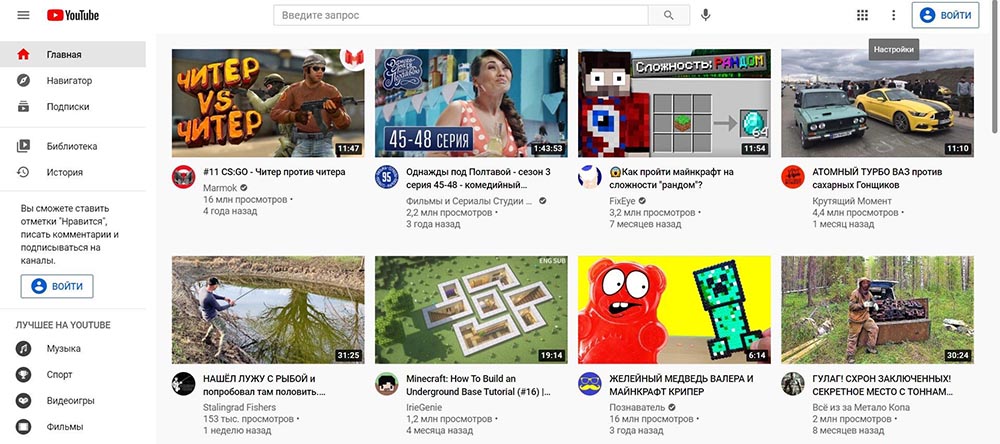
- Перейти к конкретному рекомендованному видео.
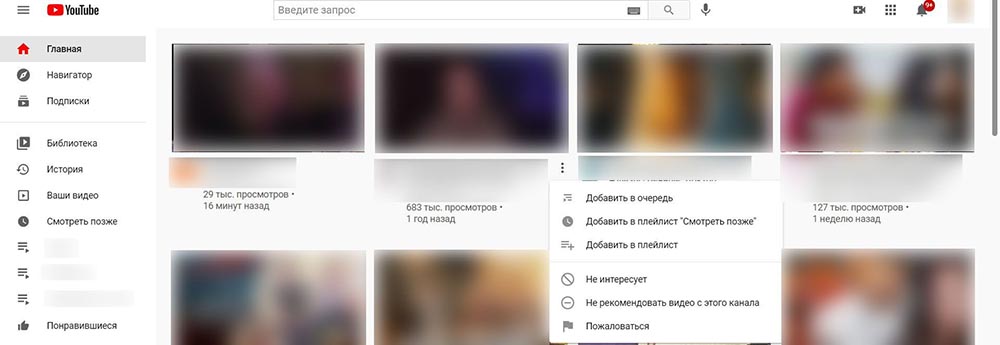
- Нажать на три вертикальные точки прямо под ним.
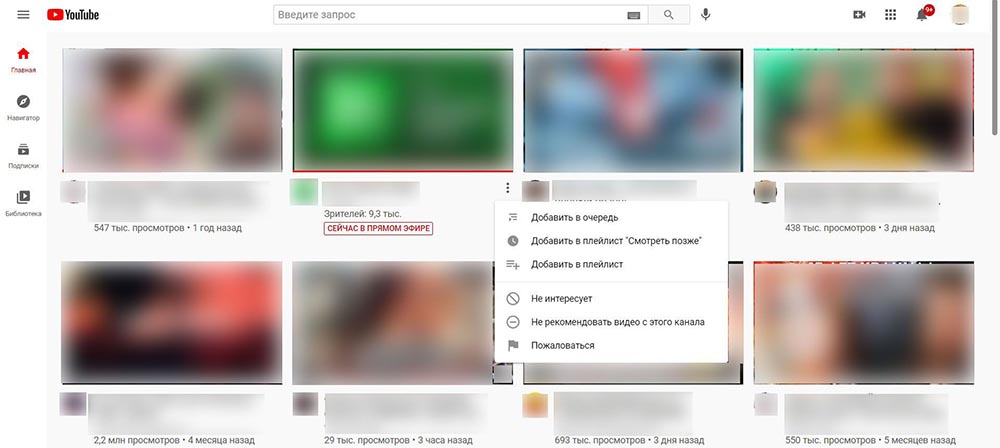
- В следующем меню выбрать опцию «Не интересует», чтобы удалить рекомендованный ролик.
То же самое можно сделать для целых каналов:
- Перейти к видео канала, которое больше нет желания смотреть.
- Нажать на три вертикальные точки, расположенные под ним.
- Появится контекстное меню – нажать на опцию «Не рекомендовать с этого канала».
Как сбросить рекомендации?
Простой способ сбросить рекомендации – очистить поиск:
- На главной странице нажать на три горизонтальные линии рядом с логотипом YouTube.
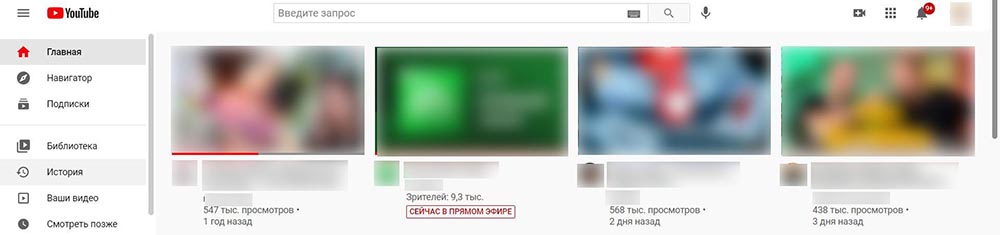
- Выбрать тип данных «История просмотра».
- Кликнуть по опциям «Очистить историю» и «Не сохранять историю».
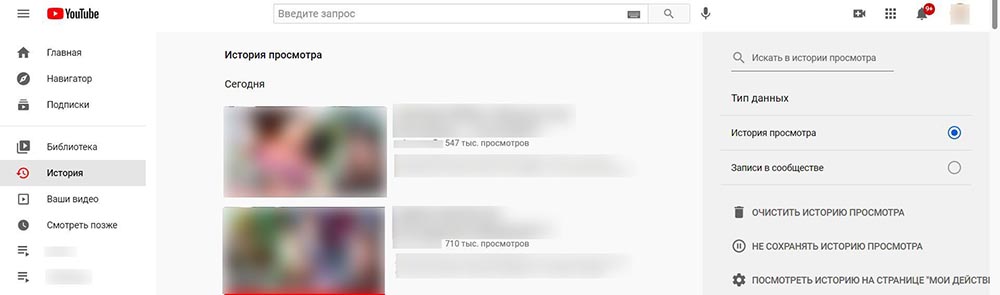
Следовательно, сервис не будет запоминать ролики, которые просматриваются на всех устройствах.
Как удалить просмотры?
Также стоит очистить всю историю из своей учетной записи Google:
- Перейти в меню в верхней левой части экрана (в виде трех горизонтальных линий). Нажать «История».
- Выбрать тип данных «История просмотра», чтобы получить доступ ко всем поискам, выполненным в учетной записи.
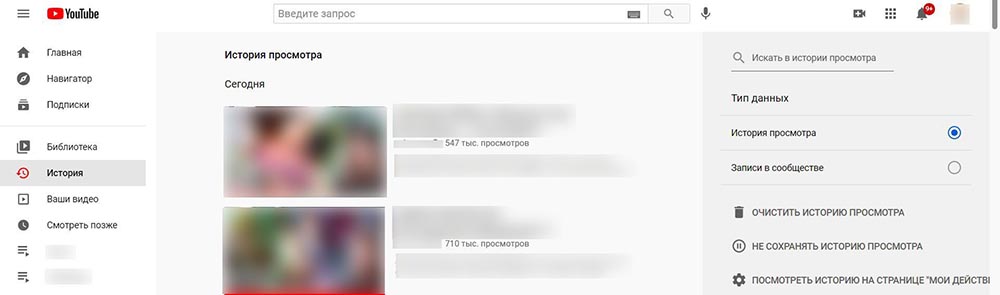
- Нажать «Очистить историю».
Еще один вариант – удалить отдельные элементы в полной версии веб-сайта:
- Зайти на YouTube и нажать на три горизонтальные линии в верхнем левом углу.
- Щелкнуть «История».
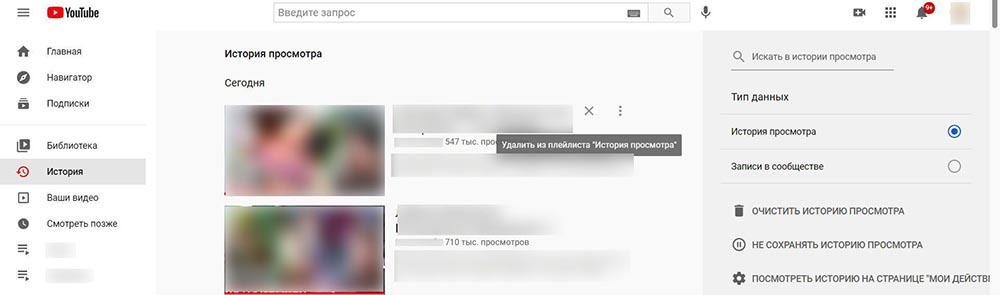
- Начать удаление отдельных элементов, нажав кнопку «X» рядом с каждым из них. Для этого навести курсор мышки на каждый ролик, чтобы отобразить кнопку «X».
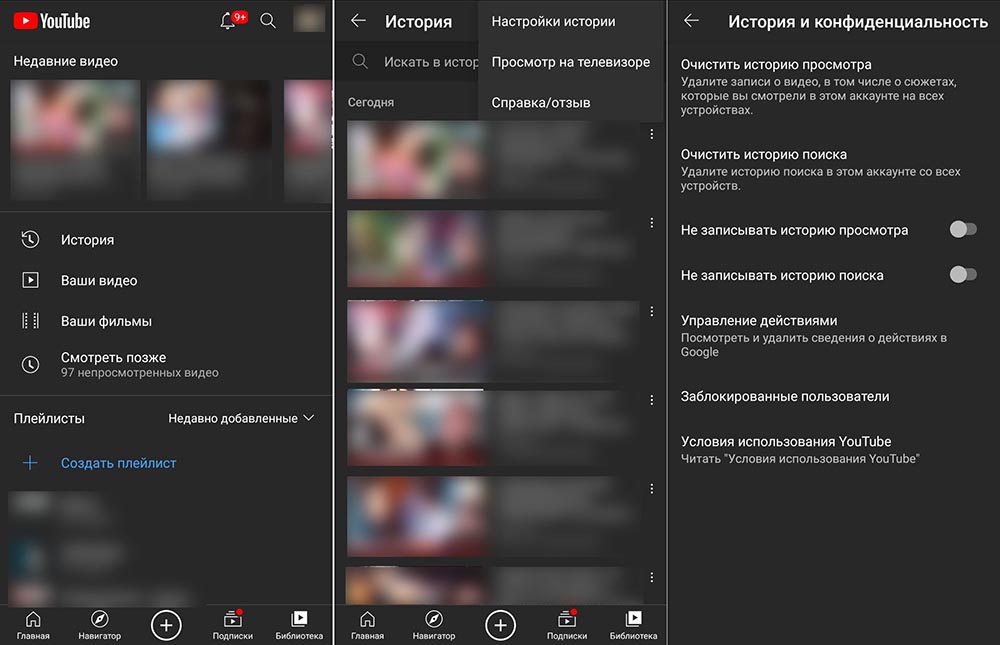
Процедура примерно такая же, если используется сервис на Android, iPad или iPhone:
- Открыть приложение.
- Нажать «Библиотека» на панели инструментов.
- Коснуться пункта «История».
- Нажать на три вертикальные точки рядом с видео и открыть меню «Настройки».
Версия для Android также имеет так называемый режим инкогнито. Это позволяет временно запретить сервису собирать историю поиска:
- Запустить приложение и коснуться значка учетной записи в правом верхнем углу экрана.
- Нажать на опцию «Включить инкогнито».
- Если режим активируется впервые, кликнуть «Понятно» при отображении следующего уведомления. Значок профиля изменится на символ инкогнито, а в нижней части экрана появится надпись «Вы инкогнито».
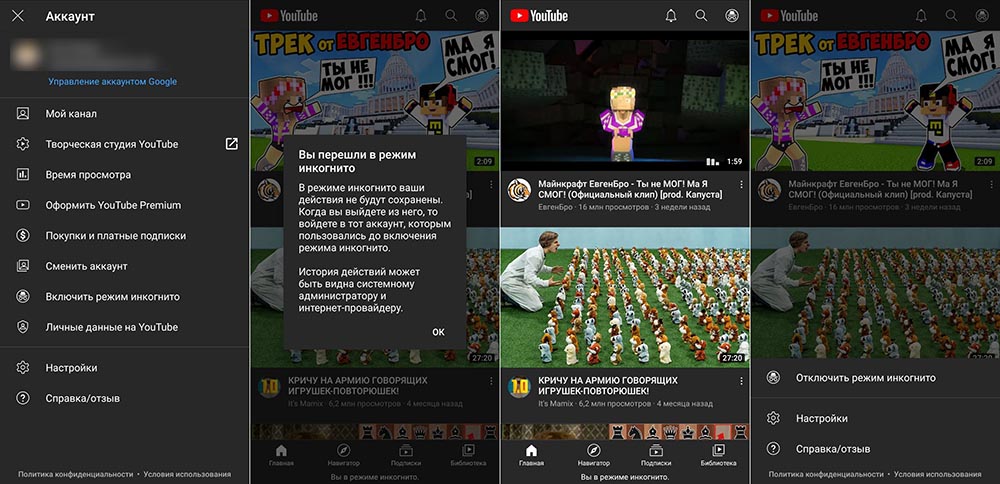
Чтобы отключить этот режим, следует снова кликнуть по значку учетной записи и выбрать «Отключить инкогнито» в нижней части приложения.
Как удалить историю поиска?
YouTube отслеживает ролики, которые пользователь смотрит в своем аккаунте. История используется для рекомендаций, это означает, что можно поменять рекомендуемые видео, изменив историю поиска. В частности, стоит удалить ее:
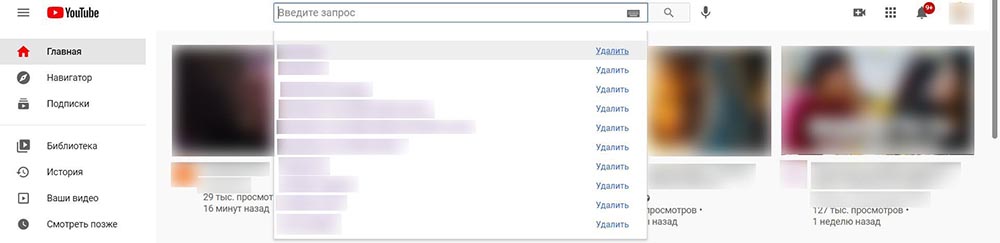
- На главной странице кликнуть по полю поиска.
- На экране отобразится последние запросы.
- Удалить каждый элемент, кликнув по соответствующей кнопке.
Как смотреть YouTube без рекомендаций?
Чтобы YouTube не рекомендовал видео, следует выполнить следующие шаги:
- Зайти на сайт через браузер на ПК или запустить приложение на телефоне.
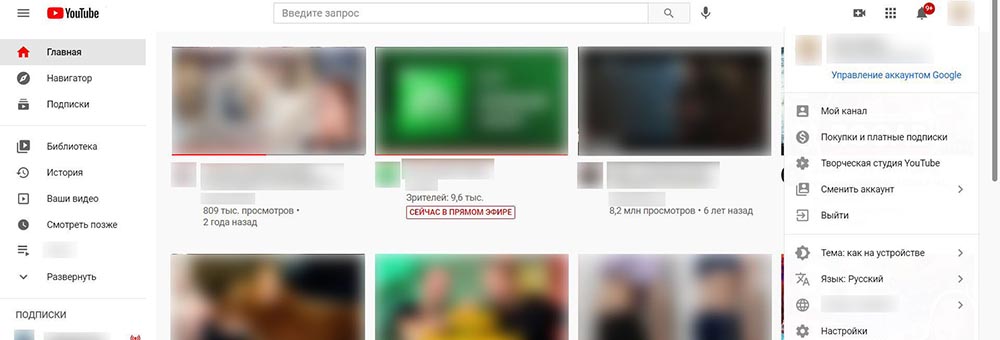
- Перейти к своему изображению пользователя в правом верхнем углу экрана. Если вверху не отображается профиль, это означает, что вход в систему не выполнен – нужно ввести учетные данные.
- В раскрывающемся меню выбрать «Настройки».
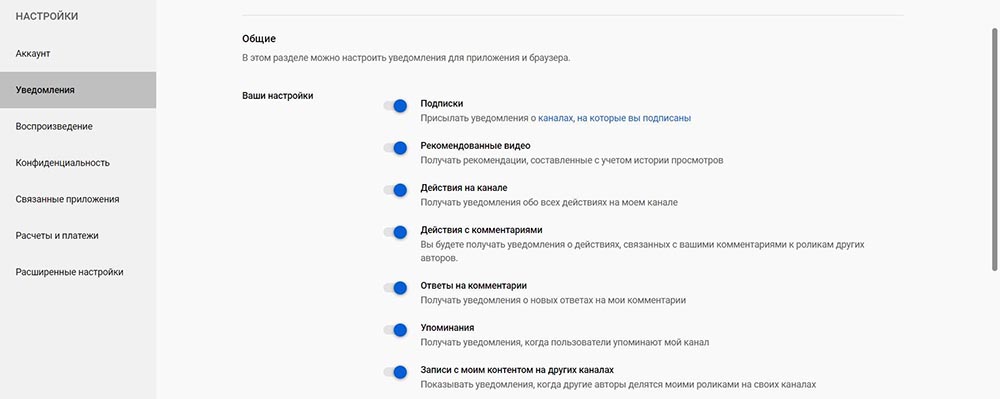
- Перейти во вкладку «Уведомления» в левом углу.
- Найти «Рекомендованные видео» в разделе «Общие» и переместить переключатель влево, чтобы он стал серым.
Как смотреть видео с возрастным ограничением?
Ограничение по возрасту делает контент NSFW недоступным для пользователей, которые не достигли совершеннолетия, чтобы принимать осознанные решения о просмотре.
Следовательно, ограничения основаны на возрасте пользователей, указанном в учетной записи Google. Если при создании аккаунта была допущена ошибка в дате рождения, можно изменить свою личную информацию:
- Кликнуть по меню слева (три горизонтальные линии).
- Прокрутить страницу вниз и перейти в «Настройки».
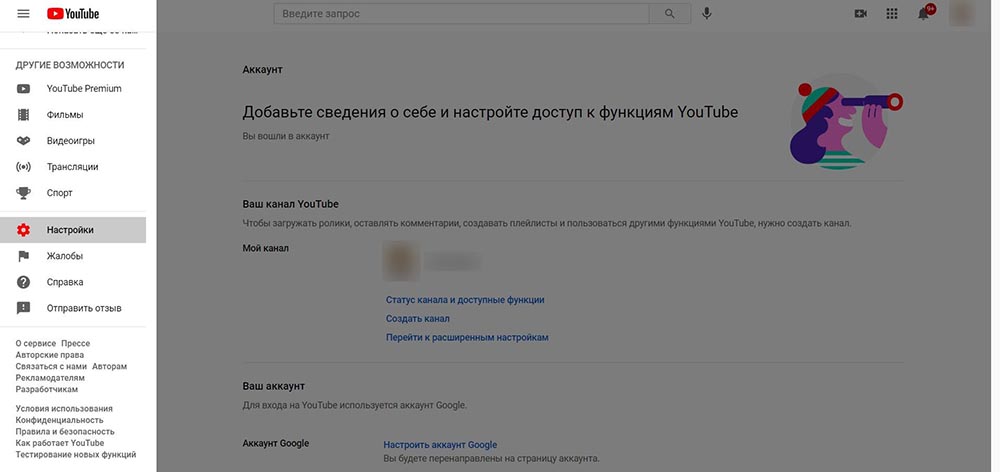
- Если пользователь уже вошел в систему, он сразу попадет в свою учетную запись. Если нет, потребуется ввести данные для входа.
- Нажать на ссылку «Настроить аккаунт Google». Загрузится новая страница.
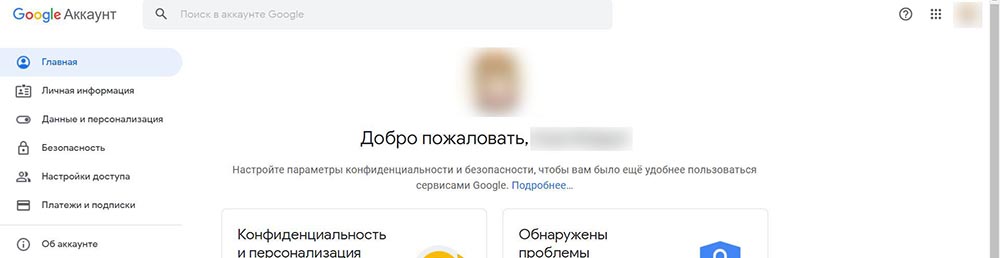
- Перейти к левой панели и открыть личную информацию.
- Найти данные о своем дне рождения в разделе «Основная информация».
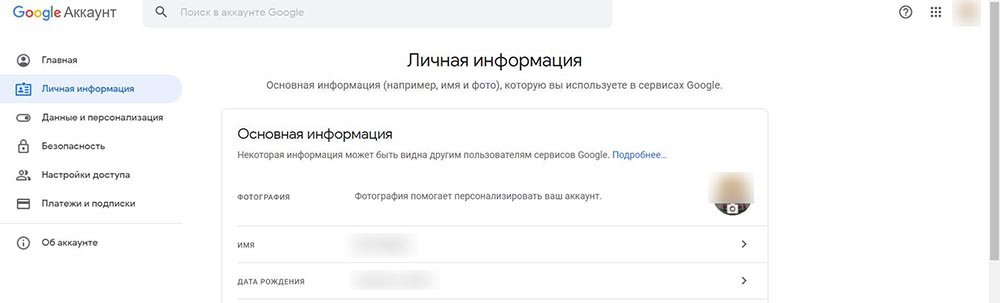
- Кликнуть по дате и обновить информацию. После ввода новой даты рождения нажать «Сохранить», чтобы применить изменения.
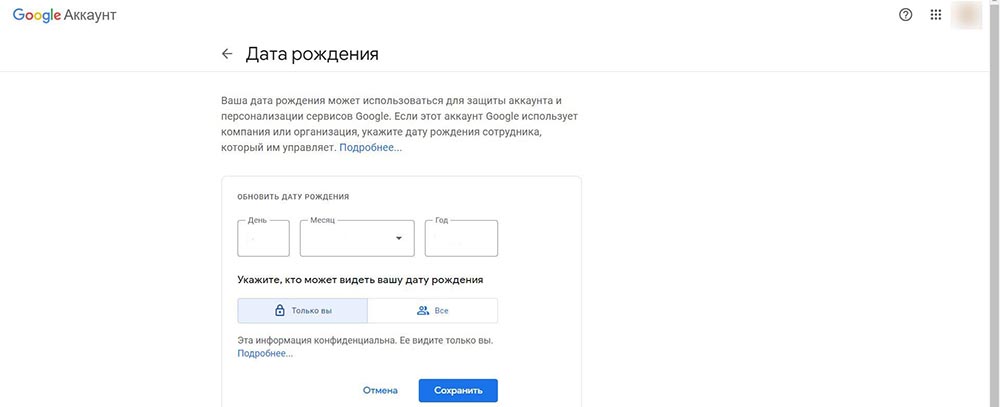
Перезагрузить браузер и открыть YouTube, чтобы начать просмотр с возрастным ограничением.
Кроме того, пользователи могут отключить безопасный режим для доступа к роликам с возрастным ограничением:
- Открыть главную страницу YouTube и нажать на изображение профиля в верхней части экрана.
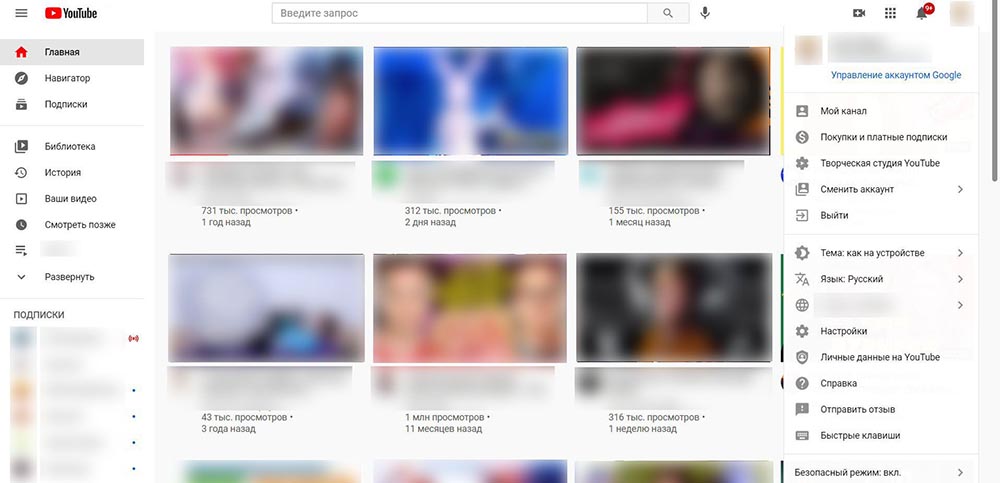
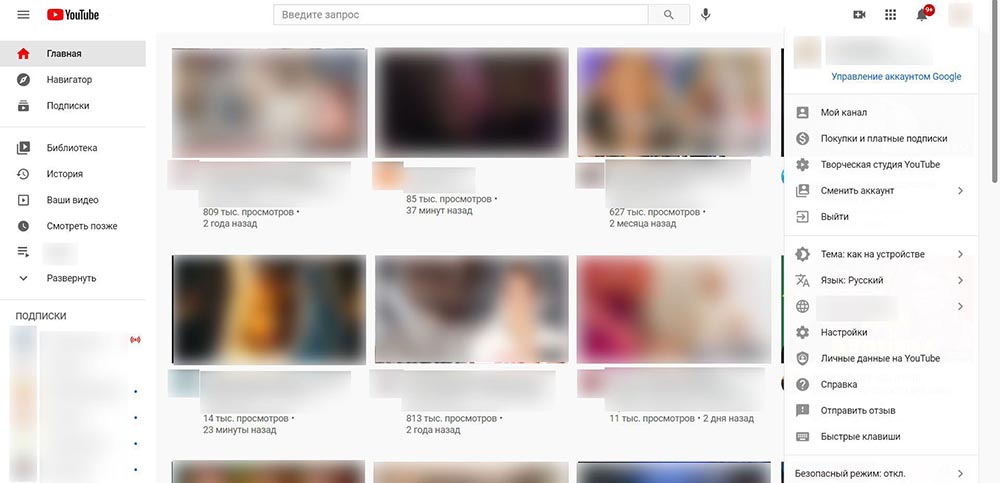
- Прокрутить меню вниз и найти параметр «Безопасный режим».
Если возле кнопки будет написано «Вкл.», следует отключить режим, нажав на нее и передвинув ползунок. Теперь отображается «Выкл.», значит, режим безопасности отключен.
Как смотреть видео без создания аккаунта?
На самом деле не нужно создавать канал, чтобы смотреть ролики. Все, что потребуется, – это интернет-браузер:
- Открыть любой браузер.
- Ввести youtube.com в поле поиска.
- Включить желаемое видео.
Также канал не нужен для получения ссылок на ролики. Однако он необходим для следующих действий:
How to Reset YouTube Recommendations

YouTube is famous for its algorithms, which randomly boosts weird videos to the front page occasionally. However, users also get videos that are targeted towards their interests, all curated specifically for them. While some people don’t want them, others like recommendations to provide them with more content.

YouTube makes it possible to reset the recommendations, which can be affected if someone else watches videos typically outside your interests. You can start anew once you perform a reset, only seeing the videos you enjoy.
How to Reset YouTube Recommendations on an iPhone
YouTube uses one primary method to recommend videos when you’re on the home screen. The algorithm knows your search history on YouTube and uses that to display videos that you might like.
YouTube can also tell that you like something by noticing your watch time, clicks, and shares. If you finish a video, the algorithm will know you enjoyed it. Clicks are also similar, as you can notice similar videos appearing after clicking on funny pet videos, for example.
However, the primary method remains your YouTube history, which contains the words you type into the search bar and the videos you’ve watched. Therefore, to reset your recommendations, you’ll have to delete all of that information so the algorithm can start over. By doing so, you’ll find the videos that pop up match your interests better.
Here’s how to delete your YouTube History:
- On your iPhone, open the YouTube app.

- Select your profile located at the top-right corner.

- Tap on “Settings.”

- Look for “History & Privacy.”

- Select “Clear Search History.”

Sometimes, the app doesn’t register these changes, though it rarely happens. It’s also possible to set up automatic YouTube History deletions, which clear ancient data. Doing so can keep your recommendations fresh and closer to your current interests.
There’s also another way that allows you to delete history precisely.
- Launch the YouTube app on your iPhone.
- Select the profile picture located at the top-right corner.
- Tap on “Your Data In YouTube” in the menu that pops up.

- Scroll and look for “YouTube Search History.”

- Pick “Manage Your YouTube Search History.”

- Tap on “Delete” under “Search Your Activity.”

- From the list of options, choose “All Time.”

- Wait for the process to complete.
- You may have to wait as YouTube needs time to reset the recommendations.
When you’re picking a timeframe, there are more options.
- Last hour
- Last day
- Custom range
These let you clear a portion of your YouTube History, which is handy if you don’t want to see videos that don’t align with your interests. Someone else searching for and watching them will automatically skew the recommendations towards the new content.
The same steps can also work for your watch history, which is above the option for search history.
After performing the steps above, you can take an additional action, mainly if you only deleted a portion of the data. You can pause your YouTube History, which prevents others watching videos on your account from manipulating your recommended videos.
- Open YouTube on your iPhone.
- Tap on your profile picture.
- Select “Settings.”
- Scroll down and look for “History & Privacy.”
- Turn on “Pause Watch History”.

- From now on, YouTube is more reliant on older search results and videos watched for recommendations.
You can easily change these settings at any time, as it may be in your best interest to do so later on.
YouTube also bases recommendations on your liked videos and those inside playlists you create. Therefore, a completely clean reset is impossible even if you perform all of these steps. However, it still manages to remove older recommendations you don’t like.
How to Reset YouTube Recommendations on an Android
Both mobile versions of YouTube function identically, meaning you can follow similar steps as seen above. You can also pause your history on an Android phone as you would on an iPhone.
Follow these steps on your Android phone to reset your YouTube recommendations.
- Launch the YouTube app.

- Tap on your profile image located at the top-right corner.

- Pick “Settings.”

- Look for “History & Privacy.”

- Select “Clear Search History.”

The second method also works on Android.
- Open YouTube for Android.

- Tap on your profile picture.
- Select “Your Data In YouTube” in the menu that pops up.

- Scroll and look for “YouTube Search History.”

- Pick “Manage Your YouTube Search History.”

- Tap on “Delete” under “Search Your Activity.”

- From the list of options, choose “All Time.”

- Repeat Steps 5 to 7 for your watch history.
- Wait for the process to complete.
- You may have to wait as YouTube needs time to reset the recommendations.
To pause your watch history on Android, try these instructions.
- Open YouTube on your Android device.
- Tap on your profile picture.
- Pick “Settings.”
- Navigate to “History & Privacy.”
- Turn on “Pause Watch History”.

After going through these steps, your recommendations will reset after some time. Some patience is necessary, as the changes don’t surface immediately. You can also terminate the app while you’re waiting.
How to Reset YouTube Recommendations on a PC
Navigating through menus is much easier on a PC, and you can perform a recommendations reset easily. The steps are surprisingly similar to those on mobile devices. This decision shows that Google is set on providing a familiar experience on all common devices.
Here’s how to delete your search and watch history.
- Open YouTube in a new tab on your Internet browser.

- Click on your profile picture at the top-right corner.

- Select “Your Data On YouTube.”

- Scroll down and locate “YouTube Search History.”

- Click “Manage Your YouTube Search History.”

- Choose “Delete” under “Search Your Activity.”

- Choose “All Time” or another setting.

- Repeat Steps 5 to 7 for your watch history.
- Wait for the process to complete.
After that, you can also pause your search and watch history.
- Perform all steps above until you reach Step 4.
- Click on the button to turn off your YouTube search history.

- Go back and select the option to clear YouTube watch history.

- Repeat Step 2.
- From now on, your YouTube History is all paused.
How to Reset YouTube Recommendations on a Smart TV
The instructions below will also work for TV sets, as they use a similar build of YouTube. Even gaming console users can use these steps.
- Open the YouTube software on your smart TV.

- Use the remote control or game controller to navigate to your profile picture.
- Select “Clear Search History.”

- Repeat for the YouTube watch history.
A New Start
YouTube constantly gathers data from your watching habits, likes, and subscriptions. It’s possible to prevent others from “polluting” the recommendation pool, but you’ll have to use the steps above for the best results. However, the algorithm also recommends random videos from time to time, boosting them to viral status.
Do you think the recommendations are helpful when you’re bored? What do you think about the YouTube algorithms? Let us know in the comments section below.