Как на Ватсапе добавить статус
WhatsApp предлагает функцию «Статуса», позволяющую размещать кадры из жизни, которые исчезают через 24 часа. Эта возможность — еще один способ подключиться к вашим контактам и делиться вашей жизнью и взглядами. Чтобы добавить статус в Ватсапе, выполните следующие шаги:
Шаг 1: Откройте WhatsApp
Первое, что вам нужно сделать, это открыть приложение WhatsApp на своем мобильном устройстве.
Шаг 2: Откройте вкладку «Статус»
На домашнем экране вы найдете различные вкладки, в том числе и «Статус». Нажмите на нее.
Шаг 3: Начните создание статуса
Чтобы добавить статус, нажмите на значок в верхнем правом углу экрана с изображением камеры и значком «+».
Шаг 4: Выберите медиафайл для статуса
После нажатия на значок «+» вы увидите список медиафайлов, которые вы можете использовать для статуса. Медиафайлы могут быть фотографиями, видео, текстом или GIF-файлами. Выберите файл, который вы хотите использовать.
Шаг 5: Опубликуйте статус
Когда вы выберете файл, вы можете добавить текст или эмодзи. Нажмите «Отправить», когда закончите. Теперь ваш статус будет доступен для просмотра в течение 24 часов.
Как отметить человека в статусе в Ватсапе
Если вы хотите упомянуть кого-то в своем статусе, вы можете сделать это, используя символ «@». Для этого нажмите на значок «@», выберите имя контакта, которое вы хотите упомянуть, и добавьте его к текстовому сообщению. Когда вы закончите, ваш контакт уведомится о том, что вы упомянули его в своем статусе.
Как сделать видимым статус в Ватсапе
Если вы скрыли статус какого-то контакта в Ватсапе, и вам хочется его снова увидеть, то сделать это очень просто:
- Нажмите на вкладку «Актуальное».
- Нажмите справа от заголовка «Статус» на «Скрытые статусы».
- Нажмите и удерживайте имя скрытого контакта и выберите «Показывать».
Все, теперь вы снова можете видеть статус контакта.
Почему не могу поставить статус в Ватсапе
Если вы не можете увидеть статусы контакта, это может быть связано с тем, что вы ранее отключили обновления статуса для этого контакта. Чтобы снова начать получать обновления, выполните следующие действия:
- Откройте WhatsApp на своем мобильном устройстве.
- Перейдите на вкладку «Статус».
- Нажмите на имя контакта, которого вы не можете увидеть во вкладке «Статус».
- Нажмите на «Разрешить обновления статуса».
- Теперь вы должны снова начать получать обновления статуса от этого контакта.
Ключевые выводы
Статусы в WhatsApp позволяют пользователям делиться кадрами из своей жизни с другими пользователями, которые находятся в их контактном списке. Эта функция позволяет вам показывать другим, что происходит в вашей жизни, и позволяет другим делиться с вами своими моментами. Все это происходит в полной безопасности и конфиденциальности, и только ваши контакты смогут увидеть ваши статусы. Если вы хотите создавать интересные и захватывающие статусы, храните простоту, используйте яркие цвета и не забывайте использовать эмодзи. Также важно упоминать других пользователей и давать им возможность следить за вашей жизнью. Некоторые люди скрывают статусы других пользователей, но вы можете всегда сделать их снова видимыми, следуя простым инструкциям, описанным выше.
Как вставить изображение в таблицу Excel
Для вставки изображения в таблицу Excel можно воспользоваться стоковыми изображениями. Первым шагом нужно щелкнуть в том месте на компьютере, куда планируется вставить рисунок. Затем нужно перейти на вкладку Вставка и нажать кнопку Рисунки. Для выбора стоковых изображений необходимо выбрать опцию Стоковые изображения. После этого можно найти нужный рисунок, выделить его и нажать кнопку Вставить. Таким образом, можно быстро и просто добавить в таблицу Excel красивые и подходящие изображения, что поможет сделать ее более яркой и наглядной.
Как отправить фотографии в Телеграм канал
Для отправки фотографий в Телеграм канал необходимо нажать на значок скрепки и выбрать вариант «Фото». Далее можно выбрать фотографию из своей галереи или сделать новую фотографию прямо в приложении. Для выбора фотографии из галереи необходимо просто найти нужный снимок и нажать на него. Если же вы хотите сделать новую фотографию, то нажмите на кнопку «Камера» и сделайте снимок прямо в приложении. После выбора или создания фотографии, необходимо нажать на кнопку «Отправить», чтобы отправить ее в Телеграм канал. Этот процесс очень простой и удобный, так что вы сможете быстро и легко делиться своими фотографиями со своими друзьями и подписчиками в Телеграме.
Как добавить Фото в файл на айфоне
Чтобы добавить фото в файл на iPhone, можно воспользоваться медиатекой Фото. Для этого нужно перетащить нужную фотографию прямо в заметку. Также есть возможность в приложении «Заметки» нажать на кнопку «Мультимедиа» в панели инструментов, выбрать «Фото» и перетащить фото из появившегося окна. Если же нужно добавить фото или сделать скан с помощью камеры iPhone или iPad, то это тоже возможно. Для этого нужно нажать на кнопку «Камера» в панели инструментов, сделать фото или скан и выбрать опцию «Использовать фото». Добавлять фото в файл очень просто и удобно на iPhone.
Как загрузить фото из галереи телефона
Чтобы загрузить фото из галереи телефона, необходимо сначала подключить телефон к компьютеру с помощью USB-кабеля. На компьютере нужно нажать кнопку «Пуск» и выбрать «Фотографии», чтобы открыть приложение. Затем нужно выбрать «Импорт» и следовать инструкциям. При выборе «С подключенного устройства» можно выбрать телефон и получить доступ к фотографиям, находящимся в его галерее. Пользователю предлагается выбрать нужные фото и нажать кнопку «Импортировать», чтобы загрузить их на компьютер. Важно не забыть разблокировать телефон перед подключением. В результате выполнения всех указанных действий фото будут успешно загружены из галереи телефона на компьютер.

Хочешь добавить статус в Ватсапе? Это просто! Открой приложение и перейди в раздел «Статус». Нажми на кнопку «+», чтобы создать новое обновление. Чтобы выбрать аудиторию, нажми на «Аудитория» и выбери нужных контактов. После того, как выбрал всех, кому хочешь отправить свой статус, нажми на «Готово». Теперь вперед, добавляй фото, видео или текст, чтобы создать свой уникальный статус. После того, как закончил, нажми на «Отправить», чтобы поделиться статусом с теми, кому ты выбрал. Ну вот и все! Твой статус отправлен и твои друзья и близкие могут узнать, какие новости с тобой. Не стесняйся делиться своими эмоциями и мыслями!
Как добавить несколько фотографий в статус Whatsapp
WhatsApp — одно из самых популярных приложений для обмена сообщениями, фотографиями и видео. Если вы хотите показать свои впечатления своим друзьям и родным, вы можете использовать функцию статуса WhatsApp, чтобы опубликовать до 30 фотографий или видео одновременно. В этой статье мы расскажем, как добавить несколько фотографий в статус WhatsApp и дадим вам некоторые полезные советы.
1. Как опубликовать несколько фотографий в своем статусе WhatsApp
Чтобы добавить несколько фотографий в свой статус в WhatsApp, необходимо выполнить следующие шаги:
- Откройте приложение WhatsApp на своем устройстве.
- Перейдите на вкладку «Статус».
- Нажмите значок камеры в правом нижнем углу экрана.
- Выберите первую фотографию или видео, которую хотите добавить в свой статус. Нажмите и удерживайте эту фотографию или видео, чтобы выбрать еще некоторые.
- Выберите все фотографии и видео, которые вы хотите добавить в свой статус.
- Нажмите кнопку «Отправить», чтобы опубликовать все выбранные фотографии и видео в своем статусе.
2. Как добавить еще один статус в Вотсапе
Чтобы создать новый статус и отправить его своим контактам, выполните следующие действия:
- Откройте приложение WhatsApp.
- Перейдите на вкладку «Статус».
- Нажмите кнопку «Добавить новый».
- Выберите тип статуса, который вы хотите добавить.
- Создайте свой новый статус или выберите готовый материал.
- Нажмите кнопку «Отправить», чтобы опубликовать новый статус.
3. Как в Ватсапе объединить фотографии
Чтобы объединить несколько фотографий в одну группу в WhatsApp, следуйте этим простым шагам:
- Откройте приложение WhatsApp на своем устройстве.
- Нажмите на иконку меню, расположенную в верхнем левом углу экрана.
- Выберите «Фотографии».
- Нажмите на три точки в правом верхнем углу экрана и выберите «Новая группа».
- Выберите фотографии, которые вы хотите добавить в эту группу.
- Нажмите кнопку «Готово», чтобы создать новую группу фотографий.
4. Как добавить картинки в WhatsApp
WhatsApp позволяет создавать свои собственные стикеры. Чтобы добавить картинку в WhatsApp, выполните следующие действия:
- Выберите картинку, которую вы хотите добавить в WhatsApp.
- Нажмите и удерживайте на выбранной картинке, пока не появится белый блестящий контур.
- Выберите опцию «Скопировать» в появившемся меню.
- Откройте WhatsApp и перейдите в любой чат.
- Вставьте скопированную картинку в текстовое поле чата.
- Нажмите кнопку «Отправить», чтобы отправить картинку в чат.
Полезные советы и выводы
- Не забывайте ограничение в 30 фотографий и видео для своего статуса в WhatsApp.
- Если вы добавляете несколько фотографий в свой статус, учтите, что пользователи могут просмотреть их только в течение 24 часов.
- В WhatsApp вы можете создавать свои собственные стикеры, которые могут сделать вашу переписку более интересной и забавной.
- Объединение нескольких фотографий в одну группу может упростить процесс обмена фотографиями.
- В добавлении новых историй в Ватсап нет ничего сложного, это можно сделать всего за несколько простых шагов.
Теперь вы знаете, как добавлять несколько фотографий в свой статус в WhatsApp, создавать новые статусы и добавлять картинки в переписку. Вы можете использовать эти знания, чтобы делиться своими впечатлениями со своими друзьями и близкими!
Как открыть сразу несколько фото в Camera Raw
Для открытия нескольких фотографий одновременно в Camera Raw необходимо выполнить следующие шаги. В первую очередь открываем папку с файлами на компьютере. Затем выбираем несколько RAW-файлов, которые хотим открыть, зажимая клавишу Ctrl на клавиатуре. После того, как все нужные файлы выбраны, совершаем двойной щелчок левой кнопкой мыши по любому из них. В результате все выбранные фотографии автоматически откроются в Camera Raw. Такой способ позволяет сэкономить время при обработке большого числа снимков, так как все они открываются сразу. Кроме того, Camera Raw предлагает широкие возможности для редактирования и корректировки параметров, позволяя получить наилучший результат обработки фотографий.
Как настроить камеру рав в фотошопе
Для настройки камеры в Photoshop сначала откройте приложение и выберите пункт меню «Правка». Затем перейдите в раздел «Настройки» и найдите в нем подраздел «Camera Raw». Если вы пользуетесь Windows, то выберите пункт «Настройки» в меню «Правка», а затем уже «Camera Raw». Если же ваша операционная система — macOS, то перейдите в меню Photoshop, выберите пункт «Настройки» и затем также перейдите в «Camera Raw». В открывшемся диалоговом окне «Настройки Camera Raw» найдите опцию «Значения по умолчанию для изображений в формате Raw» и выберите ее. Теперь вы можете настраивать параметры вашей камеры с использованием инструментов Camera Raw в Photoshop.
Как работать с Camera Raw
Camera Raw позволяет открывать и редактировать файлы в формате RAW, которые содержат сырые данные с датчика камеры. Это очень удобно, так как файлы RAW хранят больше информации о снимке, чем файлы в других форматах, и позволяют производить более точные и качественные редактирования.
Для работы с Camera Raw нужно открыть изображение в Photoshop и выбрать команду «Открыть в Camera Raw». Открывается специальное окно, где можно изменять основные настройки снимка, такие как экспозиция, баланс белого, контраст и т.д. Также здесь можно применять различные эффекты и фильтры, устранять шум и точить изображение.
После редактирования можно сохранить изменения и открыть фотографию в обычном режиме в Photoshop для дальнейшей обработки. Camera Raw позволяет достичь более профессиональных и качественных результатов при обработке фотографий, а также экономит время и упрощает процесс работы.
Как добавить Camera Raw в фильтры
Для того чтобы добавить Camera Raw в фильтры, нужно выполнить несколько шагов. Сначала выберите в верхнем меню программы пункт «Правка». Из выпадающего списка выберите «Установки». В открывшемся окне выберите вкладку «Обработка файлов». Здесь вы увидите раздел под названием «Совместимость файлов». В этом разделе установите флажок напротив пункта «Использовать Adobe Camera Raw для преобразования 32-битных документов в 16- или 8-битные». После этого нажмите кнопку «ОК», чтобы закрыть окно «Установки». Теперь Camera Raw будет доступна в фильтрах программы, и вы сможете использовать ее для обработки 32-битных файлов в более компактные форматы 16-или 8-битных.
В статусе WhatsApp можно опубликовать несколько фотографий и видео одновременно — до 30 штук. Для этого на Android необходимо открыть вкладку «Статус» и коснуться значка камеры внизу экрана. Затем выберите первую фотографию или видео, удерживайте ее и добавьте остальные медиафайлы. После этого нажмите кнопку «Отправить», чтобы опубликовать все выбранные элементы. Таким образом, можно поделиться несколькими фотографиями из одного события или места, чтобы друзья могли увидеть больше деталей и почувствовать атмосферу события. Это простой и удобный способ сообщать о своих впечатлениях и переживаниях, используя всего лишь несколько касаний экрана смартфона.
Все права защищены © 2023.
WhatsApp — это мгновенные сообщения и голосовая связь, которые позволяют пользователям обмениваться сообщениями и звонить по всему миру. Он предоставляет простой и удобный способ связи с друзьями, семьей и коллегами через интернет, и позволяет обмениваться текстовыми сообщениями, фотографиями, видео и документами. Благодаря своей широкой популярности и доступности на различных платформах, WhatsApp стал одним из самых популярных мессенджеров в мире.
Как сделать и посмотреть статус в Ватсапе
В большинстве популярных социальных сетей есть исчезающие посты, которые мы привыкли называть историями. Как правило, пропадают они через 24 часа после публикации. Ватсап хоть и не социальная сеть, но владельцы и разработчики у него те же. Поэтому неудивительно, что в Ватсапе уже довольно давно появилась такая же возможность, только называется она “Статус”. Причем специально для статусов в приложении появляются новые функции. Так, после последнего обновления разработчики стали распространять голосовые статусы, сделали быстрые реакции и добавили предварительный просмотр ссылок.

Ватсап последнее время внедряет все больше новых функций.
❗️ПОДПИШИСЬ НА НАШ ДЗЕН, ЧТОБЫ ЧИТАТЬ КРУТЫЕ СТАТЬИ, КОТОРЫХ НЕТ НА САЙТЕ
При этом базовое добавление фотографий, видео или текста никуда из статусов не делись. Если вы все еще активно пользуетесь зеленым мессенджером, то специально для вас рассказываем, как сделать статус в Ватсапе, посмотреть его и скрыть от посторонних глаз.
Как добавить статус в Ватсап

Несмотря на усилия Телеграма, Ватсап все равно остается самым популярным мессенджером.
На самом деле я слабо представляю, зачем нужны статусы в Ватсапе. Но, скорее всего, все дело в том, что я не являюсь активным пользователем этого приложения и захожу туда, только чтобы ответить на случайное сообщение. Но Ватсап до сих пор остается самым популярным мессенджером в мире и для многих является единственным способом связи с друзьями и знакомыми, которых нет в социальных сетях.
Поэтому статусы в Ватсапе позволяют рассказывать какие-то важные новости из жизни или просто делиться фотографиями или видео сразу со всеми. Тем более что сохранить их себе в медиатеку невозможно, только если активировать запись экрана. И для многих это является определяющим моментом.
❗️ПОДПИШИСЬ НА НАШ ЧАТИК В ТЕЛЕГРАМЕ. ТАМ ТЫ СМОЖЕШЬ ПООБЩАТЬСЯ С ДРУГИМИ ЧИТАТЕЛЯМИ И ДАЖЕ НАШИМИ АВТОРАМИ
Если вас такая возможность заинтересовала, то сделать статус в Ватсапе можно следующим образом:
-
Убедитесь, что у вас установлена версия приложения не ниже 2.23.2.76. При необходимости обновите Ватсап через Google Play или любым другим удобным способом.
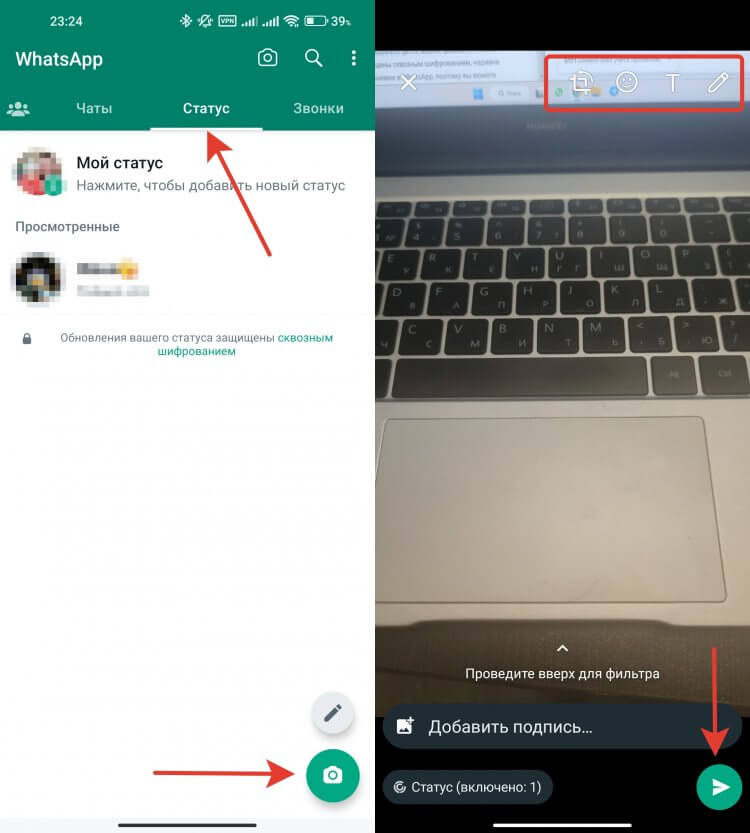
Подпись на фотографию добавить можно без всяких проблем.
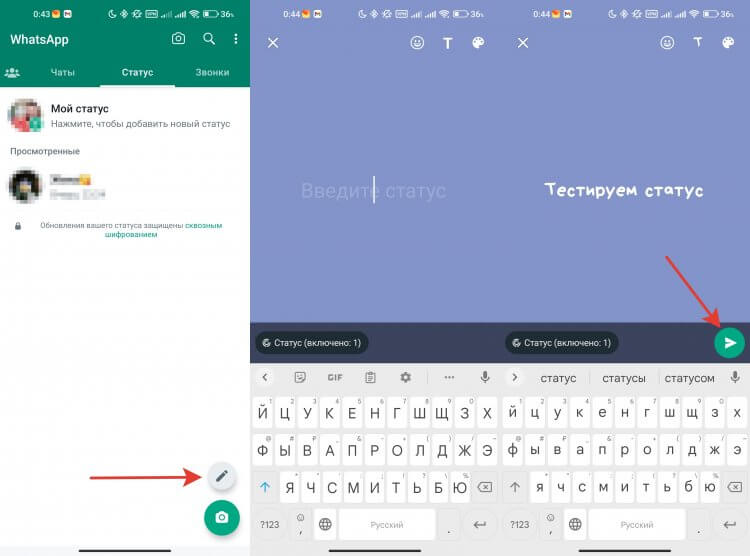
В текстовых статусах можно даже настраивать шрифты.
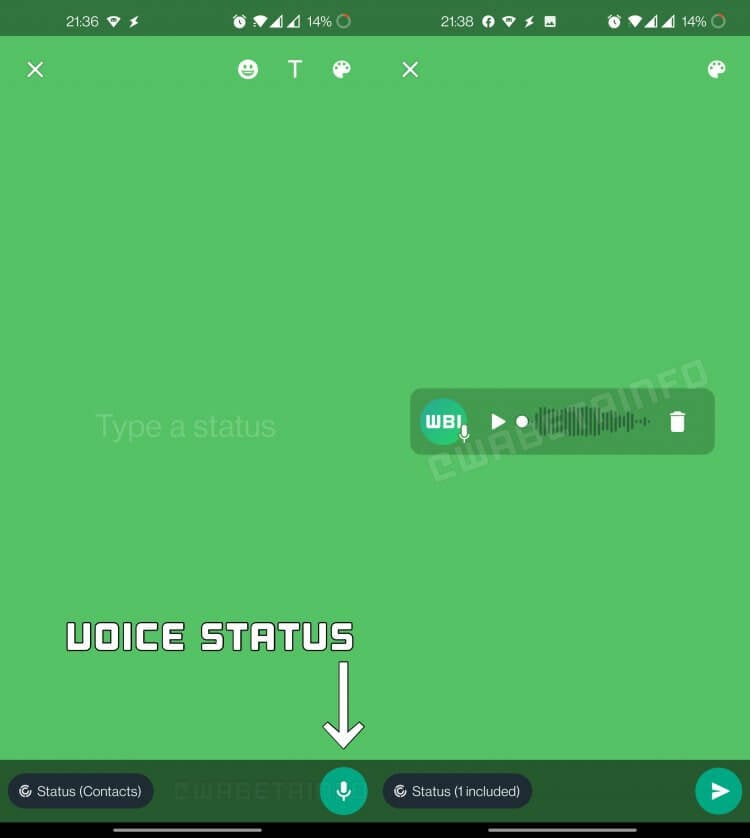
Вот так будет выглядеть запись голосового сообщения в статус, когда станет доступна всем пользователям.
У некоторых пользователей доступны и голосовые статусы. Это обновление распространяется разработчиками постепенно, и некоторые еще не могут их публиковать. Если у вас в нижнем правом углу вместо кнопки отправить будет значок микрофона, то вы сможете записать голосовое сообщение и разместить его в статусе. К сожалению, моя учетная запись такую возможность пока не поддерживает.
❗️ПОДПИШИСЬ НА ТЕЛЕГРАМ-КАНАЛ СУНДУК АЛИБАБЫ, ЧТОБЫ ПОКУПАТЬ ТОЛЬКО ЛУЧШИЕ ТОВАРЫ С АЛИЭКСПРЕСС
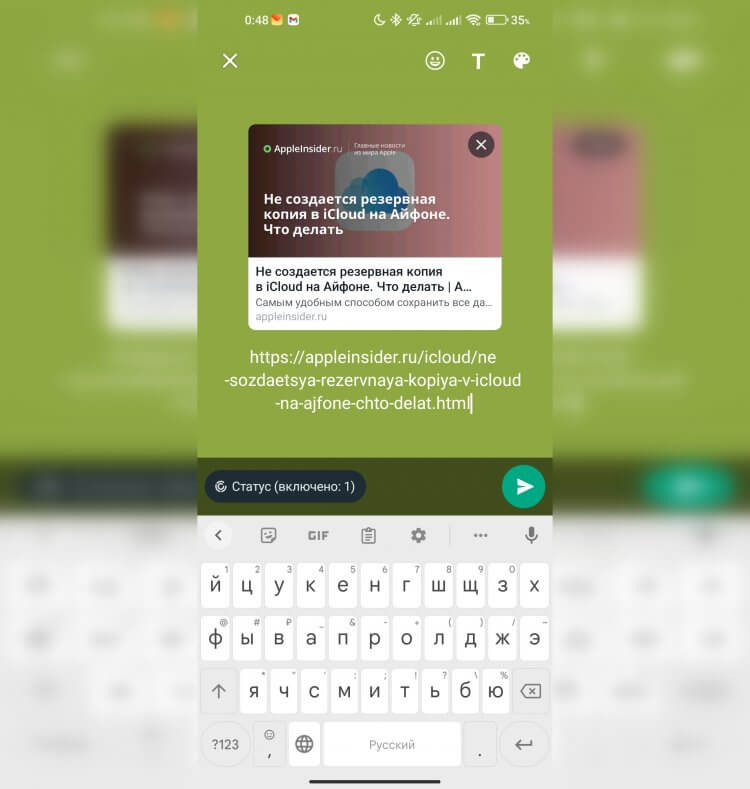
Предпросмотр ссылок позволяет точно понимать, стоит ли их открывать.
Для удобства пользователей, которые регулярно выкладывают в статусы разные ссылки, в последнем обновлении появился очень удобный предпросмотр. Как только вы добавляете какую-то гиперссылку в текстовую историю, то она превращается в классную превьюшку, по которой сразу понятно, что за информация там содержится.
Кто может смотреть статусы в Ватсапе
Статусы, как и истории в социальных сетях, можно сделать доступными для определенного круга пользователей или, наоборот, скрыть от отдельных контактов. Настроить список тех, кто может видеть , можно так:
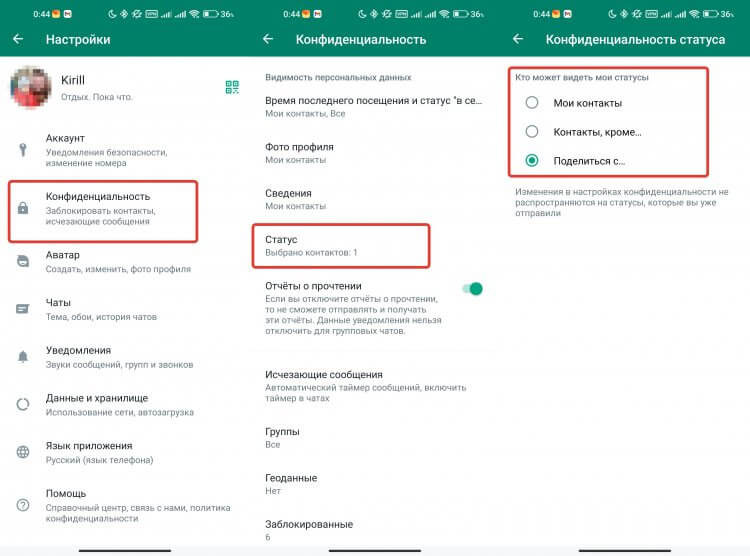
Настраивайте доступ к вашим статусам так, как вам самим нравится.
- Откройте Вастап и нажмите на три точки в правом верхнем углу.
- Выберите “Настройки”.
- Перейдите в раздел “Конфиденциальность”.
- Нажмите на пункт “Статус”.
❗️ПОДПИШИСЬ НА НАШ ПУЛЬС. БУДЕШЬ УЗНАВАТЬ ВСЕ НОВОЕ САМЫМ ПЕРВЫМ
При выборе “Мои контакты” ваш статус смогут просматривать только те, кто кого вы добавили в свой список контактов. “Контакты, кроме” позволяют скрыть статус в Ватсапе от отдельных пользователей из вашей телефонной книги. Если же вы поставите отметку на “Поделиться с”, то сможете настроить конкретных пользователей, которые будут видеть ваш статус в Ватсапе.
Как посмотреть статус в Ватсапе
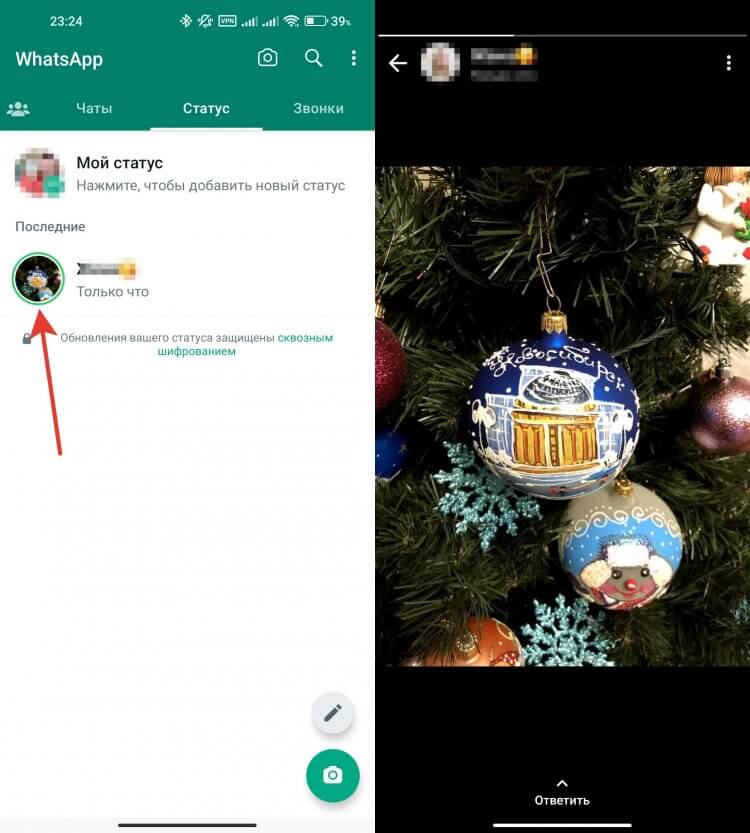
Если круг обведен зеленым цветом, значит, это новый статус.
Если же вы хотите просто посмотреть статус в Ватсапе, то тут все еще проще, чем при их публикации. Просто откройте приложение Ватсап и перейдите на вкладку “Статусы”. Если там возле пользователя будет светиться зеленый кружок, это значит, что этот статус вы можете просмотреть. Достаточно просто на него нажать, и он развернется на весь экран. Обратите вниание, что при наличии статуса именно он будет показываться вместо аватарки. Это не значит, что пропало фото профиля в Ватсапе или поменялась аватарка в Ватсапе. Просто это небольшой предпросмотр выложенного статуса.
В последнем обновлении появились быстрые реакции на статусы в Ватсапе. Воспользоваться ими можно следующим образом:
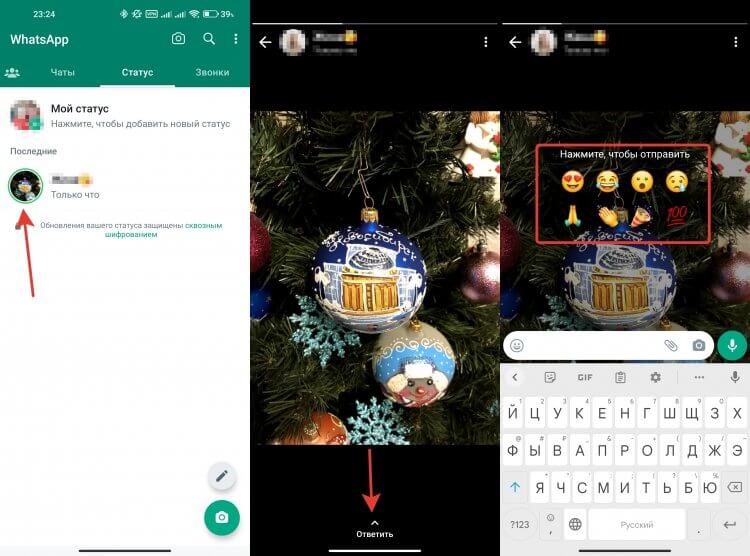
Быстрые реакции появляются по нажатию на кнопку “Ответить”.
- Откройте приложение Ватсап и откройте любой интересующий вас статус.
- Внизу страницы нажмите “Ответить”.
- На экране высветится клавиатура и восемь смайликов для быстрой реакции.
При нажатии на любой смайлик создатель статуса увидит его в качестве вашей реакции. Вводить сообщение для этого не потребуется. Все в точности также, как в историях в популярных социальных сетях. Поэтому обучить, как пользоваться этими функциями, наших мам и бабушек не составит никаких проблем.
Посмотреть статус в Ватсапе анонимно
Однако иногда хочется посмотреть чей-то статус, но так, чтобы его автор об этом не узнал. Как оказалось, это можно сделать стандартными средствами:
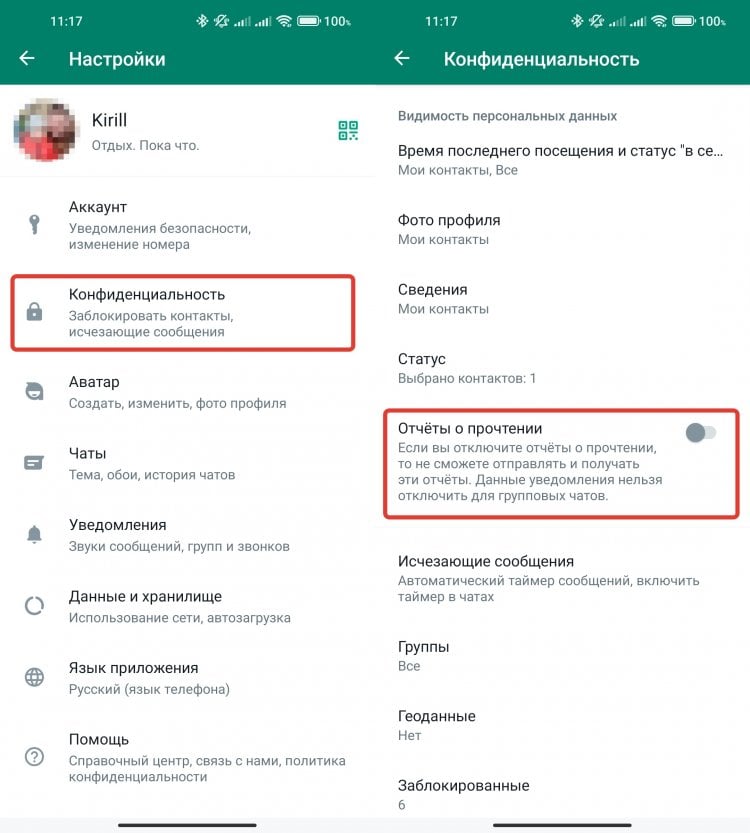
Если хотите видеть отчеты о прочтении, то не стоит отключать эту настройку.
- Откройте Ватсап и нажмите на три точки в верхнем правом углу.
- Перейдите в Настройки и выберите раздел «Конфиденциальность».
- Отключите «Отчет о прочтении».
Теперь никто не будет видеть, что вы посмотрели статусы. Имейте в виду, что из-за этой настройки вы не будете видеть, что пользователь прочитал ваше сообщение.
Как добавить одно фото или несколько в статус Ватсап
Телеграм становится все популярнее, предлагая самые передовые среди остальных мессенджеров возможности. Тем не менее количество пользователей в Ватсап остается самым большим. Несмотря на постепенный переток пользователей в лагерь Дурова, платформа Цукерберга не собирается сдаваться и все еще способна на ответку. Одной из недавних удачных находок стали Статусы Ватсап. Что это такое и каким образом добавить одно фото или несколько в статусы Ватсап? Давайте разбираться.

Как и зачем в статусе Ватсап размещать фото
Среди пользователей мессенджеров немало тех, кто перешел с Ватсап в Телеграм и не застал появление статусов и не успел освоить эту функцию. Поэтому стоит провести краткий ликбез.
Уже давно в профиле Ватсап пользователи могут писать короткий текст, который виден всем контактам. Такое сообщение не имеет срока годности и остается на месте, пока автор сам не внесет изменения.
Новая же разновидность публичного анонса, включает мультимедийные возможности. Можно установить фото или короткую видеозарисовку, которая будет отображаться в течение суток.
Вот как можно разместить персональный статус в Ватсап:
- Откройте Ватсап и перейдите во вкладку «Статус».
- Нажмите на значок плюса на миниатюре своего профиля.


Как добавить два фото в статус Ватсап
В статусе Ватсап допускается размещать несколько фото непосредственно из Галереи при этом без потери качества.
- Перейдите во вкладку «Статус» и нажмите значок камеры в нижней части окна.
- Сделайте снимок или добавьте дополнительное фото из галереи.
- В результате во вкладке «Статус» появится соответствующее числу загруженных изображений количество значков, а пользователи смогут познакомиться с содержимым в режиме слайд-шоу открыв ваш статус.

Контакты будут видеть один значок статуса, окруженный секторами-полосами, каждая из которых обозначает одну из картинок статуса.

Как это сделать на Android
Чтобы добавить в статус сразу два фото на телефоне под управлением ОС Андроид, сделайте следующее:
-
Откройте Галерею, найдите и выделите интересующие изображения.


Как разместить в статусе Ватсап фото на iOS
Владельцы Айфонов и Айпадов могут разместить два фото в статусе следующим образом:
- Отметьте в Галерее фото, которыми предстоит поделиться.
- Выберите отобразившийся параметр обмена и значок Ватсап.
- Затем нажмите «Мои статусы» и «Опубликовать».
Удастся ли в Ватсап добавить фото в статус с помощью браузера
Добавлять мультимедиа-содержимое с помощью веб-браузера с компьютера, ноутбука или планшета так же возможно.
Сначала потребуется установить плагин WA Web Plus для вашего браузера. Сделать это можно, посетив непосредственно официальный сайт разработчиков или страницу продукта в магазине приложений Chrome.
- Авторизуйтесь в веб-версии Ватсап с помощью интегрированного в мобильное приложение сканера QR-кодов.
- Войдите в настройки WA Web Plus, нажав на значок плюса на пиктограмме плагина и на открывшейся половине страницы в веб-версии Ватсап в нижней части нажмите на кнопку обновления статуса.
- В открывшемся диалоговом окне наберите текст и прикрепите желаемые фото, с помощью расположенной ниже кнопки.

В связи с тем, что отдельные функции плагина являются платными, условия использования, описанных функций могут измениться в соответствии с обновлением политики лицензирования.
Посмотрите видео о том, каким образом в Ватсап правильно добавлять фото в статус: