Как раздать интернет
В этом уроке я покажу, как раздать интернет с одного устройства на другое. Мы научимся раздавать Wi-Fi с телефона и ноутбука, через роутер, подключаться к стационарному ПК.
С телефона Android
Способ 1: через Wi-Fi
1. В меню телефона откройте «Настройки».
2. Нажмите на вкладку «Ещё».
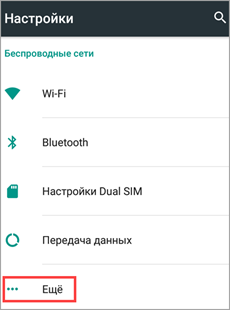
3. Перейдите в режим модема.
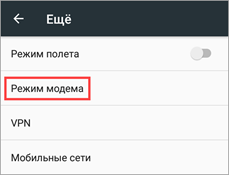
4. Выберите «Точка доступа Wi-Fi».
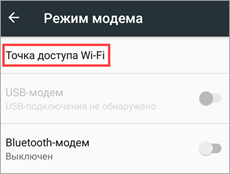
5. Активируйте переключатель в положение «Вкл».
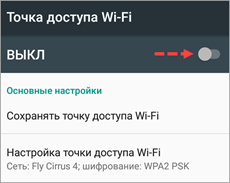
Автоматически появится рандомное название новой сети и пароль.
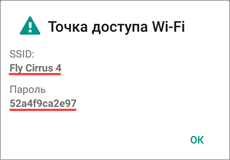
При желании настройки можно изменить в пункте «Настройка точки доступа Wi-Fi».
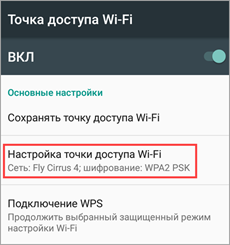
6. Найдите новую сеть и попробуйте к ней подключиться.
Способ 2: через USB кабель
1. Подключите телефон через кабель в USB к компьютеру.
2. Откройте режим модема.
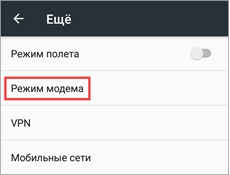
3. Активируйте переключатель в пункте «USB-модем».
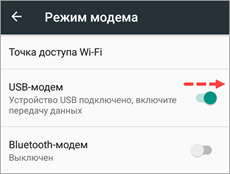
4. Подождите пока произойдет соединение, и попробуйте выйти в интернет.
Способ 3: через Bluetooth
Этот вариант поможет подключить ноутбук, если не получилось соединиться через Wi-Fi сеть.
1. В режиме модема активируйте «Bluetooth-модем».
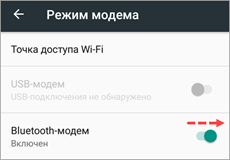
2. Включите Bluetooth на ПК, выполните поиск телефона и соедините устройства.
Способ 4: через приложение
На современных смартфонах подключение легко настраивается встроенными средствами без установки дополнительного ПО. Так что этот вариант больше пойдет для старых устройств, в которых нет раздачи интернета.
Приложения можно загрузить в магазине Google Play.
Osmino
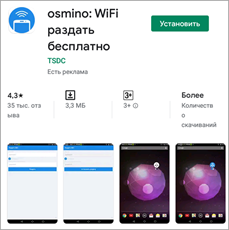
1. Придумайте имя сети и пароль, нажмите кнопку «Раздать».
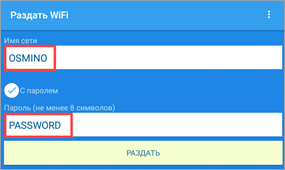
Приложение активирует точку доступа, к которой вы сможете подключиться.
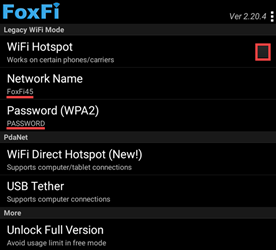
FoxiFi
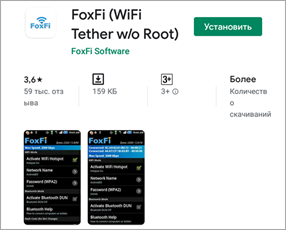
Ещё одно приложения для превращения телефона в Wi-Fi точку доступа. После запуска в поле «Network name» придумайте имя сети, в поле «Password» укажите пароль. Активируйте пункт «WiFi Hotspot» для включения точки доступа.
С ноутбука
Windows 10
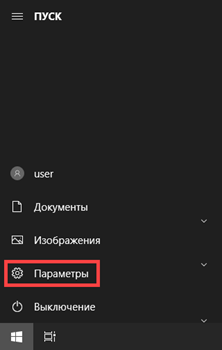
1. В меню Пуск откройте «Параметры».
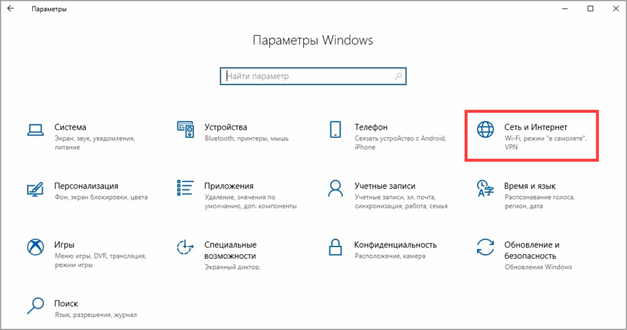
2. Перейдите в раздел «Сеть и Интернет».
3. Перейдите во вкладку «Мобильный хот-спот».
* В строке «Имя сети» появится имя точки доступа.
* В строке «Сетевой пароль» — пароль для подключения к ней.
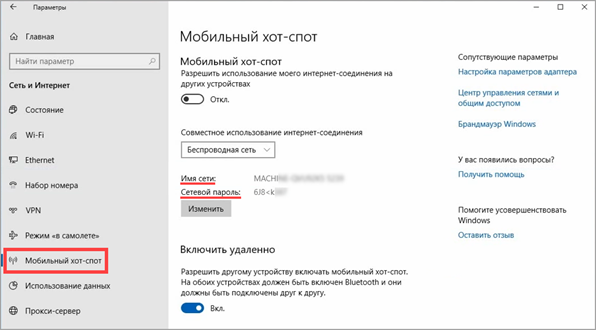
При желании эти данные легко меняются кнопкой «Изменить».
4. Активируйте переключатель в положение «Вкл.».
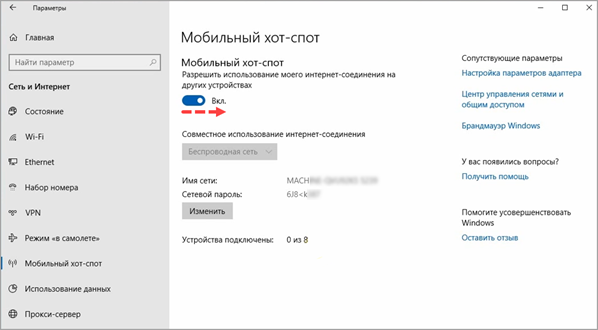
На этом настройки завершены. Подключить можно до 8 устройств.
Windows 7
Тут все происходит немного сложнее: для запуска мобильного хот-спота потребуется выполнить пару команд.
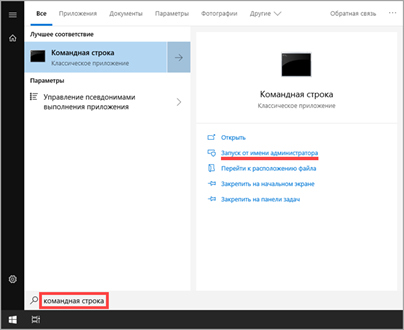
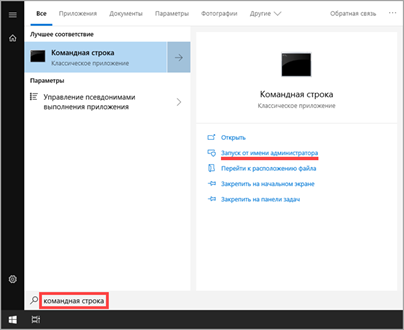
1. В меню Пуск введите Командная строка и откройте приложение от имени администратора.
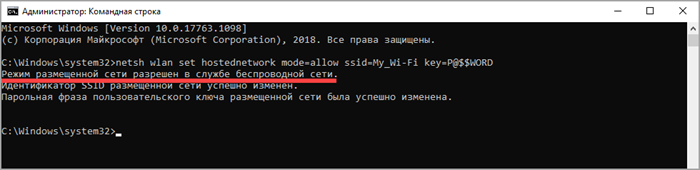
2. Напечатайте команду:
netsh wlan set hostednetwork mode=allow ssid=My_Wi-Fi key=P@$$WORD
где MY_Wi-Fi — имя сети, а P@$$WORD — пароль для входа.

Нажмите клавишу Enter. Появится сообщение об успешном разрешении доступа к беспроводной сети.
3. Для активации созданной точки доступа вводим команду: netsh wlan start hostednetwork
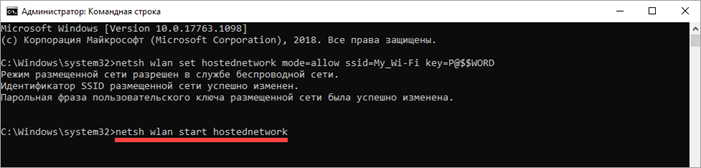
Готово! Попробуйте найти и подключиться к новой сети ноутбука.
При помощи программы
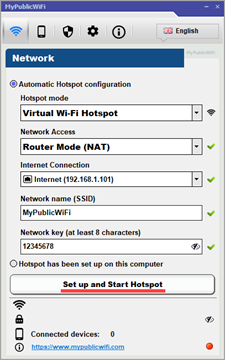
Метод будет полезным для начинающих пользователей, так как все параметры настраиваются в визуальном режиме. Одна из таких бесплатных и функциональных программ MyPublicWiFi. Скачать можно с официального сайта mypublicwifi.com
1. Запустите программу.
2. В переключателе «Hotspot mode» установите «Virtual Wi-Fi Hotspot».
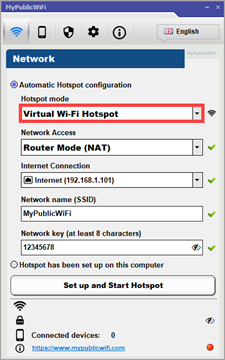
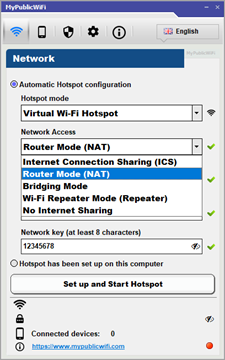
3. В переключателе «Network Mode» можно выбрать несколько режимов доступа к сети. Для раздачи интернета подойдет «Router Mode (NAT)».
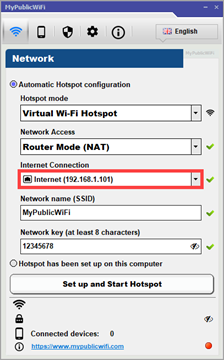
4. В «Internet Connection» выбираем адаптер с подключенным интернетом.
5. В поле «Network name SSID» придумайте имя новой сети.
6. В поле «Network key» установите пароль.
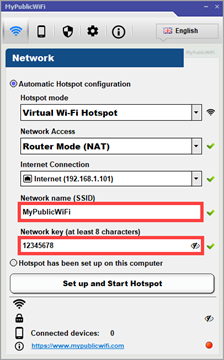
7. После всех настроек жмем «Set up and Start Hotspot».
8. В следующем окне можно оставить настройки по умолчанию и нажать «Set up».
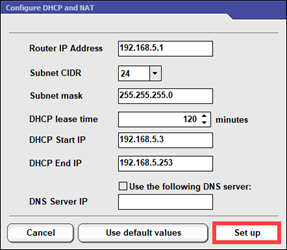
Настройка завершена, пробуйте подключиться к новой сети.
Через роутер
В качестве примера воспользуемся современным недорогим устройством TP-Link.
Сначала подключите кабель источник от провайдера в гнездо «WAN» или «Internet».
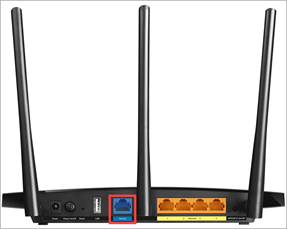
Подключите один конец сетевого кабеля в любой свободный порт «Ethernet». Второй конец подключите в сетевую карту компьютера для создания соединения и первоначальной настройки.
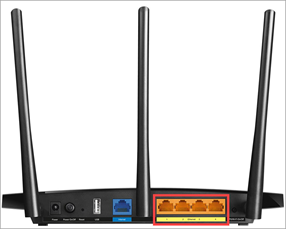
Откройте браузер и перейдите по адресу, указанному на задней стороне роутера.
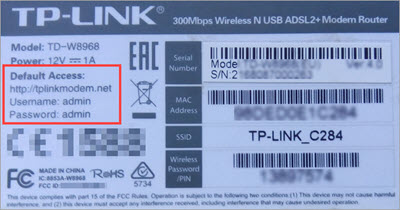
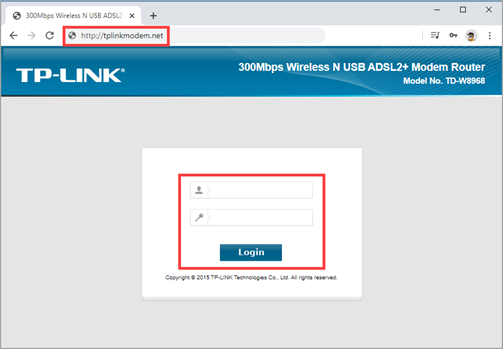
Введите логин и пароль.
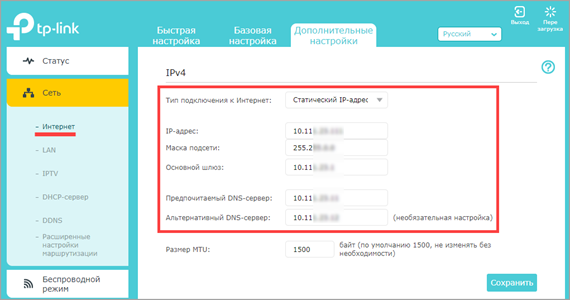
Во вкладке «Сеть» перейдите в «Интернет». Убедитесь, что вы автоматически получили IP адрес от провайдера или введите данные вручную (они указаны в договоре).
Во вкладке «Беспроводной режим» откройте настройки. Придумайте имя для Wi-Fi сети, установите пароль для авторизации.
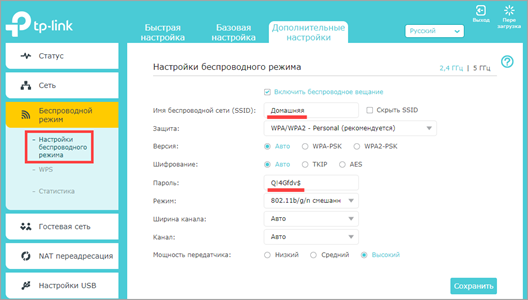
Сохраните изменения, и перезагрузите устройство.
Подключитесь к новой сети и у вас должен появиться интернет.
На компьютере с помощью кабеля
Шаг 1: проверка работы службы брандмауэра Windows
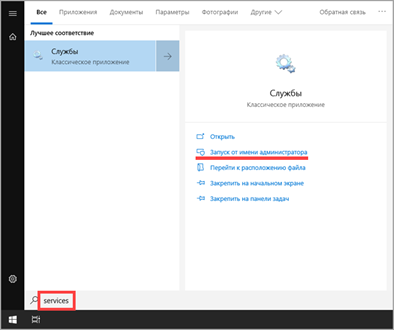
1. В меню Пуск введите services (службы) и откройте приложение от имени администратора.
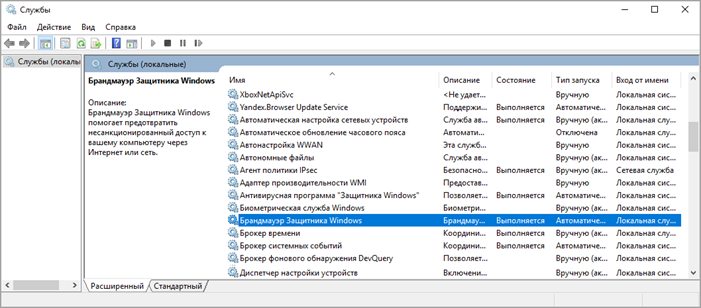
2. Найдите службу «Брандмауэр Защитника Windows». Дважды щелкните по ней для входа в настройки.
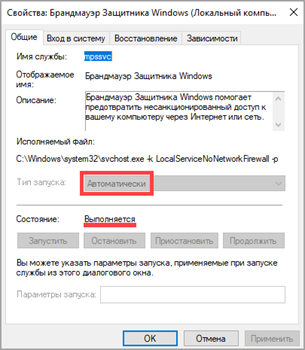
3. Убедитесь, что служба выполняется. Если нет, запустите её вручную и установите тип запуска «Автоматически».
Шаг 2: раздача интернета
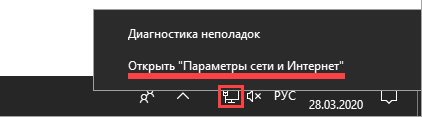
1. Нажмите по значку адаптера правой клавишей мышки и откройте «Параметры сети и Интернет».
2. Перейдите в «Настройка параметров адаптера».
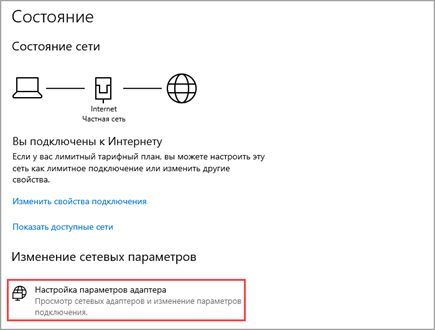
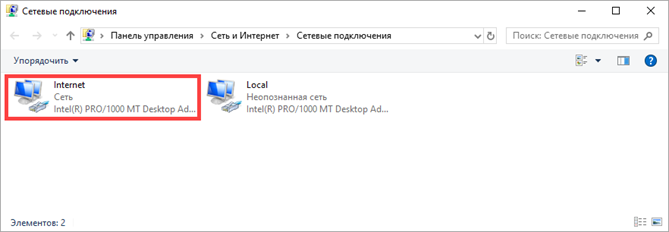
В новом окне у вас должно отобразиться два адаптера: в один идет подключение с интернетом, в другой — выход в локальную сеть.
3. Дважды щелкните по адаптеру, подключенному к интернету.
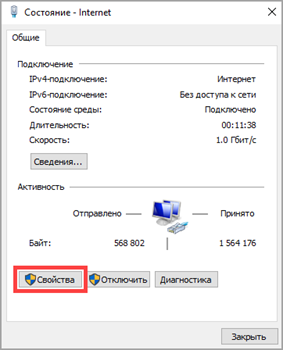
4. Перейдите в «Свойства».
5. Нажмите на вкладку «Доступ». Активируйте галочки в пунктах «Разрешить другим пользователям сети использование интернета и управление общим доступом» и нажмите ОК.
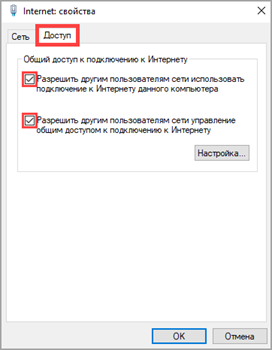
Второму адаптеру будет автоматически присвоен IP адрес 192.168.137.1
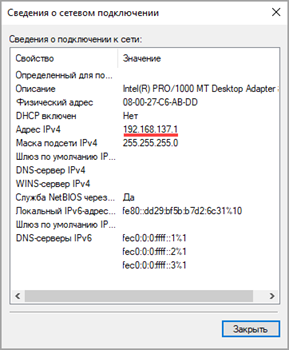
На этом настройки завершены.
Шаг 3: настройка клиентских ПК для получения интернета
1. Перейдите в настройки параметров адаптера.
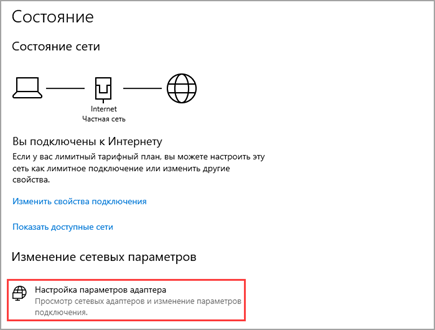
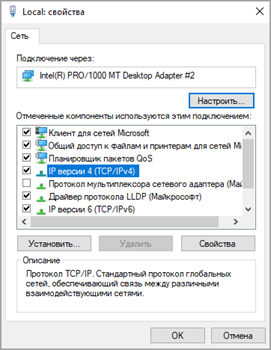
2. Нажмите на «Свойства» и дважды щелкните по «IP версии 4 TCP/IP».
3. Установите переключатель в пункт «Использовать следующий IP адрес» и установите значения в следующие поля:
- IP-адрес: 192.168.137.2 (где цифра 2 будет новым адресом вашего ПК)
- Маска подсети: 255.255.255.0
- Основной шлюз: 192.168.137.1 (адрес ПК с интернетом)
4. Установите переключатель в пункт «Использовать следующие DNS адреса». В предпочитаемый DNS-сервер введите 192.168.137.1 (адрес ПК с интернетом).
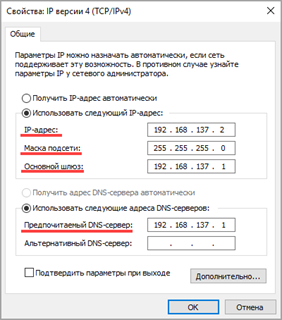
Нажмите «ОК» и проверьте в браузере доступ в интернет.
На заметку. На остальных компьютерах проводим аналогичные действия. Только меняем последнюю цифру в поле «IP-адрес» на следующую по увеличению, чтобы она не совпадала с адресами других в сети ПК.
Через прокси сервер
Способ подойдет для любого компьютера с подключенным интернетом. Плюс метода: не нужно открывать доступ для всех пользователей. Минус: через прокси сервер не всегда могут подключиться приложения на телефоне.
В качестве примера воспользуемся бесплатной программой 3proxy (3proxy.ru).
1. Загружаем архив для 32 или 64 разрядной версии ОС. Распаковываем его.
2. Далее нужно создать специальный конфигурационный файл в директории с программой. Для этого открываем Блокнот и вставляем в него код:
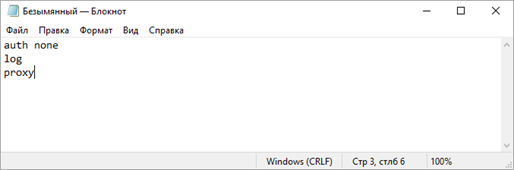
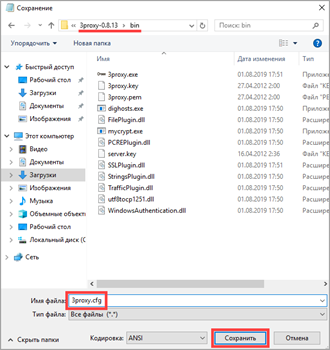
3. Сохраняем файл во внутреннюю директорию: папку «bin» с названием 3proxy.cfg .
4. Запускаем командную строку от имени администратора и выполняем команды.
cd C:\3proxy\bin — для перехода в директорию с программой.
3proxy.exe 3proxy.cfg — для исполнения программой конфигурационного файла.

Появится сообщение, что приложение запущено и принимает соединения на порт 3128.
5. На клиентских компьютерах переходим в параметры сети и интернет и открываем вкладку «Прокси-сервер».
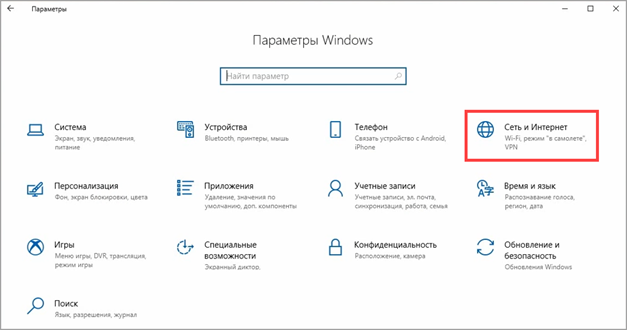
6. В разделе «Настройка прокси вручную» активируем переключатель «Использовать прокси-сервер».
- В поле «Адрес» введите IP адрес компьютера, где запущен прокси-сервер.
- В поле «Порт» вводим 3128 .
7. Нажимаем «Сохранить» и пробуем войти в интернет.
Я показал самые простые шаги по настройке прокси сервера. На самом деле, с помощью него можно ограничить доступ отдельным пользователям, блокировать сайты и настроить другие функции. С подробной инструкцией можно ознакомиться в разделе «Документация» ( 3proxy.ru/documents ).
Справочная информация
Во время раздачи интернета происходит маршрутизация трафика с нескольких устройств к источнику. Лучшим и безопасным решением будет приобретение роутера, который не займет много места, и сможет передавать трафик как через локальную, так и через беспроводную сеть
Но можно обойтись и без роутера: ОС Windows позволяет раздавать трафик встроенными средствами. Единственное условие: в компьютере должно быть установлено две сетевые карты. Одна для приема интернета, вторая — для раздачи.
Аналогично происходит раздача через Wi-Fi адаптер: к сетевой карте подключается кабель с интернетом, через Wi-Fi адаптер происходит его выход.
Если у вас в качестве источника интернета используется 4G модем, то иметь дополнительную сетевую карту необязательно.
На телефоне все происходит точно также: в качестве приемника выступает сим карта с подключенным 4G, а выходящий трафик проходит через встроенный Wi-Fi модуль.
Правильная настройка точки доступа на Android
Функция подключения к интернету — важная составляющая любого современного Android-устройства, позволяющая своевременно получать обновления операционной системы и установленных приложений. Для правильной работы подобного соединения необходимо использовать определенные сетевые параметры в зависимости от типа подключения. В рамках данной статьи мы расскажем про основные методы настройки точки доступа на совершенно любом смартфоне.
Настройка точки доступа на Android
Существует лишь несколько способов настройки точки доступа на Андроид, каждый из которых в свою очередь требует уже подготовленного подключения к сети. И хотя мы уделим внимание всем существующим вариантам, лучшим так или иначе является Wi-Fi точка доступа.
Способ 1: Настройка мобильного интернета
Наиболее часто используемым типом соединения на Android в настоящее время считается мобильный интернет, работающий и тарифицирующийся за счет установленной SIM-карты и подключенного тарифа. Это подключение выступает наиболее доступным вариантом, но даже так требует внесения определенных изменений в системные параметры устройства в зависимости от оператора сотовой связи. Сама же процедура настройки была нами рассмотрена в отдельной инструкции на сайте по следующей ссылке.

Отдельно стоит отметить, что сетевые настройки могут быть индивидуальными не только из-за используемого оператора сотовой связи, но и в зависимости от фирменной оболочки производителя смартфона. Подобное важно учитывать как в случае с мобильным интернетом, так и с Wi-Fi подключением, о котором речь пойдет далее.
Способ 2: Настройка и раздача Wi-Fi
Как дополнение к предыдущему методу и как отдельный способ важно упомянуть Wi-Fi подключение, доступное на любом современном Android-устройстве. С помощью рассматриваемого типа соединения можно просто подключиться к Wi-Fi роутеру и раздавать интернет для других смартфонов. Про второй вариант нами также было рассказано в другой инструкции на сайте.
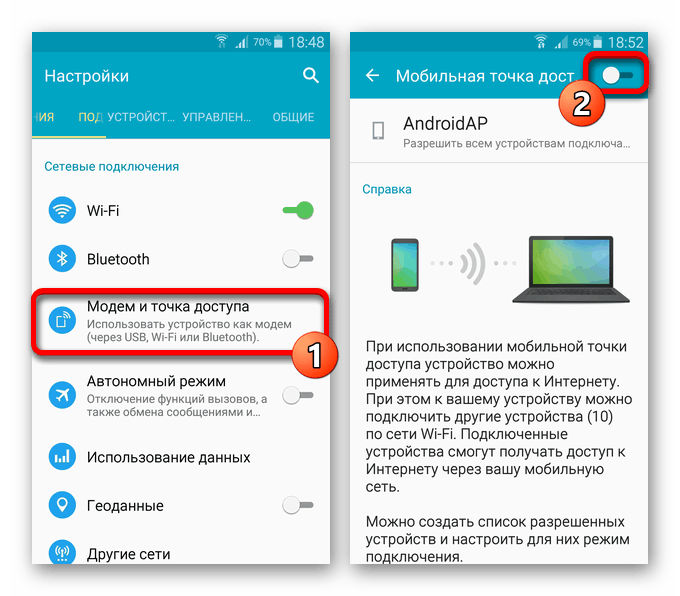
Несмотря на возможность использования смартфона в качестве беспроводного модема для других устройств, по необходимости можно воспользоваться сторонними приложениями, существенно расширяющими стандартные функции. Такое ПО заслуживает особого внимания, так как системные параметры существенно ограничены в плане настройки.
Способ 3: Раздача интернета по USB
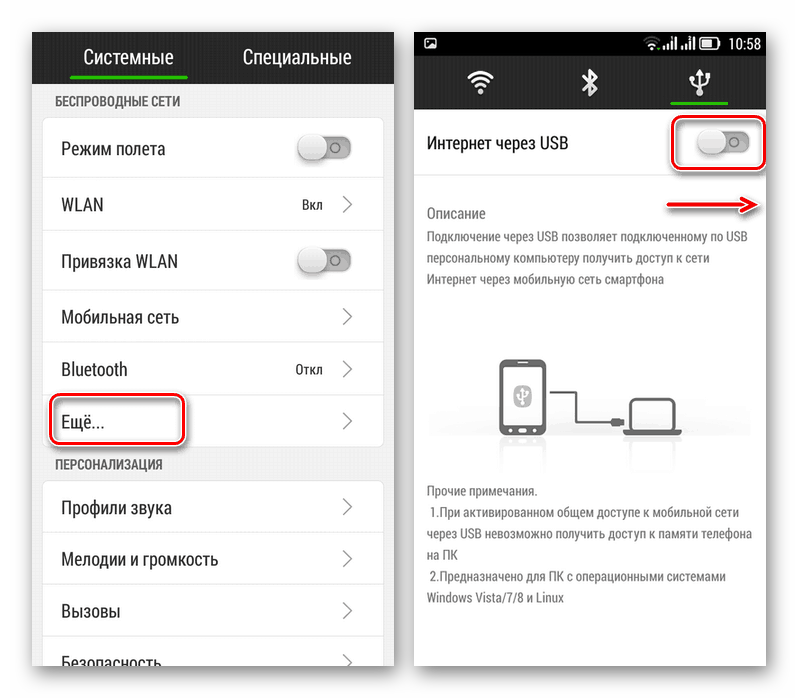
По аналогии с раздачей беспроводного интернета через Wi-Fi почти любое Android-устройство можно использовать как классический проводной USB-модем для компьютера и некоторых других совместимых гаджетов. Процедура настройки данного типа соединения заслуживает отдельного рассмотрения и представлена нами в соответствующей инструкции.
Способ 4: Bluetooth-модем
Далеко не на всех смартфонах, но все же встречается еще один вариант настроек для точки доступа, заключающийся в использовании Bluetooth-соединения для подключения к сети. Вариант практически не отличается от классической точки доступа Wi-Fi в плане параметров, но при этом имеет ограничение по радиусу и скорости.
- Чтобы воспользоваться телефоном как Bluetooth-модемом, откройте приложение «Настройки», выберите подраздел «Сеть» и тапните по строке «Точка доступа и модем». Здесь необходимо коснуться ползунка «Bluetooth-модем» и подтвердить включение модуля.

- Для раздачи интернета необходимо соединить нужное устройство с вашим смартфоном, используя параметры блютуз.
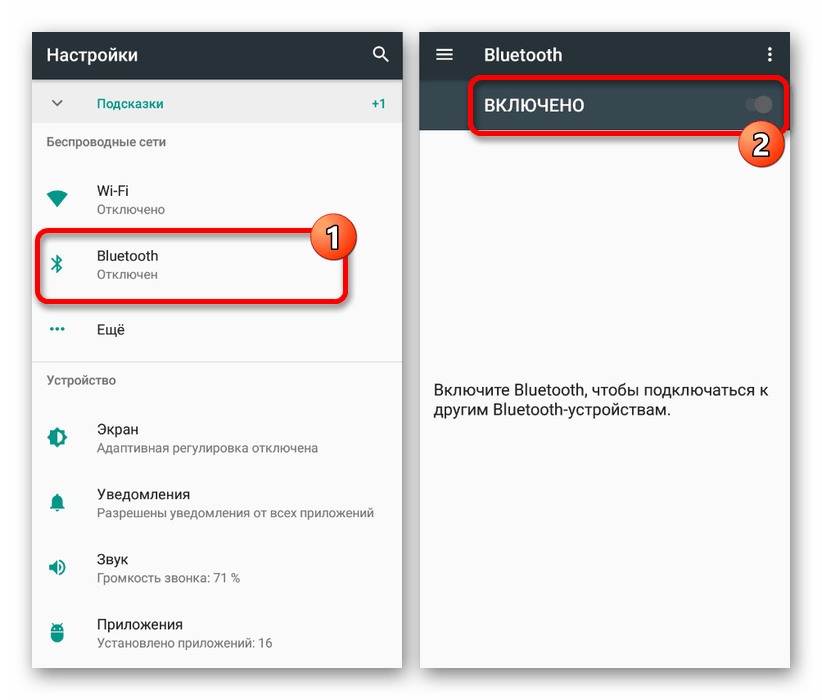
Настоящий способ является единственной альтернативой ранее представленным вариантам, но, как было сказано, довольно ограничен. Воспользоваться данным подходом можно, например, если не получается задействовать Wi-Fi.
Заключение
Несмотря на явное превосходство Wi-Fi точки доступа, каждый из методов заслуживает внимания, так как незаменим в определенных ситуациях. К тому же способы вполне можно комбинировать между собой, одновременно поддерживая раздачу интернета несколькими функциями и приложениями.
Что такое точка доступа в телефоне
Смартфоны редко подходят для просмотра и редактирования документов, таблиц, зато являются идеальным вариантом для использования в качестве беспроводного модема для настройки точки доступа и раздачи интернет трафика другим устройствам.
Что такое точка доступа в телефоне
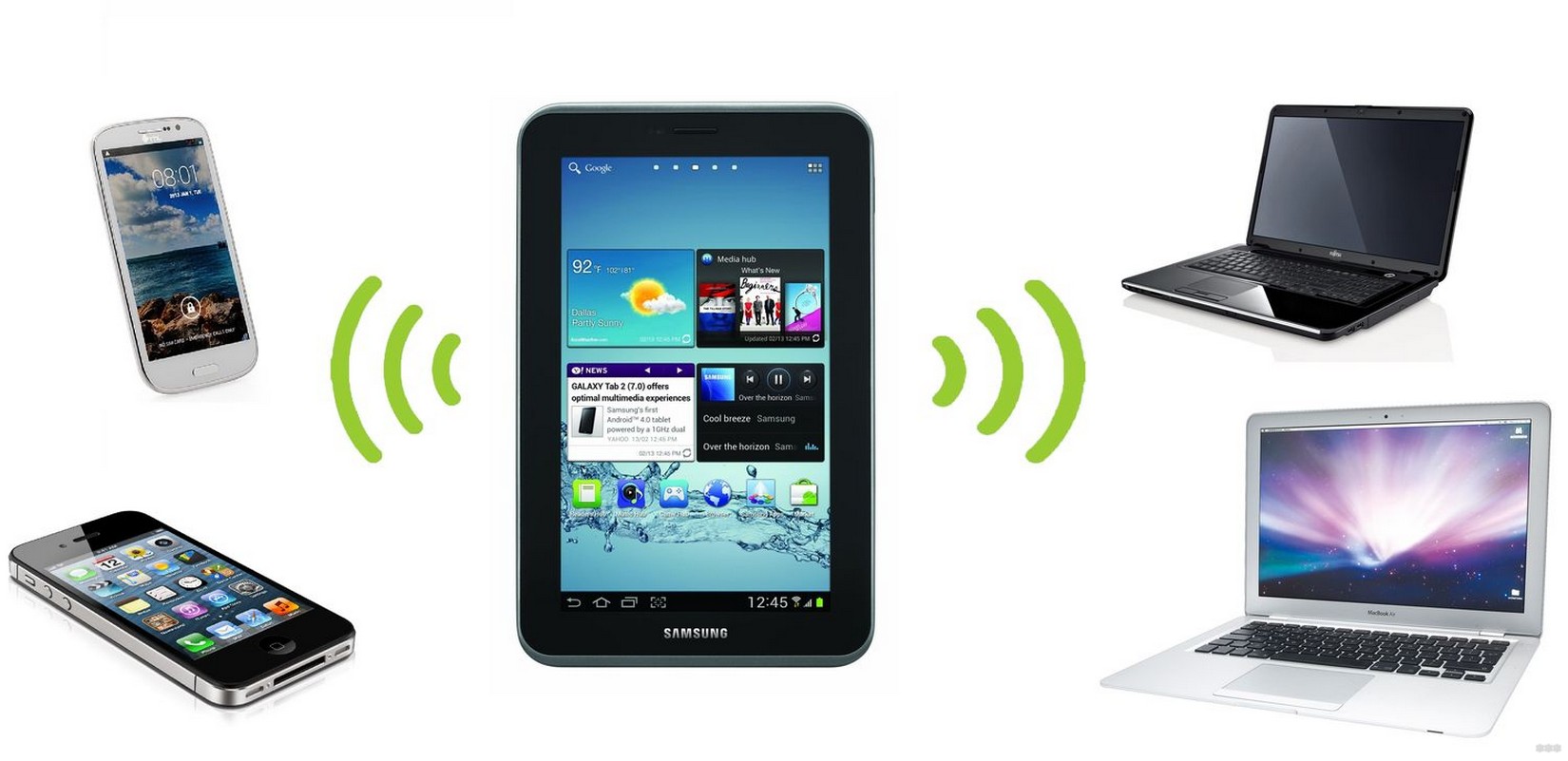
Точка доступа – это станция, обеспечивающая доступ к беспроводной сети Интернет. Подключаться к ней способны любые устройства, расположенные в зоне покрытия. В качестве точки доступа может использоваться самое разное оборудование, например, модемы, роутеры, ноутбуки, планшеты. Но идеально подходят для этой цели смартфоны.
Раздавать трафик можно разными способами, главное, правильно настроить режим и обеспечить защиту соединения. Основные требования, предъявляемые к мобильному девайсу, это наличие модуля Wi-Fi и GSM/3G. Если смартфон не поддерживает данные типы соединений, но работает с технологией OTG, и способно обнаруживать подключенные к нему флеш-накопители, можно подключить к нему USB-модем, и тоже использовать для раздачи интернета.
Превращая смартфон в точку доступа, следует обратить внимание на такие нюансы:
- Подключенные устройства станут расходовать мобильный трафик. Если тариф не безлимитный, нужно отслеживать состояние баланса после окончания сеанса.
- Некоторые операторы взимают дополнительную плату за использование режима, поэтому целесообразно уточнить этот момент заранее.
- Активация точки доступа увеличивает расход заряда аккумулятора. Перед активацией режима следует зарядить батарею.
Использование смартфона в качестве точки доступа актуально во многих ситуациях. К примеру, человек зашел в кафе, где сеть Wi-Fi отсутствует. Если ему понадобится подключить к интернету ноутбук, на помощь придет смартфон.
Подключение к интернету через телефон целесообразно и в том случае, когда сеть Wi-Fi в заведении имеется, но раздается без пароля. Поскольку она доступна любому, существует риск потери конфиденциальных данных или ценной информации. Лучше подстраховаться, и настроить точку доступа на своем гаджете.
Как подключить точку доступа в телефоне
Режим активации точки доступа имеется на всех мобильных устройства, независимо, под управлением какой операционной системы оно работает – Android или iOS. Подключение выполняется по схожему алгоритму. Для примера можно использовать смартфон Samsung.
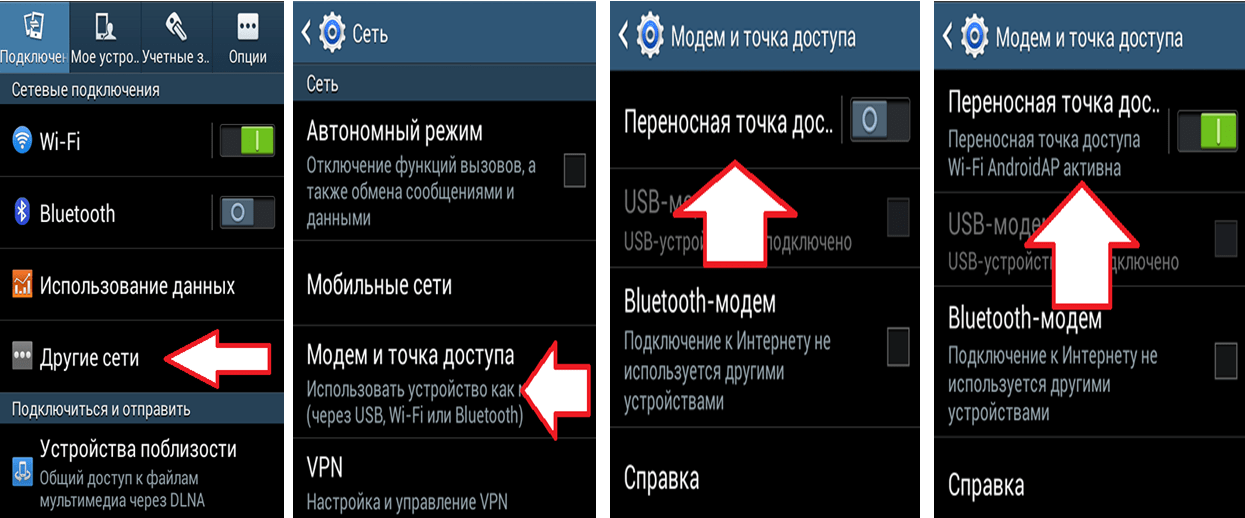
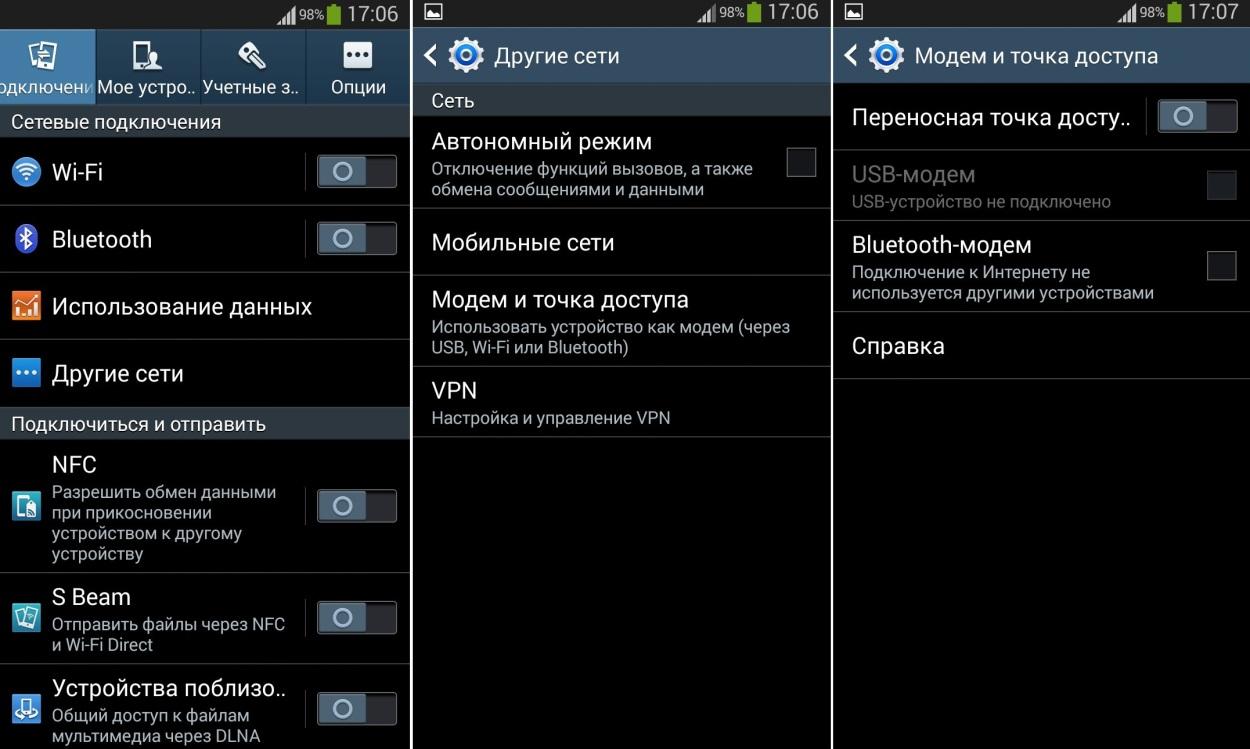
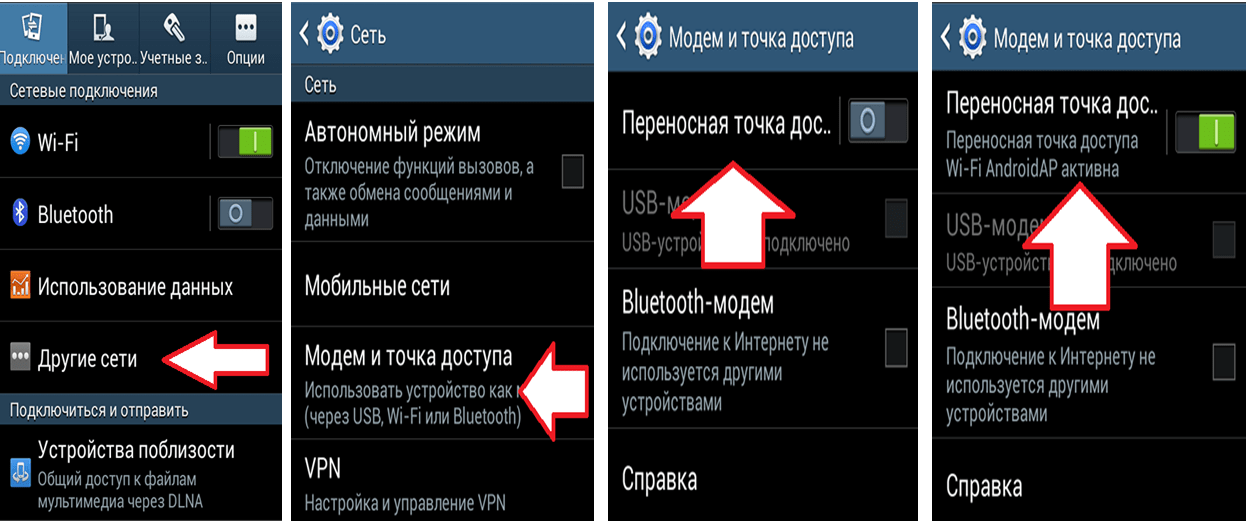
- Войти в «Настройки». Сделать это можно из списка приложений либо из панели быстрого доступа (пальцем опустить шторку и выбрать значок шестеренки).
- Открыть вкладку «Сетевые подключения».
- Перейти в раздел «Другие сети» (в более ранних версиях он называется «Дополнительные настройки»).
- Выбрать категорию «Модем и точка доступа».
- На следующей странице активировать опцию «Переносная точка доступа», передвинув ползунок вправо.
Как настроить точку доступа на телефоне
С этого момента точка доступа начнет работать. В принципе, зная название сети и пароль, можно подключить любое устройство. Если есть желание точку доступа можно настроить индивидуально. Для этого необходимо перейти во вкладку с настройками, кликнув по опции «Переносная точка доступа», предварительно отключив ее.
На открывшейся странице можно:
- Задать имя точки доступа (SSID).
- Выбрать степень защиты сети – WPA PSK для компьютеров по управлением ОС Windows XP SP2 либо WPA2 PSK для подключения ПК на Windows XP SP3 и других систем.
- Ввести пароль, придумав комбинацию длиной более 8 символов (из букв и цифр разного регистра).
- Включить режим скрытой точки доступа.
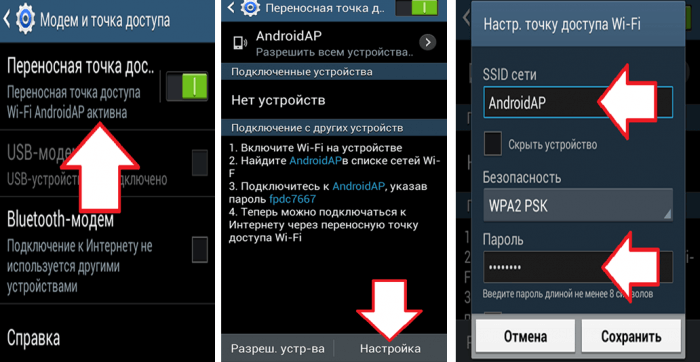
Закончив вносить необходимые изменения, нажать на кнопку «Сохранить», а затем снова перевести ползунок вправо и активировать опцию.
Одновременно на смартфонах имеется функция настройки списка разрешенных устройств. В этом случае подключать к данной точке доступа можно будет только выбранное заранее оборудование.
Для этого потребуется вернуться в раздел «Переносная точка доступа» и кликнуть по заданному ранее названию сети. А когда появится всплывающее окно с опциями «Разрешить все устройства» и «Только разрешенные устройства», нужно выбрать второй вариант.
Затем нужно будет выполнить следующие действия:
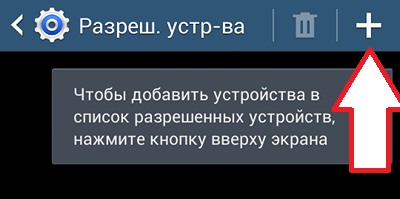
- Вернуться в раздел настроек «Переносная точка доступа» и кликнуть по клавише «Разрешенные устройства».
- В открывшемся списке нажать на значок «+», расположенный в правом верхнем углу экрана.
- Далее должно появиться всплывающее окно, где можно ввести идентификаторы устройства – его имя и MAC-адрес.
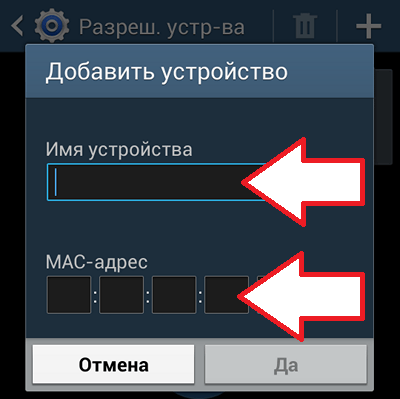
Таким способом можно добавлять желаемое количество устройств, которые в будущем получат возможность подключаться к заданной точке доступа.
Настройка и раздача Wi-Fi
Несмотря на то, что раздавать мобильный трафик можно разными способами, большинство предпочитают использовать для этой цели Wi-Fi соединение. Чтобы включить и настроить раздачу с использованием Вай-Фай, потребуется предпринять следующие шаги:
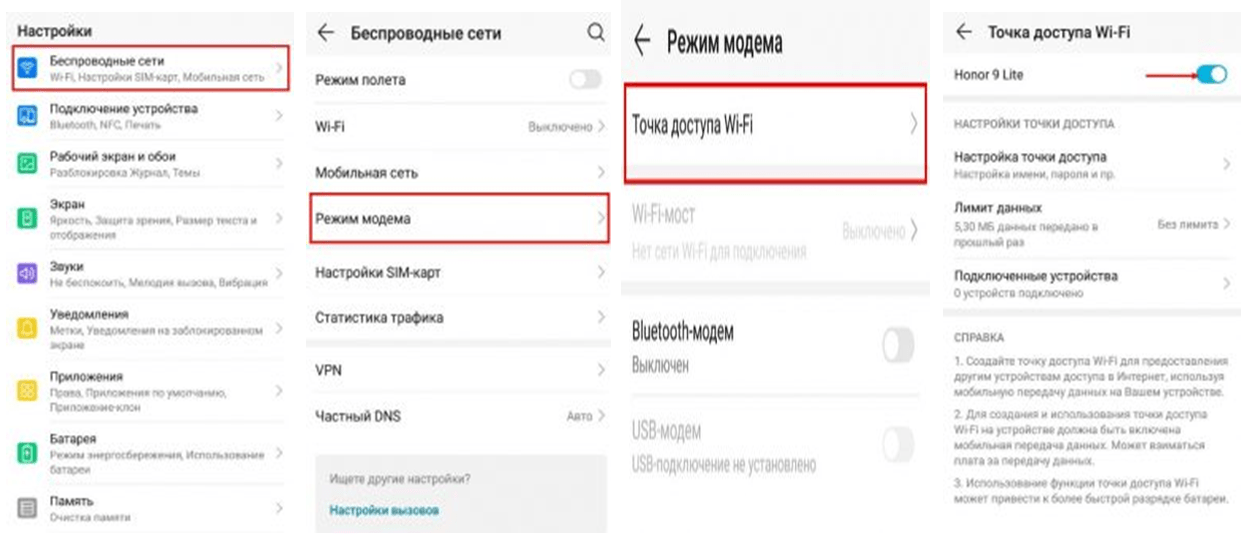
- Войти в «Настройки» через общее меню смартфона или через панель быстрого доступа;
- Выбрать раздел «Сеть и Интернет»;
- Перейти в категорию «Модем и точка доступа»;
- Кликнуть по пункту «Точка доступа Wi-Fi»;
- На следующей странице активировать услугу, перетянув ползунок вправо.
Мобильное устройство готово раздавать интернет трафик через Wi-Fi.
Теперь останется только защитить соединение. Для этого понадобится:
- Открыть меню точки доступа и перейти на вкладку «Настройки;
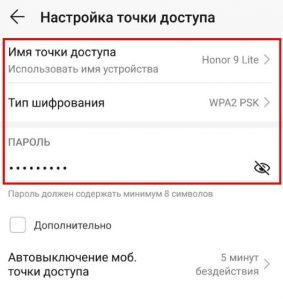
- Оставить прежнее имя сети и пароль или заменить их новыми идентификаторами;
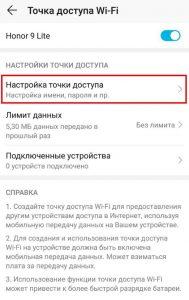
- Выбрать тип шифрования, прописав в соответствующем поле WPA2 PSK.
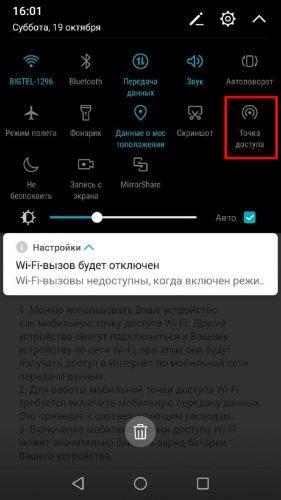
В завершении останется только сохранить данные, подключить стороннее устройство и начать работу. Включать и отключать режим модема по Wi-Fi можно как в меню приложений, так и в панели быстрого доступа. Чтобы контролировать использование мобильных данных при подключении тарифа с ограниченным трафиком, можно настроить функцию автоотключения. В этом случае по достижении лимита передача данных прекратится.
Раздача интернета по USB
По аналогии с раздачей беспроводного интернета через Wi-Fi практически любое Андроид-устройство можно использовать как обычный USB-модем для проводного подключения компьютера или других совместимых гаджетов. Несмотря на простоту и доступность, порядок настройки данного типа соединения заслуживает отдельного более тщательного рассмотрения.
Прежде всего, для подключения смартфона в качестве модема потребуется установить USB-драйвер, скачать который можно на официальном сайте производителя данного девайса. Он может понадобиться при первом соединении мобильного устройства и ПК. Если система не запрашивает драйвер, можно обойтись и без него. Тогда соединение устройств и настройка раздачи трафика будет выполняться по иному сценарию. Для этого потребуется:
- Зайти в меню, выбрать «Настройки»;
- Открыть вкладку «… Еще» или «Другие сети»;
- Выбрать категорию «Беспроводные сети» или «Сеть»;
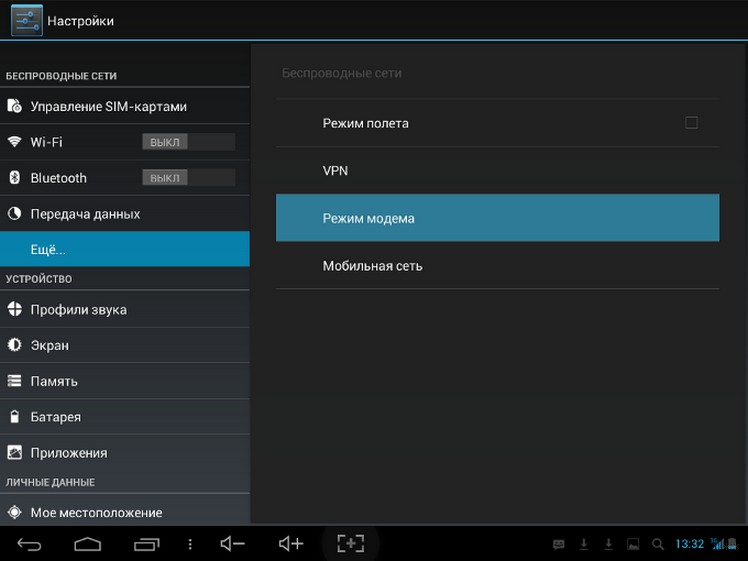
- Отыскать и раскрыть вкладку «Модем и точка доступа» (в некоторых версиях это «Режим модема»).
- В перечне доступных типов соединения найти «USB-модем»;
- Выполнить сопряжение смартфона и компьютера посредством USB-кабеля.
- Включить режим, переведя ползунок вправо в активное состояние (или установив галочку).
Раздача через Bluetooth
Далеко не на всех мобильных девайсах, но все же встречается еще один способ подключения точки доступа. Он заключается в использовании Bluetooth-соединения для раздачи интернет-трафика. В плане настройки параметров процедура выполняется по аналогии с предыдущими вариантами, однако, отличается ограничением по радиусу действия, зоне охвата и скорости.
Чтобы воспользоваться смартфоном, как Bluetooth-модемом, потребуется выполнить ряд манипуляций.
- Открыть меню и кликнуть по значку с изображением шестеренки.
- В «Настройках» выбрать раздел «Сеть и Интернет».
- Выбрать категорию «Модем и точка доступа».
- В списке доступных соединений выделить пункт «Bluetooth-модем».
- Для раздачи интернет-трафика нужно соединить смартфон с нужным устройством, активировав соединение по Bluetooth.
Данный вариант считается полноценной альтернативой другим, ранее описанным методам, но не пользуется популярностью у пользователей из-за ограничений по скорости и радиусу действия. При этом он станет отличной заменой в случае отсутствия возможности подключиться через Wi-Fi-модем.
Приложения для раздачи Wi-Fi
Раздача интернет-трафика с мобильного устройства, без сомнения, полезная функция, в которой нуждается большое количество пользователей. Выполнить эту процедуру позволяют настройки самого гаджета, а также ряд сторонних приложений. По количеству скачиваний наибольшей популярностью пользуются следующие.
Portable Wi-Fi Hotspot
Программа упрощает работу с мобильными устройствами, прекрасно выполняет поставленную задачу и позволяет управлять точкой доступа всего в один клик. Помимо этого, в ее функции входит изменение имени сети Wi-Fi, и защита портативной точки доступа. Скачать приложение можно из магазина Google Play
Wi-Fi Hotspot
Данная утилита работает по аналогии с предыдущей. Она превращает смартфон, планшет. Ноутбук, ПК в точку доступа, позволяет раздавать интернет, обмениваться файлами. Разница состоит лишь в наличии светового индикатора. В активном режиме он приобретает голубое свечение, в отключенном – горит красным цветом. Программа доступна для скачивания на многих ресурсах, например, здесь
Wi-Fi Key Recovery
Данная программа предназначена для решения тех же задач, что и предыдущие, но в отличие от них требует Root-прав. Работает на устройствах под управлением OS Android с версией 1,6 и выше. Загрузка доступна как с официального сайта разработчика, так и из магазина Google Play
Как отключить точку доступа
После получения или передачи необходимой информации в целях экономии мобильного трафика рекомендуется деактивировать режим. Зная, как подключить точку доступа, сделать это можно будет в считанные минуты. Схема простая:
- Нужно кликнуть по значку «Настройки».
- Открыть раздел «Сетевые подключения».
- Развернуть вкладку «Другие сети» (либо «Дополнительные настройки»).
- Выбрать категорию «Модем и точка доступа».
- На открывшейся странице отключить услугу «Переносная точка доступа», передвинув ползунок влево.
Проблемы и пути решения
Подключение и настройка точки доступа на смартфоне – процедура несложная и отнимает мало времени. Тем не менее, даже опытные пользователи иногда сталкиваются с проблемами. Наиболее частые описаны ниже.
Как сделать из телефона точку доступа Wi-Fi: инструкции Хомяка
Смартфоны, где для работы используется операционная система Android, Windows Phone или iOS, обладают одной полезной функцией. С их помощью можно подключить к интернету другие устройства. Другими словами, телефон становится своего рода роутером, к сети которого можно спокойно подключиться. О том, как сделать Вай-Фай сеть на телефоне, пойдет речь ниже.
На что обратить внимание?
Перед тем, как сделать точку доступа Wi-Fi на Android смартфоне, следует помнить о нескольких вещах:
- Расход аккумулятора существенно увеличивается и при постоянной работе следует держать телефон на зарядке.
- Скорость передачи данных снижается одновременно с увеличением количества подключенных устройств.
- Скорость раздачи Wi-Fi с телефона никак не сможет сравниться с той, которую обеспечивает стационарный маршрутизатор.
Создать точку доступа могут только те модели телефонов, где поддерживаются стандарты GSM/3G и непосредственно Wi-Fi. То есть, на устаревших аппаратах это сделать не получится.
Раздача системными средствами Android
Инструкции в формате видео смотрите тут:
Чтобы раздать Wi-Fi на Android устройствах, следуйте предложенной инструкции:
- Открыть «Настройки телефона» и перейти в раздел «Сеть» (или «Беспроводные сети»).
- Открыть пункт «Модем и точка доступа» (на некоторых мобильных устройствах «Режим модема»).
- Выбрать «Точка доступа».
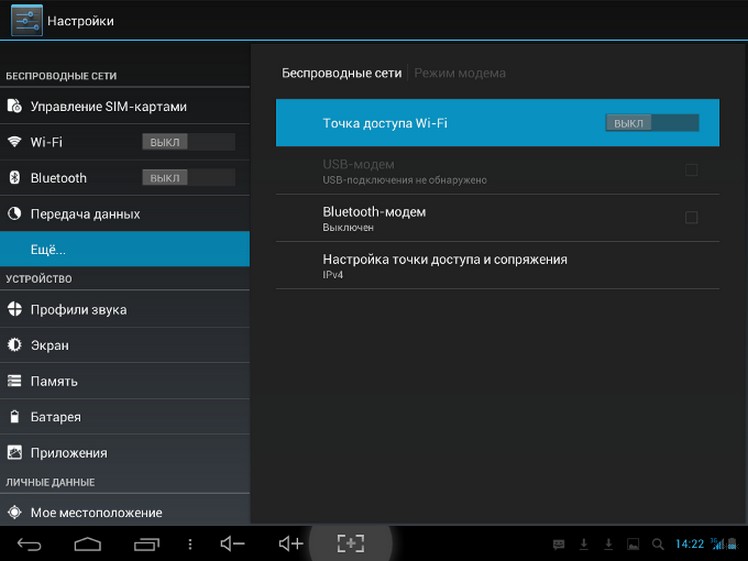
- Перейти на «Настройка точки доступа».
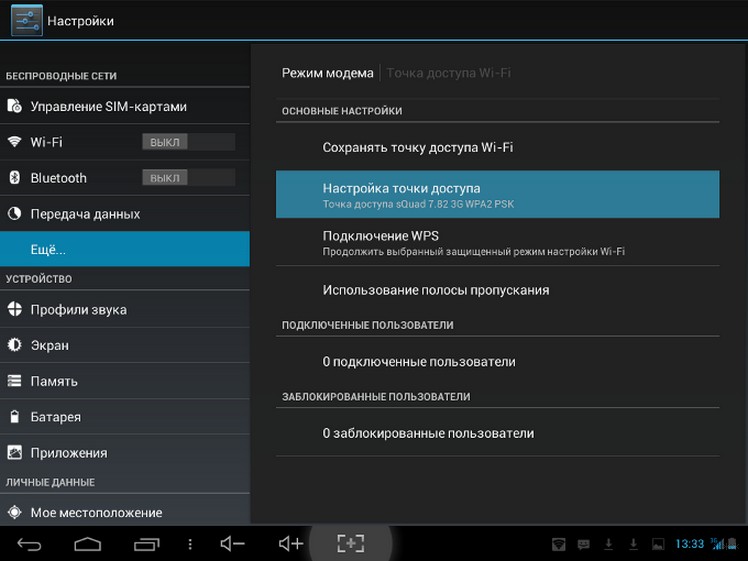
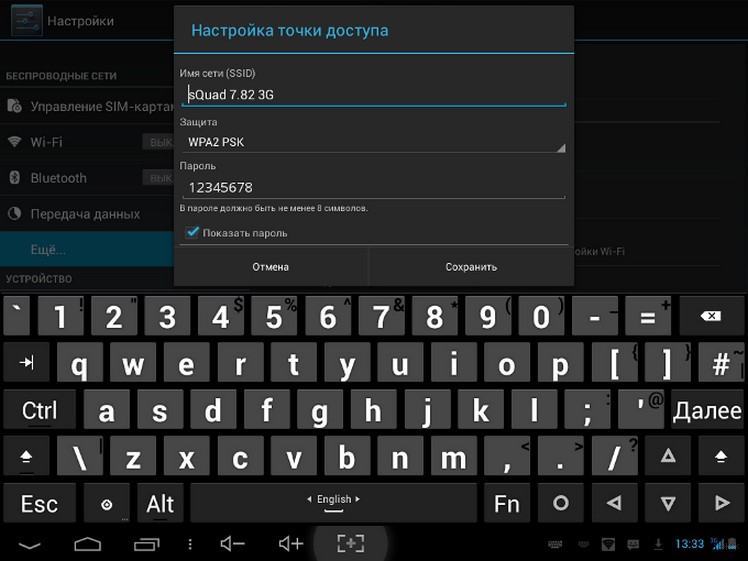
- Выполнить настройки – указать название будущей сети латиницей (чтобы символы правильно отображались на всех устройствах).
- Перейти в «Безопасность» и поставить галочку на WPA2/PSK. Это позволяет установить пароль для защиты от входа сторонних пользователей. Пароль должен состоять из восьми символов (цифры или латинские буквы).
- Будет выполнен переход к настройкам APN. После этого нужно активировать функцию раздачи интернета.
Если перейти в «Режим модема», можно отследить какие устройства пользуются соединением. Вдобавок, в операционной системе можно ограничить скорость передачи данных. Делается это так:
- Нужно открыть «Использование полосы пропускания».
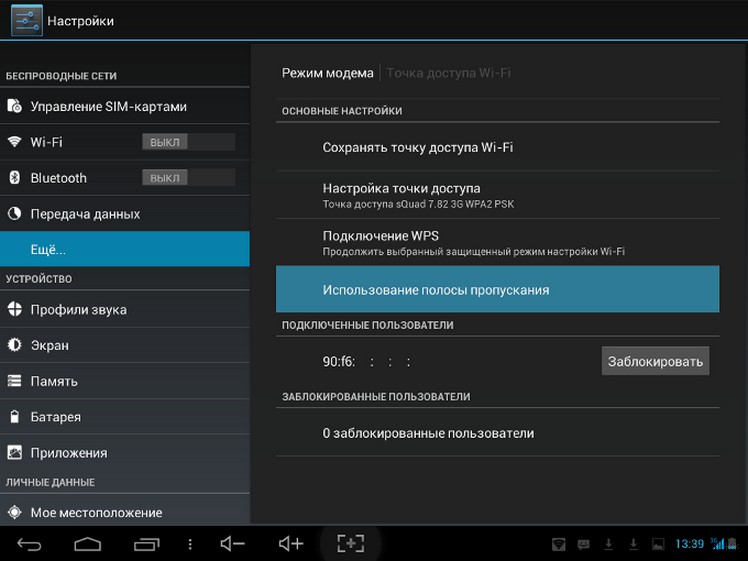
- Активировать строку для ее регулирования.
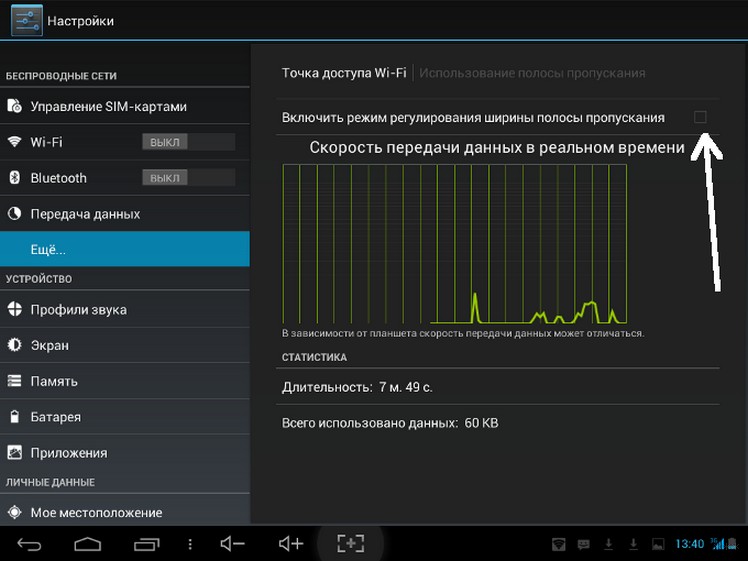
После этих действий, к смартфону могут подключиться другие мобильные устройства или ПК. Настройка параметров осуществляется один раз – они сохраняются в системе и в дальнейшем нужно только включать режим «Точка доступа».
Раздача с помощью Bluetooth в Android
Передачу данных также возможно осуществлять с помощью модуля Bluetooth. Такое соединение отличается очень низкой скоростью и малым радиусом приема сигнала. Однако, и такой способ может пригодиться, поэтому на него также стоит обратить внимание:
- Открыть «Настройки» и перейти в «Точка доступа».
- Включить переключатель напротив «Bluetooth-модем».
- Активировать видимость телефона для беспроводных устройств.
Такое соединение отличается низким расходом батареи, по сравнению с WLAN-HotSpot.
Сторонние приложения для раздачи Wi-Fi
При желании, можно установить программное обеспечение от сторонних разработчиков. Это может пригодиться, если стандартными средствами Android не получается раздавать интернет. Сделать точкой доступа Wi-Fi телефон помогут решения Osmino, MyPublicWiFi или mHotspot.
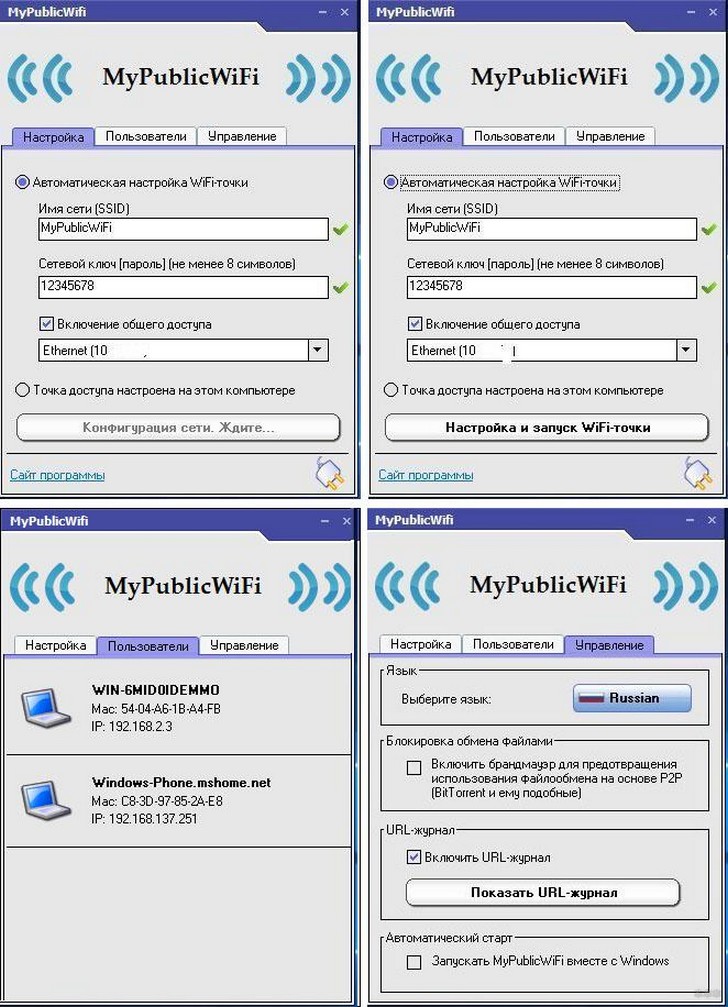
Конечно, в магазине приложений больше предложений, однако, это наиболее популярные и проверенные временем. Работа с ними осуществляется по одному принципу – сначала указываются настройки будущей сети, а затем можно нажать кнопку для старта раздачи.
Такие приложения могут функционировать в фоновом режиме, поэтому они не будут мешать работать со смартфоном.
Проблемы с включением и отсутствием интернета
Не всегда сделать смартфон Андроид точкой доступа Wi-Fi получается с первого раза. APN может быть создана и другие устройства к ней подключатся, однако, входить на сайты не получится. Причины этого следующие:
- антивирусное ПО блокирует соединение;
- загруженная программа или вирус мешают подключиться;
- имеет место сбой в работе системы.
Если проблема заключается в антивирусе на раздаваемом телефоне, нужно запустить его и в настройках отключить опцию Firewall. Соединение должно работать нормально. Если нет, нужно попробовать запустить APN, предварительно удалив антивирусник.
Любое приложение в Android может влиять на работу всей ОС. Стоит проверить телефон. Возможно, некоторые файлы являются вредоносными и их следует заблокировать или удалить.
Крайний способ решения проблемы – полный сброс до заводских настроек. Нужно открыть «Настройки», перейти в «Общие» и выбрать «Сброс и резервное копирование» (или «Восстановление заводских настроек»).
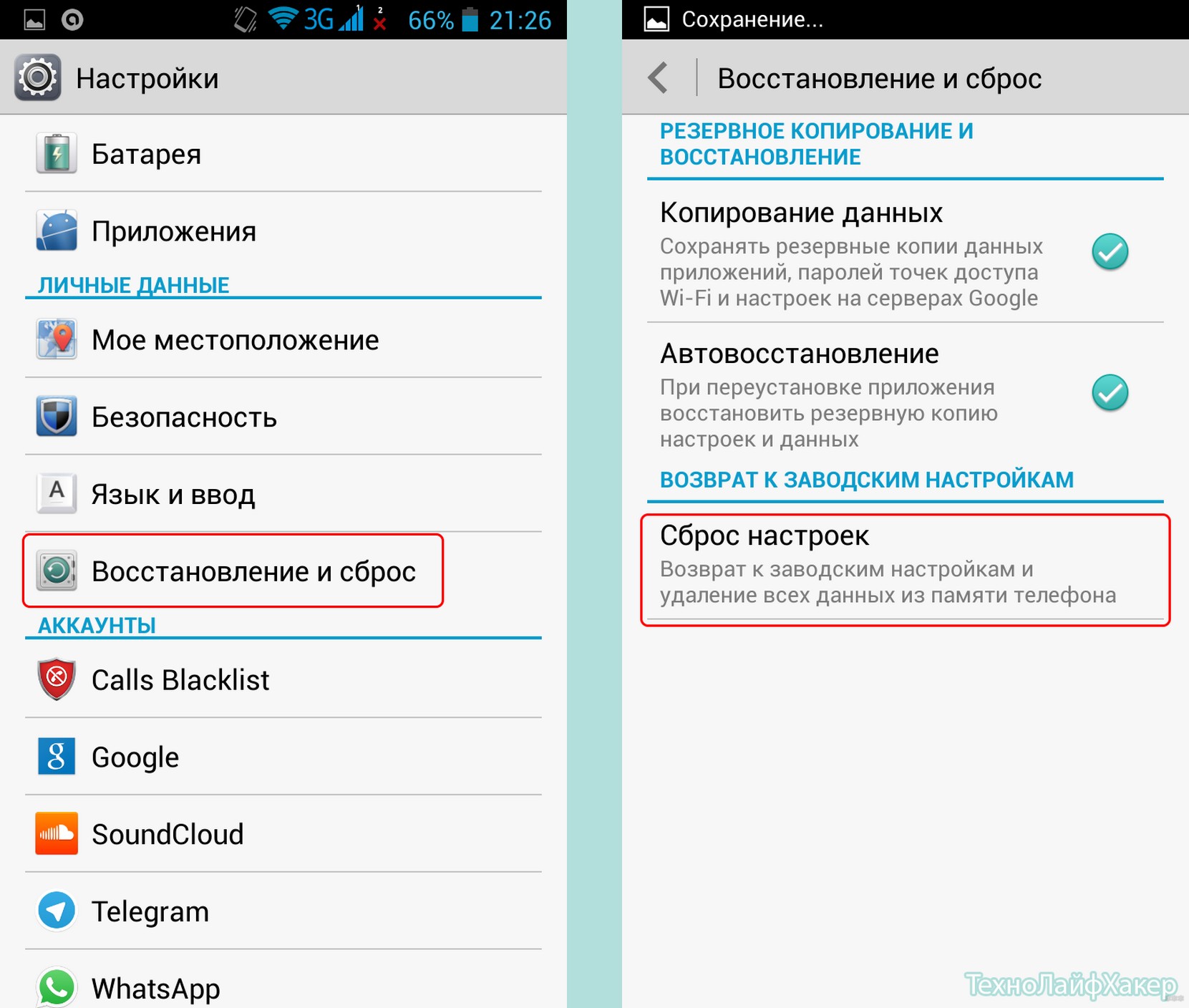
Там находится кнопка, позволяющая вернуть телефон в исходное состояние. Перед этим стоит сохранить все свои файлы в бекап, поскольку в процессе они будут удалены. Сделать это можно в том же меню.
Возможно, передачу трафика по Wi-Fi блокирует оператор мобильной связи. Если настройка APN сделана правильно и возможные ошибки устранены, позвоните оператору, запросив проверку их настроек и возможной блокировки.
Wi-Fi через iOS и Windows Phone
Как включить режим модема на смартфонах с iOS 8 и старше, узнаете в следующем видео:
В случае с iPhone или iPad, принцип действия похожий:
- Открыть «Параметры» и перейти в «Сотовая связь».
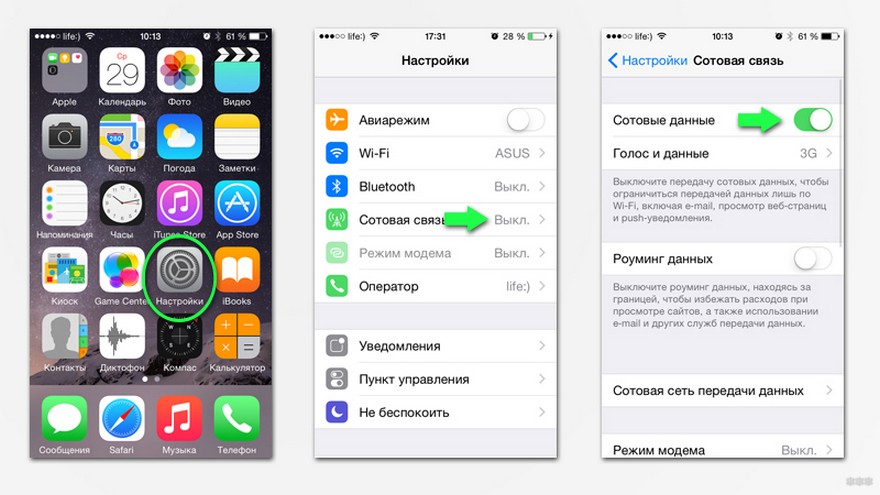
- Активировать опцию «Режим модема».
- Указать имя создаваемой сети и код доступа к ней.
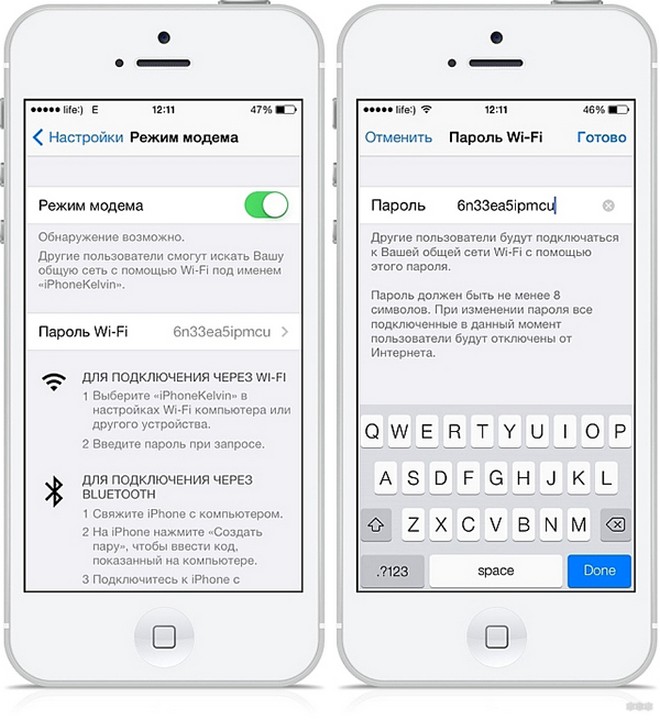
- Активировать режим.
- Другие устройства при подключении будут распознавать сеть Wi-Fi под названием iPhone (iPad).
В смартфонах под управлением Windows Phone эта функция включается проще:
- В настройках следует открыть категорию «Общий интернет».
- Активировать «Общий доступ».
В этом случае сеть становится открытой для всех устройств. При этом поддерживается и возможность установить параметры соединения.
Что касается смартфонов Nokia, которые работают не на Android, в их случае поможет приложение JoikuSPot. После его установки достаточно запустить его и разрешить подключение к сети для сторонних устройств. В предложенном далее списке нужно выбрать «Точка доступа» и подождать некоторое время. Этим приложением можно пользоваться бесплатно, хотя за дополнительную стоимость будут активны расширенные функции.
Сегодня технологии позволяют сделать точкой доступа любой смартфон. Причем это возможно, как через системные инструменты, так и с помощью сторонних приложений. Пользуйтесь на здоровье!