Как настроить Алису от Яндекса для управления телевизором, приставкой и кондиционером
 В закладки

Голосовые ассистенты от разных производителей с каждым годом становятся умнее и учатся выполнять большой набор команд. Сейчас уже никого не удивить включением лампочки или светильника при помощи голосовой команды.
К сожалению, кроме банальных сценариев управления умным домом ассистенты из коробки ни на что не способны. Однако, есть способ добавить свои сценарии автоматизации и запускать их при помощи удобных голосовых команд.
Сейчас расскажем, как настроить кастомные действия для управления техникой в доме.
Что понадобится для быстрого управления аксессуарами
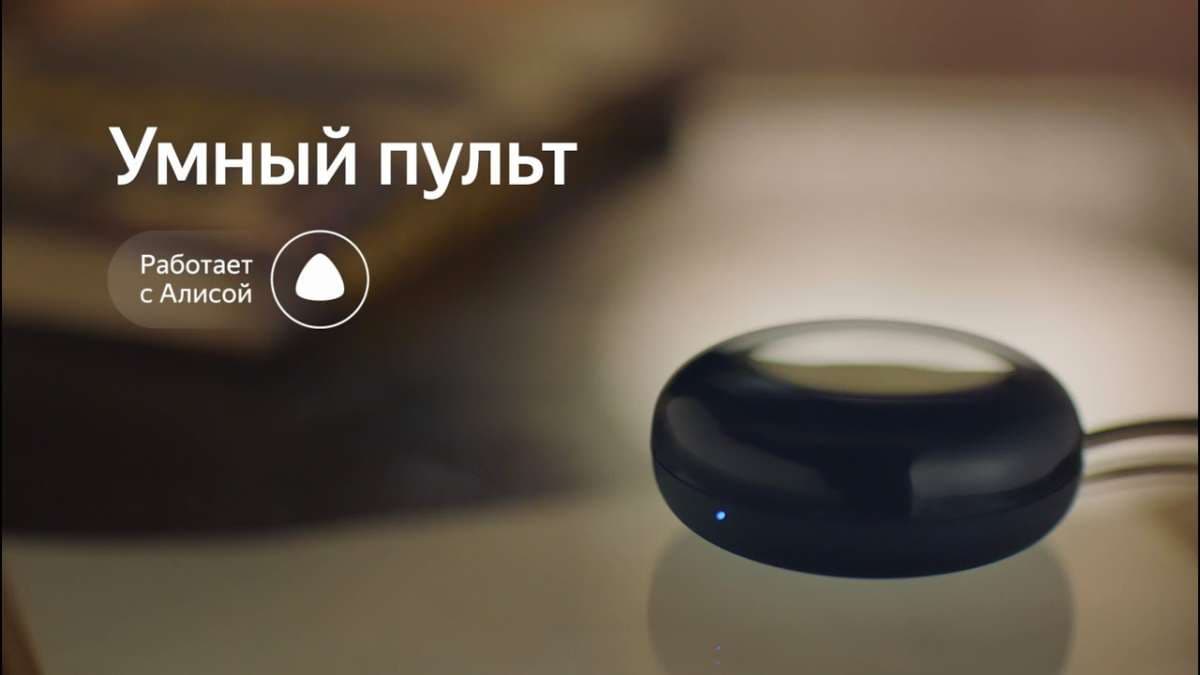
► Практически любая приставка на Android или Smart-TV с ИК-пультом.
► Любой гаджет с голосовым ассистентом Алиса. Это может быть Яндекс.Станция от mini до Max, совместимая колонка,смартфон с фирменным приложением или браузер от Яндекса на компьютере.
► 15 минут на настройку.
Таким способом можно настраивать не только телевизор или приставку. Любые гаджеты с поддержкой управления в ИК-диапазоне могут быть сконфигурированы по данной инструкции.
Как настроить голосовое управление
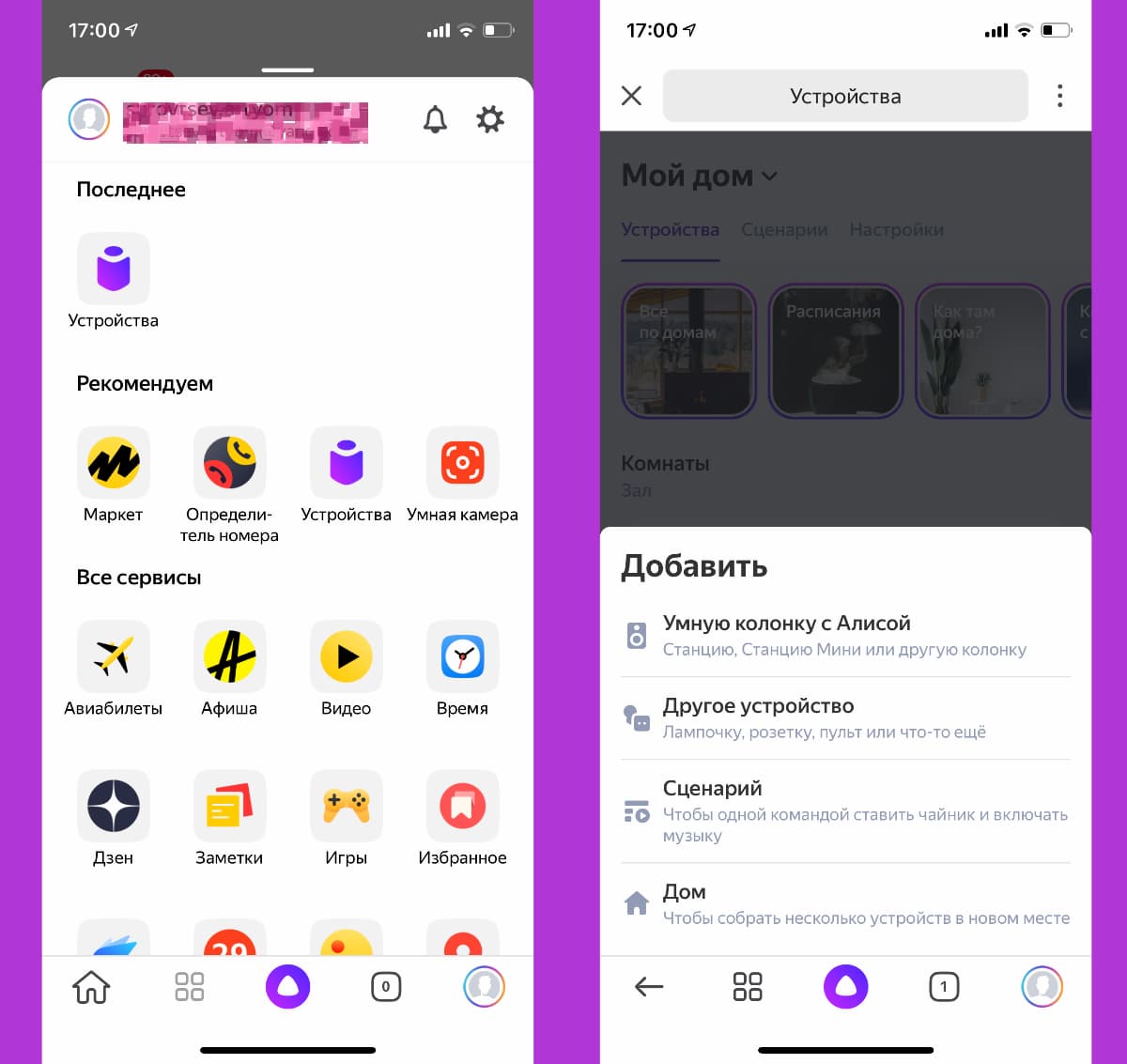
1. Запустите приложение Яндекс и перейдите в раздел Устройства.
2. Нажмите “+”, выберите Другое устройство и подключите гаджет к системе умного дома (если не сделали этого ранее).
При использовании стороннего ИК-пульта его можно подключить в качестве оригинального пульта от Яндекс или “прокинуть” через плагин используемого бренда, например, Tuya или Xiaomi.
В таком случае задержка между командой и ее выполнением может увеличиться, ведь сигнал кроме облака Яндекс будет проходить через китайские сервера и облака сторонних компаний. Если гаджет распознается в качестве оригинального аксессуара Яндекс, лучше подключать его именно так.
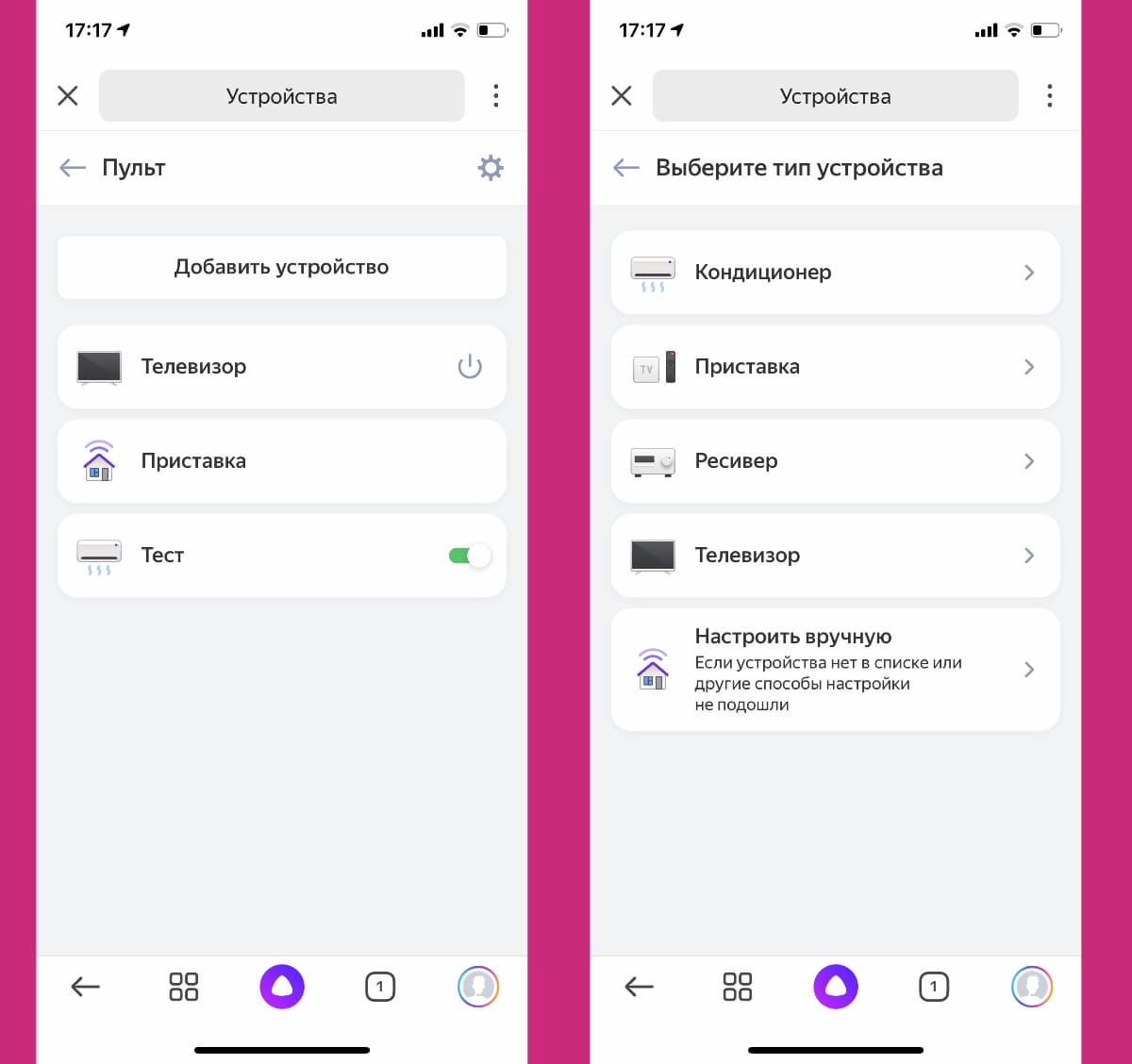
3. Когда пульт добавлен в приложение, открываем его страницу и нажимаем Добавить устройство.
4. Выбираем подходящий тип устройства (телевизор, приставка, кондиционер или ресивер) и находим модель по производителю.
Можно использовать автоматический выбор гаджета, в этом случае потребуется направить оригинальный ИК-пульт устройства на приемник и нажать несколько кнопок. Система идентифицирует аксессуар и подберет максимально подходящий профиль управления.
Самая интересная опция в данном разделе – Настроить вручную. Она позволяет создавать кастомные пульты управления для дальнейшего управления голосом. Вы не получите удобный интерфейс пульта ДУ в приложении, но сможете задействовать гораздо больше фишек управляемого девайса. Об этом расскажем ниже.
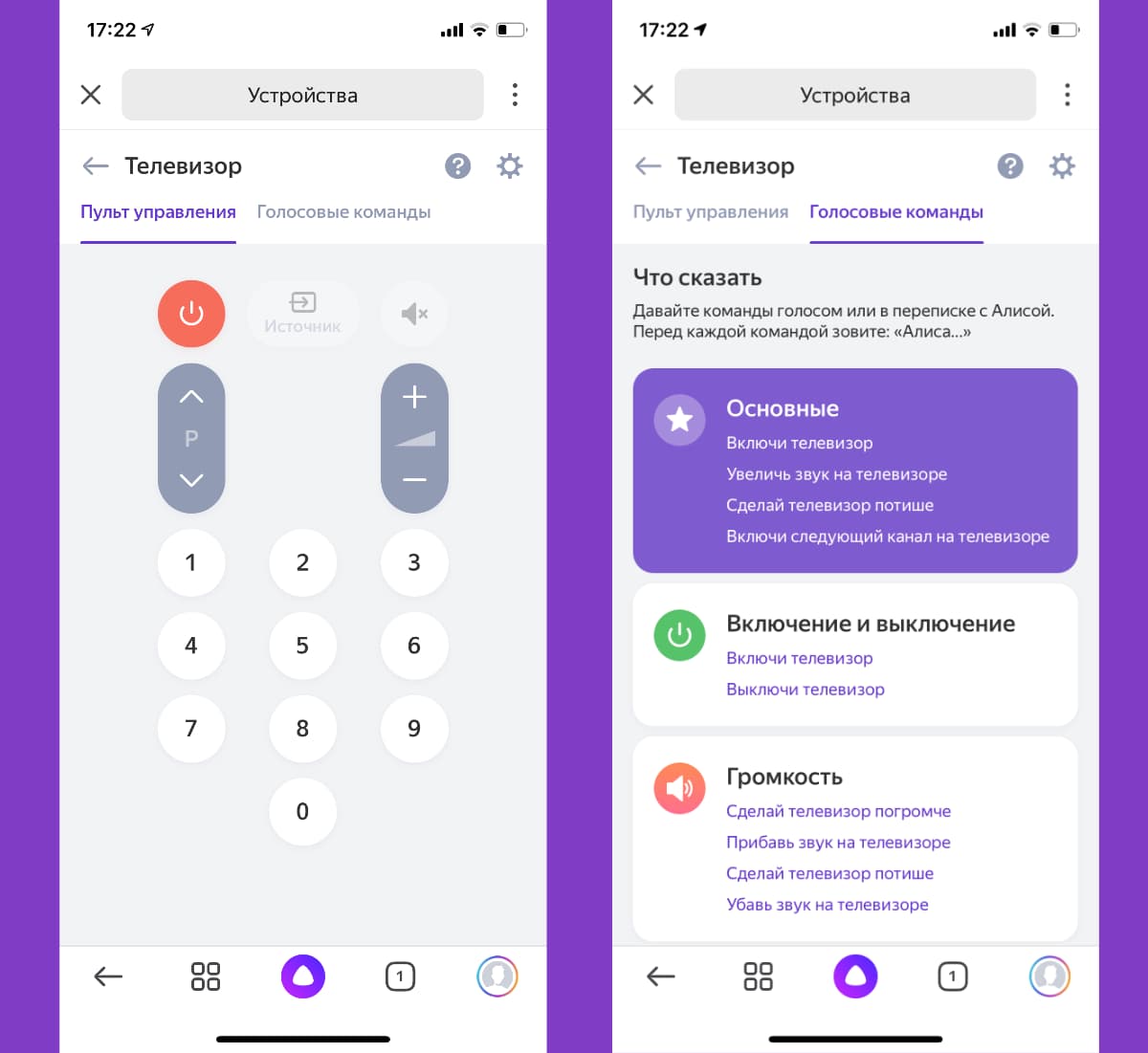
5. На странице добавленного устройства увидите пульт управления и вкладку с самыми распространенными голосовыми командами, которые можно использовать для управления. Команду можно отправить через приложение Яндекс на смартфоне, фирменный браузер на компьютере или колонку с ассистентом Алисой.
После этого оригинальный ИК-пульт от телевизора или приставки больше не понадобится.
Как добавить удобные команды управления
После базовой настройки все кнопки пульта переберутся в приложение Яндекс, а базовые действия можно будет осуществлять при помощи голосового ассистента.
Однако, не все получится делать при помощи Алисы, особенно при использовании Smart-TV или приставки на Android. Завершить приложение, приостановить просмотр или включить следующую серию сериала таким способом не получится.
Можно создать свои голосовые команды для управления. Для начала нужно создать нестандартную команду для ИК-пульта, а затем привязать ее к удобной фразе для активации голосом.
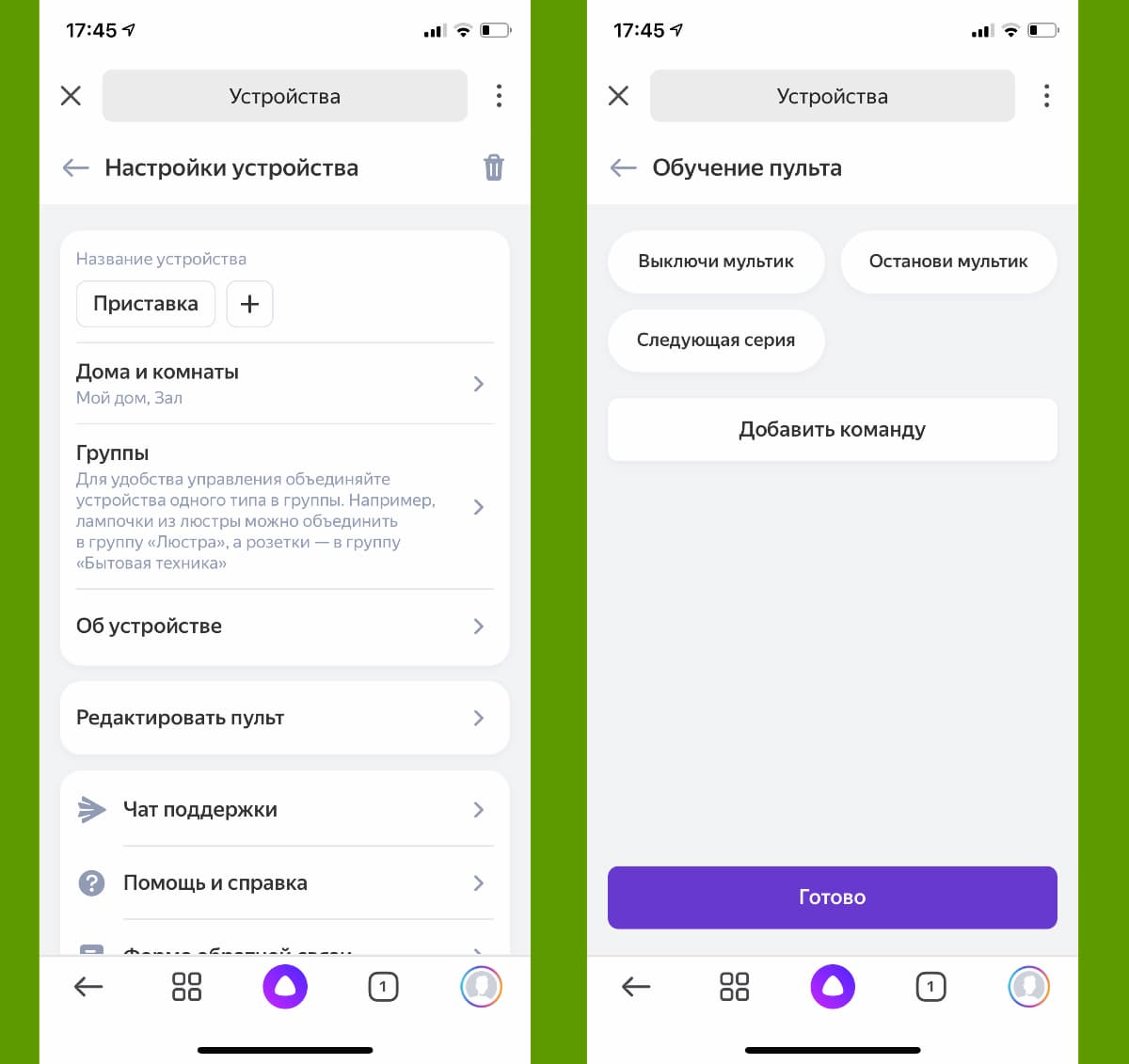
1. В приложении Яндекс откройте раздел Устройства и найдите добавленный через ИК-пульт гаджет.
2. Нажмите на шестеренку настроек и выберите Редактировать пульт (доступно только для устройств, добавленных в ручном режиме, о котором говорилось выше).
3. Нажмите кнопку Добавить команду и введите ее имя.
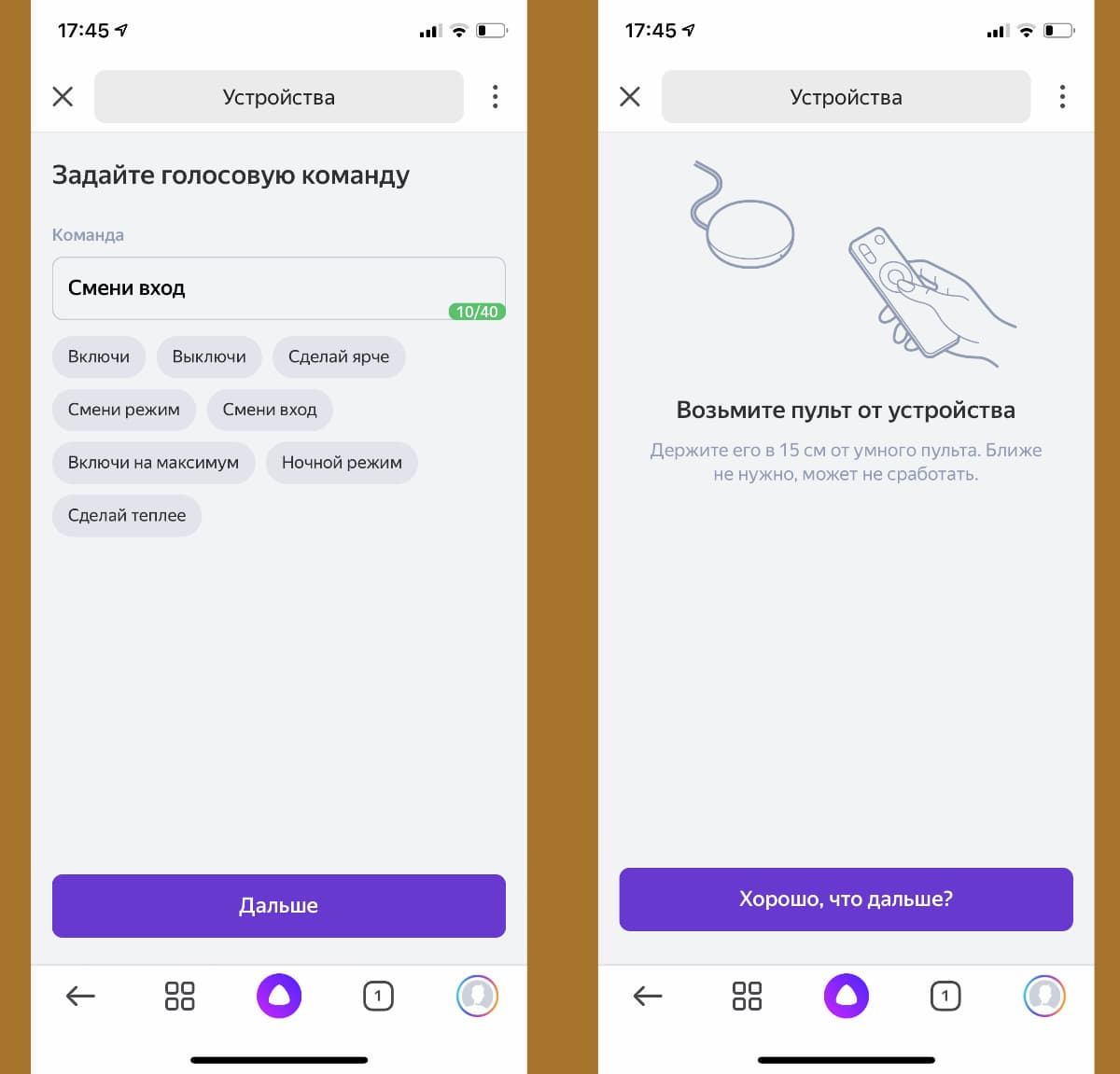
4. Следуйте подсказкам ассистента настройки и активируйте нужную фишку через стандартный ИК-пульт телевизора или приставки.
5. Перейдите в раздел Сценарии и создайте новый сценарий.
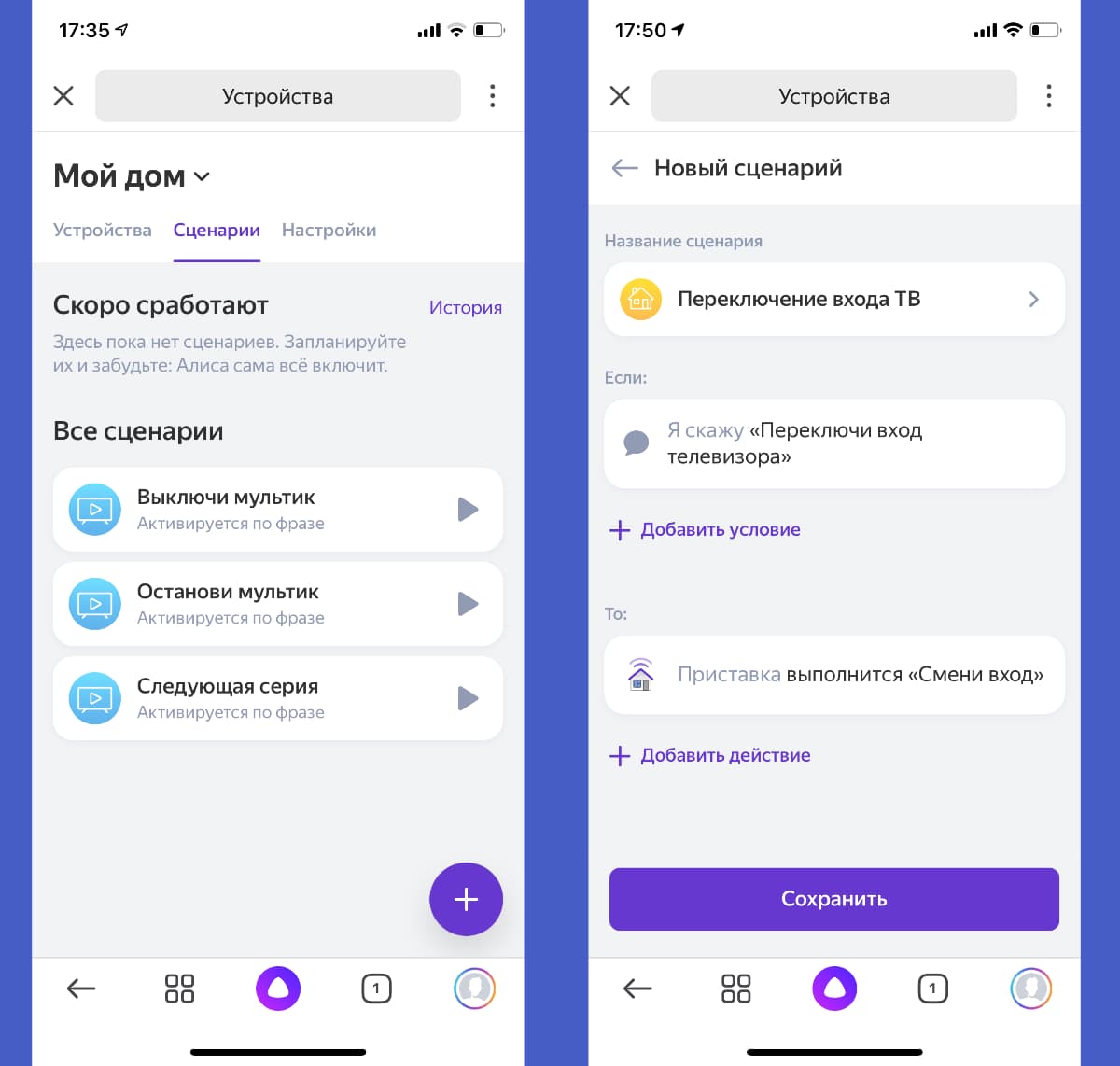
6. В качестве условия введите удобную голосовую команду для активации. В дальнейшем фразу можно изменить или скорректировать для точного срабатывания.
7. В качестве действия укажите только что созданную кнопку пульта.
Обратите внимание, что при настройке сценария можно указать целую последовательность действий. Это позволит активировать несколько ИК-команд одна за другой.
Таким способом можно реализовать практически любое действие с приставкой или телевизором. Например, выход из текущего приложения и запуск следующего по списку, переключение каналов при просмотре IPTV или стриминговых сервисов.
Я, например, сделал несколько команд для управления воспроизведением, которые быстро освоил сын. Теперь он может сам переключать серии при просмотре мультиков, а я одним голосовым запросом могу полностью завершить воспроизведение и выключить телевизор.
Еще таким способом удобно активировать несколько последовательных команд для увеличения или уменьшения громкости. Так Алиса будет делать телевизор громче или тише не на одно деление, а на 5, 7, 10 или любое другое удобное число.
Вот так всего за несколько минут можно настроить управление голосовым ассистентом для всех часто используемых действий с вашими ИК-приборами.
В закладки
Артём Суровцев
Люблю технологии и все, что с ними связано. Верю, что величайшие открытия человечества еще впереди!
Как включить Алису на телефоне голосом – три простых шага
Голосовой помощник Алиса становится все более популярным среди владельцев смартфонов. Самый простой способ запустить ее на Андроид – использовать виджет, встроенный в приложение Яндекс. Но ищущие удобства пользователи хотят запускать Алису голосом, как и Гугл Ассистент.

На данный момент компания Гугл не предоставляет владельцам смартфонов на базе Андроид возможность полностью заменить «своего» Ассистента на Алису. Единственное устройство, предоставляющее Алису в качестве голосового помощника по умолчанию – Яндекс-телефон. Он работает на базе Андроид, но все же используемым приложением по умолчанию у него является именно Яндекс и, соответственно, все его дополнения.
Ассистент Алиса постоянно обновляется. Появляются новые команды. Есть специальные приложения, позволяющие узнать об обновлениях. Они созданы и для Андроид, и для iOS.
Обходной путь, чтобы запустить Алису голосом при заблокированном экране, существует. Но хитрость эта работает исключительно благодаря функции Voice Match и доступна только на смартфонах с ОС Андроид 5.0 и выше.
Как запускать Алису голосом
На данный момент у Алисы нет своего отдельного приложения, она встроена в Яндекс, а потому для ее установки требуется для начала установить выше названную программу, поставив галочки в соответствующих местах. После этого необходимо убедиться, что на устройстве включена голосовая активация Алисы.
При установке голосовая активация включается по умолчанию, но проверить все же стоит.
Затем нужно установить Гугл Ассистент и активировать функцию Voice Match. На некоторых версиях данная функция не работает из-за особенностей оболочки. Когда сделано все, что нужно, следует заблокировать телефон.

После блокировки нужно вызвать голосом Гугл Ассистент. Он вызывается фразой: «Ок, Гугл». Затем нужно попросить запустить Яндекс, в который и встроена Алиса. Когда приложение включено, Алиса будет отвечать и при заблокированном экране.
Скажите: «Привет, Алиса», или «Слушай, Алиса». Этими фразами Яндекс включает соответствующее дополнение. Теперь можно разговаривать с Алисой так, как вы привыкли.

Конечно, данный способ не столь удобен, как мгновенная активация Гугл Ассистента, но пока компания Google не собирается предоставлять пользователям возможность использовать голосового помощника своего главного конкурента на телефонах с системой Андроид.
Как отключить Алису в браузере: простая инструкция
Голосовой помощник Алиса не является неотъемлемой частью Яндекс.браузера и его можно достаточно просто отключить. Мы расскажем, как это сделать в настольной и мобильной версии браузера.
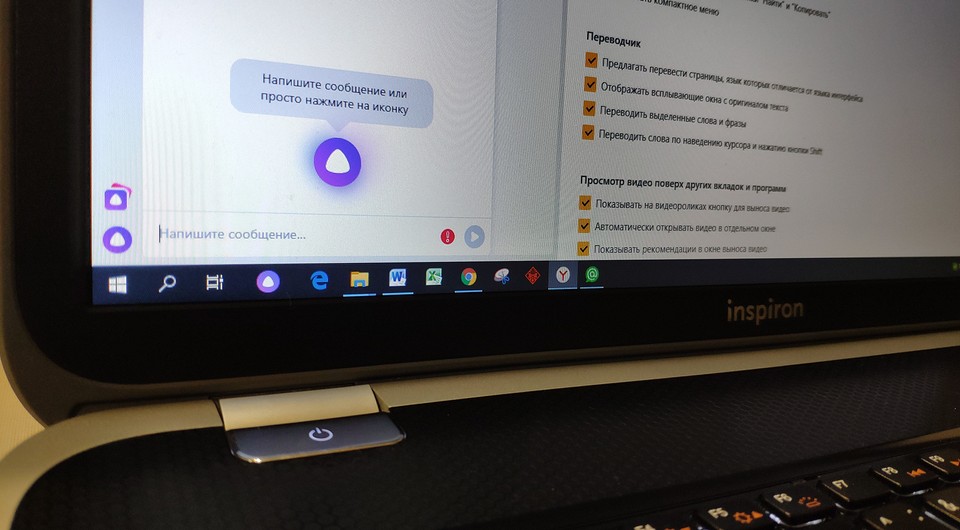
Фото: компании-производители, Андрей Киреев
Яндекс.браузер с момента своего появления на свет серьезно преобразился и сегодня представляет очень удобный и многофункциональный пакет инструментов для серфинга в Сети и общения в соцсетях. Если вы еще не установили его до сих пор, рекомендуем обязательно попробовать, скачав с официального сайта. Не так давно Яндекс запустил еще и сервис голосового помощника Алиса, который можно установить как отдельное приложение к любому другому браузеру, так и в составе самого Яндекс.браузера.
Многие пользователи привыкли к этому удобному пакету, но не хотели бы, из соображений приватности, доверять прослушивание всего, что происходит рядом с ними, голосовому помощнику Алиса. Это и понятно, т.к. данный весьма мощный аналитический сервис включает функцию голосового управления и различных звуковых команд, т.е. всегда активен, пока включен ПК и слушает вас. Эту функцию можно отключить как на настольном, так и мобильном браузере.
Как отключить Алису в браузере для ПК
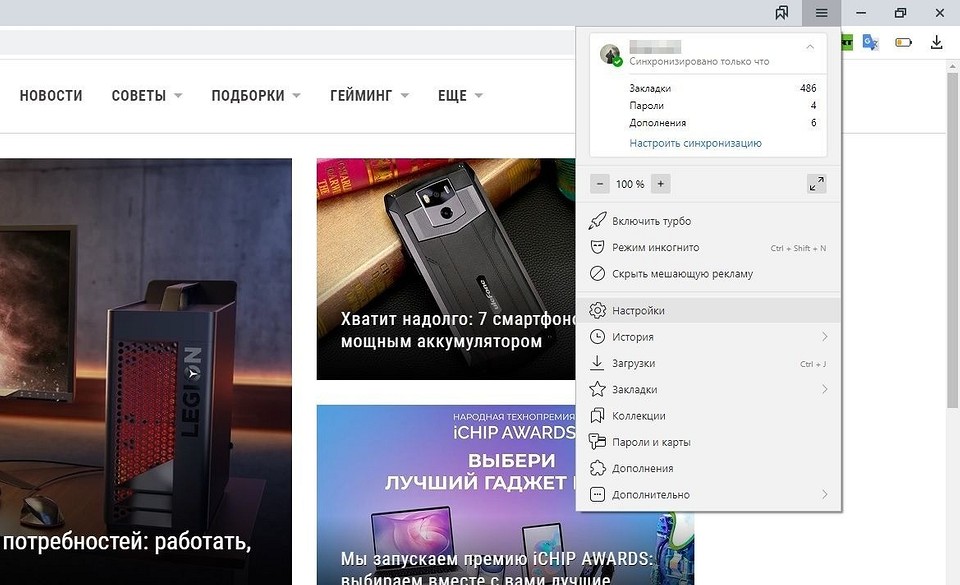
Для того, чтобы выполнить деактивацию голосового помощника Алиса в Яндекс.браузере, в любом окне программы кликните по кнопке с тремя горизонтальными полосками, расположенной правом верхнем углу и перейдите к разделу «Настройки», обозначенному значком в виде шестеренки.
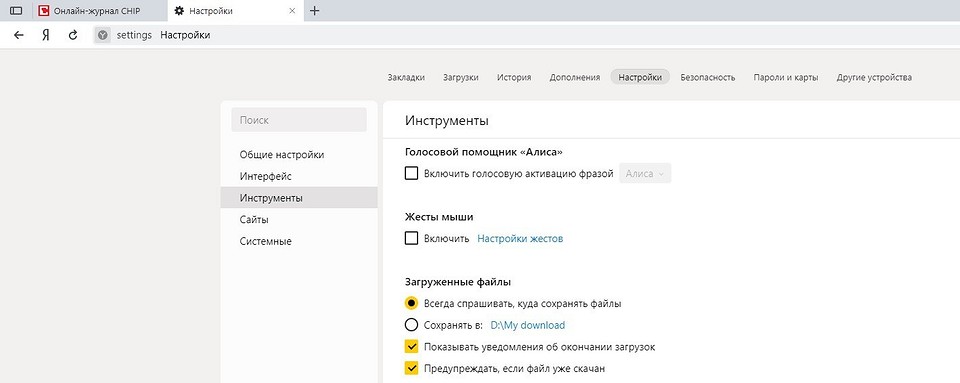
Как отключить функцию алиса в яндекс браузере? В открывшейся вкладке промотайте ленту настроек вниз до раздела Голосовой помощник «Алиса». Снимите галочку с пункта «Голосовая активация фразой …». Но это еще не отключит сам сервис, а лишь деактивирует голосовые команды — запустить его все еще можно из боковой панели браузера, нажав на фиолетовый кружок с треугольником.
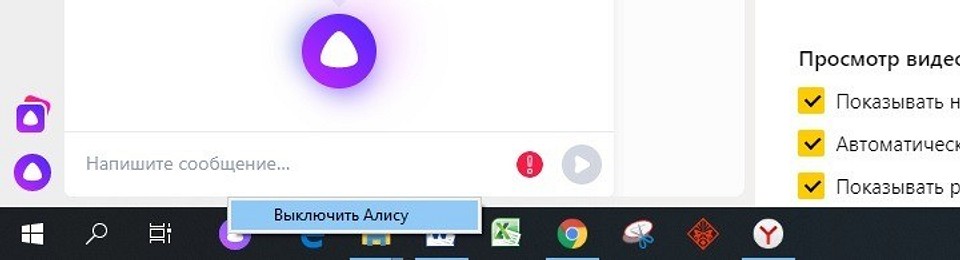
Чтобы окончательно отключить Алису, в нижней панели задач Windows кликните правой кнопкой по фиолетовому значку сервиса и выберите в контекстном меню «Выключить Алису». Это поможет решить вопрос, как отключить голос Алисы в Яндекс браузере.
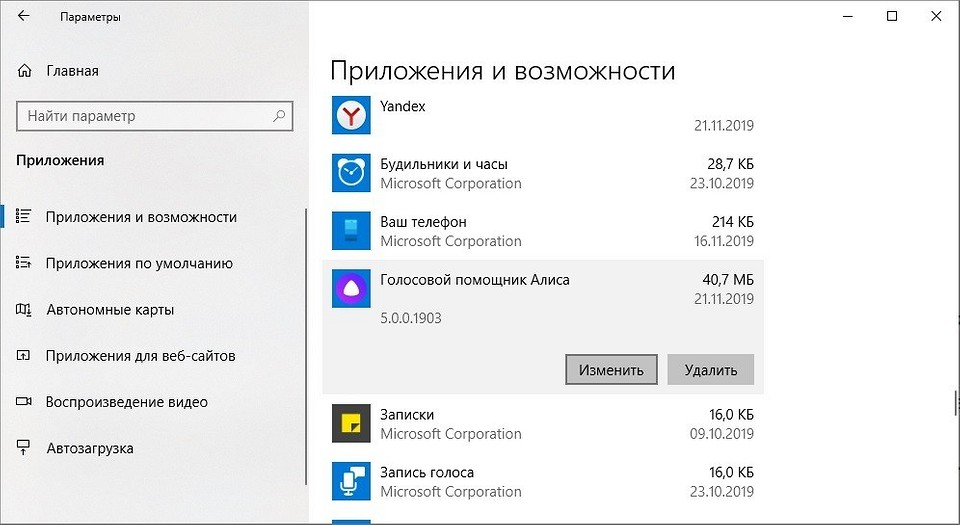
Как полностью отключить алису в яндекс браузере? Если вам не нужен сервис Алиса как таковой, то его можно полностью деинсталлировать с вашего ПК. Для этого кликните по кнопке Пуск, нажмите на значок с шестеренкой «Параметры» и в открывшемся окне активируйте сервис Приложения. В нем промотайте в низ список программ и найдите строку «Голосовой помощник Алиса». Нажмите на ней и выберите кнопку «Удалить». После этого голосовой сервис Алиса будет полностью удален с вашего ПК.
Как отключить Алису в Яндекс из мобильного Яндекс.браузера
Мобильный Яндекс.браузер для Android OC также пользуется большой популярностью благодаря отличной адаптацией к экранам мобильных устройств и очень надежной синхронизацией данных между устройствами, в том числе и настольными ПК. В смартфонах голосовой помощник Алису в Яндекс.браузере как раз очень кстати, т.к. избавляет от необходимости набирать текст на сенсорном экране, что сильно выручает при поиске информации в Сети. Но, как вы понимаете, для этого Алиса должна слушать команды пользователя. Если для вас это так важно, по сравнению с безопасностью, то сервис Алиса можно отключить.
Как сделать, чтобы Алиса отвечала в фоновом режиме, способы
Как сделать Алису в фоновом режиме на андроид, айфоне и ПК? Алиса – удобный виртуальный помощник от Яндекса. Удобнее всего, конечно, если можно обращаться к ней в любой момент, не включая ничего. Однако всё не так просто.
Стоит отметить, что полностью автономно помощница может работать только на устройствах Яндекса – Станция и телефон. Поэтому можно сказать, что на сторонних устройствах Алиса не работает в фоновом режиме.
Как выглядит виртуальная помощница от Яндекса? Порассуждали здесь.
Как включить на компьютере
На компьютере виртуальная помощница доступна в Яндекс Браузере. При правильной настройке она будет работать, пока открыт браузер. Чтобы активировать бота,
- откройте Яндекс Браузер;
- нажмите на три чёрточки в правом верхнем углу экрана;
- кликните на Настройки;

- перейдите во вкладку Инструменты;
- в блоке Голосовой помощник Алиса поставьте галочку напротив пункта Включить голосовую активацию фразой (и выберите фразу).

На смартфоне
И на андроидах, и на айфонах есть свои голосовые помощники. Конечно, компании хотят продвигать всё своё, поэтому Алиса в фоновом режиме на Андроид и айфонах используется через Siri и Гугл Ассистента.
Первое, что нужно сделать, – скачать Яндекс Браузер. В нём на главной странице слева от строки поиска будет значок микрофона. При нажатии на него активируется разговор с ботом.
Для удобства можно поместить значок виртуального помощника на рабочий стол смартфона. Кстати, мало кто знает об этой функции. Расскажем о ней, а потом уже о том, как запустить Алису в фоновом режиме на телефоне.
- Удерживайте палец долго на пустом месте экрана.
- Перейдите в меню Виджеты .

- Листайте виджеты до Яндекса.
- Там выберите виджет голосовой помощницы, зажмите его и перенесите на рабочий стол.

- Готово, теперь значок бота будет всегда под рукой.

Теперь нужно разобраться, как сделать Алису фоновом режиме. Как мы сказали выше, на телефоне придётся использовать бота через гугл Ассистента с помощью функции Voice Match.
-
- Скачайте приложение Гугл Ассистент.
- В приложении нажмите на значок человека в правом верхнем углу экрана.

- В разделе Популярные настройки нажмите на Voice Match .

- Включите тумблер Ok Google. Мы прошли уже полпути к тому, как сделать, чтобы Алиса работала в фоновом режиме.

- Нажмите Далее .

- Прочитайте условия использования функции и если вас всё устраивает, нажмите Принимаю .

- Далее нужно несколько раз сказать Окей, гугл, после чего команда включится.
- Нажмите Готово .

Теперь можно активировать виртуальную помощницу командами Окей гугл – Открой Яндекс Браузер – Алиса.
На айфоне
Аналогичная инструкция для айфонов. Как сделать, чтобы Алиса отвечала в фоновом режиме?
- Скачайте и установите Яндекс Браузер.
- Убедитесь, что включена голосовая активация.
- Перейдите в настройки айфона и нажмите Сири и поиск .
- Включить опции Слушать Привет Сири и Сири с блокировкой экрана .
- Далее нужно отключить блокировку экрана.
- Зайдите в Настройки , в раздел Touch ID и код-пароль .
- Разблокируйте айфон и переведите его в неактивный режим.
- Найдите код-пароль и отключите его.
Дальше сделать то же, что и с Гугл Ассистентом. Вызвать Сири, открыть Яндекс Браузер и общаться с Яндекс помощницей.