Удаление контактов с телефона под управлением Android

Наиболее удобный способ решения нашей задачи заключается в использовании контактной книги, встроенной в прошивку телефона. Вариаций таковых существует множество, привести их все невозможно, поэтому остановимся на версии, которая присутствует в актуальном, «чистом» Android.
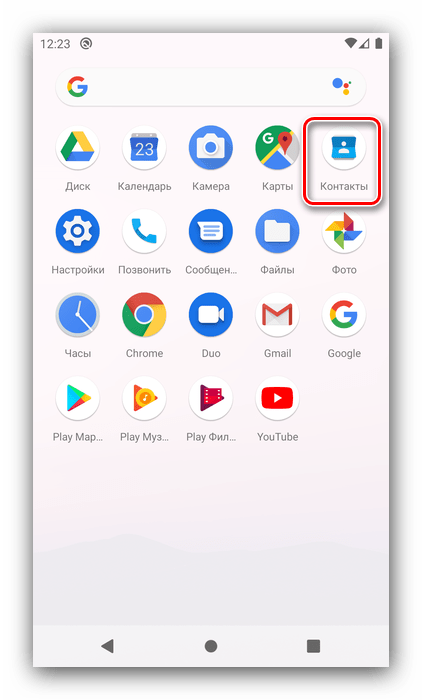
- Откройте меню приложений и выберите там «Контакты».
- Нажмите на три полоски вверху слева и тапните по пункту «Настройки».

- Воспользуйтесь параметром «Фильтр контактов», который установите в положение «Все контакты».
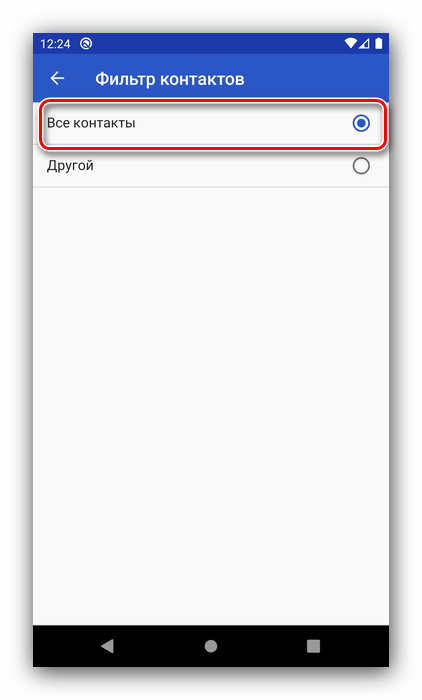
Если после удаления контакты через некоторое время появляются снова, причина может крыться в синхронизации. Следовательно, для устранения проблемы эту опцию нужно отключить – о том, как это делается, мы уже рассказывали в отдельном материале.
Способ 2: Simple Contacts
Удалить ненужные записи в книге контактов можно и с помощью сторонних средств – например, Simple Contacts.
- Откройте приложение и выдайте ему разрешение на доступ к абонентской книге.

- После загрузки списка отфильтруйте записи для собственного удобства – тапните по отмеченной на изображении кнопке и выберите подходящий критерий.
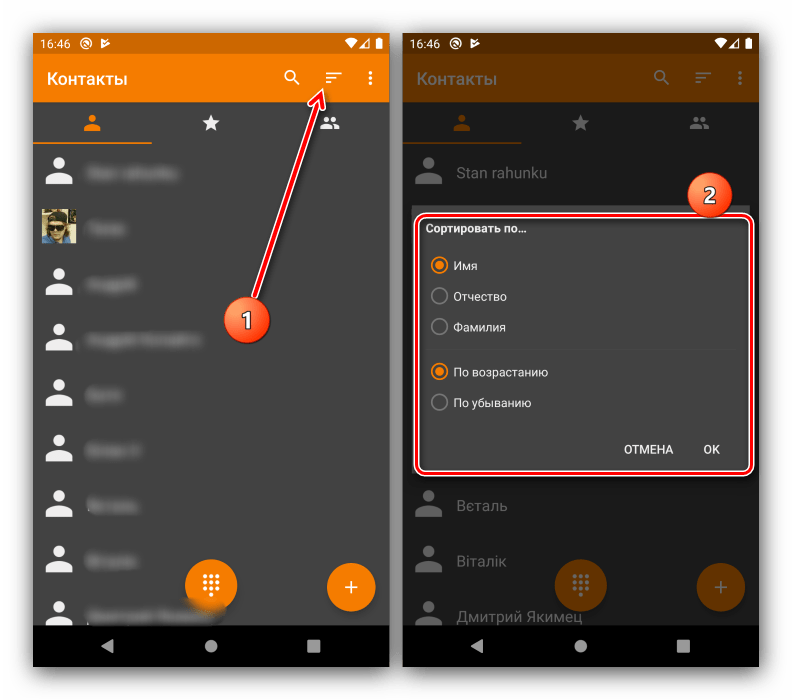
- Далее выделите требуемые позиции долгим тапом, нажмите на три точки вверху справа и выберите «Удалить».

Способ 3: True Phone
Популярное приложение True Phone совмещает в себе как «звонилку», так и собственный вариант адресной книги, который позволяет безвозвратно удалять соответствующие записи.
- Настройте программу и выдайте ей необходимые разрешения для работы.
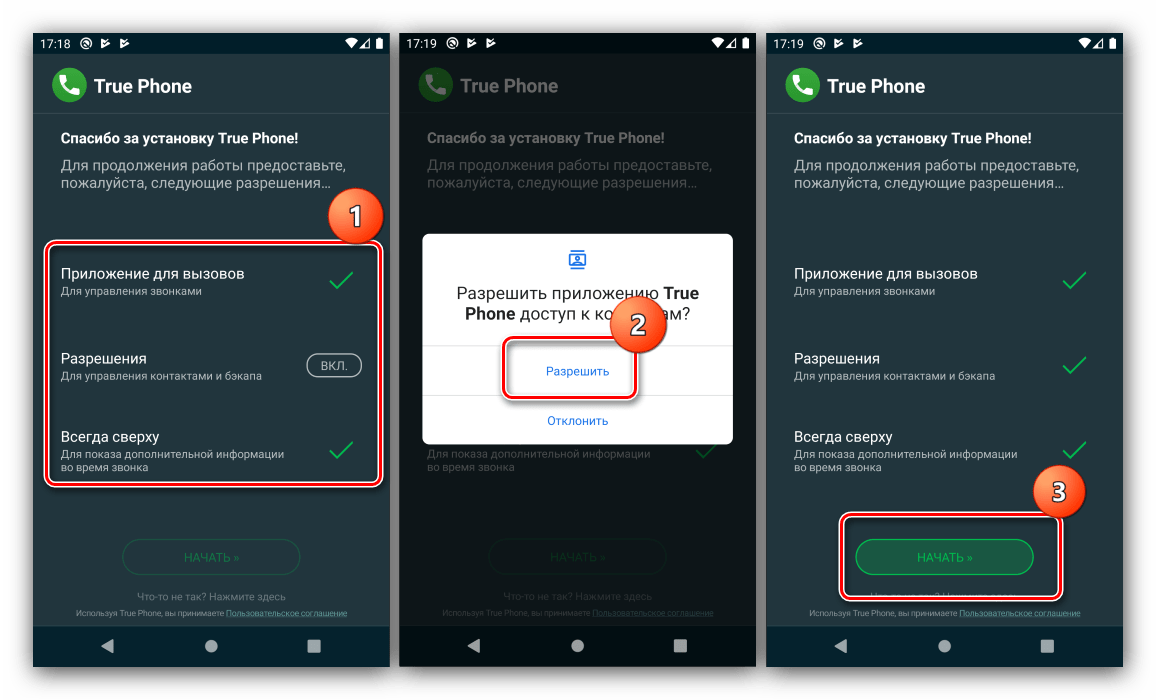
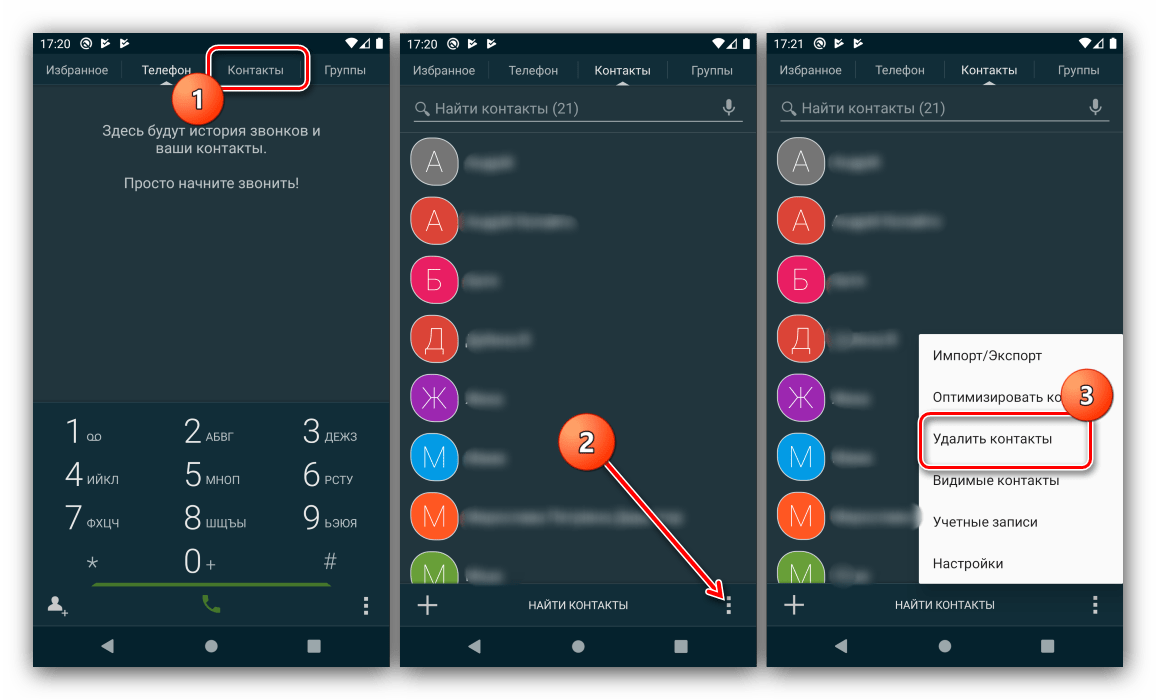
- Перейдите на вкладку «Контакты», после чего вызовите её меню нажатием на три точки и выберите «Удалить контакты».
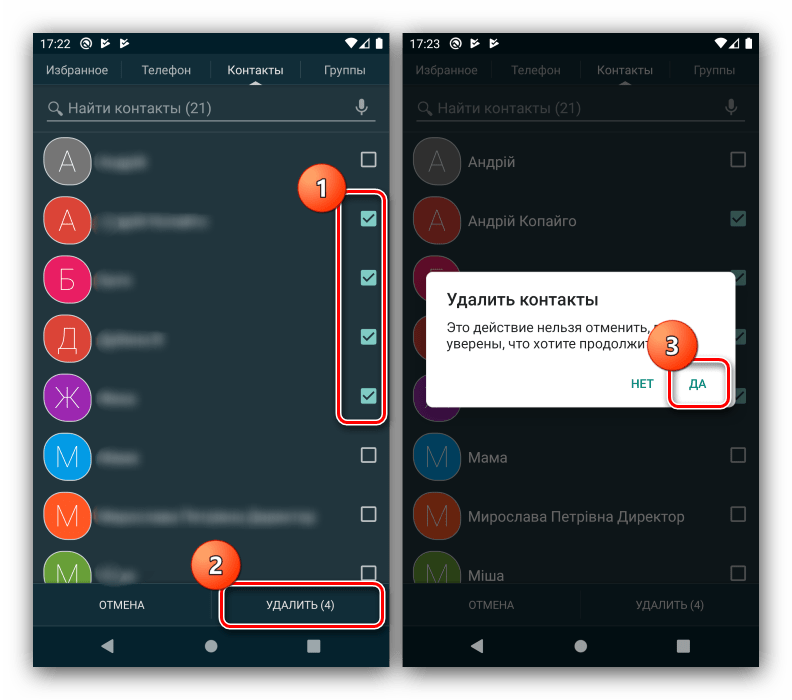
- Отметьте ненужные позиции, поставив галочки, затем тапните «Удалить», а в окне предупреждения – «Да».
Удаление контактов-дублей
Немного иначе обстоят дела, если вам нужно удалить не одиночные контакты, а дублированные – например, те, что одновременно присутствуют в памяти телефона и на SIM-карте. Конечно, описанные выше методы пригодны и для дублей, но существуют альтернативы, которые делают эту операцию проще и удобнее. Одно из самых популярных решений называется Duplicate Contacts Fixer.

-
Запустите программу, в стартовом окне нажмите «Continue with ads».
Как удалить контакт с телефона на Андроиде
При очистке телефонной книги в смартфоне на «Андроид» может появляться ошибка «контакт доступен только для чтения» или удаленные записи восстанавливаются сами по себе. Эта статья расскажет о том, почему это происходит и как удалить их.
Почему не удаляются контакты с телефона на Android

Синхронизация контактов с серверами What’s App
Причин у этого 2:
- Включенная автоматическая синхронизация контактов с серверами Google, What’s App, Telegram или После нее обычно удаленные записи возвращаются.
- контакт связан с каким-то мессенджером или другим приложением, из-за чего появляется ошибка «контакт доступен только для чтения».
В первом случае проблему можно решить 2 путями: отключить синхронизацию контактов с серверами Google и мессенджеров или почистить список контактов с Google аккаунте, а после – синхронизировать их с устройством.
Во втором случае проблема решается тоже 2 способами:
- Изменить настройки отображения в телефонной книге, чтобы одинаковые записи из разных приложений не путали пользователя.
- Разделить контакты и удалить ненужные.
Отключение синхронизации
Порядок действий следующий:
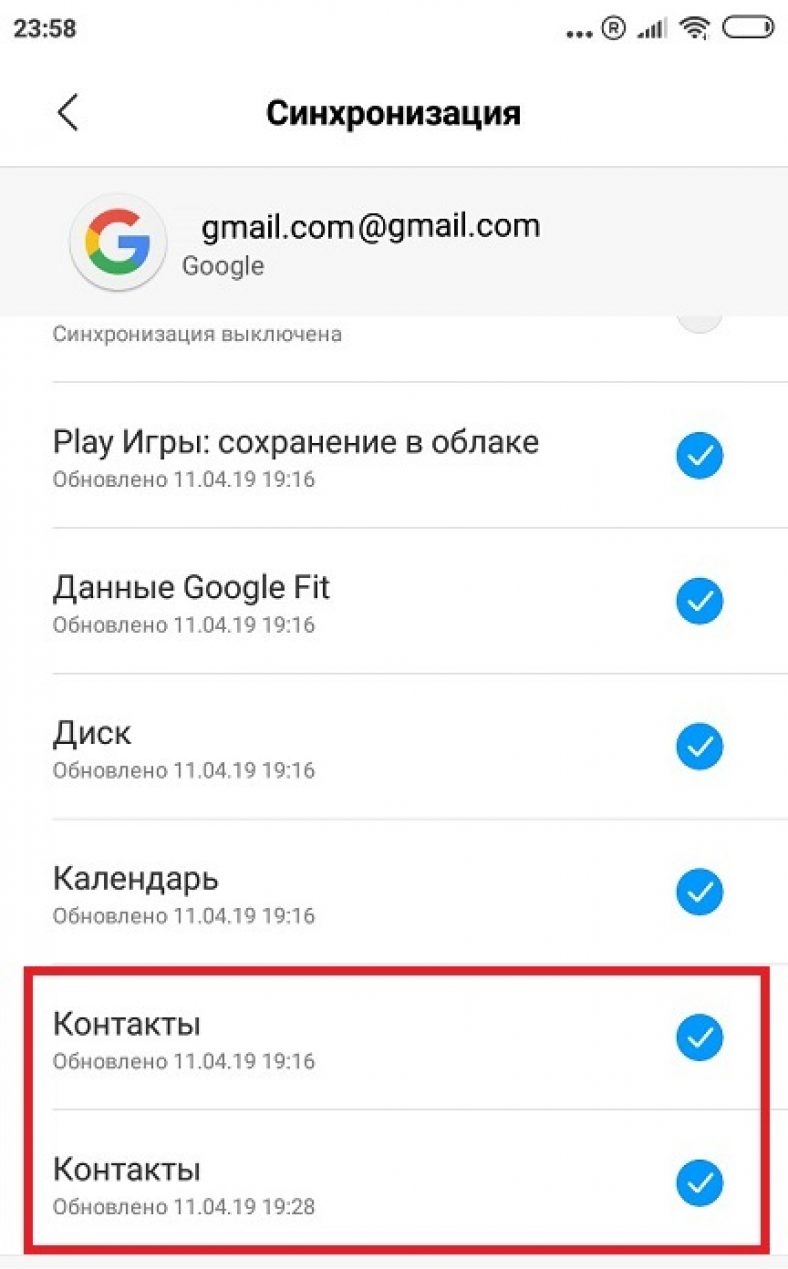
- Открыть «Настройки» и в подразделе «Аккаунты» нажать на Google, What’s App или Telegram
- Снять галочку или передвинуть ползунок в строке «Контакты».
- Удалить контакт стандартными средствами.
Удаление контактов из аккаунта Google
Удобнее всего это делать с помощью ПК. Порядок действий следующий:
- Зайти на https://contacts.google.com и авторизоваться в сервисе, используя логин и пароль от аккаунта, привязанного к телефону.
- Нажать на «Контакты» в левой половине веб-страницы.
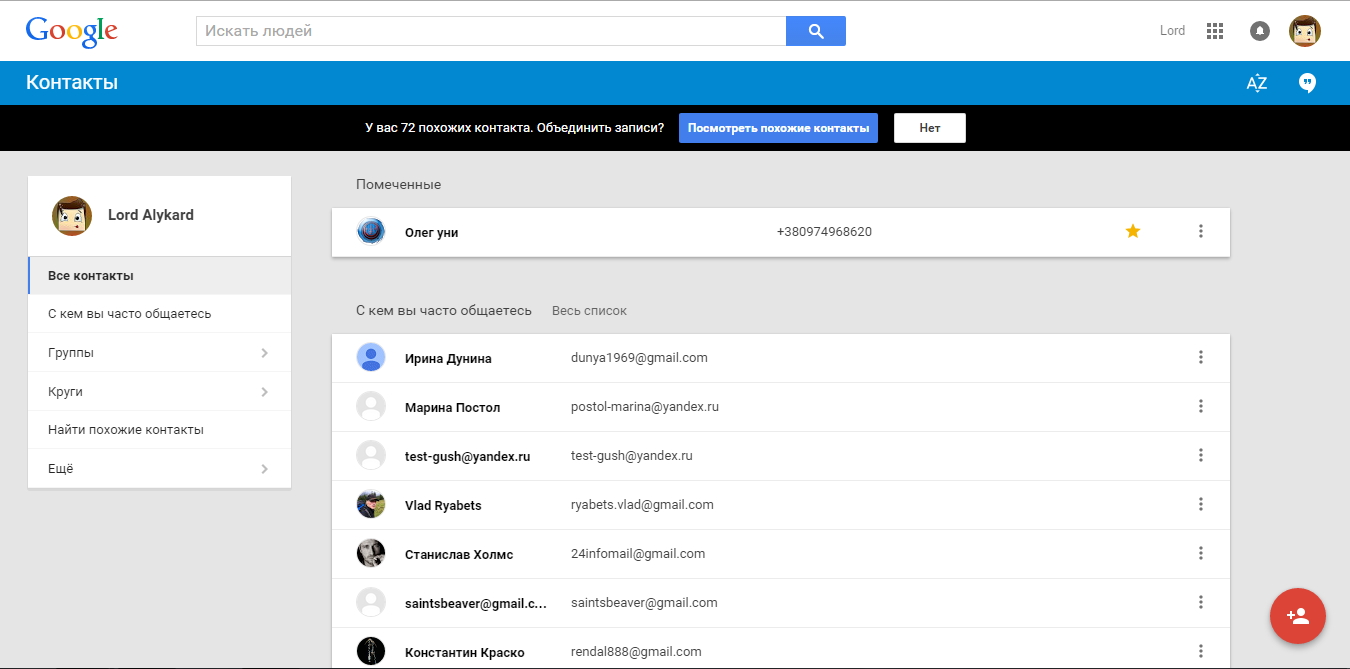
- Навести курсор на нужные записи и пометить их, поставив галочки.
- Вызвать меню действий, нажав на троеточие под строкой поиска.
- Нажать «Удалить».
- Подключить смартфон к интернету.
- Открыть настройки Google аккаунта на смартфоне, используя шаг № 1 из предыдущего способа.
- Открыть меню в левом верхнем углу экрана и нажать «Синхронизировать».
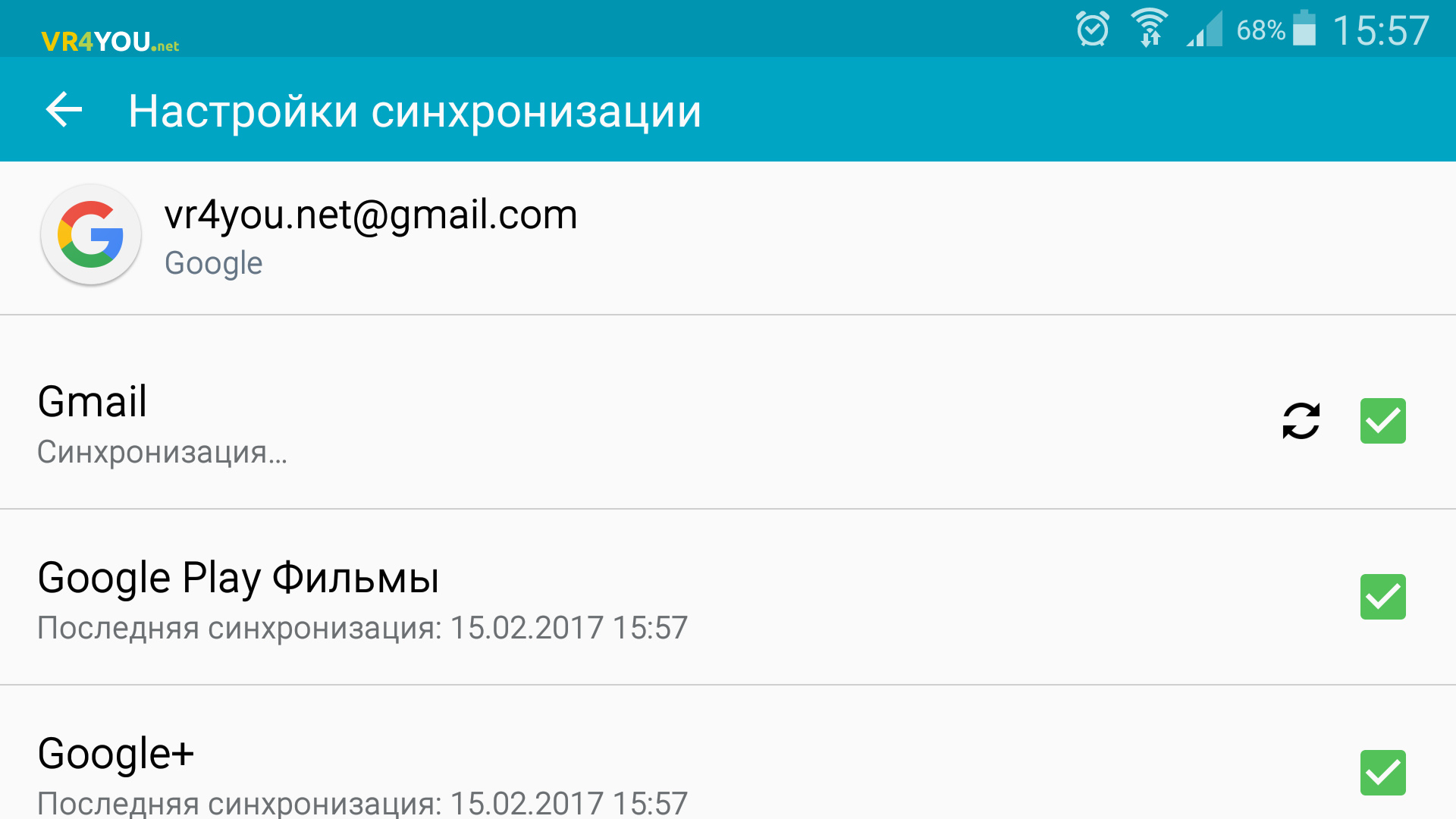
После этого лишние контакты исчезнут из памяти телефона.
Изменение настроек отображения
Эта функция не удаляет контакты, а скрывает «дубликаты» от разных приложений. Порядок действий различается на телефонах разных производителей из-за отличий в интерфейсе, но принцип одинаковый. Например на Asus Zenfone 4 (A450CG) с Android 4.5 и оболочкой ZenUI v3.0 это делается так:
- Открыть «Контакты».
- Нажать на «Фильтр контактов». На других телефонах этот пункт можно найти в настройках приложения под названием «Отображение».
- Пометить источник отображаемых контактов (SIM, память телефона, аккаунты Google, What’s App и др.).
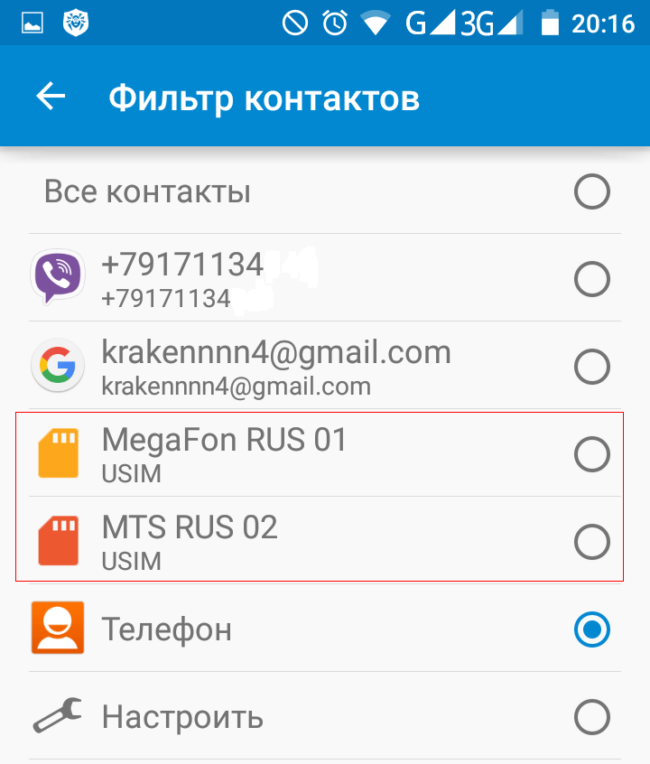
Разделение контактов
Порядок действий следующий:
- Выполнить шаг №1 из предыдущего метода.
- Найти нужную запись, зажать ее пальцем и в открывшемся меню выбрать «Изменить».
- Нажать «Разделить».
- Удалить лишние записи стандартным способом.
Эта опция доступна только на Android 8.0 и 9.0. Для удаления на версиях 7.0 и старее потребуется сторонняя утилита Easy contacts delete. Она используется предельно просто: нажать на нужные контакты и нажать на кнопку с крестом внизу экрана.
Подводя итог, можно сказать, что удалить проблемные записи в телефонной книге можно в несколько нажатий, не прибегая к сторонним приложениям.
Как навсегда удалить контакт с телефона Андроид
Смартфон позволяет не только совершать звонки, но и сохранять номера для ускорения вызова. Вместе с тем в телефонной книге может находиться много лишних абонентов. Чтобы не запутаться в списке, важно знать, как удалить контакт с телефона на операционной системе Андроид. Несмотря на кажущуюся простоту, этот процесс может вызвать немало сложностей. Далее подробно разберемся во всех аспектах удаления номеров и предложим методы решения возможных проблем.
Как удалить все контакты
Для начала разберемся, как полностью удалить все контакты с телефона на базе Android, а не каждый по отдельности.
Для этого понадобится:
- Открыть настройки устройства.
- Перейти в раздел «Приложения», а затем – «Все приложения».
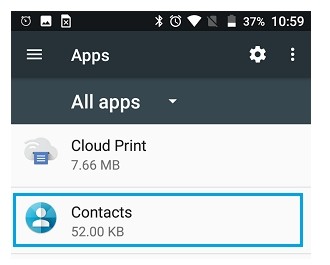
- Выбрать из предложенного списка «Телефон».

- Нажать на кнопку «Очистить данные».

Важно. Очистка данных приложения «Телефон» приводит только к удалению номеров, сохраненных во внутренней памяти. На SIM-карте все контакты остаются.
Существует и альтернативный вариант, позволяющий выполнить то же действие. Для него используется иная инструкция, которая, впрочем, тоже не должна вызвать никаких сложностей:
- Запустите приложение «Контакты» или «Телефон» (название может отличаться в зависимости от модели смартфона).
- Выделите один из номеров, задержав на нем палец.
- Когда напротив абонента появится галочка, выберите опцию «Выделить все».
- Нажмите на кнопку «Удалить».
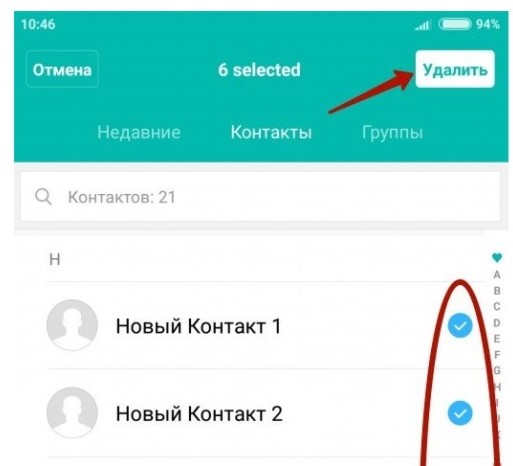
Таким образом, будут удалены все контакты, включая те, которые сохранялись на SIM-карту. Разумеется, только в том случае, если в настройках приложения ранее была активирована функция показа абонентов с этого носителя. Бывает, что она по умолчанию отключена, о чем не стоит забывать.
Удаление один или несколько контактов
Потребность раз и навсегда удалить все номера возникает не так часто, как потребность в удалении одного-двух контактов. Это намного более популярный сценарий, который также реализуется средствами смартфона на базе Андроид. В данном случае предлагается действовать в соответствии со следующим алгоритмом:
- Откройте телефонную книгу.
- Перейдите на страницу отдельно взятого абонента.
- Нажмите на кнопку «Удалить» или иконку, представленную в виде эскиза мусорного ведра.
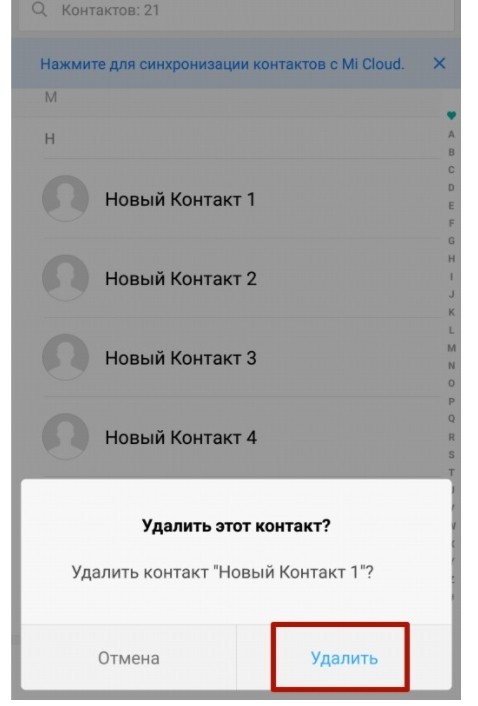
Аналогичным образом нужно поступить со всеми контактными данными, которые вы считаете лишними. То есть поочередно откройте каждую визитку, а затем нажмите на кнопку «Удалить» на странице каждого контакта. Кроме того, можно пойти другим путем:
- Запустить приложение «Контакты».
- Задержать палец на одном из лишних абонентов.
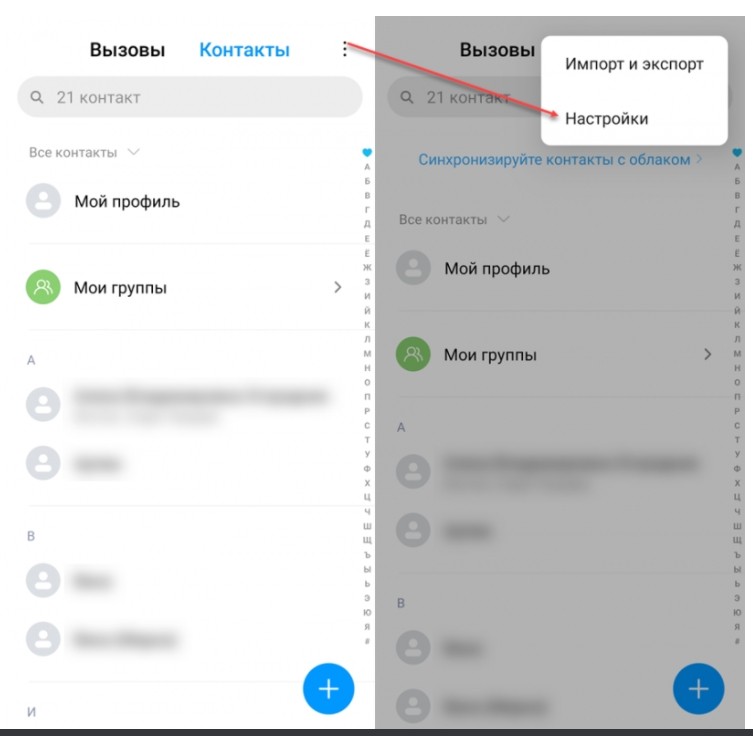
- Поставить отметки напротив всех номеров, от которых требуется избавиться.
- Нажать на кнопку «Удалить».

Чаще всего срабатывает второй вариант. Первый способ доступен далеко не на каждом смартфоне в виду особенностей производителя. Поэтому не переживайте, если вам не удастся удалить номер одним из представленных методов, ведь всегда есть альтернативный вариант.
Как удалить номера в аккаунте Google
Не секрет, что при настройке смартфона система требует создать учетную запись Google. Она синхронизируется с разными сервисами компании, в числе которых есть Гугл Контакты. Здесь тоже отображаются абоненты, сохраненные в телефоне. Поэтому также важно разобраться, как очистить номера в Google Contacts:
- Откройте в браузере страницу https://contacts.google.com (ее можно открыть как на смартфоне, так и на компьютере).
- Пройдите авторизацию, используя данные учетной записи со своего телефона.
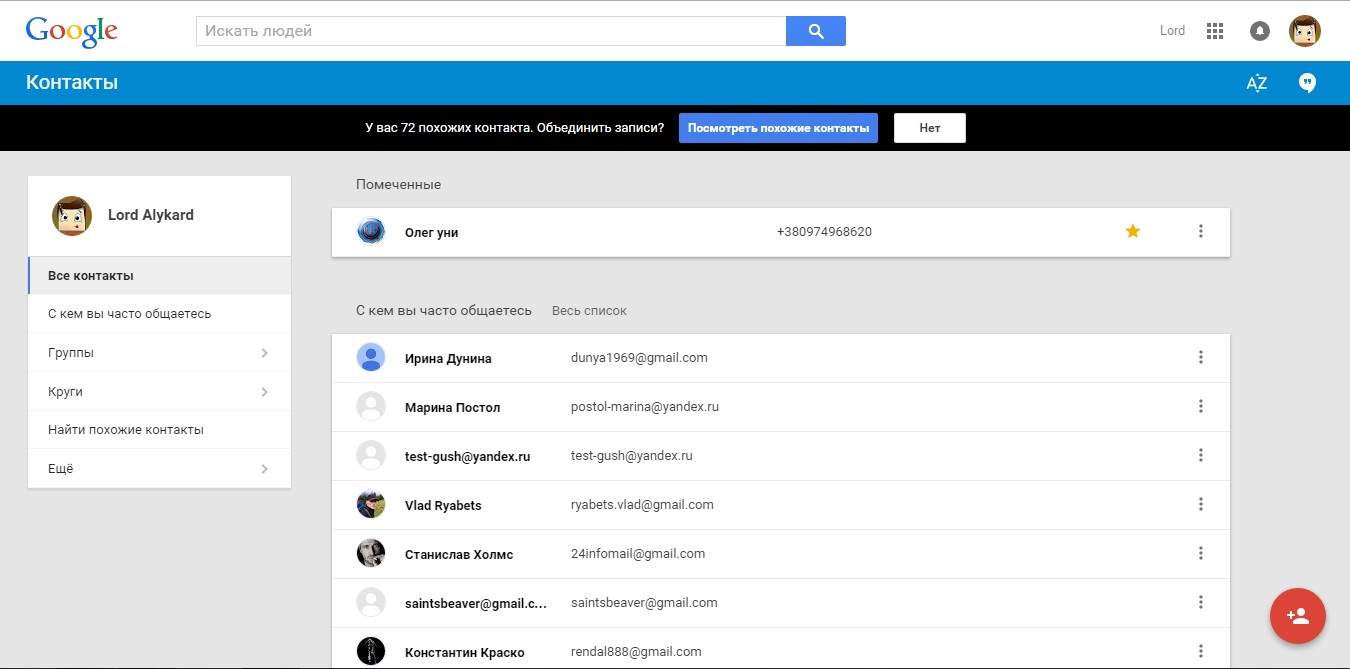
- Перейдите в раздел «Контакты».
- Выделите все лишние номера, от которых нужно избавиться.
- Нажмите на кнопку «Удалить».
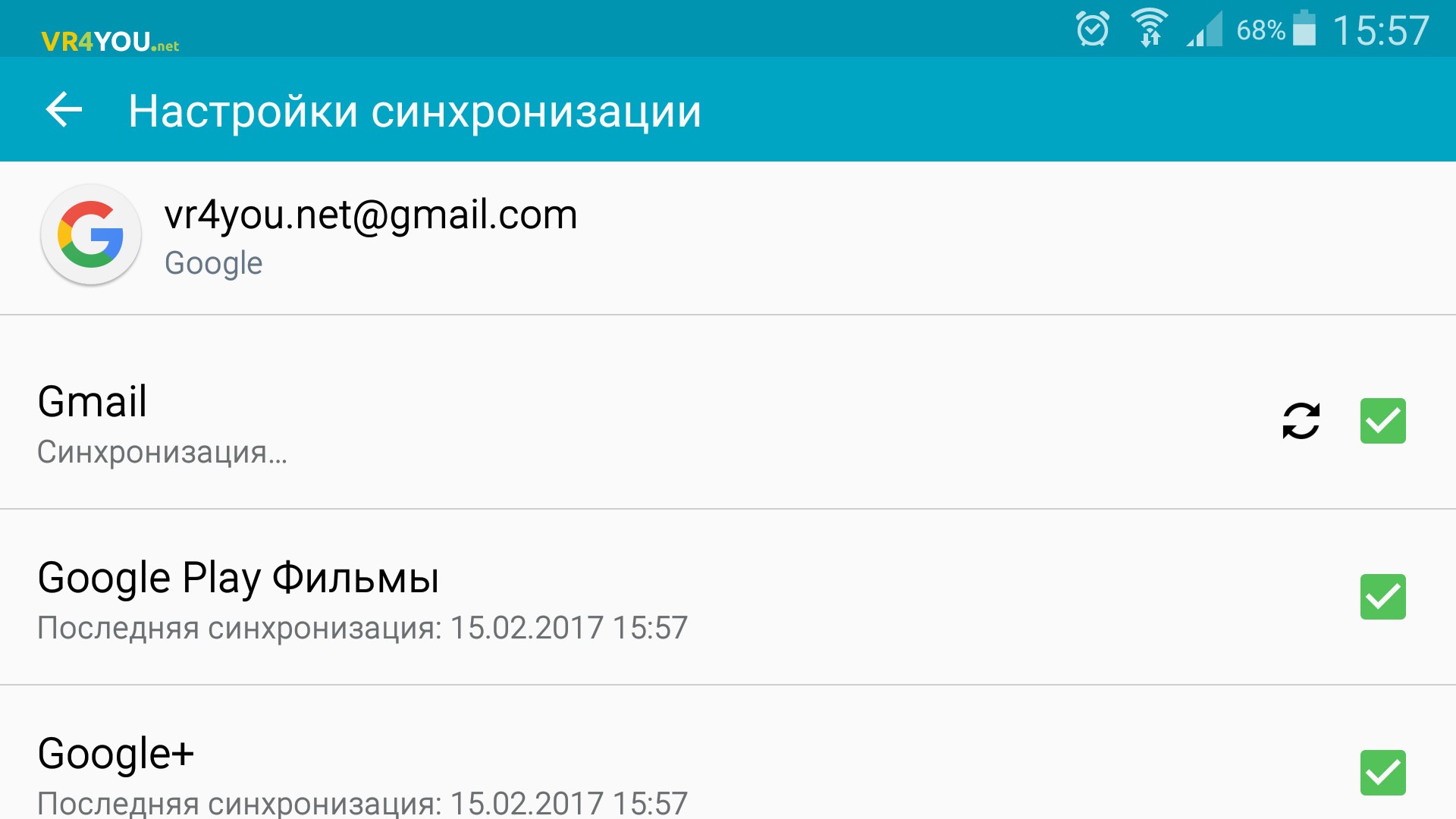
Теперь список абонентов будет очищен не только на телефоне, но и в сервисе Google Contacts. Также стоит заметить, что на некоторых устройствах Гугл Контакты используется в качестве приложения для совершения звонков по умолчанию. Следовательно, владельцам таких гаджетов не нужно выполнять операцию повторно. Контакты удалятся сразу в двух источниках.
Почему появляются двойные контакты
При эксплуатации смартфона пользователь сталкивается с самыми разными проблемами. В частности, многие обращают внимание на присутствие нескольких одинаковых номеров в телефонной книге. У подобного рода неполадки есть несколько причин:
- сохранение номера и в памяти устройства, и на SIM-карте;
- синхронизация номеров с мессенджерами и другими сервисами;
- сбой ОС.
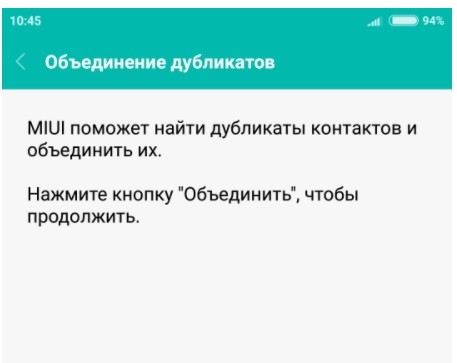
На основе выделенных причин мы можем составить универсальный алгоритм, который поможет избавиться от дубликатов. Итак, вам потребуется:
- В настройках смартфона отключить синхронизацию с Google Contacts.
- Через телефонную книгу удалить повторяющиеся номера, если они останутся.
- Перезагрузить устройство.
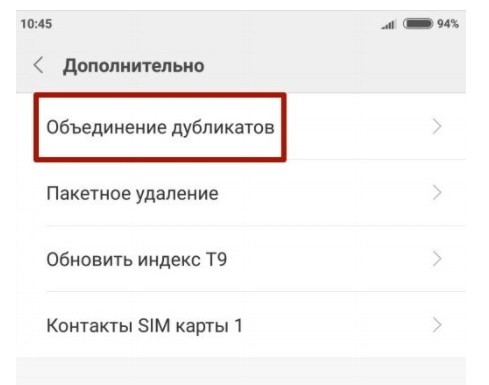
Как правило, представленных выше рекомендаций оказывается достаточно для решения проблемы. Если у вас все равно остаются дубликаты, то, возможно, произошел сбой операционной системы Андроид. Его можно устранить только сбросом настроек, но выполнение данной операции приведет к удалению всех файлов, сохраненных на смартфоне.
Почему контакт может не удаляться
Наконец, вы можете столкнуться с проблемой, когда удаленный номер отображается вновь. Чаще всего подобного рода неполадки возникают из-за синхронизации телефона с Google Contacts. Попробуйте удалить лишних абонентов через сервис Гугл, а также отключите синхронизацию с ним в настройках телефона.

Вторая причина встречается реже, но тоже доставляет неудобства. В настройках приложения «Телефон» можно включить или выключить отображение контактов, сохраненных на SIM-карте. Следовательно, если вы удалите только номера из внутренней памяти, на СИМ-ке они могут остаться.
Решить проблему можно путем повторного удаления контактных данных или запретом на отображение номеров SIM-карты, когда показываются только абоненты, сохраненные в памяти устройства.
Как самостоятельно удалить контакт с телефона
Удалить контакт с телефона можно за счет функции «Контакты». У пользователя также есть возможность отменить для учетной записи синхронизацию, чтобы стереть все номера, взаимосвязанные с ней. Если ваши контакты хранятся в аккаунте Google, то рекомендуется использовать веб-сайт Contacts, чтобы осуществлять над ними контроль.
Простой способ удаления номеров
Чтобы удалить контакт с Андроида, нужно войти в приложение «Контакты». Данная программа может называться по-другому, и это будет зависеть от мобильного устройства, которое используется. Необходимо нажать на запись, которую вы желаете стереть. В итоге должна отобразиться контактная информация. Если желаете стереть несколько пунктов, можно нажать на 1 из них и подержать палец некоторое время, в результате чего активируется режим выбора, а затем указать дополнительные имена, которые нужно очистить. Этот процесс может заметно отличаться на некоторых моделях устройств.
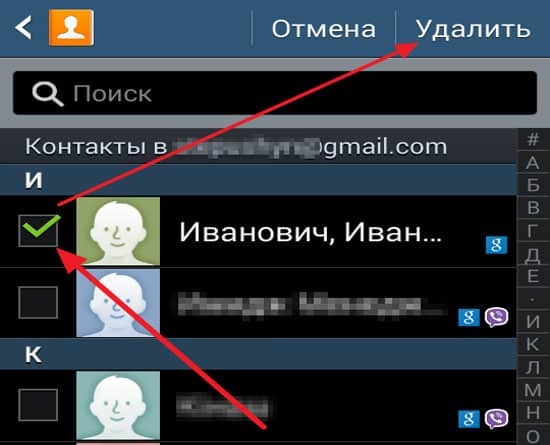
Теперь можно нажать «Удалить». Местоположение и дизайн этой кнопки будут отличаться на разных устройствах, но, как правило, ее можно найти в верхней половине экрана. Иногда она выглядит, как надпись «Удалить», а в других случаях — как значок в виде корзины для мусора. В некоторых случаях пользователю сначала нужно будет нажать кнопку в виде 3 вертикально расположенных точек, а затем выбрать опцию «Удалить». Необходимо нажать «Да», чтобы подтвердить, что вы хотите стереть выбранные пункты. У пользователя спросят, понимает ли он, что контакты будут навсегда удалены с мобильного устройства. Нужно подтвердить операцию.
Отключение учетной записи
Чтобы отключить аккаунт, необходимо зайти в «Настройки». При отключении все номера, которые были синхронизированы, удалятся. Это может быть полезно для стирания большого количества пунктов за 1 раз. Нужно выбрать опцию «Аккаунты» в разделе «Личные данные». Теперь следует выбрать учетную запись, для которой вы хотите отключить синхронизацию. Любые номера из этого аккаунта будут удалены с вашего устройства.
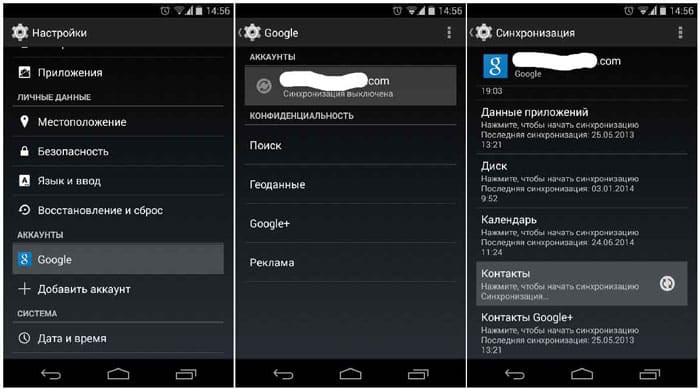
Если вас интересует, как удалить номер телефона, то нужно иметь в виду, что, благодаря выключению контактов, можно остановить их синхронизацию, чтобы список не обновлялся автоматически вместе с аккаунтом. Если вы не видите опцию «Контакты», нужно полностью отключить синхронизацию для используемой учетной записи. Далее необходимо нажать кнопку в виде 3 вертикальных точек. Обычно она находится в правом верхнем углу. Должно открыться небольшое меню, в котором следует нажать кнопку «Синхронизировать». Это активирует взаимодействие с аккаунтом. Поскольку контакты были отключены, все пункты для этого аккаунта будут стерты с вашего устройства.
Удаление контактов Google
Чтобы удалить номера Google, нужно открыть веб-браузер. Если вы храните номера в своей учетной записи, можно использовать Contacts для более эффективного управления ими. Для этого разрешается использовать специальный сайт. Такой способ предназначен только для пунктов, которые хранятся в учетной записи. Номера, расположенные в памяти телефона или на другой учетной записи, необходимо убрать отдельно.
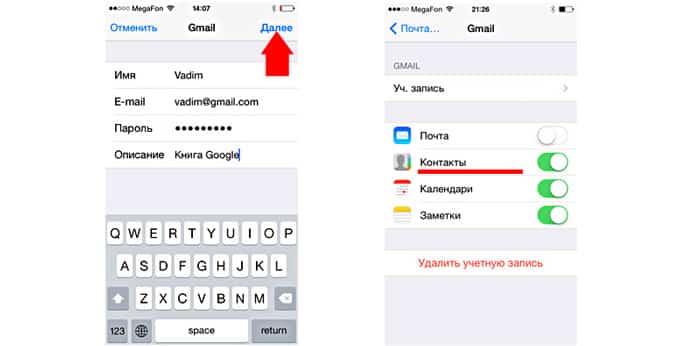
С помощью браузера нужно войти в Contacts. Для этого используется тот же аккаунт, что и на устройстве Android. Далее следует нажать на фотографии профилей контактов, чтобы выбрать их. Панель для поиска в верхней части страницы поможет быстро найти нужные номера. Необходимо нажать на кнопку с изображением корзины в верхней части экрана. Это приведет к удалению всех выбранных номеров из вашего аккаунта. Если кнопка с корзиной неактивна, значит, 1 или несколько выбранных вами пунктов добавлены с помощью Google+. Чтобы удалить их, необходимо стереть номера из Circles.
Далее необходимо открыть меню «Настройки» на устройстве Android. После удаления номеров с веб-сайта Google Contacts вам понадобится повторно синхронизировать свою учетную запись на телефоне Android. Необходимо выбрать опцию «Аккаунты», которую можно найти в разделе «Личные данные». Теперь нужно выбрать «Google». Если у вас несколько аккаунтов, следует выбрать тот, который нуждается в изменениях, нажать кнопку в виде 3 вертикальных точек. Обычно она расположена в правом верхнем углу.
Необходимо нажать «Синхронизировать», чтобы ваша учетная запись Google обменялась данными с контактами. Любые пункты, которые вы удалили на сайте Contacts, будут стерты на вашем устройстве Android. Чтобы удалить контакты с СИМ-карты, нужно войти в соответствующий раздел приложения с номерами. На каждой модели телефона местонахождение этого раздела может отличаться.