Как удалить обновления в Play Market?
Удалить обновление самого Google Play Market представляется возможным. Достаточно откатиться до версии, которая была установлена в системе при заводской сборке. Для приложений нужно снять автообновление. Сделать это следует в нескольких местах:
- Нажать кнопку "Опции", найти пункт меню "Уведомления", снять галочку и выбрать вариант не обновляться.
- Отключение синхронизации онлайн-приложений. Зайти в меню "Настройки устройства", далее в подменю "Аккаунты и синхронизация" и снять галочку с пункта "Фоновый режим".
- Запретить обновление операционной системы Android. В меню "Настройки устройства" выбираем подменю "О телефоне" и ищем пункт "Обновление системного ПО". Здесь выбираем вариант "Не обновлять".
Для того чтобы вернуться к версии плей маркета которая стояла в устройстве изначально при покупке устройства необходимо зайти в настройки, найти там в приложениях плей маркет и удалить обновления. Если же вам нужно удалить обновления скаченных приложений то этого сделать не получится. Это можно сделать только с системными приложениям которые были изначально и которые невозможно удалить. В них так и пишется не удалить, а удалить обновления.
Чтобы впредь не устанавливались нежелательные обновления ваших приложений необходимо в самом магазине Гугл плей маркета запретить обновления вообще, а не только при Wi-Fi.
Удаление обновлений Google Play Маркета на Android

Удаление обновлений Google Play Маркета – предельно простая процедура, которая осуществляется в параметрах мобильной ОС Android.
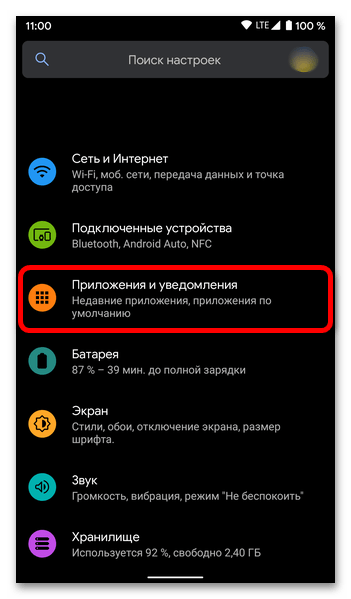
- Откройте «Настройки» и прейдите к разделу «Приложения и уведомления» (может также называться просто «Приложения»).
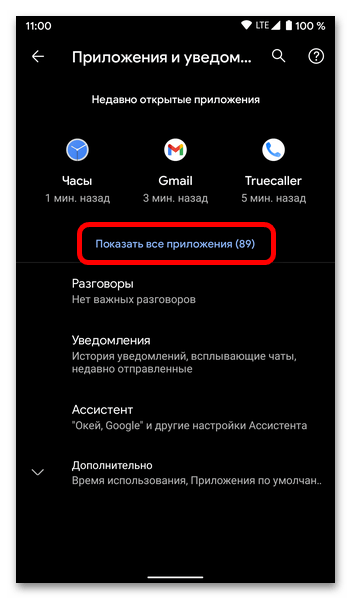
- Далее нажмите по надписи «Показать все приложения» (или аналогичной ей опции).
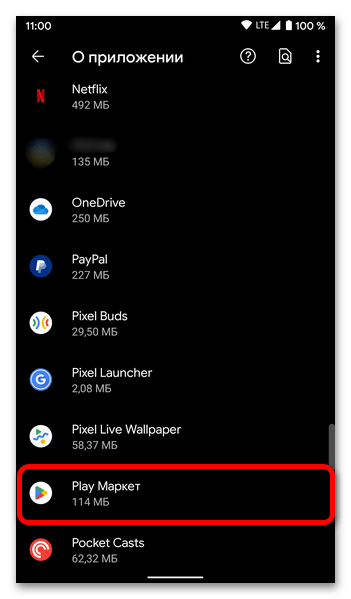
- Найдите Google Play Маркет в списке установок и тапните по данному наименованию.
Примечание: Вместо выполнения трех вышеуказанных шагов инструкции можно просто зажать иконку Гугл Плей Маркета на рабочем столе до появления всплывающего меню и воспользоваться кнопкой «О приложении» (указанная подпись может отсутствовать, но обычно необходимый значок представлен в виде латинской буквы «i» в круге).
На этом поставленная перед нами задача считается решенной.
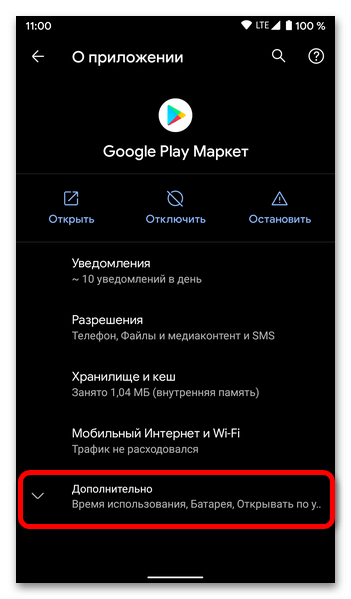
При необходимости на странице Google Play Маркета в «Настройках» вы можете развернуть подраздел «Дополнительно» и пролистать список доступных опций в самый конец, чтобы узнать, какая версия установлена в настоящий момент.
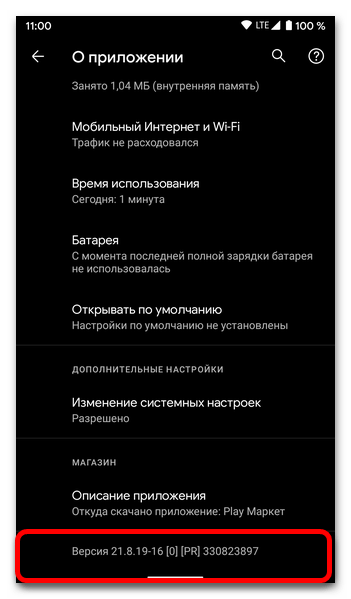
Обратите внимание! Аналогичным образом выполняется удаление апдейтов большинства других стандартных для ОС приложений, что может требоваться при решении некоторых распространенных проблем в их работе. Также имеется возможность запрета на автоматическую установку обновлений для программ от сторонних разработчиков. Более детально об этом рассказывается в отдельных статьях на нашем сайте.
Подробнее:
Как удалить обновление приложения на Андроид
Как запретить автоматическое обновление приложений на Андроид
Как удалить обновления Play Market на Андроид
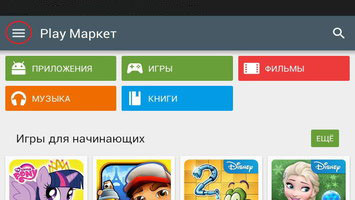
Как удалить обновления Play Market на Андроид. В нашей жизни могут случиться ситуации, когда наш любимый смартфон начинает «глючить» или отказывается что-то делать. В итоге мы начинаем искать причину и иногда единственным правильным решением будет — удалить обновления Гугл Плей. В этой статье мы будем рассматривать вопрос: Как удалить обновление в Play Market?
Зачем удалять обновления Play Market?
Иногда приложение Google Play может после очередного обновления немного не «подружиться» с системой. Как итог — начинают вылезать постоянные ошибки, которые не дадут ни скачать, ни установить приложение. Иногда это может быть вызвано с изменениями настроек, параметров системы или очередным приложением, скачанным не из сервиса и поэтому мешающим системе адекватно работать. Иногда, самым простейшим способом избавиться от всех проблем является удаление обновлений Play Market.
Как удалить обновление в Play Market на Андроид?
- Заходим в «Настройки»
- Выбирать пункт «Приложения»
- Найти «Play Маркет»
- Тапаем по троеточию в правом верхнем углу
- Удаляем обновления
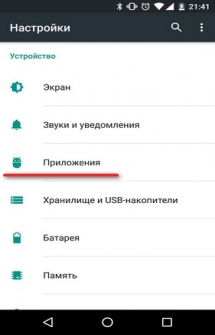
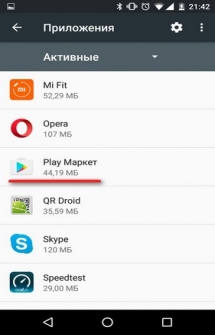
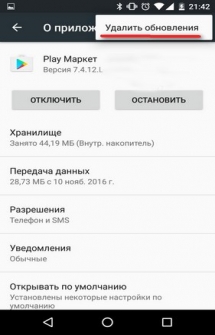
Надеюсь, эта инструкция помогла избавиться от проблем с вашим смартфоном, во всяком случае помните, что это не панацея.
Ответы на вопросы:
После удаления обновлений пропал Google Play
Вам нужно скачать Плей Маркет заново.
Как удалить обновление конкретного приложения в плей маркете?
Обновления не системных приложений по инструкции выше не удаляются. Вам нужно будет удалить приложение и найти старую версию файла apk этого приложения. Как это сделать вы узнаете в статье Как установить apk файл на Андроид .
Удалятся ли ранее закаченные игры и приложения?
Нет, не стоит беспокоиться. Все останется на своих местах.
Уже не в первый раз я удаляю обновления Play Market, а где то через час он снова обновляется. Что делать?
Есть два способа. Первый — не подключаться к WiFi, что звучит в нашем веке ужасающе и второй — отключить автообновление приложений. Как это сделать вы узнаете в статье Как отключить автоматическое обновление на Андроид .
Плей маркет не обновляется обратно, как обновить?
Придется обновлять вручную. Для этого зайдите в Настройки и кликните по пункту «Версия сборки», после чего Плей Маркет сделает запрос с сервера на обновления. После обновления желательно перезагрузить устройство.
Как удалить обновление Плей Маркет
Play Маркет — это официальное приложение от Google, которое позволяет пользователям Android устройств загружать и обновлять другие приложения. Однако иногда после обновления Play Маркета пользователь может столкнуться с проблемой и захотеть удалить новую версию приложения.
Удаление обновления Play Маркета может пригодиться, если новая версия приложения стала нестабильной или вызывает проблемы на устройстве. Чтобы удалить обновление Play Маркета, следуйте этой простой и подробной инструкции.
Шаг 1: Откройте «Настройки» на вашем Android устройстве и найдите раздел «Приложения».
Шаг 2: В списке приложений найдите «Play Маркет» и нажмите на него.
Шаг 3: Прокрутите вниз и нажмите на «Удалить обновления». Появится предупреждение о том, что все данные приложения будут удалены, а приложение вернется к версии по умолчанию.
Примечание: После удаления обновлений Play Маркета приложение будет автоматически обновлено до самой новой версии, доступной на вашем устройстве. Если проблема с приложением Play Маркета не решена, попробуйте найти решение на форумах или обратиться в службу поддержки Google.
Теперь вы знаете, как удалить обновление Play Маркета на вашем Android устройстве. Используйте эту инструкцию, чтобы вернуться к предыдущей версии приложения, если новая версия вызвала проблемы.
Как удалить обновление Play Market
Если вы столкнулись с проблемами после последнего обновления Play Market или просто не удовлетворены новыми функциями, вы можете удалить обновление и вернуться к предыдущей версии приложения. Вот пошаговая инструкция:
- Откройте настройки своего устройства.
- Найдите раздел «Приложения» или «Управление приложениями».
- Пролистайте список приложений и найдите Play Market.
- Нажмите на Play Market, чтобы открыть его информацию и настройки.
- В информационном окне Play Market найдите кнопку «Удалить обновления».
- Нажмите на кнопку и подтвердите удаление обновлений.
- После удаления обновлений у вас будет установлена предыдущая версия Play Market.
Обратите внимание, что после удаления обновлений Play Market может попытаться автоматически обновиться до последней версии. Чтобы этого избежать, откройте настройки Play Market и отключите автоматические обновления приложения.
Теперь вы можете пользоваться старой версией Play Market и избежать проблем, возникших после обновления. Если вам все же потребуется обновить приложение, вы сможете скачать последнюю версию из официального магазина приложений или с сайта разработчика.
Понимание необходимости удаления
Понимание необходимости удаления обновления Play Market может возникнуть по разным причинам. Возможно, после установки последней версии приложения вы столкнулись с неполадками или проблемами, такими как зависание, низкая производительность, несовместимость с устройством или другими приложениями.
Также может возникнуть необходимость удаления обновления Play Market, если вы не довольны видом или функциональностью новой версии. В таком случае, вы можете предпочитать предыдущую версию, которая отличается отновым обновлением.
Бывает, что новые версии Play Market предлагают изменения, которые не всегда приветствуются пользователями. Например, это может быть новый интерфейс, новая организация приложений или другие изменения, которые делают использование приложения менее удобным или понятным.
Кроме того, удаление обновления Play Market может быть полезным в случаях, когда приложение становится слишком тяжелым для вашего устройства, занимая большое количество памяти или вызывая проблемы совместимости.
Шаг 1: Перейти в настройки
Первым шагом для удаления обновления Play Market необходимо открыть настройки вашего устройства. Чтобы это сделать, следуйте следующим инструкциям:
- Откройте меню приложений на вашем устройстве. Обычно это значок с несколькими точками или иконка «Настройки».
- Найдите и нажмите на пункт «Настройки». Обычно его иконка имеет вид шестеренки на фоне.
- Прокрутите список настроек вниз и найдите раздел «Приложения» или «Приложения и уведомления». В разных устройствах название может незначительно отличаться.
- Выберите раздел «Приложения» или «Приложения и уведомления».
Теперь вы находитесь в разделе настроек, где можно управлять приложениями на вашем устройстве. Дальше нужно будет найти Play Market и приступить к следующему шагу удаления его обновления.
Шаг 2: Выбрать «Приложения и уведомления»
После открытия главного экрана на вашем устройстве Android, прокрутите вниз и найдите иконку «Настройки», которая обычно представлена значком шестеренки.
Тапните на «Настройки», чтобы открыть меню настроек.
В меню настроек прокрутите вниз и найдите раздел «Приложения и уведомления».
Тапните на «Приложения и уведомления», чтобы перейти к настройкам приложений.
В этом разделе вы найдете список всех установленных на вашем устройстве приложений и сможете их управлять.
Теперь вы готовы перейти к следующему шагу и удалить обновление Play Market.
Шаг 3: Найти «Google Play Маркет»
Чтобы удалить обновление Play Market, вам необходимо найти приложение «Google Play Маркет» на своем устройстве. Следуйте следующим инструкциям:
Откройте главный экран вашего устройства.
Проведите пальцем вверх или вниз по экрану, чтобы открыть список всех приложений.
Прокрутите список приложений, пока не найдете «Google Play Маркет». Обычно он находится в самом начале списка или в папке «Google».
Когда вы найдете «Google Play Маркет», нажмите на его иконку, чтобы открыть приложение.
Теперь вы готовы перейти к следующему шагу и удалить обновление Play Market.
Шаг 4: Выбрать «Удалить обновления»
Опция «Удалить обновления» настроена на возврат приложения Play Market к фабричной версии. При удалении всех обновлений вы вернетесь к версии, которая была установлена на вашем устройстве в момент его покупки. Если вы установили приложение только что, оно будет удалено полностью.
Чтобы выбрать опцию «Удалить обновления», выполните следующие действия:
- На главном экране вашего устройства найдите и откройте приложение «Настройки».
- В списке настроек найдите и выберите «Приложения и уведомления».
- Далее найдите и выберите «Google Play Маркет».
- На экране информации о приложении выберите опцию «Удалить обновления».
После выбора опции «Удалить обновления» восстановится фабричная версия приложения Play Market, и все последние обновления будут удалены с вашего устройства.