Как установить mir pay на galaxy watch


Сообщение отредактировал Boy77ruS — 02.10.23, 13:52
1. Название: Button Launcher
Описание: Создавайте сочетания клавиш (кнопки переназначения) на Wear OS.
Скачать:
Button Launcher 0.7.4
2. Название:
myWear File Explorer
Описание: Управляйте своими файлами и папками на своих часах.
Скачать:
myWear File Explorer 1.6
3. Название: Расширенные настройки
Описание: Расширенные настройки для Android Wear. Для полного функионирования необходим root доступ.
Скачать: Расширенные настройки 1.7.6.1
4. Название: Spotify
Описание: Управляйте Spotify с помощью часов Galaxy Watch4 на Wear OS.
Скачать: Spotify 8.6.54.818
5. Название: Easy Fire Tools
Описание: Устанавливайте APK приложения на Wear OS.
Скачать: Easy Fire Tools 1.1.4
*Если не удаётся скачать* ☞ Easy Fire Tools (Пост MDMA@fanat #98164918)
Как установить Мир Пей на часы Самсунг Вотч
Мир Пей на сегодня для россиян представляет собой единственный способ бесконтактной оплаты на устройствах под управлением Android. Google Pay, который ранее являлся главным конкурентом Mir Pay, теперь не доступен в России из-за санкций.
В этой статье рассмотрим, можно ли установить Мир Пей на смарт-часы Самсунг Вотч. Часы, как и смартфон, часто используются для бесконтактной оплаты. Они удобнее, их не надо доставать из кармана, достаточно просто поднести руку к терминалу и произойдёт транзакция.
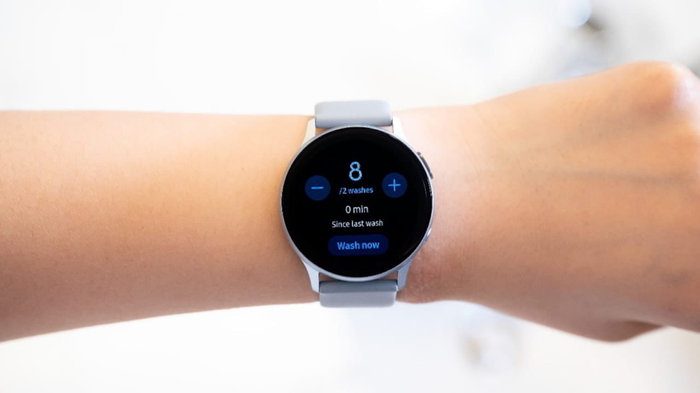
Возможно ли установить на Самсунг Вотч приложение Мир Пей?
Да, установить приложение Mir Pay на смарт-часы Samsung можно. Но есть свои особенности, трудности и недостатки:
- Во-первых, приложение не оптимизировано для работы на смарт-часах, оно только для смартфона. Поэтому, чтобы это работало, так называемые «костыли» неизбежны.
- Во-вторых, из-за того, что версия приложения не создана для часов, его нет в Google play, если смотреть именно с часов, несмотря на то, что оно есть в Google Play на смартфоне. Потому установить обычным способом из магазина приложений не получится.
- По отзывам пользователей Мир Пей работает не очень хорошо, вылетает, пропадают карты, зависает. И это на смартфоне, под который это приложение и создавалось. Поэтому ожидать от него хорошей работы на смарт-часах, под которое приложение не создавалось, не стоит.
Что нужно, чтобы установить Mir Pay на Samsung Watch?
Для того чтобы установить Мир Пей на Самсунг Вотч, вам понадобится следующее:
- Смартфон с установленным Мир Пей.
- На смартфоне также должно быть установлено приложение Bugjaeger Mobile для связи с часами. Скачать можно из Google Play.
- Смартфон и часы должны быть подключены друг к другу.
- Придётся включить на Samsung Watch режим разработчика. Это доступно на всех устройствах с Android (не переживайте, это не лишает устройство гарантии, если она ещё действует).
Как установить Мир Пей на Самсунг Вотч
Для установки приложения Mir Pay на Самсунг Вотч сделайте следующее:
-
Для начала включите режим разработчика, если он у вас ещё не включён. Для этого на часах зайдите в меню, а затем откройте «Настройки».
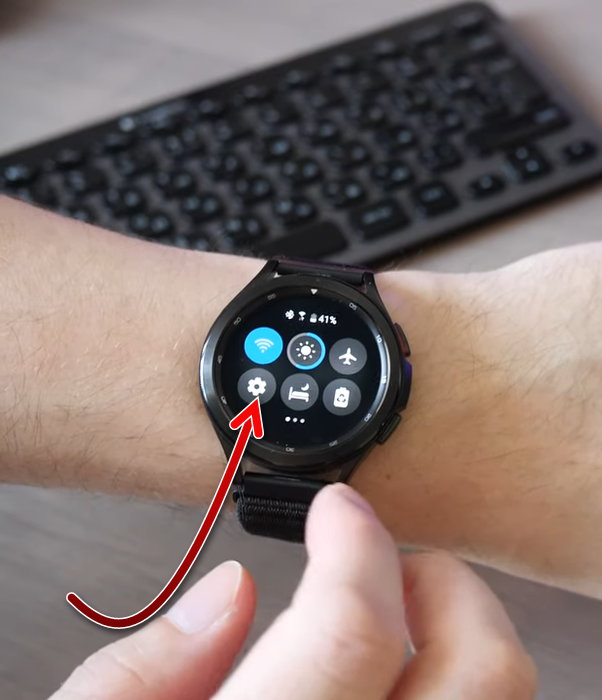
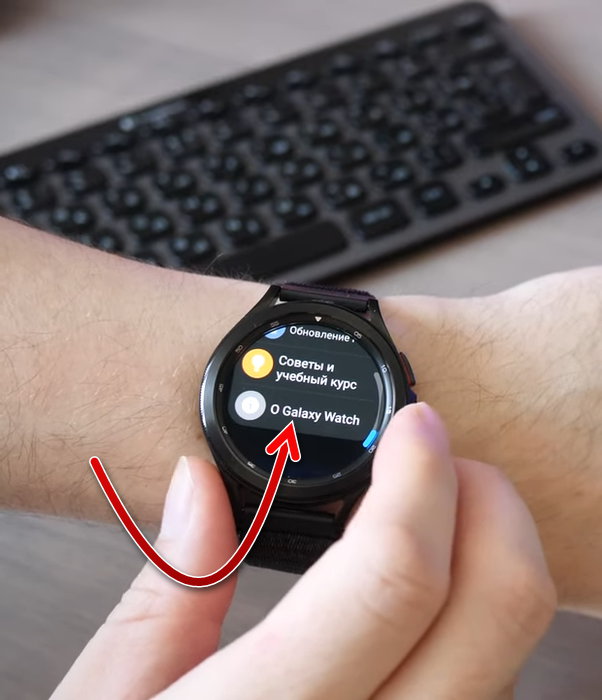
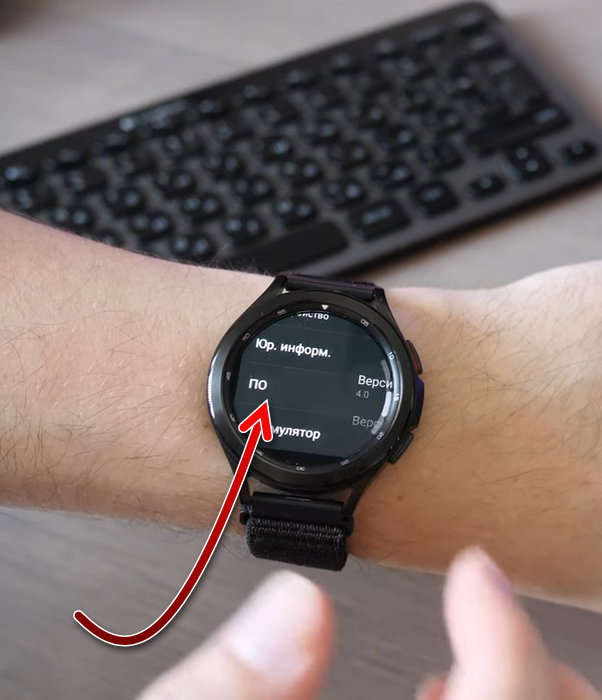
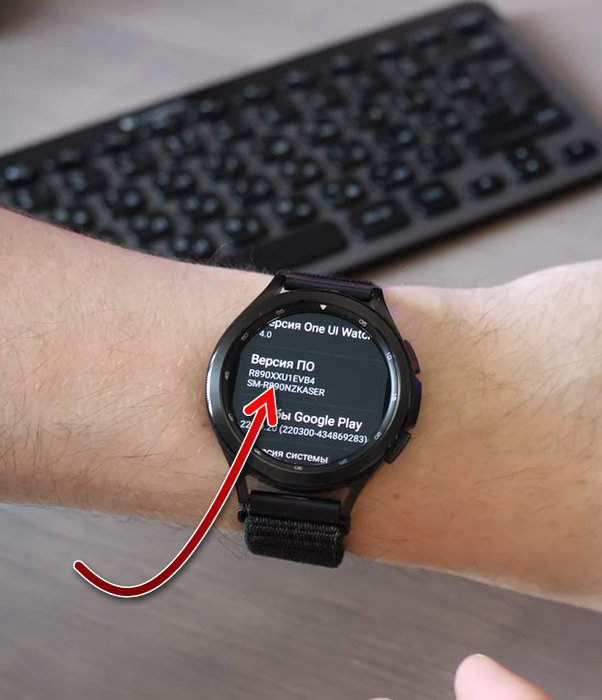
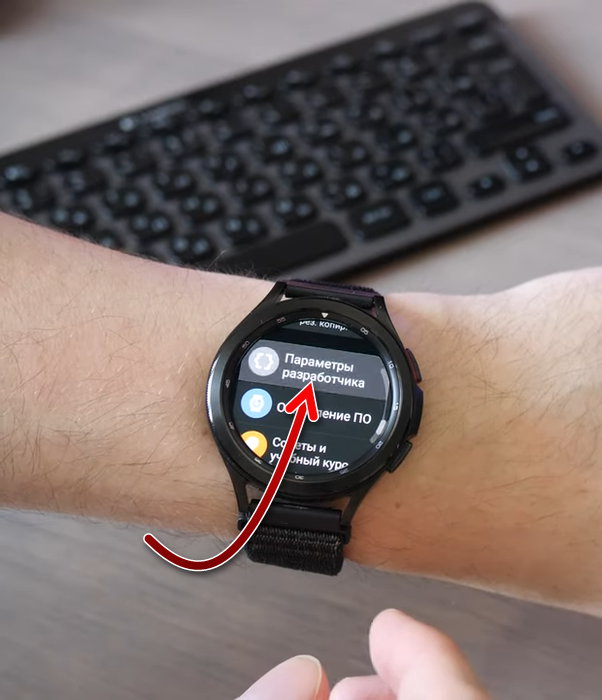
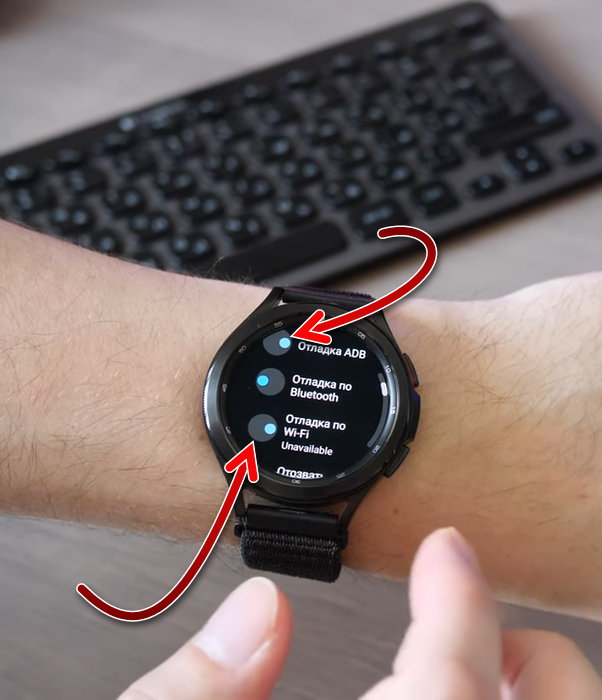
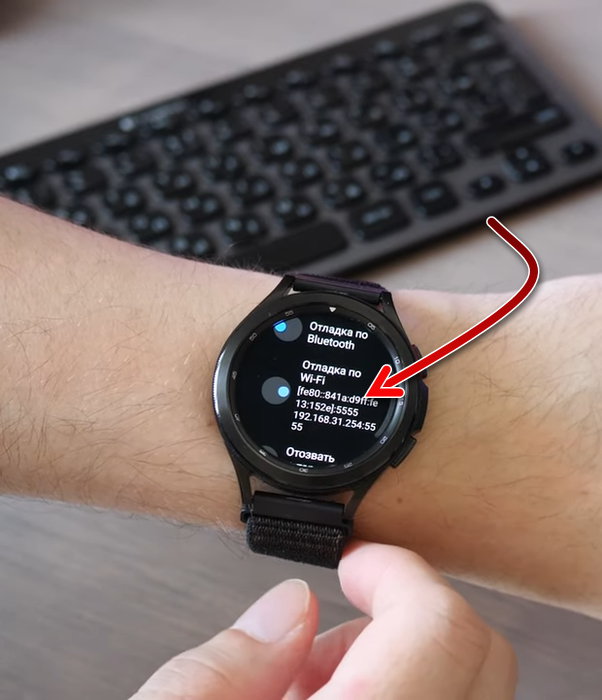
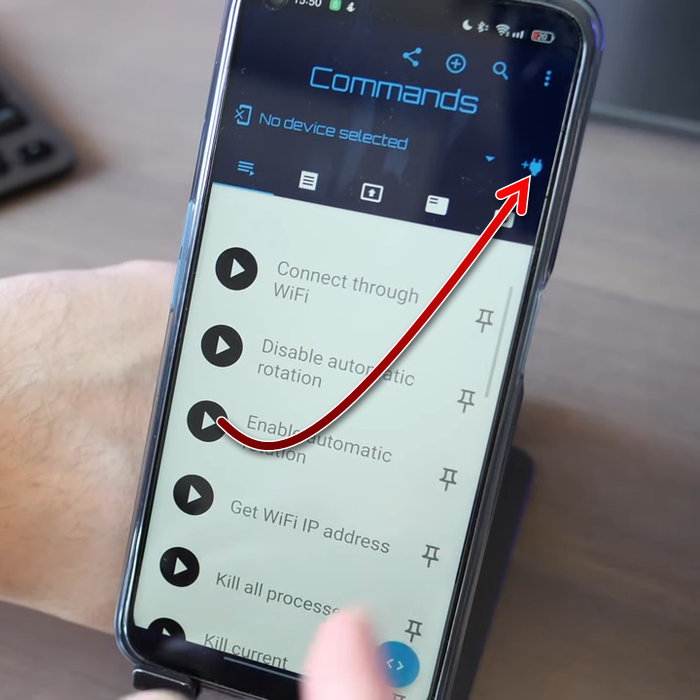
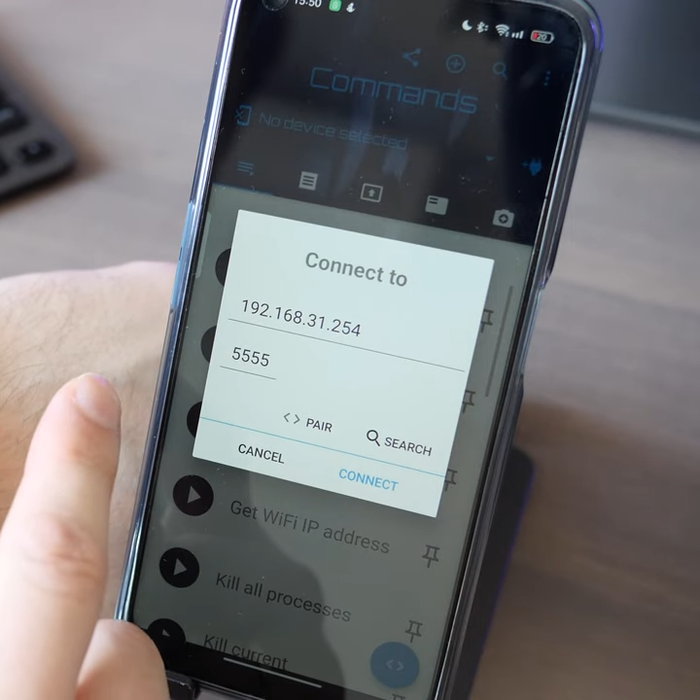
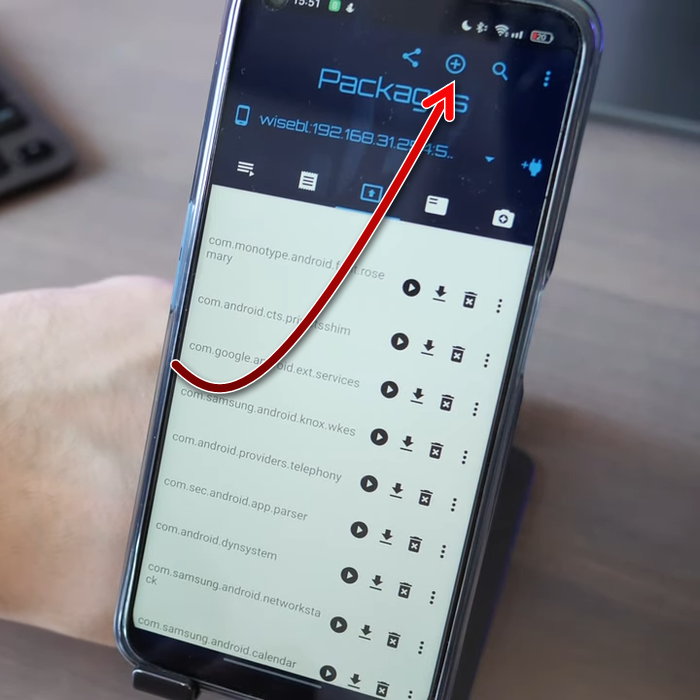
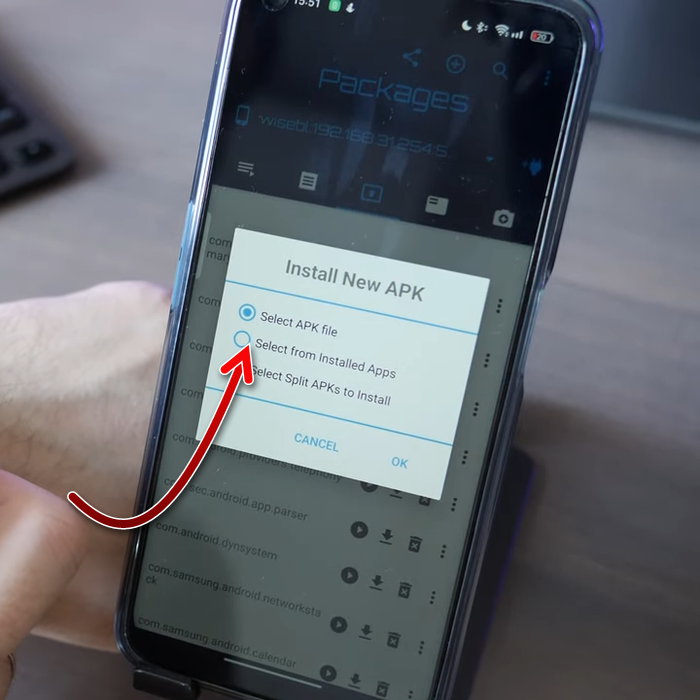
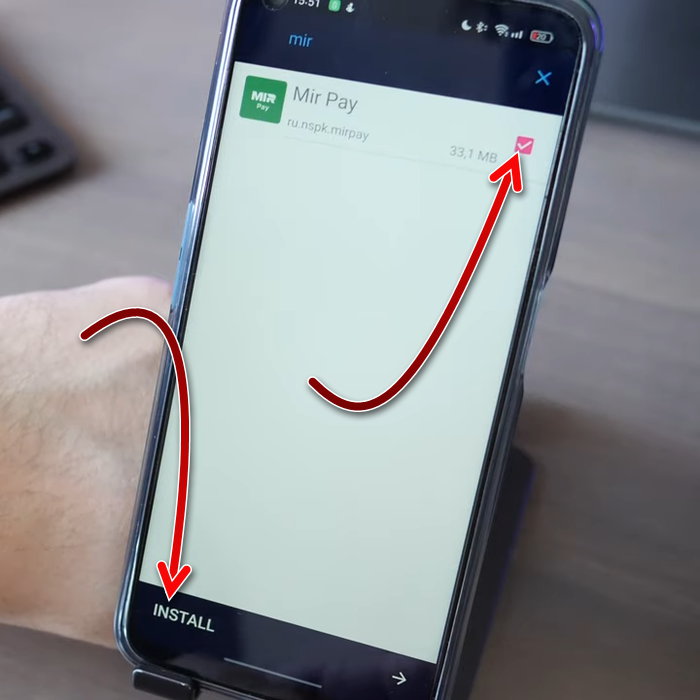
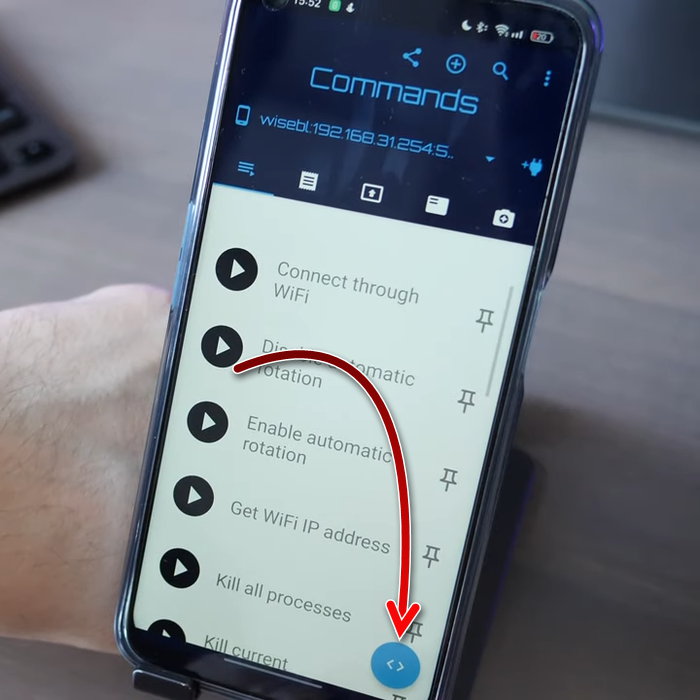
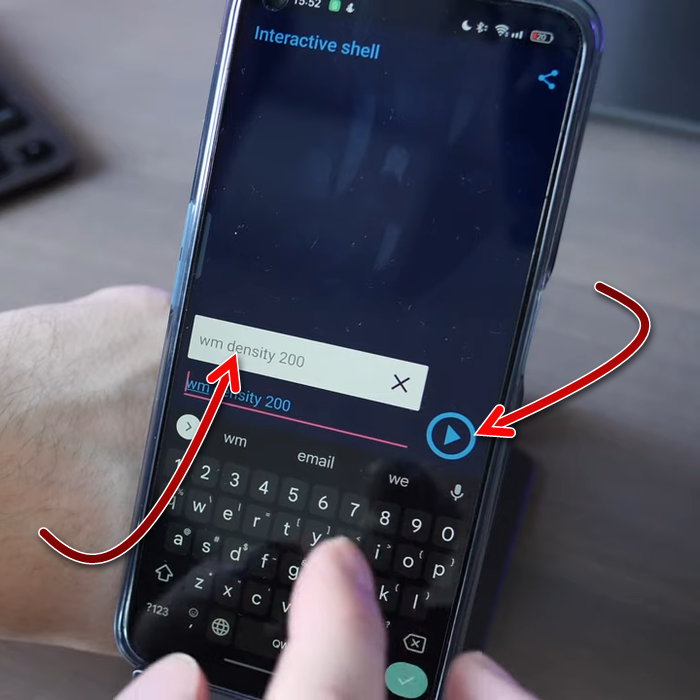
Инструкция по установке Мир Пей на часы Самсунг Вотч показана на видео ниже.
Также можно произвести установку на Самсунг Ватч приложения Мир Пей с помощью компьютера, а не смартфона. Эта инструкция показана в следующем видео.
Оба способа установки Mir Pay на часы даёт одинаковый результат, ни один из не даёт никаких дополнительных преимуществ дистанционному способу оплаты на часах.
Как подключить карту Мир к Самсунг Пей. Мир пей на часы самсунг как установить
Другое. Система функционирует в Республике Беларусь. Кроме того, 60 банков по всему миру используют SamsungPay для проведения платежных операций. Перед поездкой за границу проверьте, есть ли в стране банк, который поддержит ваше заявление.
Чем заменить Samsung Pay если он не работает в России
Поскольку центральный банк в своем пресс-релизе упоминает только два платежных сервиса, это оставляет SamsungPay в качестве другого члена трех больших сервисов. По какой-то причине южнокорейский сервис бесконтактных платежей еще не объявил о закрытии российского банка. Однако я не придаю этому большого значения.
Судя по информации из открытых источников, Южная Корея планирует присоединиться к санкциям. Это означает, что пять предыдущих банковских карт SamsungPay также могут быть деактивированы. Однако, как и в случае с Google Pay, Samsung Pay будет продолжать принимать банковские карты, кроме пяти вышеупомянутых.
Альтернатива Samsung pay в россии на март 2022 года
Sber Pay
Sber Pay — это платежная система, позволяющая использовать смартфоны для бесконтактных и электронных транзакций. Для совершения операций не требуется карта. Использование этого приложения полностью безопасно. Безопасность платежных данных гарантирована. SberPay является бесплатным для физических лиц. Для установки требуется смартфон с ОС Android. Чтобы воспользоваться системой, вы также должны быть клиентом Сбербанка и иметь карту Visa, MasterCard или «Мир».
Основными преимуществами использования системы SberPay являются: простота использования, удобство использования и легкость оплаты покупок.
- Оплата происходит моментально. Вам просто нужно поднести смартфон к терминалу и подтвердить списание средств.
- Интерфейс простой и понятный. Перед совершением платежа владелец карты видит на экране дебетовую карту, сумму и валюту платежа.
- Снять наличные в банкомате можно без использования карты.
- Безопасность платежей при покупках в Интернете.
- При совершении платежей через SberPay банк освобождается от комиссионных расходов.
Среди недостатков системы — ограничения по применению; SberPay доступен владельцам смартфонов на базе Android, у которых есть карта Сбербанка.
SberPay является частью мобильного приложения СбербанкОнлайн. Никакого дополнительного программного обеспечения устанавливать не нужно.
Для подключения системы необходимо следующее.
- Войдите в приложение Сбербанк Онлайн. Если он не установлен на телефоне, его необходимо скачать через официальный магазин.
- Для регистрации в Сбербанк-онлайн потребуется указать номер карты и ввести СМС-пароль. Сообщение будет отправлено на номер, привязанный к карте. Затем устанавливается код для входа в приложение. Выберите альтернативный метод доступа. Например, это может быть сканирование отпечатков пальцев.
Ссылка для установки приложения Сбербанк Онлайн (SberPay):.
Чтобы подключить свою карту к услуге SberPay, вам понадобятся
- Выберите карту и нажмите на функцию «Подключить SberPay». Здесь вы увидите сообщение о том, что вам необходимо настроить блокировку экрана на мобильном устройстве. Это необходимо для обеспечения безопасности бесконтактных платежей.
- Конфигурация службы. Для работы со SberPay важно убедиться, что на вашем смартфоне включена опция NFC.
Другие карты можно подключить к сервису таким же образом. В СберБанк Онлайн вы можете в любой момент отключить SberPay или сменить основную карту, используемую для оплаты покупок.
На практике для совершения транзакции необходимо поднести мобильное устройство к платежному терминалу и вернуть его на прежнее место. Введите код разблокировки или коснитесь сканера пальцем. Проверьте сумму и дебетовую карту. Подведите устройство к терминалу и дождитесь появления сообщения «Транзакция проверена».
О линейке карт «МИР», предлагаемых Сбербанком, стоит сказать отдельно. Их преимущества и недостатки уже были проанализированы. В Сбербанке можно оформить и получить пенсионные карты, социальные карты (для получения пособий), зарплатные карты «МИР», карты для молодежи и детей, карты моментального выпуска. В отдельной статье описаны условия и особенности. Описаны лимиты на снятие наличных, максимальные сроки строительства и цены на услуги.
Какие телефоны поддерживают Samsung Pay
В отличие от GooglePay, который работает с современными смартфонами с функцией NFC, платежный сервис SamsungPay доступен только пользователям смартфонов Samsung. Однако поддерживаются только относительно новые модели. Ниже приведен полный список устройств, на которых можно использовать услугу.
- Серия Galaxy ZGalaxy Z Fold3 5G
- Galaxy Z Flip3 5G
- Galaxy Z Fold2 5G*
- Перевернуть Galaxy Z*
- Galaxy Fold*
- GalaxyNote20 | Note20 Ультра 5G*
- Galaxy Note10 Lite
- GalaxyNote10 | Примечание10+*
- Galaxy Note9*
- GalaxyNote8*
- Фанатское издание Galaxy Note*
- GalaxyNote5*
- Галактика С21 | С21+ | S21Ультра 5G
- Галактика S20FE | S20FE 5G
- Галактика С20 | С20+ | S20 Ультра*
- Галактика С10 Лайт
- Галактика S10e | С10 | S10+*
- Галактика С9 | S9+*
- Галактика С8 | S8+*
- Галактика С7 | S7*
- Галакси С6+*
- Галактика М22
- Галактика М32
- Галактика М52 5G
- Галактика М62
- Галактика а72
- Галактика а71
- Галакси А52s 5G
- Галактика А52 | А52 5G
- Галактика а51
- Галактика а50с
- Галактика А42 5G
- Галактика А32 | А32 5G
- Галактика а31
- Галактика а30с
- Галактика а80
- Галактика А9 (2018)
- Галакси А9 Про*
- Галактика а8 звезда
- Галактика А8 | А8+*
- Галактика А7 (2018)
- Galaxy A7 (2016 и 2017 гг)*
- Galaxy A5 (2016 и 2017 гг)*
- Шестерня S3*
- Спортивная команда
- Галактические часы
- Активные галактические часы
- Часы Galaxy Active2
- Часы galaxy3
- Галактика4 часы
- Галакси часы 4 классика
Устройства, отмеченные звездочкой (*), поддерживают платежи NFC и MST (имитация фильма). Другие устройства поддерживают только NFC.
Также обратите внимание, что Samsung Pay не работает на устройствах, где пользователь получил root-привилегии. В этом случае сброс прошивки по умолчанию не имеет эффекта. Устройства с Root-доступом не могут постоянно использовать SamsungPay.
Перед подключением часов к мобильному устройству загрузите плагин SamsungGear. Обратите внимание, что некоторые функции по-прежнему будут недоступны. Это зависит от изменений в телефоне.
Какие финансовые организации поддерживает Самсунг Пей
Система используется банками и другими учреждениями в России и за рубежом. Финансовые операции с Samsung Pay осуществляются небанковскими финансовыми учреждениями. Российские банки, поддержавшие заявку:.
- ВТБ;
- Сбербанк;
- Газпромбанк;
- РайффазенБанк;
- Россельхозбанк;
- БинБанк;
- Открытие;
- Промсвязьбанк
Другое. Система функционирует в Республике Беларусь. Кроме того, 60 банков по всему миру используют SamsungPay для проведения платежных операций. Перед поездкой за границу проверьте, есть ли в стране банк, который поддержит ваше заявление.
Не все банки присутствуют в Крыму, поэтому прежде чем устанавливать приложение на полуострове, свяжитесь с банком, чтобы проверить, будет ли он работать с приложением.
Как подключить
Если Samsung Pay недоступен, вам нужно будет загрузить его. Соблюдайте последовательность выполнения заданий.
- Зайти в поисковик Гугл Плей и найти программу Самсунг Пей.
- Запустить его и в главном меню выбрать карту и нажать кнопку «Добавить».
- Ввести данные самостоятельно либо сфотографировать карту.
- Нажать «Далее».
- Принять соглашения Самсунг и банка.
- На телефон, привязанный к банку, поступит смс с кодом.
- Набрать цифры в открывшемся окошке и отправить.
- На случай, если потребуется образец подписи на чеке и карте, отправить подпись.
- Нажать кнопку «Готово».
- Добавить отпечаток пальца или Рin-код, если придется подтвердить покупку.
Фото 2. Перед совершением финансовой операции вы получите запрос на подтверждение платежа. Это отпечаток пальца или код.
Важно: Пользователь выбирает метод идентификации (отпечаток пальца или PIN-код).
Настраиваем приложение
Чтобы реализовать настройки передачи, пользователь должен
- в меню приложений выбрать «Gear» и нажать кнопку «Поиск»;
- включить гаджет и загрузить Samsung Gear S3 на свой телефон;
- убедиться, что подключены и поддерживаются Wai-Fai и блютуз;
- проверить установку Самсунг Пей;
- убедиться, что обеспечено соединение с интернетом;
- нажать кнопку «Подключите Gear»;
- подтвердить ключ доступа, чтобы система соединила гаджет и приложение(операцию сначала проделать на Гир С3, после на смартфоне);
- подождать, пока программа установится.
Наличие Интернета важно только для регистрации в системе. Она не требуется для оплаты покупок.
Затем пользователь должен выбрать банковскую карту или нажать кнопку «Оплатить» для немедленного осуществления платежа. При более высоких платежах система запрашивает подтверждение с помощью кода. Код отправляется по SMS на номер телефона, указанный при регистрации. Код должен быть введен с помощью часов.
Какие модели поддерживают?
Прежде всего, часы Galaxy. Они имеют доступ к денежным переводам, предоставляемым чипом NFS.
Потребители смогут использовать эту модель часов в банковских терминалах, поддерживающих бесконтактные платежи, поскольку никто не знает, почему компания решила игнорировать технологию MST.
Второе изменение — GearS2/S3 полностью поддерживает GooglePay. Вы можете использовать эти часы без телефона Samsung.
Единственное требование — смарт-часы должны работать под управлением Android версии 4.4 или более поздней.
Функциональные возможности Самсунг Пэй
Благодаря этому активному программному обеспечению потребитель остается надежным при любых условиях. В его распоряжении:.
- оплата покупок в розничной торговой сети;
- перечисление денег на мобильный телефон, оплата коммунальных услуг;
- быстрые переводы денежных средств;
- использование онлайн при покупке товара через Интернет.
Возможные сбои и ошибочные действия
Внезапный сбой во время обслуживания или активации транзакции. Желательно знать, что означает ошибка и как ее устранить своими силами.
Установка дала сбой
Наиболее распространенной причиной в этом случае считается несовместимость устройств. Пользователям необходимо зайти на официальный сайт компании, чтобы убедиться, что приобретенный ими гаджет может поддерживать услугу. Другой способ контроля — это. Перейдите в Google Market, введите Samsung Pay в строке поиска и выберите нужное приложение. В информационном окне будет отображаться общая информация о загруженном приложении и уровень его совместимости с устройством.
Самсунг Пэй отказывается функционировать на смарт-часах
Загруженное приложение не поддерживает транзакции. Ищите такие причины, как подключение к сети, механические проблемы, отсутствие актуальной операционной системы на устройстве и т.д. Чтобы устранить эту ошибку, перезапустите часы, включите запуск обновления, выйдите из системы и снова войдите в учетную запись Samsung Pay, чтобы убедиться, что устройство не повреждено.
Умные часы не реагируют на команды, просят повторить действие
Остановленные гаджеты или программные службы могут быть вызваны неправильными условиями использования, перезапуском операционной системы с открытым приложением или низким зарядом батареи. Для решения этих проблем необходимо сбросить и перезапустить программное обеспечение, закрыть все неиспользуемые службы, поднести гаджет к терминалу считывателя в соответствии с инструкциями и зарядить аккумулятор.
Если все эти действия выполнены правильно, можно устранить неисправность собственными силами.
Другими словами, слух о том, что MIR вообще не общается с Samsung, является ложным. Это означает лишь то, что такое взаимодействие еще не установлено. Ситуация прояснится в будущем.
Процедура установки
С помощью смартфона Android и часов GalaxyWatch, Gears2 или s3 можно начать настройку. Это включает в себя подключение карты и настройку приложения на обоих устройствах.
Установка и настройка на смартфоне
Первое, что необходимо сделать пользователям, — это иметь активную учетную запись Samsung. Для пользователей фирменных устройств создание учетной записи не представляет сложности. Владельцам устройств других марок придется установить собственную операционную систему или воспользоваться GooglePay.
- В Play Market скачиваем приложение Galaxy Wearable .
- Параллельно активируем аккаунт Самсунг.
- В скаченном приложении переходим в раздел «Оплата», нажимаем на «Открыть Samsung Pay ».
- После «Добавить карту», вводим номер, ФИО владельца и код подтверждения от банка.
- Принимаем условия пользовательского соглашения, ставим электронную подпись и нажимаем на «Сохранить» и «Готово».
Приложение позволяет добавить до 10 платежных карт, как кредитных, так и дебетовых. Помните, что при оплате вы выбираете то, что вам нужно.
Как установить Samsung Pay на gear s 2, s 3
Для подключения часов, будь то G ear s2, s3 или Galaxy Watch, на них должно быть установлено приложение Galaxy Wearable App. У вас не должно возникнуть проблем с его установкой. Во многих случаях он уже включен в меню, но если нет, установите его из Play Market. Главное — убедиться, что ваши часы обновлены до последней версии Android.
Как настроить Самсунг Пей на часах?
Чтобы настроить Samsung Pay, вам потребуется следующее
- подключить часы к смартфону через Wi -fi или Bluetooth ;
- запустить приложение;
- если устройство запросит установку плагина, следуем подсказкам системы;
- авторизоваться в аккаунте Самсунг;
- включить nf c и добавить карту также, как на смартфоне с указанием номера, ФИО и проверочного кода.
Процесс проверки занимает около 10 минут. После этого вы получите уведомление и сможете им воспользоваться.
Как осуществлять покупки?
Когда придет время оплаты, зайдите в систему и нажмите кнопку «Назад». На Galaxy Watch эта кнопка расположена сбоку вокруг двух часов. По умолчанию это быстрый способ доступа к приложениям. NFC включается автоматически.
Далее выберите нужную карту или сразу нажмите кнопку оплаты. После этого устройство появится на терминале. NFC или MFS считывают данные. Оплата производится в течение 30 секунд. При снятии крупных сумм пин-код необходимо вводить непосредственно на экране.
Какие ошибки могут быть при подключении и как их решить?
У пользователей могут возникнуть проблемы с подключением карты или оплатой покупок в кассе. К распространенным ошибкам относятся.
- Samsung Pay не хочет регистрировать карту. Если банк значится в списке партнеров системы, стоит обратиться в банк. Обычно проблема связана с блокировкой или ограничением по конкретной карте.
- Система не реагирует. Проблема может заключаться в неправильных настройках платежки, проблемах с картой или в низком заряде аккумулятора (при 15% и ниже функция не работает).
- Нет ответного сигнала. Неисправность платежного терминала в магазине или потеря связи с банком.
- Нет ответа от приложения. В большинстве случаев проблема решается перезагрузкой устройства.
Если нет проблем с настройками Samsung Pay, связью или банковскими операциями, проблема заключается в прошивке или чипе. Стоит обратиться в сервисный центр.
Другие карты можно подключить к сервису таким же образом. В СберБанк Онлайн вы можете в любой момент отключить SberPay или сменить основную карту, используемую для оплаты покупок.
Какие ошибки могут быть при подключении и как их решить
Во время оплаты, подключения или других операций могут возникнуть проблемы или ошибки. Рассмотрим наиболее распространенные решения.
- Не регистрируется карта:
- Ознакомьтесь с перечнем банков, которые поддерживают Самсунг Пей.
- Если карта поддерживается, то обратитесь непосредственно в банк. Возможно, на карте стоят какие-либо ограничения или она заблокирована.
- При нажатии кнопки «Назад» на часах отображается ошибка или ничего не происходит:
- Проверьте правильность настройки Самсунг Пей на часах и смартфоне.
- Для совершения оплаты на часах нужно не менее 15% заряда аккумулятора.
- Проблемы с картой (смотрите решение выше).
- Сервис не отвечает, повторите попытку позже:
- Проблемы с терминалом, установленным в розничном магазине. Обратитесь к администратору или кассиру.
- Возможно, нет связи с банком или проводятся технические работы. Если довелось столкнуться с данной проблемой, подождите или обратитесь в банк.
- Приложение не отвечает:
- Подождите, пока приложение заработает снова. Если ничего не происходит, перезапустите приложение или перезагрузите устройство.
Если есть другие проблемы, убедитесь, что вышеуказанные требования выполнены.
Как установить mirpay на Samsung Watch 4: пошаговая инструкция

С самым новым поколением умных часов Samsung — Samsung Watch 4 — пользователи получают множество новых возможностей для повседневного использования. Одной из таких функций является установка и использование mirpay — платежной системы от Mir. Mirpay предлагает удобный и безопасный способ осуществления платежей с помощью смарт-часов.
Установка mirpay на Samsung Watch 4 является простым процессом, который требует нескольких шагов. В этой статье мы подробно рассмотрим, как выполнить эту установку и начать использовать mirpay на вашем умном часе от Samsung.
Перед началом установки mirpay на Samsung Watch 4 убедитесь, что у вас уже установлено приложение Galaxу Wearable на вашем мобильном устройстве. Это приложение позволяет подключить и настраивать ваши смарт-часы Samsung.
Купить Samsung Watch 4
Если вы ищете стильные и функциональные умные часы, то Samsung Watch 4 – отличный выбор. Эта модель сочетает в себе высокое качество сборки, широкий функционал и современный дизайн.
Преимущества Samsung Watch 4:
- Уникальный дизайн: элегантный корпус, качественные материалы и разнообразие цветовых вариантов позволят подобрать идеальную модель для вас.
- Высокая производительность: современный процессор и достаточно оперативной памяти позволяют выполнять все задачи быстро и без задержек.
- Операционная система Tizen: интуитивный интерфейс и удобство использования позволяют эффективно управлять часами и использовать разнообразные функции.
- Множество функций: Samsung Watch 4 оснащены датчиками для отслеживания активности, сердечного ритма, уровня стресса, а также имеют поддержку различных приложений и возможность оплаты через Samsung Pay.
- Длительное время работы: большая емкость аккумулятора позволяет использовать часы в течение нескольких дней без подзарядки.
Чтобы купить Samsung Watch 4, достаточно посетить официальный сайт компании или официальных дилеров Samsung. Там вы сможете ознакомиться с полным ассортиментом моделей, выбрать подходящий вариант и оформить заказ.
Загрузить и установить mirpay
1. Проверьте совместимость

Перед тем, как загрузить и установить mirpay на Samsung Watch 4, убедитесь, что ваше устройство совместимо с этим приложением. Убедитесь, что ваша модель удовлетворяет требованиям системы, указанным в описании mirpay.
2. Перейдите в Galaxy Store

Чтобы загрузить и установить mirpay на ваш Samsung Watch 4, откройте приложение Galaxy Store на смартфоне, который сопряжен с вашим часами.
3. Поиск mirpay
Используйте функцию поиска на Главной странице Galaxy Store для поиска приложения mirpay. Введите “mirpay” в поисковую строку и нажмите на значок поиска (лупу).
4. Перейти на страницу mirpay

Выберите mirpay из результатов поиска, чтобы открыть страницу с деталями приложения.
5. Нажмите на кнопку “Установить”
На странице mirpay в Galaxy Store найдите кнопку “Установить” и нажмите на нее. Появится предупреждение о разрешениях, которые требуются для работы приложения. Прочтите их внимательно и, если вы согласны, нажмите “Далее”.
6. Ожидайте установки
После нажатия кнопки “Установить” на вашем Samsung Watch 4 начнется процесс загрузки и установки mirpay. Ожидайте завершения этого процесса.
7. Запустите mirpay

После успешной установки mirpay на Samsung Watch 4, вы найдете его в списке установленных приложений на вашем устройстве. Запустите mirpay и следуйте инструкциям для настройки и использования этого приложения.
Теперь, когда вы знаете, как загрузить и установить mirpay на Samsung Watch 4, вы можете начать использовать это приложение для удобных и безопасных платежей прямо с вашего смарт-часов.
Создать учетную запись в mirpay
Для использования mirpay на устройствах Samsung Watch 4 необходимо создать учетную запись в приложении mirpay. Вот пошаговая инструкция, как это сделать:
Шаг 1: Установите приложение mirpay на свой смартфон
Перед созданием учетной записи в mirpay, убедитесь, что у вас установлено приложение на вашем смартфоне. Вы можете скачать его из официального магазина приложений, такого как Google Play и App Store.
Шаг 2: Откройте приложение mirpay
После установки откройте приложение mirpay на своем смартфоне.
Шаг 3: Нажмите на кнопку “Создать аккаунт”

В главном меню приложения mirpay найдите кнопку “Создать аккаунт” и нажмите на нее.
Шаг 4: Заполните регистрационную форму
После нажатия на кнопку “Создать аккаунт” вам будет предложено заполнить регистрационную форму с вашими персональными данными. Убедитесь, что предоставленная информация точна и верна.
Шаг 5: Подтвердите вашу учетную запись
После заполнения регистрационной формы вам может потребоваться подтвердить вашу учетную запись, следуя инструкциям, отправленным на вашу электронную почту или мобильный телефон.
Поздравляю! Теперь у вас есть учетная запись в mirpay, и вы готовы использовать ее на своем Samsung Watch 4. Не забудьте загрузить приложение mirpay на ваш часы и войти в свою учетную запись, чтобы начать пользоваться всеми возможностями mirpay на вашем устройстве!
Как подключить Samsung Watch 4 к мобильному устройству
Для того чтобы использовать все функции и возможности Samsung Watch 4, необходимо правильно подключить его к вашему мобильному устройству. В данной статье мы расскажем, как это сделать.
Шаг 1: Установите приложение Galaxy Wearable
Первым шагом необходимо установить приложение Galaxy Wearable на ваше мобильное устройство. Откройте магазин приложений на вашем смартфоне и введите в поисковой строке “Galaxy Wearable”. Установите приложение на ваше мобильное устройство и запустите его.
Шаг 2: Подключите часы к телефону

После запуска приложения Galaxy Wearable, нажмите на кнопку “Подключить устройство” и выберите пункт “Samsung Watch 4” из списка доступных устройств. Включите блютуз на часах и на мобильном устройстве. После этого приложение автоматически найдет ваш Samsung Watch 4 и предложит подключить его.
Шаг 3: Завершение настройки

После успешного подключения, приложение Galaxy Wearable попросит вас согласиться с условиями использования и предложит выполнить дополнительные настройки. Выберите необходимые опции, например, установите предпочитаемые циферблаты или настройте уведомления. По окончании настройки, часы будут полностью готовы к использованию.
Теперь вы можете наслаждаться всеми возможностями вашего Samsung Watch 4, контролировать уведомления, отслеживать активность и многое другое. Приятного использования!
Настройка mirpay на Samsung Watch 4
Шаг 1: Установка приложения
Первым шагом для настройки mirpay на Samsung Watch 4 необходимо установить приложение с мобильного устройства на ваш часы. Проверьте, что ваше мобильное устройство соединено с интернетом. Затем откройте магазин приложений на вашем мобильном устройстве и найдите приложение mirpay. Нажмите на кнопку “Установить”, чтобы начать загрузку и установку приложения на ваши часы.
Шаг 2: Вход в аккаунт
После установки приложения mirpay на Samsung Watch 4 откройте его на мобильном устройстве и введите свои учетные данные для входа в аккаунт. Убедитесь, что вы используете те же учетные данные, которые вы использовали при регистрации в mirpay на вашем мобильном устройстве. После успешного входа в аккаунт вы увидите свои данные и настройки приложения на экране часов.
Шаг 3: Настройка опций
Настройте опции mirpay на Samsung Watch 4 согласно вашим предпочтениям. Вы можете выбрать предпочитаемый язык интерфейса, настроить уведомления и управление счетами. Если вы хотите связать mirpay с вашими банковскими счетами, вам придется пройти дополнительные шаги и ввести требуемую информацию.
Шаг 4: Использование mirpay на Samsung Watch 4
Теперь, когда mirpay настроен на Samsung Watch 4, вы можете начать использовать его для совершения оплаты через часы. Откройте приложение на часах и выберите опцию, которую вы хотите использовать – оплата через QR-код, покупка товаров и услуг или перевод денег другим пользователям. Следуйте инструкциям, отображаемым на экране, чтобы завершить транзакцию.