Как работает поиск с умной камерой «Яндекса» — полный гайд
Обнаружить место продаж товаров из журнала, перевести иностранные слова на этикетке, отсканировать документы, рассчитать калорийность продуктов… — 9 функций, которые сделают жизнь проще!
Умная камера, встроенная в мобильное приложение «Яндекс — с Алисой», умеет не только фотографировать: она может рассказать много полезного об объекте перед ней. Камера легко распознает, что перед ней — животное, мебель или, например, туристическая достопримечательность. Это возможно благодаря нейронным сетям: в приложении объединены технологии компьютерного зрения, машинного перевода и поиска.
Как установить умную камеру «Яндекс»
Камера доступна в приложении Яндекс для iOS и Android. Нужно скачать и установить на телефон приложение «Яндекс — с Алисой». Важно дать приложению все разрешения, которые оно будет запрашивать иначе умная камера работать не будет. Включить «умную камеру» можно несколькими способами:
- Обратиться к Алисе с голосовой командой:
- Тапнуть по иконке камеры внутри поисковой строки (выделили иконку красной рамкой):
- Тапнуть по иконке фотоаппарата (внизу, после всех запросов). Но предварительно нужно нажать на поисковую строку.
Важно!Чтобы пользоваться всеми функциями умной камеры, необходимо дать приложению «Яндекс — с Алисой» все требуемые доступы и разрешения. Кроме того, нужен постоянный доступ в интернет.
В Google и «Яндексе», соцсетях, рассылках, на видеоплатформах, у блогеров
Что есть в умной камере: режимы работы
Умная камера умеет выполнять множество задач.
1. Поиск по фото
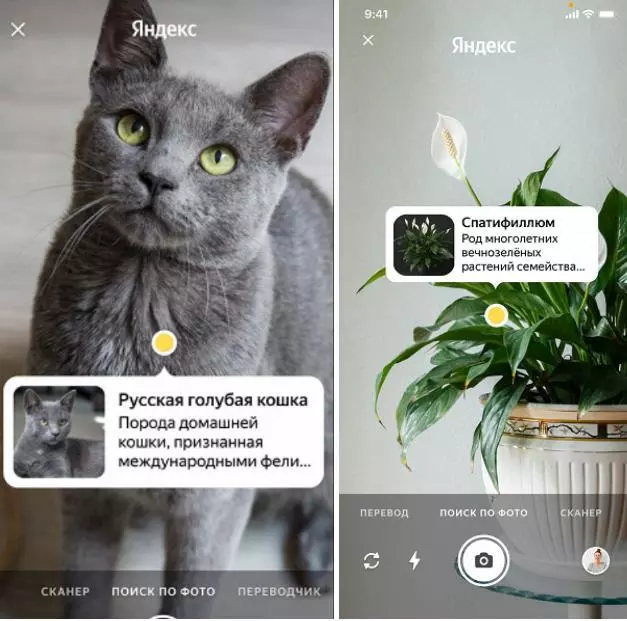
Это новый способ искать информацию в интернете. Больше не нужно диктовать запрос голосом или набирать его на клавиатуре. Достаточно навести камеру на объект (будь то растение, название которого вам было бы интересно узнать, памятник на площади, приглянувшийся вам в интернете свитер или даже сумка посетительницы в кафе за соседним с вами столиком), и умная камера сама предоставит все данные о нем и найдет в магазине понравившуюся или похожую вещь.
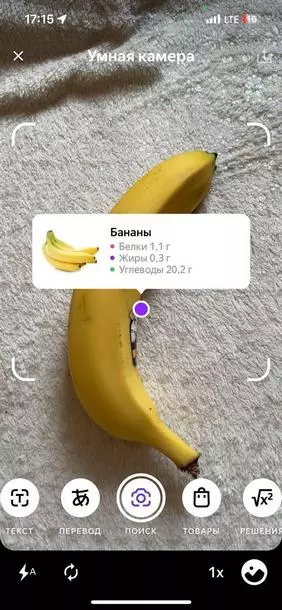
С этой же функцией можно узнавать пищевую ценность продуктов и количество жиров, белков и углеводов, наличие сахара и ГМО, содержание микроэлементов. Правда, камера показывает калорийность на 100 гр — то есть определить вес продукта и рассчитать общую калорийность она пока не может.
Что еще важно — хорошо определяется калорийность моно-продукта, например, того же банана, а вот суммировать калорийность составных блюд, например, плова или торта, камера не может. Но может показать страницы с рецептами, где приведены общие расчеты калорийности.
С камером можно также узнать марку автомобиля, год ее выпуска, характеристики и даже минимальную рыночную цену. Кстати, приложение иногда добавляет характеристики от себя: «экономичность», «хорошая проходимость» и так далее.
2. Поиск товаров
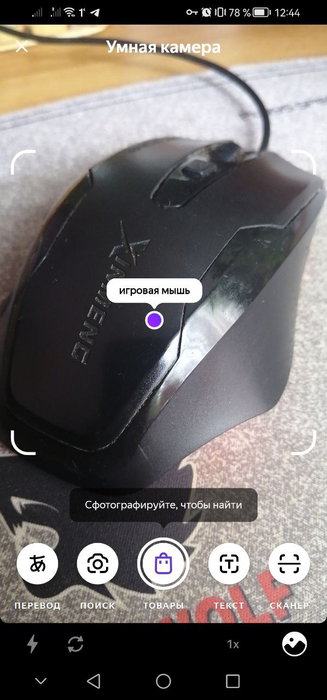
Этот режим автоматически находит понравившейся или похожий предмет в магазинах. Откройте умную камеру в режиме поиска товара и сфотографируйте объект, например, парфюмерную воду.
Появится маркер фиолетового цвета — он обозначает объект, который был идентифицирован камерой. Тапните по этому маркеру, чтобы увидеть дополнительную информацию. В случае с парфюмом, например, камера отображает цену и магазины, где можно купить. Кстати, возможности камеры стоит учитывать предпринимателям при настройке рекламы в «Яндекс.Директ» — при грамотном подходе ваши ресурсы смогут отображаться у пользователей приложения.

3. Распознавание текста
Сфотографируйте документ или страницу любого бумажного носителя, например, страницу из книги, и вы сразу получите электронный документ (его можно сохранить или отредактировать прямо в приложении). Распознанный текст выделяется белым.

Можно найти конкретное слово на странице (для этого есть одноименная кнопка), расшарить текст или скопировать его.
4. Перевод
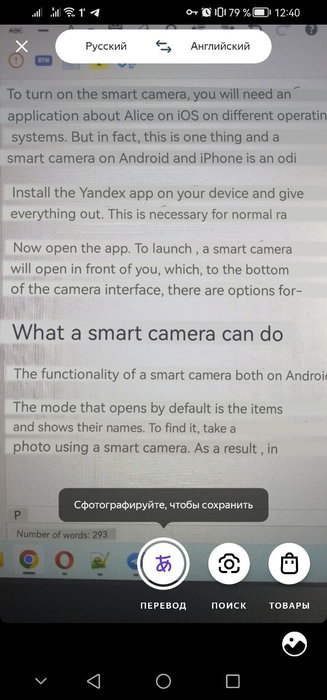
Эта функция позволяет переводить любые иностранные слова с любого источника: с упаковки товара, из книги, меню ресторана, на постере или вывеске — достаточно сфотографировать непонятное предложение или название на иностранном языке.
Откройте умную камеру в режиме перевода и установите нужный язык в верхней части экрана:

Теперь можно фотографировать любой носитель с иностранными словами. Камера сохранит оригинальную ориентацию текста, и вы увидите поверх него перевод на русском языке:
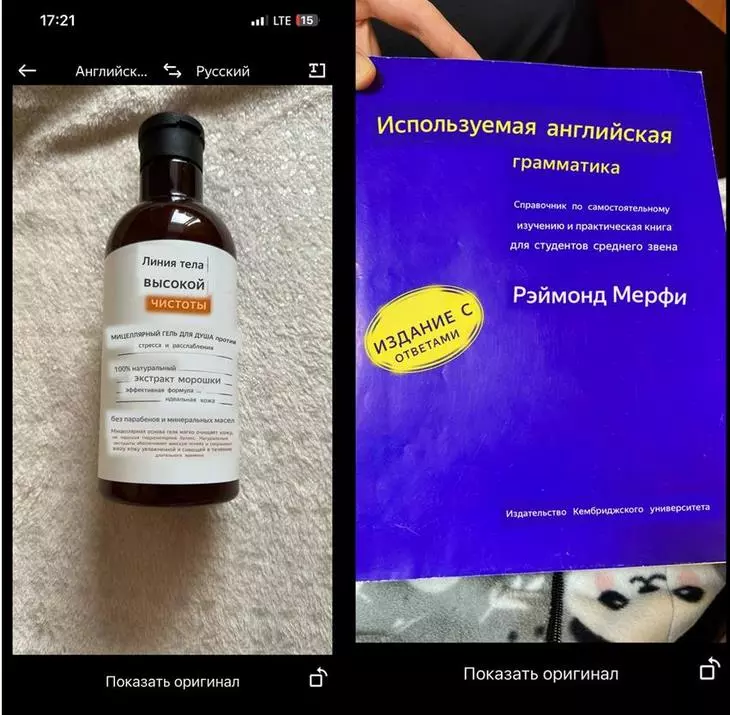
Если вы хотите скопировать переведенный текст, тапните по иконке иероглифа (выделили его красной рамкой). А нажав на выделенную красным иконку с символом буквы , вы сможете открыть вариант перевода в «Яндекс.Переводчике»:

5. Сканер
Откройте камеру, активируйте режим сканера и сфотографируйте текст на листе бумаге. Умная камера автоматически настроит контраст и яркость таким образом, чтобы результат не отличался от сканирования на профессиональном сканере.
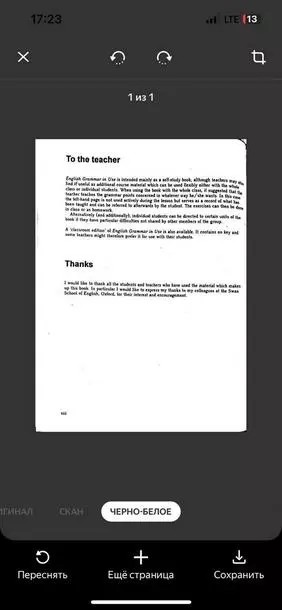
Доступно несколько режимов сканирования:
- «Черно-белое» — полутонов не будет, вы получите максимально четкое изображение.
- «Оригинал» — это оригинальная фотография документа, без изменения яркости и контрастности.
- «Скан» — в этом режиме автоматически возрастает контрастность, текст станет более читаемым.
После сканирования сохраненный файл можно отправить по почте или через мессенджеры.
6. Сканер QR-кода
Установите камеру в режим поиска, наведите искатель на Qr-код на товаре. Появится ссылка. Скопируйте ее или сразу откройте в приложении «Яндекс – с Алисой».
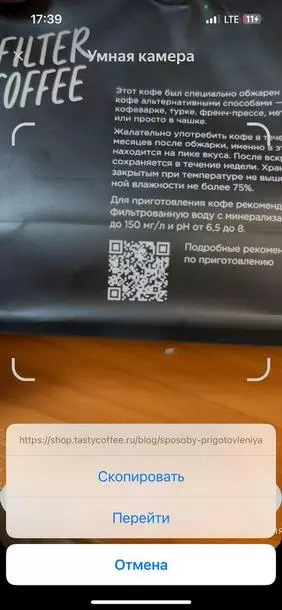
Этим же способом можно отсканировать любой чек из магазина (главное, чтобы в нем содержался QR-код).

Кстати, эта функция дает возможность получить вознаграждение, если сканируете чеки по товарам, которые участвуют в акции кэшбека от сервиса edadeal.ru. Вот, например, список магазинов, которые возвращают кэшбек по чеку.

7. Сканер бонусных карт
Вы можете отсканировать любую бонусную карту, если на ее задней стороне имеется QR или штрих-код.
Сканируйте бонусную карту умной камерой в режиме «Карты»:

Теперь нужно указать магазин, который выдал вам эту бонусную карту:
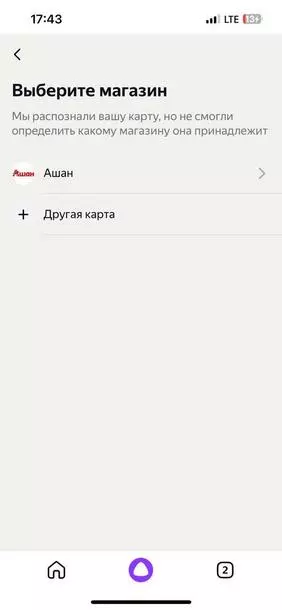
Внимание! Если умная камера не сканирует вашу бонусную карту, ее можно добавить самостоятельно. Для этого тапните по своей аватарке, затем выберите раздел «Бонусные карты» → «Добавить карту»:
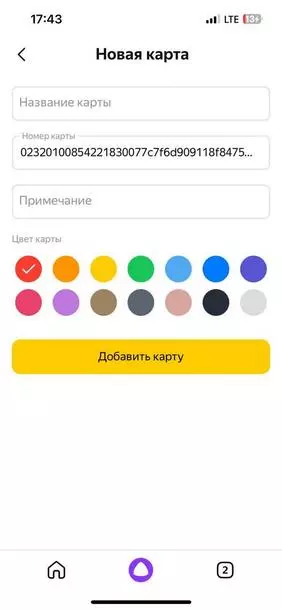
Так можно занести в телефон все свои бонусные карты и больше не носить с собой в кошельке пластиковые карточки. Показать карту при оплате на кассе вы можете тремя способами:
- Нажав на значок «Бонусные карты» на главном экране.
- Попросив Алису открыть бонусные карты.
- Кликнув по аватарке в приложении «Яндекс — с Алисой» (далее нужно открыть раздел «Бонусные карты»).
8. Решение уравнений
Эта функция идеальна для школьников (и родителей, которые забыли программу). Выбрав эту функцию в меню, сфотографируйте непонятное уравнение умной камерой. Уравнение может быть как из книги, так и написано от руки. Но обратите внимание, что с рукописным текстом камера может неверно считать данные:
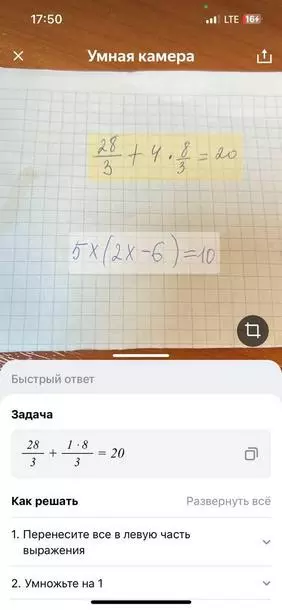
Если такое произошло и распознавание букв и цифр в уравнениях было некорректно (как в нашем случае), можно откорректировать данные на клавиатуре в этом блоке:
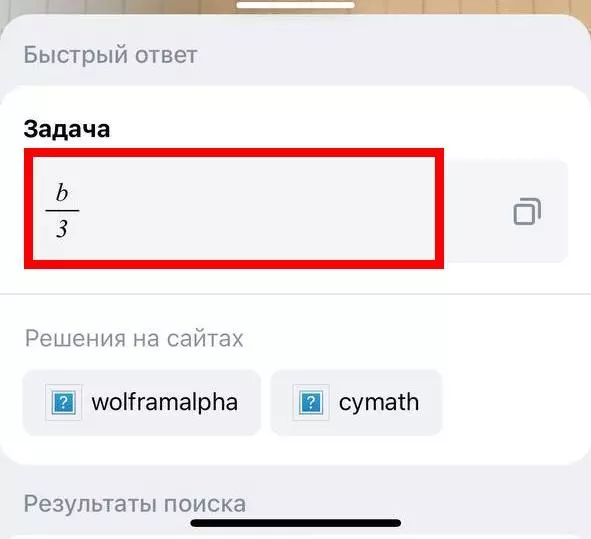
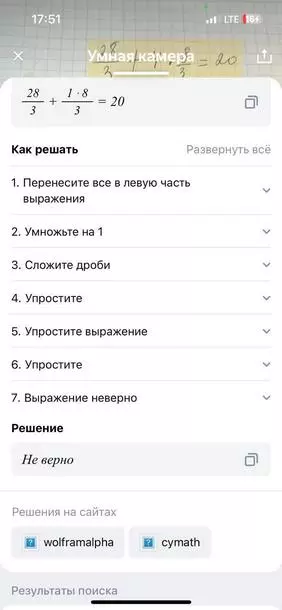
После считывания данных умная камера выдаст ссылки на справочные материалы или даже пошаговый алгоритм для решения задачи:
9. Поэзия
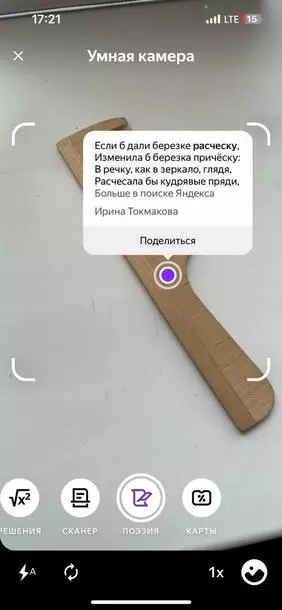
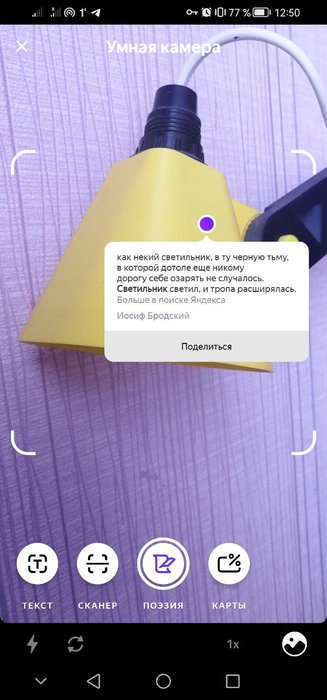
Наведите камеру на любой объект, тапните на иконку «Поэзия», и приложение предложит вам вариант стихотворения, которое включает в себя слово, обозначающее предмет в объективе камеры. Забавная функция для постов в соцсетях.
Вывод
Умная камера — это удобный новый способ поиска информации. Даже не нужно формулировать запрос — достаточно навести камеру на объект и узнать о нем все. А если объекта нет перед глазами, можно загрузить фото из галереи.
Несмотря на то, что задействованные нейросети постоянно учатся, ошибки еще возможны. Поэтому проверять информацию все же пока стоит (особенно это касается рукописных текстов). Для корректировки данных можно использовать клавиатуру.
Может ли «Яндекс.Камера» составить конкуренцию программам -переводчикам, или калькуляторам калорийности блюд? Пока еще нет. Но приложение точно сделает вашу жизнь удобнее. И чем чаще вы будете ее использовать, тем лучше будет результат.
Единственная плата за прогресс — разрешение (которое вы даете!) на сбор информации о вас. Не забудьте дать приложению «Яндекс — с Алисой» все требуемые доступы и обеспечьте постоянный доступ в интернет, иначе поиск по картинкам работать не будет.
Умная камера в яндекс как установить приложение для айфона
Умная камера в яндекс как установить приложение для айфона — советы и пошаговая инструкция
Чтобы установить приложение «Умная камера» Яндекса на iPhone, нужно выполнить следующие шаги:
1. Откройте App Store на вашем iPhone.
2. Нажмите на кнопку «Поиск» в нижней панели навигации и введите «Умная камера Яндекс» в строку поиска вверху экрана.
3. Найдите приложение «Умная камера Яндекс» в результатах поиска и нажмите на него.
4. Нажмите на кнопку «Установить» (если приложение бесплатное), или «Купить», если за него нужно заплатить.
5. Если еще необходимо, введите ваш пароль Apple ID или используйте Touch ID или Face ID, чтобы подтвердить покупку или установку.
После этого вы можете открыть приложение «Умная камера Яндекс» на своем iPhone, авторизоваться, следуя инструкциям по входу или регистрации, и начать использовать камеру для умного дома.
Также помните, что для работы с «Умной камерой» Яндекса нужно иметь устройство, которое можно использовать как сенсор и пульт управления для умных устройств (например, телефон, планшет), а также устройство с камерой и доступом в Интернет (например, камера, светильник, замок).
Умная камера Яндекса — это инновационное устройство, которое позволяет создать умный дом с помощью одного приложения. С помощью этой камеры вы можете контролировать работу всех устройств в вашем доме, даже находясь вдали от него.
Для того чтобы начать использовать Умную камеру Яндекса, вам нужно скачать и установить приложение на свой телефон. После этого необходимо подключить камеру к вашей сети Wi-Fi и настроить авторизацию в приложении.
После установки Умной камеры Яндекса вы сможете управлять всеми устройствами, подключенными к этой камере: включать и выключать свет, управлять термостатом, закрывать и открывать двери, а также смотреть видео с камеры в режиме реального времени.
Одна из главных особенностей Умной камеры Яндекса — это возможность настройки расписания работы устройств. Вы можете задать время включения и выключения света, термостата, дверных замков и даже полива растений. Таким образом, вы сможете сэкономить электроэнергию и воду, а также упростить свою жизнь.
Еще один важный момент — это возможность управления устройствами с помощью голосовых команд. Умная камера Яндекса поддерживает голосовой ассистент «Алиса», который позволяет управлять всеми устройствами, не прикасаясь к телефону или камере.
Кроме того, Умная камера Яндекса обладает функцией оповещения о движении. Вы можете настроить отправку уведомления на ваш телефон при обнаружении движения в доме. Это очень удобно для тех, кто хочет быть в курсе происходящего в доме в любое время.
В целом, Умная камера Яндекса — это отличное решение для создания умного дома. С ее помощью вы сможете значительно упростить свою жизнь, сэкономить деньги и время, а также повысить уровень безопасности вашего дома.
Как включить умную камеру Яндекс на iPhone?
Умная камера Яндекс – это одно из самых популярных приложений, предназначенных для современных смартфонов. Это удобная и функциональная камера, позволяющая использовать различные эффекты и фильтры для создания уникальных фотографий. Однако, чтобы пользоваться всеми преимуществами этого приложения, необходимо знать, как включить его на iPhone и научиться пользоваться его функциями.
Включение умной камеры Яндекс на iPhone – простая процедура. Вам необходимо перейти в App Store и установить приложение на свое устройство. После установки приложения, вам предстоит зайти в настройки своего смартфона и разрешить доступ к камере. Теперь вы можете пользоваться своим смартфоном, как фотоаппаратом, и использовать все функции умной камеры Яндекс.
Не только умная камера Яндекс предлагает своим пользователям возможность создавать уникальные фотографии на iPhone. Существует множество других приложений, которые предлагают аналогичные функции и эффекты. Возможность включения умной камеры на вашем смартфоне открывает перед вами мир творчества и возможности улучшить качество фотографий, сделанных на iPhone.
Описание умной камеры Яндекс
Одной из главных особенностей умной камеры Яндекс является возможность работы в режиме распознавания лиц. Благодаря этой функции, камера автоматически распознает членов семьи или других авторизованных пользователей и оповещает владельца при появлении посторонних лиц. Также, умная камера может служить средством контроля домашних животных – она способна распознавать животных и давать уведомления о их присутствии.
Кроме того, умная камера Яндекс может синхронизироваться с устройствами на базе операционной системы iOS, включая iPhone и iPad. Для связи с камерой необходимо установить специальное приложение Yandex Smart Home на своем устройстве. Приложение позволяет просматривать видеопоток с камеры в реальном времени, получать уведомления о событиях и управлять настройками камеры. Кроме того, в приложении можно настроить расписание работы камеры, например, включение в определенное время дня или при обнаружении движения.
Современная и удобная в использовании, умная камера Яндекс позволяет пользователям оставаться в курсе происходящего даже в их отсутствие. Благодаря надежному шифрованию данных, пользователи могут быть уверены в безопасности своей информации. Умная камера Яндекс – это надежный помощник, который обеспечивает контроль над домом и создает безопасное пространство для его обитателей.
Что такое умная камера Яндекс?
Одной из главных особенностей умной камеры Яндекс является возможность подключения и управления с помощью мобильного устройства, такого как iPhone. Благодаря специальному приложению, пользователь может получить доступ к видео потоку с камеры, просматривать записи, выполнять регулировку настроек и даже включать камеру удаленно.
Умная камера Яндекс также обладает множеством полезных функций и возможностей. Она может определять движение и обнаруживать людей на видео, отправлять уведомления о событиях, записывать видео или фотографировать в режиме реального времени. Кроме того, она может работать в темное время суток благодаря функции ночного видения.
В целом, умная камера Яндекс представляет собой мощное и удобное устройство для обеспечения безопасности и контроля в доме или офисе. Она применяет современные технологии искусственного интеллекта, чтобы обеспечить надежную защиту и предоставить пользователю полный контроль над процессом видео наблюдения.
Как включить умную камеру на iPhone?
Чтобы включить умную камеру на iPhone, нужно выполнить несколько простых шагов. Во-первых, откройте приложение «Камера». Затем сверху на экране увидите различные режимы фотосъемки, такие как «Фото», «Видео», «Квадрат», «Фильтры» и т. д.
Для использования умной камеры на iPhone необходимо выбрать режим «Фото». После этого на экране отобразится область для фокусировки и регулировки экспозиции. При необходимости можно сделать эти настройки вручную путем перетаскивания экрана. Однако умная камера автоматически определит наилучшие параметры для съемки и подсветит фон, если необходимо.
Теперь вы можете сделать фотографию, нажав на большую кнопку в нижней части экрана. После этого у вас будет возможность отредактировать изображение, применить различные фильтры и эффекты. Умная камера также позволяет делать портретные снимки с эффектом размытости фона, добавлять анимацию в фотографии и другие интересные функции.
Шаги для включения умной камеры на iPhone
Умная камера Яндекса представляет собой интеллектуальное устройство, которое может быть использовано на iPhone. Для включения этой функции на вашем устройстве следуйте следующим шагам.
1. Установите приложение Яндекс
Первым шагом для включения умной камеры на вашем iPhone является установка приложения Яндекс. Откройте App Store на вашем устройстве, найдите приложение Яндекс и установите его на ваш iPhone.
2. Зарегистрируйтесь в приложении
После установки приложения Яндекс вам потребуется зарегистрироваться в нем. Откройте приложение на вашем iPhone и следуйте инструкциям в приложении для создания учетной записи или входа в существующую.
3. Включите функцию «Умная камера»
После успешной регистрации и входа в приложение Яндекс, перейдите в настройки приложения. Настройки обычно доступны через главное меню или иконку настройки в правом верхнем углу приложения. В настройках найдите и включите функцию «Умная камера».
4. Разрешите доступ к камере
После включения функции «Умная камера» вам может потребоваться предоставить приложению Яндекс доступ к камере вашего iPhone. Откройте настройки вашего устройства, найдите раздел «Конфиденциальность» или «Безопасность» и разрешите доступ к камере для приложения Яндекс.
5. Начните использовать умную камеру
После выполнения всех предыдущих шагов, вы сможете начать использовать умную камеру на вашем iPhone. Откройте приложение Яндекс, найдите функцию «Умная камера» и следуйте инструкциям в приложении для настройки и использования камеры.
Теперь вы знаете основные шаги для включения умной камеры на iPhone. Следуйте этим инструкциям, чтобы начать использовать все возможности этой интеллектуальной камеры и наслаждаться ее функциональностью.
Как настроить умную камеру Яндекс на iPhone
Для начала необходимо установить мобильное приложение Яндекс.Дом на свой iPhone из App Store. После установки приложения, можно приступить к настройке умной камеры. Войдите в приложение, используя свои учетные данные Яндекса, или зарегистрируйтесь новым аккаунтом, если у вас его еще нет.
После входа в приложение Яндекс.Дом, вам будет предложено добавить умную камеру. Для этого нажмите на соответствующую иконку в меню приложения, затем выберите пункт «Добавить камеру». Введите название камеры и следуйте инструкциям на экране. После настройки камера будет готова к использованию.
Как связать умную камеру Яндекс с iPhone
1. Подключите умную камеру Яндекс к интернету
Прежде чем связывать камеру с iPhone, убедитесь, что она подключена к интернету. На задней панели камеры должен быть разъем для сетевого кабеля, которым вы можете подключить камеру к вашему домашнему роутеру. Убедитесь, что сетевой кабель подключен к обоим устройствам надежно и правильно.
2. Скачайте приложение Яндекс Камера
На вашем iPhone откройте App Store и найдите приложение «Яндекс Камера». Программа является официальным приложением Яндекса для управления и настройки умной камеры. Нажмите кнопку «Установить», чтобы скачать и установить приложение на ваш телефон.
3. Зарегистрируйтесь и добавьте камеру
После загрузки приложения Яндекс Камера, откройте его и зарегистрируйтесь, если у вас нет аккаунта Яндекса. Затем войдите в приложение, используя свои учетные данные.
После входа в приложение нажмите на плюсик в правом верхнем углу экрана, чтобы добавить новую камеру. Последуйте инструкциям приложения, чтобы связать умную камеру Яндекс с вашим iPhone.
После завершения этих шагов вы сможете просматривать видеопоток с умной камеры Яндекс прямо на вашем iPhone. Вы также сможете управлять камерой, делать снимки и записывать видео через приложение Яндекс Камера. Приятного использования умной камеры Яндекс на вашем iPhone!
Как настроить функции умной камеры Яндекс на iPhone
Умная камера Яндекс предлагает множество полезных функций, которые могут быть настроены на вашем iPhone для обеспечения удобства использования. Вот несколько шагов, которые помогут вам настроить функции умной камеры Яндекс на вашем устройстве.
1. Установите приложение Яндекс на свой iPhone. Для начала настройки функций умной камеры Яндекс вам потребуется установить само приложение на ваше устройство. Вы можете найти его в App Store и загрузить бесплатно.
2. Авторизуйтесь в приложении Яндекс. После установки откройте приложение и авторизуйтесь, используя свои учетные данные Яндекса. Если у вас еще нет учетной записи, зарегистрируйтесь, чтобы получить доступ к всем функциям приложения.
3. Включите функцию умной камеры. После авторизации вам будет предложено включить функцию умной камеры. Подтвердите свое согласие и перейдите к настройкам, чтобы активировать камеру.
4. Настройте предпочтения. После активации камеры вы сможете настроить различные функции и предпочтения. Вы можете выбрать, какие уведомления получать от камеры, настроить обнаружение лиц, определить моменты записи и многое другое.
5. Используйте умную камеру Яндекс на своем iPhone. После завершения настройки вы будете готовы использовать умную камеру Яндекс на своем iPhone. Вы сможете просматривать записи, получать уведомления о событиях и контролировать камеру удаленно с помощью приложения.
Настройка функций умной камеры Яндекс на iPhone проста и позволяет настроить камеру под ваши личные предпочтения. Следуя этим шагам, вы сможете использовать все возможности умной камеры Яндекс на вашем iPhone с удобством и в полной мере насладиться ее функциями.
Как включить умную камеру на Андроиде и Айфоне
Технологии не перестают удивлять. С каждым годом появляется что-то новое, интересное и полезное для людей. Одно из таких новшеств — это компьютерное зрение. Область развивается уже в течение нескольких лет, но в последние годы стала доступна любому желающему. Компьютерное зрение представляет собой распознавание с помощью искусственного интеллекта предметов, которые замечены в объективе камеры устройства. Затем с распознанными данными программное обеспечение выполняет разнообразные операции. Компьютерное зрение доступно любому человеку вместе с приложением Яндекс. Рассмотрим в этой статье включение умной камеры в Яндекс Старт на Айфонах и устройствах под управлением Андроид.
Как включить умную камеру
Чтобы включить умную камеру, понадобится приложение Яндекс. Его можно скачать как на Android, так и на iOs. На разных операционных системах приложение от чего-то называется по-разному: Яндекс Старт на Андроид и Яндекс с Алисой на iOs. Но на самом деле — это одно и то же приложение и у них одинаковый интерфейс. Поэтому включение умной камеры на Андроиде и Айфоне — это одинаковый процесс.
Установите приложение Яндекса на своё устройство. При первом запуске оно затребует необходимые разрешения — выдайте все. Это необходимо для нормальной работы, в том числе и умной камеры.
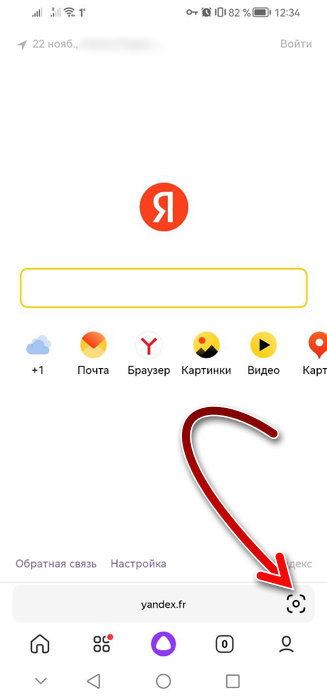
Теперь откройте приложение. Чтобы запустить умную камеру, тапните в адресной строке на кнопку с иконкой камеры. И перед вам откроется умная камера, готовая к работе. Наведите объектив на любой предмет, чтобы оценить её работу. Внизу интерфейса камеры имеются опции для переключения режимов работы. Их мы рассмотрим далее в статье.
Что умеет умная камера?
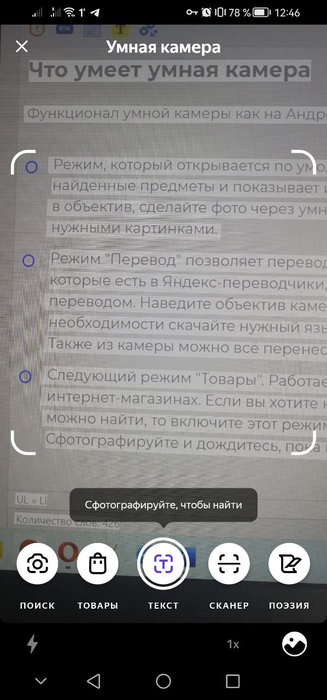
Функционал умной камеры как на Андроиде, так и на Айфоне одинаковый. Всего имеется 7 режимов работы:
-
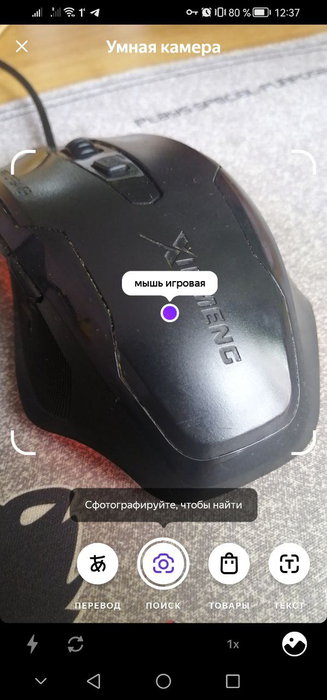
Режим, который открывается по умолчанию — это «Поиск». Когда он включен, объектив камеры определяет найденные предметы и показывает их названия. Чтобы найти изображения предметов, похожих на те, что попали в объектив, сделайте фото через умную камеру. В результате вы увидите в поисковике результаты поиска с нужными картинками.
Альтернативы умной камеры
Умная камера Яндекса — это далеко не уникальное приложение, как могло бы показаться. За пару лет раньше него появился ещё Google объектив, который имеет все те же и даже немного больше функций. Google Объектив также доступен для Android и iOs.
Кроме того, в прошивках некоторых смартфонов прямо в камере имеется приложение с искусственным интеллектом, которое также выполняет все те же функции, что и умная камера Яндекса. Например, такая опция имеется в EMUI смартфонов Huawei и Honor, и некоторых других смартфонах. Поэтому проверьте свою камеру, возможно у вас уже нет необходимости в дополнительных приложениях. Это есть как в недорогих, так и во флагманских моделях.