ТОП 5 способов восстановить Ватсап переписку Android
Общение с помощью Интернета очень популярно в наши дни– вы с легкостью можете отправить сообщение или сделать видео звонок человеку, который находится на другом конце земного шара при помощи мессенджера WhatsApp. Один из плюсов WhatsApp – это отсутствие платы за пользование, вы бесплатно можете делиться файлами, вести переписки и многое другое. Можно ли восстановить переписку ватсап, если вы ее удалили? Однозначно, да. Не стоит переживать из-за утерянных переписок в WhatsApp на Android. Ознакомьтесь с этой статьей, и вы узнаете 5 эффективных способов, которые помогут вам восстановить переписку на Android.
Способ 1. Восстановить переписку Ватсап с помощью собеседника
Начнем с самого простого способа, для которого нам не нужно использовать сторонние программы. В ходе диалога можно нечаянно удалить сообщение – это довольно часто происходит и этому есть решение. Ваши переписки сохраняется не только у вас, но и у вашего собеседника. Поэтому вы можете попросить его перенаправить те сообщения, которые вы удалили.
Чтобы восстановить переписку ватсап, необходимо сделать следующее:
- Нажмите и долго удерживайте то сообщение, которое необходимо переслать.
- Затем сообщения выделятся, и вы сможете их переслать при помощи стрелочки, которая находится в самом верху.
Нажмите на эту стрелочку и выберите собеседника, которому необходимо отправить сообщения.
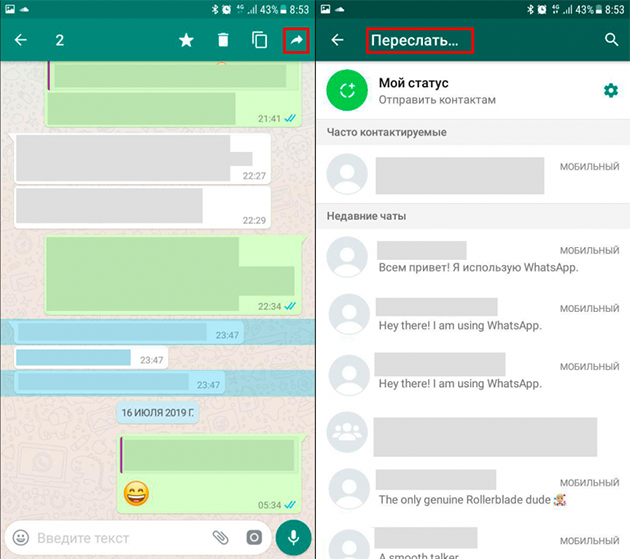
Готово. Мы восстановили сообщения очень быстро и просто, не используя дополнительных сторонних программ. Этот способ можно применить, если у вашего собеседника сохранились ваши переписки.
Способ 2. Восстановить переписку в Ватсапе из Гугл Диска
Сервис, который предлагает Google Диск, является очень популярным среди пользователей гаджетов. Вы можете бесплатно хранить данные, создавать и редактировать документы. Кроме того, с помощью Google Диск вы можете создавать резервные копии. Если вы этого еще не сделали, то включите эту функцию: Нажмите Другие опции> Настройки> Чаты> Резервная копия чатов> Резервное копирование на Google Диск
Чтобы восстановить переписку whatsapp android, нужно выполнить эти шаги:
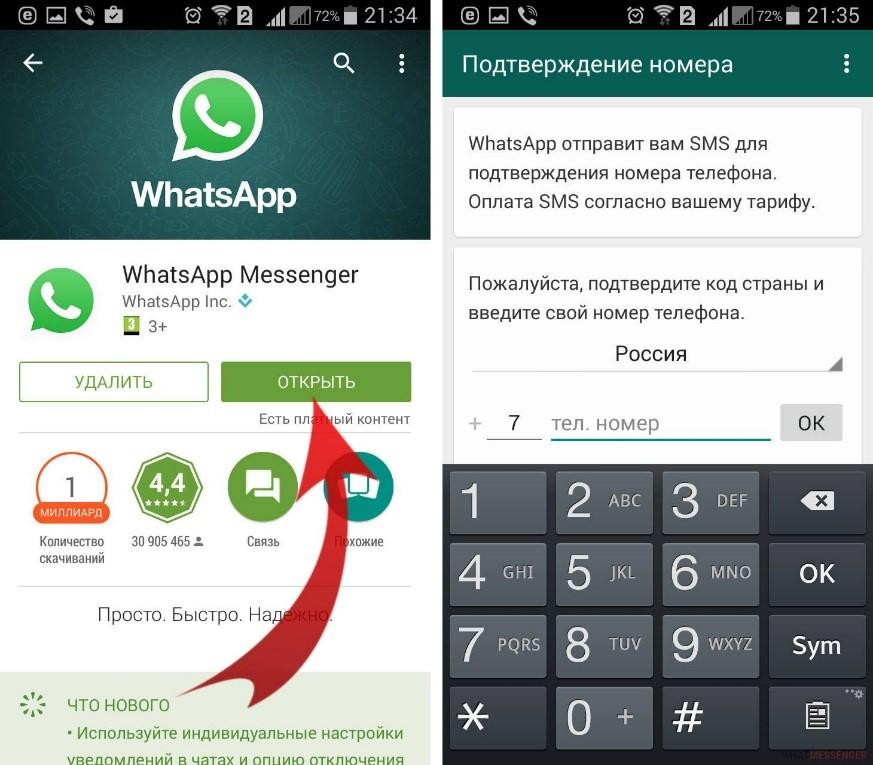
- Удалите приложение WhatsApp, если оно установлено на вашем устройстве.
- Затем заново скачайте в Google Play и установите на андроид.
- Нажмите «Принять и продолжить», чтобы принять условия предоставления услуг.
- Далее вам потребуется ввести номер телефона. Необходимо ввести тот номер телефона, который вы использовали ранее.
Затем вам придет смс из 6 цифр. Введите комбинацию в поле.
Способ 3. Восстановить Ватсап переписку из резервной копии Google через официальный сайт
Можно ли в ватсапе восстановить переписку? Конечно, да. В данном способе мы рассмотрим, как это сделатьиз резервной копии Google через официальный сайт. Чтобы восстановить восстановить удаленную переписку в ватсап Android через официальный сайт Google, необходимо помнить номер телефона и учетную запись Google, которые Вы указывали при создании резервной копии. Данный способ поможет восстановить Ваши контакты, если с момента их удаления прошло не более 30 дней.
Выполните следующие шаги:
- Шаг 1. Откройте браузер на Вашем компьютере или телефоне и перейдите на страницу https://contacts.google.com/. Введите логин и пароль.
- Шаг 2. Вызовите левую боковую панель и в перечне доступных опций нажмите на «Еще».
- Шаг 3. В развернутом списке выберите опцию «Отменить изменения».
- Шаг 4. Далее укажите временной отрезок, за который необходимо восстановить контакты устройства. Вы можете выбрать один из предложенных вариантов либо настроить свой. Затем нажмите на кнопку «Подтверждение».
- Шаг 5. Дождитесь синхронизации контактов с телефонной книгой на Вашем телефоне Android, после чего в приложении «Контакты» и, следовательно, в приложении WhatsApp появятся имена владельцев номеров.
Способ 4. Восстановить WhatsApp из локальной резервной копии
Убедитесь в том, что у вас есть файловый менеджер. Он будет необходим для того, чтобы переименовать резервные копии. Обратите внимание, что если после удаления переписки прошло более 7 дней, то восстановить ватсап переписку из резервной копии будет невозможно.
- Переходим в файловый менеджер устройства Android;
- Далее заходим в содержимое файла мессенджера WhatsApp. Если файлы с резервными копиями хранятся на SD-карте устройства Android, то перейдите в /sdcard/WhatsApp/
- Теперь переходим в папку Databases, в ней содержатся резервные копии всех чатов, фотографий, видео и т.д. с названием msgstore-ГГГГ-ММ-ДД.1.db.crypt12. Обратите внимание на то, что папка Databases хранит все данные за последние семь дней;
Теперь выберите необходимый файл для восстановления в соответствии с датой его создания, а затем переименуйте его в в msgstore.db.crypt12;

Способ 5. Восстановить удаленную переписку Ватсап путём Tenorshare UltData WhatsApp Recovery
Рассмотрим способ — как восстановить удаленную переписку WhatsApp Android, используя такую программу как Tenorshare UltData WhatsApp Recovery. Нельзя не отметить преимущества данной утилты: поддержка восстановления практически всех типов данных WhatsApp Android/iOS, такие как контакты, смс, история звонков, фотографии, видео, заметки и многое другое. Программа функционирует на многих моделях смартфонов Android, таких как Samsung, Huawei, Xiaomi, LG, Sony, Google. Даже если вы давно удалили переписку, программа сможет ее обнаружить и восстановить за считанные минуты. Утилита полностью совместима с Android 12/11/10/9/ 8.1/ 8/7/6/5/4.4.
Следуйте данному руководству:
После установки и запуска UltData WhatsApp Recovery на вашем компьютере, нажмите на Устройство.

Подключите к нему iPhone с помощью USB-кабеля. Когда он обнаружит ваш iPhone, нажмите «Начать сканирование».

Программа начнет сканирование данных WhatsApp на вашем телефоне. А отсканированные сообщения будут отображаться в категориях.

Выберите сообщения, которые вы хотите, и нажмите «Восстановить».

Итак, мы успешно восстановили удаленные переписки за пару кликов.
Заключение
Удаленная переписка может создать массу проблем, если в ней хранились важные данные. К счастью, существуют способы, которые могут устранить эту неприятную ситуацию. Один из проверенных способов является способ с помощью программы Tenorshare UltData WhatsApp Recovery. Программа способна быстро восстановить переписку ватсап без резервного копирования и root за считанные минуты. Даже если вы купили новый смартфон и вам необходимо восстановить переписки на Андроиде, то это совершенно не трудно сделать. Кроме того, если сбой привел к удалению чатов, вы сможете их восстановить. Вам всего лишь нужно установить программу на компьютер и с помощью встроенной инструкции восстановить данные.
Как восстановить историю чата в WhatsApp на Android и iOS
Если вы удалили переписки в WhatsApp, вы можете восстановить их за несколько шагов. Рассказываем, что можно сделать на айфоне и Android-смартфоне.

Рассматриваем в статье проверенные способы восстановления информации. Жмите на ссылку, чтобы перейти сразу к интересующему пункту.
Восстанавливаем чат с помощью стороннего ПО
Одним из надежных и простых способов восстановления информации в вотсап остается использование ПО сторонних разработчиков. Но оно часто требует рут-прав, а рутировать смартфон довольно рискованно (почитайте, почему). Поэтому стоит поискать программы, способные работать и со штатной прошивкой. Например, Tenorshare UltData.
Работает программа просто: нужно запустить ее и нажать кнопку «Восстановить данные WhatsApp».
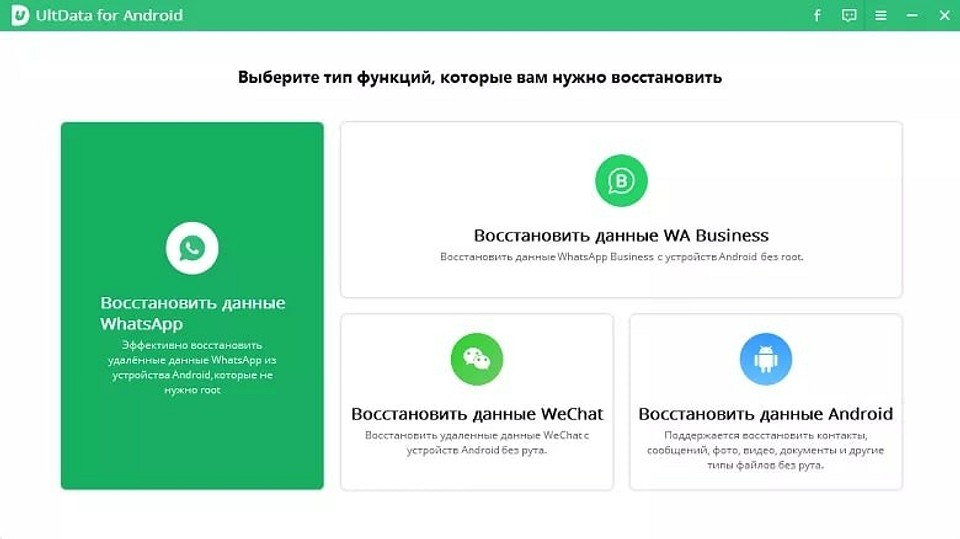
Затем подключить смартфон к компьютеру кабелем. Перед этим желательно сделать резервную копию сообщений — на всякий случай.
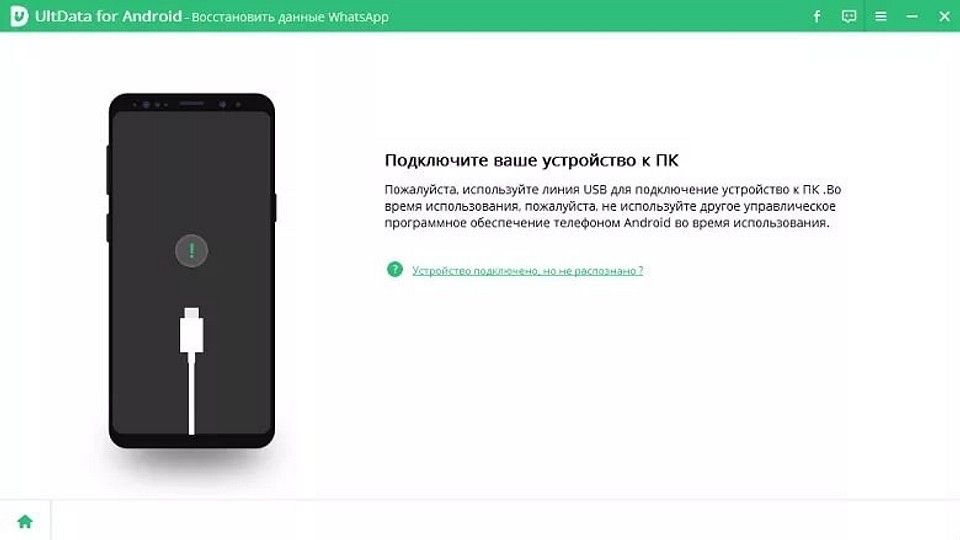
Хотя рут-права не требуются, но нужно открыть доступ к меню разработчика. Это безопасно (если не менять параметры вручную). Обычно нужно пройти по пути «Настройки > Система > О телефоне» и нажимать пальцем на «Номер сборки» до тех пор, пока не появится сообщение о входе в режим.
Если вы не создали резервную копию, программа предложит это сделать сама. Через несколько шагов вы увидите удаленные сообщения и картинки — их можно восстановить, нажав на соответствующую кнопку.
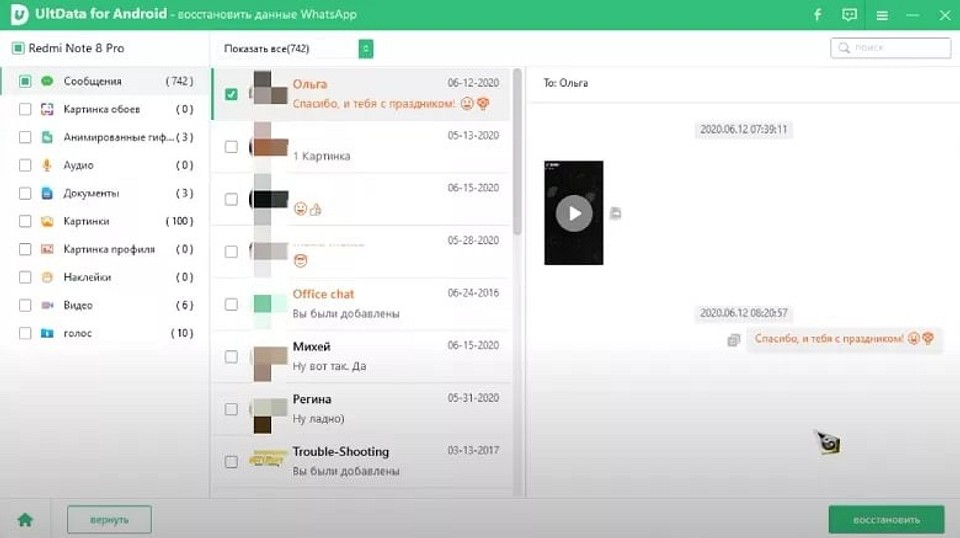
Аналогичным образом можно восстановить переписку и на iPhone/iPad, в том числе и с использование резервной копии на iCloud. Для этого нужно будет скачать Ultdata iOS.
Как восстановить историю в WhatsApp с помощью Google
Возможно, самый простой способ сохранить историю переписки в WhatsApp — автоматически создавать резервную копию в облачном хранилище. Всё, что вам для этого нужно, это учетная запись Google и доступ к Диску (Google Drive). Если вы еще не привязали облако к WhatsApp, выполните следующие действия:
- Откройте WhatsApp и выберите «Настройки», нажав на три точки в правом верхнем углу.
- Теперь выберите «Чаты» — «Резервная копия чатов».
- В разделе «Аккаунт Google» укажите свою учетную запись для Google Диска.
- Также в настройках можно установить, как части будут загружаться резервные копии на облако: ежемесячно, еженедельно, ежедневно, при нажатии кнопки «Резервное копирование» или никогда.
- Еще вы можете установить, следует ли загружать бэкапы только при нахождении в зоне действия Wi-Fi или через мобильный интернет.
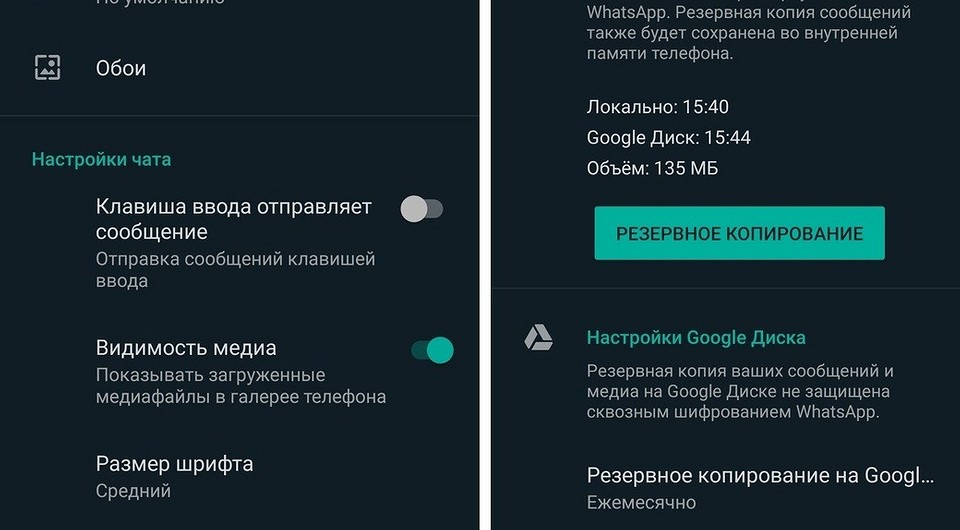
Теперь в случае потери данных или смартфона вы сможете легко переустановить WhatsApp и начать восстановление через Google Диск. Для этого следуйте инструкциям по восстановлению при настройке WhatsApp.
Восстановление истории переписки в WhatsApp на Android
Если вы удалили часть или всю историю переписки, ее можно будет быстро восстановить.
Удалите WhatsApp с вашего смартфона. При переустановке нажмите опцию «Восстановить». Загрузится последняя резервная копия данных мессенджера. Однако не забудьте, что сообщения, полученные или отправленные в течение текущего дня, будут восстановлены не полностью.

Восстановление сообщений без привязки к Google
Если вы не привязали учетную запись Google для создания резервного копирования, у вас есть второй вариант. Для этого переписка не должны быть старше 7 дней — любое сообщение, удаленное до этого, не восстановится.
- Удалите WhatsApp.
- Найти истории переписки в Android вы можете с помощью файлового менеджера. Для этого перейдите в раздел «/sdcard/WhatsApp/Databases». Не забудьте сначала создать копию файла «msgstore.db. crypt7», чтобы не потерять новые переписки.
- Отдельные резервные копии именуются следующим образом: «msgstore-YYYY-MM-DD.db.crypt7». Выберите необходимую вам копию и переименуйте файл с ней в «msgstore.db.crypt7».
- Переустановите WhatsApp и выберите опцию «Восстановить».
- Если вы хотите воспроизвести актуальные переписки, повторите процесс с резервной копией файла «msgstore.db.crypt7».
Как восстановить историю в WhatsApp на айфоне через iCloud
Чтобы восстановить историю переписки на вашем iPhone, в настройках iCloud должен быть активирован раздел «Документы и данные». В меню WhatsApp в разделе «Резервная копия чатов» вы можете увидеть время, когда была создана последняя копия. Для восстановления чатов просто удалите и переустановите WhatsApp. Используйте тот же номер телефона, что и раньше, и следуйте инструкциям самого приложения.
Если вам не предлагается резервное копирование, ваше хранилище iCloud, вероятно, было переполнено и бэкапы не сохранялись. В этом случае восстановление будет невозможно. Поэтому советуем вовремя удалять лишние файлы из облака, чтобы на нем всегда было место.
Как Восстановить Удаленный WhatsApp из Резервной Копии на Телефоне Android или iPhone — Чаты, Сообщения, История
Что делать, если случайно удалили WhatsApp или купили новый телефон? Разумеется, вся история чатов и сообщения при этом также не сохранились. Однако в том случае, если вы после установки приложения в настройках выставили расписание создания резервных копий в облачный сервис или сделали это вручную, то существует возможность восстановить переписку в WhatsApp.
Как восстановить удаленный WhatsApp?
Если вы хотите просто восстановить приложение WhatsApp на своем телефоне, то нет ничего проще. Достаточно просто зайти в магазин приложений для своей операционной системы — Google Play Market для Android или AppStore для iPhone — и скачать его заново. Программа совершенно бесплатная.

Однако, в том случае, когда есть необходимость восстановления вместе с самим приложением WhatsApp всей истории переписки, сообщений и чатов, то с этим придется немного повозиться.
Как восстановить чаты и удаленные сообщения на телефоне Android из резервной копии?
Давайте попробуем восстановить удаленные сообщения чатов на смартфоне Android (в частности, Xiaomi) из резервной копии, если таковая создавалась ранее. Для этого скачиваем и устанавливаем приложение WhatsApp из Play Market.


И вводим свой номер телефона, который использовался ранее

Ждем СМС и подтверждаем установку

И после этого выбираем «Далее» для запуска процесса восстановления истории.

Разрешаем доступ WhatsApp к контактам на телефоне

И поиск резервной копии чатов

И выбираем аккаунт Google, на который была создана резервная копия. Если его нет в списке, то добавляем и авторизуемся

И наконец, жмем на кнопку «Восстановить»

После окончания процесса — выбираем «Далее»


И вводим свое имя, которое будет отображаться в чате.

Вот и все, восстановление чатов WhatsApp завершено. Все сообщения должны быть на месте.
Как восстановить удаленный WhatsApp из резервной копии на iPhone?
Переходим к iPhone. Средств для восстановления чатов и сообщений WhatsApp в iOS гораздо меньше, чем на Android. А все потому, что из-за политики безопасности создать резервную копию телефона и его приложений возможно только лишь через один фирменный сервис Apple — iCloud. Опять же, если вы ничего не меняли в настройках программы, то по умолчанию создание резервной копии отключено. Поэтому если вы его не включили самостоятельно, то восстановить данные не получится.


Если же вы назначили ручное или автоматическое резервное копирование, то есть все шансы ввернуть часты и сообщения в программу. Для этого необходимо зайти на айфоне в свой аккаунт iCloud, который использовался, когда ранее до удаления вы работали с программой. После чего найти WhatsApp в AppStore и запустить повторную установку.
Принимаем условия соглашения

Разрешаем или наоборот запрещаем отправку уведомлений на экран iPhone

Вводим свой номер телефона

Далее дожидаемся, пока приложение свяжется с аккаунтом iCloud и жмем на «Восстановить»

Это может занять некоторое время. В случае, если будет лень долго ждать и нажать на «Пропустить», то ни чаты, ни сообщения не будут восстановлены.

Как восстановить чат или сообщение в WhatsApp, если удалил?
Только через восстановление резервной копии при переустановке WhatsApp на телефон ни на Android, ни в iPhone. Никаких других вариантов для выгрузки ранее удаленных отдельных сообщений или целых чатов не предусмотрено. Если регулярное создание такой копии было отключено, то восстановить историю переписки и настройки приложения не представляется возможным.
Удалил переписку в WhatsApp — как восстановить?
Случайно или специально, вы могли удалить переписку или какое-то отдельное сообщение в WhatsApp. К счастью, его можно восстановить, так как по умолчанию приложение делает резервные копии либо на само устройство, либо на виртуальный диск, которые привязан к вашему аккаунту (например, Google Drive).

Однако, если в настройках по какой-то причине отключена функция автоматического резервного копирования, то скорее всего у вас не получится восстановить удалённые сообщения.
Восстановление удалённых сообщений в WhatsApp
Здесь нет ничего сложного, так как мессенджер сохраняет историю переписки в специальный файл, который можно восстановить прямо из интерфейса WhatsApp. Правда, не позже чем через 7 дней. В противном случае данные перезаписываются и провести процедуру восстановления не представляется возможным.
Способ 1: Переустановка WhatsApp
ВатсАпп создаёт резервные копии истории сообщений, но чтобы он предложил вам ими воспользоваться его можно попытаться переустановить. Важно, чтобы установка производилась через официальные сервис – Google Play или AppStore. В противном случае ничего не получится. Инструкция выглядит так:
-
Удалите приложение WhatsApp со смартфона. Для этого просто зажмите его иконку на рабочем столе устройства и перетащите её к появившейся иконке мусорного ведра. Подтвердите удаление. Также процедуру можно провести и через «Настройки».


Способ 2: Попросить отправить нужное сообщение
Если у вас на устройстве были удалены те или иные сообщения, то это ещё не значит, что они были удалены и у собеседника. Напишите ему и попросите их отправить вам заново. Данный способ подойдёт в том случае, если у вас есть возможность написать интересующему человеку или группе людей.

Способ 3: Восстановление старых переписок
Если удалённым сообщениям исполнилось более 7 дней с момента их удаления, то восстановить их первым способом будет невозможно. Правда, восстановить их всё-таки можно:
- Вам нужно будет получить доступ к карте памяти или стандартному накопителю на устройстве, если по умолчанию история сообщений хранится на них. Сделать это можно через интерфейс обычного «Проводника» для Android.
- Перейдите по пути: WhatsApp/Databases


Способ 4: Резервная копия была удалена
При очистке смартфона могут пострадать резервные копии WhatsApp, которые размещены на основном носителе или карте памяти. Для их восстановления потребуется воспользоваться специальными программами. Также придётся выполнить подключение смартфона к компьютеру, на котором установлена программа для восстановления удалённых данных. Дальнейшая инструкция будет рассматриваться на примере программы – Hitman Partition Recovery.
- Выполните подключение смартфона к компьютеру. Для этого можно использовать обычный USB-переходник. Также некоторые модели можно подключить через Bluetooth, но всё же предпочтительнее использовать первый вариант. Если данные хранились на карте памяти, то подключать смартфон необязательно – можно подключить только карту.
- Откройте программу. Перейдите в директорию карты памяти или накопителя устройства, используя меню в левой части интерфейса.
- Используя это же меню откройте папку Databases. В центральной части окна будут отображены все файлы, которые были удалены в этой папке. В названии файла с резервной копией записана дата его создания.
- С помощью ЛКМ выберите тот элемент, который хотите восстановить. Воспользуйтесь кнопкой в верхнем меню в виде спасательного круга.

Далее вам нужно будет выполнить переустановку WhatsApp. Подробнее про это было написано в первом способе статьи.
Создание резервных копий в WhatsApp
Вы также можете самостоятельно создавать резервные копии сообщений и диалогов, а также выбирать, куда их поместить (на карту памяти, виртуальный диск или основной накопитель). Инструкция по их созданию выглядит следующим образом:
- Откройте WhatsApp. Нажмите на вертикальное троеточие, что расположено в левой верхней части экрана. Из контекстного меню выберите пункт «Настройки».
- Далее перейдите в «Чаты».
- Теперь нажмите по пункту «Резервная копия чата».
- Нажмите на «Резервное копирование». Если у вас не установлен и авторизован Google Drive, то копия по умолчанию будет сохранена на вашем телефоне. Однако в таком случае вам предложено будет связать WhatsApp с Google Диском.


Удалённый диалог в WhatsApp можно восстановить, даже если прошло много времени с момента его удаления. Данные инструкции касаются только распространённых случаев, поэтому они не всегда могут гарантировать 100%-результат.