Как в Whatsapp на Android восстановить контакт после удаления
WhatsApp – популярный мессенджер, с помощью которого можно отправлять текстовые и голосовые сообщения, изображения, видео, музыку и документы. Через него можно звонить и даже устраивать групповые видеочаты. Приложение имеет высокий уровень защиты информации благодаря сквозному шифрованию и резервному копированию. Даже после удаления приложения или переноса его на новый девайс многие данные можно восстановить. В этой статье мы рассмотрим, как восстановить удаленный номер телефона разными способами.
В каком случае можно восстановить контакт после удаления
Все контакты в Ватсапе синхронизируются с телефонной книгой устройства, на которое установлен мессенджер. При добавлении нового контакта в приложении, он также появится в адресной книге и наоборот – если удалить пользователя из списка контактов в смартфоне, он пропадет и в приложении.
Ни техподдержка WhatsApp, ни настройки приложения не помогут вернуть потерянный номер телефона. Однако если вы просто удалили контакт из мессенджера, но в самом смартфоне он остался, то можно снова добавить его в Ватсап из телефонной книги.
Где хранятся удаленные контакты
Контакты мессенджера распознаются из телефонной книги, и приложение автоматически определяет пользователей, которые уже пользуются WhatsApp, и добавляет их в список пользователей.
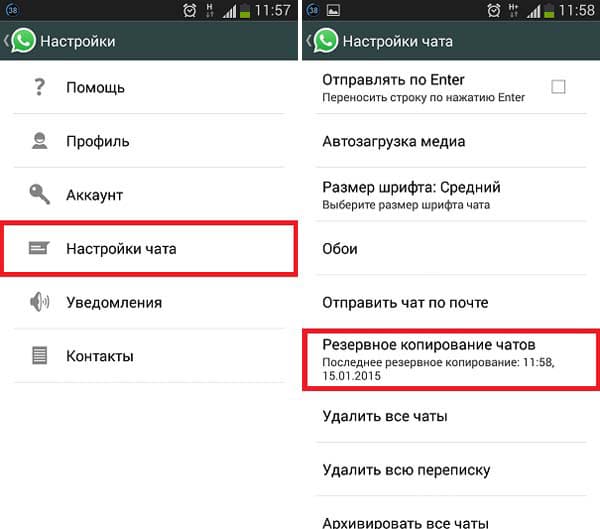
Резервное копирование WhatsApp
Если вам необходимо вернуть потерянные контакты – можно загрузить их с Гугл Диска или из локальной резервной копии. Если эти функции активны на вашем устройстве, то удаленные контакты будут храниться именно там.
Способы восстановления для Андроида
Как уже упоминалось, для восстановления удаленных контактов WhatsApp можно воспользоваться резервной копией смартфона, аккаунтом Google Диск или специальными приложениями. Рассмотрим в подробностях каждый из способов.
Из локальной резервной копии
Вы можете загрузить предыдущую копию и восстановить утерянные контакты, просто переустановив WhatsApp:
- удалите мессенджер с устройства;
- установите заново и запустите WhatsApp;
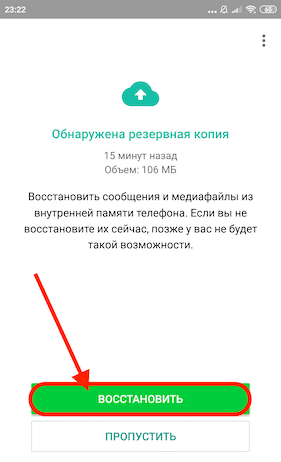
- нажмите «Восстановить», когда будет предложено.
Если приложение по каким-либо причинам не показывает уведомление с предложением о восстановлении, его можно выполнить вручную:
- заходим в меню «Настройки» в смартфоне;
- выбираем пункт «Система», далее – «Резервное копирование»;
- нажимаем на функцию и активируем ее.
WhatsApp по умолчанию выполняет локальное копирование файлов каждый день в 2 часа ночи по местному времени. Срок хранения одной копии составляет 7 дней.
С Google Диска
Восстановить удаленный контакт в Ватсапе можно и из облачного хранилища, при условии, что резервное копирование в облако настроено.
Если на смартфоне вы вошли в учетную запись Google и настроили сохранение данных из WhatsApp, то при повторном входе в аккаунт, удаленные контакты в мессенджере автоматически восстановятся. Чтобы настроить копирование информации на Google Диск, сделайте следующее:
- откройте мессенджер WhatsApp на устройстве;
- перейдите в меню «Другие опции» в правом верхнем углу (значок с тремя вертикальными точками);
- далее выберите «Настройки» – «Чаты» – «Резервная копия чатов» – «Резервное копирование на Google Диск»;
- задайте параметры частоты резервного копирования: ежедневно, еженедельно или ежемесячно;
- выберите аккаунт Google, на который будет осуществляться копирование данных.
Обратите внимание! Каждая новая копия на Google Drive записывается поверх старой.
Для восстановления контактов в WhatsApp с Google Диска сделайте следующее:
- удалите и повторно скачайте мессенджер Ватсап;
- откройте приложение и подтвердите номер телефона;
- нажмите «Восстановить», а по завершении процесса – «Далее».
Для того, чтобы процедура прошла успешно, необходимо восстанавливать данные с того же аккаунта Google, с которого производилась загрузка информации в облачное хранилище.
Использование специальных программ
Вернуть потерянные данные на устройство можно с помощью программы UltData for Android. Как и в предыдущих случаях, контакты можно восстановить в телефонной книге и непосредственно в приложении WhatsApp. Работа с этой программой занимает всего 5-6 минут:
- Установите и запустите UltData for Android на компьютер и подключите к нему ваше устройство.
- На смартфоне откройте «Настройки», пункт «Об устройстве», «Номер сборки».
- 7 раз кликните по этому разделу, после чего вы перейдете в режим разработчика.
- В пункте «Настройки» откройте раздел «Параметры разработчика» и передвиньте ползунок вправо, чтобы активировать отладку по USB.
- В программе выберите нужные файлы для восстановления, в данном случае – «Контакты» и нажмите «Далее».
- После процесса сканирования откроется окно, в котором из представленного списка контактов необходимо выбрать те, которые нужно восстановить.
Кроме контактов UltData for Android может восстанавливать другие типы файлов: текстовую переписку, медиафайлы мессенджера, фото, видео, изображения и т.д.
Как восстановить контакт по номеру телефона
Восстановить контакт в Ватсапе после удаления на Андроид также можно при помощи оператора сотовой связи. Опосредованно, конечно.
Если вы удалили чей-то номер с телефона и не помните его, то можно заказать услугу детализации расхода средств за определенный период, из которой можно получить нужную информацию о том, когда, с какого номера совершался звонок или отправлялось смс.
Воспользоваться услугой можно в личном кабинете на сайте оператора или через техподдержку. Вы получите данные о контактах, с которыми общались за выбранный промежуток времени.
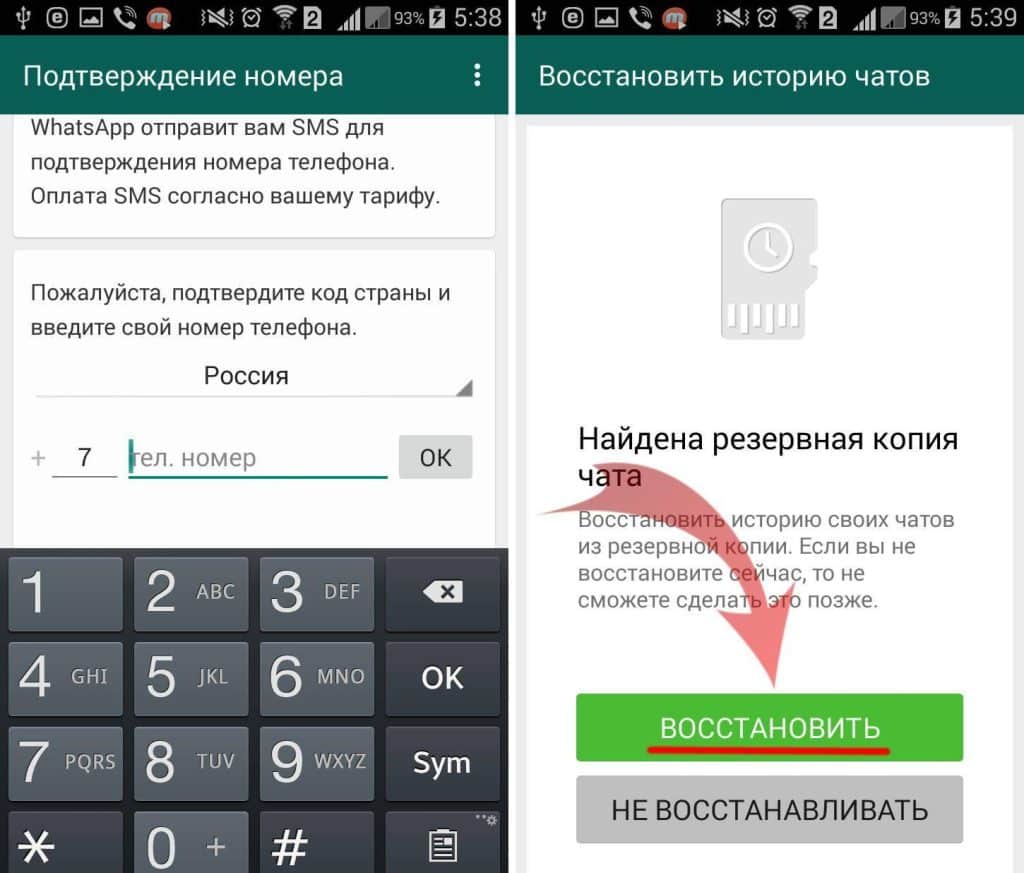
Восстановление WhatsApp по номеру телефона
Затем этот номер просто заносите в телефонную книгу и добавляете в WhatsApp.
Как восстановить удалённый контакт в Ватсапе: возвращаем утраченное
Разбираемся со сложным вопросом, как восстановить удаленный контакт в Ватсапе. Воспользуйтесь функцией резервного копирования данных. Если последняя копия сделана до удаления контакта, то сразу переустановите мессенджер. Если после, зайдите в папку Databases в папке WhatsApp на устройстве и удалите последнюю копию. Только после этого переустановите мессенджер. Нужны подробности? Читайте ниже!
С помощью резервной копии
В Ватсапе, как и во многих других сервисах, есть функция резервного копирования данных. Она нужна как раз для того, чтобы их можно было восстановить. Наш случай. Прежде чем выяснить, как восстановить удаленный контакт в Ватсапе, поговорим немного о функции резервного сохранения.
Как настроить копирование
Копируются все файлы и действия из мессенджера, поэтому скоро вы узнаете, как восстановить удаленный номер в Ватсапе.
- Зайдите в приложение и авторизуйтесь при необходимости. На мобильном телефоне, если вы уже пользовались там Ватсапом, это вряд ли придётся делать.

- На главной странице нажмите на три точки в правом верхнем углу.

- Вы выпадающем меню выберите « Настройки».

- Перейдите в раздел « Чаты».

- Внизу выберите « Резервная копия чатов».

- Если хотите сделать копию прямо сейчас, нажмите на зелёную кнопку (но для нашей цели копировать сейчас не нужно).

- Чтобы настроить время осуществления действия, нажмите « Копирование на Google Диск» и выберите одну из настроек.

Как восстановить контакт
В настройках копирование посмотрите наверху время последнего действия. Это значит, что всё, что было сделано в мессенджере до этого времени, сохранено вне мессенджера (на Гугл Диске), и это можно вернуть. Всё, что сделано после, потеряется. Как восстановить контакт в Ватсапе после удаления?
Если данные были скопированы до того, как вы удалили контакт, перейдите к переустановке приложения.
Переустановка
После переустанови Ватсапа данные из него будут восстановлены с даты последнего сохранения. Вот и ответ на вопрос, как восстановить удаленный номер телефона в Ватсапе, — действие по удалению контакта отменится.
- Найдите Ватсап с помощью строки поиска и нажмите « Удалить».

- Зайдите в один из магазинов приложений — на андроиде Google Play , на айфоне — App Store .
- Затем снова найдите мессенджер в магазине и нажмите « Установить», после установки запустите.

- В окне установки нажмите « Принять и продолжить».
- Укажите регион и номер телефона и нажмите « Далее».

- Подтвердите вход с помощью смс-кода.
- Предоставьте Ватсапу разрешения.
- В окне восстановления данных нажмите на зелёную кнопку — вот как восстановите удаленный контакт в Ватсап.
Ранее рассказали для вас, как в айфоне восстановить удаленные сообщения в Ватсапе за пару действий.
После этого вы сможете убедиться, что контакт восстановился.
Удаление копии
Если оказалось так, что после того, как вы удалили человека, произошло копирование данных, нам нужно удалить последнюю копию, чтобы потом начать с предпоследней, где есть контакт.
На смартфоне зайдите в проводник и перейдите в папку « WhatsApp « . Воспользуйтесь поиском, чтобы найти её.

- Перейдите в папку « Datadases».

- Удалите последнюю резервную копию.

- Теперь так же, как мы это сделали выше, переустановите мессенджер и запустите его снова.
На Айфоне
Процедура копирований на iOS чуть проще, чем на андроиде. Здесь работает встроенное облачное хранилище iCloud. Данных сохраняются сразу в два места — на сервера Ватсап и в облачное хранилище Apple.
- Найдите иконку Ватсапа на рабочем столе.
- Удерживайте её, открыв режим редактирования и подтвердите удаление мессенджера.

- Зайдите в AppStore и скачайте приложение заново.

- Запустите мессенджер.
- Авторизуйтесь в системе с помощью мобильного номера и подтвердите вход, введя код из смс.


- Восстановите последнюю копию данных.
- Настройте профиль.

Способ для Android
Пользователя Андроидов повезло — есть отдельный удобный софт для восстановления любых данных с телефона, UltData for Android . Здесь можно восстановить удаленный контакт в Вацапе. Для этого способа вам понадобится компьютер. Следуйте инструкции!
- Зайдите в Google Play и наберите в строке поиска название приложения.
- Нажмите « Установить», дождитесь завершения процесса и запустите софт.

- Ознакомьте с политикой конфиденциальности и примите её.

- Сразу на главной экране нажмите « Восстановить данные WhatsApp».

- Разрешите приложению доступ ко всем файлам, переключив тумблер в положение « Активно » .

- Подключите телефон к компьютеру с помощью кабеля.
- Скачайте на компьютер такое же приложение и установите его.

- Когда приложение распознает телефон, выберите тип данных, которые хотите вернуть и нажмите « Восстановить».
- Выберите место сохранения.
Выяснили, как восстановить номер в Ватсапе после удаления. Остались вопросы? Задавайте их в комментариях!
Как восстановить удаленный телефон в ватсапе
Приобретая новый смартфон, абонент сервиса должен затратить определенное время на восстановление списка контактных лиц. Иногда пользователи выполняют процедуру переноса информации вручную, внося собеседников в список по очереди. Подобная необходимость возникает при ошибочном удалении чатов или вторичной инсталляции удаленной версии Вотсап.
Ускорить процедуру восстановления переписки можно при помощи встроенных возможностей приложения или с использованием дополнительного софта.
Правила хранения данных WhatsApp
При внесении в адресную книгу мобильника данных о новом собеседнике аналогичные сведения возникают в перечне контактов мессенджера.
Удаление сведений о контакте из телефонной книжки автоматически приводит к исчезновению собеседника из приложения Вотсап.
Порядок восстановления удаленных контактов
Интерфейс мессенджера выглядит одинаковым образом на смартфонах с разными платформами, однако алгоритмы восстановления контактов для телефонов с iOS и Android имеют отличия, поэтому ниже будут рассмотрены раздельно.
На Android
Чтобы исключить потерю важной переписки Вотсап по независящим от пользователя обстоятельствам, включая утрату телефона, необходимо заранее позаботиться о сохранении резервных копий информации.
Настройка резервного копирования включает следующие шаги:
- Запустить WhatsApp на смартфоне.
- Перейти к чатам.
- Нажать иконку с тремя точками, размещенную наверху справа.
- Открыть блок настроек.
- Тапнуть по строке «Параметры чатов».
- Активировать опцию резервного копирования бесед.
- Проверить наличие сохраненной копии в памяти смартфона. Удалять приложение можно только после момента копирования.
Убедившись, что файл с данными мессенджера обновлен, пользователь может приступать к вторичной установке приложения на прежнее устройство.
Для переноса данных на новый смартфон рекомендуется выполнить следующие действия:
- Закрыть WhatsApp.
- Подключить телефон к компьютеру через порт USB.
- Просмотреть внутреннее хранилище памяти, используя проводник.
- Записать на ПК последний сохраненный файл с резервной копией переписки мессенджера. Документ размещен внутри папки «Databases» из каталога с названием мессенджера. Впоследствии этот файл пригодится для восстановления информации.
- Закрыть диспетчер файлов.
При повторной установке приложения пользователь должен ответить согласием на входящий запрос о необходимости восстановить содержимое мессенджера.
На iPhone
Операционная система iOS создает резервную копию переписки Вотсап на облачном сервере. Благодаря этому процедура восстановления данных существенно упрощается. При переустановке приложения пользователю достаточно дать согласие, и данные из облака будут восстановлены автоматическим образом.
Через «Google Диск»
Сохранение переписки Вотсап на облачном носителе обеспечивает автоматический перенос данных на любой гаджет при входе пользователя в собственную учетную запись.
Настройка создания резервных копий в облаке выполняется по следующей инструкции:
- Зайти в мобильную версию приложения.
- Открыть меню, тапнув по значку с тремя точками, размещенному справа наверху экрана.
- Выбрать пункт «Другие опции».
- Перейти к разделу настроек.
- Нажать строчку «Настройки чатов».
- Внутри подраздела «Создание запасных копий» выбрать копирование на Гугл Диск.
- Определить периодичность записи (раз в сутки, каждую неделю или ежемесячно).
- Назначить учетную запись Гугл, где будет храниться информация.
Для восстановления данных достаточно ответить согласием на соответствующий системный запрос, высланный программой после подтверждения абонентом телефонного номера. После этого нажимают команду «Далее» и входят в приложение.
Сторонний софт
Существуют специально разработанные утилиты, помогающие восстановить стертые данные, например «Ult Data for Андроид».
Инструкция по работе:
- Скачать утилиту на ПК, провести инсталляцию.
- Соединить телефон с компьютером.
- Внутри меню параметров смартфона выбрать блок «Настройки».
- Нажать строчку «Информация об устройстве».
- Тапнуть по надписи «Номер сборки» семь раз подряд для получения прав разработчика.
- Перейти к разделу «Параметры разработчика».
- Перевести переключатель около строки «Настройка по USB» в положение «On».
- Внутри окна «Ult Data» определить файлы, которые необходимо восстановить.
- Отметить нужные данные из перечня, возникшего на экране.
Внимание: условием успешного восстановления данных является предварительная настройка резервного копирования. При отсутствии заранее сохраненных копий информация будет утрачена навсегда.
Заключение
Материал рассказывает о правилах хранения данных WhatsApp и описывает порядок восстановления удаленных контактов для устройств с различными операционными системами.
Как восстановить удаленные контакты WhatsApp на Android
Все больше владельцев смартфонов предпочитают последнее время использовать приложение WhatsApp вместо совершения вызовов и отправки SMS-сообщений. Кроме отсутствия отдельной платы за данные услуги (ведь все функции входят в пакет Интернета), пользователям доступны также функции отправки не только текстовых, но и голосовых сообщений, а также медиафайлов, контактов; к тому же, чаты в приложении защищаются сквозным шифрованием. Однако различные сбои в работе приложения или устройства, последствия сброса настроек или обновления системы, равно как и другие факторы могут иногда привести к потере данных WhatsApp на телефоне Android. И если медиафайлы автоматически загружаются в память устройства и могут быть вновь доступны для использования, то что делать, если в приложении удалились контакты? В данной статье Вы узнаете, как восстановить контакты в Ватсапе на Андроиде.
Далее мы более детально рассмотрим каждый из способов и предоставим к ним пошаговые инструкции. В зависимости от того, поддерживается ли на Вашем устройстве Android функция резервного копирования или нет, Вы можете сразу перейти к необходимому разделу статьи. Если данная функция не поддерживается или если Вы не обнаружили нужные данные в резервной копии Google, сразу переходите к последнему разделу нашей статьи, где Вы найдете универсальное решение данной проблемы. Специализированная программа Tenorshare UltData for Android способна восстанавливать любой тип данных на устройстве Android всего за несколько минут.
Способ 1. Восстановление контактов из резервной копии Google
Контакты WhatsApp неразрывно связаны с телефонной книгой устройства Android, а это означает, что добавление или удаление контактов в одном приложении будет автоматически происходить и в другом. Таким образом, при добавлении или удалении имени владельца телефонного номера в приложении «Контакты» оно автоматически появится или исчезнет и в приложении WhatsApp, и наоборот. К сожалению, ни настройки, ни служба технической поддержки приложения WhatsApp не смогут помочь в восстановлении удаленных контактов, однако выход все же есть. Именно благодаря прямой связи контактов в двух указанных приложениях Вы можете просто восстановить все имена в приложении «Контакты» на Вашем смартфоне. Это достаточно легко будет сделать, если Ваш телефон поддерживает функцию резервного копирования данных на Google Диск и если Вы данную функцию не отключали. Чтобы восстановить контакты ватсап из резервной копии Google, выполните следующие действия.
1.1. Восстановление из резервной копии Google через настройки устройства
-
Шаг 1. Откройте на Вашем смартфоне приложение «Настройки». Затем перейдите в раздел «Google» и выберите опцию «Восстановление контактов».
Шаг 2. В нижней части экрана выберите необходимую по дате резервную копию и нажмите на нее.
1.2. Восстановление из резервной копии Google через официальный сайт
Чтобы восстановить контакты ватсап Android через официальный сайт Google, необходимо помнить номер телефона и учетную запись Google, которые Вы указывали при создании резервной копии. Данный способ поможет восстановить Ваши контакты, если с момента их удаления прошло не более 30 дней.
- Шаг 1. Откройте браузер на Вашем компьютере или телефоне и перейдите на страницу https://contacts.google.com/. Введите логин и пароль.
- Шаг 2. Вызовите левую боковую панель и в перечне доступных опций нажмите на «Еще».
- Шаг 3. В развернутом списке выберите опцию «Отменить изменения».
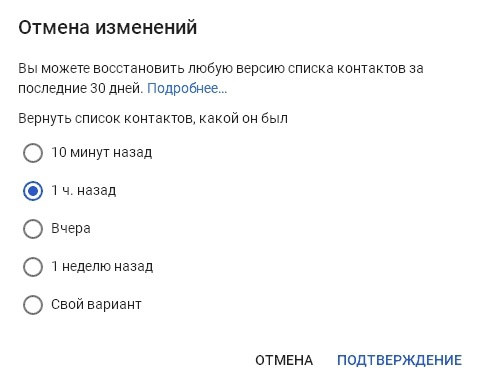
Шаг 4. Далее укажите временной отрезок, за который необходимо восстановить контакты устройства. Вы можете выбрать один из предложенных вариантов либо настроить свой. Затем нажмите на кнопку «Подтверждение».
Способ 2. Восстановление контактов WhatsApp с помощью программы Tenorshare UltData for Android
Как восстановить удаленный контакт в ватсапе? Профессиональная программа для восстановления данных Tenorshare UltData for Android поможет Вам вернуть на устройство Android любой тип данных. При этом Вы можете, как и в двух предыдущих случаях, восстановить контакты телефона, а можете, сразу восстановить контакты WhatsApp. Не зря использование данной программы является одним из лучших способов восстановления данных WhatsApp напрямую. Никаких сложных инструкций и действий не потребуется – достаточно всего лишь скачать, установить и открыть программу на компьютере. А дальше программа сама направит Ваши действия с помощью подсказок на экране. Восстановление займет несколько минут, и все данные будут вновь доступны Вам на телефоне.
Более подробную информацию о программе Вы можете прочесть на официальном сайте разработчика Tenorshare. Кроме этого, на странице данного продукта Вы найдете полное руководство по работе с программой, перечень системных требований, отзывы пользователей и установочный файл бесплатной пробной версии. Эта программа может восстановить многие типы файлов, случайно удаленных на Android. Например, контактов, текстовых сообщений SMS, истории звонков, видео, аудио, фото, медиафайлов WhatsApp и т.д.
Итак, чтобы восстановить удаленные контакты WhatsApp на Android, следуйте представленному ниже руководству.
После установки и запуска UltData WhatsApp Recovery на вашем компьютере, нажмите на Устройство.
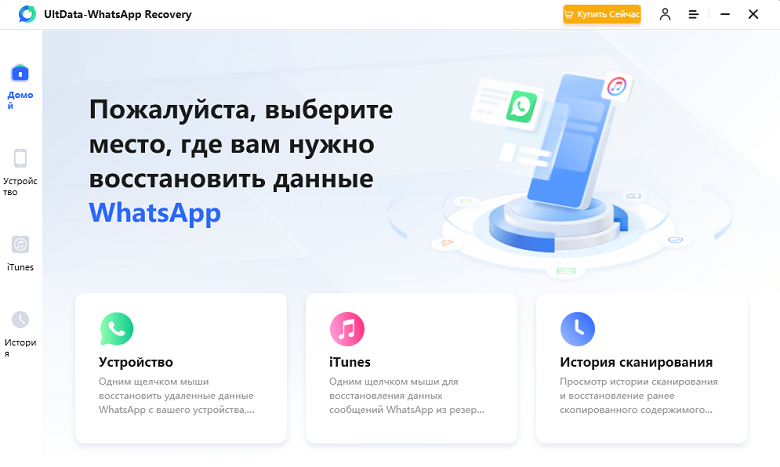
Подключите к нему iPhone с помощью USB-кабеля. Когда он обнаружит ваш iPhone, нажмите «Начать сканирование».
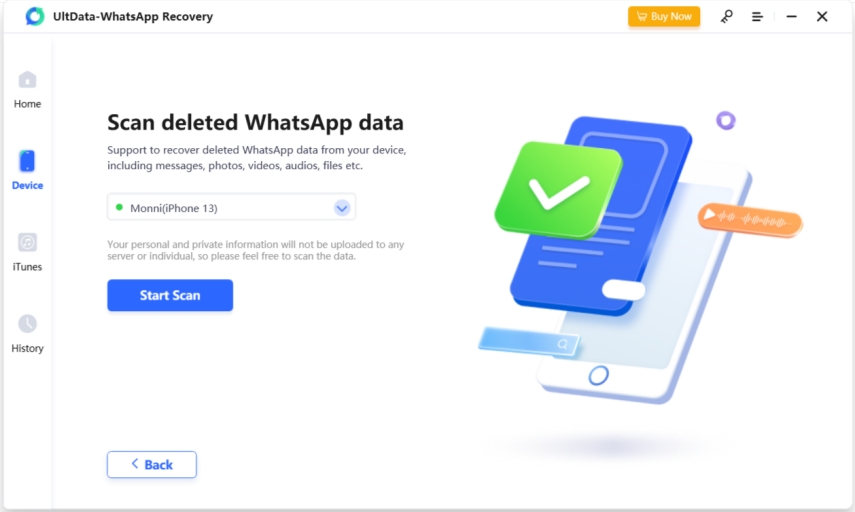
Программа начнет сканирование данных WhatsApp на вашем телефоне. А отсканированные сообщения будут отображаться в категориях.
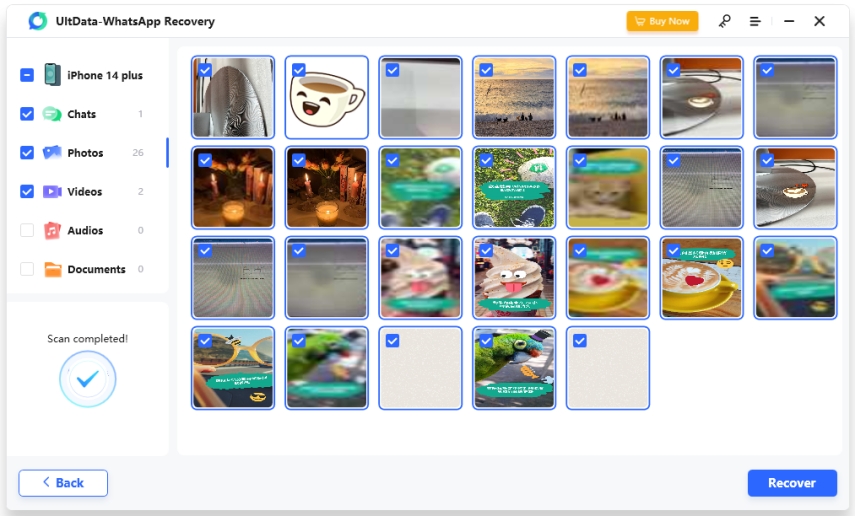
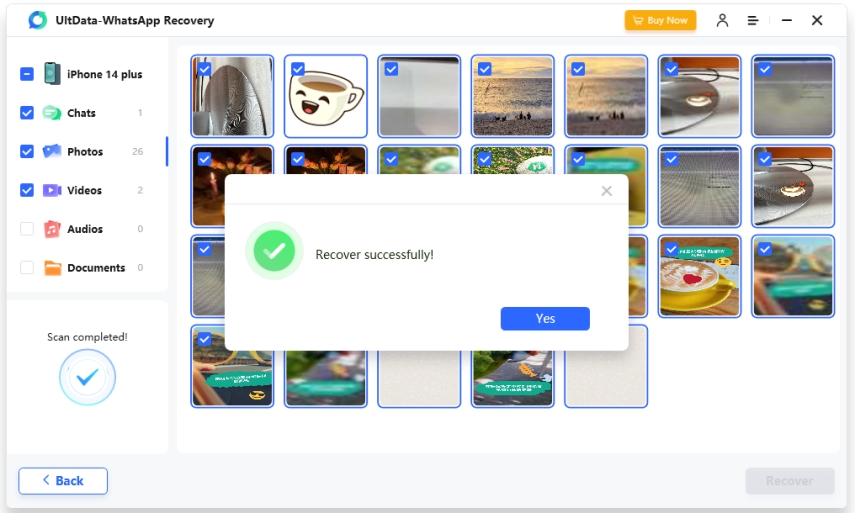
Выберите сообщения, которые вы хотите, и нажмите «Восстановить».
Видео-руководство: Как восстановить данные WhatsApp с помощью UltData for Android
Заключение
Таким образом, в случае удаления контактов в приложении WhatsApp на Вашем Android-телефоне Вы можете восстановить их либо обратившись к резервной копии на Google Диске (при условии, что у Вас были включены функции синхронизации и резервного копирования данных), либо воспользовавшись специальным софтом, разработанным непосредственно для подобных случаев и облегчения пользователям процесса восстановления потерянных данных. В нашей статье мы рассмотрели алгоритм программ подобного рода на примере отлично зарекомендовавшей себя утилиты Tenorshare UltData for Android.