Как заблокировать любого человека на iPhone. Его звонков, сообщений и почты больше не будет
 В закладки
Активные пользователи iPhone получают слишком много уведомлений, нежелательных звонков или спама в почте. В iOS давно есть несколько стандартных механизмов для отключения ненужных сообщений по любому из каналов связи.
Нужно лишь выделить немного времени на настройку и начнете получать в разы меньше ненужных сообщений.
�� Спасибо re:Store за полезную информацию. ��
Как избавиться от ненужных звонков
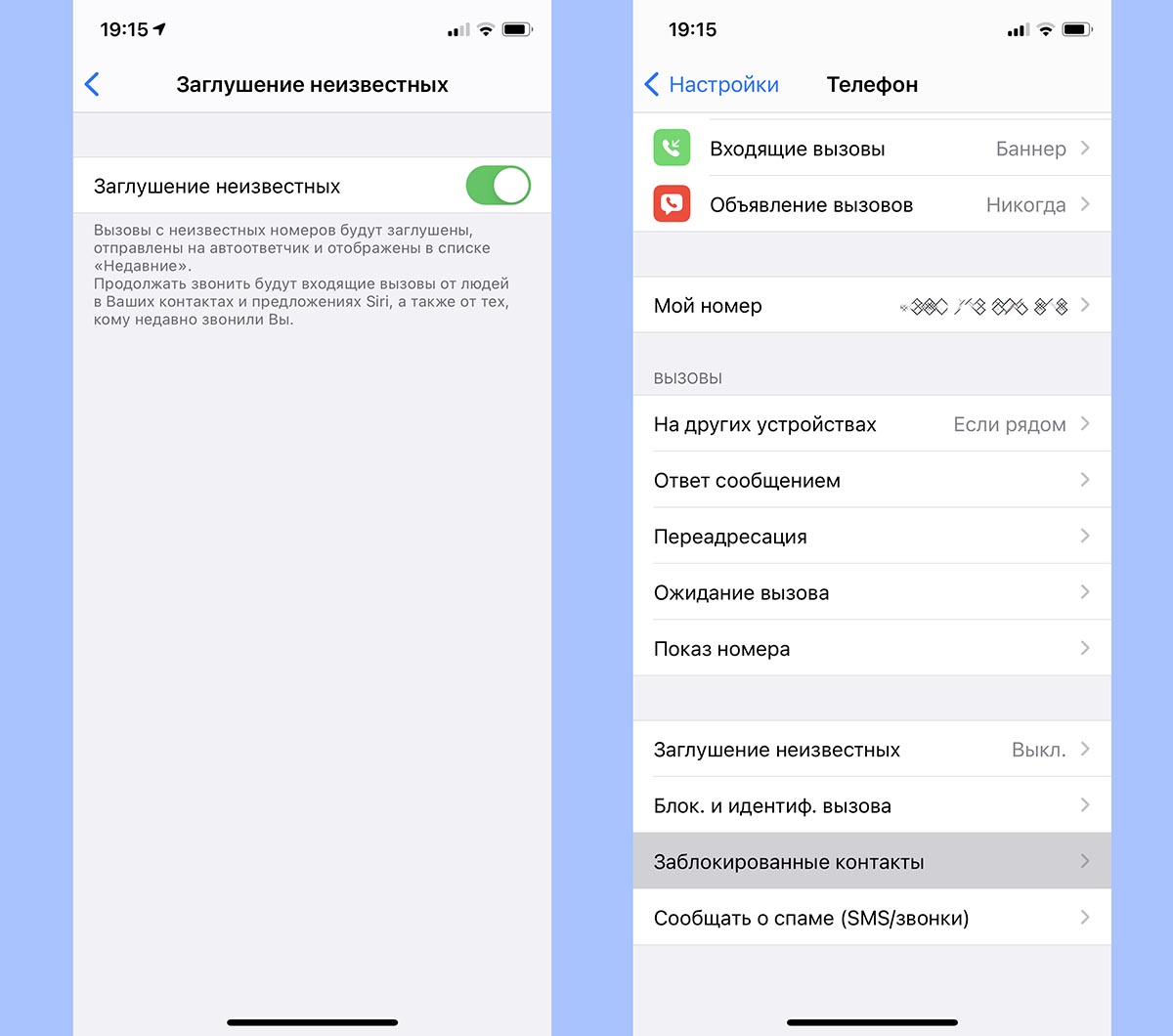
Заблокировать нежелательные вызовы можно одним из следующих способов.
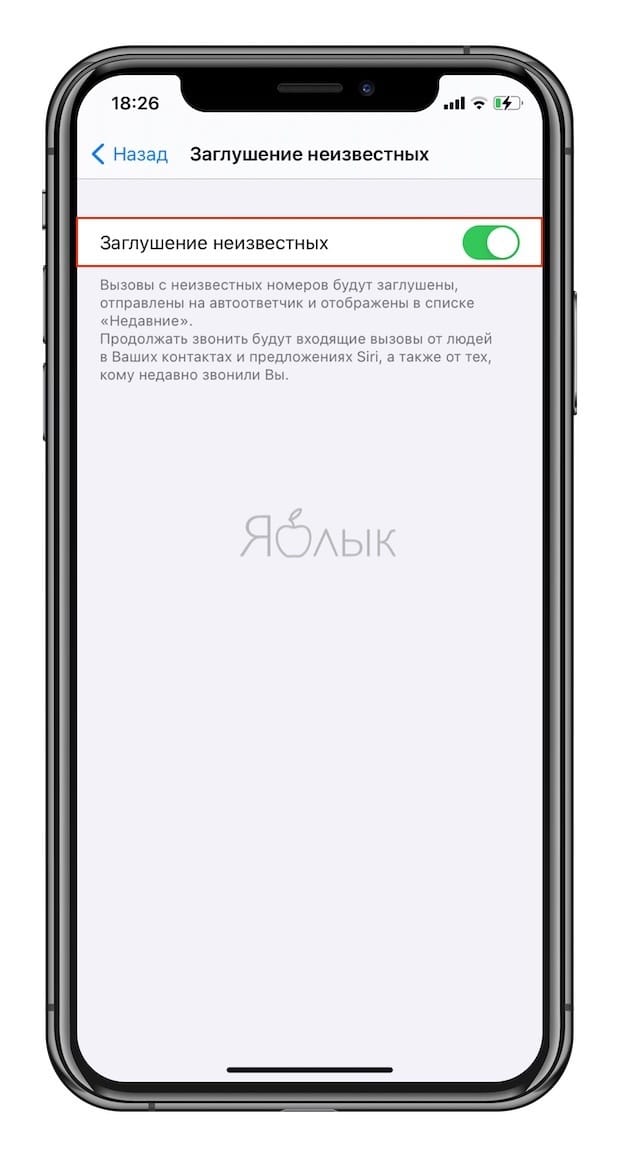
◉ Можно перейти по пути Настройки – Телефон – Заглушение неизвестных и активировать главный переключатель. После этого все пользователи, которых нет в списке контактов, не смогут дозвониться на ваш телефонный номер.
◉ Есть более гибкий фильтр, он настраивается в меню Настройки – Телефон – Заблокированные контакты. Здесь следует вручную указать нежелательных абонентов из телефонной книги. После этого вы не будете получать звонки, сообщения, электронную почту и вызовы по FaceTime от абонента из списка.
Разумеется, следует ввести в карточку абонента его e-mail, идентификатор iMessage или FaceTime.
Как заблокировать ненужные сообщения
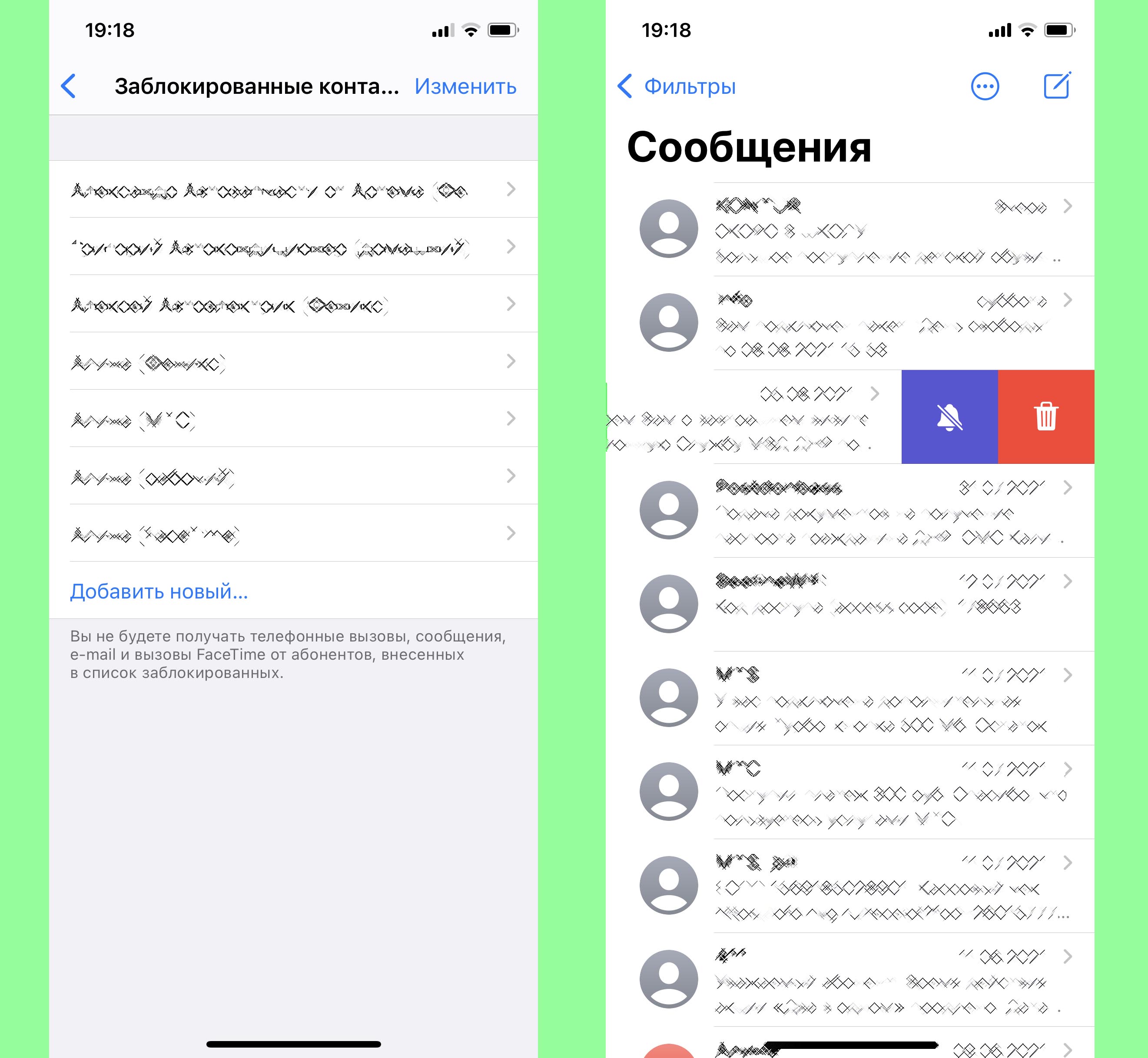
◈ Можете воспользоваться фишкой Фильтрация по отправителю по пути Настройки – Сообщения. Так все СМС от пользователей, которых нет в телефонной книге, будут группироваться отдельно.
◈ Можете перейти в раздел Настройки – Сообщения – Заблокированные контакты и добавить нежелательных абонентов. По аналогии с телефонными звонками, после этого не будете получать звонки, СМС и почту от указаных людей.
◈ Кроме этого можно заглушить любой диалог в приложении Сообщения, чтобы не получать уведомления от одного или нескольких абонентов. Для этого в перечне переписок смахните ненужный диалог влево и выберите пункт отключения уведомления.
Аналогичное действие позволяет возобновить получение уведомления от абонента или группового чата.
Как заблокировать сообщения в мессенджере
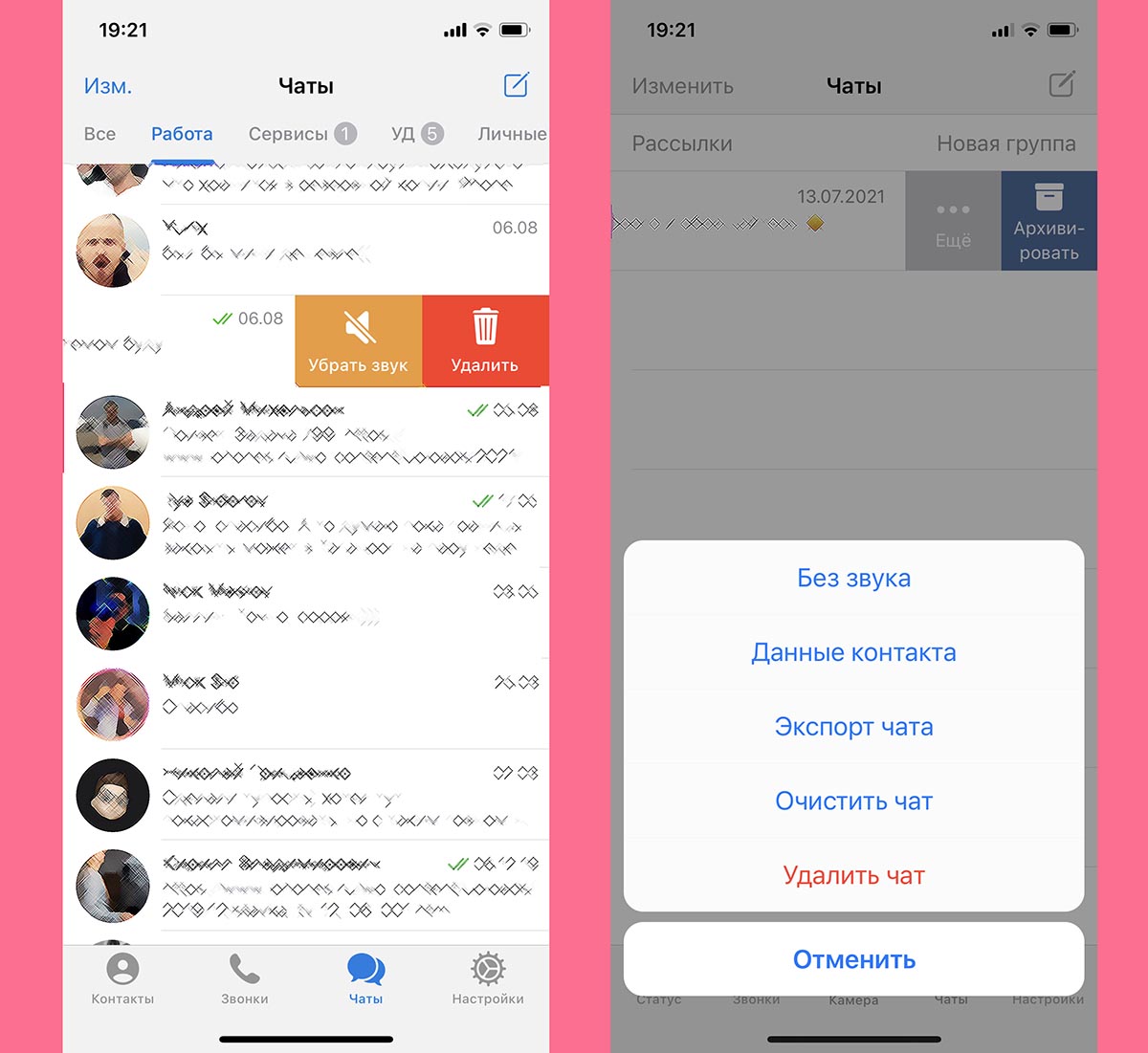
Любой актуальный мессенджер позволяет блокировать абонентов или отключать уведомления для чата или личной переписки.
◎ Для этого чаще всего следует сделать боковой свайп на переписке и выбрать нужный пункт для отключения уведомлений. Иногда отключение звука уведомлений происходит в параметрах диалога.
Как заблокировать ненужную переписку в почте
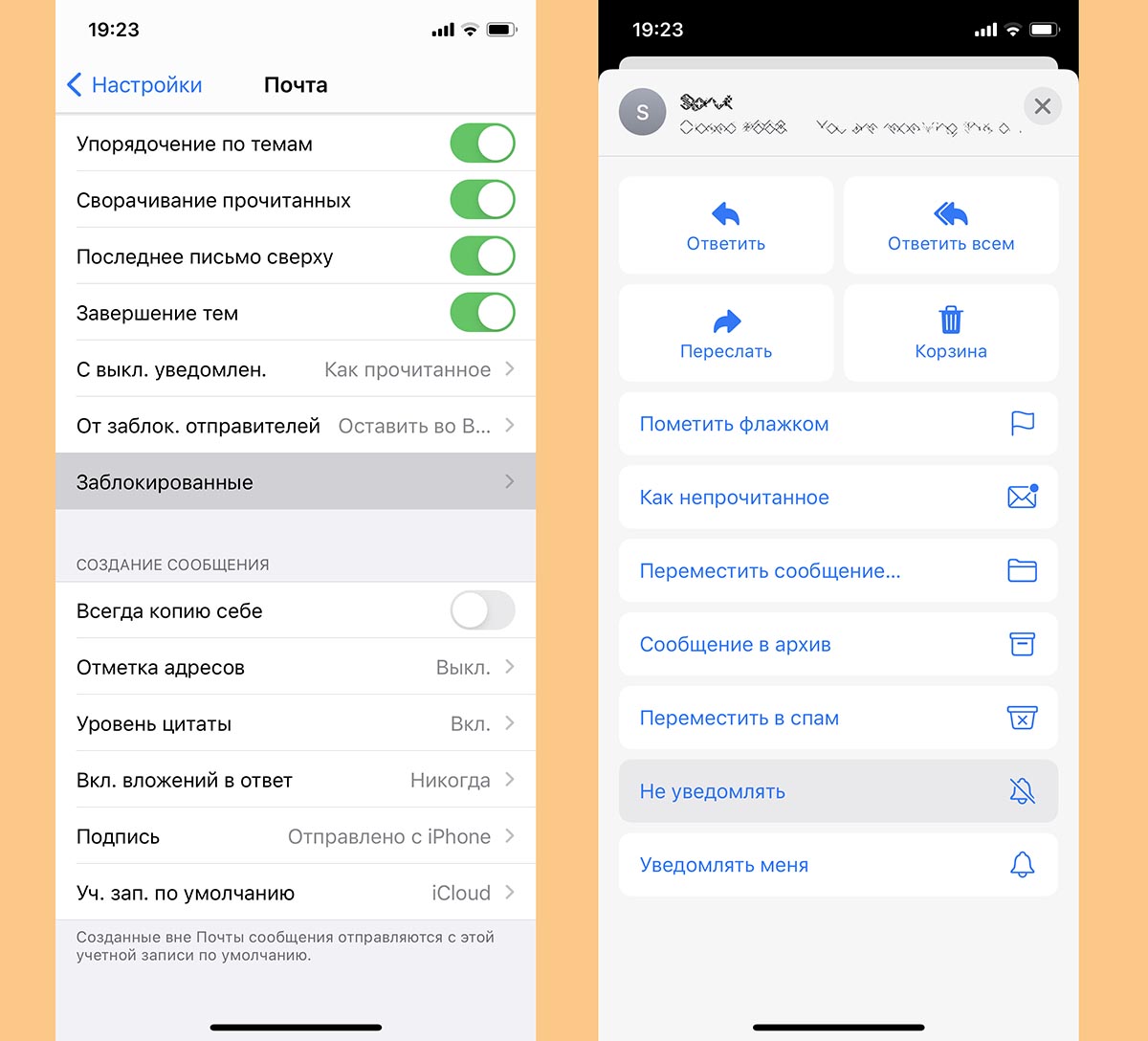
▣ Самым эффективным способом отключения ненужных уведомлений будет отписка от спама и рассылок. Сделать это можно в полуавтоматическом режиме при помощи одной из фишек стандартного почтовика iOS.
▣ Можно добавить абонента в черный список. Настраивается он по пути Настройки – Почта – Заблокированные контакты.
▣ Чтобы блокировать только входящую почту, можно отключить уведомления для ненужной переписки. Для этого в стандартном приложении Почта сделайте боковой свайп влево на письме и нажмите Еще. В выпадающем списке действий выберите Не уведомлять.
Если захотите вновь получать почту от данного абонента, проделайте аналогичные манипуляции, но в меню выберите раздел Уведомлять.
Теперь вы сможете более гибко настраивать уведомления на iPhone и не отвлекаться на нежелательные звонки, сообщения или почту.
В закладки
Как заблокировать номер на iPhone

Если вам требуется заблокировать какой-то конкретный номер телефона на вашем iPhone и не получать с него звонки, либо нужно выполнить блокировку всех неизвестных или спам-номеров на iPhone — сделать это сравнительно просто.
В этой инструкции для начинающих подробно о том, как заблокировать номер на iPhone или отключить звонки с неизвестных номеров, а также дополнительная информация, которая может быть полезной.
Блокировка конкретного номера на iPhone
В ситуации, когда нужно заблокировать конкретный выбранный номер на iPhone так, чтобы с него не проходили звонки, СМС и другие типы вызовов, сделать это можно, используя следующие шаги:
- Откройте раздел «Недавние» в приложении «Телефон».
- Нажмите по значку «i» справа от номера, который требуется заблокировать.

- Нажмите «Заблокировать абонента».

- Подтвердите блокировку вызовов и сообщений, нажав «Заблокировать контакт».

- Если номера нет ни в «Недавних» в приложении «Телефон» ни в сообщениях, но вы знаете его, можно зайти в Настройки — Телефон — Заблокированные контакты и добавить номер вручную там.

То же самое можно сделать и в сообщениях, что может пригодиться, если с этого номера вам не было звонков, а лишь приходят СМС:
- Откройте сообщения от абонента, которого требуется заблокировать и нажмите по значку его «Профиля».

- Нажмите кнопку «Сведения».

- Нажмите «Заблокировать абонента» и подтвердите блокировку контакта: она будет распространяться на любые типы вызовов и сообщений.
Готово, теперь вы не получите каких-либо звонков, сообщений, а также уведомлений о них на вашем iPhone. Если в дальнейшем вы захотите убрать номер из списка заблокированных, используйте инструкцию Где находятся заблокированные номера на iPhone.
Блокировка неизвестных номеров и спам-звонков на iPhone
Если задача — заблокировать все неизвестные или спам-звонки на iPhone, это можно реализовать следующим образом:
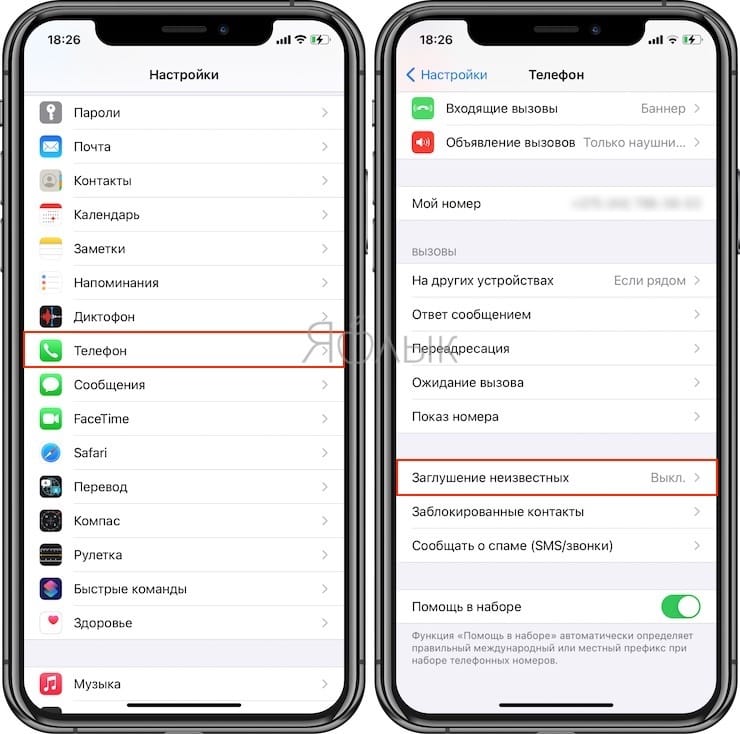
- Зайдите в Настройки — Телефон, где вы увидите следующий список параметров.

- Откройте пункт «Заглушение неизвестных» и включите его. При включенной опции звонки от неизвестных номеров, которым вы ранее не звонили сами, будут заглушены, но они отобразятся в недавних вызовах.

- Там же в настройках приложения «Телефон» доступен ещё один пункт «Блокировка и идентификация вызовов», в котором, при наличии на iPhone приложения с поддержкой такой функции (для РФ наиболее подходящим будет приложение «Яндекс») вы можете включить блокировку звонков с помощью этого приложения: оно будет определять, не является ли вызов спам-звонком по своей базе и блокировать его при необходимости.

В AppStore есть и другие приложения, позволяющие выполнять блокировку вызовов, например, «Антиспам и определитель номера», действующая по тому же принципу, который описан в 3-м пункте.
Если у вас остались вопросы, касающиеся блокировки номеров на iPhone, вы можете задать их в комментариях ниже, а я постараюсь помочь.
Как заблокировать номер телефона на iPhone
Любой из нас время от времени сталкивается с надоедливыми или нежелательными звонками, которые выводят нас из душевного равновесия. Обычно с такими звонками борются сбрасывая вызов или отключая звук, но эти способы не очень эффективны. Вместо этого лучше навсегда заблокировать нежелательный номер телефона и забыть об этом.
В ранних версиях операционной системы iOS не было черного списка и для блокировки нежелательных звонков приходилось использовать сторонние приложения. Но, с выходом iOS 7 данная проблема была решена и сейчас на iPhone можно заблокировать номер телефона с помощью встроенных инструментов.
В данной статье вы узнаете, как это делается. Материал будет полезен для всех моделей iPhone, которые работают под управлением iOS 7 или более новой версии iOS, а это iPhone 4, 4s, 5, 5s, 6, 6s, 7, 8 и iPhone X.
Как заблокировать номер телефона из списка контактов
Для того чтобы заблокировать номер телефона на Айфоне откройте приложение «Телефон» и перейдите в раздел «Контакты». Здесь нужно найти контакт, с которым вы не желаете общаться, и нажать на него.
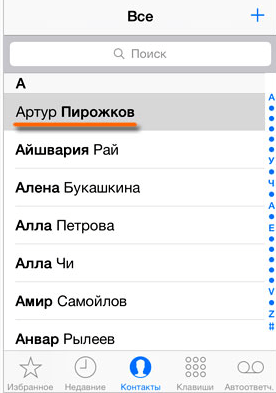
В результате вы попадете на страницу с информацией о выбранном контакте. Здесь нужно пролистать в самый конец страницы и нажать там на кнопку «Заблокировать абонента».

После этого появится всплывающее окно с требованием подтвердить блокировку данного номера телефона. Здесь просто нажимаем на кнопку «Заблокировать контакт».
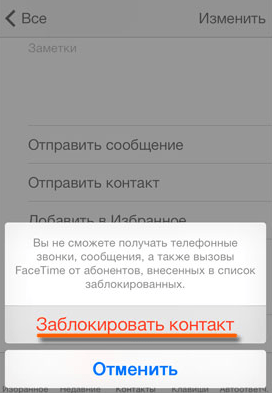
На этом все, вы внесли выбранный номер в черный список и теперь он полностью заблокирован. Теперь все звонки, sms-сообщения и вызовы в Facetime от абонента с этим номером телефона будут автоматически сбрасываться.
Как заблокировать номер телефона из недавних вызовов
Кроме этого, вы можете заблокировать номер телефона прямо из списка недавних вызовов, не добавляя нежелательного абонента в список контактов.
Для этого откройте приложение «Телефон» и перейдите в раздел «Недавние». В результате перед вами появится список звонков, которые вы недавно совершали со своего Айфона. В данном списке нужно найти номер телефона, который вы бы хотели заблокировать, и нажать на кнопку с буквой «i» рядом с этим номером.
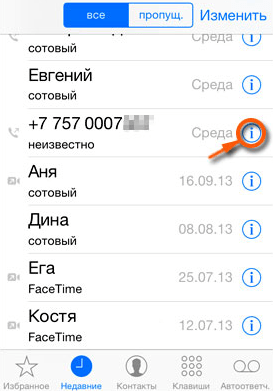
Таким образом вы попадете на страницу с информацией об этом номере телефона. Для того чтобы его заблокировать нужно пролистать страницу в самый конец и нажать там на кнопку «Заблокировать абонента».
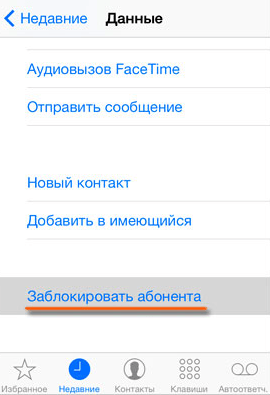
Этих несложных манипуляций достаточно, для того чтобы добавить номер телефона в черный список и полностью заблокировать все возможности для связи.
Где находится черный список на iPhone
Если вы решите помиловать ранее заблокированный номер телефона, то вам нужно открыть черный список и удалить из него нужный вам номер. Для этого нужно открыть приложение «Настройки» и перейти в раздел «Телефон».
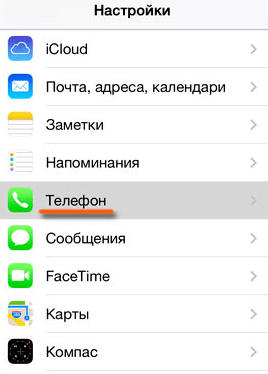
А потом нужно открыть подраздел «Заблокированные».
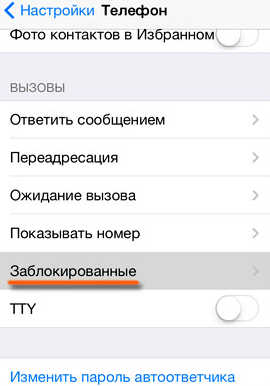
Таким образом вы откроете черный список номеров телефонов. Здесь есть две основные кнопки, это «Правка» и «Добавить новый». Как можно догадаться, с помощью кнопки «Добавить новый» вы можете добавлять в черный список новые номера, а с помощью кнопки «Правка» редактировать список. Для того чтобы удалить номер телефона из черного списка нужно нажать именно на кнопку «Правка».
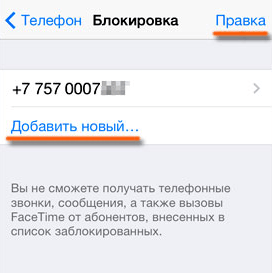
После этого нужно удалить номер телефона, который вы хотите разблокировать, и нажать на кнопку «Готово».
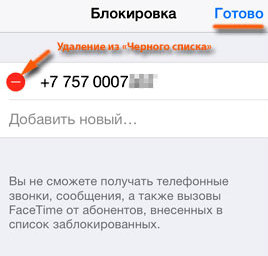
После этого номер телефона будет разблокирован и снова сможет до вас дозвониться.
Как на iPhone блокировать все звонки от неизвестных и скрытых номеров
Если вы не хотите отвечать на звонки определенных абонентов, вы можете заблокировать их номера телефонов в списке своих контактов на iPhone (подробная инструкция о работе «Черного списка на iPhone»). Однако было бы здорово пойти еще дальше и заблокировать звонки от всех неизвестных абонентов и тех, чей номер нельзя идентифицировать.
Многие пользователи предпочитают не брать трубку, когда им звонят с неизвестного номера, но при этом навязчивые звонки с незнакомых телефонов порой мешают нормально пользоваться смартфоном.
Как правило, звонящие с номеров «Нет ID абонента» или «Неизвестен» – это роботы (конечно, есть и исключения), работники маркетинговых отделов, пытающиеся вам что-то продать, и т.п., поэтому избавиться от их назойливых звонков было бы совсем неплохо.
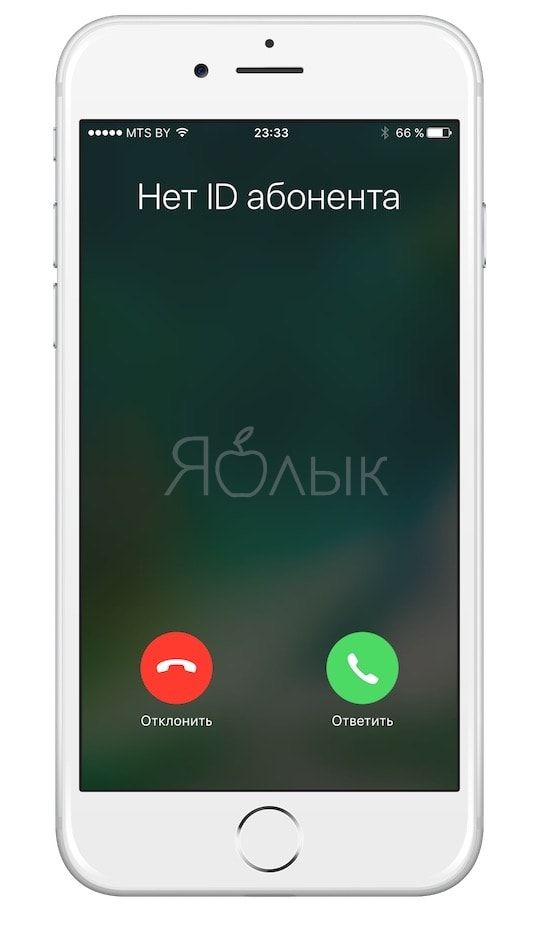
Ниже мы расскажем вам, как заблокировать на iPhone все неизвестные и неопределяемые номера.
Учтите, что этот способ не стоит использовать, если ваши близкие часто звонят с чужих номеров.
ВНИМАНИЕ. Воспользовавшись им, вы будете получать звонки только от абонентов из списка контактов, поэтому рискуете пропустить важный звонок.
Как блокировать все звонки от неизвестных абонентов на iPhone
В iOS 13 разработчики решили эту проблему, добавив функцию блокировки входящих вызовов с номеров, не добавленных в адресную книгу.
Собственно, нечто подобное можно было сделать на iPhone и ранее, активировав режим «Не беспокоить» и разрешив «Допуск вызовов» для избранных контактов (об этом ниже), однако теперь функция активируется буквально в пару касаний экрана, а ее использование в определенные временные промежутки вполне можно назвать удобным.
Зачем нужна блокировка входящих вызовов? Например, чтобы отвадить маркетологов. Довольно часто после регистрации в не самых добропорядочных интернет-магазинах или сервисах номер телефона пользователя попадает в базы спам-звонков и текстовой рассылки (к слову, текстовые сообщения с незнакомых номеров можно было запретить еще в iOS 10). Кроме того, запрет на незнакомые входящие защитит ребенка или пенсионера от телефонных мошенников, позволит должнику избегать стрессовых разговоров с коллекторами и т.д.
Активировать функцию довольно просто — достаточно перейти в Настройки, раздел Телефон, и активировать переключатель напротив пункта «Заглушение неизвестных». После этого человек, который будет звонить вам с неизвестного номера, услышит в трубке короткие гудки «Занято».
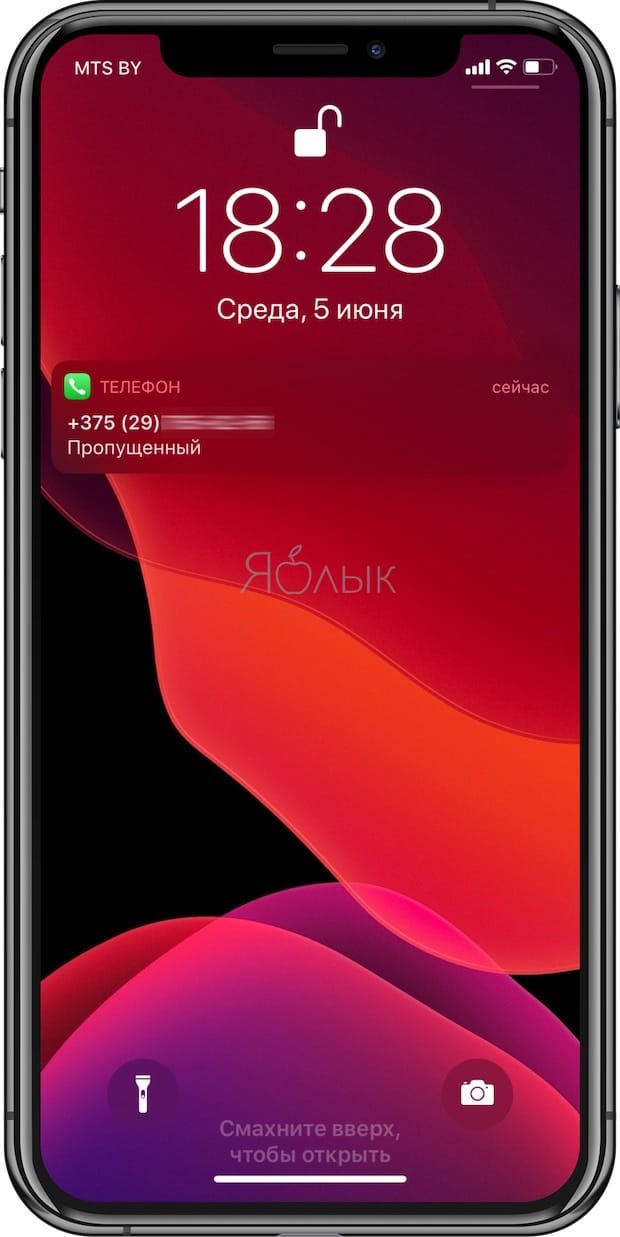
Особенно приятно, что после заглушенного звонка ваш iPhone придет уведомление в виде пропущенного вызова, и если номер покажется вам знакомым, то можно будет просто перезвонить на него.
При включенной опции «Заглушение неизвестных», будут продолжать поступать входящие звонки от людей из контактов, предложений Siri, а также от тех, кому вы недавно звонили.
Когда лучше всего использовать данную возможность?
Функция «Не беспокоить» активирует на iPhone полностью беззвучный режим и отключает звук не только звонков, но и уведомлений. Лучше всего настроить часы, когда она будет активироваться автоматически. Например, каждый вечер в определенное время iPhone будет уходить в беззвучный режим, а затем каждое утро снова возвращаться в обычный. Конечно, можно настроить функцию таким образом, чтобы смартфон оставался беззвучным круглосуточно.
Также рекомендуется в режиме «Не беспокоить» активировать возможность повторных вызовов. Если кто-то звонит дважды в течение трех минут, звонок не будет заглушен. Пользователи, у которых нет списка контактов или «Избранного», не стоит пользоваться описанным выше методом, иначе они вообще ни от кого не будут получать звонки.