Какие Впн работают на Билайне
Общий алгоритм действий сводится к необходимости настройки через удаленный доступ ПК нового соединения. Далее потребуется ввести в специальной форме имя подключения, IP-адрес (vpn.internet.beeline.ru либо tp.internet.beeline.ru для подключения по протоколу PPTP или протоколу L2TP соответственно) и выбрать роутер.
Какой сервер у Билайн
Tp.internet.beeline.ru — для подключения по протоколу L2TP.
Какой ВПН работает с мобильным
ExpressVPN. Это самый быстрый ВПН для телефона в мире, который работает на Android, iOS и предоставляет самую высокую скорость передачи информации. Реализовано быстрое подключение, раздельное туннелирование и технология TrustedServer для надежной защиты данный при подключении к общественным Wi-Fi сетям.
Какие ВПН сейчас работают
- Обзор ExpressVPN.
- Обзор CyberGhost VPN.
- Обзор Private Internet Access.
- Обзор IPVanish.
- Обзор Surfshark.
- Обзор PureVPN.
Какой ВПН работает с мобильным интернетом Билайн
Для доступа к интернету используется VPN-подключение по L2TP (без IPsec) протоколу. Мы рекомендуем использовать подключение по протоколу L2TP.
Какие VPN все еще работают в России
7 лучших VPN, которые работают в России в 2023:
- Лучшие VPN для России — полный обзор (обновлено в 2023)
- ExpressVPN — лучший VPN-сервис в общем и целом для безопасной работы онлайн в России
- Private Internet Access — блокировщик рекламы MACE обеспечит комфортную работу онлайн в России
Какой VPN работает отлично
ExpressVPN — это лучший VPN-сервис из всех, с которыми мне доводилось работать. Он невероятно быстрый и безопасный. В немалой степени эта высокая оценка объясняется собственной разработкой сервиса — протоколом Lightway, который работает быстрее и эффективнее, чем многие другие аналогичные решения.
Какие ВПН нормально работают
Если вы останетесь недовольны, вернуть деньги не составит труда:
- Безопасно попробовать ExpressVPN уже сегодня
- Безопасно попробовать ExpressVPN сейчас
- Начните работу с ExpressVPN.
- Начните работу с CyberGhost БЕСПЛАТНО
- Начните работу с Proton VPN БЕСПЛАТНО
- Воспользуйтесь Avira Phantom VPN БЕСПЛАТНО
Существует множество способов обеспечить безопасность при работе в интернете, и одним из наиболее популярных является использование виртуальной частной сети — VPN. Она позволяет скрыть пользовательский IP-адрес, обеспечивает шифрование трафика и защиту данных. Многие пользователи выбирают VPN для повышения безопасности своих мобильных устройств и компьютеров при подключении к интернету.
Известно, что на сегодняшний день существует несколько протоколов и технологий, которые используются при установке VPN-соединения. Среди наиболее популярных можно выделить такие, как PPTP, L2TP, IPSec и OpenVPN. Конечно, для корректной работы VPN-соединения необходимо не только правильно выбрать протокол, но и настроить его соответствующим образом.
Если речь идет о настройке VPN на сети МТС Билайн, то нужно провести установку через удаленный доступ ПК нового соединения. Далее в специальной форме потребуется ввести имя подключения, IP-адрес (vpn.internet.beeline.ru либо tp.internet.beeline.ru для подключения по протоколу PPTP или протоколу L2TP соответственно) и выбрать роутер.
Существует множество VPN-сервисов, работающих как на мобильных устройствах, так и на компьютерах. Одним из самых быстрых и популярных сервисов является ExpressVPN. Он предоставляет самую высокую скорость передачи информации и реализовано быстрое подключение. Безопасность также обеспечивается через эффективное раздельное туннелирование и технологию TrustedServer для защиты данных при подключении к общественным Wi-Fi сетям.
Если рассматривать общий список VPN-сервисов, работающих, то на первое место следует поставить ExpressVPN. Он быстрый, безопасный и надежный. Также стоит обратить внимание на CyberGhost VPN, Private Internet Access, IPVanish, Surfshark и PureVPN.
Если речь идет о VPN на мобильном интернете Билайн, то для доступа к интернету рекомендуется использовать VPN-подключение по L2TP (без IPsec) протоколу.
В заключение можно отметить, что использование VPN-сервисов — это один из наиболее эффективных способов обеспечения безопасности при работе в интернете. Идеальную VPN-сеть не существует, но правильный выбор сервиса может значительно повысить уровень безопасности работы в интернете.
Билайн не работает VPN Wireguard и OpenVPN [Обновлено]
При попытке подключиться к VPN, будь это WireGuard, OpenVPN или IKEv2, подключение не происходит. Может или просто не подключиться, или обрывать связь сразу после подключения. Мы не знаем точно, сбой это или реальная блокировка.
Как удалось выяснить, ограничения введены не по всей стране. У кого-то работает, у кого-то не работает. Лично у меня 2 дня не работало и потом все начало работать нормально.
На данный момент удалось найти две лазейки. Их можно комбинировать.
В случае с WireGuard знаю, что блокировка происходит при «рукопожатии«. То есть, отправки первых пакетов. Если их отправка будет успешной — далее все будет работать.
Попробуйте выполнить следующие варианты:
- Подключитесь к VPN через WI-FI или через другого оператора, затем не отключаясь от VPN, подключитесь к сети Билайн. VPN продолжит работу. Если подключение потеряется на некоторое время — ничего страшного.
- Переключитесь с LTE на 3G. Должно будет заработать. Вариант может не всем подойти, так как 3G сейчас начали отключать.
- Совместите два решения выше: переключитесь с LTE на 3G и подключитесь к VPN. Не отключаясь от VPN, снова переключитесь на LTE.
Обратите внимание: работать будет до отключения от VPN. После подключения нужно будет проделать действия заново!
На данный момент это все варианты, которые были найдены и проверены. Если появится что-то еще, обязательно об этом допишу.
UPD 07.08.2023: Начали поступать жалобы от операторов: МТС, Тинькофф, Мегафон. Билайн все еще в лидерах
UPD 08.08.2023: сообщают о завершении тестирования. Впн у кого-то снова работает, а у кого-то ещё блокировка осталась. В любом случае лучше подготовиться заранее
Еще немного про использование VPN в Билайн
Привет! В этой статье я расскажу о ещё двух вариантах VPN, используемых нами для включения клиентов с помощью Мультисим Резервирования, это L2TP и L2-VPN. Первый используется для включения сервисов Интернет, второй для включения каналов L2 MPLS.
Самый первый — L2TP
Исторически этот вариант был самым первым внедренным вариантом для предоставления сервиса Интернет клиентам, именно на нем мы обкатывали все бизнес-процессы включений, набивали первые шишки со сложностью настройки СРЕ, процессами активации Sim-карт и прописывания их в выделенные APN, выбирали наиболее оптимальные варианты настроек и конфигураций СРЕ и РЕ оборудования, суммарно за первые полгода мы подготовили восемь различных версий конфигураций оборудования. Такой итеративный подход позволил найти баланс между потребностями клиентов и нашими возможностями, мы посмотрели, что и как стоит настраивать, как выстроить процессы, а за что лучше не браться вообще.
Архитектурно схема выглядит так:
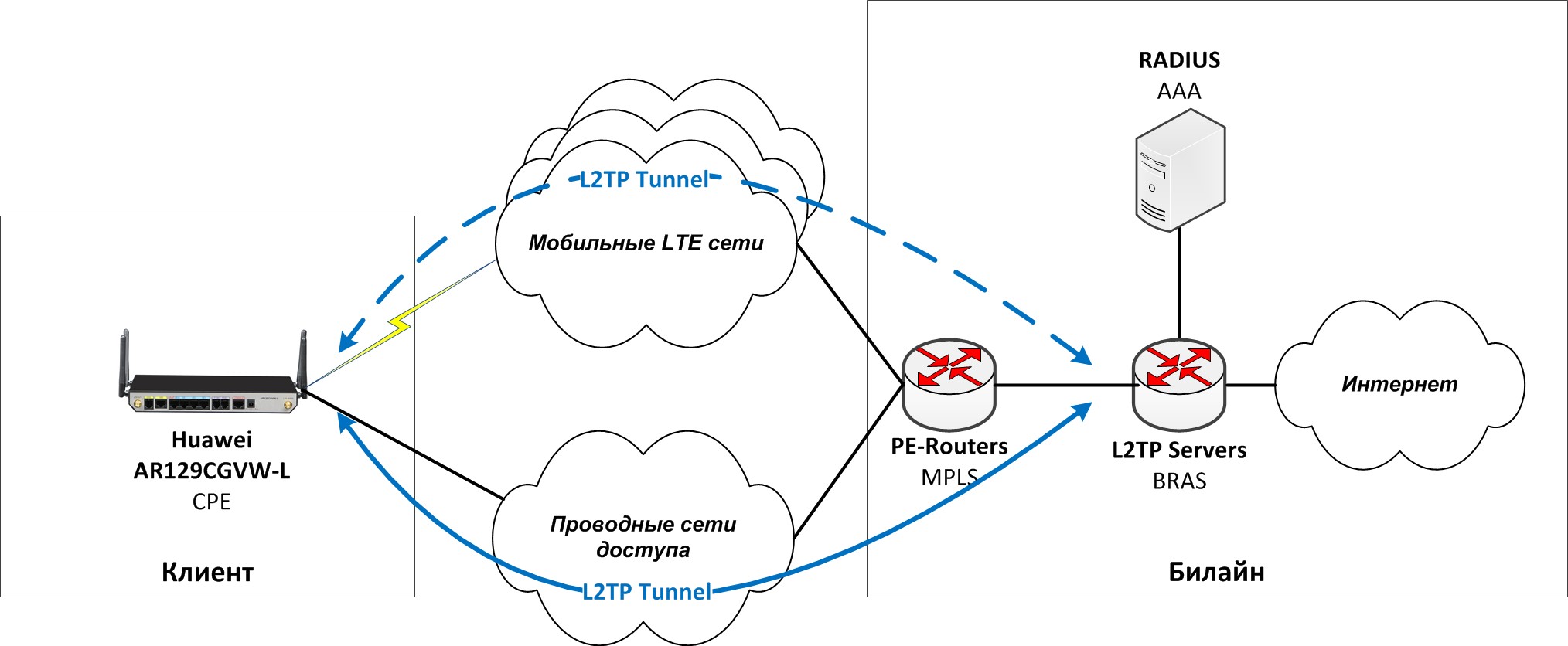
В роутер устанавливаются две Sim-карты, прописываются APN и настраивается радио-интерфейс, плюс настраивается WAN-интерфейс для входящего проводного канала, если он есть. Sim-карты прописываются в типовые APN, все APN разных операторов связи объединены в один VRF и получают стандартизированные приватные IP-адреса из своих APN.
На нашем RADIUS-сервере при подключении создается сессионный аккаунт для клиента, информация о этом аккаунте будет использована BRAS при построении сессии. Роутер начинает строить L2TP-сессию либо через проводной WAN-интерфейс (интернет-канал), либо через радиоинтерфейс, в зависимости от типа работы (Fix+LTE/3G или «чистый» LTE/3G), сессия терминируется на BRAS с типовыми настройками прописанными на RADIUS сервере.
Также на RADIUS-сервере возможна настройка Framed Route с публичной интернет подсетью, которая настраивается на LAN-интерфейсе роутера и транслируется клиенту. Таким образом, каждый клиент имеет один статический IP-адрес на туннеле с приватной адресацией и NAT на трех LAN-интерфейсах, и дополнительно прописанную публичную подсеть (обычно это /31 или /30 подсеть) на одном LAN-интерфейсе.
Так как туннель может строиться через кабельное подключение (интернет-канал) или Sim-карты, а подсеть маршрутизируется за туннель, клиент получает статичные настройки вне зависимости от используемой транспортной сети.
При пропадании кабельного канала роутер за 10-20 секунд перекидывает трафик на радиоинтерфейс и первую Sim-карту, а в случае проблем и с ней производит смену рабочей Sim-карты на резервную, обычно эта смена занимает 60-90 секунд.
За выбор маршрута трафика между кабелем и радиосетью отвечает встроенный инструмент NQA (Network Quality Analysis) и значения preference route:
А за выбор активных Sim-карт отвечает скрипт автопереключения, написанный на Python.
Схема также имеет свои ограничения: cкорость доступа ограничена 30-50 Мбит/с, а MTU=1450.
Дальнейшее направление развития — это реализация этой же схемы с резервированием проводных каналов, но уже с использованием BGP, для анонса LAN-сети либо через кабель, либо через туннель, это позволит использовать роутер в виде резерва на широкополосных каналах в 100-200 Мбит/с и разделением маршрутов трафика по кабелю и по туннелю. Естественно, это будет работать только на проводных каналах от Билайн, для работы через других провайдеров мы отправляем весь трафик через L2TP-туннель.
Самый трудный — L2 MPLS
Этот вариант получился самым последним в наших решениях на сегодняшний день, и был самым тяжелым с точки зрения реализации. Используемый протокол для этого типа подключений на Huawei AR129 — SVPN L2TPv2, на ответной части стоит Cisco ASR1001-X, которая является ответной частью туннеля и выводит трафик в MEN сеть.
Архитектурно сеть выглядит так:

Настройка такого режима на роутере Huawei AR129 выглядит так:
Самый трудный для нашей реализации ввиду особенностей работы протокола, сессия для L2 MPLS инициируется с IP-адреса Sim-карты, которая активна в конкретный момент для этого туннеля, и к IP-адресу привязываются значения и на CPE и на ответном узловом PE, а в случае проблем с работающей LTE/3G сетью происходит смена IP на Sim-карте.
У нас были следующие варианты выхода из этой ситуации:
Использовать GRE-туннель, и уже через этот туннель пускать туннель с L2 MPLS.
Назначать одинаковые IP-адреса на Sim-карты при настройке.
Сделать так, чтобы конфигурация туннелей менялась в роутере в зависимости от Sim-карты.
Первые два варианта хоть и выглядели оптимальными с точки зрения архитектуры сети (отдельный туннель — отдельная пара портов на MEN-сети), но с точки зрения синхронизации процессов и технической поддержки это гораздо большая проблема.
Соответственно, пришлось реализовывать реконфигурацию роутера «на лету”. Если учесть, что используемый нами Python-скрипт для автоматического переключения Sim-карт и так уже выполнял большую часть логики, нам осталось его немного дополнить парой функций:
При смене Sim-карт нужно было вызвать процесс изменения в параметрах настройки туннеля “remote session-id” и “tunnel-source”, и при обратной смене Sim-карт вернуть эти значения:
Какие плюсы у этой схемы работы в режиме L2 MPLS:
Роутер работает только прозрачным Ethernet до нашего РЕ, схему можно применять еще и как для Интернет, так и для IP VPN-включений.
MTU стал побольше, чем у варианта с IPSec.
Можно проводить легкую бесшовную подмену кабельных каналов при авариях.
Учитывая все варианты предоставления сервисов из предыдущих статей, мы смогли построить универсальную, надежную и масштабируемую инфраструктуру сети доступа с использованием преимуществ VPN, которую собираемся развивать в дальнейшем.
В следующих статьях расскажем про USB Deployment — инструмент по простой настройке роутеров, Python-скрипт, который используем для переключения Sim-карт, и интеграцию нашего Мультисим-решения с Облачной АТС (в роутере есть встроенный SIP-клиент и два FXS порта, мы просто не могли не попробовать их использовать).
В одном из комментариев спрашивали про скорости роутера по IPSec.
По результатам наших тестов скорость составляет больше 50 Мбит/с (IPSec в режиме IKEv2, iperf3 — server), то же самое к режиму работы с L2TP-туннелем. Скорости поднимали и выше, но мы и не планировали предлагать клиентам больше 50Мбит/с по нашему решению, т.к. во-первых упираемся в «гигиенический» предел по LTE, во-вторых роутеры планировали использовать вместе с настройкой доп. сервисов типа SIP PBX (расскажем в следующей статье), и в-третьих, на смену Huawei AR129 у нас приходит Huawei AR617, который более производителен, что нам ещё предстоит испытать.
Как подключить VPN на Билайн: пошаговая инструкция
VPN (Virtual Private Network) – это технология, которая обеспечивает безопасное подключение к интернету посредством шифрования данных. Она позволяет изменить регион, открыть заблокированные ресурсы и скрыть реальный IP-адрес. Большинство провайдеров интернет-услуг поддерживают настройку VPN. Также Билайн предоставляет своим абонентам возможность соединяться с интернетом через VPN.
Подключение к VPN на Билайн не требует специальных знаний и навыков. Для этого достаточно перейти в настройки телефона и настроить VPN-соединение с помощью специальной утилиты. Далее вы сможете безопасно использовать интернет, а также получить доступ к заблокированным ресурсам, например, в социальных сетях или мессенджерах.
В этой статье мы расскажем, как подключить VPN на Билайн, используя настройки телефона и специализированные приложения. Мы также рассмотрим различные варианты VPN сетей, которые вы можете использовать.
Какой VPN работает с Билайном
VPN от Билайн
При использовании услуг интернет-провайдера Билайн доступен собственный VPN-сервис. Билайн VPN предназначен для защиты вашей конфиденциальности в интернете и обхода блокировок.
Для подключения к VPN от Билайн необходимо зарегистрироваться на сайте провайдера и установить специальное приложение на свое устройство.
Популярные VPN-сервисы, совместимые с Билайном
- NordVPN – быстрый и надежный VPN-сервис с мощной защитой данных и базой серверов в 59 странах мира, которые гарантированно работают с Билайном.
- ExpressVPN – VPN-сервис, который обеспечивает надежную защиту данных, быстрый доступ к заблокированным сайтам и работает с Билайном.
- CyberGhost – VPN-сервис с простым интерфейсом и настройками для начинающих, который работает с Билайном и обеспечивает быстрый доступ к интернет-ресурсам.
Выбирая VPN-сервис, обратите внимание на его функциональность, скорость и надежность, а также на возможность работы с Билайном. Оптимальный вариант — использование популярного VPN-сервиса, который имеет поддержку для Билайна и позитивные отзывы пользователей.
Какой VPN сервер у Билайна
Билайн предоставляет своим клиентам возможность использовать VPN соединение на своих серверах.
VPN сервер у Билайна называется «VPN Билайн». Он позволяет скрыть реальный IP-адрес пользователя и обеспечивает защиту данных при передаче по интернету.
Для подключения к VPN Билайн, необходимо установить специальное программное обеспечение на устройство, с которого будет осуществляться подключение. После этого необходимо настроить соединение в соответствии с инструкцией на сайте Билайна.
Важно отметить, что VPN Билайн доступен только для абонентов оператора и требуется дополнительная оплата за использование данной услуги.
Какие Впн работают на Билайне
Безопасность в интернете
Подключение к интернету без защиты может привести к утечке конфиденциальной информации, такой как пароли, данные банковских карт и т.д. Поэтому многие пользователи используют VPN-сервисы для обеспечения безопасных соединений.
VPN на Билайне
Билайн — один из крупнейших мобильных операторов в России, который также предоставляет интернет-услуги. Для использования VPN на Билайне можно выбрать один из специальных VPN-сервисов или настроить соединение самостоятельно.
Список VPN-сервисов на Билайне
- NordVPN — входит в топ-лист VPN-сервисов и обеспечивает защиту данных от утечки, включая шифрование трафика, защиту от рекламы и вредоносных программ;
- ExpressVPN — является одним из лучших VPN-сервисов благодаря своей надежности и скорости;
- CyberGhost — предоставляет высокоскоростное соединение и обеспечение безопасности данных с помощью алгоритмов шифрования;
- Hola VPN — является бесплатным VPN-сервисом, но защита данных пользователей не гарантируется;
- Surfshark — обеспечивает защиту данных, включая выделенный IP-адрес, возможность доступа к заблокированным сайтам и т.д.
Настройка VPN-соединения
Если у вас уже есть установленный VPN-сервис, то для его использования на Билайне необходимо в настройках смартфона или компьютера ввести данные вашего аккаунта VPN-сервиса и выбрать опцию «Подключение через VPN».
Как самостоятельно подключить VPN
Шаг 1: Выберите подходящий VPN-сервис
Первым шагом при подключении VPN является выбор подходящего сервиса. Перед выбором убедитесь, что сервис предоставляет работу в вашем регионе и совместим с вашим устройством.
Шаг 2: Зарегистрируйтесь в сервисе VPN
После выбора сервиса вам нужно зарегистрироваться и оплатить подписку. Некоторые сервисы предоставляют бесплатные дни для тестирования, что может помочь вам сделать правильный выбор.
Шаг 3: Скачайте и установите VPN-клиент
После регистрации вам нужно скачать и установить VPN-клиент на ваше устройство. Это может быть приложение для мобильного устройства или программа для компьютера.
Шаг 4: Настройте подключение к VPN-сервису
После установки клиента вам нужно настроить подключение к VPN-сервису. Вам нужно ввести логин и пароль, предоставленный при регистрации, выбрать сервер, к которому вы хотите подключиться, и нажать кнопку «Подключиться».
Теперь вы подключены к VPN-сервису и защищены от нежелательных прослушиваний ваших данных в Интернете.
Как настроить VPN самостоятельно
Шаг 1. Выбор протокола VPN
Перед настройкой VPN на устройстве, необходимо определиться с протоколом, который будет использоваться для подключения к серверу VPN. Билайн поддерживает несколько протоколов, таких как PPTP, L2TP и OpenVPN. Рекомендуется использовать OpenVPN, так как он является наиболее безопасным и не является уязвимым к атакам.
Шаг 2. Получение данных от провайдера VPN
Для подключения к серверу VPN необходимы данные, предоставляемые провайдером услуг VPN. Эти данные включают адрес сервера, имя пользователя, пароль и порт. Если вы не знаете, какие данные вам нужны, обратитесь к своему провайдеру услуг VPN.
Шаг 3. Настройка VPN на устройстве
Настройка VPN на устройстве может отличаться в зависимости от операционной системы. Для настройки VPN на устройстве с ОС Windows, перейдите в Настройки > Сеть и Интернет > VPN и выберите «Добавить VPN-соединение». Затем введите данные, полученные от провайдера услуг VPN.
Шаг 4. Подключение к серверу VPN
После настройки VPN на устройстве, можно подключаться к серверу VPN, чтобы обезопасить свое интернет-соединение и защитить свою онлайн-активность. Для этого вам нужно выбрать созданное соединение VPN и ввести свои учетные данные.
Следуя этим простым шагам, вы сможете самостоятельно настроить VPN на устройстве и обеспечить защиту своей онлайн-активности. Помните, что VPN является дополнительной защитой, которую вы можете использовать для обезопасивания своего интернет-соединения.
Как активировать VPN
Шаг 1: Выберите подходящий план подписки на VPN
Прежде чем начать использовать VPN, вам необходимо выбрать подходящий план подписки на VPN. Вы можете выбрать план на месяц, год, или даже на несколько лет, в зависимости от ваших потребностей в использовании VPN.
Шаг 2: Скачайте и установите приложение VPN
После того, как вы выбрали подходящий план VPN, следующим шагом будет скачать и установить приложение VPN на вашу устройство. Скачать и установить приложение VPN можно через официальный сайт VPN провайдера или через официальный магазин приложений.
Шаг 3: Запустите приложение VPN и подключитесь к серверу
После установки приложения VPN, запустите его на вашем устройстве и подключитесь к серверу VPN. Для этого выберите страну, в которой вы хотите использовать VPN, и нажмите на кнопку «Подключиться».
Шаг 4: Проверьте работу VPN
После того, как вы подключились к серверу VPN, проверьте работу VPN, открыв различные сайты, приложения и сервисы. Если все работает корректно и без каких-либо проблем, то вы можете использовать VPN на своем устройстве.
Как подключить VPN автоматически
1. Установите VPN-клиент
Для подключения к VPN автоматически, вам нужно установить специальный клиент. Для этого обращайтесь к своему VPN-провайдеру. Он должен предоставить вам инструкцию по установке.
2. Настройте автозапуск
После установки VPN-клиента, настройте его на автоматический запуск при старте операционной системы. Это поможет избежать необходимости каждый раз вручную подключаться к VPN.
3. Сохраните настройки
После настройки автозапуска, сохраните настройки клиента. После этого VPN будет подключаться автоматически при каждом включении компьютера.
4. Проверьте подключение
После настройки и сохранения настроек необходимо убедиться в работе VPN. Для этого откройте сайт, который блокируется в вашей стране. Если сайт открылся, значит, вы успешно подключились к VPN.
Следуя этим простым шагам, вы сможете подключить VPN автоматически на вашем устройстве и пользоваться всеми преимуществами этой технологии, не задумываясь о том, как подключиться в ручную.