Не могу ответить на входящие звонки: что делать
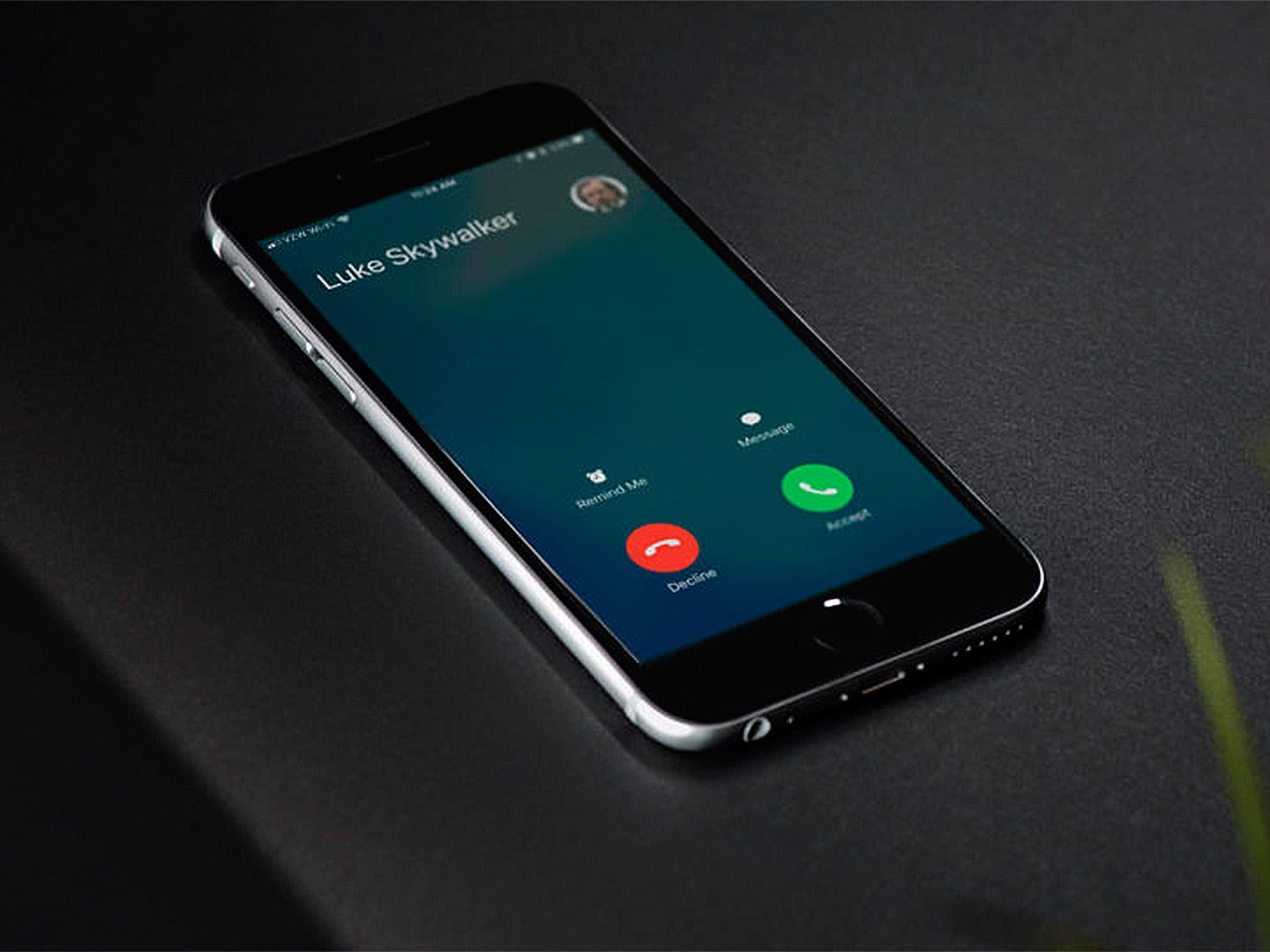
Совершение звонков — одна из самых распространенных функций на Android, независимо от того, звоним ли мы или получаем этот звонок. Как и с любой его функцией, со звонками тоже могут возникнуть проблемы. Известная проблема заключается в невозможности отвечать на входящие звонки на телефоне, с чем, я уверен, многие из вас когда-либо сталкивались.
Что делать, если я не могу отвечать на входящие звонки на Android? Если вы окажетесь в такой ситуации, есть ряд решений, которые вы можете попробовать на своем телефоне. Благодаря им вы должны быть в состоянии ответить на входящий вызов снова на вашем телефоне в обычном режиме. В этом отношении доступны различные решения, поэтому наверняка есть одно, которое поможет вам в этом отношении.
Перезагружаем телефон

Прописное решение, но оно лучше всего подходит для любой проблемы, с которой мы сталкиваемся на Android. Также, когда невозможно ответить на входящий вызов, мы можем это сделать. В телефоне происходит множество процессов одновременно и бывают случаи, когда один из них выходит из строя, в следствии чего возникает неисправность в вашем устройстве, в этом случае становится невозможно отвечать на звонки, например.
Таким образом, мы можем поспорить на перезагрузку нашего телефона Android. Это то, что мы можем сделать, нажав кнопку питания на пару секунд, пока на экране не появится меню с несколькими параметрами. Один из них — перезагрузка, на которую мы собираемся нажать, чтобы выполнить перезагрузку этого телефона. Это то, что положит конец всем процессам, запущенным на устройстве, в том числе и тому, где возникла ошибка, не позволяющая принимать вызовы.
После перезагрузки телефона все, скорее всего, снова будет работать нормально. Поэтому, если кто-то звонит нам, нормально то, что мы можем без проблем ответить на этот звонок. Мы сможем взять трубку, как всегда, и, таким образом, ответить или отклонить, если захотим, этот звонок.
Обновите приложение для телефона
Может быть, причина, по которой мы не можем отвечать на звонки быть проблема с телефонным приложением которые мы используем на нашем смартфоне. Либо приложение Google для телефона, либо то, которое установлено на мобильном телефоне по умолчанию. Как и с любым приложением, время от времени с ним могут возникать проблемы. Поэтому в этих случаях полезно проверить, есть ли у нас обновление для этого приложения.
Это то, что мы можем сделать из Play Store, либо в разделе доступных обновлений, либо если мы ищем это приложение в магазине. В любом случае мы проверяем, доступно ли обновление для приложения. Обновление приложений — это то, что во многих случаях позволит нам устранить возникающие при этом сбои. Также с телефонным приложением, которое мы используем на Android.
С другой стороны, эти проблемы могут начались после обновления приложения. Если это так, если вы недавно обновили приложение и видите проблемы с приложением, вы можете вернуться к предыдущей версии. Поскольку эта версия работала нормально, вы сможете использовать ее без проблем на устройстве.
Очистить кеш приложения
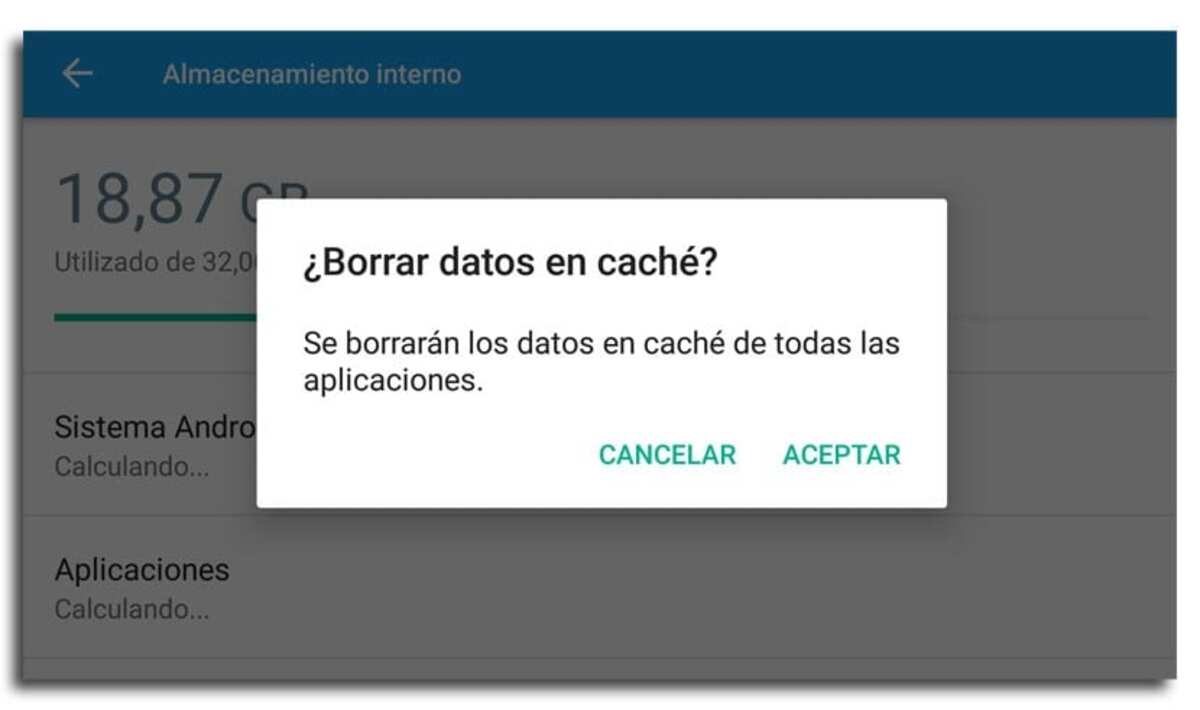
Еще один аспект, который мы можем сделать, когда возникают проблемы с приложением Android, — это очистить его кеш. Кэш — это память, которая накапливается по мере использования приложение на телефоне. Эта память помогает приложению быстрее открываться на мобильном телефоне, поэтому во многих случаях это помогает. Хотя, если накопится слишком много кеша, он может быть поврежден, а это то, что может вызвать сбои в работе этого приложения на Android. Это может быть и сейчас.
Возможно, накопился большой объем кеша телефонных приложений, что не позволяет нам принимать входящие звонки. В этой ситуации мы можем удалить этот кеш, чтобы приложение снова заработало. Шаги, которые мы должны выполнить в этом случае, следующие:
- Откройте настройки телефона Android.
- Зайдите в раздел Приложения.
- Найдите приложение для телефона, которое вы используете, в списке всех приложений, установленных на мобильном телефоне.
- Щелкните приложение.
- Зайдите в раздел памяти.
- Коснитесь опции «Очистить кэш» или опции «Очистить кэш и данные».
- Подтвердите, что вы хотите это сделать.
Когда вы сделали накопленный кеш удаляется с телефона. Скорее всего, приложение снова заработает без проблем, но при первом открытии на телефоне вы увидите, что это занимает немного больше времени, чем обычно. Но это изменится, когда мы будем использовать его снова, поскольку время ожидания будет сокращено.
Проблемы с экраном мобильного?
Это может быть, если вы не можете ответить на входящий вызов на вашем телефоне это проблема с экраном, который плохо реагирует на жесты, которые мы на нем делаем. Возможно, вы заметили, что экран реагирует или реагирует хуже, когда вы выполняете жест на нем, например, открываете приложение или нажимаете на что-либо. Это может указывать на проблему с сенсорной панелью вашего мобильного телефона или на то, что некоторые области хуже реагируют, что может привести к повреждению.
Обычно это не так для большинства пользователей, но если вы заметили проблемы с экраном, то следует помнить об этом, так как это может быть причиной вашего телефона. Поэтому мы можем провести некоторый анализ телефона и его датчиков, чтобы увидеть, есть ли проблемы с экраном устройства. Кроме того, в Play Store у нас есть приложения, которые анализируют экран телефона, чтобы проверить, есть ли с ним проблемы или есть области, которые хуже реагируют.
Никогда не помешает провести анализ датчиков, таких как экран, так как может быть проблема в нем, что именно мешает нам принимать входящие звонки. Это не займет у нас слишком много времени и, по крайней мере, позволит нам развеять сомнения на этот счет.
Уведомления

Еще одна причина, почему вы не можете отвечать на входящие звонки на андроиде в том, что вы не включили уведомления. Когда кто-то звонит вам, вы можете не получить это уведомление на экране телефона. Так что невозможно ответить на этот звонок, который вы получаете. В этом случае вам следует проверить, включены ли уведомления для приложения телефона на вашем смартфоне. Это то, что стоит проверить, если это является причиной этой проблемы.
Это может быть то же самое с разрешениями, что вы не предоставили приложению необходимые разрешения для его работы на мобильном телефоне или что вы, например, случайно удалили некоторые из них. Таким образом, мы также можем проверить это рядом с уведомлениями, чтобы увидеть, правильно ли они настроены, что позволяет приложению работать без сбоев на Android. Шаги, которые мы должны выполнить в этом случае, следующие:
- Откройте настройки вашего телефона.
- Перейдите в раздел приложений.
- Найдите приложение для телефона в списке приложений на экране.
- Нажмите на приложение.
- Перейдите в раздел Разрешения.
- Убедитесь, что у него есть все разрешения, необходимые для работы.
- Сделайте то же самое с уведомлениями, проверьте, что вы можете выдавать уведомления на телефоне.
Может быть какое-то разрешение, которого у него не было, но которое вы ему сейчас дали. Так что приложение снова будет работать нормально, он будет выдавать уведомления, и входящие вызовы будут видны без каких-либо проблем, поэтому вы сможете отвечать в любое время, когда на ваш телефон поступает вызов.
Восстановить телефон
К сожалению, ни одно из примененных нами решений не может помочь нам принимать входящие звонки на Android. Если ничего не получилось нам осталось только восстановить заводской телефон, вернуть его в исходное состояние. Это гораздо более экстремальное решение, имеющее очевидные последствия для устройства и пользователя, но оно решит самые разные проблемы. Конечно, прибегаем к нему, если пока ничего не получилось.
Прежде чем сбросить телефон до заводских настроек, вам нужно сделать резервную копию, так что мы ничего не теряем. Кроме того, мы можем восстановить его позже, чтобы все данные снова были доступны на телефоне. Как только это будет сделано, выполните следующие действия для выполнения этого сброса:
- Откройте настройки вашего телефона.
- Перейдите в раздел «Система» (в зависимости от марки он может иметь другое название или расположение).
- Перейдите к опции сброса.
- Вы получаете несколько вариантов на экране.
- Нажмите «Сброс» или «Сброс настроек».
- Подтвердите, что вы хотите это сделать.
- Введите свой PIN-код, если будет предложено.
- Дождитесь завершения процесса (это займет несколько минут).
Содержание статьи соответствует нашим принципам редакционная этика. Чтобы сообщить об ошибке, нажмите здесь.
Полный путь к статье: Руководства по Android » Руководства по Android » Не могу ответить на входящие звонки: что делать
Лучшие 9 способов исправить невозможность отвечать на звонки на телефоне Android
Обычно, когда вы получаете звонок на свой телефон, вы проводите пальцем по экрану, чтобы ответить на него. Но иногда этого не происходит. Несмотря на то, что пользователь может видеть, кто звонит, отвечает или отклоняет вызов, это не происходит после повторных попыток. Это может расстраивать. Но не волнуйтесь. В этом посте мы расскажем вам, как решить проблему с невозможностью отвечать на входящие звонки на вашем телефоне Android.
Неспособность отвечать на звонки может сильно расстраивать. В то время как у некоторых пользователей телефон зависает и зависает во время приема звонков, другие могут выполнять действие, отвечая на звонки, но не отвечает на звонок.
Программы для Windows, мобильные приложения, игры — ВСЁ БЕСПЛАТНО, в нашем закрытом телеграмм канале — Подписывайтесь:)
Жутко, но это не серьезная проблема. Вы можете легко исправить это с помощью решений, упомянутых ниже.
1. Перезагрузите телефон.
Если это новая проблема, и она возникла впервые, начните с перезагрузки телефона. Иногда этого достаточно, чтобы решить любую проблему на вашем телефоне, в том числе связанную с невозможностью отвечать на звонки.
2. Ответьте правильно
Телефоны Android позволяют отвечать на звонки по-разному. На некоторых устройствах вам нужно провести пальцем вверх по кнопке ответа (или зеленой), в то время как на других вам нужно провести пальцем вправо. Попробуйте оба метода.
Если у вас телефон Samsung, сейчас все немного по-другому. Раньше можно было нажать на кнопку ответа (или зеленую), чтобы принять звонок. Но теперь функциональность удалена. Поэтому, если вы пытаетесь ответить на звонок таким же образом, это неправильно. Вам нужно будет провести вверх по зеленой кнопке.
Если вы хотите, чтобы функция ответного касания вернулась, вы можете сделать это, зайдя в Настройки на своем телефоне Samsung. Затем перейдите в Специальные возможности> Взаимодействие и ловкость> Меню помощника. Включите переключатель рядом с выключенным на следующем экране. Затем вы найдете параметр «Одно касание для прокрутки». Включите это. Теперь вы можете отвечать на звонки одним касанием.
Несмотря на то, что вы получаете эту функцию, включение меню помощника имеет недостаток, поскольку он добавляет значок плавающего меню. Чтобы скрыть это, увеличьте прозрачность меню в настройках. Либо нажмите и удерживайте плавающий значок и перетащите его к появившейся кнопке «Скрыть». После этого он останется на панели уведомлений.
Наконечник: Купили недавно телефон Самсунг? Попробуйте нашу полезную подборку советов и рекомендаций по телефонным звонкам Samsung.
3. Извлеките SIM-карту.
Несмотря на то, что такого рода проблемы обычно связаны с вашим телефоном Android, вам следует попробовать извлечь SIM-карту из телефона, чтобы решить любую проблему с сетью. После извлечения протрите лоток для SIM-карты и SIM-карту тканью, а затем снова вставьте.
4. Включите и выключите режим полета.
Другой способ исправить это – включить режим полета. Это ограничит возможность подключения к сети на вашем телефоне и решит проблему, связанную с сетью. Чтобы включить режим полета, откройте быстрые настройки и нажмите на режим полета, чтобы включить. После включения подождите минуту, а затем отключите его.
5. Очистите данные и кеш для приложения “Телефон”.
Очистка кеша и данных для приложения «Телефон» оказалась полезной для многих пользователей Android, у которых возникли те же проблемы. Не волнуйтесь, очистка кеша или данных приложения “Телефон” не приведет к удалению ваших личных данных. Ваши файлы, контакты и даже история звонков останутся нетронутыми.
Чтобы очистить кеш и данные для приложения “Телефон”, выполните следующие действия:
Шаг 1: Откройте «Настройки» на телефоне Android и выберите «Приложения и уведомления» или «Приложение».
Шаг 2: Нажмите на приложение «Телефон», которое было предустановлено на вашем телефоне, в разделе «Все приложения».
Шаг 3: Нажмите на Хранилище. Затем сначала нажмите Очистить кеш. Перезагрузите телефон. Если проблема не исчезнет, нажмите «Очистить данные» или «Очистить хранилище» в зависимости от опции, доступной на вашем телефоне.
На телефонах под управлением Android 7.1 Nougat и более поздних версий вы можете долго касаться значка приложения «Телефон» на главном экране или в панели приложений, чтобы открыть ярлыки приложений. Затем нажмите на значок «i» или «Информация о приложении». Вы сразу перейдете к шагу 3, упомянутому выше. Нажмите на Хранилище, а затем на Очистить кеш.
6. Обновите приложение “Телефон”.
Иногда проблема заключается в самом приложении. Разработчики быстро выпускают обновление, которое устраняет проблему с вызовом. Вам следует открыть Play Store и обновить приложение «Телефон». Для использования в будущем узнайте, как узнать, нужно ли обновлять приложение на Android и iPhone.
7. Проверьте сторонние приложения для звонков.
Используете ли вы на своем телефоне стороннее приложение для звонков или набора номера? Это может мешать работе звонков на вашем телефоне. Либо отключите его на время, либо сделайте предустановленное приложение для набора номера в качестве приложения для телефонных звонков по умолчанию.
Для этого откройте «Настройки» на телефоне и перейдите в «Приложения». Нажмите на Приложения по умолчанию. Если параметр не отображается, нажмите на трехточечный значок вверху и выберите Приложения по умолчанию.
Наконечник: Используйте поле поиска в Настройках, чтобы найти настройки приложений по умолчанию.
Нажмите на приложение «Телефон» и выберите системное приложение для телефона по умолчанию. Вам также следует взглянуть на настройки приложения Caller ID и спама. Либо выберите системное приложение, либо выберите «Нет».
Наконечник: Узнайте, чем приложение Google Phone отличается от приложения для телефона Samsung.
8. Проверить тему
Если вы используете темы на своем телефоне Android, переключитесь на тему по умолчанию, чтобы проверить входящий звонок. Иногда кнопки ответа и отклонения в теме поменяны местами или не работают вообще. Чтобы исправить это, вам нужно отключить настраиваемую тему и использовать системную тему по умолчанию.
9. Сбросить настройки приложения.
Если проблема не исчезнет, сбросьте настройки приложения на телефоне. Это не приведет к удалению каких-либо данных, но сбросит настройки до значений по умолчанию, тем самым решив любую проблему, которая может мешать входящим вызовам. Если вы беспокоитесь о том, какие настройки могут быть изменены, ознакомьтесь с нашим руководством о том, что происходит при сбросе настроек приложения.
Чтобы сбросить настройки приложения, откройте «Настройки» на телефоне и перейдите в «Приложения». Нажмите на трехточечный значок вверху и выберите «Сбросить настройки приложения».
Наконечник: Если вы не можете найти параметр «Сбросить настройки приложения», перейдите в «Настройки»> «Система»> «Параметры сброса»> «Сбросить настройки приложения».
Альтернативный способ ответа на звонки
Если сенсорные кнопки не позволяют вам отвечать на звонки, вы можете использовать аппаратные кнопки для ответа на звонки. Клавиша питания позволяет завершить вызов, а клавишу увеличения громкости можно использовать для ответа на вызовы. Последняя функция доступна только на некоторых телефонах.
Чтобы включить физические кнопки, перейдите в «Настройки»> «Специальные возможности». Вы найдете нужные опции. Вы также можете открыть приложение «Настройки телефона». Затем перейдите к разделу Ответ и завершение вызовов. Включите необходимые кнопки.
Вернуться к основам
Надеемся, что один из вышеперечисленных методов помог вам ответить на входящие звонки. Если вы по-прежнему не можете отвечать на входящие звонки, проверьте список блокировки и режим «Не беспокоить». Вам также следует проверить экран, на котором расположены кнопки ответа и отказа. Это может быть проблема отображения, если другие приложения также не работают в нужном месте.
Следующий:
Используйте приложение Google Phone максимально эффективно, следуя советам и рекомендациям, упомянутым в нашем сообщении. Проверьте следующий пост.
Программы для Windows, мобильные приложения, игры — ВСЁ БЕСПЛАТНО, в нашем закрытом телеграмм канале — Подписывайтесь:)
Не могу ответить на входящие звонки: решения

Мобильные телефоны можно использовать для выполнения разных задач, но основная функция — звонки. Проблема в последнее время это принять вызов и не иметь возможности ответить на входящий вызовЭто случается не часто, но время от времени случается.
И это функция, которая обычно выполняется все реже и реже., так как благодаря обмену мгновенными сообщениями функция звонка все больше теряется. Еще одна неиспользуемая функция — это SMS, и даже 5% не используют ее, потому что операторы не предлагают никаких предложений.
Иногда, когда нам звонят, экран даже не включается, теряя звонок и, возможно, от важного человека. Если вы не можете отвечать на входящие звонки, у вас есть серьезная проблема, которую, в конце концов, вы должны решить, если хотите исправить эту все более распространенную ошибку.

Перезагружаем телефон

Это решение среди многих существующих, иногда оно является лучшим, потому что решает большую часть ошибок, которые есть у мобильных устройств. Желательно перезапускать терминал хотя бы один раз так часто по загрузке процессов, будь то приложения, блокировки и обновления.
Перегрузка иногда приводит к тому, что мобильный телефон принимает звонки и не показывает идентификатор, в результате чего телефон остается черным и не может ответить. В большинстве случаев это обычно работает, по крайней мере, в большом проценте случаев., будучи лучшим советом, перезагрузить устройство.
Смартфоны без обновлений в настоящее время имеют тенденцию зависать и показать эту ошибку, два телефона, которые видели это в последние месяцы, — это Huawei P20 и Huawei P20 Pro, Это также было замечено в других терминалах Samsung, таких как Galaxy S10, в дополнение к другим брендам и моделям.
Очистить кеш и данные телефона

При исправлении этой ошибки еще вариант среди многих — почистить кэш-память и данные телефона. Первый заставит устройство вернуться в нулевую точку, это одно из возможных решений, особенно путем удаления информации приложения, а не телефона.
Любой терминал работает намного лучше, если очистить кеш и данные устройства, поэтому лучше всего это сделать пользователю, все после перезагрузки телефона. Очистка мобильного телефона жизненно важна, особенно если вы хотите иметь его готовым и в идеальном состоянии.
Очистить кэш и телефон, Сделайте следующее:
- Заходим в Настройки-Настройки на телефоне
- Откройте «Приложения» и войдите в администратора
- Теперь перейдите в «Хранилище»
- Очистите кеш и очистите данные приложения под названием «Телефон»., обычно появляется среди всех из них
- После того, как вы сделали этот шаг, перезагрузите устройство, чтобы это полностью вступило в силу, обычно это работает более чем в 80% случаев, оставляя терминал чистым.
- Очистка кеша и данных обычно сохраняет мобильный телефон в чистоте и оставляет все, как было при запуске.
- После всего сделанного, позвоните для проверки, даже попросите контакт позвонить вам, чтобы узнать, сможете ли вы ответить на звонок
Заводские настройки телефона

Это одно из самых утомительных решений, но одно из многих доступных. Пользователь должен восстановить заводские настройки телефона, если он хочет исправить все ошибки До сих пор. Это процесс, который займет несколько минут, это будет зависеть от скорости каждого из них, но это решение, которое работает так же, как перезапуск устройства, в дополнение к очистке кеша и данных.
Решение для быстрого сброса выглядит следующим образом, по крайней мере, это то, что всегда будет под рукой на любом Android-устройстве:
- Зайдите в настройки на телефоне
- Теперь нажмите «Система и обновления».
- Появится много вариантов, один из них «Сброс» или «Сброс к заводским настройкам», нажмите здесь
- Сбросить телефон, обычно показывает еще два, первый — «Сбросить все настройки»
- После того, как этот процесс будет завершен, он займет около 4-5 минут, еще больше в зависимости от терминала
- После этого попробуйте позвонить и пусть вам перезвонят, чтобы узнать, все ли решилось, обычно все отлично получается
Обновите приложение «Телефон»
Это одно из решений, доступных на столе, хотя обычно это не происходит много раз. Приложение для телефона постоянно просит обновить, но такое мы увидим редко. Это одно из многих решений, поскольку каждый производитель обычно применяет его, если видит, что он слишком сильно висит.
Обновление будет выполняться до тех пор, пока производитель не выпустит его в Play Store., поэтому лучшее иногда бывает через магазин Google. Чтобы выполнить этот процесс, выполните следующие действия на устройстве:
- Запустите Play Store на своем телефоне, значок показывает магазин
- Нажмите Мои приложения, он находится слева, справа в меню
- Найдите приложение для телефона и нажмите «Обновить»., если не может, то будет обновлено
- Это быстрое решение, а также важно, если приложение не обновляется
Включить уведомления устройства

Одна из причин, почему входящий вызов не отображается на экране может быть потому что уведомления не включены. Если они у вас отключены, лучше снова включить их, что в конечном итоге решит, что с вами происходит.
Уведомления активированы по умолчанию, хотя многие из нас этого не осознают и отключают их, иногда мы делаем это, потому что они раздражают. Уведомление в конце — это сообщение, которое достигает устройства, он прибудет до тех пор, пока вы не сможете его отключить.
Чтобы включить уведомления, сделайте следующее:
- Перейти к настройкам устройства
- Перейдите в «Приложения», а затем перейдите в «Управление приложениями».
- Перейдите в приложение «Телефон» и нажмите «Разрешения».
- Проверить все разрешения увидеть, что они все активированы, если у вас их нет, нажмите на них и активируйте их
Содержание статьи соответствует нашим принципам редакционная этика. Чтобы сообщить об ошибке, нажмите здесь.
Полный путь к статье: Справка Android » Android » Учебники » Не могу ответить на входящие звонки: решения
Не могу на смартфоне ответить на звонок. Что делать?

Наши мобильные телефоны созданы, прежде всего, для телефонного общения посредством радиосвязи в зоне покрытия сотовой сети. Если вам «звонят», то ответить на входящий звонок очень просто: вам нужно просто провести пальцем по экрану, чтобы начать общение по сотовому телефону.
Порой из-за неполадки в сети вы не можете принять звонок. И это так раздражает, когда вы видите, что вам звонят, а вы не можете ответить.
В этой статье мы поделимся практическими советами, которые позволят устранить проблемы с невозможностью ответить на поступающие звонки на смартфон Huawei (Honor).
А что можно предпринять, чтобы наладить приём телефонных вызовов на смартфоне Huawei или Honor?
1. Вернитесь в зону покрытия сотовой сети.
Одна из самых распространенных причин того, что мобильный телефон перестал принимать входящие звонки – нахождение вне зоны покрытия сети. Операторы сотовой связи активно внедряют новые стандарты, такие как 4G и 5G, однако и в наши дни можно столкнуться с отсутствием связи. Неустойчивый сигнал чаще всего наблюдается в помещениях подвального типа и на территориях, расположенных в удалении от вышек сотовой связи вне населенных пунктов.
Чтобы убедиться, что вы зоне покрытия сотовой связи, нужно посмотреть на индикатор приема сигнала сотовой сети.
В строке состояния, как правило, при подключении к сотовой связи присутствует значок оператора и уровень принимаемого сигнала в виде столбчатой диаграммы. Если отсутствует значок оператора или столбики диаграммы пустые, тогда вам нужно вернуться в зону действия сотовой связи.

2. Перезагрузите смартфон.
Если вы в зоне покрытия сотовой связи, то первое, что нужно сделать, — это перезагрузить смартфон. Иногда простой перезапуск Операционной Системы Android решает проблему входящих звонков. Поэтому, прежде чем что-то предпринять просто перезагрузите свой телефон.

3. Включите и выключите режим полета.
Если вы не можете ответить на вызов из-за каких-то сетевых ошибок, то включите режим полёта, а затем, через пару минут выключите его.
В режиме полёта все сетевые компоненты, такие телефонные звонки, сети Wi-Fi, передача мобильных данных и другие будут отключены.
После этого позвоните на свое устройство с другого телефона и проверьте, можете ли вы принять вызов.

4. Убедитесь, что вы правильно приняли вызов.
Действие приема вызова отличается от одного смартфона Android к другому. На большинстве устройств Android вам просто нужно провести пальцем вправо или вверх, чтобы принять вызов. На некоторых телефонах Android вы также можете нажать на зеленую кнопку или на значок зелёной трубки, чтобы принять вызов. Убедитесь, что вы используете правильный жест для ответа на входящие звонки.

5. Извлеките и снова вставьте SIM-карту.
Если вышеуказанные методы не смогли решить проблему входящего вызова, то попробуйте повторно вставить SIM-карту. Повторная установка SIM-карты может решить проблемы с сетью. Извлеките SIM-карту из лотка SIM-карты, протрите её и вставьте снова. Это, вероятно, решит проблемы с ответом на вызовы на смартфоне.

6. Сбросьте настройки приложения Телефон.
При сбросе приложения Телефон все данные и кэш, связанные с работой этого приложения, будут очищены. Устаревшие настройки и файлы кэш приложения могут вызвать проблемы при приёме входящего вызова. Поэтому для сброса всех данных и кэш нужно:
Шаг 1: открыть Настройки телефона и войти в раздел «Приложения»

Шаг 2: в разделе «Приложения» нужно открыть подраздел «Приложения» и активировать строку «Поиск»

Шаг 3: в строке поиска набрать название приложения «телефон». Так как это системное приложение, то необходимо нажать на значок «Три точки», и в открывшемся меню выбрать пункт «Показать системные».

Шаг 4: нажать на значок приложения «Телефон» и в открывшихся настройках приложения «Телефон» нажать на пункт «Память (внутренняя память)».

Шаг 5: в разделе Память приложения телефона для сброса всех данных и кэш нужно нажать на кнопки «СБРОС» и «ОЧИСТИТЬ КЭШ».

Это все. Теперь вы можете отвечать на все входящие звонки на своем смартфоне Huawei (Honor).
Если приведённые советы вам не помогли, то, скорее всего, проблема кроется в аппаратной части телефона. А для этого вам необходимо обратится к специалисту в сервисном центре.