Как на iPhone с iOS 16 настроить автоматическую смену обоев. Никаких быстрых команд, ура
 В закладки
Раньше для настройки автоматической смены обоев на iPhone приходилось использовать сторонние приложения или хитрые команды автоматизации. С выходом iOS 16 такая фишка появилась в стандартных параметрах системы.
Настраивается это не самым очевидным способом и многие просто не знают о существовании подобной опции.
�� Спасибо re:Store за полезную информацию. ��
Как в iOS 16 настроить автоматическую смену обоев
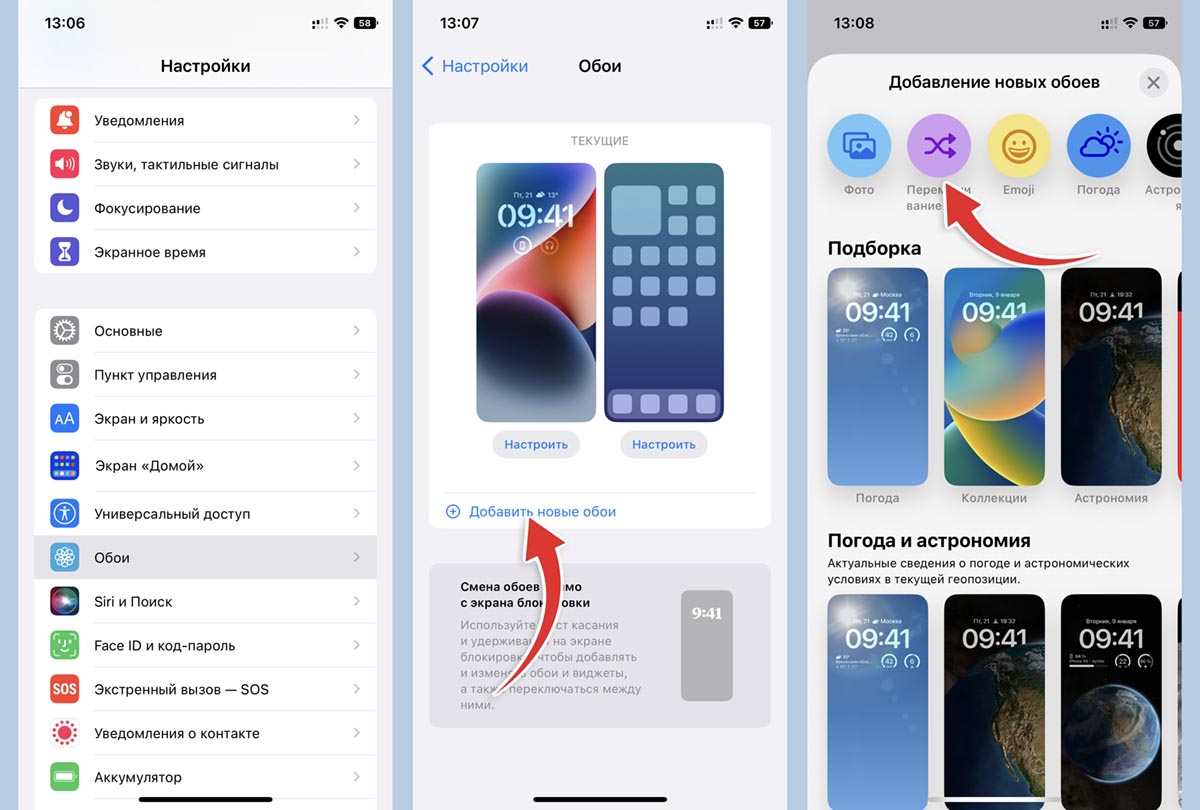
1. Перейдите в Настройки – Обои.
2. Нажмите кнопку Добавить новые обои.
3. Выберите пункт Перемешивание фото.
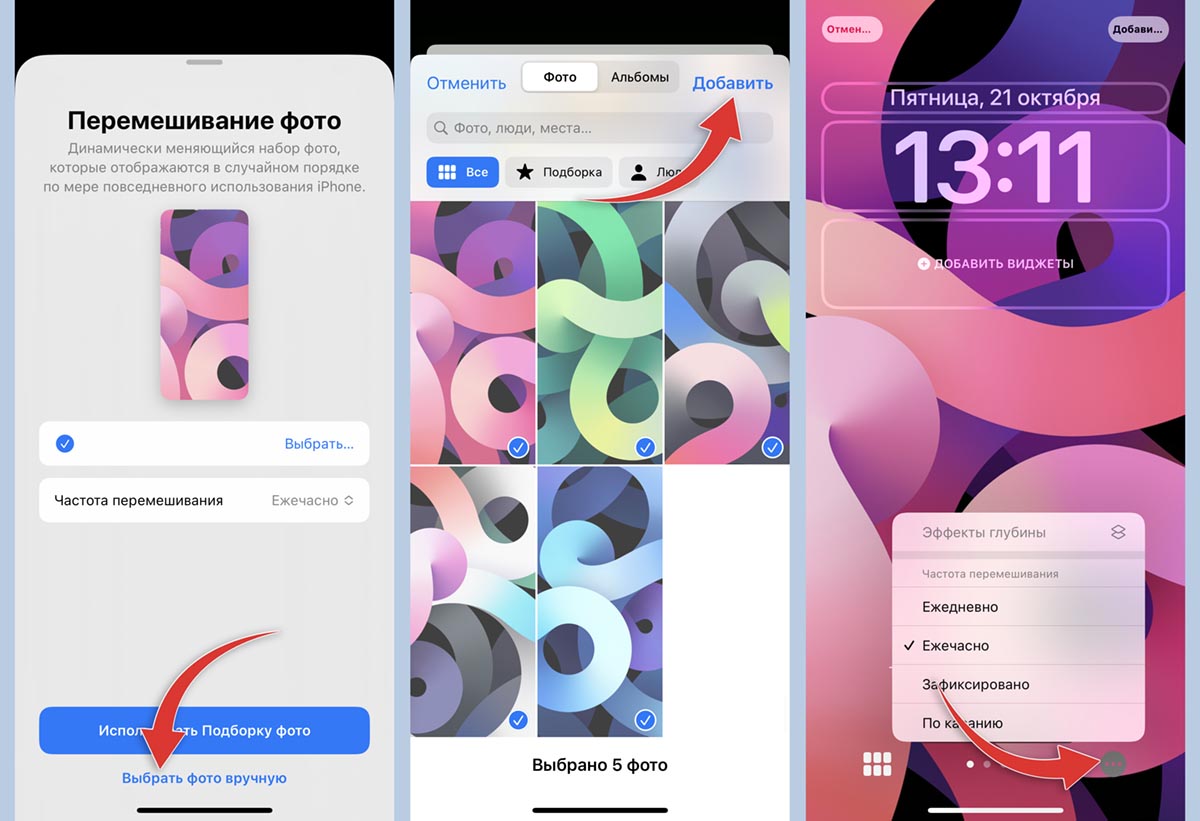
4. Система предложит подборку снимков по своему усмотрению. Чтобы выбрать свои варианты фоновой картинки, нажмите Выбрать фото вручную.
5. Отметьте подходящие снимки из галереи и нажмите Добавить.
6. В меню укажите частоту смены картинки. Можно указать ежедневное изменение, ежечасное или смену по касанию экрана блокировки.
Здесь же можете настроить отображаемые виджеты, применяемый к изображениям эффект или внешний вид часов.
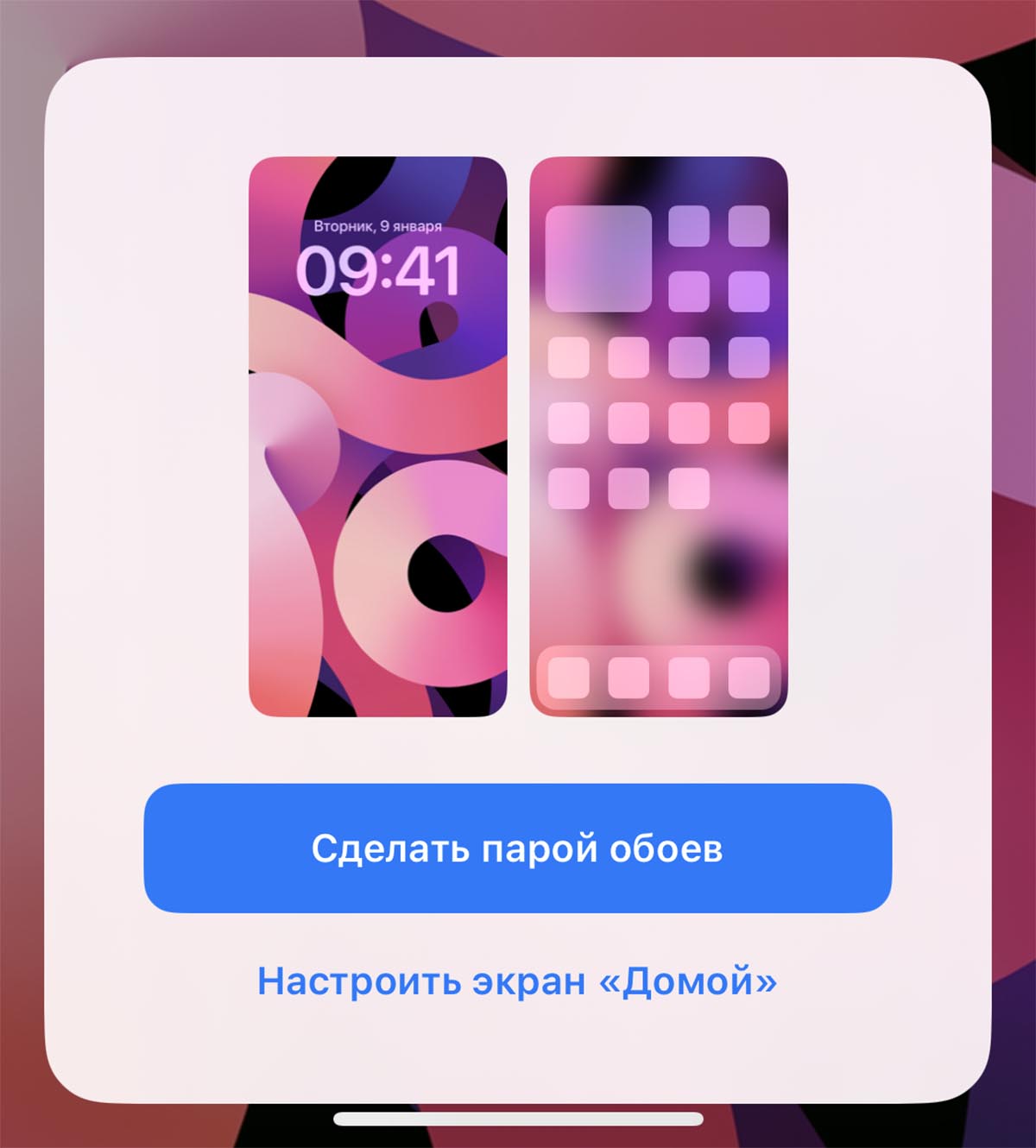
7. Нажмите Добавить и согласитесь на применение новых обоев.
Теперь фоновая картинка будет меняться автоматически через заданный промежуток времени или вручную по тапу на экране блокировки.
Реклама. ООО “реСтор”, ИНН 7709678550
В закладки
Как навсегда поменять и удалить обои с iPhone 13

iPhone 13 и iPhone 13 small, выпущенные 14 сентября 2021 года, являются новейшими флагманскими моделями Apple по более низкой цене и доступны вместе с более дорогими iPhone 13 Pro и iPhone 13 Pro Max. iPhone 13 и iPhone 13 mini идеально подходит для потребителей, которым не требуются возможности фотографирования профессионального уровня.
Маленький iPhone 13 с размером экрана 5,4 дюйма является преемником iPhone 12 mini, а iPhone 13 с размером экрана 6,1 дюйма является заменой iPhone 12. Плоские углы, алюминиевый корпус аэрокосмического класса. , стеклянная задняя панель и небольшое увеличение толщины характеризуют обе новые модели iPhone 13, которые по дизайну почти идентичны вариантам iPhone 12 (7,65 мм).
Последние модели iPhone оснащены улучшенным процессором A15 Bionic. Он имеет 6-ядерный процессор с 2 ядрами производительности и 4 ядрами эффективности, а также 4-ядерный графический процессор (на одно ядро графического процессора меньше, чем варианты Pro) и 16-ядерный нейронный движок.

Раньше Apple была непреклонна в отношении того, что потребители не могут настраивать свои домашние экраны. Однако теперь корпорация стала значительно более терпимой. Изменив значки приложений на главном экране вашего iPhone на пользовательские и используя виджеты, вы можете полностью настроить его внешний вид. Вы даже можете поместить видеоклип на экран блокировки, если хотите сделать все возможное. Это легко сделать.
Чтобы завершить свое эстетическое преобразование, вам, вероятно, также следует изменить домашний экран вашего iPhone.
Чтобы изменить обои, выполните следующие действия:
- Перейти к настройкам
- Открыть обои
Теперь давайте начнем настраивать обои нашего домашнего экрана.
iPhone 13 Обои
На новых iPhone 13 и iPhone 13 Pro есть свежая коллекция стильных обоев, которые вы можете использовать каждый год. Вы, несомненно, уже знаете, что можете легко превратить свои изображения в обои на iPhone 13, но прямо сейчас доступно множество стандартных обоев Apple, которые вы можете установить.
iPhone 13 поставляется с множеством ярких обоев, которые можно использовать как в светлом, так и в темном режимах, подчеркивая яркий язык дизайна Apple. Синие, зеленые, черные, красные и белые обои доступны в соответствии с многочисленными вариантами цвета телефона iPhone 13. Имейте в виду, что с каждым выпуском iOS обои по умолчанию меняются (iOS 15 — самое последнее крупное обновление программного обеспечения).

Источник: Apple
Вы можете выбрать «Выбрать новые обои», что приведет вас к параметрам «Динамические», «Кадры» или «Живые». Когда вы выбрали обои, нажмите кнопку «Установить». Вы можете выбрать отображение обоев на главном экране, экране блокировки или на обоих экранах.
Кроме того, вы можете включить или выключить «Темные обои с затемнением» и нажать на предварительный просмотр для вашего текущего выбора обоев экрана блокировки и главного экрана, чтобы переместить и масштабировать их, а также включить или выключить перспективное масштабирование.

Источник: Apple
Взгляните на свои новые обои! Вы можете увидеть его на экране блокировки (если ваш телефон заблокирован) или на главном экране (когда вы разблокируете устройство). Смотреть живые обои (или фото) в движении — самый занимательный аспект, по крайней мере для меня. Коснувшись и удерживая экран блокировки, вы можете сделать это.

Источник: Apple
Если вам нужно больше альтернативных обоев, чем предлагает Apple, существует множество сторонних веб-сайтов и приложений. Они позволяют мгновенно загружать потрясающие обои или фотографии, чтобы персонализировать домашний экран.
Как навсегда удалить обои
Apple по умолчанию не позволяет вам удалить возможность окончательного удаления ваших обоев или вариантов обоев. Но выход есть.
Если вы не хотите никаких обоев, вы можете скачать однотонную фотографию черного цвета. Затем вы выбираете его в качестве обоев. Вы можете установить его для домашнего экрана экрана блокировки или для обоих. Это позволяет вам использовать один черный экран в качестве обоев на главном экране.
Как установить обои на iPhone 13
iPhone 13 — это последняя модель смартфона от Apple, который обладает множеством функций и настроек. Одним из способов настройки устройства является изменение обоев на главном экране и экране блокировки. Обои могут придать вашему iPhone 13 индивидуальность и стиль, отражая ваше настроение или интересы.
В этой пошаговой инструкции мы расскажем вам, как установить обои на iPhone 13. Это простой и быстрый процесс, который позволит вам насладиться новым внешним видом вашего устройства.
Шаг 1: Выберите обои, которые вы хотите установить на свой iPhone 13. Вы можете выбрать из предустановленных обоев, сделать свою собственную фотографию или загрузить изображение из Интернета.
Шаг 2: Откройте настройки на вашем iPhone 13, нажав на соответствующую иконку на главном экране.
Шаг 3: Прокрутите вниз и нажмите на раздел «Обои и яркость».
Шаг 5: Выберите, каким образом вы хотите установить обои: для экрана блокировки, для главного экрана или для обоих вариантов одновременно.
Шаг 7: Вам будет предложено выбрать обои из списка предустановленных или из вашей фотографий. Выберите нужный вариант.
Шаг 8: Предпросмотрите выбранные обои и нажмите на кнопку «Установить», если они вам нравятся.
Теперь вы знаете, как установить обои на ваш iPhone 13. Вам остается только выбрать понравившиеся обои и наслаждаться новым внешним видом вашего устройства.
Покупка iPhone 13: основные этапы
1. Выбор модели и цвета: Перед покупкой iPhone 13 необходимо определиться с нужной моделью и цветом. iPhone 13 доступен в различных вариантах, отличающихся по размеру дисплея и способностям камеры. Выбрать наиболее подходящую модель можно, исходя из своих потребностей и предпочтений.
2. Поиск надежного продавца: Для успешной покупки надежный продавец играет важную роль. Рекомендуется обратиться к официальным магазинам Apple или авторизованным партнерам, чтобы быть уверенным в получении подлинного устройства и гарантийных обязательств.
3. Сравнение цен и предложений: Перед покупкой стоит провести сравнительный анализ цен и предложений разных продавцов. Это позволит выбрать наиболее выгодное предложение и сэкономить деньги.
4. Приобретение: После определения модели, выбора надежного продавца и сравнения предложений можно приступить к самой покупке. Это можно сделать как в офлайн магазине, так и на сайте продавца.
5. Оплата: При покупке iPhone 13 необходимо выбрать удобный для себя способ оплаты – наличными, банковской картой или электронными средствами.
6. Проверка и активация: После получения устройства следует внимательно осмотреть его на наличие видимых дефектов. Затем необходимо активировать iPhone 13, следуя инструкциям, которые могут быть предоставлены как на устройстве, так и в пользовании в комплекте.
7. Конфигурация: После активации iPhone 13 следует настроить его в соответствии с индивидуальными предпочтениями. Это может включать в себя настройку языка, установку приложений, подключение к сети и настройку безопасности.
8. Перенос данных: При необходимости можно перенести данные с предыдущего устройства на новый iPhone 13. Для этого нужно воспользоваться механизмами резервного копирования и восстановления данных.
9. Гарантия и сервисное обслуживание: Приобретая iPhone 13, стоит узнать о гарантийных условиях и возможностях сервисного обслуживания. Это поможет быть уверенным в защите своего устройства и возможности обратиться за помощью в случае необходимости.
Выбор модели и цвета
Прежде чем установить новые обои на свой iPhone 13, важно определиться с моделью и цветом устройства. Это поможет вам подобрать подходящие обои и создать стильный и согласованный образ для вашего iPhone.
iPhone 13 доступен в четырех моделях: iPhone 13 mini, iPhone 13, iPhone 13 Pro и iPhone 13 Pro Max. Каждая модель имеет свои особенности и различается по размеру и функциональности. Выберите ту, которая лучше всего отвечает вашим потребностям и предпочтениям.
После выбора модели можно подумать о цвете устройства. iPhone 13 предлагается в нескольких ярких и стильных вариантах, включая синий, розовый, черный и много других. Подумайте о своих предпочтениях и выберите тот цвет, который отражает вашу индивидуальность и стиль.
Когда вы определились с моделью и цветом iPhone 13, вы готовы перейти к установке новых обоев и наслаждаться красивым и стильным оформлением своего устройства!
Оформление заказа и доставка
Чтобы оформить заказ на доставку обоев для iPhone 13, следуйте этим простым шагам:
- Выберите понравившийся дизайн обоев из нашего каталога.
- Нажмите кнопку «Добавить в корзину» рядом с выбранным обоем.
- Проверьте содержимое корзины и убедитесь, что выбранные обои правильно добавлены.
- Нажмите кнопку «Оформить заказ».
- Заполните необходимые контактные данные, чтобы мы могли связаться с вами для уточнения деталей доставки.
- Выберите предпочтительный способ доставки из предложенных вариантов.
- Подтвердите и оплатите заказ.
После оформления заказа вы получите уведомление на указанную электронную почту с подробностями заказа. Наши менеджеры свяжутся с вами для уточнения деталей доставки и согласования удобного времени. Обои для iPhone 13 будут упакованы в защитную упаковку и доставлены прямо к вам домой или в удобное место.
| Способ доставки | Сроки | Стоимость |
|---|---|---|
| Курьерская доставка | 1-2 дня | Бесплатно |
| Почта России | 5-7 дней | 350 рублей |
Мы гарантируем качество и безопасность доставки, поэтому в случае повреждений или неполадок с обоями для iPhone 13, свяжитесь с нашей службой поддержки, и мы решим все вопросы связанные с заказом.
Первичные настройки
Шаг 1: Распакуйте новый iPhone 13 из коробки и включите его, нажав на кнопку питания.
Шаг 2: Выберите язык, который вы предпочитаете использовать на вашем iPhone 13.
Шаг 3: Поднесите свой старый iPhone к новому iPhone 13 и следуйте инструкциям на экране, чтобы установить новый iPhone с помощью функции Quick Start.
Шаг 4: Введите пароль Wi-Fi, чтобы подключиться к вашей домашней сети Wi-Fi.
Шаг 5: Введите свои учетные данные Apple ID или создайте новую учетную запись, чтобы использовать все возможности iPhone 13.
Шаг 6: Примите условия использования и настройте настройки Face ID или Touch ID для безопасности вашего iPhone 13.
Шаг 7: Задайте настройки экрана и яркости согласно вашим предпочтениям.
Шаг 8: Продолжайте дальше, следуя инструкциям на экране, чтобы завершить настройку вашего iPhone 13.
Теперь ваш iPhone 13 готов к установке обоев!
Установка обоев на экран
- Найдите изображение, которое вы хотите установить в качестве обоев. Можете выбрать собственное изображение из фотогалереи или загрузить его из интернета.
- Откройте изображение в приложении «Фото» на вашем iPhone 13.
- Нажмите на значок «Поделиться» в нижней панели приложения «Фото».
- В появившемся меню прокрутите вниз и выберите опцию «Установить обои».
- Выберите, хотите ли вы установить обои для «Заблокированного экрана», «Домашнего экрана» или «Домашнего и Заблокированного экранов».
- Просмотрите предварительный просмотр обоев и убедитесь, что они вам нравятся.
- Нажмите на кнопку «Установить» в правом верхнем углу экрана.
- Настройте масштаб и размещение обоев, если необходимо, и нажмите «Установить замок» или «Установить» для подтверждения выбранных настроек.
После совершения этих шагов выбранные вами обои будут установлены на экран вашего iPhone 13.
Инструкция по смене обоев
В данной инструкции мы расскажем, как сменить обои на вашем iPhone 13. Следуйте этим простым шагам:
- Откройте «Настройки» на вашем iPhone 13.
- Прокрутите список настроек и найдите пункт «Обои».
- Нажмите на «Обои», чтобы открыть меню выбора.
- Выберите категорию обоев, которую вы хотите использовать. Категории доступны сверху экрана.
- Пролистайте обои в выбранной категории, чтобы найти понравившееся изображение.
- Тапните на изображение, чтобы выбрать его.
- На следующем экране вы можете изменить масштаб и обрезать изображение, если необходимо. После этого нажмите «Установить».
- Выберите, хотите ли вы установить выбранное изображение на экран блокировки, главный экран или оба.
- Нажмите «Установить», чтобы применить обои.
Теперь вы знаете, как сменить обои на iPhone 13. Вы можете повторить эти шаги, чтобы изменить обои в любое время.
Не забывайте, что вы также можете выбрать фотографии из своей галереи вместо предустановленных обоев.
Как сделать обои на iPhone 13
Владение новым iPhone 13 означает не только иметь доступ к последним технологиям и возможностям, но и настроить его так, чтобы он стал по-настоящему вашим. Одним из способов сделать это является установка собственных обоев, которые отображают вашу индивидуальность и стиль.
В этом простом шаг за шагом руководстве мы расскажем вам, как сделать обои на iPhone 13 и настроить его экран так, чтобы он отражал вашу уникальность. Независимо от того, являетесь ли вы любителем природы, фотографий или абстракций, у вас есть полный контроль над тем, как выглядит ваш телефон.
Шаг 1: Подготовьте свои изображения. Вы можете выбрать готовые фотографии из своей галереи или загрузить интересные обои из Интернета. Важно удостовериться, что выбранные вами обои подходят по размеру и соотношению сторон для iPhone 13.
Шаг 2: Перейдите в настройки вашего iPhone 13 и выберите «Обои». Здесь вы можете выбрать новый фон для экрана блокировки или главного экрана. Выберите, где вы хотите применить свои новые обои.
Шаг 3: Перейдите к выбору изображения. Вам будет предложено несколько вариантов, включая изображения из галереи, сделанные вами недавно, а также коллекции, предложенные Apple. Если вы уже выбрали изображение, немедленно перейдите к следующему шагу.
Шаг 4: Если вы хотите использовать собственное изображение, выберите «Из моей галереи». Вам будет предложено выбрать изображение, и вы сможете просмотреть его прямо на экране перед применением.
Не бойтесь экспериментировать с разными обоями, чтобы найти тот, который наилучшим образом передает вашу индивидуальность. Может быть, ваш идеальный фон — это фотография природы, которая привносит спокойствие и гармонию в вашу жизнь, или абстрактный рисунок, который подчеркивает вашу творческую натуру. Все зависит от вас!
Сделав свой iPhone 13 уникальным с помощью собственных обоев, вы сможете наслаждаться каждый день не только новейшими технологиями, но и персонально настроенным дизайном, который отражает вашу личность.
Создание обоев на iPhone 13: важные шаги
Когда вы приобретаете новый iPhone 13, одной из первых вещей, которую вы, вероятно, захотите сделать, будет установка новых обоев на экран вашего устройства. Настройка уникальных и красивых обоев может помочь вам придать вашему iPhone 13 индивидуальность и стиль.
Вот несколько важных шагов, которые вам следует выполнить, чтобы создать свои собственные обои на iPhone 13:
- Выберите изображение: Первый шаг — выбрать изображение, которое вам хотелось бы использовать в качестве обоев на вашем iPhone 13. Это может быть ваше собственное фото, картинка из интернета или какой-то трендовый дизайн. Важно выбрать изображение высокого качества, чтобы оно выглядело отлично на экране вашего устройства.
- Измените размер изображения: Чтобы изображение идеально соответствовало экрану вашего iPhone 13, вам может потребоваться изменить его размер. Для этого вы можете использовать специальное приложение или инструменты для редактирования изображений на своем компьютере.
- Настройте обои на iPhone: После того, как вы получили изображение нужного размера, вам нужно установить его в качестве обоев на экране вашего iPhone 13. Для этого вы можете пройти в настройки устройства, выбрать раздел «Обои и яркость» и выбрать изображение, которое вы только что создали.
- Настройте положение и масштаб: При установке обоев на ваш iPhone 13, вы можете настроить положение и масштаб изображения, чтобы оно лучше соответствовало экрану вашего устройства. Вы можете изменить масштаб, обрезать изображение или двигать его, чтобы достичь наилучшего эстетического результата.
- Проверьте результат: После того, как вы настроили обои на iPhone 13, убедитесь, что всё выглядит так, как вы хотели. Проверьте, что изображение правильно подогнано к экрану, нет искажений или размытостей. Если что-то не нравится, вы всегда можете повторить шаги и внести нужные изменения.
Поздравляю! Теперь ваш iPhone 13 имеет уникальные и стильные обои, которые подчеркивают вашу индивидуальность. Вы можете действовать по инструкциям выше или экспериментировать с различными изображениями и настройками до тех пор, пока не найдете идеальный вариант для своего устройства.
Подготовка изображения для обоев на iPhone 13
Прежде чем установить обои на свой iPhone 13, вам потребуется подготовить изображение. Следуйте этим простым шагам, чтобы получить наилучший результат:
Разрешение:
Убедитесь, что изображение имеет разрешение, соответствующее экрану iPhone 13. Рекомендуемое разрешение для обоев на iPhone 13 — 2532 x 1170 пикселей.
Формат:
Изображение должно быть в формате JPEG или PNG. Многие приложения для редактирования фотографий позволяют сохранять изображения в нужном формате.
Пропорции:
Подгоните изображение под экран iPhone 13, чтобы избежать искажений. Есть несколько способов сделать это: обрезать изображение до нужных пропорций или добавить полосы сверху и снизу, чтобы сохранить оригинальное соотношение сторон.
Качество:
Убедитесь, что изображение имеет высокое качество и хорошую резкость, чтобы оно выглядело отлично на экране вашего iPhone 13.
После того как вы подготовили изображение в соответствии с этими рекомендациями, вы готовы установить его в качестве обоев на свой iPhone 13 и наслаждаться новым внешним видом вашего устройства!
Изменение размеров изображения для обоев на iPhone 13
Когда вы хотите установить собственное изображение в качестве обоев на iPhone 13, важно убедиться, что оно имеет правильные размеры. В противном случае изображение может быть слишком маленьким, обрезанным или искаженным. Чтобы избежать таких проблем, следуйте этим простым шагам:
1. Откройте изображение в программе для редактирования. Можно использовать как приложения для мобильного устройства, так и компьютерные программы.
2. Проверьте размеры изображения. У iPhone 13 разрешение экрана составляет 1170 x 2532 пикселей. Лучше всего выбрать изображение с таким же разрешением или большим, чтобы оно занимало всю площадь экрана.
3. Измените размеры изображения. Если изображение имеет неправильные размеры, вам нужно изменить его с помощью программы для редактирования. В редакторе выберите опцию «Изменить размер» и введите требуемые значения ширины и высоты в пикселях.
4. Сохраните изображение. После изменения размеров сохраните изображение в формате, поддерживаемом iPhone 13, например, JPEG или PNG.
5. Передайте изображение на iPhone 13. Есть несколько способов передать изображение на iPhone 13. Вы можете отправить его по электронной почте, загрузить в облачное хранилище, использовать приложение для передачи файлов или просто подключить iPhone 13 к компьютеру и скопировать изображение в папку фотографий.
6. Установите изображение в качестве обоев. Когда изображение будет на iPhone 13, откройте приложение «Настройки», выберите «Обои» и нажмите «Выбрать новые обои». Выберите изображение в своей фотогалерее и установите его на экран блокировки, рабочий стол или оба.
Помните, что изображение будет автоматически обрезано, чтобы соответствовать размерам экрана iPhone 13, поэтому убедитесь, что важные объекты на фотографии находятся в центре кадра.