Как обновить айфон не на самую новую версию
Для многих пользователей обновление операционной системы iOS на iPhone — это ежегодное событие, которое позволяет им испытать новые функции и улучшения в производительности устройства. Однако, не всегда эти обновления подходят для всех пользователей, особенно если устройство не поддерживает новую версию iOS. В данной статье мы рассмотрим несколько способов как обновить айфон на старшую версию iOS.
Обновление через Настройки
Перейдите в раздел «Настройки» > «Основные» > «Обновление ПО». Нажмите «Автообновление» и активируйте параметр «Загрузка обновлений iOS». Включите функцию «Установка обновлений iOS». Ваше устройство автоматически обновится до последней версии iOS или iPadOS. Однако, если ваше устройство не поддерживает последнюю версию iOS, вы не сможете обновиться до этой версии.
Обновление до предыдущей версии iOS
Если вы хотите вернуться к предыдущей версии iOS, то сначала вам необходимо создать резервную копию данных на устройстве. Далее стираем устройство, а затем восстанавливаем его из резервной копии, которую мы создали перед установкой обновления.
Установка более старой версии iOS
Если вы хотите установить более старую версию iOS, то вам необходимо скачать последнюю доступную для вашего устройства версию iOS с сайта ipsw.me. Далее, подключите ваш iPhone к компьютеру и откройте Finder или iTunes. Выберите ваше устройство и зажмите клавишу Option ⌥ (или alt на ПК) нажимая на пункт «Восстановить». Затем выберите скачанную версию iOS и установите ее на устройство.
Удаление текущей версии iOS
Если вы уже установили новую версию iOS, но по каким-то причинам хотите ее удалить, вот что вам нужно сделать. Откройте «Настройки» → «Основные» и выберите пункт «Хранилище». Дождитесь окончания процесса сканирования. Затем найдите и выберите в списке строку «Обновление ПО» или название прошивки (например, iOS 16). Нажмите «Удалить обновление», и устройство вернется к предыдущей версии iOS.
Полезные советы
- Перед обновлением iOS обязательно сделайте резервную копию данных устройства.
- Если вы собираетесь установить бета-версию iOS, учтите, что это может привести к нестабильной работе устройства.
- Если вы обновляетесь до последней версии iOS, убедитесь, что ваше устройство поддерживает эту версию.
- Если вы хотите установить старшую версию iOS, обязательно скачайте последнюю доступную версию для вашего устройства с сайта ipsw.me.
- Удаление последней версии iOS может занять несколько минут, не прерывайте процесс удаления.
- Если у вас ограниченный трафик интернета, вы можете отключить автоматическое обновление iOS в настройках устройства.
Выводы
В данной статье мы рассмотрели несколько способов как обновить iPhone на старшую версию iOS. Пожалуйста, помните, что обновление операционной системы может занять некоторое время, поэтому не прерывайте этот процесс. Также, перед обновлением iOS, обязательно создавайте резервную копию данных на устройстве.
Как обновить айфон 6 до iOS 16 если нет обновлений
Если вы не можете обновить свой iPhone 6 до iOS 16, необходимо произвести удаление и повторную загрузку обновления ОС. Для этого нужно открыть меню «Настройки», затем перейти в раздел «Основные» и выбрать в списке приложений нужное обновление. После этого следует выбрать «Удаление обновления». Затем нужно снова перейти в меню «Настройки» и выбрать «Основные», а затем «Обновление ПО». Здесь можно загрузить последнюю версию операционной системы iOS 16. Если процесс обновления не запустится автоматически, можно проверить наличие обновлений в разделе «Обновление ПО» в меню «Настройки», после чего следует повторно попытаться загрузить обновление. Важно иметь достаточно свободного места на устройстве для установки обновления.
Если вы не хотите обновлять свой iPhone до самой новой версии операционной системы, вы можете изменить настройки автообновления приложений на вашем устройстве. Для этого вам нужно перейти в раздел «Настройки», затем выбрать «Основные», и перейти к разделу «Обновление ПО». Далее, вам нужно нажать на «Автообновление» и активировать параметр «Загрузка обновлений iOS». После этого, вы можете включить функцию «Установка обновлений iOS», чтобы ваше устройство автоматически обновлялось до последней версии iOS или iPadOS. Это позволит вам обновлять свое устройство на более старые или предыдущие версии, если вам это нужно, и не обязательно переходить на самую новую версию iOS.
Все права защищены © 2023.
iOS — это операционная система, разработанная компанией Apple для своих мобильных устройств, таких как iPhone, iPad и iPod Touch. Она является одной из самых популярных и влиятельных мобильных платформ в мире. iOS отличается своей простотой, интуитивно понятным интерфейсом и богатыми возможностями, которые обеспечивают пользователям широкий спектр функций и удобство использования. Стильный дизайн, безопасность данных и высокая производительность — это лишь некоторые из преимуществ iOS, делающие его предпочтительным выбором для миллионов пользователей по всему миру. Операционная система регулярно обновляется и совершенствуется, внося новые функции, улучшая производительность и обеспечивая безопасность, чтобы удовлетворить все потребности современных мобильных пользователей.
Как установить приложение из App Store, которое требует новую версию iOS? Как установить не последнюю версию ios
Можно ли на iPhone и iPad поставить предыдущую версию iOS?
Приветствую! Компания Apple с завидной регулярностью выпускает обновление программного обеспечения для своих устройств и постоянно призывает пользователей к установке новых версий прошивок. Порой, этот призыв даже слишком навязчив — чего только стоит пресловутая «красная единичка» на иконке настроек! И хотя есть способ от нее избавиться, соблазн обновиться и посмотреть что нового появилось для iPhone или iPad — очень велик.
И вот здесь можно допустить большую ошибку! Итак, представим что вы все-таки установили новую версию iOS, посмотрели, пощупали и. вам не понравилось! Есть ли возможность откатиться и вернуть старую прошивку? Давайте разбираться поподробней, поехали!
И самое главное, с чего обязательно нужно начать.
В большинстве случае «откат» невозможен. По своему усмотрению нельзя менять и «прыгать» с одной версии iOS на другую.
Например, если у вас в наличии iPhone или iPad с iOS 10, то вы никаким образом не сможете установить себе iOS 9 или 8. Абсолютно никаким.

Почему? Все дело в том, что у Apple существует система так называемой «подписи прошивок». И, обычно, компания подписывает (то есть позволяет устанавливать) только самую актуальную версию iOS. Аналогично, именно из-за отсутствия этой подписи, нельзя повысить прошивку «только чуть-чуть».
Например, у вас установлена iOS 8 и вы хотите себе iOS 9, а не актуальную на данный момент десятую версию. Можно ли так сделать? Нет. Обновление возможно только на то программное обеспечение, которое является самым последним.
Как видите, Apple верна себе и максимально ограничивает пользователя в работе с ПО. Хочешь обновиться? Устанавливай только самую последнюю прошивку. Хочешь «понизить» версию iOS? Так делать нельзя — все для вашей безопасности!
А точно ли нельзя? На самом деле, небольшие исключения есть, и хотя они практически неактуальны для массового пользователя, знать о них полезно. Итак, в каких случаях можно установить предыдущую версию iOS на iPhone или iPad:
- Выход новой версии ПО. Иногда, после выхода новой версии iOS, компания Apple какое-то время (как правило небольшое — неделю или две) еще «подписывает» старую прошивку и ее можно вернуть на iPhone или iPad через iTunes. Так что если прошивка только что вышла, вы обновились и она вам не понравилась — в течении нескольких дней еще есть шанс загрузить и установить предыдущую (только предыдущую, а не какую захотите!) версию iOS.
- Использование бета-версий. Любой человек, который участвует в программе бета-тестирования, всегда может откатиться на предыдущее и стабильное ПО. Например, на данный момент iOS 11 находится в состоянии беты. Если вы ее используете и она вам не нравится, то всегда можно скачать iOS 10 (только последнюю актуальную!) и поставить ее. Как это сделать? Подробная инструкция!

- Специальная подготовка. Под этим словосочетанием я подразумеваю такие вещи, как: относительно старое устройство, SHSH, джейлбрейк и вот это все. Если ваш гаджет выпущен давно (например, iPhone 3GS), на нем установлен джейлбрейк и сохранен файл электронной подписи прошивки SHSH, то понижение все-таки возможно. Правда, если вы разбираетесь в этих терминах, то вам надо самому писать инструкции для пользователей iPhone или iPad, а не читать этот блог:)
Итак, «обычным» людям (к которым я отношу и свою скромную персону), нужно помнить вот что:
Для любого устройства «старше» iPhone 4S и iPad 2 нет даже теоретической возможности в любой момент сделать откат прошивки.
Грустный факт, но ничего не поделать — таковы правила компании Apple.
Однако если посмотреть с другой стороны, то все не так уж и плохо. Ведь новые версии ПО — это повышение безопасности, стабильности, исправление ошибок и многие-многие другие «вкусности». Хотя. мне, для написания статей и инструкций, иногда ой как не хватает возможности использовать предыдущую версию программного обеспечения на своем iPhone.
P.S. Статья помогла и стало чуть понятней? Жмите на кнопки социальных сетей!:) Автор написал какую-то ерунду? Ставьте лайки, пусть ему будет стыдно!:(
P.S.S. А зачем вам понадобилось понижать прошивку? И на какую хотелось бы вернуться? Пишите ваши вопросы и мнения в комментариях!
Как установить новую версию iOS на iPhone, iPad или iPod touch

Периодически компания Apple выпускает новые версии программного обеспечения для iPhone, iPad и iPod touch, которые могут представлять собой как небольшие обновления, так и глобальное обновление мобильной операционной системы. Мы всегда рекомендуем устанавливать последние версии iOS, так как зачастую они включают в себя исправление ошибок, обновление системы безопасности, различные улучшения и новые функции для вашего мобильного устройства Apple.
Установить новую версию операционной системы на iPhone, iPad и iPod touch можно двумя способами: обновить устройство «по воздуху» через беспроводное соединение или с помощью iTunes. Использовать первый способ можно только при стабильно работающем беспроводном соединении или если речь идёт об обновлении на новую версию iOS, содержащую небольшие изменения и/или несколько новых функций. Если же Apple выпустила глобальное обновление для своей мобильной операционной системы, рекомендуем вам устанавливать его с помощью iTunes.
Как установить новую версию iOS на iPhone, iPad или iPod touch «по воздуху»
1. Сделайте резервную копию данных своего устройства с помощью iCloud.2. Перейдите в меню «Настройки» -> «Основные» -> «Обновление ПО».3. Нажмите «Загрузить и установить», после чего файл обновления будет загружен на ваше устройство.
Если на вашем устройстве не хватает свободного места, вы получите соответствующее уведомление и вам будет предложено временно удалить программы. Нажмите «Продолжить», и после обновления iOS удалённые программы повторно установятся на ваше устройство. Если выбрать «Отменить», то вам придётся вручную удалять программы со своего устройства, либо выполнять обновление с помощью iTunes.
4. При необходимости введите пароль. Подтвердите согласие с «Условиями и положениями» нажатием на «Принять».
5. Нажмите «Принимаю», а затем на «Установить», чтобы начать установку новой версии iOS на ваше устройство.
Как установить новую версию iOS на iPhone, iPad или iPod touch с помощью iTunes
1. Подключите iPhone, iPad или iPod touch к компьютеру с последней версией iTunes.2. Запустите iTunes и выберите своё устройство в верхнем левом углу.3. Выберите «Обзор», поставьте флажок на «Этот компьютер» и создайте в iTunes резервную копию данных вашего устройства.


4. Вернитесь на вкладку «Обзор» и нажмите «Обновить».
Обращаем ваше внимание, что в данном случае установка прошивки на iPhone, iPad или iPod touch производится нажатием на кнопку «Обновить», а не «Восстановить». При обновлении все ваши данные (приложения, музыка, фотографии, контакты и т.д.) сохраняются, а при восстановлении — удаляются, так как устройство откатывается к так называемым «заводским настройкам».
5. В появившемся окне нажмите кнопку «Обновить».


5. Подтвердите согласие с «Условиями и положениями» нажатием на «Принимаю».
6. Нажмите кнопку «Продолжить», чтобы начать установку новой версии iOS на ваше устройство. При необходимости введите пароль.


Как обновить бета-версию на финальную версию iOS на iPhone, iPad или iPod touch
Если вы являетесь зарегистрированным разработчиком, UDID вашего устройства зарегистрирован в аккаунте разработчика или вы используете публичную бета-версию, то не во всех случаях ваш iPhone, iPad или iPod touch оповестит вас о выходе финальной версии новой прошивки. Этого не произойдёт в том случае, если номера сборки у финальной и предрелизной бета-версии идентичны. В этом случае потребуется принудительно установить новую версии прошивки на ваше устройство.
1. Подключите iPhone, iPad или iPod touch к компьютеру с последней версией iTunes.2. Запустите iTunes и выберите своё устройство в верхнем левом углу.3. Выберите «Обзор», поставьте флажок на «Этот компьютер» и создайте в iTunes резервную копию данных вашего устройства.4. Нажмите «Восстановить».
Обращаем ваше внимание, что в данном случае установка прошивки на iPhone, iPad или iPod touch производится нажатием на кнопку «Восстановить», после чего все ваши данные (приложения, музыка, фотографии, контакты и т.д.) удаляются, так как устройство откатывается к так называемым «заводским настройкам». Впоследствии их можно восстановить из созданной ранее резервной копии.
5. Подтвердите, что вы собираетесь восстановить своё устройство.6. Подтвердите согласие с «Условиями и положениями» нажатием на «Принимаю». При необходимости введите пароль.
Как перепрошить iPhone, iPad или iPod Touch в iTunes или «по воздуху»
Казалось бы, что может быть проще, чем восстановление iOS-устройства в iTunes. Однако, довольно частым вопросом, который задают нам наши начинающие iOS-читатели, является именно: «Как перепрошить (переустановить) iPhone, iPad или iPod Touch«. Этот пост мы и посвятим этой теме.
 Итак, в этой статье мы опишем процессы Восстановления и Обновления любого iOS-устройства (iPhone, iPad или iPod Touch).
ПО ТЕМЕ: iPhone не включается или выключается самопроизвольно: причины и решение проблемы.
Для чего это нужно?
Основной целью восстановления iOS-устройства является его сброс к заводским настройкам с повышением версии ПО (iOS-прошивки). Перепрошивку (восстановление) обычно выполняют:
- при наличии программного сбоя iOS-устройства;
- с целью установки последней версии iOS;
- в случае, когда пользователь забыл пароль (код) блокировки экрана (не путать с Блокировкой активации Apple ID)
- для создания «чистой системы» (например, при смене хозяина устройства или с целью последующей процедуры джейлбрейка).
Видеоинструкция
Можно ли понизить версию iOS-прошивки на iPhone и iPad?
Нет. Официально Apple не позволяет устанавливать версии iOS, отличные от актуальной.

Однако существует так называемое «временнОе окно», при котором в течение нескольких недель после релиза последней iOS-прошивки, пользователям будет доступна для установки и предыдущая версия ПО.

Также исключением является возможность отката на последнюю официальную версию iOS с бета-версии прошивки, установленной на устройство. О том, как устанавливать тестовые прошивки без аккаунта разработчика мы рассказывали здесь.

Стоит отметить, что время от времени, хакеры все-таки выпускают различное ПО, позволяющее понижать версию iOS. Однако, в большинстве случаев, откат прошивки возможен лишь на старых iPhone и iPad.

Чем отличается Обновление от Восстановления?
В процессе iOS-обновления все данные (приложения, фото, контакты и т.д.) на iOS-устройстве сохраняются. При восстановлении устройство получит «заводские настройки» (чистую систему), при этом ВСЕ данные пользователя будут удалены.
Важно
— НИКОГДА не используйте Обновление на устройстве с джейлбрейком (иконка Cydia на экране)!

Зачастую это приводит к так называемому «вечному» яблоку или «петле» в режиме восстановления (значок iTunes с кабелем на экране).

Для перепрошивки iPhone, iPad или iPod Touch с джейлбрейком всегда используйте Восстановление в iTunes.
Как восстановить iPhone, iPad или iPod Touch в iTunes?
Восстановление iOS-устройства возможно двумя способами, используя нормальный режим восстановления или путем прошивки в низкоуровневом режиме, который носит название DFU. Последний, часто используют при возникающих ошибках в процессе восстановления в нормальном режиме.

Как перепрошить iPhone, iPad или iPod Touch в iTunes, используя Нормальный режим восстановления
1. Скачайте и установите последнюю версию iTunes.2. Скачайте последнюю официальную прошивку для Вашего устройства.
ПО ТЕМЕ: Как выбрать прошивку для восстановления (перепрошивки) iPhone и iPad.
3. Откройте приложение Настройки, перейдите в раздел iCloud и отключите функцию Найти iPhone.4. Подключите устройство в обычном рабочем режиме к компьютеру и запустите iTunes.5. iTunes распознает подключенное устройство. В левом верхнем углу программы появится соответствующая пиктограмма.

6. Удерживая Shift на клавиатуре щелкните мышью по кнопке Восстановить (для Mac необходимо нажать Alt (⌥Option) + Восстановить).

7. В появившемся окне выберите IPSW-файл прошивки, загруженной в п.2 и нажмите Открыть. Начнется процесс восстановления.

Как восстановить iOS на iPhone, iPad или iPod Touch в iTunes, используя режим DFU
1. Скачайте и установите последнюю версию iTunes.2. Скачайте последнюю официальную прошивку для Вашего устройства.3. Откройте приложение Настройки, перейдите в раздел iCloud и отключите функцию Найти iPhone. Этот шаг необязателен, если Вы точно помните свой логин в Apple ID и пароль к нему.4. Подключите устройство к компьютеру и введите его в режим DFU (подробная инструкция).5. iTunes распознает подключенное устройство. В левом верхнем углу программы появится соответствующая пиктограмма.
6. Удерживая Shift на клавиатуре щелкните мышью по кнопке Восстановить (для Mac необходимо нажать Alt (⌥Option) + Восстановить).
7. В появившемся окне выберите IPSW-файл прошивки, загруженной в п.2 и нажмите Открыть. Начнется процесс восстановления.
Как обновить iOS на iPhone, iPad или iPod Touch?
Наиболее распространенным способом обновления iPhone или iPad является способ, при котором прошивка загружается на прямо устройство ”по воздуху”, используя Wi-Fi-соединение. Для установки обновления откройте приложение Настройки перейдите в раздел Основные, а затем выберите пункт Обновление ПО. Далее следуйте инструкциям на экране.
Процесс обновления iOS-устройства в программе iTunes, полностью идентичен восстановлению в нормальном (стандартном) режиме, описанному выше. Единственным отличием является нажатие в программе на кнопку Обновить вместо Восстановить.

Невозможно установить бета-версию iOS 12 на iPhone/iPad
«Замечательные новости в виде новой iOS ждем мы в этом году от компании Apple на всемирной конференции для разработчиков WWDC 2018 – обещанную iOS 12. Действительно долгожданное усовершенствование, т.к. версию iOS 11 критикуют за постоянные сбои и ошибки. Но что еще более заманчиво, так это то, что выход новой iOS означает, что перед появлением официальной версии iOS 12 обязательно будет бета-версия. И как и в бета-версии, вышедшей в прошлом году для iOS 11, в грядущей бета-версии iOS могут проявиться ошибки при установке и работе. Ошибка при установке бета-версии iOS 12 – если Вы столкнулись с этим или похожим типом ошибки, то Вы обратились по адресу. В данной статье мы поможем Вам решить данную проблему
Часть 1: 5 способов исправить ошибку «Невозможно установить iOS 12»
Бета-версия iOS 12 является, в целом, тестовой версией официального продукта. Такие тестовые варианты создаются для разработчиков, чтобы протестировать систему и понять, как в ней все работает, какие внедрены улучшения, каковы новейшие ключевые характеристики. И так как эти версии лишь тестовые, они могут привести к появлению определенных ошибок, которые способны влиять на процесс установки и на работу системы. Поэтому, в случае если Вы уже столкнулись при установке с ошибкой «Невозможно установить бета-версию iOS 12», следуйте изложенным ниже способам незамедлительного решения данной проблемы.
Способ 1: Проверьте совместимость iOS 12
Прежде всего, необходимо понимать, что все находится в развитии, а iOS 12 представляет собой следующее поколение операционной системы Apple. Если вспомнить выход iOS 11, тогда некоторые старые модели iPhone были исключены из линейки, т.к. были уже несовместимы с системой. Подобным же образом iOS 12 не будет поддерживать устаревшие модели устройств.
Ниже представлен перечень поддерживаемых iOS 12 устройств, от нового iPhone 2018 до старого iPhone 5s, от iPad Pro 2-го поколения до iPad mini 2. Рекомендуем проверить, входит ли Ваше устройство в данный перечень.
Способ 2: Проверьте доступный объем памяти на Вашем iPhone или iPad
Ошибка при установке бета-версии iOS 12 может неоднократно возникать ввиду недостаточного объема памяти на Вашем iPhone или iPad. Не секрет, что модели iPhone подвержены проблемам с пространством для хранения данных из-за недостатка памяти и отсутствия возможности использования внешней памяти. Таким образом, крайне важно и необходимо проверить наличие достаточного объема свободной памяти на Вашем iPhone или iPad перед установкой любой версии новой iOS. Для того чтобы успешно обновить iOS, Вам следует иметь по меньшей мере 4 Гб свободной памяти. Чтобы восполнить ограниченный объем памяти, Вы можете сделать следующее.
- 1. Перейдите в «Настройки».
- 2. Откройте вкладку «Основные».
- 3. Откройте «Хранилище iPhone».
- 4. Следуйте указаниям, чтобы разгрузить приложения или загрузить всю Вашу библиотеку в iCloud.
Способ 3: Проверьте настройки сети
Иногда настройки сети на Вашем iPhone или iPad могут препятствовать установке и выдавать ошибку при установке общедоступной бета-версии iOS 12. Этот момент является ключевым, так как Ваше сетевое соединение принципиально значимо для успешной установки всей системы на Ваш телефон. Необходимые действия с Вашей стороны – это тщательная проверка настроек сети перед установкой. Или, если Вам уже выдало ошибку, следуйте следующей инструкции:
-
1. Во-первых, проверьте сеть сотовой связи на iPhone и убедитесь, что сотовые данные включены. Перейдите в «Настройки», затем «Сотовая связь» и откройте «Сотовые данные».
Если сотовые данные на Вашем устройстве включены, перейдите к следующему шагу.
Если есть возможность обновления, незамедлительно проведите его. Если это не решило проблему, перейдите к следующему шагу.
В результате будут сброшены настройки сотовой сети, настройки Wi-Fi, пароли, VPN, APN и все остальное.
Способ 4: Выполните принудительную перезагрузку iPhone или iPad
Все еще не получается установить бета-версию iOS 12? Пора попробовать выполнить принудительную перезагрузку устройства и проверить, сработает ли это. Нередко это решает проблему, однако способ перезагрузки будет зависеть от «возраста» Вашего устройства. Поэтому для различных моделей iPhone методы слегка различаются. Они приведены ниже.
Принудительная перезагрузка iPhone 6, SE и более ранних моделей:
- 1. На iPhone 6 или более ранней модели нажмите кнопку «Домой» одновременно с кнопкой питания.
- 2. Удерживайте обе кнопки нажатыми, пока не появится логотип Apple.
- 3. Когда Вы увидите логотип, отпустите обе кнопки и дождитесь завершения процесса запуска телефона.
- 4. Возможно, Вам необходимо будет ввести пароль, и все готово!
Принудительная перезагрузка iPhone 7/7 Plus:
- 1. Нажмите кнопку питания, расположенную справа, одновременно с кнопкой уменьшения громкости, расположенной слева.
- 2. Удерживайте кнопки нажатыми, пока не появится логотип Apple. Дождитесь запуска.
- 3. Теперь введите пароль. В данном сл
Приложение требует новую версию iOS
Всем привет! Apple постоянно выпускает новые версии iOS, а разработчики игр и приложений, в свою очередь, переделывают свои программы для того, чтобы они были совместимы с новой прошивкой. И в итоге, может получиться такая ситуация — вы пытаетесь скачать какое-либо приложение из App Store, а iPhone или iPad говорит вам о том, что необходимо обновить свой гаджет на новую версию iOS и ничего до этого момента устанавливаться и скачиваться не будет.
Выглядит это приблизительно так:
Для данного контента (приложение) требуется iOS 7.0 (здесь может быть любая версия) и новее. Для загрузки и использования этого приложения выполните обновление, установив iOS 7.0 (или более старшую версию ПО).
И казалось бы, в чем проблема? Обновляйся и скачивай! Но:
- Не всегда существует потребность в новой версии прошивки, кто-то хочет оставить свое устройство на старой и проверенной версии программного обеспечения. Посмотрите сколько «косяков» у iOS 10! Не всем захочется обновляться.
- У многих просто не получается установить новую прошивку — вот статья на эту тему, обратите внимание на количество комментариев.
- На данный момент, на руках у людей есть еще много таких гаджетов, как iPhone 4. И, как мы знаем, для него последняя версия iOS — это 7.1.2. Все, дальше обновить его нельзя, а многие приложения и игры при скачивании из App Store требуют iOS 8 и не меньше! Да и в будущем это будет продолжаться — следующий на очереди iPhone 4S, а там и до «пятерок» недалеко.

Что же делать в таком случае? Оставить гаджет без программ и игр? Конечно нет, существует способ загрузить те приложения в iPhone, которые требуют более новую версию iOS, чем та, которая установлена на данный момент.
Обновлено! Apple устроила всем сюрприз и удалила App Store из новых версий iTunes. Поэтому, перед тем как начать следовать инструкции, стоит проверить — а есть ли у вас доступ к магазину игр и приложений с компьютера? Нет? Вот статья о том, как можно вернуть App Store в iTunes. Все «ОК»? Продолжаем.
Правда, одного смартфона для этого недостаточно, понадобиться еще и компьютер. Алгоритм достаточно простой:
- Скачиваем и устанавливаем iTunes на компьютер. Запускаем. iPhone или iPad можно не подключать.
- В iTunes открываем App Store и выбираем то приложение, которое у вас не скачивалось на устройстве из-за старой версии iOS.

- Жмем «Загрузить» и вводим данные Apple ID (идентификатор должен быть таким же, под которым вы зарегистрировались на iPhone или iPad).

- Все, iTunes нам больше не нужен. Берем в руки iPhone или iPad, открываем App Store уже там и переходим в раздел «Покупки». Находим ту программу, которую скачали раннее на компьютер и жмем на значок «Облако со стрелкой».

- Появляется предупреждение, что будет установлена старая версия приложения, жмем «ОК» и ждем загрузки.

Все, у нас получилось установить программу, которая ранее требовала более новую версию iOS на вашем iPhone и iPad. Причем саму прошивку мы даже не трогали — обновлять ее не понадобилось!
Единственное, как вы уже поняли, таким образом устанавливаются старые версии приложений и игр (конкретно для той iOS, которая установлена на вашем устройстве в данный момент). Так что каких-либо новых фишек (внедренных в последующих изданиях программы) может и не быть.
Но главное, что само приложение будет работать и им можно будет пользоваться! А это намного лучше, чем просто «голое» устройство без каких-либо игр и программ.
P.S. Получилось скачать что-либо таким образом? Поставь «лайк» же! Остались или появились какие-то вопросы? Тогда пиши в комментарии!
Как установить приложение из App Store, которое требует новую версию iOS | NASTROYKA.zp.ua

Каждый год после презентации новых iPhone, компания Apple выпускает и новую мобильную систему iOS. Разработчикам, для стабильности работы своих приложений в новой системе, также приходится вносить изменения и выпускать новые апдейты своих продуктов в App Store. Со временем старые версии iOS перестают поддерживайся как Apple, так и разработчиками приложений. И если Вы обладатель моделей iPhone и iPad, которые работают не на последних версиях iOS, то запросто столкнетесь с проблемой установки некоторых приложений и игр.
Каждый разработчик в App Store для своего приложения устанавливает минимальные требования (устройство и версия операционной системы), и если Вы захотите установить приложение, а ваша версия iOS будет ниже минимальной, тогда Вы увидите такое сообщение:
«Для данного контента (приложение) требуется iOS 8 (здесь может быть указана любая версия iOS) или новее» 
Что нужно, чтобы загрузить приложение из App Store для iOS неподдерживаемых устройств (iPhone и iPad со старой версией iOS)
Если у вас появилось подобное предупреждение, не стоит расстраиваться, выход есть! К сожалению, установить самую последнюю версию приложения у вас не получится, а вот загрузить предыдущую, совместимую именно с вашей iOS, можно.
Для этого вам потребуется:
- компьютер с macOS или Windows c доступом в Интернет;
- установленная программа iTunes не выше 12.6.3;
- учетная запись Apple ID, которая используется на устройстве с активированной функцией iCloud (ее можно включить в настройках iPhone или iPad).
ВАЖНО! C выходом iOS 11 и обновлением iTunes до версии 12.7, Apple убрала из медиакомбайна магазин приложений App Store и теперь приложения можно скачивать только на устройстве с iOS — iPhone, iPad, iPod Touch. Поэтому вам нужно установить последнюю версию программы с App Store — это iTunes 12.6.3. О том, как удалить iTunes читайте в следующей статье.
Как установить приложение из App Store, которое требует новую версию iOS
Шаг 1 Запустите на своем Mac или Windows компьютере программу iTunes
Шаг 2 Войдите под своим аккаунтом Apple ID

Шаг 3 Перейдите в раздел «Программы» → AppStore и найдите нужное вам приложение или воспользуйтесь поиском

Шаг 4 Нажмите кнопку Загрузить

Шаг 5 После этого компьютер больше не понадобится, теперь возьмите свой iPhone или iPad и откройте на нем приложение App Store
Шаг 6 Перейдите на вкладку «Обновления» и выберите Покупки

В iOS 11 и выше, нужно нажать на иконку вашей учетной записи, она находится в верхнем правом углу во всех разделах, кроме «Поиск»

Шаг 7 Выберите, только что загруженное на компьютере приложение и нажмите (значок в виде облака со стрелкой вниз)
Шаг 8 Перед вами появится сообщение с минимальными требованиями. Для установки последней совместимой версии система iOS спросит: «Загрузить предыдущую версию этого приложения?». Нажимаем Загрузить . После этого начнется загрузка и установка приложения

К сожалению, не все приложения возможно установить данным способом. Например, если у вас гаджет с iOS 7, а минимальная доступная версия для загрузки предназначена для iOS 10, то, вероятнее всего, у вас ничего не получится. В таком случае, вам нужно воспользоваться следующей инструкцией.
После загрузки приложения на компьютере, файл можно удалить из «Медиатеки» iTunes, это все равно версия, которая вам не подойдет.
Расскажите своим друзьями об этом лайфхаке, поделившись ссылкой на своей станице в соц.сетях и подписывайтесь на наши страницы в Facebook, Google+, Twitter или Вконтакте
Как обновить iOS на iPhone – подробная инструкция о том, как обновить прошивку на iPhone 5S / 5 / 4S / 4 / 3G / 3 / 2 через компьютер или Wi-Fi
Если вы счастливый обладатель iPhone 5S или любой другой модели, то в один прекрасный день настанет момент, когда вам придется обновить iOS / прошивку на вашем телефоне. Из этой инструкции вы узнаете, как это сделать самостоятельно, не обращаясь в сервис центр или к «помощникам», которые берут за это деньги.
Стоит ли обновлять iPhone?
Многие задаются подобным вопросом – «стоит обновлять или нет?!». Ответ тут однозначный – «Да, стоит!». А вот почему:
- Новая ОС/прошивка позволит избавить ваш телефон от багов, которые были в предыдущей версии iOS.
- В некоторых случаях обновление может положительно повлиять на работу аккумулятора, а соответственно на его время работы.
- Смартфон получит новые функции и фичи, которые раньше были недоступны.
- Так же телефон будет лучше защищен от различных угроз, как от потери, так и от проникновения различных вирусов.
- Обновление может повлиять и на быстродействие устройства.
- И т.п.
Это всего несколько причин, ради которых я бы однозначно советовал обновлять прошивку на iPhone.
Подготовка к обновлению iOS / ОС / прошивки на iPhone
Перед тем как начать улучшать свой телефон требуется его подготовить к этому процессу. Для этого необходимо:
- Иметь 70 и более процентов заряда батареи.
- Проверить достаточно ли свободного места на устройстве. Посмотреть объем свободной памяти можно так: «Настройки» – «Основные» – «Использование».
 Проверяем наличие свободного места на iPhone
 - Сделать резервную копию своих данных. Это на Ваше усмотрение.
Если у вас все готово, то можно перейти к процессу обновления.
Способы обновления iOS на iPhone
Если вы решились обновить свое устройство, то дальнейшая информацию будет крайне полезна для вас.
Обновить iPhone можно двумя способами:
- С помощью Wi-Fi или 3G/4G без iTunes. Этот способ удобен тем, у кого нет под рукой компьютера, а обновить прошивку хочется быстро и без резервной копии.
- С помощью iTunes через свой компьютер (PC). Данный метод будет полезен тем, кто хочет перед обновлением сделать резервную копию и немного подстраховаться, на случай если вам не понравится новая версия ОС или что-то пойдет не так.
Оба способа очень просты и мы их детально рассмотрим ниже.
Как обновить iPhone через wifi
Для этого необходимо подключить телефон к интернету с помощью wi-fi или 3G/4G и сделать несколько простых шагов:
Включить айфон и зайти в «Настройки» (Settings) – «Основные» (General) – «Обновление ПО» (Software Update). Заходим в настройки
 Заходим в настройки
 Заходим в настройки
После этого ваш телефон должен проверить наличие обновлений и если они есть предложить Вам их скачать и установить. Проверка наличия обновлений
Если существует новая версия ОС, то перед вами появится экран, как показано на рисунке ниже, а так же кнопка «Скачать и установить» (Download and Install).
 Как обновить iOS на iPhone
Нажав на кнопку, начнется процесс закачки файлов для обновления, после его завершения на экране появится сообщение как показано на рисунке ниже. Вам предложат установить обновления сразу или сделать то позднее. Мы выбираем кнопку «Установить» (Install).
 Скачать и Установить
После нажатия начнется процесс установки, как только он завершится, ваш телефон перегрузится, и на нем будет новая ОС.Обычно это занимает не более 30 минут, поэтому наберитесь терпения и ни в коем случае не прерывайте установку.
Как обновить iPhone через iTunes / компьютер
Первое, что необходимо сделать перед модификацией через iTunes, это скачать и установить его последнюю версию с официального сайта Apple. Ссылка: http://www.apple.com/itunes/download/.
А далее действовать по следующей инструкции:
Подключите свой телефон через USB кабель к компьютеру. Подключаем iPhone к компьютеру
Затем открываем программу iTunes и выбираем свое устройство. Выбираем iPhone в iTunes
Далее в появившемся окне нажимаем на кнопку «Проверить обновления» (Check for Update). Если обновления есть, то нажимаем на кнопку «Скачать и установить» (Download and Install).
 Проверяем наличие обновлений
В противном случае вы увидите следующее сообщение. Проверяем наличие обновлений
Как только обновления установятся, ваш телефон перегрузится, и вы сможете насладиться новой ОС. Ну и конечно же не прерывайте процесс и не отсоединяйте телефон от кабеля до его завершения.
Если Вам не помогла моя инструкция, то можете обратиться на официальный сайт, где так же есть полезная информация http://support.apple.com/kb/HT4623?viewlocale=ru_RU
Для тех, кто не хочет читать, я сделал небольшое видео, которое поможет вам обновить ваш iPhone через wi-fi.
Как обновить iPhone на старую версию iOS, которую уже не подписывает Apple
 В закладки
Внимание! На данный момент даунгрейд прошивки по данному способу невозможен. Можно обновить устройство с более старой версии прошивки не только на самую последнюю версию iOS, но и на другие версии прошивки, обновления для которых закрыты менее 90 дней.
На прошлогодней конференции WWDC 2021 купертиновцы обещали параллельно развивать iOS 14 и новую iOS 15. Предполагалось, что пользователи смогут самостоятельно выбрать между обновлением до последней версии системы или получением апдейтов текущей версии iOS.
Позднее от идеи отказались, а недавно и вовсе заявили, что апдейт iOS 14.8.1 станет последним и новых обновлений безопасности для четырнадцатой линейки прошивок больше не будет.
Купертиновцы никогда не разрешали понижать версию прошивки (даунгрейд доступен лишь несколько дней после выхода новой системы) на мобильных устройствах и всячески блокируют сторонние способы сделать это. Старые версии iOS банально не проходят проверку на серверах компании и не получают разрешение на установку.
Однако, есть способ установить одну из нескольких доступных версий iOS, которая должна быть выше установленной на устройстве.
Как это работает
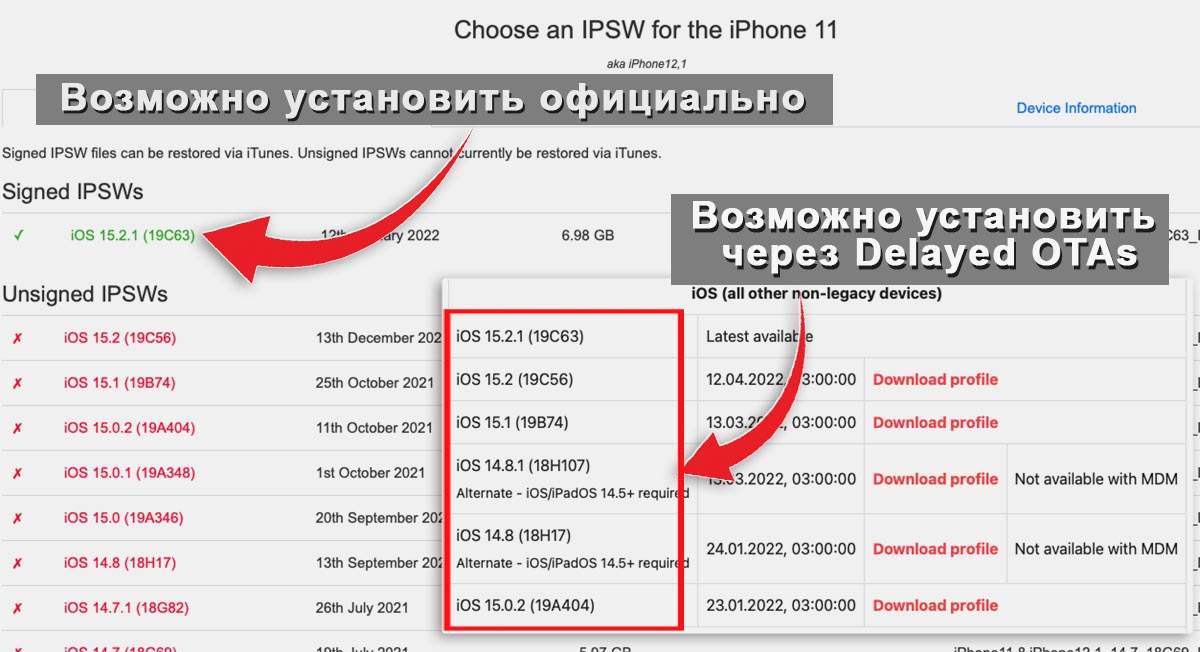
Недавно энтузиасты обнаружили лазейку, при помощи которой можно подписывать не только самые актуальные версии iOS, но и те, обновление для которых вышло менее 90 дней назад. Это не баг, а специально оставленное “окно” для корпоративных пользователей . С помощью данного способа можно выбрать для iPhone или iPad не самую актуальную версию системы. Сделать это можно в течение 90 дней с момента выхода следующей версии прошивки.
Возможно, так попытались обезопасить корпоративный сегмент от неудачных апдейтов или нестыковки используемого ПО с новыми прошивками. Например, если какое-либо специализированное приложение окажется несовместимо с новой iOS, компании будут иметь три месяца на устранение проблемы.
Авторы проекта Delayed OTAs сделали данный механизм обновления общедоступным. Сейчас обновить прошивку на iPhone или iPad можно вопреки ограничениям Apple, но с теми-же требованиями касательно 90-дневного срока давности.
Например, если зайти на сайт с прошивками ipsw.me и выбрать iPhone 11, увидите, что единственная подписываемая версия системы для данного гаджета – iOS 15.2.1.
При помощи Delayed OTAs вы сможете обновить на такие версии прошивки (при условии, что на устройстве установлена более ранняя система):
◉ iOS 15.2 до 14 апреля
◉ iOS 15.1 до 13 марта
◉ iOS 14.8.1 до 13 марта
◉ и даже на прошивку iOS 14.8 до 24 января.
Данные на сайте проекта обновляются в режиме реального времени и если купертиновцы изменят сроки возможного обновления, актуальная информация попадет в таблицу.
Что нужно для обновления
► Компьютер с операционной системой macOS или Windows.
► Резервная копия для восстановления данных iPhone или iPad. В процессе обновления все данные с iPhone будут удалены.
Можно и вовсе обновиться, а затем вручную перенести все нужные данные на устройство. Мало ли, может и такие пользователи найдутся.
Существует определенное ограничение: при использовании данного способа вы не сможете использовать другие установленные на iPhone профили. Если у вас установлен, например, профиль разработчика для подписи приложений или профиль для получения бета-версий iOS, от них придется отказаться для работы данного метода.
Как подготовить iPhone для даунгрейда на Mac
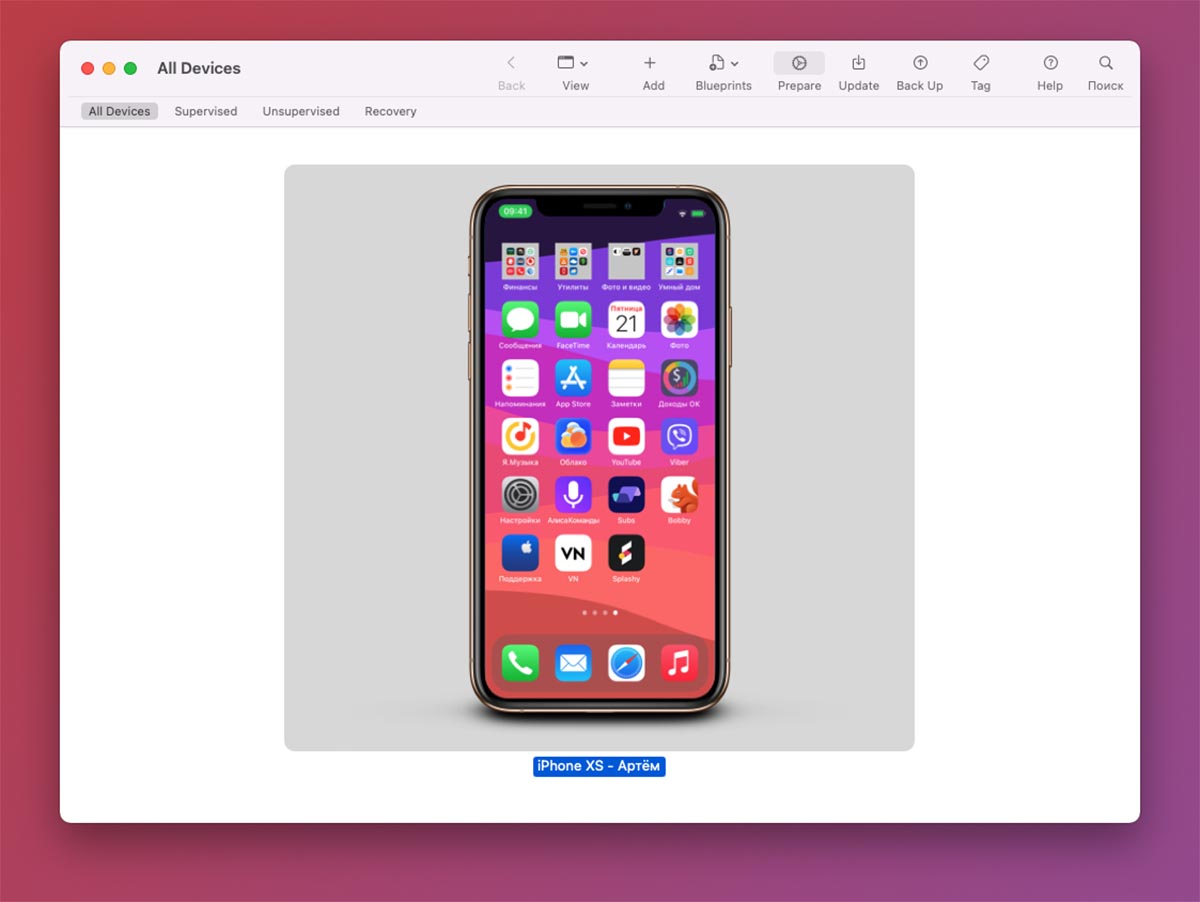
1. Запустите приложение Apple Configurator 2 на Mac и подключите iPhone к компьютеру при помощи кабеля.
2. Нажмите кнопку Prepare в верхней панели приложения.
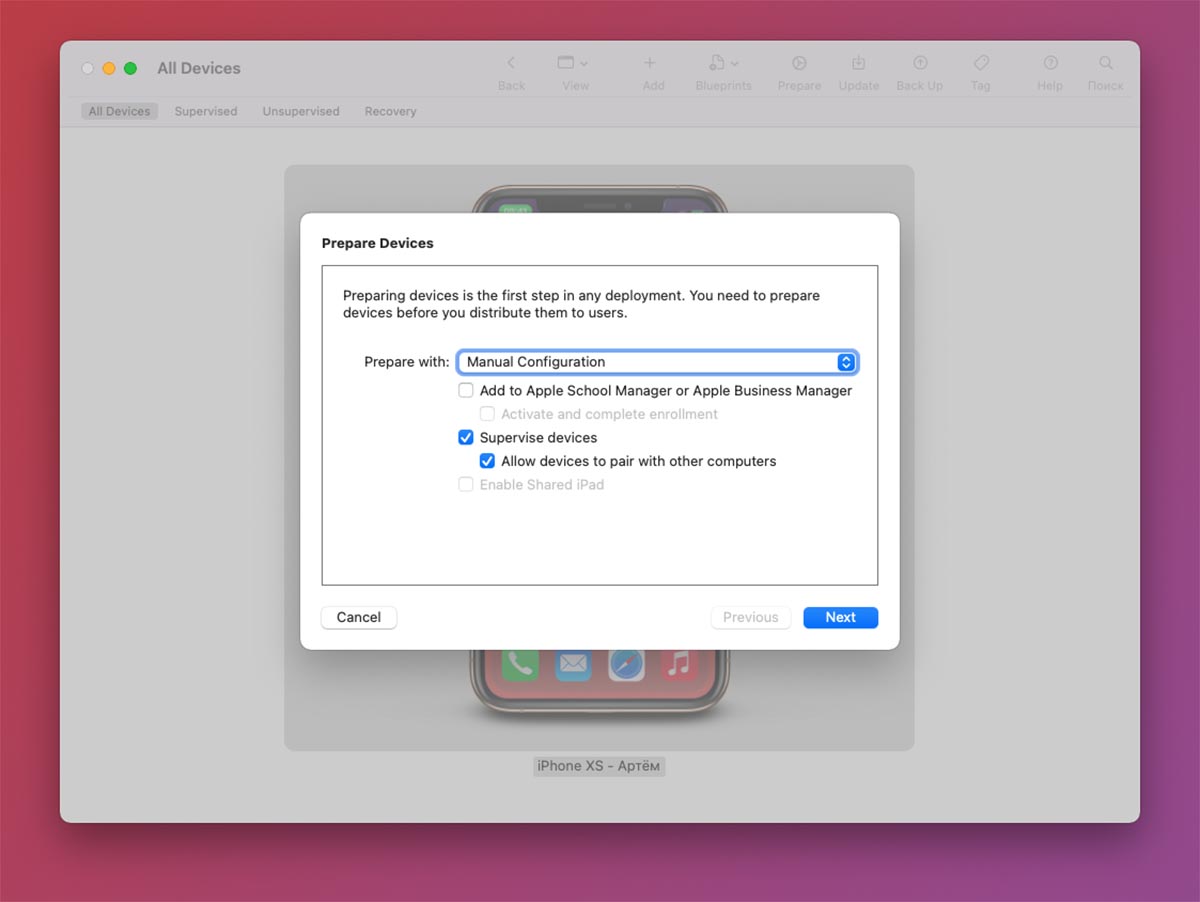
3. Выберите пункт Manual Configuration и отметьте флаг Supervise Device.
4. На следующем шаге укажите пункт Do not enroll in MDM.
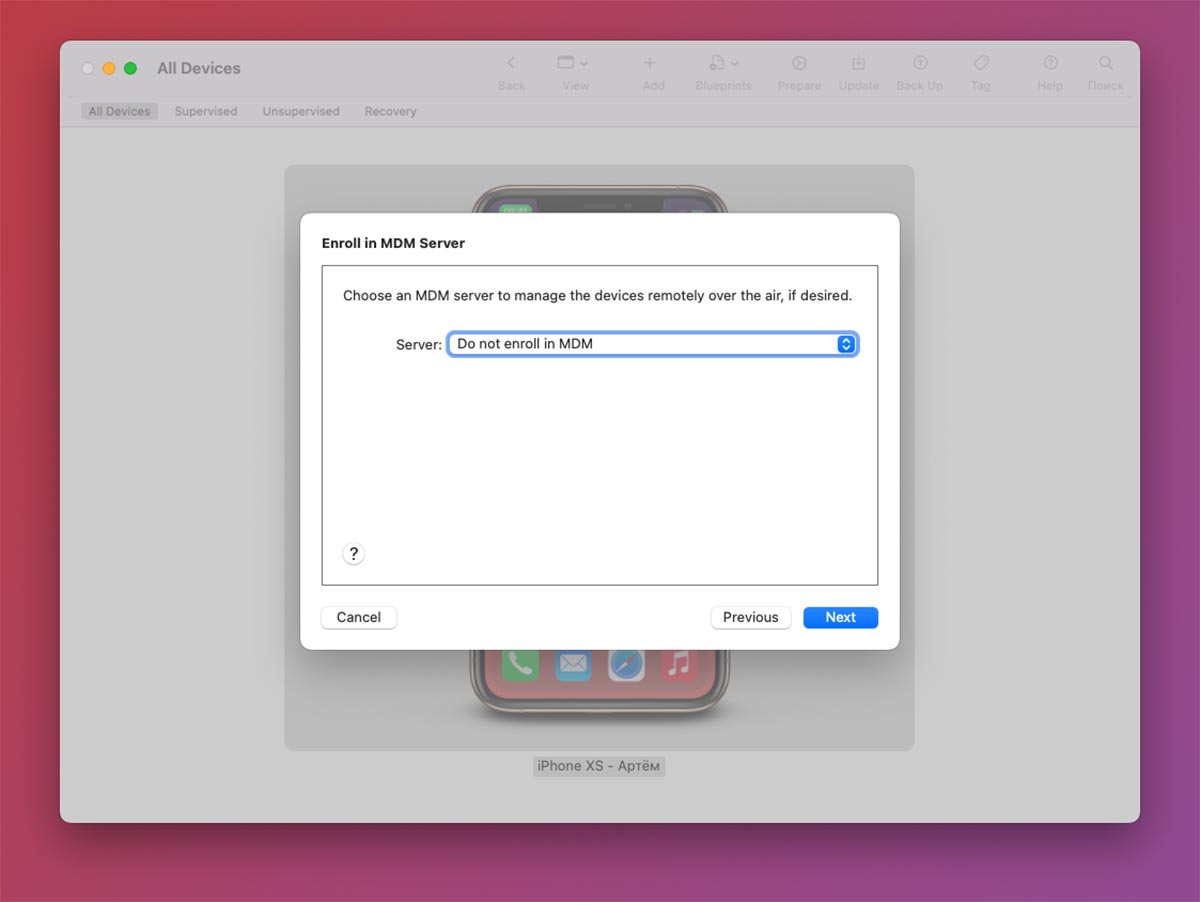
5. Шаг авторизации Apple ID следует пропустить (кнопка Skip).
6. Далее введите любое имя пользователя.
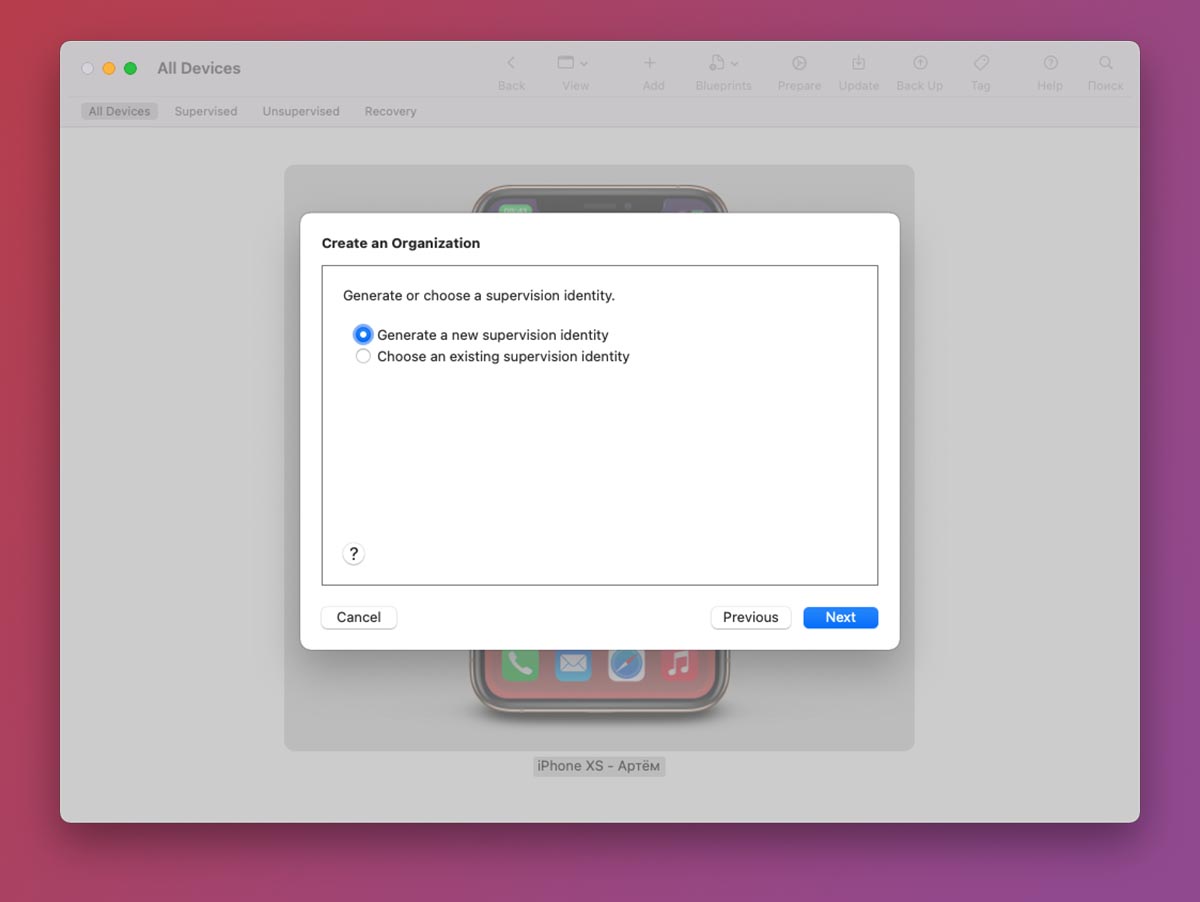
7. На следующем шаге выберите Generate a new supervision identity.
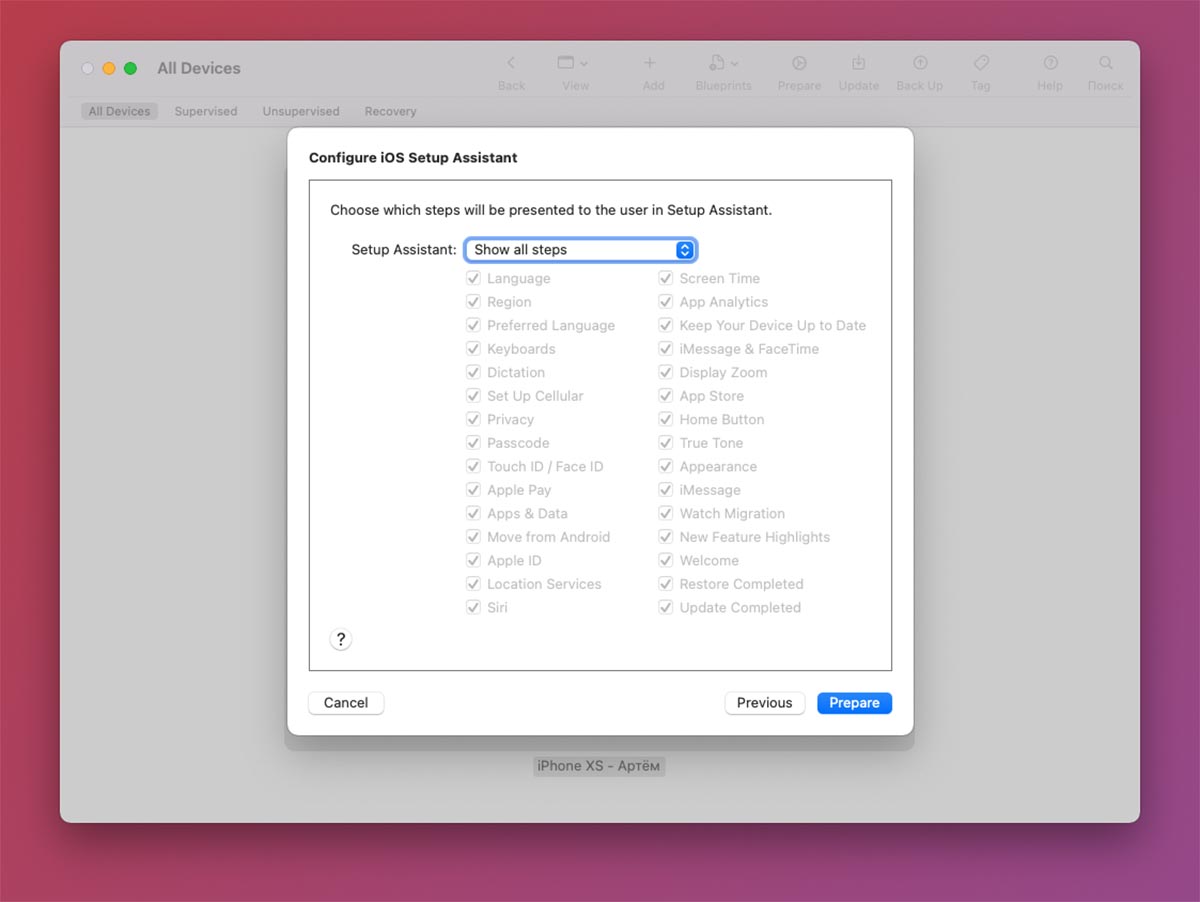
8. На последнем шаге не меняйте настройки и нажмите кнопку Prepare.
Кстати, здесь вы видите, как можно заблокировать определенные опции и даже отключить первоначальную настройку некоторых модулей для корпоративного смартфона.
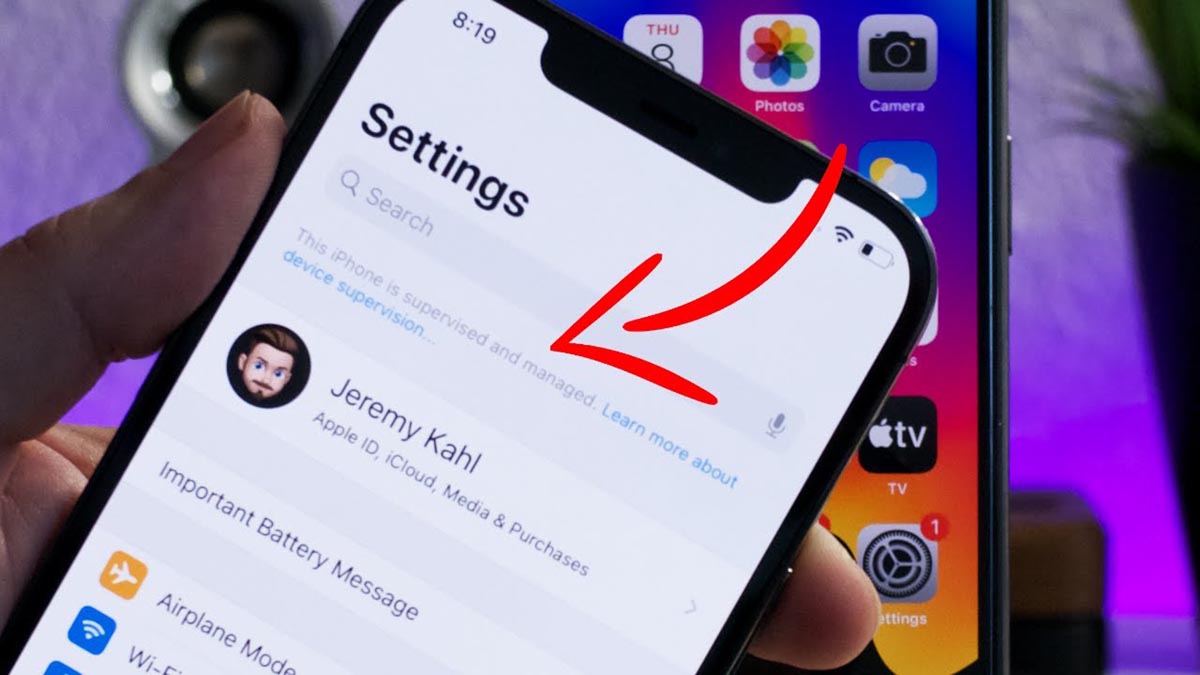
После этого смартфон будет перезапущен и сброшен до заводских настроек. Если все сделано верно, после включения в настройках увидите надпись “Этот iPhone сопровождается и управляется организацией”. По сути вы сделали свой гаджет корпоративным, выступая в качестве администратора.
Останется лишь установить специальный профиль для выбранной версии iOS.
Как подготовить iPhone на Windows-ПК
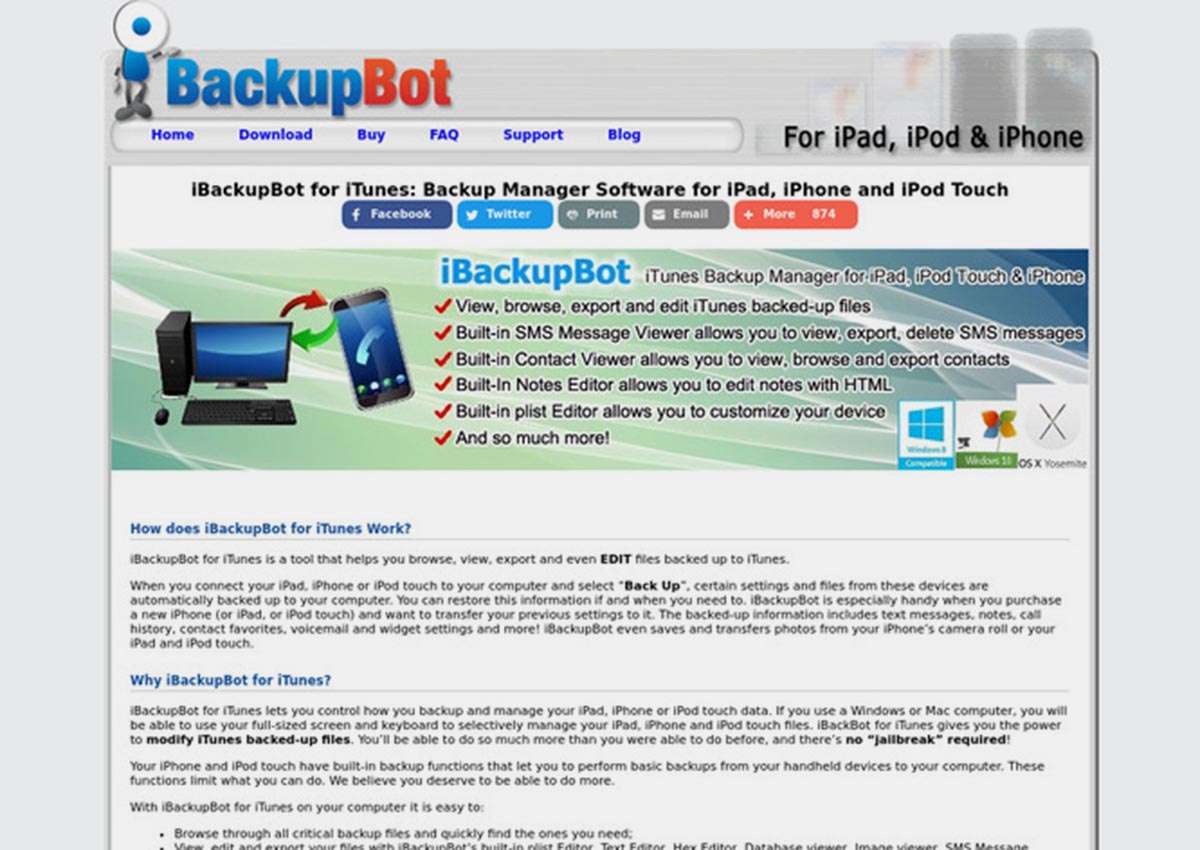
Для операционной системы Windows нет инструментов для настройки и корпоративного контроля гаджетов. Придется воспользоваться сторонним ПО и проделать некоторые манипуляции в ручном режиме.
1. Подключите iPhone к компьютеру и создайте локальную резервную копию при помощи iTunes. Обязательно запомните пароль шифрования бекапа, он потребуется позднее.
2. Запустите приложение iBackupBot.
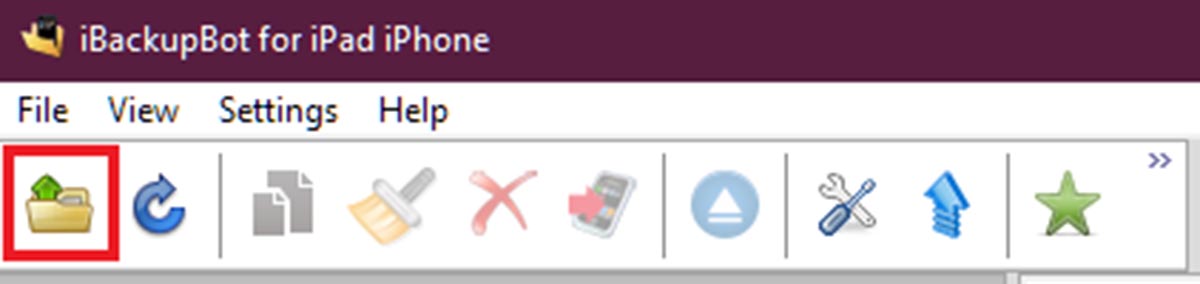
3. Нажмите Файл – Открыть и укажите место сохранения локальной копии. Место хранения бэкапов для разных ОС можете узнать здесь.
4. После того как бекап откроется в приложении, перейдите в раздел System Files.
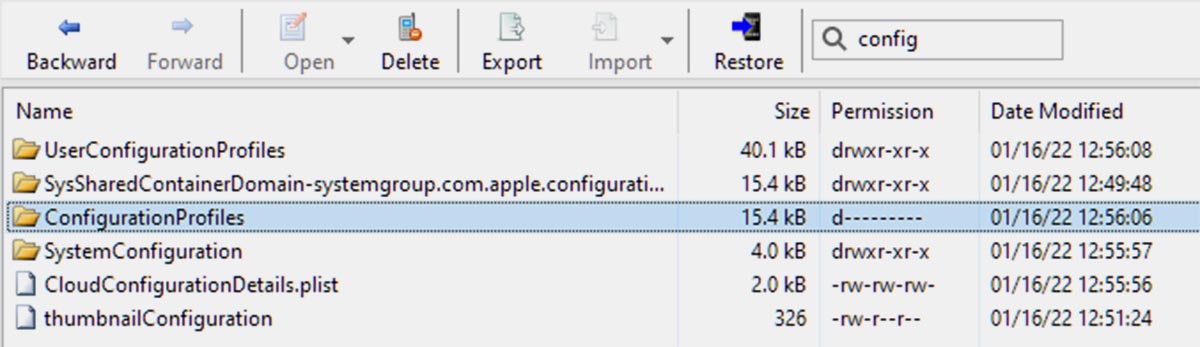
5. Найдите папку ConfigurationProfiles (можно воспользоваться встроенным поиском).
6. Нажмите кнопку Restore и отметьте флаги Reboot device after restore и Don’t copy backup.
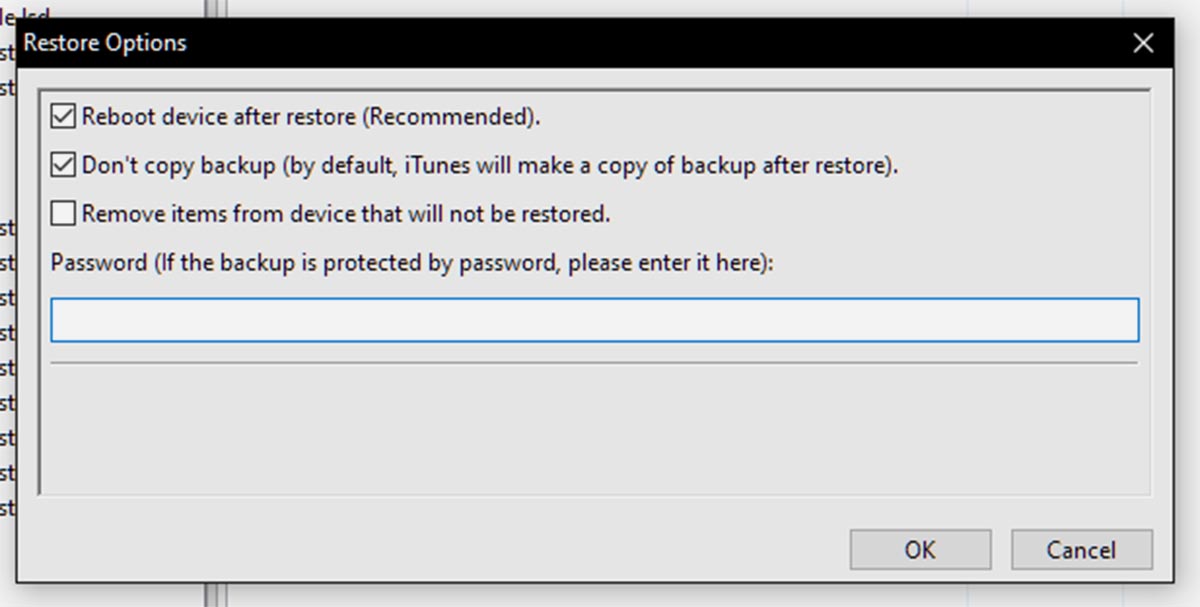
7. Введите пароль шифрования резервной копии, который указывали на первом шаге и нажмите ОК.
8. Смартфон перезагрузится со сбросом параметров и контента.
Если все сделано верно, после включения в настройках увидите надпись “Этот iPhone сопровождается и управляется организацией”.
Как произвести обновление iOS
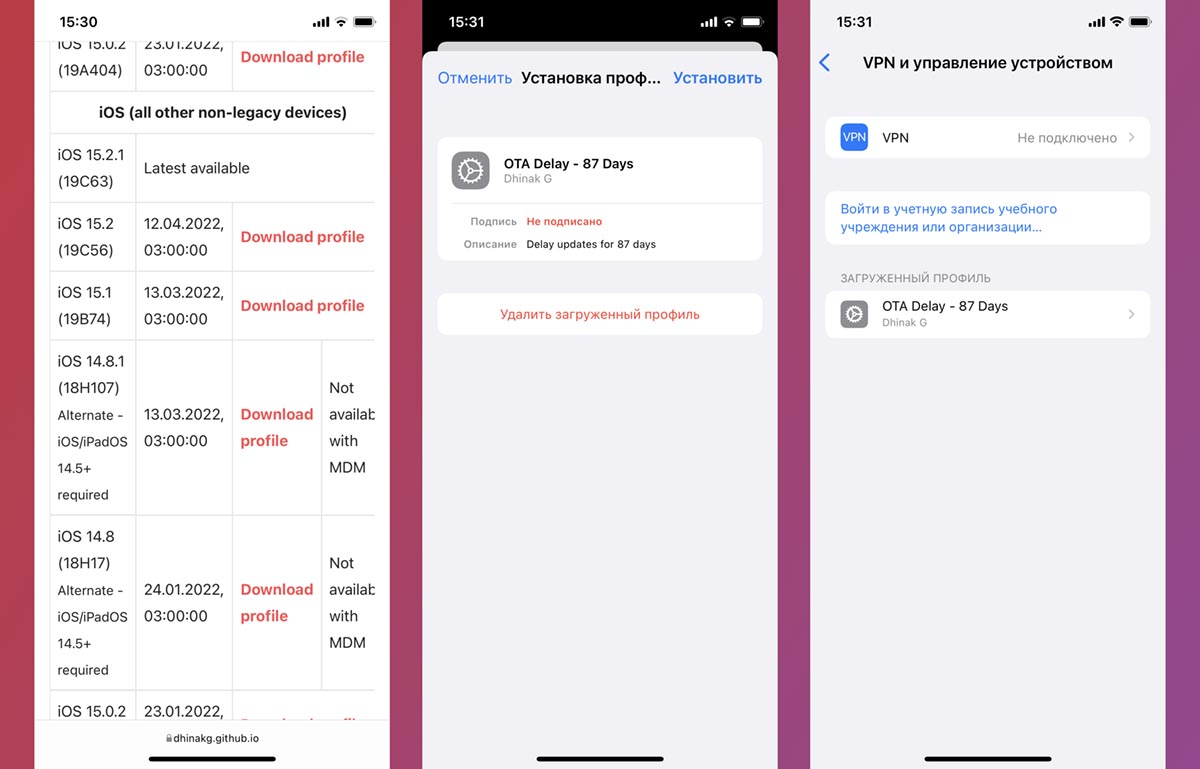
Когда смартфон готов к установке профиля сделайте следующее:
◈ Перейдите на сайт проекта DelayOTA. Здесь увидите профили для версий iOS, на которые можно обновиться на данный момент. Возле каждого обновления указана дата, до которой он будет доступен.
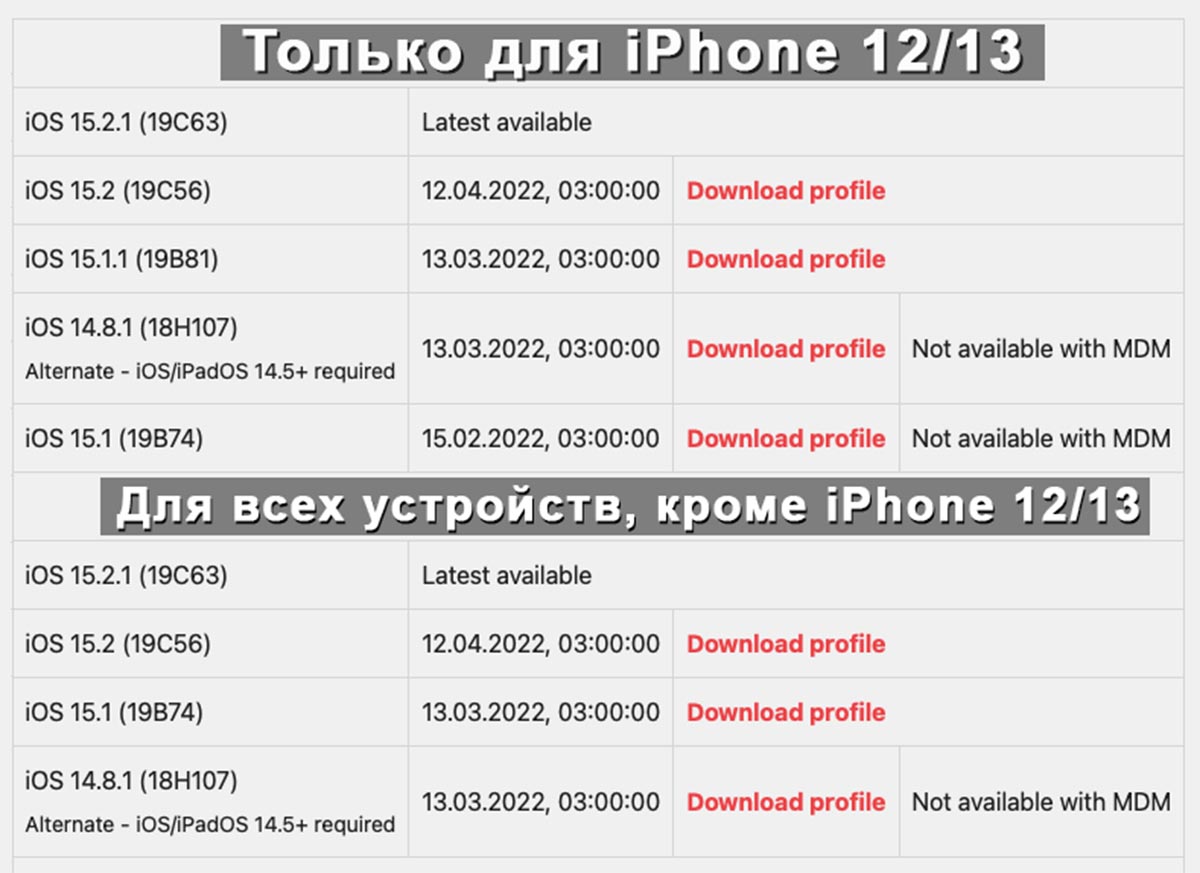
◈ Выберите нужную прошивку и скачайте соответствующий профиль. Обратите внимание, что профили старых устройств отличаются от профилей iPhone 12/13 и скачиваются из отдельного раздела ниже.
◈ Установите профиль на смартфон по пути Настройки – Основные – VPN и управление устройством (процедура аналогична установке профиля для бета-версий iOS) и перезагрузите устройство.
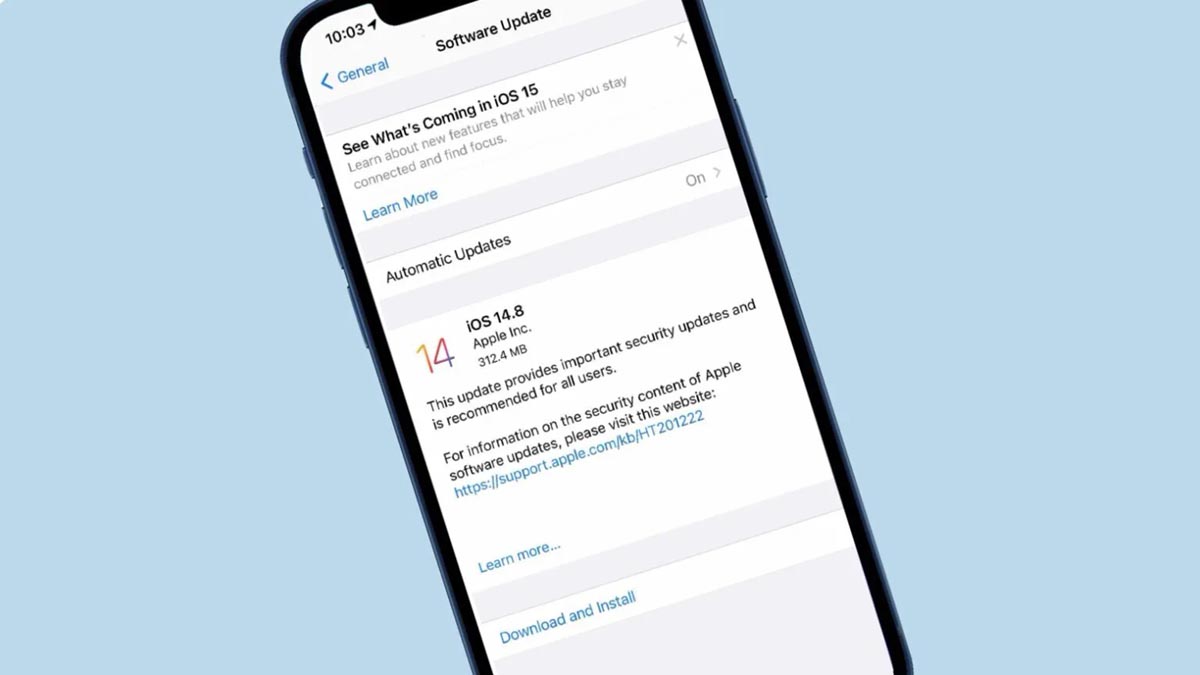
◈ Перейдите в Настройки – Основные – Обновление ПО и увидите доступный апдейт iOS соответственно выбранному профилю.
◈ Загрузите и установите обновление на iPhone.
После окончания апдейта сможете развернуть на смартфоне резервную копию, которая подходит для соответствующего поколения iOS.
Получите смартфон или планшет с нужной версией операционной системы и сможете в дальнейшем не обновлять свое устройство.
Возможные проблемы и их решение
Даунгрейд с более новой Верси прошивки на более старую на данный момент недоступен.
▹ iPhone после проделанных манипуляций не видит нужное обновление – убедитесь, что загрузили правильный сертификат. Обратите внимание, скачивать сертификаты для моделей iPhone 12/13 нужно из верхнего блока, а для остальных моделей – из нижнего.
▹ Не получается обновиться на iOS 14.8/iPadOS 14.8 – срок действия сертификата для данной прошивки уже закончился. Можно обновиться до iOS 14.8.1/iPadOS 14.8.1 при помощи соответствующего сертификата.
▹ Возникают проблемы с установкой профиля на версии iOS 14.4.2 и ниже – воспользуйтесь данным способом установки.
▹ Не работает восстановление прошивки на Windows – на компьютере должен быть установлен iTunes с официального сайта Apple, а не из магазина Microsoft.
В закладки
[Полное руководство]Как обновить айфон до ios 16/17
Новейшая версия операционной системы iPhone известна как iOS 16/17. Она поставляется с широким спектром удивительных функций, которые могут дать пользователям iPhone более приятные впечатления. Итак, вы можете обновить свой iPhone до последней версии iOS.
К сожалению, iOS 16/17 может не захотеть устанавливаться на ваш iPhone. Это указывает на ряд вопросов, которые будут подробно рассмотрены ниже. Кроме того, мы предоставим 5 впечатляющих решений, если не обновляется айфон.
Часть 1. Почему не обновляется айфон до iOS 16/17
Мой iPhone не обновляется, в чем может быть проблема? Если вы задаете этот вопрос, важно подчеркнуть, почему iPhone не обновляется 16/17. Вот наиболее распространенные причины, по которым iOS не обновляется.
Несовместимость с iOS 15: Для тех, кто использует старый iPhone, ваше устройство может быть несовместимо с последней версией операционной системы. В частности, iOS 16/17 будет совместим со следующими устройствами:
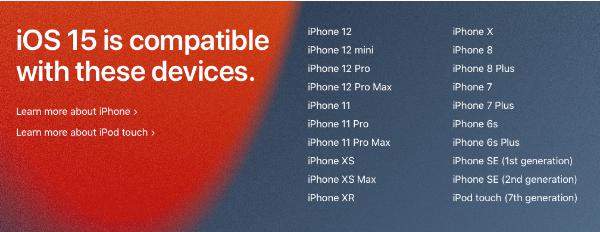
Недостаточно место для хранения: Обычно iOS 16/17 требует более 2 ГБ дискового пространства. Однако вам необходимо иметь около 5 ГБ свободного места на вашем iPhone, прежде чем вы сможете загрузить и установить iOS 16/17. Таким образом, если iOS 16/17 не обновляется на вашем устройстве, это может быть связано с недостаточным объемом памяти.
Плохая связь WiFi: Для обновления iOS 16/17 на вашем iPhone требуется хорошее соединение Wi-Fi. Поэтому, если обновление для iPhone не устанавливается, обратите внимание, что проблема может заключаться в плохом соединении Wi-Fi. Перед загрузкой обновления можно проверить подключение к Интернету.
Низкий заряд батареи: Важно отметить, что iPhone не загрузит обновление, если у вас низкий заряд батареи. Поэтому убедитесь, что ваша батарея составляет не менее 50%, прежде чем начинать обновление до iOS 16/17.
Поврежденные файлы и ошибки: Наконец, вы не сможете выполнить обновление до iOS 15 из-за некоторых поврежденных файлов и ошибок. Эти файлы и ошибки будут мешать вашему обновлению; следовательно, обновление iOS не установится на ваше устройство.
Часть 2. 5 быстрых способов, как обновить iPhone до iOS 16/17
Мой iPhone не позволяет мне обновиться до iOS 16/17, что мне делать? Вам не нужно беспокоиться об этой проблеме, поскольку мы предлагаем вам 5 проверенных приемов, которые помогут ее решить.
1. Заряжайте iPhone, когда iOS не обновляется
Если ваш iPhone не обновляется из-за низкого заряда батареи, это решение для вас. Все, что вам нужно сделать, это просто подключить iPhone к зарядному устройству. Убедитесь, что ваша батарея заряжена как минимум на 50%, прежде чем начинать обновление до iOS 15.
2. Освободите место на iPhone, которое не установит обновление iOS
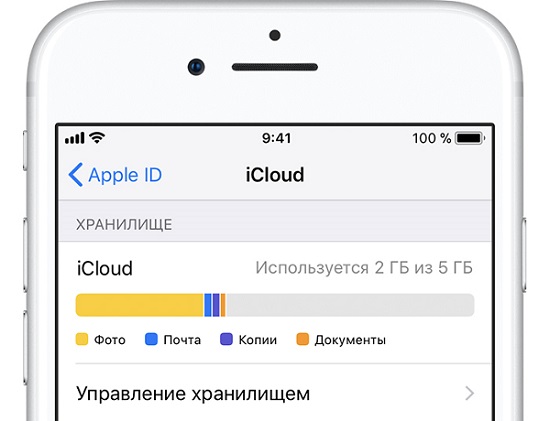
Как указывалось ранее, для установки iOS 15 на iPhone вам потребуется около 5 ГБ дискового пространства. Поэтому вам следует подумать об освобождении места на вашем устройстве. Вот что нужно сделать, чтобы освободить место:
- Перейдите в приложение «Настройки» на вашем устройстве.
- Перейдите в «Общие», а затем в «Хранилище и использование iCloud».
Затем нажмите «Управление хранилищем». Вы увидите список музыки, видео, подкастов и других файлов на вашем устройстве. Удалите столько файлов, сколько хотите, чтобы освободить место на вашем iPhone.
3. Принудительно перезагрузить iPhone
Если ваш iPhone не обновляется до 16/17 версии, принудительный перезапуск может решить проблему. Вы должны понимать, что разные модели iPhone используют разные методы принудительного перезапуска. Итак, вам следует проверить модель своего iPhone, чтобы найти правильный способ принудительного перезапуска.

iPhone 8 и старше
Вы должны нажать кнопку «Увеличить громкость» и быстро ее отпустить. Нажмите кнопку «Уменьшить громкость» и быстро отпустите. Наконец, вы должны нажать и удерживать боковую кнопку; отпустите его, как только на экране появится логотип Apple.
Одновременно нажмите и удерживайте кнопки «Уменьшение громкости» и «Сон / Пробуждение». Отпустите кнопки, когда на экране появится логотип Apple.
iPhone 6s или iPhone SE
Одновременно нажмите и удерживайте кнопки «Сон / Пробуждение» и «Домой». Отпустите две кнопки, когда на экране появится логотип Apple.
4. Обновите iOS 16/17 через iTunes
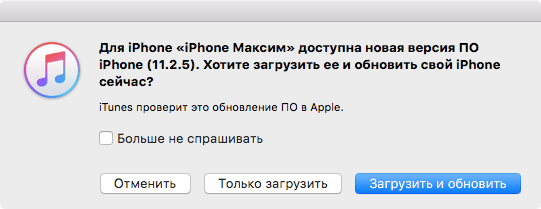
Другой метод обновления iOS 16/17 — это iTunes. Следуйте следующим шагам:
-
С помощью кабеля USB подключите устройство к ПК с Windows или Mac. После этого запустите iTunes на компьютере.
Посмотрите на верхнюю часть экрана и нажмите «iPhone» под опцией «Устройство».
5. Все еще не удалось обновить iOS 16/17? Попробуйте использовать Tenorshare вместо этого
Попробовав описанные выше методы, iPhone не позволит мне выполнить обновление до iOS 16/17. Что мне делать? Если вы задаете этот вопрос, у нас есть для вас окончательное решение. Это решение основано на использовании Tenorshare ReiBoot. Это мощный и хорошо известный инструмент, который может помочь вам исправить систему iOS; тем самым гарантируя, что вы сможете обновить iOS 16/17 без особых хлопот.
Загрузите Tenorshare ReiBoot на свой Mac или ПК с Windows. Запустите инструмент и подключите iPhone к компьютеру через USB-порт. Как только iPhone будет распознан, нажмите «Пуск», чтобы начать.

Далее следует нажать «Стандартный ремонт». Пожалуйста, прочтите инструкции на экране, прежде чем переходить к нажатию «Стандартный ремонт».
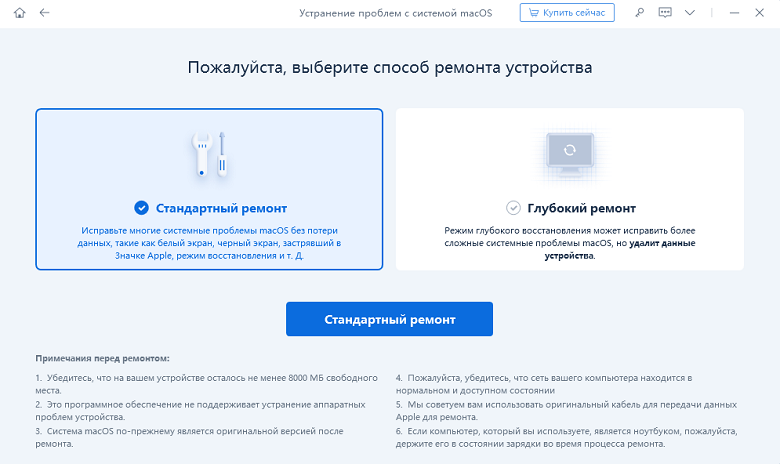
После этого вам необходимо загрузить последнюю прошивку, нажав кнопку «Скачать». Будьте терпеливы, поскольку этот шаг может занять несколько минут.
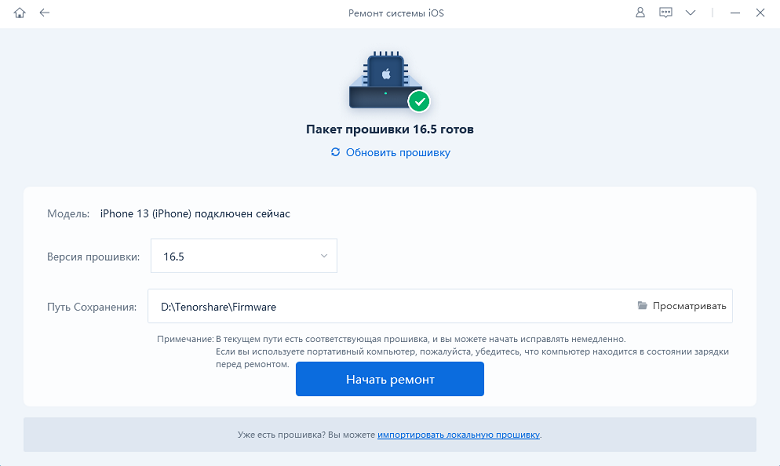
После загрузки файла прошивки нажмите «Начать стандартное восстановление», чтобы начать восстановление системы. Вам нужно подождать несколько секунд, прежде чем процесс завершится.
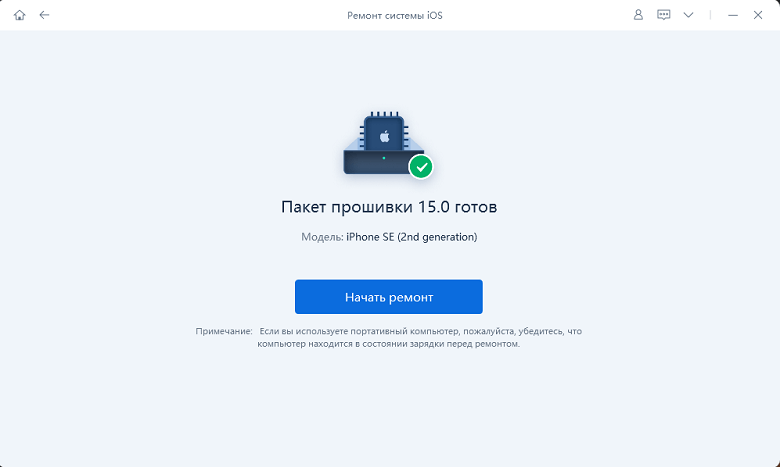
После этого ваш iPhone перезапустится.
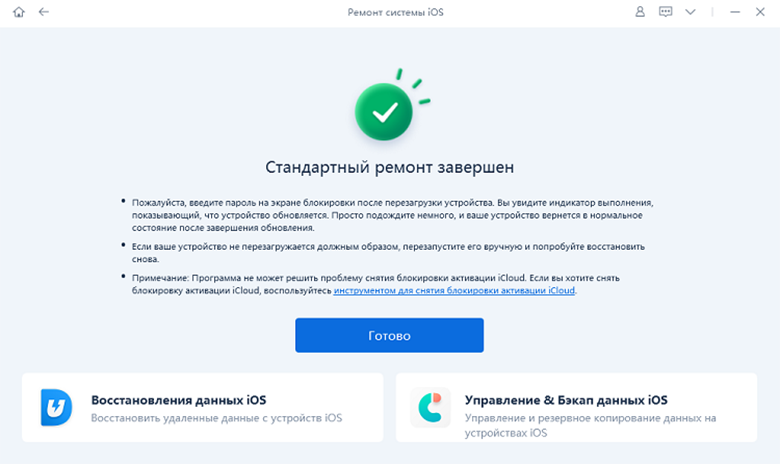
Вы можете обновить свой iPhone еще раз, чтобы увидеть, решил ли этот метод проблему.
Заключение
Мы надеемся, что эта статья дала исчерпывающие ответы на большинство ваших вопросов об обновлениях iOS. Какие из этих решений помогли вам?