Что такое фоновые процессы в Android и как их отключить
Каждый хочет, чтобы его мобильный телефон работал быстро и без сбоев, а также, как можно дольше держал зарядку. Один из вариантов, который в этом случае придет на помощь, — отключение фоновых процессов.

Зачем нужны фоновые приложения и в чем их вред
Фоновые приложения – это вид программ, которые запускают определенные процессы без ведома пользователя и работают на фоне, поэтому они и получили такое название. Выглядит, будто приложение закрыто, но оно все равно использует ресурсы системы, сокращает объем оперативной памяти и время работы телефона от аккумулятора. На такое поведение данные программы имеют определенные причины, например, получение информации о геолокации, синхронизация либо иная активность, напрямую связанная с функциями этих приложений.
Некоторые фоновые процессы на самом деле необходимы и значительно облегчают для пользователя получение информации. Другие, в свою очередь, лишь тормозят работу гаджета, снижают заряд батареи, а также производительность и автономность телефона.
Как узнать запущенные фоновые процессы
Для того чтобы определить, какие операции оказывают влияние на работу устройства, необходимо:
- Активировать режим разработчика. Зайти в меню, а именно в «Настройки», затем «О телефоне». В самом низу открывшегося перечня щелкнуть по пункту «Номер сборки» 7 раз. После данного действия придет оповещение о том, что вы стали разработчиком.
- Перейти в появившийся раздел «Для разработчиков» и выбрать «Статистику процессов». На экране появятся данные о всех запущенных в настоящий момент программах, а также информация об объеме памяти, необходимой для их работы.
- Для получения сведений о том, какое количество заряда использует каждое установленное приложение, следует вернуться в «Настройки» и выбрать раздел «Батарея и производительность», затем «Использование батареи». В открывшемся окне появится статистика по всем программам в порядке убывания.
Какие приложения можно останавливать
Большинству пользователей мобильных телефонов совершенно не требуется функциональные возможности многих программ, которые работают в фоновом режиме. Самый распространенный пример – игры, редакторы фото и видео, проигрыватели музыки. Это относится и к другим приложениям. Определить, какие же скрытые процессы разрешено отключать, весьма просто: если оно не нужно пользователю в настоящий момент – значит его можно смело останавливать.
Система Андроид устроена так, что важные для работы телефона программы не позволят владельцу гаджета закрыть их фоновые процессы. Не рекомендуется к тому же отключать скрытые операции приложений, которые находятся в постоянном использовании, к примеру мессенджеров, так как от них перестанут приходить оповещения, возможно, важные для пользователя. Базовые приложения, названия которых начинается со слова «Google», например, Google Search, Google Play Store, останавливать также не стоит.
Как отключить приложения
Андроид позволяет владельцу смартфона вносить значительные изменения в его работу, в том числе запретить скрытые процессы большинства программ. Для этого необходимо:
- Открыть «Настройки».
- Найти пункт «Для разработчиков», после щелкнуть по разделу «Статистика процессов».
- Выбрать необходимые приложения, затем нажать кнопку «Остановить».
- Для принудительного завершения работы программы ее следует закрыть через «Диспетчер приложений».
Также можно воспользоваться специальными утилитами, предназначенными для автоматизации гаджета, например:
- Greenify;
- ES Task Manager;
- Clean Master;
- Advanced Task Manager;
- ShutApp;
- Naptime.
В результате, пользователь сможет освободить место в памяти для выполнения более важных задач, повысить производительность своего устройства, а также в значительной степени увеличить время его автономной работы.
Как отключить фоновые приложения на Galaxy S9 и Galaxy S9 Plus
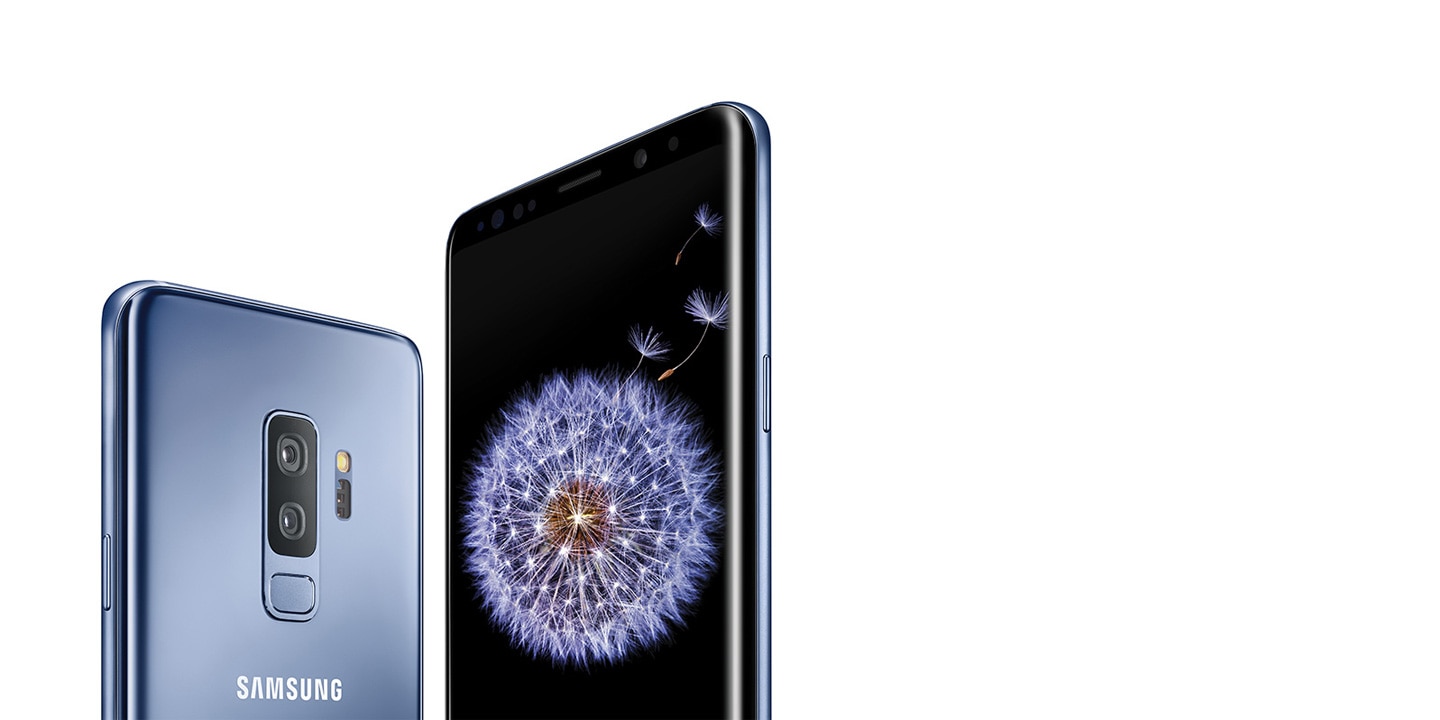
Как и в большинстве смартфонов, на вашем Samsung Galaxy S9 или Galaxy S9 Plus будут работать фоновые приложения без вашего ведома, что может привести к быстрой разрядке аккумулятора, а также к увеличению расхода мобильных данных. Это происходит из-за того, что приложению требуется интернет для поддержания актуальной информации, даже если вы им активно не пользуетесь, и оно будет делать это, работая в фоновом режиме. Мы рекомендуем избавиться или хотя бы отключить фоновые приложения, чтобы ваш Samsung Galaxy S9 или Galaxy S9 Plus работал эффективнее и быстрее.
Когда вы постоянно обновляете приложения для своего смартфона, батарея разряжается, а постоянный просмотр веб-страниц на смартфоне также усугубляет ситуацию и приводит к потере данных. Чтобы сэкономить заряд батареи на вашем Samsung Galaxy S9 или Galaxy S9 Plus, следует отключить фоновые приложения или вручную обновить смартфон. В этом руководстве мы дадим несколько советов о том, как отключить фоновые приложения на Samsung Galaxy S9 или Galaxy S9 Plus.
YouTube видео: Как отключить фоновые приложения на Galaxy S9 и Galaxy S9 Plus
Вопросы и ответы по теме: “Как отключить фоновые приложения на Galaxy S9 и Galaxy S9 Plus”
Как отключить приложения работающие в фоновом режиме на самсунге?
Откройте «Настройки». Выберите вкладку «Подключения». Выберите «Использование данных (Мобильные данные)». Нажмите клавишу «Меню», затем «Ограничить фоновые данные» и выберите «Активировать/Деактивировать».Сохраненная копия
Как сделать так чтобы приложения не работали в фоновом режиме?
Остановка работы приложения в фоновом режимеПрокрутите страницу до нужного приложения , выберите Дополнительные параметры в правой части окна, а затем выберите Дополнительные параметры. В разделе Разрешения фоновых приложений в разделе Разрешить запуск этого приложения в фоновом режиме выберите Никогда.
Как удалить все фоновые процессы?
**Как отключить фоновые приложения Windows 10**1. Откройте Параметры и перейдите в раздел «Конфиденциальность». 2. В списке слева в разделе «Разрешения приложений» выберите пункт «Фоновые приложения». 3. Отключите фоновые приложения по одному или полностью, переключив пункт «Разрешить приложениям работать в фоновом режиме».
Что будет если отключить фоновые процессы?
Остановка фоновых процессов может ускорить работу телефона, так как снижается нагрузка на оперативную память, однако и функционал смартфона существенно снизится.
Как закрыть приложения работающие в фоновом режиме на телефоне?
Вот как остановить работу приложений в фоновом режиме:Проведите два раза вниз от верхнего края экрана, чтобы открыть Быстрые настройки. Чтобы закрыть активное приложение, нажмите Остановить.
Как узнать какое приложение работает в фоновом режиме?
Первым делом перейдите в ”Настройки”, далее ”Система”, потом ”Дополнительно” и ”Параметры разработчика”. В этом меню надо найти пункт ”Работающие службы”. Внутри вы увидите, какие приложения потребляют оперативную память и сможете их установить.
Закрытие фоновых приложений:
Для начала убедитесь, что ваш Galaxy S9 или Galaxy S9 Plus включен.
Затем выберите опцию Недавние.
Нажмите на активные приложения.
Теперь выберите Завершить.
В завершение нажмите на опцию OK.
Закрытие и отключение фоновых данных для всех служб:
Для начала включите смартфон.
Нажмите на значок Настройки.
Затем выберите использование данных.
В контекстном меню нажмите на три точки.
Теперь снимите флажок с опции Автосинхронизация данных.
Наконец, нажмите на кнопку OK.
Отключение фоновых данных для Gmail и других служб Google:
Для начала включите смартфон.
Выберите значок Учетные записи.
Затем нажмите имя учетной записи.
Теперь необходимо снять флажок с сервиса Google, чтобы он перестал функционировать.
Способы отключения фоновых приложений на Android

Несмотря на достаточно высокие характеристики большинства современных Android-устройств, ресурсы смартфона имеют определенные ограничения, приводящие к разного рода проблемам с производительностью. Избежать подобных ситуаций можно за счет отключения фоновых приложений, работающих в скрытом режиме на постоянной основе. В ходе настоящей инструкции мы рассмотрим данную процедуру на примере нескольких вариантов.
Отключение фоновых процессов на Android
Из всех возможных методов отключения фоновых приложений нами будет уделено внимание только трем способам, в большинстве случаев тесно связанных между собой. При этом рассматриваемая задача без проблем доступна на смартфоне с любой версией ОС и не требует установки дополнительного ПО из Плей Маркета.
Способ 1: Используемая память
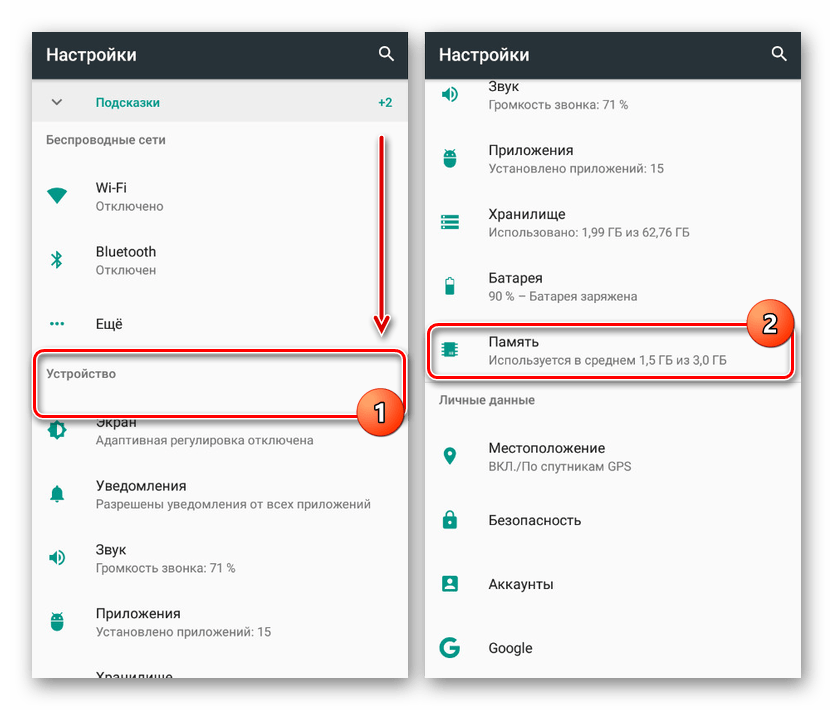
Наиболее простой метод остановки фоновых процессов заключается в использовании специального раздела в «Настройках», предназначенного для контроля за оперативной памятью Android-устройства. Доступна данная возможность на смартфонах с пятой и выше версиями операционной системы, одинаково позволяя отключать как стандартные, так и сторонние приложения.
-
Воспользуйтесь значком «Настройки» и на представленной странице найдите блок «Устройство». Тапните по строке «Память», чтобы открыть панель управления оперативной памятью.
В некоторых случаях остановка фоновых процессов потребует дополнительного подтверждения через соответствующее всплывающее окно. Кроме того, на разных версиях прошивки раздел со статистикой может значительно отличаться по расположению и предоставляемым возможностям. Так или иначе на этом процесс отключения можно считать завершенным и, если нужно, переходить к следующим вариантам.
Способ 2: Настройки безопасности
Этот метод лишь частично связан с рассматриваемой темой, так как заключается в отключении приложений, имеющих права доступа к управлению Android-устройством. Выполнив деактивацию подобным образом, ПО будет изолировано от влияния на функции смартфона, например, когда он находится в режиме блокировки экрана.
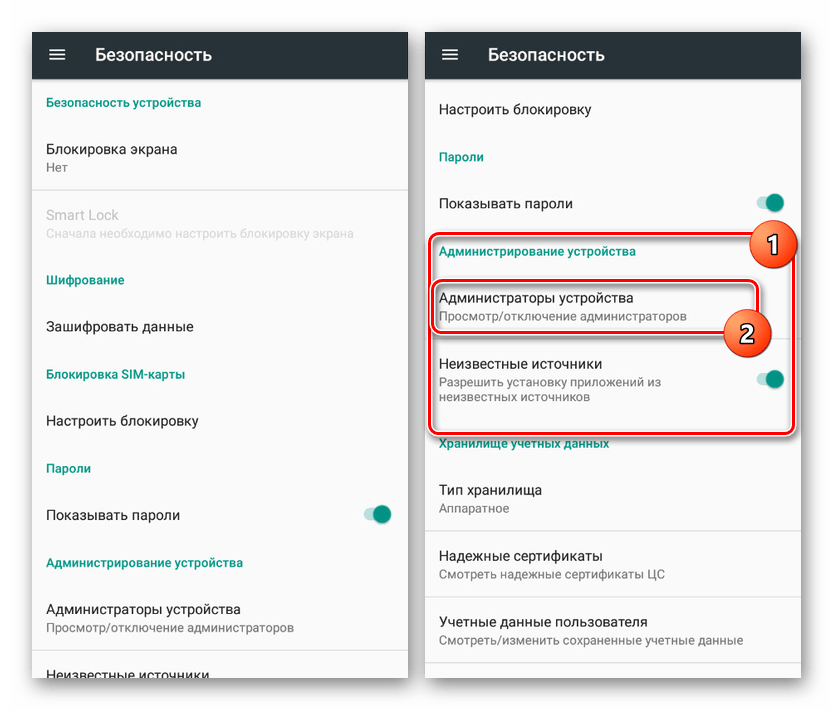
- Откройте системное раздел «Настройки», пролистайте страницу вниз до блока «Личные данные» и тапните по строке «Безопасность». Процедура полностью идентичная для всех версий операционной системы.

- Дальше найдите блок «Администрирование устройства» и перейдите на страницу «Администраторы устройства».
- В списке найдите нежелательное приложение и снимите галочку, расположенную с правой стороны от наименования. После этого появится список разрешений и уведомление об отключении.
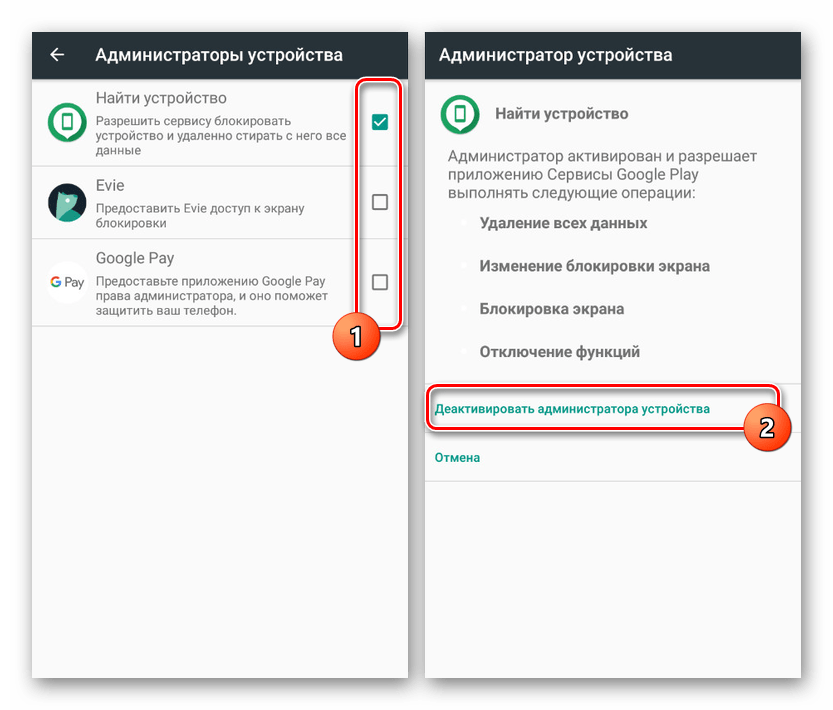
Как видно, данный вариант актуален далеко не во всех случаях, так как немногие приложения требуют подобного уровня доступа к телефону. При этом иногда подобный поход является не только способом отключить фоновые процессы, но и позволяет разблокировать функцию остановки ПО для предыдущего и следующего метода.
Способ 3: Управление приложениями
В отличие от предыдущих вариантов, данный способ позволяет остановить любое фоновое ПО, включая потребляющие минимальное количество ресурсов и незначительно влияющие на производительность смартфона. На разных версиях операционной системы возможности рассматриваемого раздела с параметрами значительно различаются.
Android 5.1 и выше
-
Перейдите в «Настройки», найдите блок «Устройство» и нажмите по строке «Приложения». Тут будет представлен полный список всех установленных программ, включая некоторые стандартные.
Примечание: Полный список системного ПО можно отобразить через меню в правом верхнем углу страницы.
Android 4.4
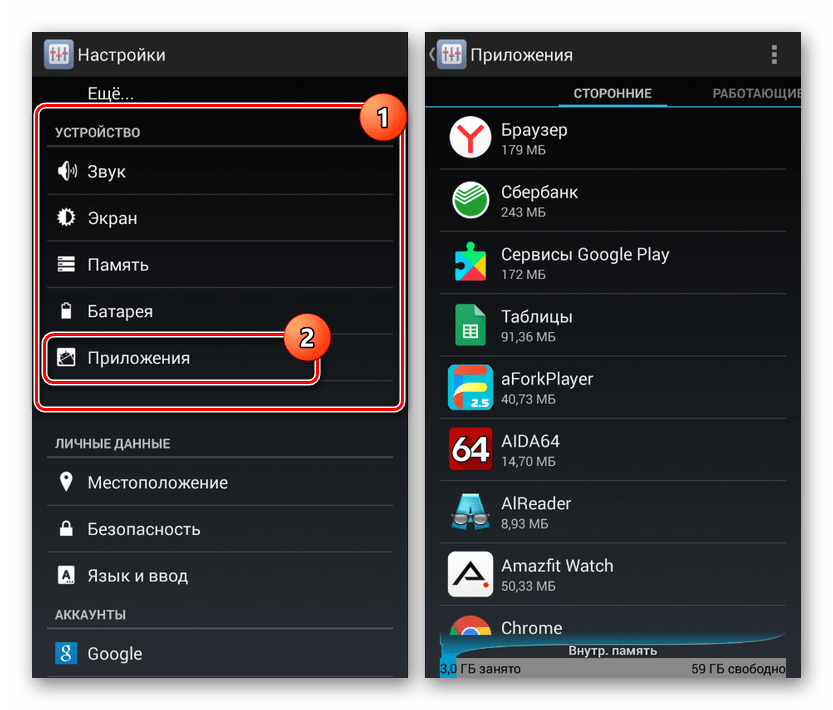
- В отличие от новых вариантов, четвертая версия Android позволяет с большим удобством контролировать работу приложений за счет более детальной сортировки. Для доступа к общему списку имеющегося на устройстве ПО, откройте «Настройки» и в разделе «Устройство» нажмите «Приложения».
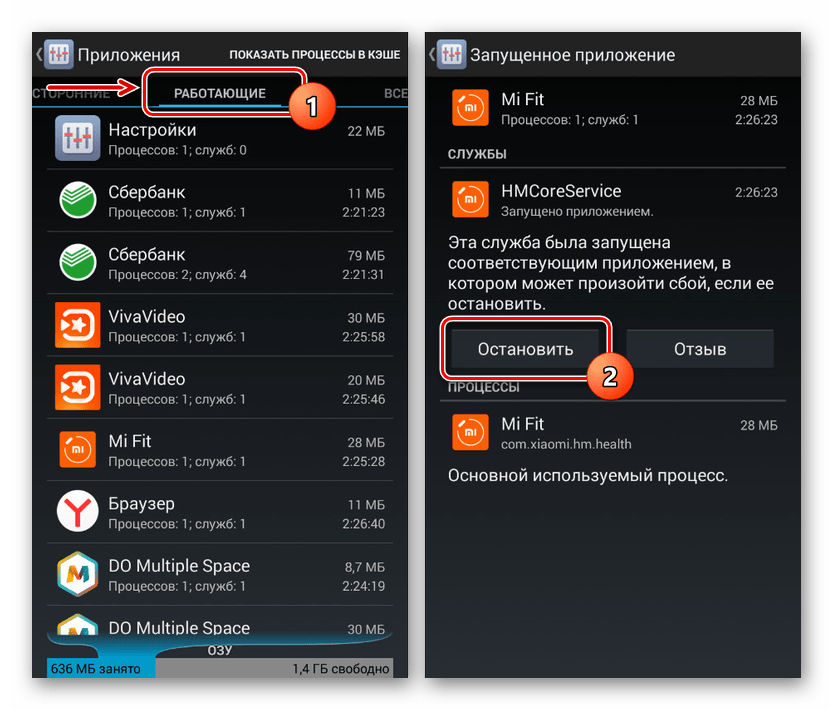
- Дальше воспользуйтесь вкладкой «Работающие». Из представленного списка выберите ПО, которое требуется деактивировать.
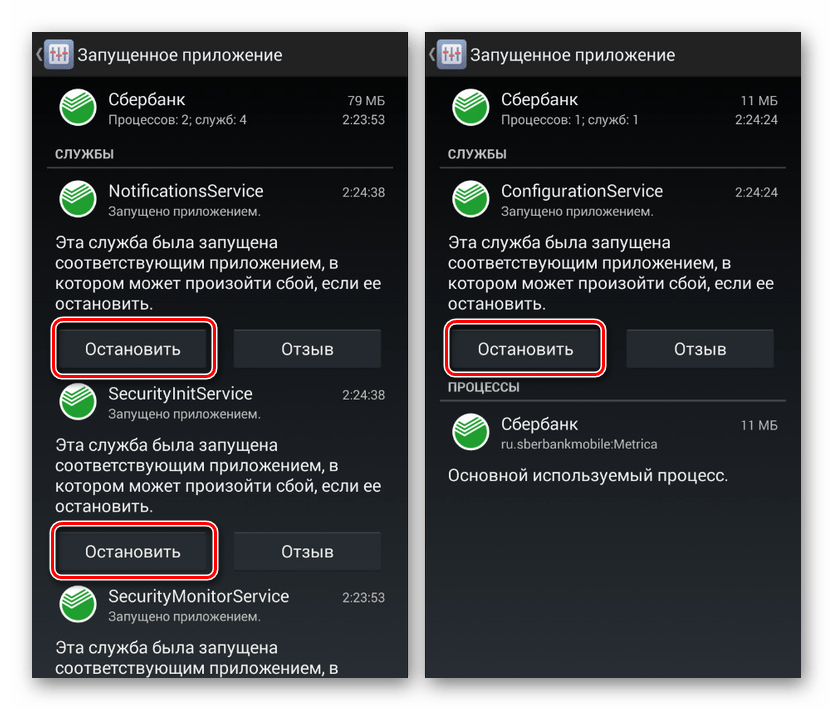
- Каждая отдельная программа может иметь несколько связанных служб. Для прекращения работы нажмите кнопку «Остановить» в каждом имеющемся блоке и подтвердите отключение.
- Если произвести отключение не получается, следует запомнить название ПО и вернуться на вкладку «Сторонние» или «Все». Из списка выберите приложение и на странице с информацией тапните по кнопке «Остановить».

Доступна подобная остановка процессов не всегда, но в любом случае является наиболее действенным методом. Кроме того, для деактивации потребуется точное название приложения, а его работоспособность после отключения во многом может быть под угрозой.
Способ 4: Принудительная остановка (только root)
Каждый выше рассмотренный метод так или иначе позволяет деактивировать фоновые процессы через системные настройки, однако помимо подобного подхода всегда можно воспользоваться сторонними программами. Одним из таких средств выступает Greenify, позволяющее в принудительном порядке остановить любое работающее ПО, включая системное. При этом для правильной работы программы на Android-устройство придется добавить root-права.
-
Установите приложение по представленной ниже ссылке. На странице «Рабочий режим» выберите вариант «Мое устройство с рутом» и нажмите «Далее».
Примечание: Хоть и большинство, но далеко не все программы можно остановить подобным способом, как видно по скриншоту.
Надеемся, после ознакомления с каждым из предложенных способов у вас получилось произвести остановку фоновых процессов.
Заключение
При отключении фоновых приложений на Android обязательно стоит учитывать системные процессы, состояние которых напрямую влияет на работоспособность телефона. В качестве дополнительного варианта также стоит помнить о возможности удаления любого стороннего ПО, тем самым деактивировав все связанные процессы. В целом же рассмотренная процедура не должна вызвать каких-то вопросов вне зависимости от используемой версии ОС и конкретных приложений.
Как отключить фоновую работу приложений на Samsung Galaxy

Смартфон или планшет переходят в фоновый режим тогда, когда вы сворачиваете все приложения и блокируете устройство, гася экран. На Android-устройствах приложения в фоновом режиме, тем не менее, продолжают принимать и отправлять данные. После блокировки экрана устройство не отключается полностью, а продолжает выполнять различные задачи, например:
— обновление приложений;
— воспроизведение видео и музыки;
— подсчёт пройденных шагов;
— обновление сообщений в мессенджерах и уведомлений от приложений.
Фоновый режим, который ещё называют «режим сна» (по англ. Doze), удобен, но он продолжает загружать оперативную память, ведёт «неучтённый расход» трафика мобильной передачи данных и быстрее расходует заряд аккумуляторной батареи.
Раньше разрядка аккумуляторной батареи смартфона в состоянии «сна» долгое время оставалась проблемой для Android-смартфонов. Это происходило из-за фоновой работы приложений, которые не засыпали вместе с аппаратом, а продолжали потреблять энергию.
Но, начиная с ОС Android 6.0 на телефонах появился новый инструмент под названием «режим сна», который начал блокировать работу встроенных и сторонних приложений работающих в фоне.
Однако включенный режим сна распространяет своё действие не на все запущенные процессы — необходимо вручную формировать список приложений, которые принудительно будут выключаться в фоновом режиме.
Важное замечание: в Настройках смартфона Samsung Galaxy существует два «режима сна»:
1. «Режим сна» для владельца телефона, из раздела «Цифровое благополучие», который включается ночью.
2.«Режим сна» для приложений, работающих в фоне на заблокированном смартфоне.
Порядок включения Первого «режима сна» для благоприятных сновидений его владельца ночью описан в статье, и для перехода к ней нажмите здесь.
А как найти фоновые приложения и ограничить фоновую активность для некоторых приложений на смартфоне Samsung Galaxy?
Какие приложения можно останавливать.
Поскольку время автономной работы смартфона очень важно, прежде всего, необходимо выявить приложения, которые больше всего поглощают заряд батареи. Для этого можно воспользоваться разделом «Потребление заряда аккумулятора» Настроек телефона.
В то же время большинству пользователей мобильных телефонов совершенно не требуются функциональные возможности многих программ, которые работают в фоновом режиме. Самый распространённый пример – игры, редакторы фото и видео. Это относится и к другим приложениям, работу которых можно просто остановить или удалить.
Внимание: система Android устроена так, что важные для работы телефона системные приложения не позволяется закрывать даже в фоне. И ещё не рекомендуется отключать скрытые приложения, которые находятся в постоянном использовании, например, мессенджеры, так как от них перестанут поступать сообщения, возможно, важные для пользователя. Поэтому базовые приложения, названия которых начинается со слова «Google», например, Google Search, Google Play Маркет, останавливать нельзя.
Далее мы опишем порядок включения «режима сна» на смартфоне Samsung с целью ограничения работы приложений в фоновом режиме для экономии заряда батареи и экономии трафика при передаче мобильных данных. Для наглядности весь этот процесс будет проиллюстрирован скриншотами, где в качестве примера воспользуемся редакционным смартфоном Samsung Galaxy A50 с ОС Android 11.
1. Запускаем Настройки телефона с экрана приложений нажав на иконку «Настройки».
На основной странице Настроек телефона нужно открыть раздел «Обслуживание устройства».

Скрин №1 – нажать на значок «Настройки». Скрин №2 – нажать на раздел «Обслуживание устройства».
1 этап. Выявление приложений, наиболее потребляющих заряд батареи.
2. На странице раздела «Обслуживание устройства» нужно коснуться позиции «Батарея».
На странице «Батарея» приведены следующие данные:
— примерное время до следующей зарядки – 1 дн. 6 часов (осталось),
— заряд батареи – Доступно 63%,
— график «Использование с момента последней зарядки».
А также следующие позиции меню:
— Режим энергосбережения,
— Ограничения в фоновом режиме,
— Другие настройки аккумулятора.
Для того чтобы перейти к информации «Потребление заряда аккумулятора», нужно пальцем нажать на рисунок графика.

Скрин №3 – нажать на позицию «Батарея». Скрин №4 – в разделе Батарея для перехода к информации «Потребления заряда батареи» нужно нажать на ГРАФИК «Использование с момента последней зарядки».
2 этап. Ограничение использования отдельных приложений в разделе «Потребление заряда аккумулятора».
3. На странице «Потребление заряда батареи» представлен график «Использования …» и список приложений, ранжированный по величине процента потребления заряда батареи после последней зарядки.
Анализируя информацию «Потребления заряда батареи» было выявлено, что самым активным приложением, которое больше всех «съел» заряд батареи, является приложение «Яндекс» — 21,4%. Он же входит в число лидеров по потреблению заряда батареи в фоновом режиме – 22 минуты, после системного приложения Google Play Маркет (2 часа 15 минут).
Для включения ограничения по использованию приложения «Яндекс» в фоновом режиме нужно вначале открыть страницу «Расход заряда аккумулятора в приложения», нажав на строчку приложения «Яндекс 21,4%».
А после нажать на кнопку «Ограничить использование» внизу экрана.

Скрин №5 – нажать на строчку приложения «Яндекс 21,4%». Скрин №6 – нажать на кнопку «Ограничить использование» внизу экрана.
После этого откроется окошко «Ограничение использования в фоновом режиме», где нажать на кнопку «Перевести в режим сна».
После этого под названием приложения «Яндекс» появилась строчка «В режиме сна».

Скрин №7 – в открывшемся окошке нажать на кнопку «Перевести в режим сна». Скрин №8 – вид страницы «Яндекс» со строчкой «В режиме сна».
3 этап. Включение режима сна на телефоне.
4. Чтобы включить режим сна нужно вернуться в раздел «Батарея». Для этого нужно нажать на навигационную кнопку «Назад» два раза.
Находясь на странице «Батарея» нажать на пункт «Ограничения в фоновом режиме».
Для включения режима сна нужно включить переключатель пункта «Перевод в режим сна».

Скрин №9 – возвращаемся на страницу «Батарея». Нажать на название раздела «Ограничения в фоновом режиме». Скрин №10 – для включения режима сна нужно нажать на переключатель пункта ««Перевод в режим сна».
Теперь режим сна включен. Этим самым было включено ограничение потребления заряда батареи для редко используемых приложений.
4 этап. Добавление приложений в список «Приложения в режиме сна».
5. Для того, чтобы включить отобранные приложения в список «Приложения в режиме сна», нужно в разделе «Ограничения в фоновом режиме» открыть подраздел «Приложения в режиме сна 5». Цифра «5» означает, что сейчас в этом списке 5 приложений.
На странице «Приложения в режиме сна» сейчас 5 приложений, включая последнее внесённое приложение «Яндекс».
Чтобы расширить список ограничений в режиме сна нужно нажать на кнопку «+» вверху экрана.

Скрин №11 – нажать на позицию «Приложения в режиме сна 5». Скрин №12 – для расширения списка приложений нужно нажать на кнопку «+».
Далее нужно выбрать приложения, на которые будут распространяться ограничения в фоновом режиме: эти приложения не смогут работать в фоновом режиме и они не будут обновляться и отправлять уведомления.
Для примера мы отметили приложение «Дзен», нажав на строчку с этим названием. А для внесения его в список ограничений нужно нажать ещё на кнопку «Добавить» внизу экрана.
После добавления приложения «Дзен» в список «Приложений в режиме сна» будет выглядеть вот так – в нём теперь уже 6 позиций.

Скрин №13 – отметить приложение «Дзен» и нажать на кнопку «Добавить». Скрин №14 – вид страницы подраздела «Приложения в режиме сна».
5 этап. Добавление приложений в список «Неспящие приложения».
6. Настройки телефона позволяют также создать список приложений, которые никогда не будут выключаться в фоновом режиме. Для этого «нужные» приложения нужно внести в список «Неспящие приложения».
Для этого в разделе «Ограничения в фоновом режиме» войти в подраздел «Неспящие приложения 2». Цифра «2» означает, что сейчас в этом списке 2 приложения.
Далее для внесения в список неспящих приложений нужно нажать на кнопку «+» вверху экрана.

Скрин №15 – нажать на название подраздела «Неспящие приложения». Скрин №16 – нажать на кнопку «+».
После этого из списка всех приложений смартфона нужно отметить «нужные» программы. Мы отметили приложение «Звукозапись» и нажали на кнопку «Добавить».
После этого список неспящих приложений будет состоять уже из 3-х позиций, и выглядеть вот таким образом.

Скрин №17 – отметить приложение «Звукозапись» и нажать на кнопку «Добавить». Скрин №18 – вид страницы подраздела «Неспящие приложения».