Как установить приложение Тинькофф Банк на iPhone после удаления из App Store
 В закладки
Пока специалисты компании готовят свою инструкцию по установке приложения, мы решили рассказать о двух проверенных способах загрузки программы на любой iPhone или iPad.
Первый способ подойдет, если вы уже загружали клиент Тинькофф Банка со своей учетной записи Apple ID, а второй — если рядом есть друг с нужным приложением на iPhone.
Обязательно отключите опцию Сгружать неиспользуемые (Настройки — App Store), если еще не сделали этого ранее. Так с iPhone точно не пропадут установленные ранее приложения, которых уже нет в магазине Apple.
Как восстановить приложение Тинькофф Банка из списка покупок App Store
Способ пригодится, если переезжаете на новый iPhone или восстанавливаете свой гаджет после сброса или восстановления прошивки.
Для этого вам потребуется Mac или Windows-ПК и кабель для подключения iPhone.
Кроме этого нужно установить на компьютер утилиту iMazing с сайта разработчика. Приложение платное, но для наших задач хватит и бесплатного пробного периода.
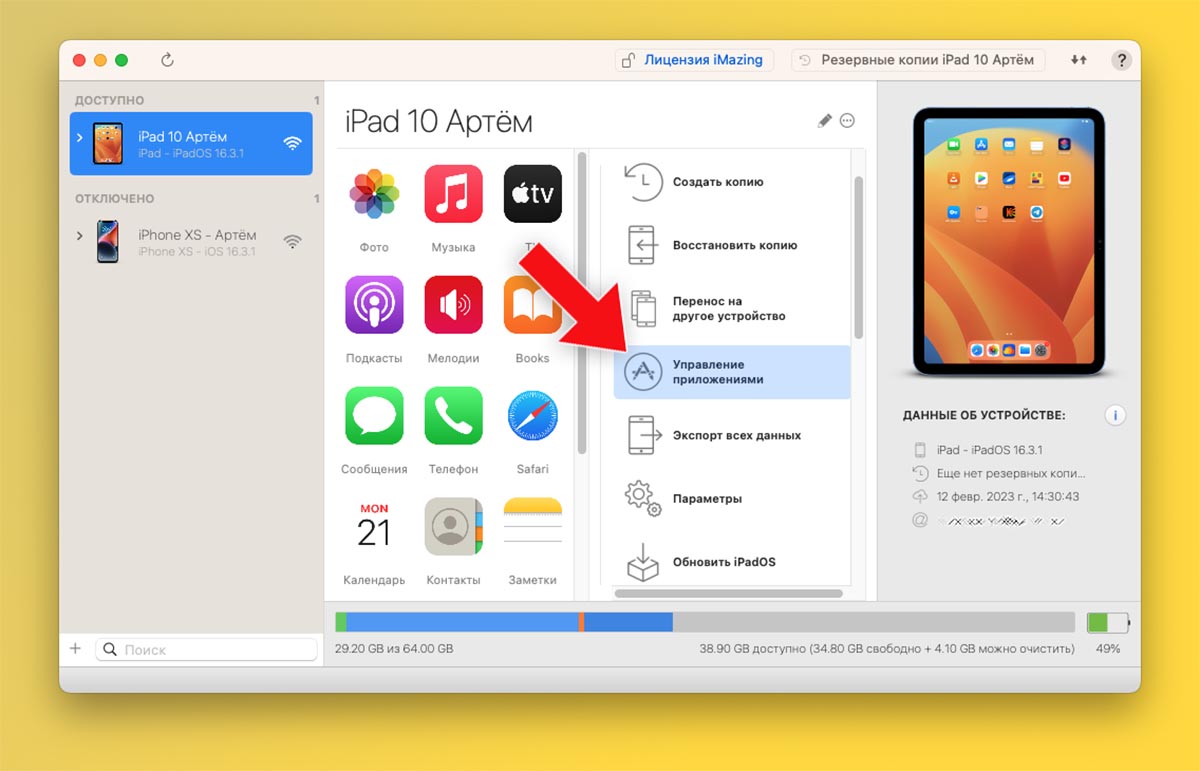
▶ Подключите iPhone к компьютеру и запустите приложение iMazing.
▶ Выберите свой гаджет в боковой панели и откройте раздел Управление приложениями.
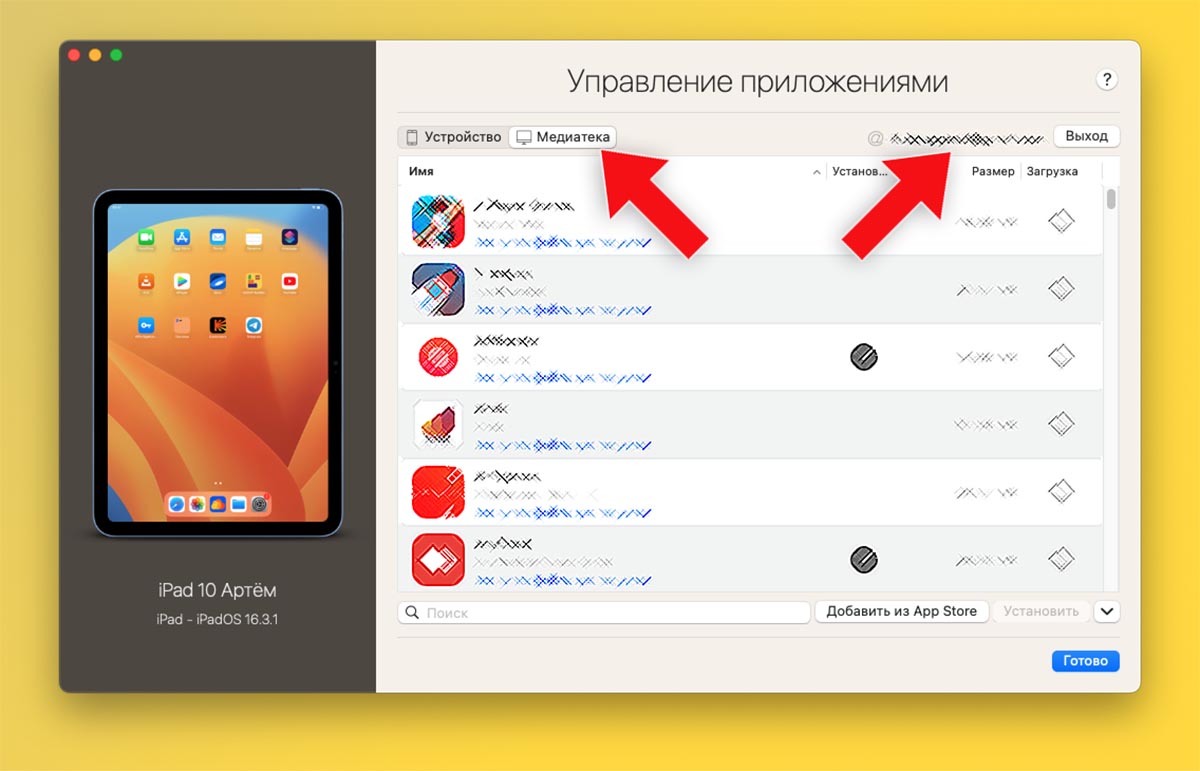
▶ Откройте вкладку Медиатека и авторизуйтесь в своей записи Apple ID.
Это абсолютно безопасно, данные используются для подключения к iCloud, а ваша учетка при этом защищена двухфакторной аутентификацией.
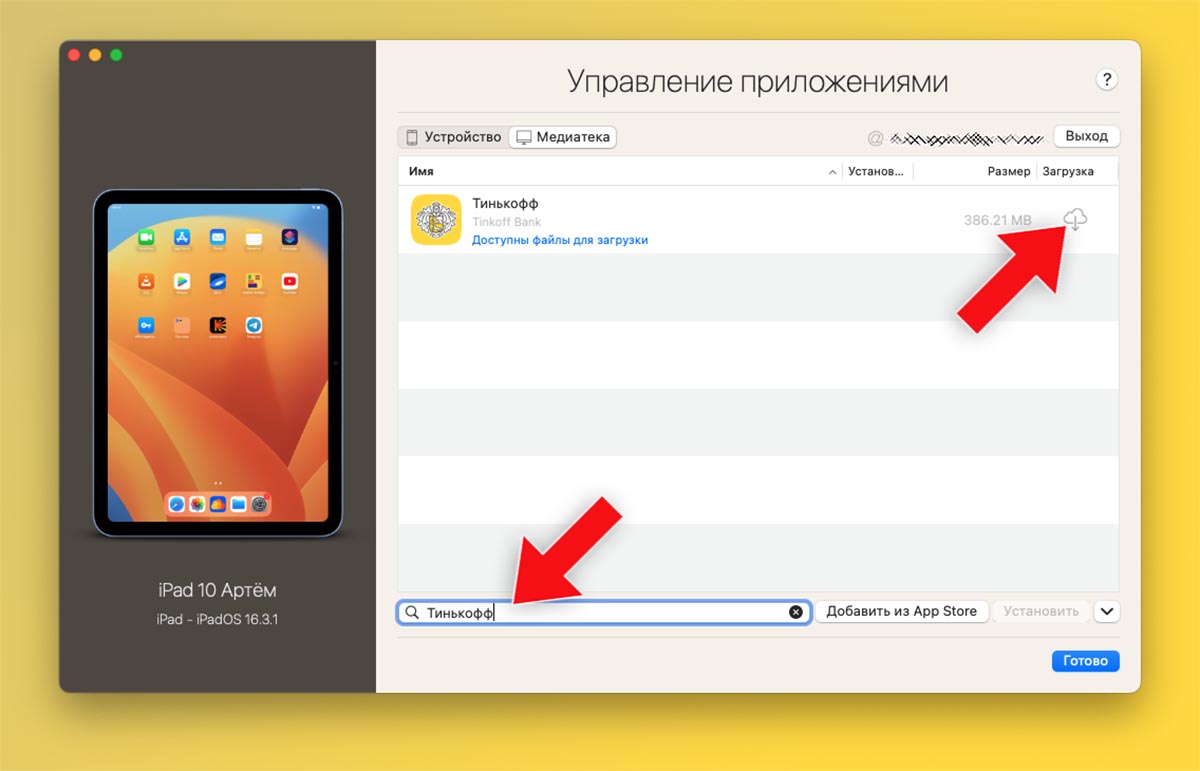
▶ После загрузки списка установленных ранее приложений при помощи поиска найдите клиент Тинькофф Банка.
▶ Нажмите на индикатор облака для загрузки программы на компьютер, а затем кнопку Установить, чтобы перенести приложение на iPhone.
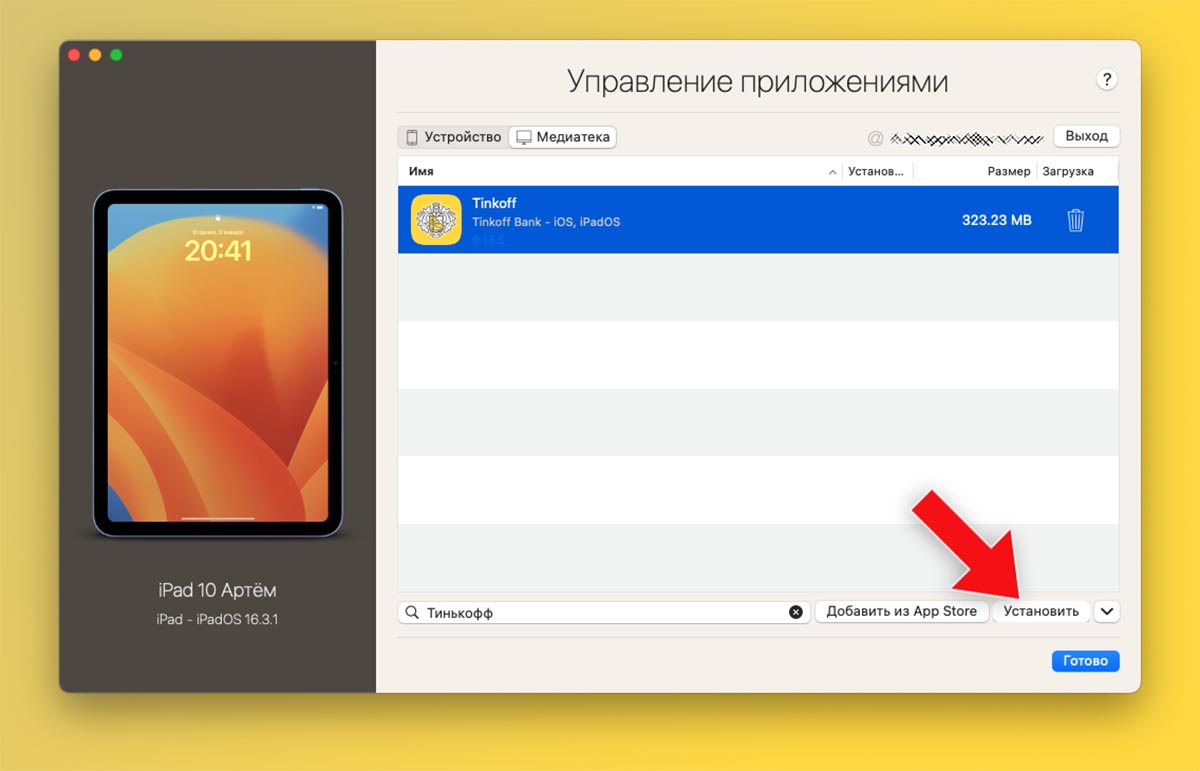
Через минуту иконка программы появится на рабочем столе iOS, вы сможете авторизоваться в своей учетной записи банка.
Как перенести Тинькофф Банк с iPhone своего друга
Этот способ пригодится новым клиентам банка, которые ранее не устанавливали приложение со своей учетной записи Apple ID. Так же вы можете использовать способ если по каким-то причинам не получилось восстановить программу из истории покупок.
Как и в предыдущем случае, вам понадобится компьютер с приложением iMazing и кабель для подключения смартфона, но еще придется найти друга с установленным клиентом Тинькофф Банк на iPhone.
На накопителе компьютера должно быть достаточно места для создания полного бекапа смартфона друга. Это примерно столько же места, сколько занято контентом на его устройстве (посмотреть можно в меню Настройки — Основные — Хранилище iPhone).
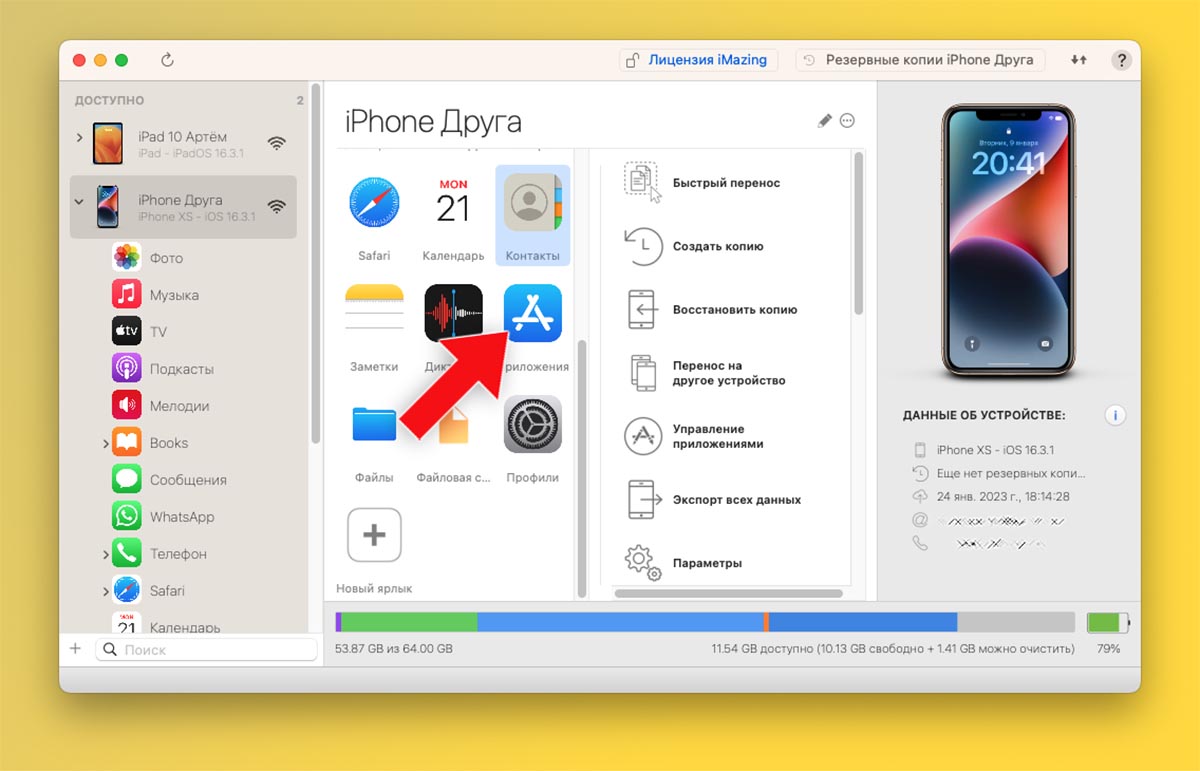
▶ Подключите iPhone друга к компьютеру и запустите приложение iMazing.
▶ Откройте раздел Приложения и найдите Тинькофф Банк в списке установленных программ.
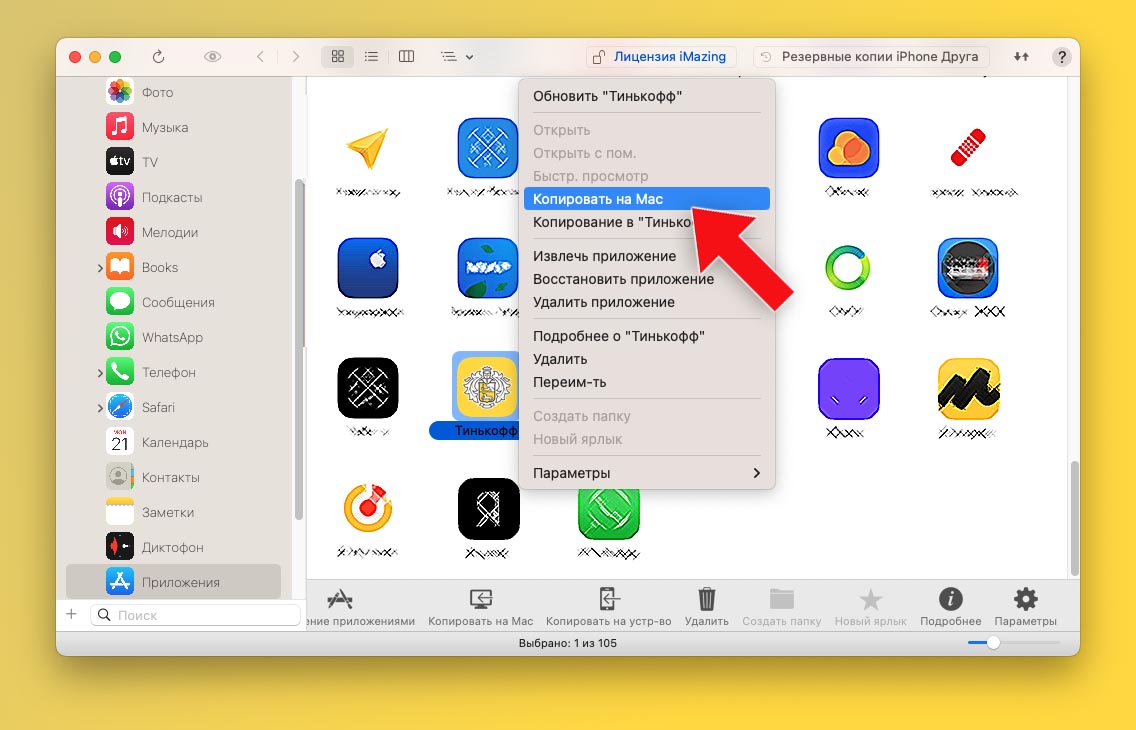
▶ Через контекстное меню выберите пункт Копировать на Mac/ПК.
▶ Укажите папку на компьютере, куда будет сохранено приложение.
После этого начнется создание полной резервной копии смартфона на компьютер, чтобы извлечь из неё нужную нам программу. Это может занять несколько минут.
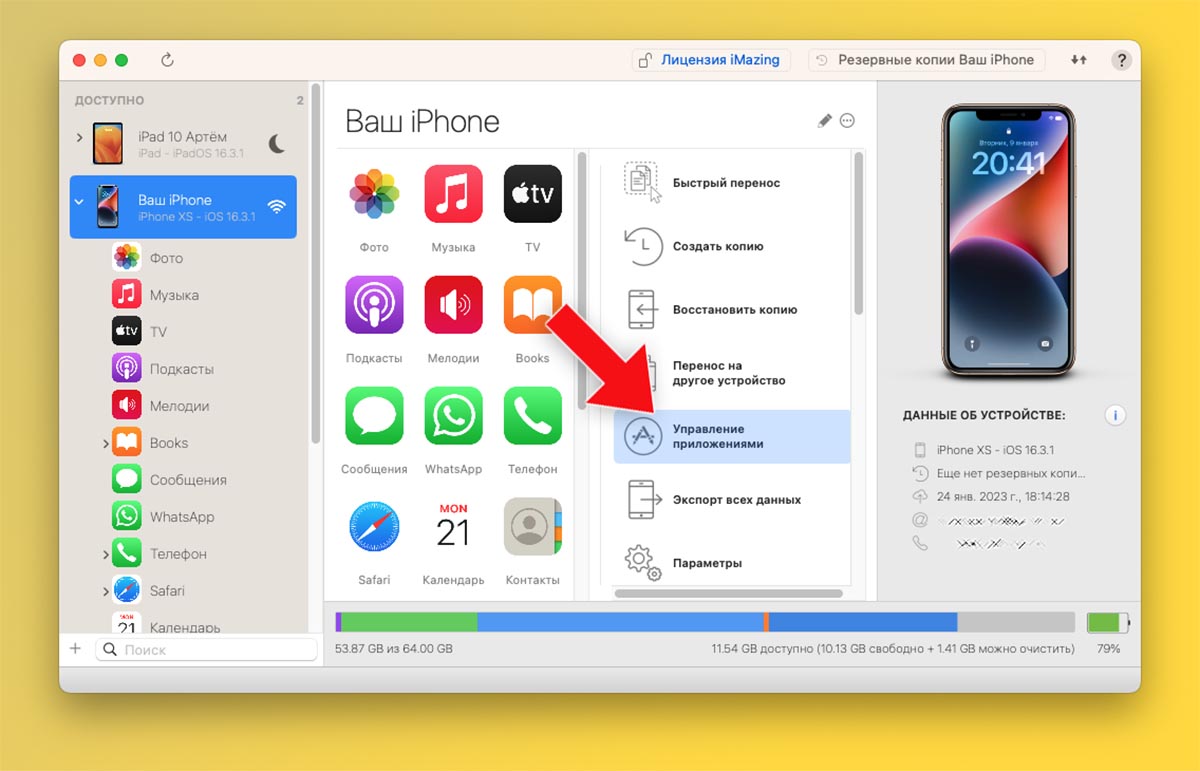
▶ После окончания процесса отключите iPhone друга и подключите к компьютеру свой гаджет.
▶ Откройте раздел Управление приложениями.
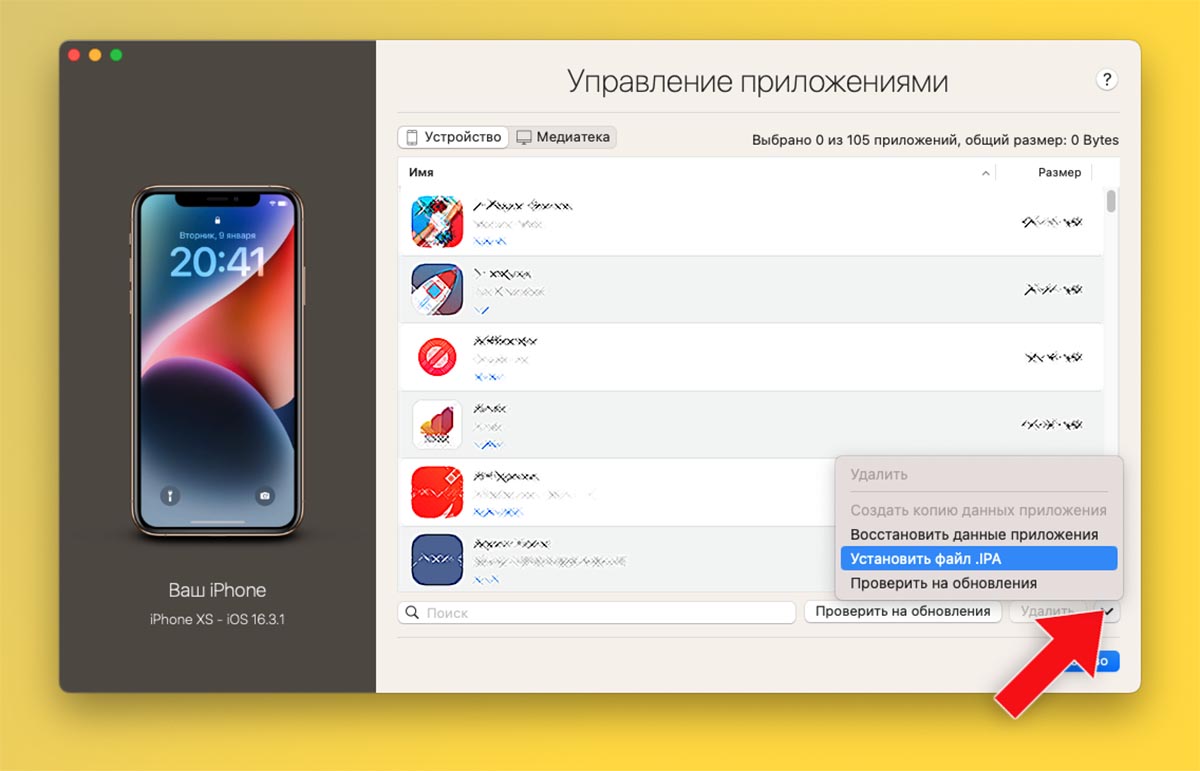
▶ В боковом меню выберите пункт Установить файл .IPA и укажите загруженное ранее на компьютер приложение.
▶ Через минуту иконка программы появится на рабочем столе. Для запуска потребуется ввести Apple ID и пароль от учетной записи друга.
Это полностью безопасно, данные не будут сохраняться на вашем iPhone и нужны только при первом включении приложения. После этого вы сможете авторизоваться в своей учетке банка и пользоваться программой.
В закладки
Как перекинуть приложение Тинькофф с айфона на айфон
При покупке нового iPhone возникает необходимость переноса приложений с предыдущего устройства на новое. В этой статье мы расскажем, как перенести приложение Тинькофф на новый iPhone, как войти в приложение на новом телефоне и можно ли использовать его на нескольких устройствах.
Можно ли с одного айфона перенести приложение на другой
На сегодняшний день нет официального способа, позволяющего перенести приложение на другой iPhone, но есть несколько способов, которые помогут перенести нужные приложения.
Способ 1. Перенос через Airdrop
- Выберите приложения на старом iPhone, которые вы хотите отправить на новый iPhone.
- Нажмите кнопку «Поделиться».
- Выберите целевой iPhone.
- На новом iPhone жмите «Принять», чтобы разрешить Airdrop перенос выбранных приложений со старого на новый iPhone.
Способ 2. Перенос через сторонние программы, такие как iMazing
- Скачайте и установите iMazing на ваш компьютер.
- Подключите iPhone, на который нужно перенести приложение «Тинькофф».
- Выберите ваше устройство и нажмите кнопку «Быстрый перенос» в правой части экрана.
- В новом окне перетяните только что созданный файл в указанную область или укажите путь к файлу через «Выбрать».
Как перенести приложение Тинькофф на другой телефон
Чтобы перенести приложение Тинькофф на новый телефон, используйте следующую инструкцию:
- Откройте приложение Тинькофф Мобайл на вашем текущем iPhone.
- На главном экране нажмите на номер → «Управлять номером» → «Перенести номер».
- Введите номер, который хотите перенести, и подтвердите его.
Как войти в Тинькофф на новом айфоне
Чтобы войти в приложение Тинькофф на новом iPhone, используйте следующую инструкцию:
- Скачайте приложение Тинькофф Мобайл на свой новый iPhone.
- Откройте приложение и нажмите на кнопку «Войти».
- Введите ваш номер телефона и нажмите «Продолжить».
- На странице регистрации введите номер карты и нажмите «Продолжить».
- Придумайте и введите пароль для входа.
Можно ли использовать приложение Тинькофф на нескольких телефонах
Да, использовать приложение Тинькофф на нескольких телефонах можно, предоставляется возможность пользоваться Мобильным банком с нескольких устройств под одним и тем же логином и паролем. Больше не нужно звонить в call-центр и сбрасывать привязку логина к одному устройству при переходе на другое, например, с телефона на планшет.
Полезные советы и выводы
- На сегодняшний день нет официального способа, позволяющего перенести приложение на другой iPhone.
- Для переноса приложений с предыдущего устройства на новое можно воспользоваться через Airdrop или сторонними программами, такими как iMazing.
- Для переноса приложения Тинькофф на новый телефон необходимо использовать указанную выше инструкцию.
- Для входа в приложение Тинькофф на новом iPhone необходимо ввести свой номер телефона, номер карты и пароль.
- Для использования приложения на нескольких телефонах необходимо использовать одинаковый логин и пароль.
Как вывести иконку Тинькофф на экран телефона
После этого на вашем экране появится ярлык с иконкой Тинькофф. Вы сможете легко открыть приложение, нажав на эту иконку. Это удобно, если вы часто пользуетесь услугами этого банка и хотите иметь быстрый доступ к своему личному кабинету. Ярлык с иконкой можно переместить на нужное вам место на экране, для этого зажмите его палец и перетащите на нужную позицию. Также вы можете удалить иконку, если вам она больше не нужна. Для этого зажмите иконку палец и перетащите на значок «Удалить» или «Корзина». Этот способ добавления иконки Тинькофф на экран телефона прост и доступен для всех пользователей. Вам не понадобится устанавливать дополнительные приложения или проходить сложные настройки. Просто следуйте указанным выше шагам и наслаждайтесь удобством использования банковских услуг на своем телефоне.
Как добавить вторую карту Тинькофф в приложение Тинькофф
После этого вам будет предложено выбрать тип карты — дебетовую или кредитную. Выберите нужный вам вариант. Затем вам необходимо заполнить анкету, указав все необходимые данные, такие как имя, фамилию, дату рождения, адрес прописки и прочие данные. После заполнения анкеты вам предложат курьерскую доставку карты или самовывоз в отделении банка. Выберите удобный вариант получения. Затем вам нужно будет подтвердить свою личность, предоставив необходимые документы, например, паспорт или заграничный паспорт. После успешного подтверждения своей личности вам придет уведомление о готовности карты. Приложение Тинькофф автоматически добавит новую карту в ваш личный кабинет. Теперь вы можете пользоваться обеими картами Тинькофф просто и удобно.
Как Тинькофф перенести на главный экран
Чтобы перенести приложение Тинькофф на главный экран вашего мобильного телефона, вам потребуется выполнить несколько простых шагов. В первую очередь, откройте браузер Safari на своем устройстве и перейдите на официальный сайт tinkoff.ru. Затем войдите в свой личный кабинет, используя ваш номер телефона, и подтвердите вход с помощью кода, полученного в СМС. После этого вам потребуется ввести пароль для доступа к аккаунту. Как только вы войдете в личный кабинет, перейдите в раздел «Платежи». На странице этого раздела вы увидите кнопку «Поделиться». Нажмите на нее и из предлагаемого меню выберите опцию «На экран »Домой«». После выполнения этих действий приложение Тинькофф будет добавлено на главный экран вашего устройства и будет доступно для быстрого и удобного использования.
Как добавить Тинькофф в Apple Pay 2023
Для добавления карты Тинькофф в Apple Pay в 2023 году необходимо выполнить несколько простых шагов. Вначале, откройте официальное приложение «Тинькофф» на своем устройстве. Затем, выберите нужную карту из списка доступных карт. После выбора карты, на экране появится кнопка «Добавить в Apple Wallet». Нажмите на нее, чтобы открыть всплывающее приложение кошелька. В этом приложении вы сможете подключить карту к Apple Pay. Однако, перед подтверждением добавления карты, рекомендуется внимательно проверить правильность номера карты. Если все данные введены верно, то после подтверждения действия ваша карта Тинькофф будет успешно добавлена в Apple Pay. Теперь вы сможете безопасно и удобно использовать ее для оплаты покупок с помощью вашего устройства Apple.
Для того чтобы перенести приложение Тинькофф с одного iPhone на другой, нужно воспользоваться программой iMazing. Сначала необходимо подключить оба устройства к компьютеру и запустить iMazing. Затем необходимо выбрать тот iPhone, на котором уже установлено приложение Тинькофф. Нажав на кнопку «Быстрый перенос», можно создать файл, содержащий нужное приложение. После этого нужно подключить другой iPhone и выбрать его в iMazing. Далее нужно перетянуть созданный ранее файл в указанную область на экране или выбрать его через «Выбрать». Таким образом, приложение Тинькофф будет перенесено на другой iPhone без необходимости повторной установки. Это удобно, если вы меняете свой телефон и не хотите терять данные и приложения.
Все права защищены © 2023.
Удаление приложений — это процесс, при котором с компьютера удаляются ненужные или неработающие программы или приложения. Удаление приложений может освободить место на диске, повысить производительность системы и избавить от ошибок. В Windows 11 есть несколько способов удалить приложения: через панель управления, через параметры или через меню Пуск. Для удаления приложения нужно выбрать его в списке и нажать кнопку Удалить, а затем подтвердить действие. Некоторые приложения могут запускать свой собственный деинсталлятор, который может потребовать дополнительных шагов.
Как перенести Тинькофф с айфона на айфон
Перенос приложений и данных с одного iPhone на другой может быть сложной задачей для многих пользователей. В этой статье я подробно расскажу о том, как перенести приложение Тинькофф с одного iPhone на другой без каких-либо проблем. Мы рассмотрим два различных способа — с помощью iMazing и с использованием встроенной функции «Перенести номер» в приложении Тинькофф Мобайла.
Как перенести Тинькофф банк на другой телефон через iMazing
- Не закрывая iMazing, подключите iPhone, на который нужно перенести приложение Тинькофф.
- Выберите ваше устройство в iMazing.
- В правой части экрана вы увидите кнопку «Быстрый перенос». Нажмите на нее.
- В открывшемся окне перетащите только что созданный файл в указанную область или просто выберите путь к файлу через «Выбрать».
Как перенести номер в Тинькофф Мобайле на новый телефон
- Откройте приложение Тинькофф Мобайле на вашем текущем телефоне.
- На главном экране нажмите на номер, который вы хотите перенести.
- В меню, которое откроется, выберите «Управлять номером».
- В следующем меню выберите «Перенести номер».
- Введите номер, который вы хотите перенести, и подтвердите его.
Как войти в Тинькофф на новом iPhone
Если у вас уже есть карта Тинькофф и вы хотите войти в личный кабинет на новом iPhone, выполните следующие шаги:
- Перейдите в личный кабинет в приложении Тинькофф на новом iPhone.
- Введите ваш номер телефона и нажмите «Продолжить».
- На странице регистрации введите номер карты и нажмите «Продолжить».
- Придумайте и введите пароль для входа.
Как перенести другие банковские приложения на новый iPhone
Чтобы перенести другие банковские приложения на новый iPhone, выполните следующие шаги:
- Подключите новый iPhone к компьютеру и разблокируйте его, чтобы компьютер мог распознать устройство.
- Предварительно удалите ярлыки пропавших программ, чтобы освободить место для новых приложений.
- Откройте iMazing и выберите в верхнем меню пункт «Быстрый перенос».
- Укажите путь к файлам приложений или просто перетащите их в открывшееся окно с помощью мыши.
Можно ли перекинуть приложение с iPhone на другой iPhone
Да, это абсолютно возможно перенести приложения с одного iPhone на другой. Вот как это сделать:
Шаг 1. На старом iPhone выберите приложения, которые вы хотите отправить на новый iPhone, и нажмите кнопку «Поделиться».
Шаг 2. В открывшемся меню выберите целевой iPhone и нажмите «Принять» для разрешения передачи выбранных приложений со старого iPhone на новый.
Советы и рекомендации
- Перед переносом приложений и данных на новый iPhone убедитесь, что у вас достаточно свободного места на устройстве, чтобы вместить все необходимые данные.
- Перед переносом приложений с одного iPhone на другой рекомендуется создать резервную копию всех важных данных, чтобы в случае возникновения проблем можно было восстановить всю информацию.
- Если вы не хотите использовать сторонние программы, такие как iMazing, вы также можете попробовать использовать iCloud для переноса приложений и данных на новый iPhone.
Выводы
Перенос приложений и данных с одного iPhone на другой может быть легко выполнен с помощью правильно выбранных инструментов и методов. В данной статье мы рассмотрели два способа перенести приложение Тинькофф с одного iPhone на другой — через iMazing и через функцию «Перенести номер» в приложении Тинькофф Мобайла. Также мы обсудили, как войти в Тинькофф на новом iPhone и перенести другие банковские приложения. Следуя нашим рекомендациям и советам, вы сможете легко и без проблем перенести Тинькофф и другие приложения на ваш новый iPhone.
Можно ли восстановить данные после сброса на айфоне
Если вы сбросили настройки или выполнено обновление операционной системы без резервной копии, то вернуть данные будет невозможно. Сброс на устройстве может быть произведен двумя способами: сброс через меню «Настройки» и полный сброс содержимого и настроек через iTunes.
В первом случае все данные и настройки восстановить будет невозможно, однако устройство останется в том же состоянии. Во втором случае все содержимое будет удалено и устройство вернется к заводским настройкам.
Если у вас есть актуальная резервная копия данных (например, сделанная через iCloud или iTunes) до сброса, вы сможете восстановить все контакты, сообщения, фото, видео и другие файлы на своем устройстве. Восстановление производится через восстановление с помощью резервной копии.
Важно помнить, что восстановление данных после сброса возможно только до того момента, как создана новая резервная копия данных.
Можно ли восстановить приложение Сбербанк Онлайн
Да, можно восстановить приложение Сбербанк Онлайн. Для этого необходимо выполнить определенные действия. Сначала нужно вставить карту в устройство и ввести ПИН-код. Затем на экране выбрать в меню пункт «Подключить Сбербанк Онлайн и Мобильный Банк» и далее выбрать «Получить Логин и Пароль Сбербанк Онлайн». После подтверждения данного действия банкомат выдаст чек, на котором будут указаны уникальные данные (логин и пароль) для входа в приложение «Сбербанк Онлайн». С помощью этих данных можно будет восстановить доступ к приложению и использовать все его функции для работы с банковскими услугами.
Как заново восстановить СберБанк Онлайн
Для восстановления СберБанк Онлайн необходимо следовать нескольким простым шагам. В первую очередь, вставьте свою карту в банкомат и введите ПИН-код. Затем выберите в меню на экране «Подключить Сбербанк Онлайн и Мобильный Банк» и далее — «Получить Логин и Пароль Сбербанк Онлайн». После того, как вы подтвердите свои намерения, банкомат выдаст вам чек с уникальными данными — вашим логином и паролем для входа в Сбербанк Онлайн. Эти данные необходимо сохранить в надежном месте. Теперь вы сможете использовать СберБанк Онлайн для проведения банковских операций и контроля за состоянием своего счета.
Как вернуть удаленные приложения
Чтобы вернуть удаленные приложения на компьютере, следуйте инструкциям ниже. Сначала откройте поле поиска на панели задач и введите «Панель управления». Затем выберите «Панель управления» из списка результатов. В открывшемся окне Панели управления выберите раздел «Программы» и затем «Программы и компоненты». Вы увидите список установленных программ. Найдите программу, которую вы хотите восстановить, и щелкните правой кнопкой мыши на нее. В контекстном меню выберите пункт «Восстановить». Если данный пункт недоступен, выберите «Изменить». Далее следуйте инструкциям на экране для восстановления или изменения программы. После выполнения этих действий вы сможете использовать удаленные приложения на вашем компьютере.

Чтобы перенести приложение «Тинькофф» с одного iPhone на другой, можно воспользоваться программой iMazing. Сначала необходимо подключить оба устройства к компьютеру и запустить программу iMazing. Затем выберите на экране iMazing устройство, с которого нужно перенести приложение. В правой части экрана найдите кнопку «Быстрый перенос» и нажмите ее. В появившемся окне перетащите созданный ранее файл с приложением «Тинькофф» в указанную область или выберите файл через кнопку «Выбрать». Затем подключите другой iPhone к компьютеру и выберите его на экране iMazing. В правой части экрана нажмите кнопку «Установить приложения на устройство» и выберите приложение «Тинькофф» из списка доступных для установки. После этого iMazing начнет переносить приложение на новое устройство. По окончании переноса можно отключить устройства от компьютера и использовать «Тинькофф» на новом iPhone.
Как перенести Тинькофф с iPhone на iPhone
Перенос данных с одного устройства на другое может быть сложной задачей, особенно когда речь идет о финансовых приложениях. Если вы пользуетесь мобильным банком Тинькофф на своем Айфоне и планируете сменить устройство на другой Айфон, вам могут понадобиться инструкции по переносу приложения и всех связанных с ним данных.
В этой статье мы расскажем вам, как перенести Тинькофф с Айфона на Айфон, чтобы вы могли продолжить пользоваться удобными функциями банка без потери важных данных. Мы подготовили для вас подробное руководство, в котором описаны шаги, необходимые для успешного переноса мобильного банка.
Процесс переноса Тинькофф с Айфона на Айфон включает несколько этапов. Во-первых, вы должны убедиться, что у вас есть актуальная версия приложения Тинькофф на старом устройстве. Затем вам потребуется установить Тинькофф на новом Айфоне. После этого вы сможете авторизоваться в приложении и восстановить свои данные с помощью учетной записи, которую вы использовали ранее.
Мы рекомендуем делать резервные копии перед переносом Тинькофф с Айфона на Айфон, чтобы в случае неудачи можно было восстановить данные. Также убедитесь, что оба устройства подключены к интернету для успешной передачи данных.
Как перенести Тинькофф с Айфона на Айфон
Если вы переходите на новый iPhone и хотите сохранить приложение Тинькофф на новом устройстве, вам необходимо выполнить несколько простых шагов.
- Убедитесь, что у вас установлено приложение Тинькофф на старом iPhone.
- На новом iPhone откройте App Store.
- В верхнем правом углу экрана нажмите на иконку профиля.
- В списке доступных приложений найдите Тинькофф и нажмите на него.
- Нажмите на кнопку «Установить», чтобы загрузить приложение на новый iPhone.
- После завершения установки приложение Тинькофф будет доступно на новом устройстве.
Теперь у вас есть возможность продолжить использование Тинькофф на новом iPhone без необходимости создания нового аккаунта или восстановления настроек.
Если у вас возникли какие-либо трудности или вопросы, рекомендуем обратиться в службу поддержки Тинькофф для получения помощи.
Создайте резервную копию данных
Перед переносом Тинькофф на новый iPhone, рекомендуется создать резервную копию всех данных, чтобы не потерять информацию и сохранить настройки приложения.
Вы можете создать резервную копию данных с помощью iCloud или iTunes:
- На старом iPhone перейдите в «Настройки» > «Ваше имя» > «iCloud».
- Убедитесь, что включена опция «iCloud Drive» и «Тинькофф».
- Нажмите на «iCloud Backup» и включите эту функцию.
- Нажмите на «Создать резервную копию сейчас» и дождитесь завершения процесса.
- Соедините старый iPhone с компьютером и запустите iTunes.
- Выберите устройство в iTunes и перейдите на вкладку «Резервирование».
- Нажмите на «Создать резервную копию сейчас».
- Дождитесь завершения процесса резервного копирования.
После создания резервной копии данных, вы можете продолжить процесс переноса Тинькофф на новый iPhone. В случае возникновения проблем, вы сможете восстановить все настройки и данные через резервную копию.
Установите Тинькофф на новый Айфон
Установка приложения Тинькофф на новый Айфон очень проста и займет всего несколько минут. Следуйте инструкциям ниже:
- Откройте App Store на вашем новом Айфоне.
- Нажмите на значок поиска в нижней части экрана.
- Введите «Тинькофф» в поле поиска и нажмите Enter.
- В результате поиска увидите приложение «Тинькофф: Банк и Инвестиции». Нажмите на него.
- На странице приложения нажмите на кнопку «Установить».
- Подождите, пока установка приложения завершится.
После завершения установки приложение Тинькофф будет готово к использованию на вашем новом Айфоне. Теперь вы можете войти в свой аккаунт и пользоваться всеми возможностями банка Тинькофф на новом устройстве.
Войдите в свой аккаунт Тинькофф
Для переноса Тинькофф на новый iPhone необходимо сначала войти в свой аккаунт в приложении.
Чтобы это сделать, выполните следующие шаги:
- Откройте приложение Тинькофф на своем новом iPhone.
- На экране входа нажмите на кнопку «Войти в приложение».
- Введите свой логин (номер телефона или e-mail) и пароль в соответствующие поля.
- Нажмите на кнопку «Войти».
После успешного входа в свой аккаунт вы сможете начать пользоваться приложением Тинькофф на своем новом устройстве.
Перенесите данные с помощью клонирования
Если вы хотите перенести все данные, включая приложения, на новый iPhone, вы можете воспользоваться функцией клонирования устройства. Для этого потребуется наличие резервной копии текущего устройства и использование функции «Перенести настройки iPhone».
Чтобы перенести данные с помощью клонирования, следуйте инструкциям:
- Убедитесь, что на вашем старом iPhone установлена последняя версия операционной системы iOS и выполните резервное копирование устройства.
- Включите новый iPhone и следуйте инструкциям по настройке до того момента, когда устройство предложит восстановить данные из резервной копии.
- Выберите опцию «Восстановить из резервной копии iCloud» или «Восстановить из резервной копии iTunes», в зависимости от того, где хранится ваша резервная копия.
- Войдите в свою учетную запись iCloud или подключите iPhone к компьютеру с помощью кабеля USB и выберите резервную копию, которую вы хотите восстановить.
- Дождитесь завершения процесса восстановления данных. В это время устройство может перезагрузиться несколько раз.
- После завершения восстановления данные, включая приложение Тинькофф, будут доступны на вашем новом iPhone.
Обратите внимание, что весь процесс может занять некоторое время и требует стабильного подключения к сети Wi-Fi или компьютеру.