Способы перезагрузки приложения Instagram

Чтобы выполнить закрытие Instagram, например, в случае зависания не только приложения, но и всей ОС, вполне можно использовать предусмотренные разработчиком смартфона средства перезагрузки. Точный порядок действий отличается в зависимости от операционной системы, где на Android может быть достаточно зажатия кнопки выключения, тогда как на разных моделях iPhone требуется задействовать сразу несколько физических элементов управления.
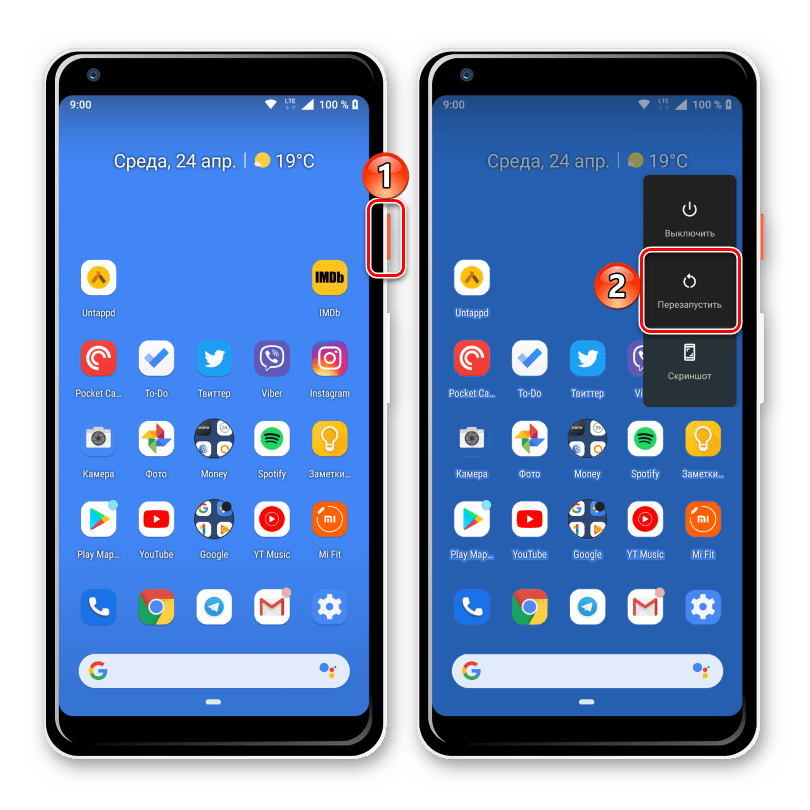
Отдельно отметим, что при правильной работе системы лучше всего ограничиться многозадачностью, рассмотренной во втором способе данной инструкции. Но, как бы то ни было, после перезагрузки смартфона и восстановления работоспособности можете продолжить использование социальной сети в привычном режиме.
Способ 2: Работа с многозадачностью
Наиболее удобный метод принудительного закрытия любых приложений на мобильном устройстве, включая Instagram, заключается в использовании меню многозадачности, где на постоянной основе отображаются ранее открытые программы. Данное решение будет актуально только в том случае, если необходимость выгрузки клиента возникла из-за внутренних ошибок, в то время как сама по себе операционная система работает вполне исправно.
Если вами используется устройство на платформе iOS, единственный отличием многозадачности на разных моделях будет способ открытия нужного меню. Чтобы это осуществить на моделях SE, iPhone 8 и более ранних, необходимо дважды нажать кнопку «HOME», тогда как на безрамочных смартфонах требуется сделать свайп снизу до середины экрана и, не отпуская, подождать пару секунд.
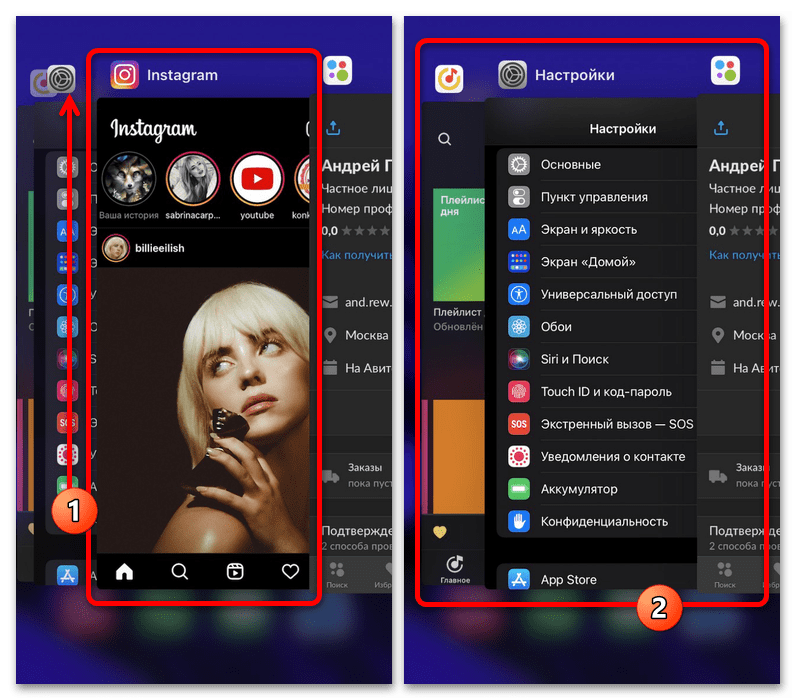
После того как на экране появится список всех запущенных приложений, необходимо найти «Instagram», зажать миниатюру и смахнуть в верхнюю часть экрана, убедившись, что программа исчезла. Для выхода из многозадачности будет достаточно коснуться любой свободной области на экране либо воспользоваться кнопкой «HOME» или жестом возврата на домашний экран.
Android
На мобильных устройствах под управлением Android выгрузка приложений из памяти осуществляется схожим образом, где необходимо нажать виртуальную кнопку многозадачности, в списке запущенных программ найти клиент Instagram и произвести закрытие путем смахивания (точный жест зависит от устройства) или нажатия по иконке крестика. Это приведет к моментальной остановке всех незавершенных задач в приложении, что важно учитывать заранее, чтобы не потерять важные данные, и принудительному закрытию.
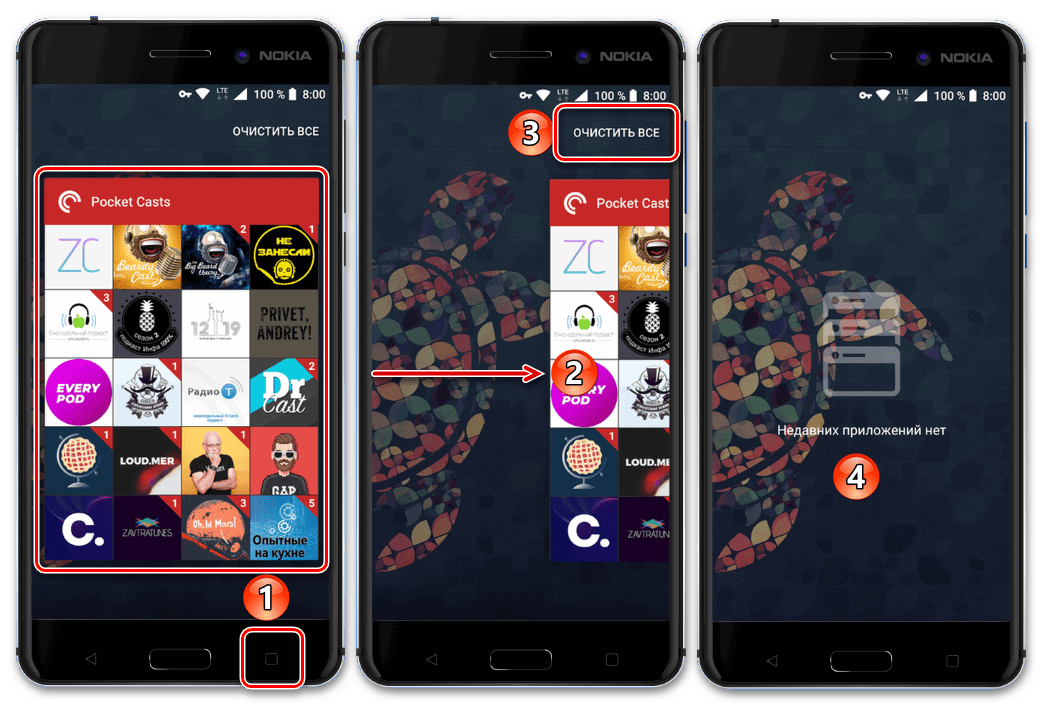
В обоих рассмотренных случаях последующий запуск клиента социальной сети можно осуществить с помощью иконки из списка установленных приложений. При этом время запуска будет отличаться в худшую сторону, так как программе необходимо загрузиться в оперативную память для работы и быстродействия в будущем.
Способ 3: Переустановка приложения
Куда более глобальным решением может стать полная переустановка Instagram, актуальная, например, если после принудительного закрытия и повторного открытия работоспособность клиента не была восстановлена. Равно как и в случае с многозадачностью, действия зависят от платформы используемого вами мобильного устройства, хоть и с незначительными отличиями.
-
Для начала нужно выполнить удаление, которое на iOS можно осуществить прямо с рабочего стола путем длительного удержания иконки клиента социальной сети и последующим выбором опции «Удалить приложение». Похожим образом данная процедура производится и на Android, с той лишь разницей, что значок, как правило, требуется зажать и перетащить в специальную область экрана с подписью «Удалить» или значком корзины.
Готовое к работе приложение после повторной установки можно запустить при помощи соответствующего значка, впоследствии выполнив авторизацию и, если требуется, дополнительную настройку. Важно учитывать, что данные клиента откатываются к стандартному состоянию во всех случаях, не считая выгрузки, доступной на iOS-устройствах.
Как обновить Инстаграм и настроить автоматическое обновление в телефоне и на компьютере
Программные продукты на компьютере и в телефоне требуют регулярного апдейта. В зависимости от их назначения и сложности новые версии могут выходить раз в несколько лет или каждый месяц. Instagram меняется и дополняется довольно часто. Если не следить за этим, то можно лишиться многих полезных функций или, наоборот, получить ошибки в работе.
Поэтому важно знать, как обновить Инстаграм в своем мобильном устройстве и на компьютере.
Почему нужно обновляться
Есть люди, которые не обновляют приложения годами, боясь, что они станут хуже работать, или устройство не сможет по техническим причинам запускать новую версию продукта. И надо признать, что такой риск существует. Если телефон или компьютер выпущен 6 – 10 лет назад, то с новыми программными разработками он может не справиться.
Однако важно соизмерять риск и пользу от таких действий. Приложения для выхода в социальную сеть нужно обновлять в первую очередь для безопасности. Часто в коде обнаруживаются лазейки для взломщиков, и программисты стремятся быстро устранить их.
Это нормальный процесс, но это не значит, что специалисты “криворукие”. Наоборот, они постоянно отслеживают уязвимости и убирают их. Поэтому, если дорожите своей страницей в соцсети и персональными данными, лучше регулярно делайте апдейт, тем более что это абсолютно бесплатно.
Вторая причина – возможность использовать новый функционал. Инстаграм развивается очень динамично, и постоянно появляются новые возможности для пользователей. Если вы владелец бизнес-аккаунта и занимаетесь продвижением в Instagram, то новые функции нужно осваивать быстро, чтобы быть в тренде. Все остальные могут делать это по своему желанию.
В телефоне на Android
Чаще всего новые версии устанавливаются автоматически, если вы не меняли настройки по умолчанию. Чтобы узнать, нужно ли вручную устанавливать новую версию, а также при необходимости обновиться, можно пойти двумя путями.
Первый способ
Зайдите в Play Маркет и введите в строке поиска “instagram”.
Тапните по названию, чтобы посмотреть интересующую информацию. В открывшемся окне видим 2 кнопки: “Удалить” и “Открыть”.
Если вместо одной из них появится надпись “Обновить”, то для установки необходимо ваше вмешательство. Нажмите на эту кнопку.
После этого файлы скачаются и сохранятся в телефоне, а клиент социальной сети обновится до последней версии. Если такой надписи нет, значит, ничего менять не нужно.
Второй способ
Идем в Play Маркет и делаем свайп – движение пальцем по экрану слева направо. В открывшемся окне выбираем пункт “Мои приложения и игры”.
Автоматически мы должны оказаться на вкладке “Обновления”. Здесь есть 2 списка. В первом верхнем перечне видим то, что можно обновить. Об этом свидетельствует соответствующая кнопка справа.
Нажмите на нее рядом с Instagram, если это требуется.
Во втором списке представлены продукты с актуальной версией, рядом с ними находится кнопка “Открыть”.
В моем случае Инстаграм не требует апдейта, все нужные файлы загружены и установлены.
На Айфоне
Зайдите в App Store и нажмите в правом нижнем углу на кнопку “Обновления”. Откроется список всех программ, для которых вышла новая версия. Найдите в нем Instagram и обновите его. Если социальной сети нет в перечне, значит, и апдейт делать не нужно, то есть у вас установлен последний вариант с новыми функциями и возможностями.
Как сделать апдейт на компьютере
Чтобы обновить приложение, установленное на Windows 10, откройте Microsoft Store. Кликните по трем точкам в правом верхнем углу страницы и нажмите на самый верхний пункт.
Теперь нажмите на синюю кнопку для получения свежих апдейтов. После этого все программы, скачанные из Microsoft Store, в том числе Инстаграм, обновятся.
Настройки автообновления
Сделать так, чтобы программа обновлялась автоматически или, наоборот, вручную, можно несколькими способами. Рассмотрим все варианты.
Через Instagram
Этот вариант подходит обладателям любых гаджетов и устройств с установленным клиентом социальной сети. Открываем, заходим в настройки своего профиля.
Теперь нажимаем на раздел “Информация” и идем в пункт “Обновления приложений”.
В открывшемся окне двигаем рычажки и выставляем нужные параметры.
Через Play Маркет
Заходим в магазин, забиваем в поиск слово “Instagram” и тапаем по логотипу. В открывшемся окне сверху жмем на 3 точки и в меню ставим галочку напротив слова “Автообновление”.
Также нужно зайти в меню магазина, сделав свайп слева направо или нажав на 3 полоски рядом со строкой поиска. Тапните по пункту “Настройки” и откройте подраздел “Автообновление приложений”.
Выберите подходящий вариант. У нас активен пункт “Только через Wi-Fi”. Так и апдейт происходит без моего вмешательства, и мобильный интернет не перегружается, телефон также не подвисает в самый неподходящий момент.
Через App Store
Откройте пункт “Настройки” в меню гаджета. Найдите раздел “iTunes Store и App Store”, откройте его и найдите подраздел “Автоматические загрузки”. Здесь надо передвинуть рычажки напротив пунктов “Программы” и “Обновления”. Если кружок сдвинут влево и не подсвечивается, функция автообновления отключена. Если находится справа, и поле подсвечено зеленым, значит, новые версии приложения на вашем устройстве будут устанавливаться в автоматическом режиме.
В Microsoft Store
Запускаем и кликаем на 3 точки в правом верхнем углу. В меню выбираем пункт “Настройки”. Двигая рычажок под надписью “Обновлять приложения автоматически”, можно включить или отключить опцию.
Как узнать свою версию Инстаграма
Если у вас телефон на Android, откройте настройки устройства и найдите пункт “Приложения”. Найдите Instagram, тапните по нему и посмотрите нужную информацию.
В устройстве на операционной системе iOS зайдите в настройки и откройте раздел “Основные”. Отыщите пункт “Хранилище iPhone” и тапните по нему. Осталось найти клиент социальной сети, тапнуть по нему и вверху окна под названием посмотреть актуальную версию.
На компьютере нужно через меню “Пуск” зайти в Microsoft Store и найти программу. Рядом с названием будет написана искомая комбинация из цифр.
Заключение
Мы разобрались, как обновить Instagram на устройствах с разной операционной системой. Если после обновления по каким-то причинам Инстаграм выдает ошибку или тормозит, можно перезагрузить устройство и заново войти в соцсеть. Более радикальное решение – удалить программу и установить ее заново.
Но такие проблемы встречаются редко. Используйте приведенную в этой статье инструкцию, чтобы приложение обновилось правильно. Задавайте вопросы в комментариях и подписывайтесь на наши новости. Оцените статью и поделитесь ею с друзьями.
Как перезагрузить Инстаграм?
Периодически выполнять обновления любых приложений, включая Инстаграм, необходимо, потому что:
- программы начинают работать быстрее, открываются все сообщения в личке;
- изменяется к лучшему дизайн и интерфейс;
- появляются дополнительные опции;
- приложение работает без ошибок и не зависает.
В Инстаграм постоянно появляется что-то новое, если его вовремя перезагружать
Все это относится к любым сторонним программам, включая социальные сети «ВКонтакте», «Одноклассники» и «Фэйсбук», на любом смартфоне (мейзу, самсунг, хонор и т. д.).
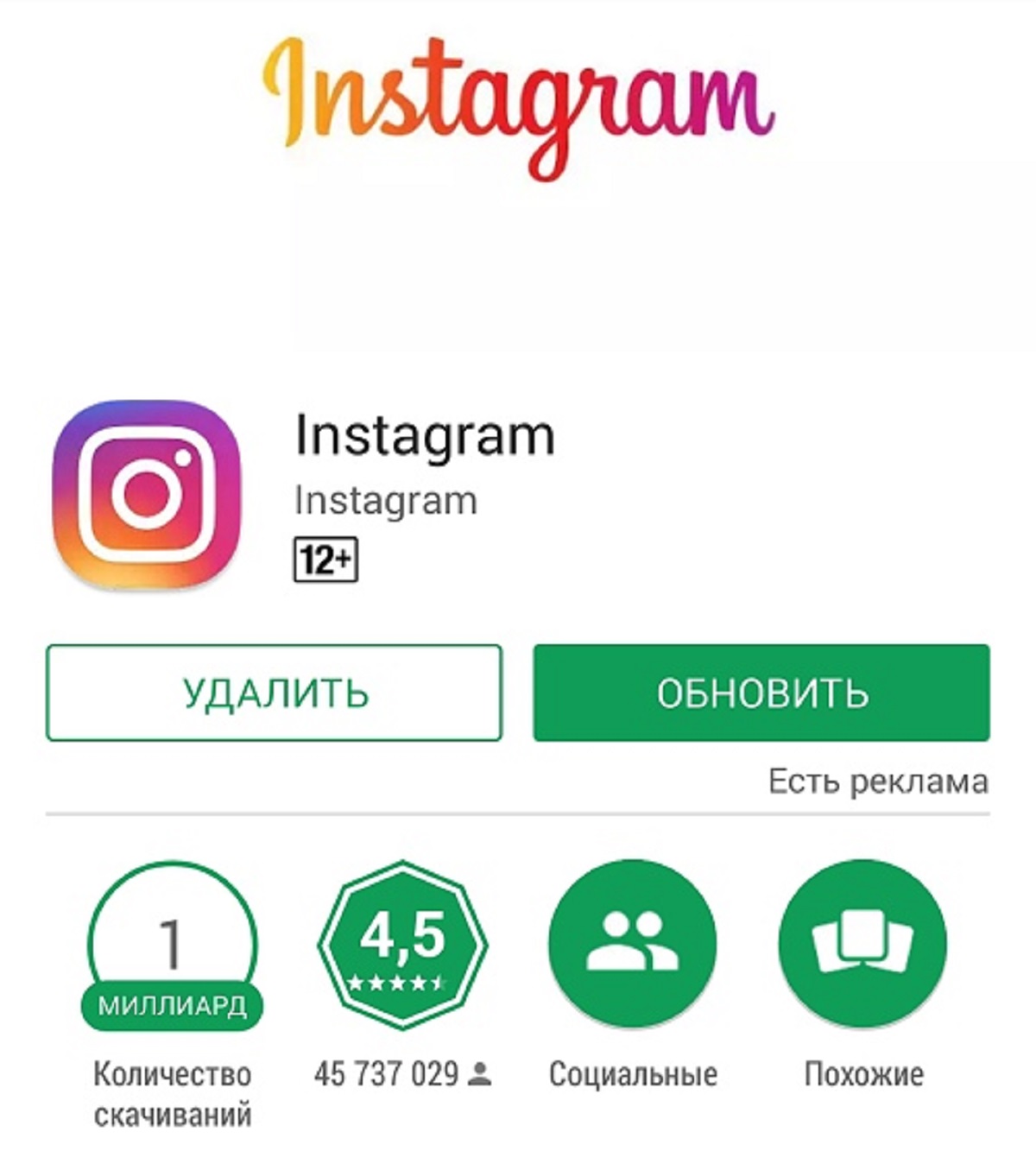
Последнее обновление делает предыдущую версию лучше
Как обновить Инстаграм вручную в Play Market
Пользователи часто спрашивают о том, как обновить Инстаграм на андроиде. Для выполнения всех необходимых модификаций вручную пользователь должен:
- Выбрать Play Market, нажав на соответствующую иконку.
- Зайти в «Мои приложения».
- Выбрать из списка нужную программу.
- Нажать на загрузку.
Через некоторое время название программы исчезнет из списка. Это значит, что версия обновилась, и можно начинать пользоваться приложением.
Обратите внимание! При обновлении вручную могут сбиться другие настройки телефона, поэтому лучше выбрать автоматический режим.
Включение и настройка автоматического обновления
У автоматического обновления много преимуществ, например:
Обратите внимание! Однако некоторым юзерам не нравится режим автоматической модификации, потому что они привыкают к старой версии программы и чувствуют себя некомфортно, если постоянно что-то меняется.
Через Instagram
Чтобы выполнить модернизацию этим способом, нужно зайти в свой профиль. Там есть такой раздел, как «Настройки». В нем выбирается автоматическое обновление.
Через Play Market
Для выполнения операции через Play Market следует зайти в настройки и выбрать автообновление. После этого желаемые приложения будут меняться по умолчанию, как только появится новая версия. Потом этот режим можно будет отключить.
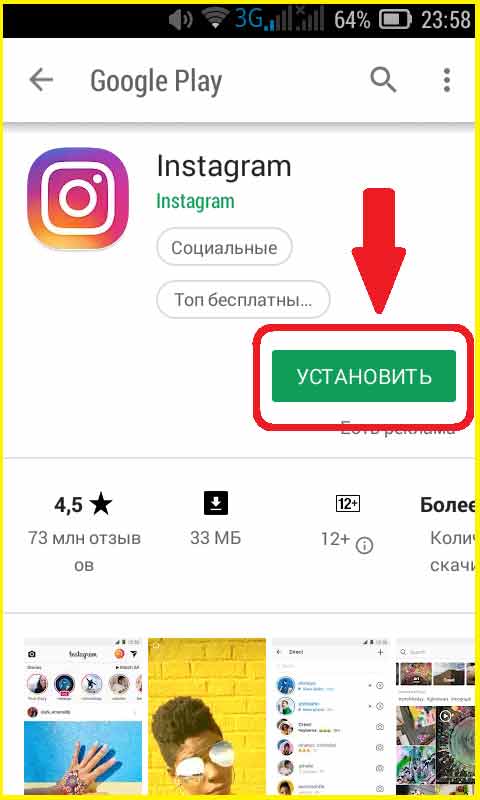
Автоматическую модернизацию включают и настраивают через приложение Play Market
Как обнаружить изменения в обновлении
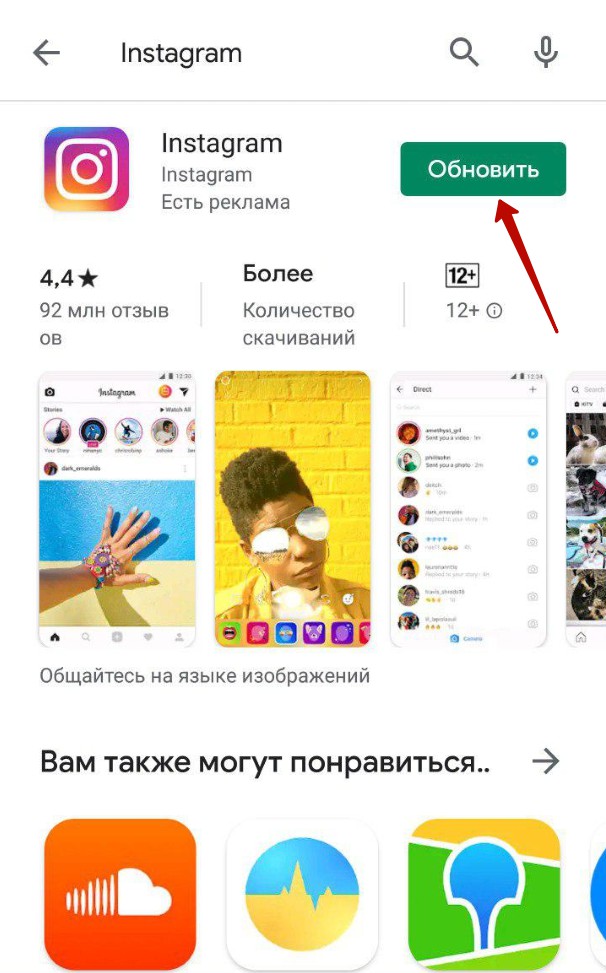
Обновления можно посмотреть в Плей Маркете
Как обновить приложение Инстаграм
Пошаговая инструкция показана на примере гаджетов Андроид:
По этой схеме вы сможете загрузить апдейт и для «яблочных» гаджетов. Обычно эта процедура выполняется автоматически, то есть без участия пользователя. У вас функция отключена.
Обычно владельцы смартфонов и планшетов отказываются от автоматического скачиваниях новых версий из-за экономии трафика и денег на мобильном счету. Если у вас безлимитный интернет или вы подключаетесь к Wi-Fi, то опцию можно запустить.
Как обновить Инстаграм на Айфоне
Материал актуален на конец 2020 года. Поделитесь статьей с подписчиками и друзьями. Мы регулярно выпускаем актуальные материалы по социальным сетям, включая Instagram.
Заключение
Как видите, перегрузка устройств Айкос любой версии достаточно проста. Еще раз повторюсь – делайте почаще профилактическое обнуление. В таких системах нет устанавливаемых настроек, поэтому перезапуск будет в любом случае полезен.
Способ первый, универсальный
Связанные вопросы
- Как проверить оригинальность Samsung Galaxy и не купить подделку
- Как узнать версию Android на смартфоне или планшете Samsung Galaxy
- Как вирусы попадают на Android и как их удалять. Нужен ли антивирус на Android
Не удается найти нужные сведения? Мы поможем вам.
Онлайн
Задавайте вопросы и получайте ответы прямо в социальной сети
Проконсультируйтесь с техническим специалистом онлайн с 9 до 20 по МСК
Ответим на общие и технические вопросы в течение 24 часов
Оставьте жалобу или предложение
Телефонный звонок
бесплатно с городских и мобильных телефонов местных сотовых операторов
24 ЧАСА / 7 ДНЕЙ В НЕДЕЛЮ для мобильных устройств
ПН — ВС, С 07 ДО 22 ЧАСОВ ПО МОСКВЕ для других категорий продуктов
бесплатно с городских и мобильных телефонов местных сотовых операторов
24 часа / 7 дней в неделю для мобильных устройств
ПН — ВС, с 07 до 22 часов по Москве для других категорий продуктов
бесплатно с городских и мобильных телефонов для абонентов Aze, Azercell, Azerfon, BakcelL,Catel
ПН — ВС, с 08 до 23 часов на русском языке
ПН — ВС, с 09 до 21 часа на азербайджанском языке
бесплатно: с городских и мобильных телефонов для абонентов Билайн и Юком; с мобильных телефонов для абонентов МТС; с городских телефонов для абонентов Ростелеком
ПН — ВС, с 08 до 23 часов на русском языке
ПН — ВС, с 09 до 21 часа на армянском языке
бесплатно с городских и мобильных телефонов для абонентов МТС
ПН — ВС, с 07 до 22 часов
бесплатно с городских и мобильных телефонов местных сотовых операторов
ПН — ВС, с 08 до 23 часов на русском языке
ПН — ПТ, с 10 до 19 часов на грузинском языке
бесплатно с городских телефонов
24 часа / 7 дней в неделю на русском языке для мобильных устройств
ПН — ВС, с 10 до 01 часа на русском языке для других категорий продуктов
ПН — ВС, с 10 до 22 часов на казахском языке
бесплатно с мобильных телефонов для абонентов Beeline, MegaСom, О!
ПН — ВС, с 10 до 01 часа на русском языке
ПН — ВС, с 10 до 22 часов на киргизском языке
бесплатно с городских телефонов
ПН — ВС, с 10 до 01 часа на русском языке
ПН — ВС, с 10 до 22 часов на киргизском языке
оплата по тарифам оператора
ПН — ВС, с 08 до 23 часов на русском языке
ПН — ПТ, с 08 до 17 часов на румынском языке
бесплатно с городских и мобильных телефонов местных сотовых операторов
ПН — ПТ, с 09 до 18 часов
бесплатно с мобильных телефонов для абонентов МегаФон, Tcell, Zet-Mobile
ПН — ПТ, с 09 до 24 часов на русском языке
ПН — ПТ, с 09 до 21 часа на таджикском языке
бесплатно с городских телефонов
ПН — ПТ, с 09 до 24 часов на русском языке
ПН — ПТ, с 09 до 21 часа на таджикском языке
бесплатно с мобильных телефонов для абонентов Beeline, Ucell
24 часа / 7 дней в неделю на русском языке для мобильных устройств
ПН — ВС, с 09 до 01 часа на русском языке для других категорий продуктов
ПН — ВС, с 09 до 21 часов на узбекском языке
бесплатно с городских телефонов
24 часа / 7 дней в неделю на русском языке для мобильных устройств
ПН — ВС, с 09 до 01 часа на русском языке для других категорий продуктов
ПН — ВС, с 09 до 21 часов на узбекском языке
бесплатно с городских телефонов и мобильных телефонов местных сотовых операторов
24 часа / 7 дней в неделю для мобильных устройств
ПН — ВС, с 07 до 22 часов для других категорий продуктов
*Для получения информации по принтерам посетите веб-сайт HP .
Извлечение батареи
Если клавиша включения смартфона по каким-либо причинам не работает, пользователь, желающий перезагрузить аппарат, может извлечь, а затем снова установить аккумулятор, то есть выполнить жёсткое отключение.
Способ действенный, однако имеет три существенных минуса:
Если ни одно из этих обстоятельств не пугает обладателя телефона или планшета на Андроиде, можно приступать — в случае рядового зависания перезагрузить аппарат получится со стопроцентной гарантией.
Программа «Ребут»
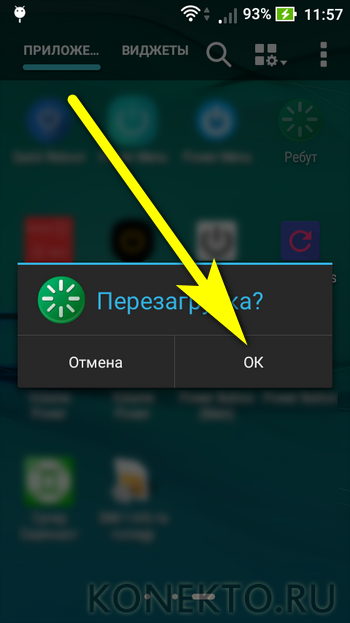
Ещё одно отличное, совершенно бесплатно распространяемое приложение, позволяющее перезапустить ОС Андроид одним нажатием на экран, без задействования физической кнопки. Пользователю понадобится:
- Скачать (ссылка — play.google.com), инсталлировать и запустить приложение.
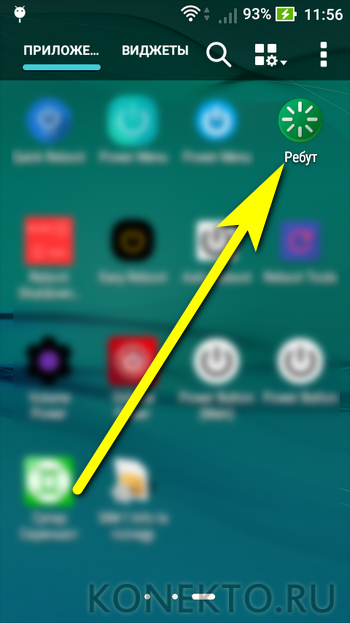
- Выбрать опцию «Перезагрузка».
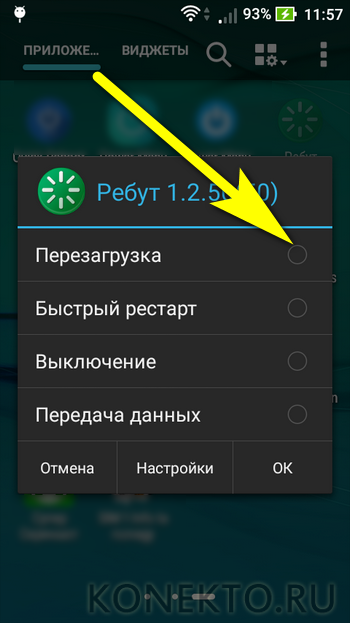
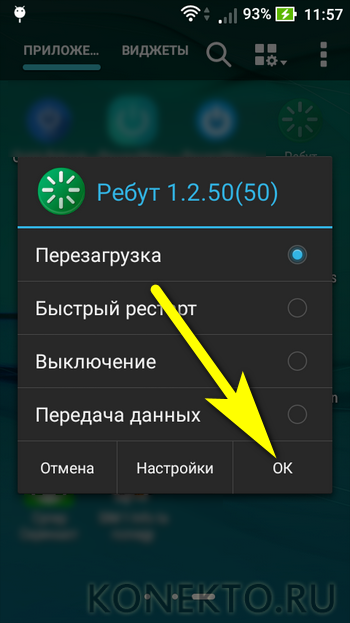
- И, подтвердив решение, подождать, пока смартфон выключится и снова включится.
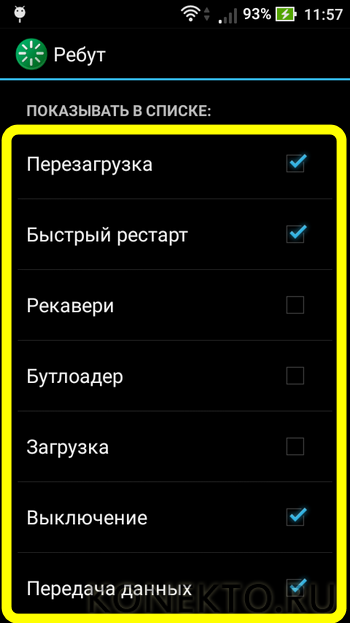
Важно: в разделе «Настройки» обладатель устройства может добавить в основное меню программы дополнительные опции — от выключения до перезагрузки в безопасный режим.
Переназначение функций физических кнопок
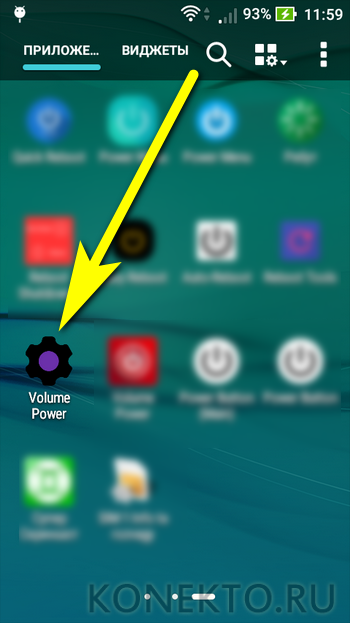
Ярлыки программ после инсталляции будут носить одно и то же название; пользователю, остановившему внимание на Power Button to Volume Button, потребуется:
- Запустить приложение.
- И активировать опцию, тапнув по «шестерёнке» вверху экрана.
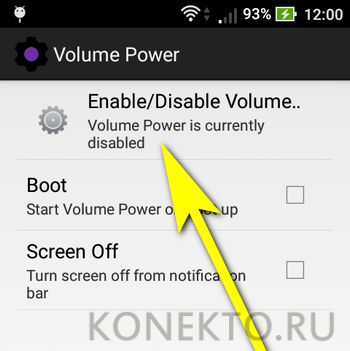
- Дождаться, пока она изменит цвет с серого на фиолетовый, и попробовать вызвать стандартное меню перезагрузки с помощью одной из клавиш настройки громкости.
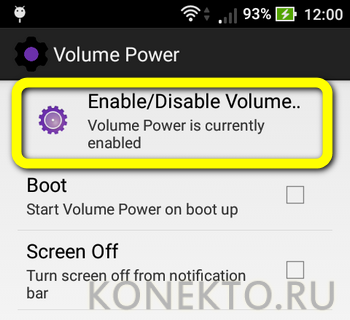
- Если проблема с перезагрузкой возникает систематически — отметить галочкой первый чекбокс сверху; в этом случае приложение будет запускаться каждый раз при включении телефона или планшета на ОС Андроид.
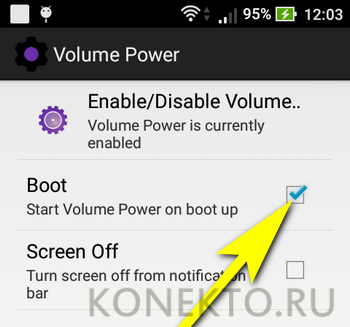
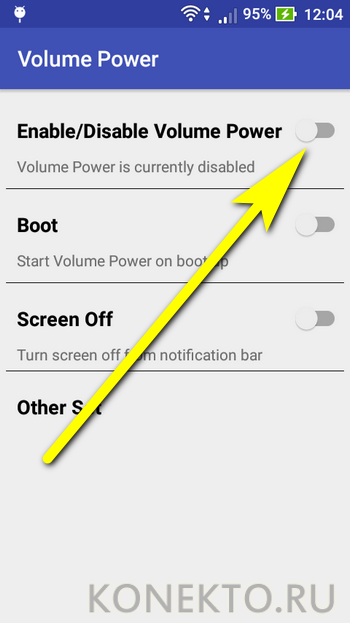
А чтобы воспользоваться приложением Volume Power, достаточно:
- Установить и запустить программу, после чего передвинуть первый по счёту ползунок Enable/Disable Volume Power в положение «Включено».
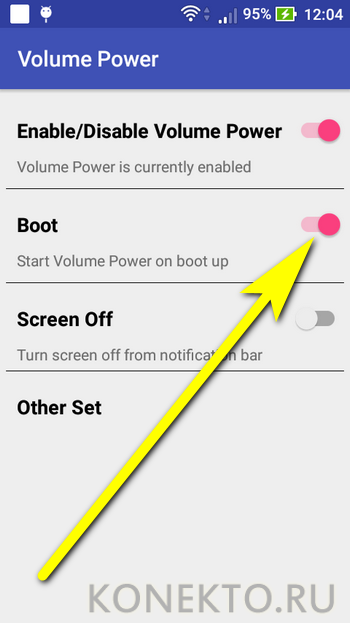
- Если проблема с кнопкой включения/отключения сохраняется, активировать второй ползунок — теперь программа будет стартовать автоматически при запуске системы.
Совет: если смартфон после установки одной из описанных программ завис и не отвечает, следует перезагрузить его вторым способом, а затем удалить проблемное приложение и попробовать любой из оставшихся доступных вариантов.
Командная строка Adb Run
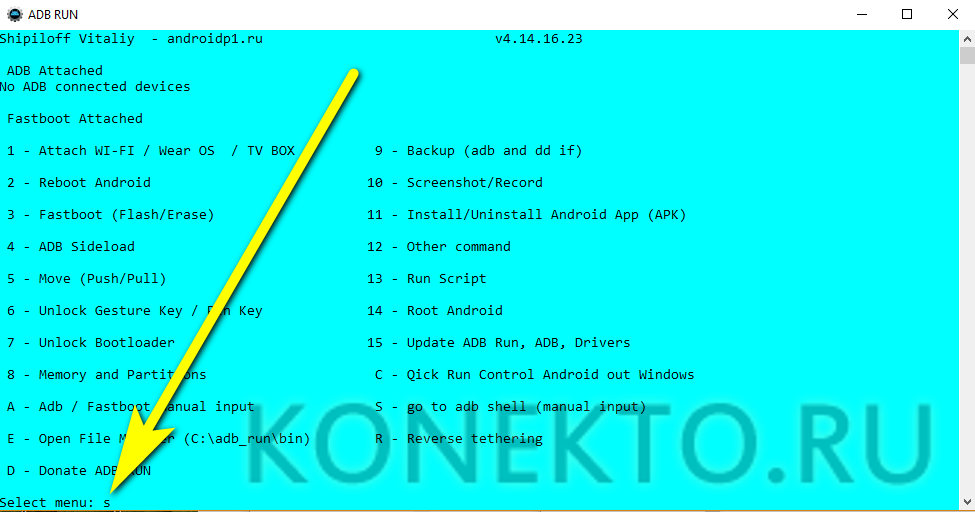
Ещё один способ перезагрузить смартфон на базе Андроид — вызвать командную строку в уже известной программе Adb Run:
- В главном окне применить команду S (Go to ADB Shell).
- Ввести в появившейся строке reboot и подтвердить действие, нажав клавишу Enter.
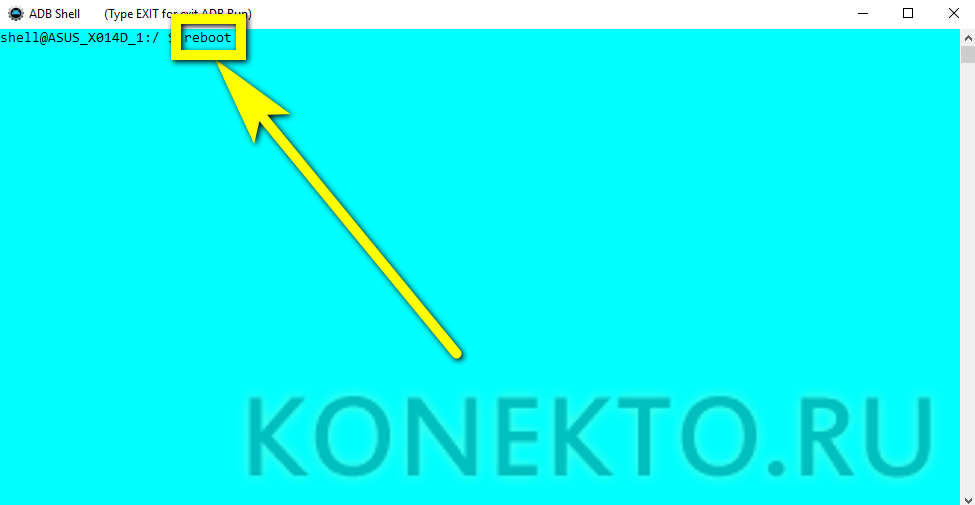
Вот и всё — владелец телефона смог легко и без лишних трат времени перезагрузить Андроид; этот способ особо действен, если аппарат завис и отказывается перезапускаться в обычном режиме.
Что это «неизвестная ошибка сети» в Инстаграме?
Нарушение работы Инстаграм «неизвестной ошибкой сети» связана с наличием проблемы подключения к социальной сети с помощью приложения. Что может влиять:
- Старая версия приложения. Следует проверить последние обновления разработчика.
- Неверно установленные настройки мобильного устройства.
- Внезапная потеря интернет-соединения или перегрузка сети.
Как перезагрузить IQOS
Так как Айкос в первую очередь является электронным/умным устройством, оно может время от времени сбоить, зависать и неверно отображать процесс работы, выраженный в индикации панели. Именно поэтому разработчики предусмотрели опцию перезагрузки.
Для первой версии IQOS делается это просто:
- Зажмите одновременно кнопку “Включения” и кнопку запуска “Автоматической чистки держателя”.
- Удерживайте пару секунд, после чего блок перезапустится.
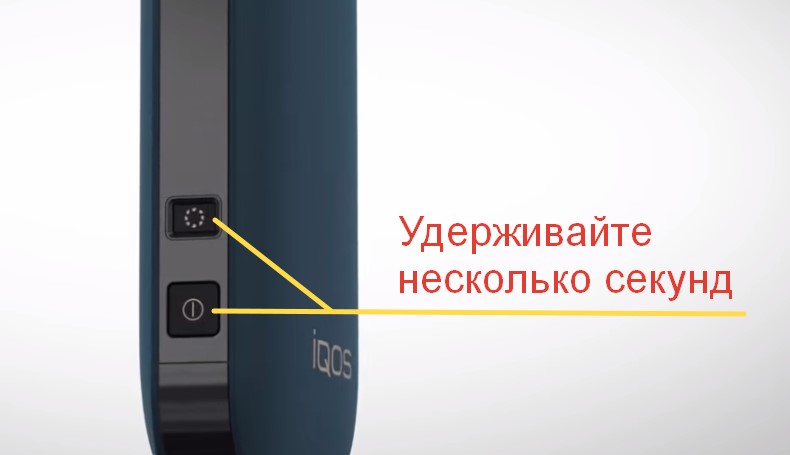
Перезапуск IQOS первой версии
Для версий 2.4 и 2.4 Plus порядок следующий:
- Зажимаем одновременно кнопки Power и Bluetooth и держим в течении трех секунд.
- После отпускайте, причем все индикаторы должны мигнуть – значит девайс перезапущен.
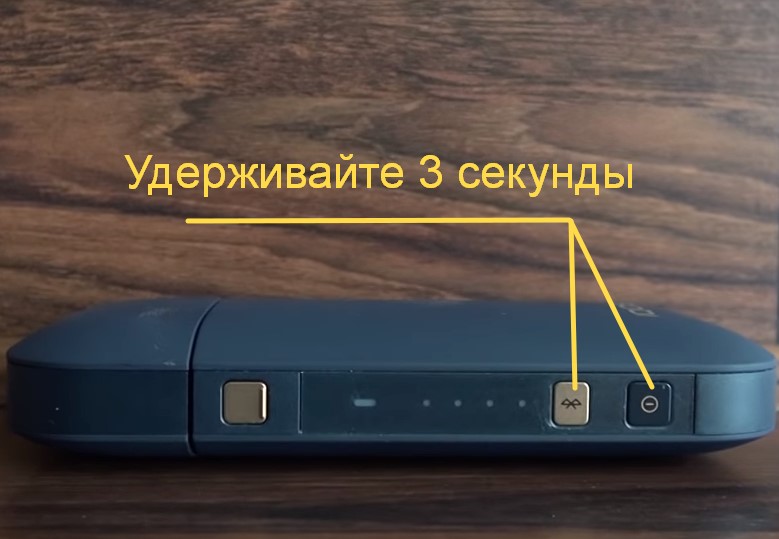
Перезагрузка IQOS 2.4 и 2.4 Plus
Для версий 3 и 3 Multi:
- Жмем кнопку на зарядном устройстве и держим в течении 8 секунд.
- Все индикаторы загорятся на короткий срок и начнут мигать белым – это значит что Айкос 3 перезагружен.
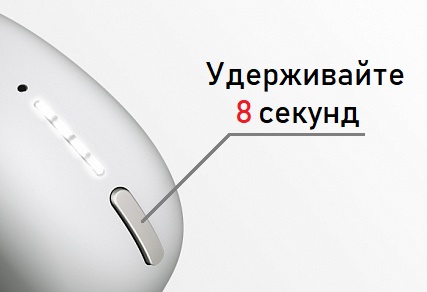
Перезапуск Айкос 3 и 3 Multi
Перезагрузка может потребоваться в процессе разборки или очистки IQOS, однако следует помнить: даже если все нормально, то раз в 2 недели нужно запускать профилактический перезапуск.
Очень часто обнуление необходимо, если индикаторы чистки и зарядки держателя мигают красным. В таком случае рекомендуем наш материал описывающий проблемы в работе Айкос.
Также хочется посоветовать использовать официальное приложение IQOS для Android, которое позволит проверять статус девайса (версий 2.4 и 3).
Отдельно хочется сказать о дискуссиях в сети, где пользователи рассуждают насколько полезна новая система нагревания табака и как сильно она влияет на здоровье. Рекомендуем наш материал, анализирующий отзывы врачей и плюсы/минусы IQOS.
Как обновить Инстаграм на Телефон на Андроиде, айфон или планшет [видео]
Ваше приложение Инстаграм кажется устаревшим и вялым? Не упустите последние возможности и улучшения! Следить за обновлением приложения Инстаграм важно для того, чтобы иметь доступ ко всем последним функциям и улучшениям. В этом руководстве мы расскажем вам как обновить Инстаграм приложение на устройстве Андроид или iOS. Мы предоставим вам пошаговые инструкции, чтобы сделать процесс простым и…
Ваше приложение Инстаграм кажется устаревшим и вялым? Не упустите последние возможности и улучшения! Следить за обновлением приложения Инстаграм важно для того, чтобы иметь доступ ко всем последним функциям и улучшениям.
В этом руководстве мы расскажем вам как обновить Инстаграм приложение на устройстве Андроид или iOS. Мы предоставим вам пошаговые инструкции, чтобы сделать процесс простым и понятным, так что вы сможете тратить меньше времени на обновление и больше времени делиться своими любимыми моментами на Инстаграм. Давайте начнем!


3 способа обновить приложение Инстаграм
Мы поделимся тремя быстрыми и простыми способами обновить приложение Инстаграм и быть на шаг впереди.
Kак обновить инстаграм в айфоне
Если вы являетесь пользователем iPhone или iPad, вот как обновить Инстаграм на вашем устройстве:
- Откройте App Store на вашем iPhone
- Нажмите на вкладку «Обновления» в нижней части экрана.
- Если для Инстаграм доступно обновление, вы увидите его в этом списке. Нажмите кнопку «Обновить» рядом с приложением Инстаграм, чтобы начать процесс обновления.
- Если появится запрос, введите пароль Apple ID для авторизации обновления.
- Дождитесь окончания загрузки обновления и установите его на iPhone.
Вот и все! После завершения обновления вы сможете пользоваться всеми последними функциями и улучшениями Инстаграм. Не забывайте обновлять приложение, чтобы всегда иметь наилучшие возможности.

Как обновить Инстаграм андроид
Если вы являетесь пользователем Android и хотите обновить приложение Инстаграм, вы можете выполнить несколько шагов, чтобы убедиться, что у вас установлена последняя версия.
- Откройте Google Play Store на своем устройстве Android.
- Нажмите на три горизонтальные линии в левом верхнем углу экрана, чтобы открыть меню.
- Выберите в меню пункт «Мои приложения и игры».
- Найдите Инстаграм в списке установленных приложений и нажмите на него.
- Если доступно обновление, рядом с приложением Инстаграм появится кнопка «Обновить». Нажмите ее, чтобы запустить обновление.
- Если кнопки «Обновить» нет, это означает, что вы уже используете последнюю версию Инстаграм.
- Дождитесь завершения обновления. Как только оно завершится, вы можете открыть приложение Инстаграм и наслаждаться новыми функциями и улучшениями.
Приложение Instagram необходимо обновлять, чтобы обеспечить вам наилучшие возможности. Пользователи Android могут легко обновить приложение Instagram с помощью следующих простых шагов. Если у вас возникли проблемы с обновлением Instagram или обновление отсутствует в Play Store, пожалуйста, нажмите здесь для обновления.

Устранение проблем с обновлением:
Если у вас возникли проблемы с обновлением Инстаграм, попробуйте сделать следующее:
Проверьте подключение к Интернету:
Убедитесь, что вы подключены к стабильному интернет-соединению, прежде чем
обновлять Инстаграм.
Очистите кэш и данные приложения:
Иногда очистка кэша и данных приложения может помочь решить проблемы с обновлением. Зайдите в настройки вашего устройства, выберите «Приложения», найдите Инстаграм,
и нажмите на «Очистить кэш» и «Очистить данные».


Удалите и заново установите Инстаграм:
Если ни одно из вышеперечисленных действий не помогло, попробуйте удалить и переустановить Инстаграм с вашего устройства.
Kак обновить директ в инстаграме
Обновление Direct на Инстаграм необходимо для обеспечения доступа к последним функциям и улучшениям, которые могут повысить удобство обмена сообщениями. Выполните следующие простые шаги, чтобы обновить Direct на Инстаграм:
- Откройте приложение Инстаграм и перейдите в папку «Входящие», нажав на значок бумажного самолетика в правом верхнем углу.
- Если для Direct доступно обновление, в верхней части папки «Входящие» появится сообщение «Обновить Direct». Нажмите на это сообщение.
- Вы перейдете в App Store (на iOS) или Google Play Store (на Android) для загрузки обновления. Нажмите «Обновить», чтобы начать процесс установки.
- После завершения обновления вернитесь в Инстаграм и проверьте новые функции и улучшения в Direct!
- Обновив Direct на Инстаграм, вы получите доступ к новейшим функциям и улучшениям, которые улучшат ваш опыт обмена сообщениями.
- Обновляйте свое приложение и будьте впереди всех!
Часто задаваемые вопросы
On Android devices, go to the Google Play Store, tap the three horizontal lines in the top left corner, and select «Settings». From there, you can select «Auto-update apps» and choose whether you want to auto-update apps over any network or only over Wi-Fi.
On iOS devices, go to the App Store, tap your profile picture in the top right corner, and select «App Store» settings. From there, you can turn on «App Updates» to enable automatic updates for all of your apps, including Инстаграм.
Чтобы перезапустить Инстаграм, просто закройте приложение, а затем снова откройте его. На iPhone проведите пальцем вверх от нижней части экрана и смахните приложение Инстаграм вверх и за пределы экрана. На устройстве Android нажмите квадратную кнопку в правом нижнем углу, чтобы открыть меню недавних приложений, найдите Инстаграм и смахните его с экрана. Затем снова откройте приложение с главного экрана или из ящика приложений. Это поможет устранить некоторые проблемы, например, медленное или замороженное приложение.
Заключительные слова
Обновление приложения Инстаграм имеет решающее значение для обеспечения доступа к последним функциям и исправлениям ошибок. Следуя шагам, описанным в этой статье, вы сможете легко обновить Инстаграм на своем устройстве. Если у вас возникли проблемы с обновлением, воспользуйтесь приведенными советами по устранению неполадок.
Автор Misha Davidoff — писатель и блогер, разбирающийся в технике, который любит делиться с другими своими знаниями о последних достижениях в области информационных технологий. Его специализация — написание чрезвычайно подробных руководств, которым может следовать даже самый неопытный человек.
[email protected]