Геолокация в айфоне. Где найти
Возможно, вы не знаете об этом, но ваш iPhone может хранить подробный список мест, которые вы часто посещаете. Он также хранит огромное количество деталей о каждом посещении, таких как даты, время и продолжительность ваших посещений, адрес и GPS-координаты местоположения, и даже подробную информацию о том, какой вид транспорта вы выбираете, чтобы туда добраться. Такая информация даст знать как в айфоне посмотреть где был человек за день и ваши важные позиции.
Согласно описанию от Apple, эта функция нужна для того, чтобы узнать, какие места важны для вас, предложить вам варианты транспорта и для подбора мест, которые могут быть вам интересны. Они также утверждают, что информация о местонахождении зашифрована, хранится только на вашем устройстве и не используется без вашего согласия. Замечу, чтобы получить к ней доступ мне нужно было повторно подтвердить Face ID. Не только Apple отслеживает ваше местоположении, большинство смартфонов используют эту информацию в той или иной форме. Google, например, делает это тоже, вы можете получить доступ к истории местоположений через свой аккаунт Google.
Как увидеть список мест, которые хранит ваш iPhone
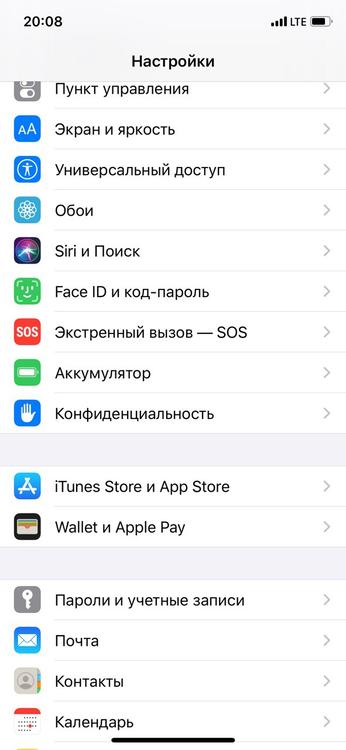
Откройте приложение «Настройки» и перейдите в раздел «Конфиденциальность».
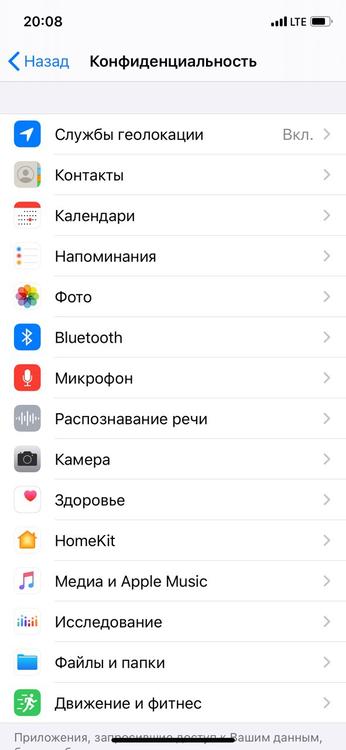
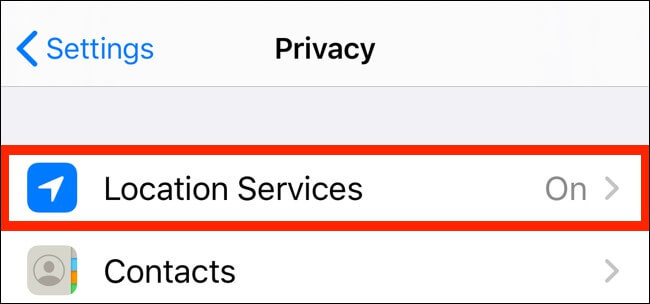
Откройте первый пункт, «Службы геолокации».
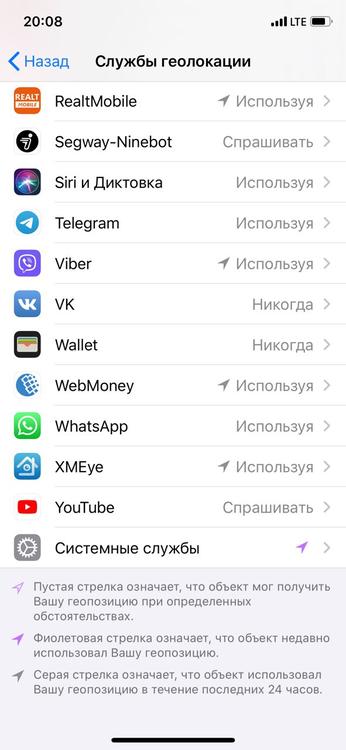
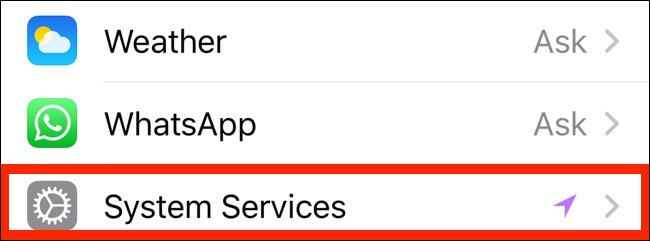
Здесь вы увидите список приложений, которым разрешен доступ к местоположению вашего устройства. Прокрутите вниз и выберите «Системные службы».
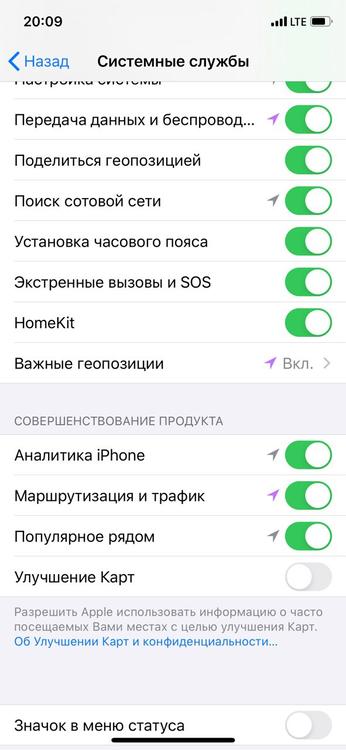
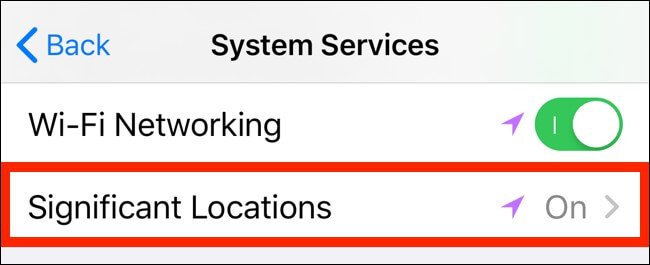
Теперь вы увидите список функций, связанных с системой, которые имеют доступ к вашему местоположению, и стрелку, показывающую, когда в последний раз служба обращалась к информации о вашем местоположении. Прокрутите вниз до конца этого списка и выберите «Важные геопозиции».
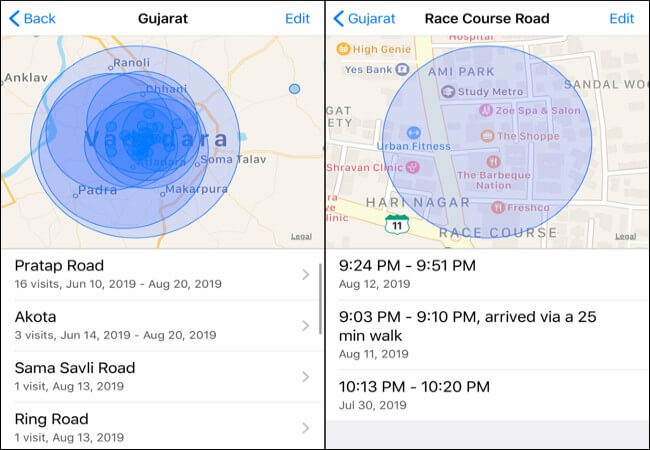
Теперь вы увидите довольно полный список мест, где недавно был ваш iPhone, по городам. Так же он сможет автоматически отнести позицию как домашнюю или рабочую.
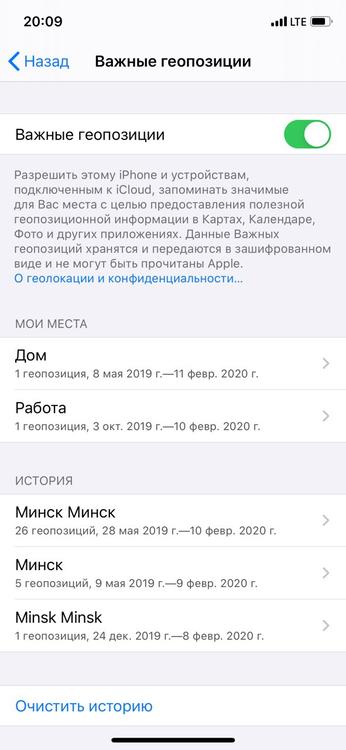
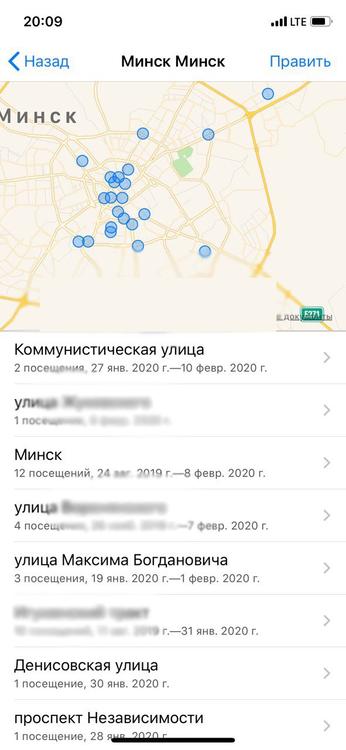
Можно посмотреть каждый из пунктов, чтобы получить более подробную информацию о конкретных местах, сколько раз вы были в них, дату, время и, в некоторых случаях, как вы туда попали.
Для сохраненных местоположений в Картах вы можете найти много информации о ваших недавних поездках, например, на работу или домой.
Отключение сохранения местоположений
Чтобы отключить эту функцию, вам нужно спуститься в конец списка и сначала очистить свою историю.
Затем прокрутите вверх, и вы сможете включить или выключить эту функцию.
[Решено] Как Просмотреть Историю Местоположений На iPhone?
Domicile > телефон трекер > [Решено] Как Просмотреть Историю Местоположений На iPhone?
Mis à jour: January 16, 2023
3258 views , 5 min read
Возможно, вы один из тех людей, которые хотят знать, как с легкостью отслеживать и просматривать историю местоположения iPhone любого человека в режиме онлайн. Как правило, обеспокоенные родители или партнеры нуждаются в проверке прошлого местоположения своих детей или любимых соответственно.
Благодаря технологии смартфонов вы можете развеять подобные сомнения, если вас интересует, как отследить, где был телефон.
Существуют ли более эффективные альтернативные инструменты, которые помогут вам просмотреть историю местоположения другого человека? Давайте узнаем из следующей статьи.
Как найти историю местоположений на iPhone (3 способа)
1. Как проверить историю местоположения iPhone с помощью службы определения местоположения?
Чтобы обеспечить возможность использования отслеживания, необходимо правильно настроить iPhone. Чтобы посмотреть историю местоположения iphone онлайн, выполните следующие действия вместе с iPhone.
-
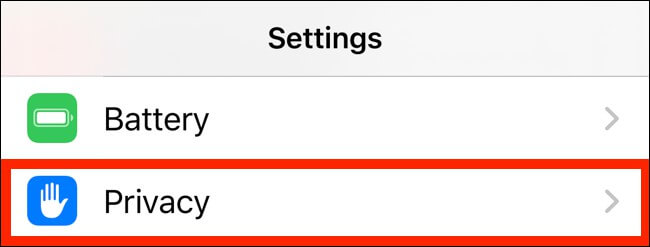
Прежде всего, зайдите в "Настройки" устройства. На втором этапе следует спуститься вниз по странице и нажать на "Конфиденциальность".
2. История местоположений Google iPhone
Возможность Google Maps просматривать историю местоположений iPhone зависит от ваших настроек конфиденциальности. При использовании приложения вы можете решить, разрешить ли Google отслеживать ваше местоположение или постоянно следовать за вами в фоновом режиме?
Как проверить, включена ли история местоположений на устройстве цели?
Прежде чем использовать Мобильную историю местоположений Google, необходимо проверить, активна ли кнопка включения/выключения истории местоположений. Прежде всего, необходимо убедиться в том, что целевой iPad или iPhone находится в вашем распоряжении, чтобы вы могли подтвердить, что отслеживание истории местоположения активно на этом устройстве.
Поэтому в случае каких-либо сомнений ниже приведены шаги, с помощью которых вы можете проверить, включена ли история местоположений на устройстве цели или нет.
Шаг 1. Прежде всего, проверьте список установленных приложений на мобильном устройстве пользователя на наличие приложения Google Maps. Если его там нет, то вы можете легко найти его в магазине приложений и установить на свое устройство.
Шаг 2. Откройте приложение Google Maps на телефоне, за которым ведется наблюдение. Перейдите к опции. Перейдите к пункту "Данные и персонализация" — "Контроль действий" — "История местоположений Google".
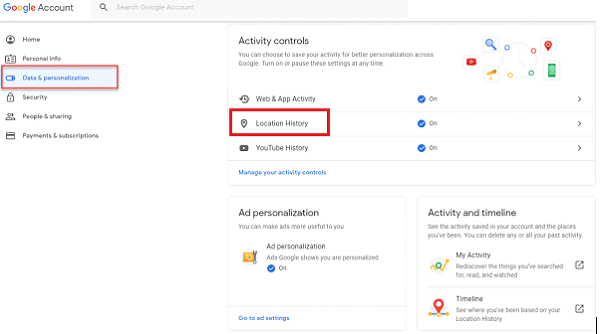
Шаг 3. Убедитесь, что "История местоположений" включена. Откройте браузер и зайдите в опцию "История местоположений" в аккаунте Google и убедитесь, что она включена.
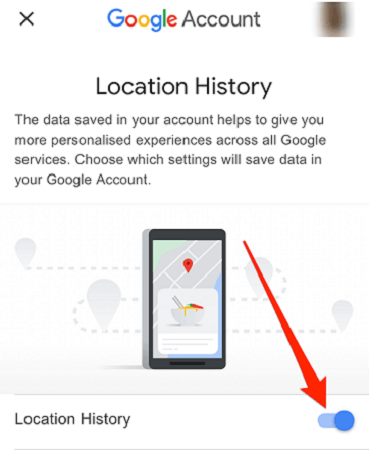
После выполнения вышеуказанных шагов функция определения местоположения в Google включена и работает. Этот метод подходит для родителей, которые могут получить доступ к отслеживаемому смартфону, которым в данный момент пользуется их ребенок. Проверить, активна ли функция отслеживания местоположения на устройстве iOS, можно только в том случае, если у вас есть постоянный физический доступ к этому телефону!
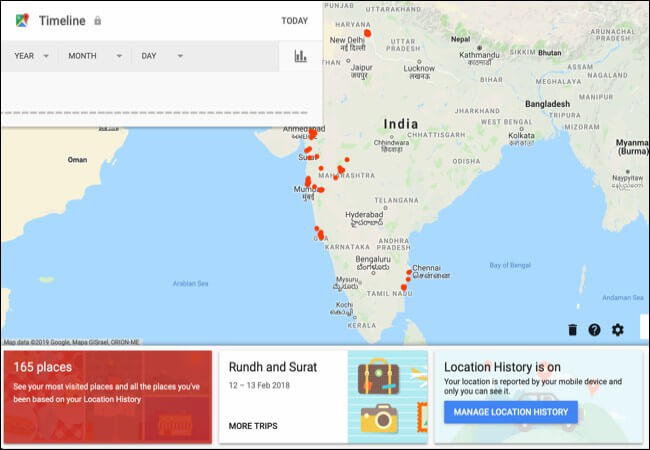
Страница временной шкалы Google Maps может быть открыта в Интернете на вашем устройстве. Попробуйте использовать ноутбук или ПК для наилучшего просмотра. Пользователь сможет просмотреть карту мира вместе с отображаемыми местами. При желании можно легко отключить функцию истории местоположений.
3. Поиск истории местоположения на iPhone с помощью приложения Find My App
Вы хотите узнать местоположение человека на iPhone с помощью приложения Find My App? Если да, выполните следующие действия:
- Откройте iPhone и перейдите к значку "Найти меня". Он выглядит как зеленый радарный круг с синими точками в центре.
- Нажмите на значок, в нижней части экрана появится опция "Люди" — "Устройство" — "Я".
- Нажмите на устройство или имя, местоположение которого вы хотите отследить. Затем вы сможете увидеть местоположение этого устройства в реальном времени.
Как отследить историю местоположения iPhone?
1. Просмотр истории местоположения iPhone через Карты Google
История местоположений мобильных устройств Google может быть использована для сохранения отслеживания каждого движения человека или поиска того, где он/она был/была и когда это произошло. Убедившись, что функция исторического местоположения включена, вы можете узнать, как просмотреть историю местоположения целевого устройства с помощью функции Google "История местоположения мобильных устройств".
Ниже перечислены шаги, которые необходимо выполнить.
Шаг 1. Откройте приложение Google на целевом телефоне (он должен быть уже зарегистрирован под учетной записью человека, за которым ведется наблюдение).
Шаг 2. Если на целевом телефоне зарегистрировано более одного аккаунта Google, воспользуйтесь стрелкой выпадающего списка. Как отслеживать историю местоположения iPhone? Выберите нужную почту, которую вы хотите использовать для отслеживания.
Шаг 3. После выбора почты проведите пальцем слева направо по экрану телефона, чтобы открыть панель опций. Боковую панель также можно открыть, нажав на кнопку, расположенную в левом верхнем углу экрана.
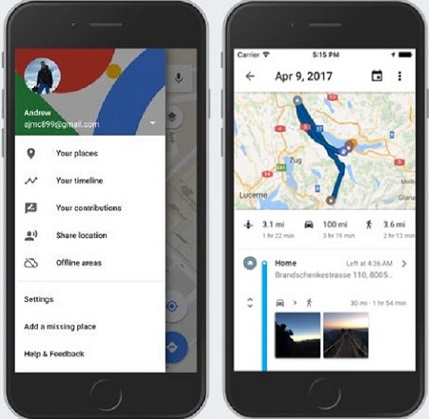
Step 4. Нажмите на вторую кнопку в списке, т.е. "Временная шкала".
Step 5. Вы можете проверить историю местоположений, выбрав определенный период на шкале времени. После выбора даты приложение покажет все записанные действия за этот день. Оно включает в себя данные о перемещениях человека по карте Google: где он находился, маршрут передвижения и время, привязанное к каждой такой детали.
Не ограничиваясь этим, история местоположения телефона Google способна;
В целом, карта Google является наиболее предпочтительным вариантом, когда речь идет об отслеживании местоположения. Поэтому ее также можно использовать для отслеживания истории перемещений человека!
2. Просмотр истории местоположения iPhone с помощью KidsGuard Pro для iOS
KidsGuard Pro для iOS — это продвинутое приложение для родительского мониторинга iPhone. Оно помогает людям, которым необходимо тайно узнать о прошлых перемещениях своих друзей или членов семьи.
Более 20 функций этого мощного приложения позволяют записывать не только местоположение или перемещение, но и другие действия:
- Закладки и История браузера Safari: Вы можете узнать подробности прошлого браузера целевого смартфона iOS, например, какие сайты были посещены на нем и многое другое.
- Просмотр мультимедийных файлов: Вы получите информацию о действиях любого из 20 поддерживаемых типов файлов, хранящихся или доступных на отслеживаемом iOS-устройстве. Сюда входят текстовые сообщения, заметки, напоминания, видео, фотографии и голосовые заметки.
- Отслеживание истории звонков на iPhone: Можно отследить полную информацию обо всех исходящих и входящих звонках, связанных с iPad или iPhone. Она включает в себя продолжительность звонков, временные метки и имена контактов.
- Мониторинг приложений социальных сетей: KidsGuard Pro также способен отслеживать все чаты, которые велись на смартфоне. Он также может просматривать историю различных сайтов социальных сетей, таких как WhatsApp, Instagram, Line и т.д., которые были доступны на целевом устройстве.
- Функция отслеживания истории местоположения: Если вы хотите, чтобы KidsGuard Pro записывал историческую информацию о местоположении целевого iPhone, это можно легко сделать. Все, что вам нужно сделать, это позволить целевому устройству синхронизировать информацию о местоположении фотографий, имеющихся на нем. Вы можете получить такую информацию, которая будет отображаться на онлайн-панели.
Как использовать KidsGuard Pro для iOS?
Шаг 1. Нажмите кнопку "Мониторинг Сейчас" ниже и перейдите на сайт KidsGuard Pro. Создайте действующую учетную запись KidsGuard Pro и выберите тарифный план по своему усмотрению.
Шаг 2. Установите приложение KidsGuard Pro для iOS на ПК в соответствии с подробным руководством (лучше установить его на компьютере, который вы готовитесь использовать для мониторинга).

Шаг 3. Подключите целевое iOS-устройство к компьютеру с помощью USB-соединения, чтобы получить данные мониторинга. Кроме того, если вы находитесь поблизости от целевого устройства, вы также можете получить данные мониторинга через тот же Wi-Fi. (Примечание: для синхронизации данных в первый раз необходимо использовать линию USB).
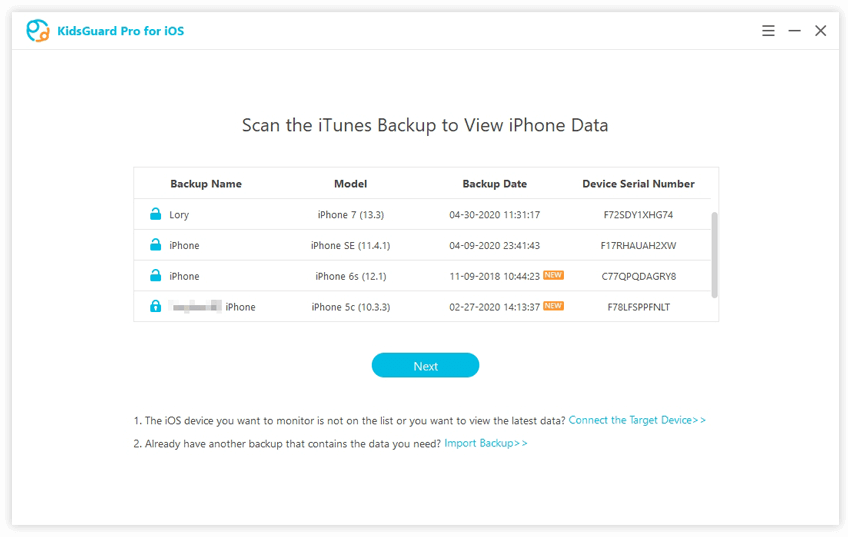
Step 4. Нажмите кнопку "Местоположение" на панели слева, чтобы открыть историю местоположения объекта слежения.
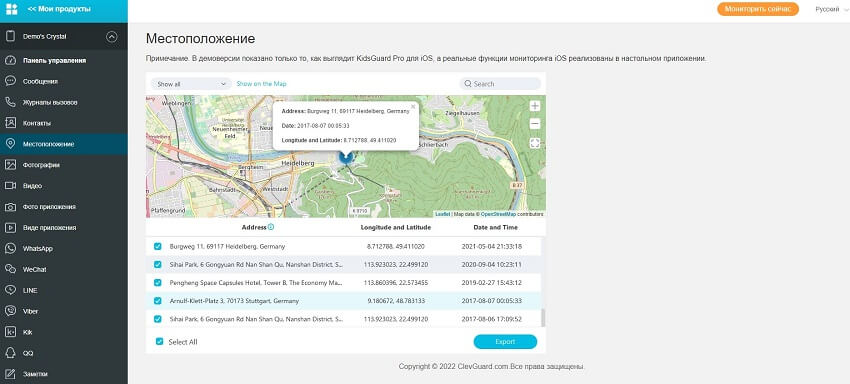
Помимо истории местоположения, решение для отслеживания KidsGuard Pro можно использовать для ведения учета многих других действий. С его помощью вы можете удаленно контролировать действия телефона цели, не зная о ней. Если у вас есть такое требование, зарегистрируйтесь и скачайте его немедленно.
Мониторинг данных объекта в iCloud
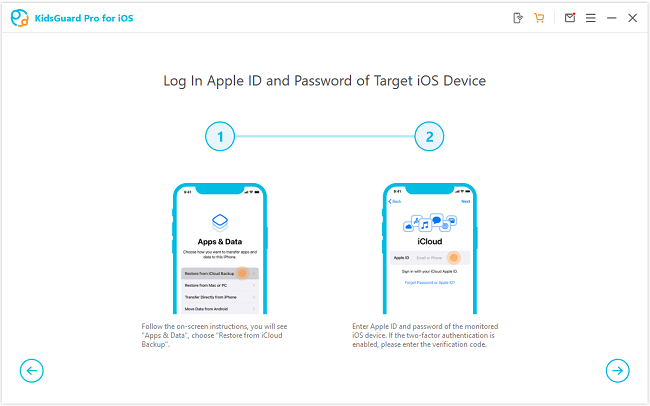
Если вы хотите отслеживать и загружать чьи-то данные из iCloud на третье устройство, вы можете нажать "Просмотр данных iCloud" и следовать инструкциям на экране. Когда вы увидите приложения и данные на телефоне, выберите "Восстановить из резервной копии iCloud", а затем введите Apple ID iCloud, который вы хотите контролировать.
Почему безопасность местоположения важна?
Люди используют службы определения местоположения для навигации по городам на своих смартфонах. Например, поисковые системы Google и погодные приложения используют эти данные для получения результатов по этим районам. Однако не все знают, что такая информация передается различным сторонам без какого-либо разрешения.
Обмен информацией о местоположении приносит определенную пользу, но при этом существует огромный риск для частной жизни и физической безопасности. Эта информация используется для отслеживания каждого движения человека в течение всего дня. Более того, информация о местоположении, передаваемая третьим лицам, хранит данные о местоположении в легко взламываемых форматах. Поэтому такие личные данные могут быть легко распространены без разрешения человека.
Заключение
Вы наверняка можете просмотреть подробную информацию об истории местоположения любого человека с помощью его телефона на iOS. Простой способ — включить функцию отслеживания местоположения, имеющуюся на устройстве, или воспользоваться функцией Google "История местоположений". Однако оба этих способа сопряжены с высоким риском угрозы безопасности. Вам также придется удалить записанные в прошлом данные или отключить функцию отслеживания истории местоположения на iPhone/iPad, если в ней нет необходимости. Поэтому лучший способ — использовать KidsGuard Pro как обычное приложение для мониторинга местоположения телефона, которое обеспечивает высокий уровень безопасности и удобно в использовании!
вам также может понравиться:

Posté sur January 16, 2023 ( Mis à jour: January 16, 2023 )
Сертифицированный специалист по контент-маркетингу с большой страстью к интернету и онлайн-безопасности. Она стремится просвещать аудиторию о советах и хитростях кибербезопасности.
Важные места не отображают историю на iPhone (iOS 15)
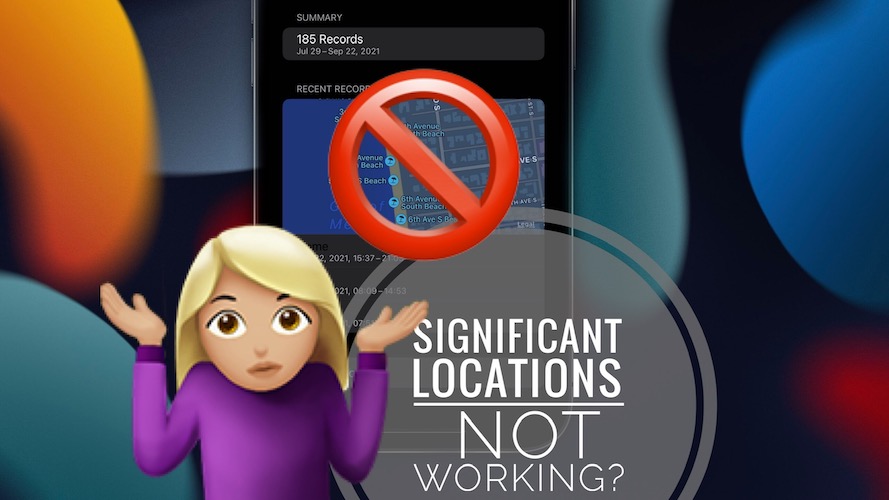
Важные места не отображаются на iPhone после обновления iOS 15? Функция конфиденциальности может идентифицировать и записывать важные места, но История раздел исчез. Карта «Недавние записи» тоже пуста!
Важные места не работают?
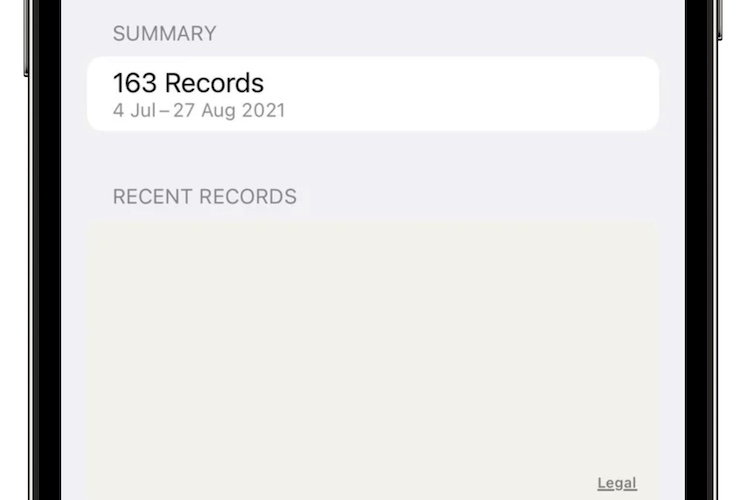
Леонарда сообщил об этой проблеме на нашей странице обзора бета-версии iOS 15.3:
«Пожалуйста, найдите ошибку с важными местами, во время COVID эта функция была очень важна, чтобы искать, куда я ходил в прошлом».
Однако эта проблема, по-видимому, возникла еще прошлым летом на этапах бета-тестирования iOS 15, как сообщалось в это Тема Реддита:
Почему важные места больше не показывают историю?
Вы испытываете ту же проблему? Используйте раздел комментариев, чтобы подтвердить это. Хотя об этом уже сообщалось, мы планируем также отправить отзыв об этом. Судя по всему, Apple пренебрегла этим или не смогла сделать это до публичного релиза iOS 15.2.
Как проверить важные места
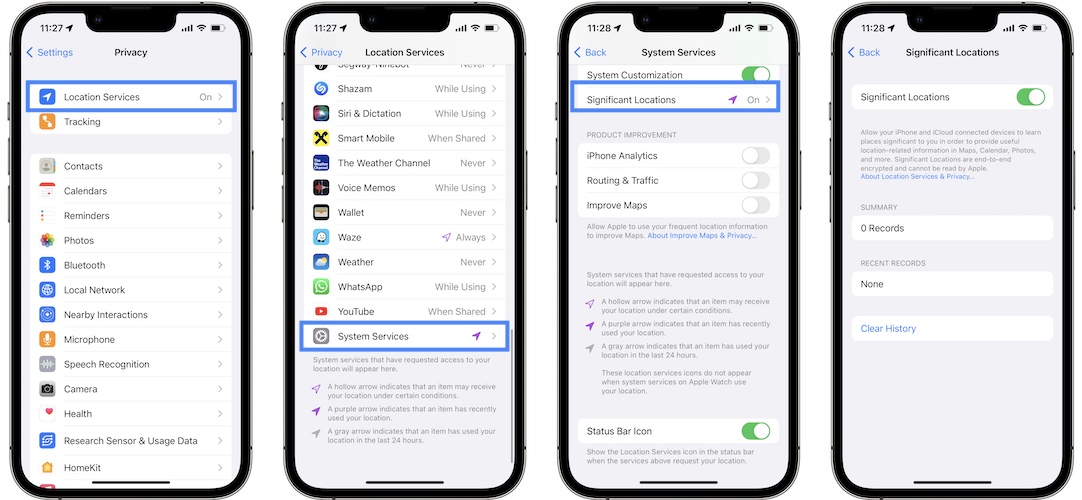
Перейти на Настройки -> Конфиденциальность -> Службы геолокации -> Системные службы -> Важные местоположения!
Обходной путь для важных мест, не работающих на iPhone
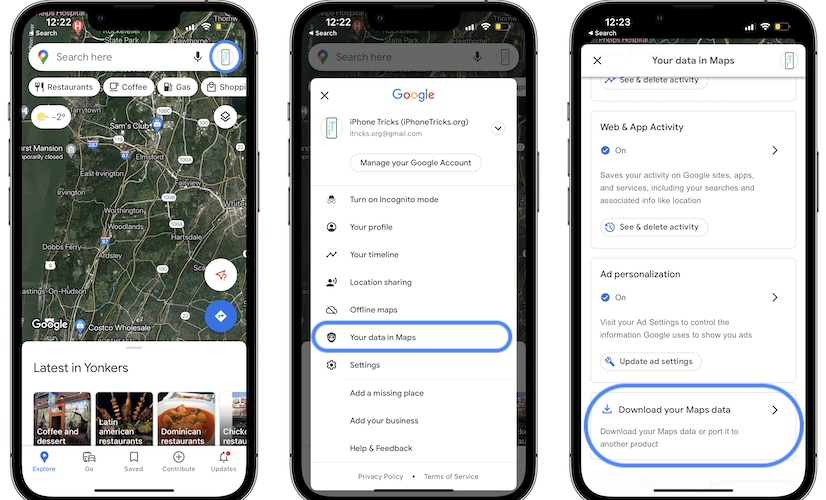
Вот что вы можете делать, пока Apple не решит эту проблему:
- Открыть Карты Гугл приложение на айфоне.
- Нажмите на свой Значок профиля или инициал, доступный в правом верхнем углу экрана.
- Перейти на «Ваши данные на Картах»!
- Прокрутите до самого низа экрана и нажмите на «Скачать данные ваших Карт».
- На «Google Архиватор» экран, выбрать типы данных которые вы хотите экспортировать. Кран Следующий шаг.
Наконечник: Чтобы ничего не пропустить, выберите все три доступных: История местоположений, Карты (ваши места) а также Мои карты.
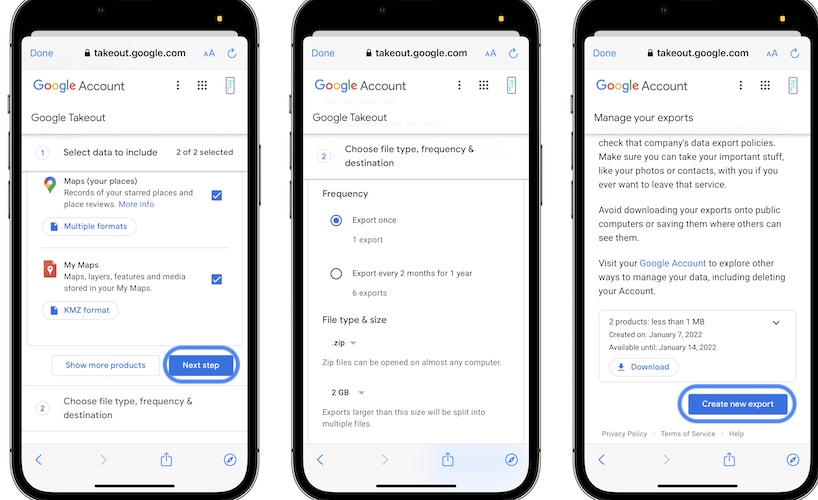
Факт: Это позволит экспортировать все ваши местоположения и данные, используя ZIP-файл и отправить его на вашу электронную почту. Это может занять некоторое время, но вы сможете увидеть всю информацию о важном местоположении!
Кредиты: Большое спасибо за этот обходной путь нашему читателю Эйдену.
Как исправить историю важных местоположений, которая не отображается
Включение служб определения местоположения На а также Выключенный или перезапуск iPhone не поможет.
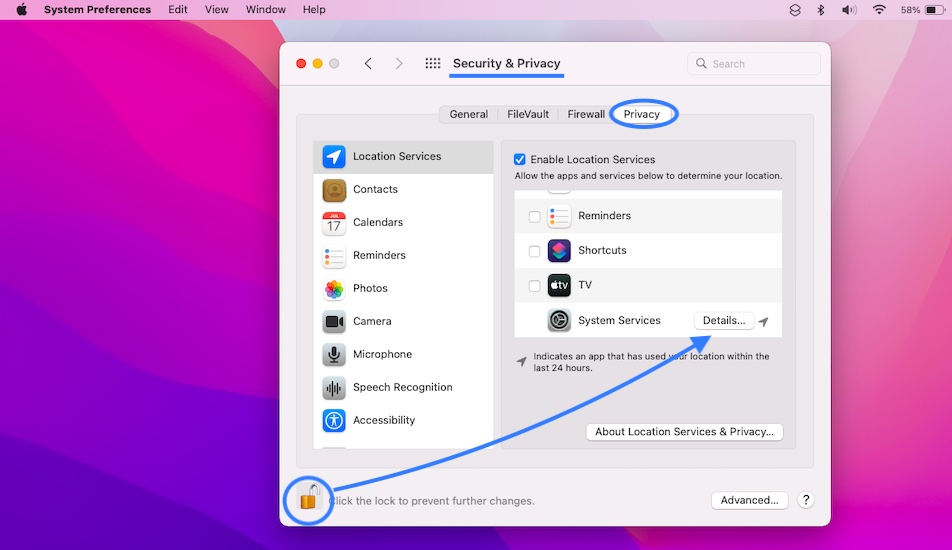
Однако доступен другой обходной путь, если у вас есть Mac, настроенный с тем же Apple ID, который вы используете на своем iPhone:
- Открыть Системные настройки и нажмите на Безопасность и конфиденциальность.
- Нажмите на замок в нижнем левом углу экрана и введите пароль, который вы используете для входа на свой Mac.
- В Сервисы определения местоположенияпрокрутите Системные службы и нажмите Подробности.
- Нажмите «Подробнее».доступен рядом с Сервисы определения местоположения. Карта вместе с историей ваших важных местоположений будет отображаться на вашем MacBook.
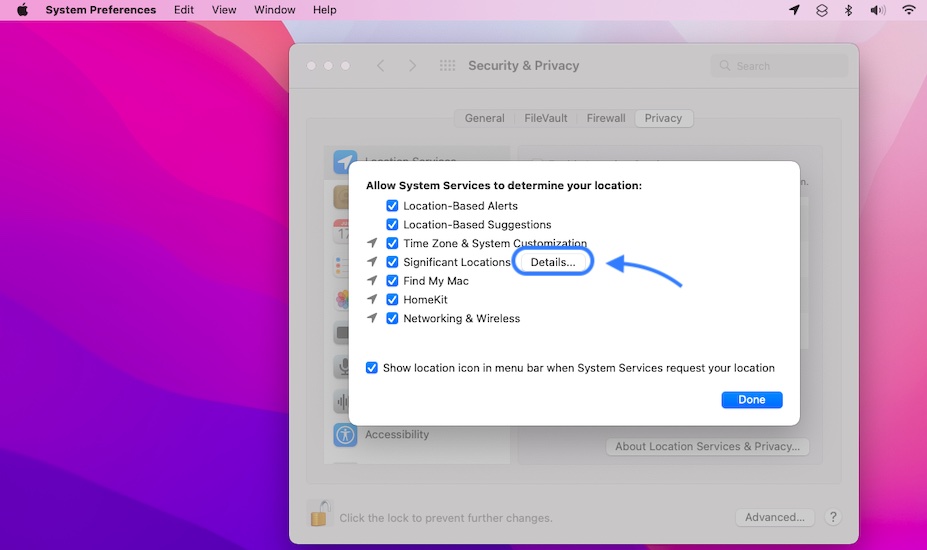
Кредиты: Особая благодарность нашему анонимному читателю («NA») за то, что он поделился этим обходным решением!
Удалось ли вам исправить важные места, которые теперь отображаются на iPhone? Не стесняйтесь поделиться своим решением в разделе комментариев.
Почему важные места полезны?
Эта функция записывает и создает историю важных мест, которые вы посетили.
Например, если вы отправляетесь в новое место и припарковываете машину. Вы можете просмотреть историю важных мест, если не помните, где находится припаркованное место.
Факт: Эта функция также позволяет вашему iPhone определять темпы, в которых вы обычно активны, и позволяет Siri делать интеллектуальные предложения на основе вашей истории в этом конкретном месте.
Поскольку история важных местоположений не отображается, предложения Siri также могут быть менее точными!
Связанный: Приложение Screen Time показывает нереальное время использования? Вот исправление!
Как просмотреть все важные Геопозиции
Жизнь смартфонов стала неотъемлемой частью современного общества, и большинство людей используют их для всего и вся, начиная от общения с друзьями, заканчивая осуществлением бизнеса. Однако многие из нас никогда не замечают, что на устройстве iOS также есть функция, которая отслеживает наши перемещения, для которой достаточно всего лишь пары щелчков. В этой статье вы найдете все необходимые инструкции и советы по тому, как просмотреть все важные геопозиции на iPhone.
Как посмотреть все важные геопозиции на iPhone
Для того чтобы просмотреть все важные геопозиции на iPhone, выполните следующие действия:
- Откройте «Настройки» на вашем iPhone.
- Найдите в разделе «Конфиденциальность и безопасность» вкладку «Службы геолокации».
- Пролистайте вниз, пока не найдете раздел «Системные службы».
- Нажмите на опцию «Важные геопозиции».
Вы увидите список всех важных геопозиций, которые были зафиксированы на вашем iPhone.
Как посмотреть список важных геопозиций на iPhone
Если вы хотите посмотреть список всех важных геопозиций на iPhone, выполните следующие действия:
- Откройте в меню настроек раздел «Конфиденциальность».
- Выберите вкладку «Службы геолокации».
- Откройте раздел «Системные службы».
- Нажмите на опцию «Важные геопозиции».
Как посмотреть сводку важных геопозиций на iPhone
Если вы хотите посмотреть сводку всех важных геопозиций на iPhone, выполните следующие действия:
- Откройте меню настроек на вашем iPhone.
- Найдите раздел «Конфиденциальность и безопасность» и выберите вкладку «Службы геолокации».
- Прокрутите вниз, пока не найдете раздел «Системные службы».
- Нажмите на опцию «Важные геопозиции».
Как посмотреть журнал геопозиций на iPhone
Если вы хотите посмотреть журнал геопозиций на iPhone, выполните следующие действия:
- Откройте меню настроек на вашем iPhone.
- Найдите раздел «Конфиденциальность и безопасность» и выберите вкладку «Службы геолокации».
- Прокрутите вниз, пока не найдете раздел «Системные службы».
- Нажмите на опцию «Важные геопозиции».
Заметьте, что для просмотра журнала геопозиций на iPhone необходимо также произвести аутентификацию с помощью Face ID. В этом разделе вы сможете увидеть историю перемещений вашего iPhone, представленную в виде списка недавних записей.
Полезные советы и выводы
Существуют различные способы использования функции геолокации на iPhone. Мы рассмотрели несколько способов просмотра важных геопозиций на вашем iPhone и показали, как посмотреть список всех важных геопозиций, сводку и журнал геопозиций в вашем iPhone.
Рекомендуется периодически проверять свой журнал геопозиций и удалять ненужные записи, чтобы обеспечить свою конфиденциальность и безопасность. Вы также можете отключить функцию геолокации для некоторых приложений, если не хотите, чтобы они имели доступ к вашему местоположению.
В целом, следует быть предельно осторожным при использовании функции геолокации на iPhone, чтобы не стать жертвой хакеров или нарушений конфиденциальности.
Как на айфоне посмотреть пройденный путь
Если вы хотите узнать, какой путь вы прошли, используя свой iPhone, то это довольно просто. Вам нужно найти нужный маршрут в Приложении Карты, коснуться на него и выбрать «Начать». Затем откройте раздел «Настройки», найдите «Карты» и перейдите в раздел «Пешком». Для просмотра вашего маршрута включите опцию «Поднести и просмотреть». Теперь, когда вы поднесете свой iPhone к местам, которые вы прошли по маршруту, будут отображаться подробные сведения о пройденном пути, включая расстояние, время, скорость и высоту. Это может быть полезным, если вы хотите отслеживать свою активность или прогулки, а также если вы хотите отслеживать места, где вы были. Надеемся, что эта простая инструкция помогла вам узнать, как использовать функцию просмотра пройденного пути на iPhone.
Как посмотреть историю передвижения на айфоне
Если вы хотите узнать, как просмотреть историю перемещений на своем iPhone, это можно сделать очень просто. Сначала необходимо перейти в меню «Настройки», далее в раздел «Конфиденциальность», а затем — «Службы геолокации». Потом нужно проскроллить меню до самого низа, выбрать «Системные сервисы» и открыть пункт «Важные геопозиции». Обратите внимание, что для доступа к этому пункту нужно использовать Face ID. В разделе «Недавние записи» вы увидите историю перемещений вашего устройства. Это может быть полезно, если вы хотите отслеживать путь своего iPhone, находящегося в руках ребенка или друга. Также, это может помочь вам в случае утери телефона или кражи. Но не забывайте, что данные о перемещениях сохраняются только в течение нескольких дней.
Как найти службы геолокации на айфоне
Если вам необходимо включить службы геолокации на айфоне, следуйте простым инструкциям. Откройте раздел настроек, найдите «Конфиденциальность и безопасность» и перейдите в раздел «Службы геолокации». Откройте этот раздел и убедитесь, что службы геолокации включены. Если службы геолокации отключены, вам может не удаваться использовать некоторые приложения, которые требуют информацию о вашем местоположении. Для удобства можно включить геопозиционирование в определенных приложениях, выбрав опцию «Только при использовании». Это может помочь сохранить конфиденциальность и минимизировать использование энергии. Убедитесь, что ваш айфон настроен на работу с геолокацией, чтобы вы могли получать наиболее точные результаты и удобно использовать любимые приложения, включающие службы геолокации.
Как посмотреть всю историю переписки в ВК
Для просмотра всей истории переписки в социальной сети ВКонтакте необходимо выполнить несколько простых действий. Сначала нужно перейти на страницу пользователя, с которым вы общались. Затем нажать на кнопку «Отправить сообщение», которая расположена в правом верхнем углу страницы. После этого появится окно переписки с этим пользователем. Внизу этого окна находится ссылка «Показать всю историю сообщений», которую нужно нажать. Теперь отобразится вся переписка, начиная с самого первого сообщения. Если вы хотите посмотреть историю переписки с другим пользователем, то повторите аналогичные действия на его странице. Таким образом, вы сможете легко просмотреть всю историю общения в социальной сети и вернуться к любому сообщению, которое было написано ранее.

Для просмотра всех важных геопозиций необходимо открыть настройки мобильного устройства и найти раздел «Конфиденциальность». После этого выбрать функцию «Службы геолокации» и прокрутить страницу вниз до меню «Системные службы». В этом разделе нужно выбрать «Важные геопозиции». Данная функция позволяет просмотреть места, нахождение в которых было зафиксировано девайсом какой-либо программой или приложением. Например, это могут быть точки, где пользователь сделал фотографию или записал звуковой файл. Также функция «Важные геопозиции» могут быть полезными при поиске утерянного устройства, так как показывает последние координаты его нахождения. Обращаем внимание, что доступ к этой функции может быть ограничен, если пользователь не дал приложениям необходимое разрешение на использование службы геолокации.