Как легко переносить контакты из iCloud на телефон Android
 Размещено от Лиза Оу / 11 марта 2021 г. 09:00
Есть ли способ перенести контакты из iCloud на телефон Android напрямую?
Если вы просто хотите найти один контакт из iCloud, вы просто вводите учетную запись iCloud онлайн, чтобы получить необходимую информацию. Когда вам нужно перенести все контакты из iCloud на телефон Android, вы должны узнать больше деталей о лучших методах из статьи.
Передача данных с iPhone, Android, iOS, компьютера в любое место без каких-либо потерь.
- Перемещайте файлы между iPhone, iPad, iPod touch и Android.
- Импортируйте файлы с iOS на iOS или с Android на Android.
- Переместите файлы с iPhone / iPad / iPod / Android на компьютер.
- Сохранить файлы с компьютера на iPhone / iPad / iPod / Android.
Часть 1: Методы 2 для передачи контактов iCloud на телефон Android через vCard
Просто экспортируйте контакты iCloud в формат vCard, который является совместимым файлом для вашего телефона Android. Это прямой метод перенести контакты из iCloud на Android с компьютером, вы можете узнать больше о процессе, как показано ниже.
Экспорт контактов iCloud в формате vCard
Шаг 1 Убедитесь, что вы уже поддерживаемые контакты iPhone до iCloud и войдите в свою учетную запись iCloud в любом веб-браузере. Выбрать Контакты Возможность доступа ко всем контактам.
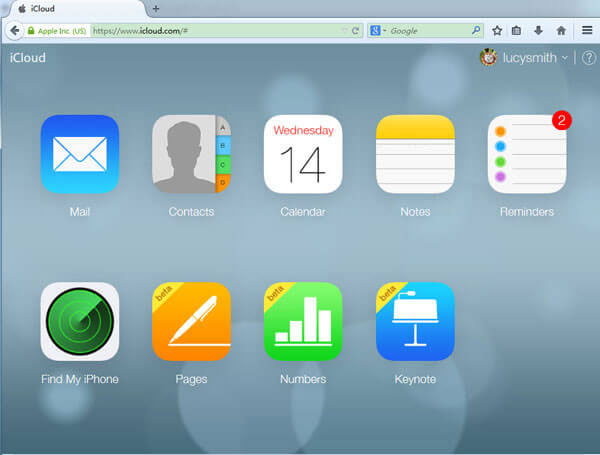
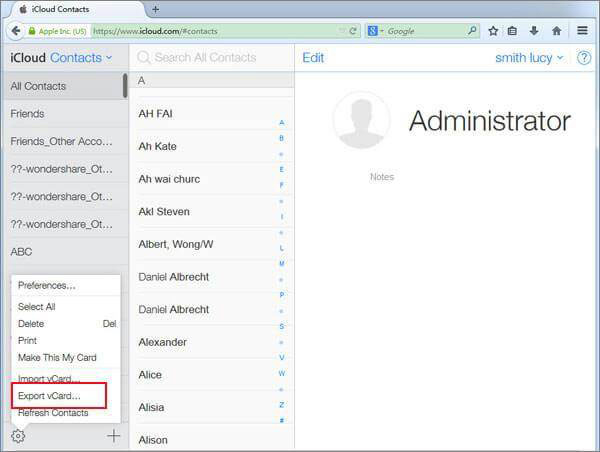
Шаг 2 Выберите нужные контакты или нажмите на Выбрать все вариант, который вы можете вернуться к Настройки И нажмите Экспорт в vCard возможность сохранить контакты в формате vCard.
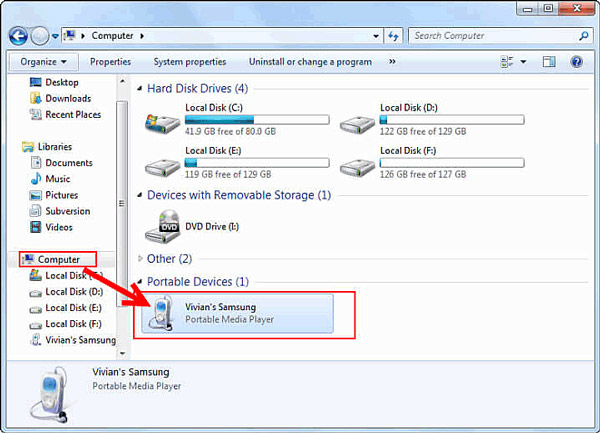
Шаг 3 После этого вы можете подключить телефон Android к компьютеру. Он распознает телефон Android как портативное устройство, скопирует файлы vCard с компьютера на устройство Android.
И затем, вы можете просто импортировать эти файлы vCard на телефон Android с помощью нижеуказанных методов 2.
Метод 1. Перенос контактов из iCloud на Android через компьютер
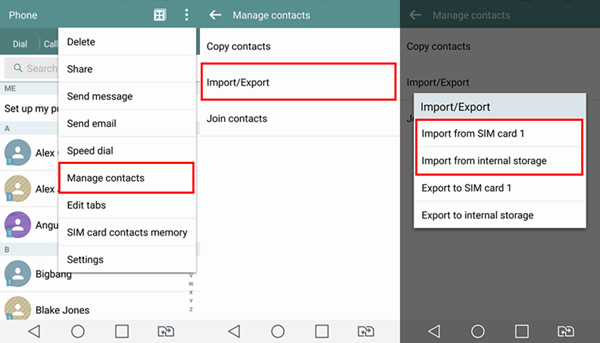
Как только вы перенесете контакты из iCloud на телефон Android, вы можете нажать Настройки > Управление контактами > Импорт/Экспорт > Импорт из внутреннего хранилища, файл vCard будет обнаружен.
Метод 2. Перенос контактов из iCloud на Android через Gmail
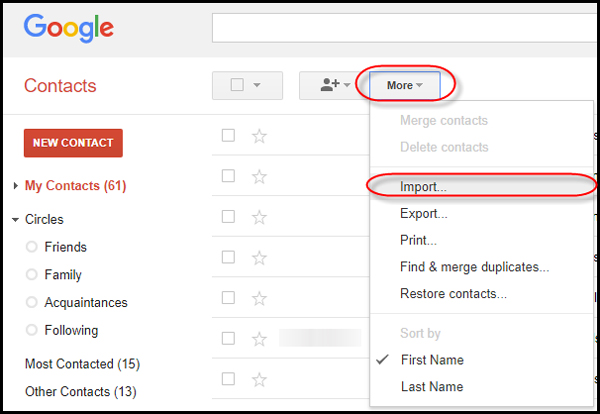
Зайдите на сайт Google.com/contacts и войдите в учетную запись Google на Android. Нажмите на Больше вариант и выберите Импортировать Кнопка, чтобы выбрать файлы vCard для синхронизации файлов в Gmail.
Часть 2. Приложения 4 для синхронизации контактов из iCloud на Android
Чтобы перенести контакты из iCloud в Android без компьютера или даже передать файлы непосредственно в телефон Android, вот рекомендуемые 4 приложения для Android, о которых вам следует знать.
Top 1: синхронизация для контактов iCloud
Это простой и безопасный способ переноса контактов из iCloud на Android бесплатно. Синхронизация для контактов iCloud может синхронизировать контакты непосредственно с приложением контактов по умолчанию на Android или напрямую подключаться к серверу iCloud без стороннего сервера 3rd.
- Синхронизация контактов, фона, а также изображений контактов.
- Несколько контактов синхронизируют интервальные методы для синхронизации контактов.
- Перенос контактов из нескольких учетных записей iCloud на Android.
- Контакты синхронизируются с вашим приложением контактов по умолчанию на телефоне / планшете.
Топ 2: синхронизация облачных контактов на Android
Синхронизация облачных контактов на Android это приложение для переноса с iPhone на Android, включая сервис iCloud. Он передает контакты из iCloud в Android через клиента CardDAV, синхронизирует контакты в iCloud Server, используя ваш Apple ID.
- Двусторонняя синхронизация с сервером iCloud с эффективным алгоритмом синхронизации.
- Мгновенная синхронизация по iContacts Редактировать активность с несколькими Apple ID.
- Поддержка отношений, IM, юбилеи, аватар и многое другое.
- Подходит для использования с iPhone, iPad и даже контактами Mac OSX.
Top 3: SmoothSync для облачных контактов
SmoothSync для облачных Контакты поставляется с Contact Editor Pro, чтобы вы могли редактировать синхронизированные контакты на Android. Приложение переносит контакты из iCloud на Android, а также синхронизирует адаптер, который легко интегрируется с родными приложениями контактов.
- Поддержка двусторонней синхронизации от iCloud до Android или наоборот.
- Настройте интервал синхронизации, например часы 6, локальные изменения и т. Д.
- Синхронизация фотографий контактов, пользовательских ярлыков и поддержка нескольких учетных записей.
- Перенесите групповые контакты из iCloud на свой телефон Android.
Топ 4: CardDAV — Синхронизация бесплатно
Как и название приложения, CardDAV — Синхронизация это еще один клиент CardDAV для Android для синхронизации контактов для передачи контактов из iCloud на телефон Android. Он имеет ряд приложений для простой синхронизации календарей, задач и других файлов.
- Скопируйте контакты из iCloud и других учетных записей в CardDAV-sync.
- Настройте параметры учетной записи, такие как интервал синхронизации или односторонняя синхронизация.
- Синхронизация контактов, мгновенных сообщений, фонетических имен, отношений и т. Д.
- Автоматическое обнаружение адресной книги, которая работает с большинством серверов.
Часть 3. Лучшая альтернатива для переноса контактов из iCloud на Android
Если вы не можете получить доступ только к контактам iPhone, вы также можете использовать FoneLab HyperTrans как передача контактов из iCloud в альтернативный метод Android. Это позволяет передавать данные с iPhone, Android, iOS и компьютера в любое место без каких-либо потерь, а также позволяет сделать рингтон на телефоне iPhone / Android.
- Перенос контактов с iPhone, телефона Android и компьютера в любое место.
- Резервное копирование, восстановление, удаление, добавление и изменение контактной информации с легкостью.
- Экспорт контактов в форматы VCF (vCard), TXT и Excel для любого устройства.
- Скопируйте контакты с iPhone, iCloud, Google аккаунта на Android напрямую.
Передача данных с iPhone, Android, iOS, компьютера в любое место без каких-либо потерь.
- Перемещайте файлы между iPhone, iPad, iPod touch и Android.
- Импортируйте файлы с iOS на iOS или с Android на Android.
- Переместите файлы с iPhone / iPad / iPod / Android на компьютер.
- Сохранить файлы с компьютера на iPhone / iPad / iPod / Android.
Заключение
Как перенести контакты из iCloud на телефон Android? Из-за различных операционных систем вы должны экспортировать контакты iCloud в формат vCard, а затем импортировать их на телефон Android напрямую или в Gmail. В статье также представлены приложения 4 для переноса контактов iCloud на Android без компьютера.
Если iPhone все еще доступен, вы также можете использовать альтернативный метод — FoneLab HyperTrans с легкостью передавать и управлять контактами с Android, iPhone и компьютера.
Четыре способа переноса контактов с iPhone
 В закладки
Быстро, без потерь, разными способами.
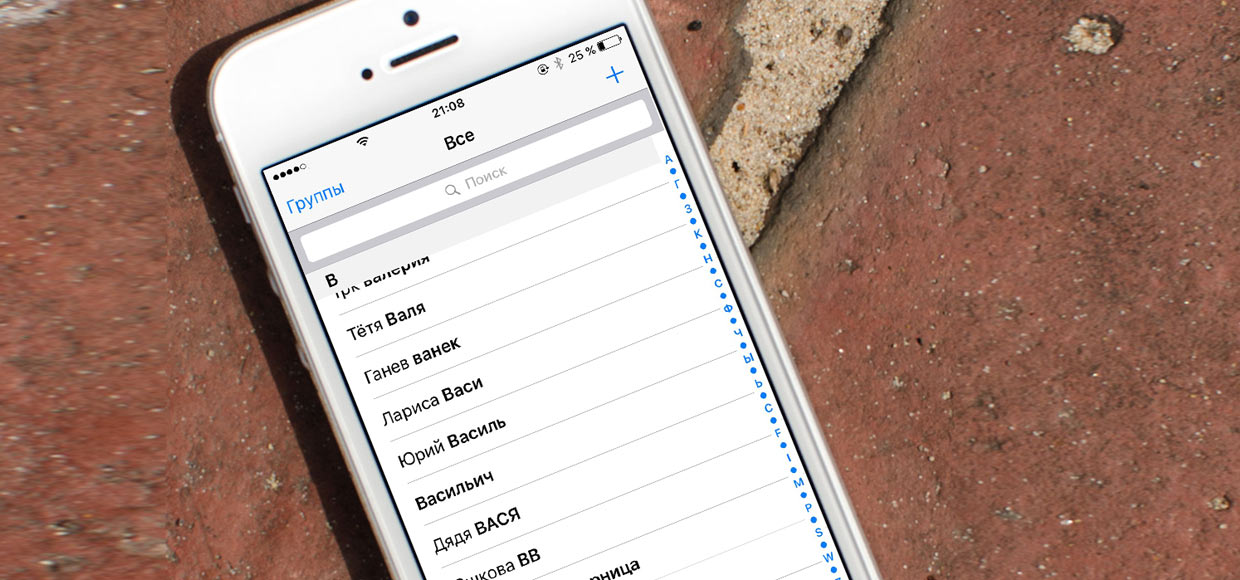
Надоел iPhone, хочется сменить мобильную платформу или возникла необходимость во втором смартфоне на базе Android/Windows Phone? Сегодня мы расскажем о том, как быстро перенести контакты с iPhone на Android (или другую ОС). Четыре универсальных способа, которые помогут в экспорте книги контактов.
-
Материалы по теме:
- Как перенести контакты с Android на iOS.
- Как перейти с Android на iOS по методу Apple.
- Откройте сайт iCloud и пройдите авторизацию, используя свою учетную запись Apple ID.
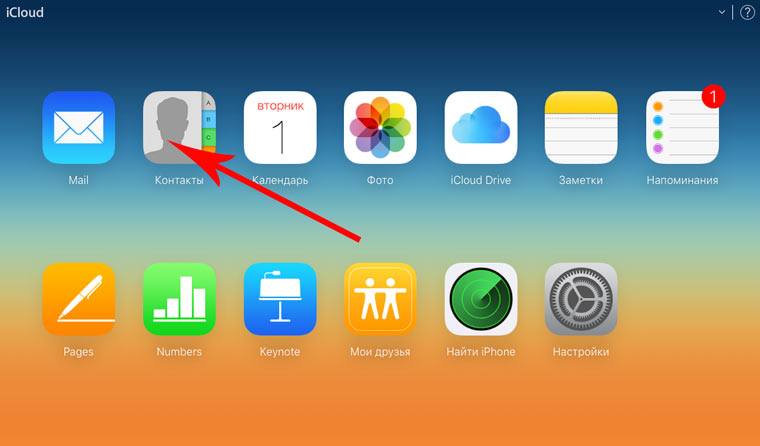
- Среди предложенных пиктограмм выберите Контакты. Дождитесь окончания загрузки списка контактов.
- Подсветите любой из контактов (тапните один раз), а затем нажмите комбинацию клавиш CMD + A (для MAC) или CTRL + A (для Windows), тем самым выделив все контакты в списке.
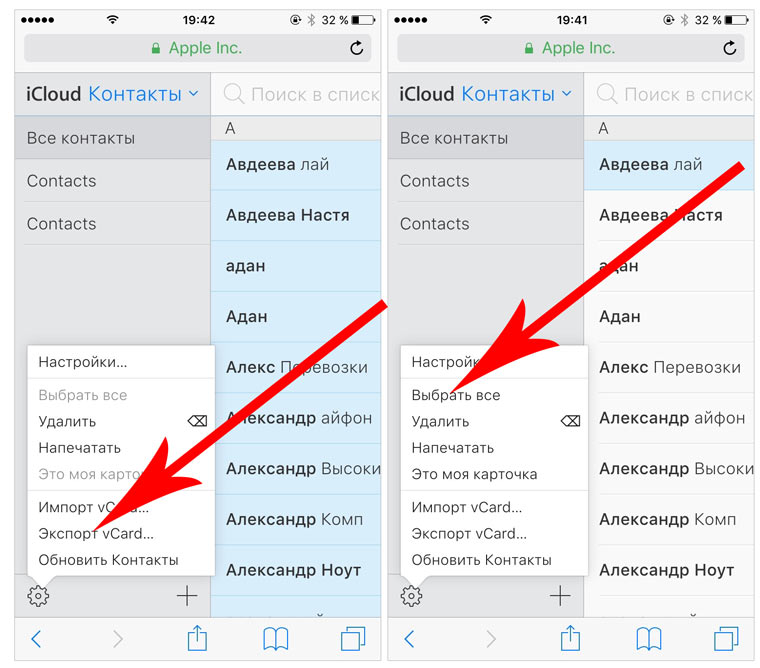
- Нажмите на шестеренку в нижнем левом углу и выберите пункт Экспорт vCard.
- Браузер автоматически загрузит файл с расширением VCF, в котором и хранятся все ваши контакты. Отправьте данный файл на новое устройство и запустите его. Экспорт контактов в память смартфона произойдет автоматически.
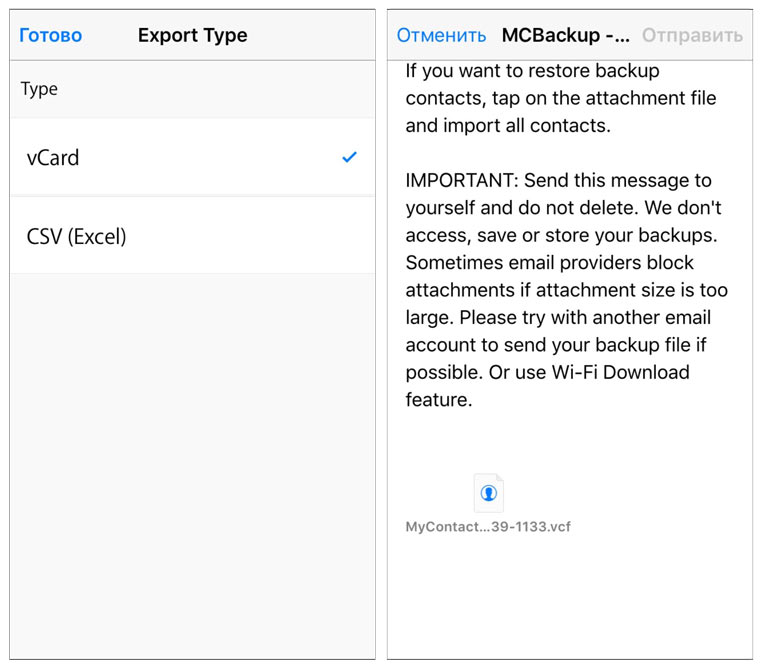
- Установите приложение My Contacts Backup и после запуска разрешите доступ к контактам на iPhone.
- Нажмите зеленую клавишу Backup и дождитесь окончания процесса (занимает не более нескольких секунд даже при внушительном размере контактной книги).
- Нажмите клавишу Email и отправьте письмо с прикрепленным VCF-файлом себе на почту.
- Загрузите VCF-файл на новом устройстве из собственной почты и запустите его. Экспорт контактов произойдет автоматически.
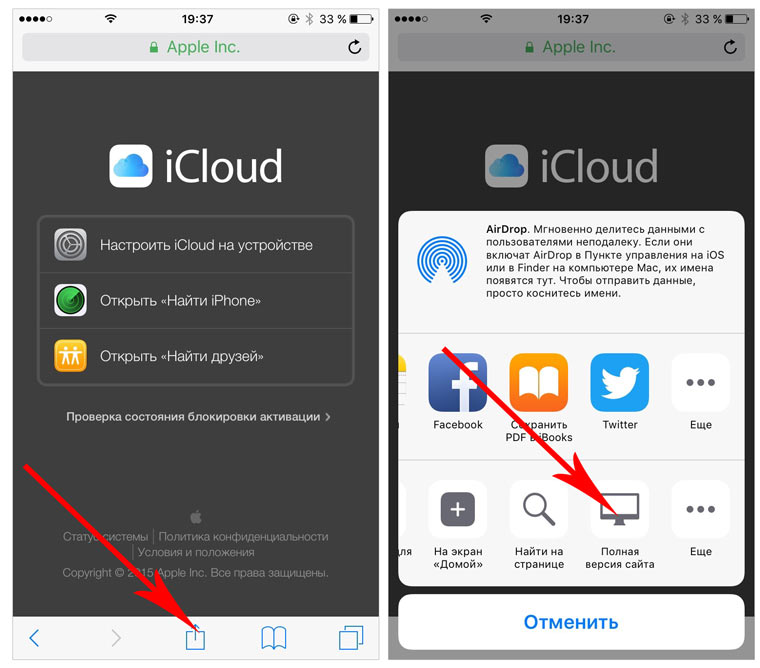
- На iPhone в браузере Safari откройте страницу iCloud.com.
- Нажмите на клавишу Поделиться (прямоугольник со стрелкой) и найдите пункт Полная версия сайта.
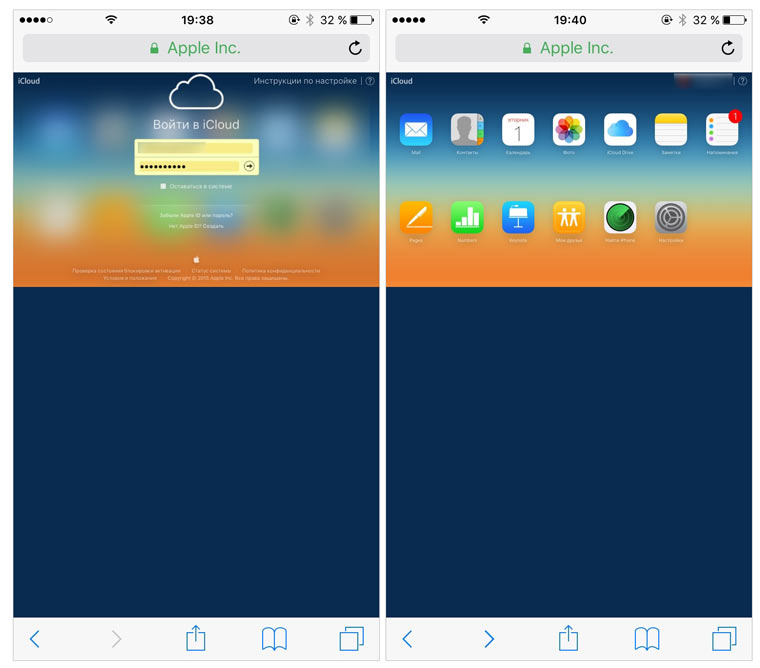
- Будет загружена полноценная версия страницы. Авторизуйтесь, указав данные вашего Apple ID.
- После прохождения авторизации вы будете направлены в меню iCloud. Увы, масштабирование может не работать и навигация по странице станет невозможной. Чтобы увидеть все разделы, еще раз из меню Поделиться выберите Полную версию сайта. Страница перезагрузится и вы получите доступ ко всем элементам.
- Откройте Контакты.
- Нажав на шестеренку в левом нижнем углу тапните по пункту Выбрать все (коснутся к пункту дважды). Как только все контакты станут синими, повторно нажмите на шестеренку и выберите Экспорт vCard.
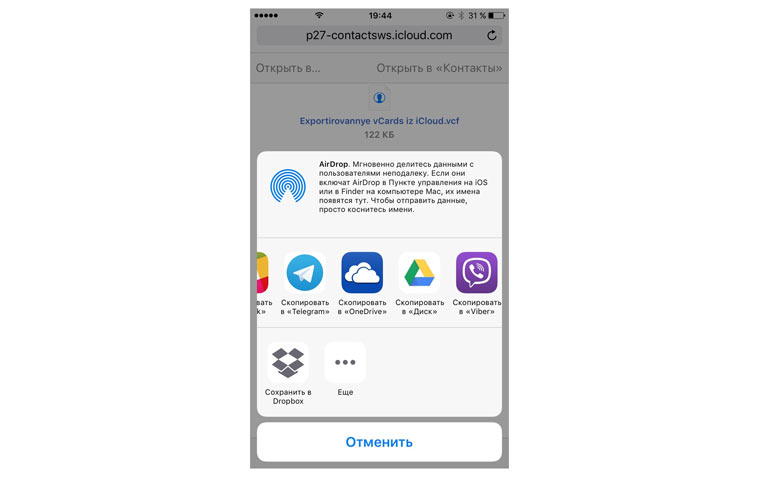
- После загрузки файла VCF откроется новая вкладка в браузере Safari. Выберите пункт Открыть в… и сохраните в любом из облачных сервисов: DropBox, Google Drive, OneDrive и т.д.
- На новом устройстве достаточно загрузить отправленный в облачное хранилище файл и экспортировать контакты в память смартфона.
- На Android-смартфон установите бесплатную версию приложения CardDAV (Скачать из Google Play).
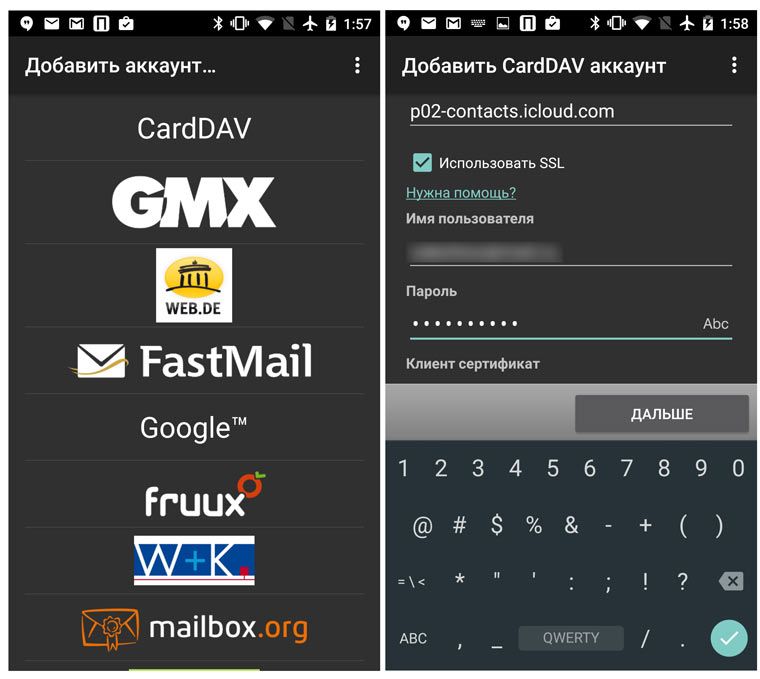
- Запустите приложение и в списке учетных записей выберите CardDav.
- В качестве сервера введите следующий: p02-contacts.icloud.com. Имя пользователя и пароль – данные вашей учетной записи Apple ID. Нажмите Далее.
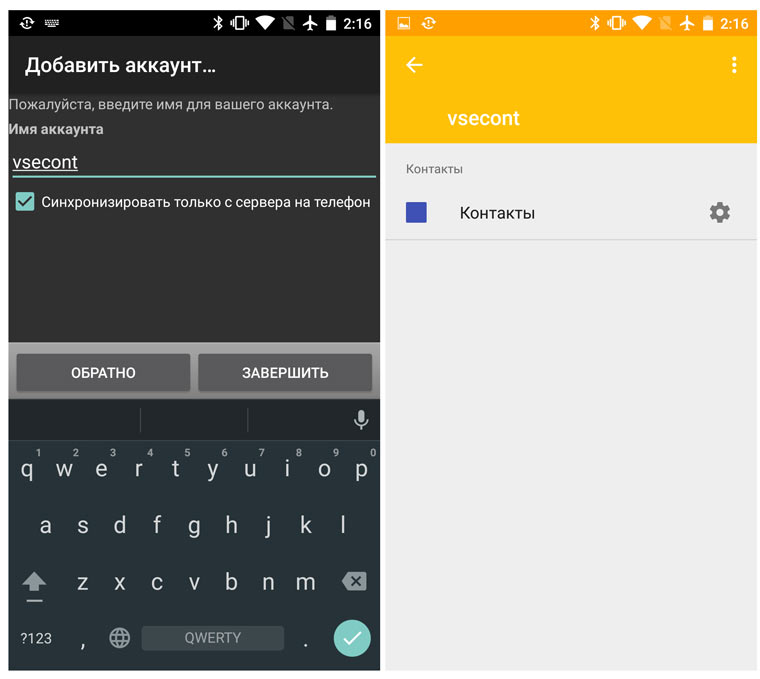
- Введите любое имя учетной записи и ОБЯЗАТЕЛЬНО поставьте галочку напротив пункта Синхронизировать только с сервера на телефон. Нажмите Завершить.
- Начнется синхронизация и контакты будут автоматически загружены в память вашего смартфона.
- IOS-устройство должно быть предварительно достаточно заряжено, иначе внезапное отключение может привести к повреждению файла.
- наличие активного и стабильного подключения к Интернету (сеть Wi-Fi), чтобы избежать проблем с подключением.
- Убедитесь, что в учетной записи есть необходимое количество свободного места.
- Далее нужно запустить «Настройки» на iPhone, вверху выбрать «Имя», затем войти в iCloud и нажать «Резервное копирование».
- Включите переключатель «Резервное копирование iCloud» и нажмите «Создать резервную копию сейчас.
- Загрузите и запустите iPhone iTransor и нажмите «Получить резервную копию с устройства и iCloud».
- Введите свои учетные данные iCloud и войдите в систему.
- D-Back начнет поиск всех файлов резервных копий iCloud и отобразит их на экране.
- Выберите предпочитаемую резервную копию iCloud и нажмите «Далее». Подождите некоторое время, пока он загрузится.
- Перед переносом контактов из iCloud на Android выберите «Экспорт с устройства и резервное копирование».
- На следующем экране найдите предпочтительные типы данных и нажмите «Сканировать». Теперь программа просканирует и загрузит выбранный контент из файла резервной копии.
- После сканирования результаты будут отображены на экране.
- Перед загрузкой контактов из iCloud на Android запустите веб-браузер на ПК, перейдите в iCloud и войдите в систему, используя учетную запись Apple ID.
- Выберите контакты на главном экране через Выбрать все и подтвердите перенос.
- Нажмите на шестеренку еще раз и выберите «Экспортировать VCard», чтобы сохранить файл VCF, содержащий выбранные контакты.
- Чтобы скопировать контакты из iCloud на Android, подключите его к компьютеру с помощью USB-кабеля.
- Найдите машину на рабочем столе ПК, дважды щелкнув по ней.
- Скопируйте файл VCF в локальное хранилище и импортируйте контакты из приложения «Люди.
- Нажмите «Импорт/Экспорт» > «Импорт из хранилища» > «Импорт с SD-карты», затем импортируйте файл Vcard. После этого контакты iPhone будут добавлены в телефон Android.
- Открываем эту страницу.
- Войдите в свою учетную запись, используя свой Apple ID и пароль. Если вы забыли, вот инструкция по восстановлению .
- Теперь нажмите на иконку «Контакты» и выберите все пункты (это можно сделать, нажав в окне комбинацию клавиш Ctrl+A);
- Нажмите на изображение «шестеренки», чтобы открыть меню с дополнительными действиями. Нам нужна опция «Экспорт vCard»;
- В результате на вашем компьютере сохранится файл с расширением «vcf», в котором будут сохранены все номера;
- Скопируйте бэкап на новый телефон (желательно на внешнюю карту памяти).
- откройте контакты Android, войдите в меню и нажмите «Импорт/Экспорт» (может называться немного по-другому, но суть та же). Остается только указать источник импорта — ваш файл vcf, и выбрать, куда вы хотите сохранить контакты — на телефон (или на сим-карту).
- Достаточно подключиться к интернету (желательно через Wifi) и запустить браузер Safari.
- Переходим по ссылке и ждем загрузки мобильной версии ресурса iCloud.
- В самом низу экрана будет несколько иконок. Посередине находится кнопка с «прямоугольником и стрелкой вверх». Нажмите на нее и выберите «Полная версия…»:
- Введите имя пользователя и пароль для доступа к Apple ID;
- После успешного входа нужно зайти в «Телефонную книгу», нажать на иконку «шестеренку», затем выбрать все контакты и выполнить «Экспорт vCard».
- В Safari должна открыться дополнительная вкладка, где нажимаем «Открыть в…» (..с) и указываем место для сохранения файла.
- Остается только загрузить созданный файл на новое устройство, импортировать цифры, как и в первом способе (см выше).
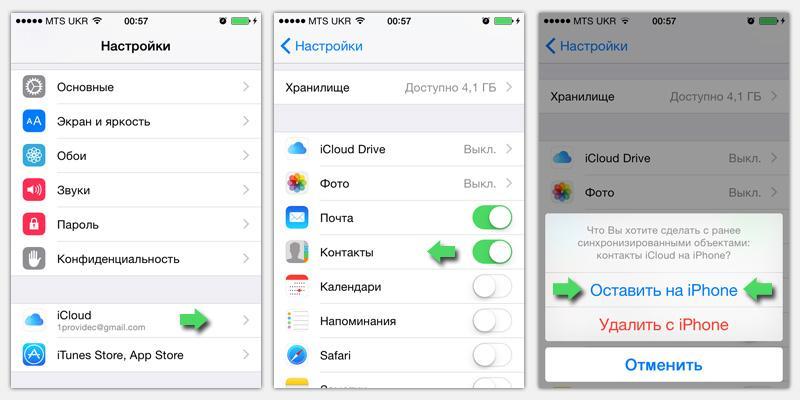
- Перейти в настройки телефона iPhone.
- Найти раздел «iCloud».
- Включить параметр «Контакты» в положение «Включено», начав тем самым синхронизацию с облаком.
- Зайти в любой браузер с ПК и найти официальный сайт айклауда.
- Войти в сервис под своими данными аккаунта Apple ID.
- Выбрать пункт «Контакты» среди всего прочего.
- Дождаться прогрузки всех номеров и имен.
- Нажать один раз по случайному контакту и выделить все записи.
- Зайти в любой браузер с ПК и найти официальный сайт iCloud.
- Войти в сервис под своими данными аккаунта Apple ID.
- Выбрать пункт «Контакты» среди всего прочего.
- Дождаться прогрузки всех номеров и имен.
- Нажать один раз по случайному контакту и выделить все записи.
- Выполнить их экспортирование в vCard.
- Переслать его себе на электронную почту.
- Войти в нее со своего телефона и скачать нужный файл.
- Установить все контакты автоматически, открыв документ.
- Подключить свое устройство к компьютеру по USB-кабелю.
- Запустить программу iTunes на ПК.
- Выбрать подключенный к компьютеру айфон.
- В меню найти пункт «Информация» (в некоторых версиях он может называться как «Сведения»).
- Установить переключатель напротив параметра «Синхронизация с контактной книгой».
- Далее выбрать пункт «Google Contacts».
- Выполнить вход в свою учетную запись Гугл, а после чего нажать на кнопку «Ок».
- Правильно установить чип в держатель.
- Включить телефон или разблокировать его.
- Перейти в меню настроек и выбрать пункт «Контакты».
- В дополнительном меню софта выбрать пункт по импорту записей из симки.
- Дождаться окончания процесса.
- Извлечь или оставить симку по желанию.
- Убедиться, что все данные из телефонной книги успешно перенесены.
- Сделать их резервную копию в сервисе iCloud.
Способ 1. iCloud.com
Любой пользователь iPhone однозначно пользуется учетной записью Apple ID, которая необходима как для загрузки приложений из магазина AppStore, так и для синхронизации содержимого устройства с удаленным облачным сервисом iCloud.
Примечание. Перед началом экспорта убедитесь, что в настройках включена синхронизация контактов. Откройте Настройки – iCloud и включите ползунок напротив пункта Контакты.
Для данного способа потребуется ноутбук или компьютер с полноценным браузером (предпочтительнее использовать Safari). Прилагаемые скриншоты размещены в том порядке, в котором требуется осуществлять экспорт.
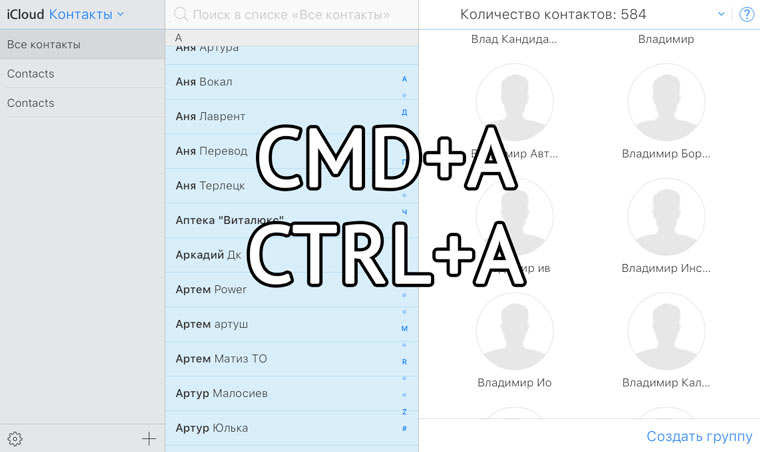
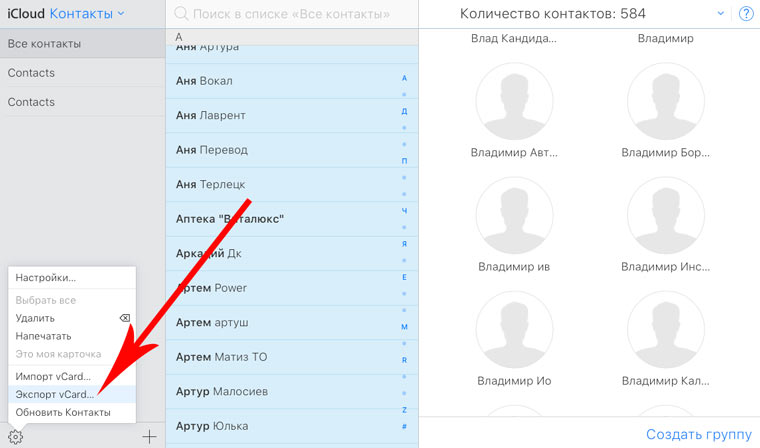
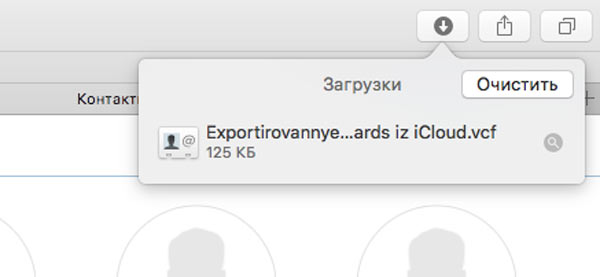
Данный вариант экспорта позволяет получить полноценную автономную копию всех ваших контактов в небольшом файле, который совместим как со смартфонами, так и с мобильным телефонами «прошлых лет».
Способ 2. My Contacts Backup
В магазине приложений App Store есть внушительный ассортимент приложений, которые позволяют экспортировать контакты с iPhone. Остановимся на бесплатном варианте – утилите My Contacts Backup (Скачать из App Store).
Для экспорта контактов достаточно выполнить несколько несложных шагов:
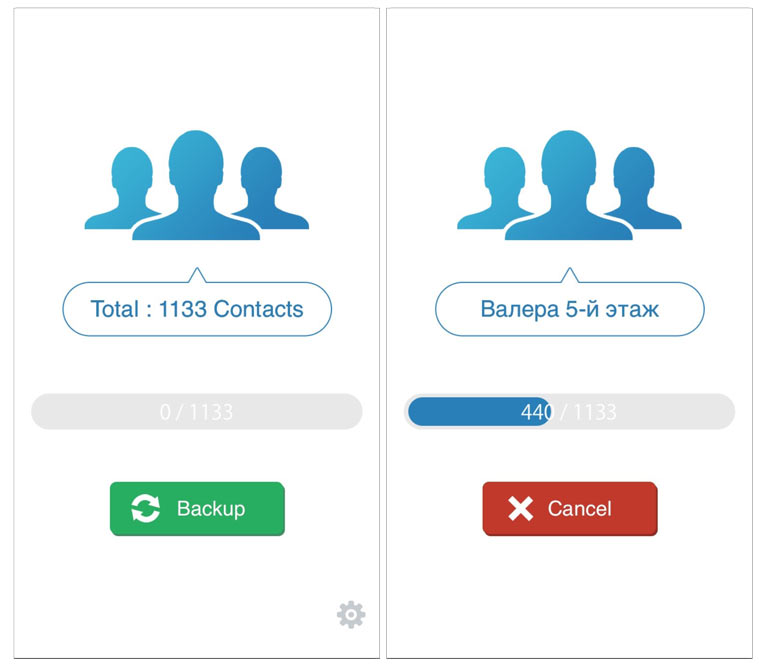
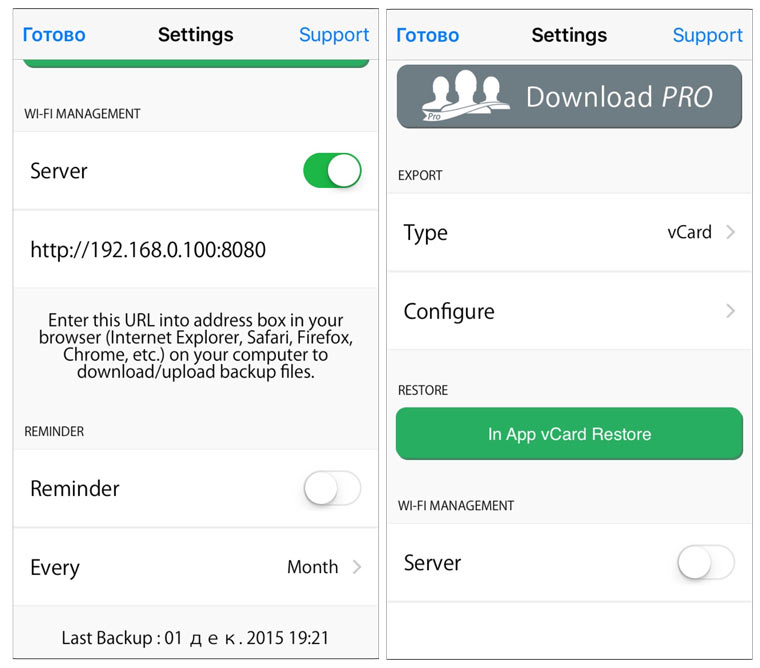
Доступ к VCF-файлу можно получить и из браузера нового устройства, включив на iPhone в приложении My Contacts Backup сервер (Настройки – Wi-Fi Managmenent) и открыв соответствующий адрес (в формате: 192.168.1.100:8080). Обратите внимание, чтобы оба смартфона были подключены к одной сети Wi-Fi.
Способ 3. iCloud + Dropbox
Рассмотренный Способ 1требует наличия стационарного компьютера или ноутбука, но при желании можно обойтись и штатным iOS-браузером Safari.
Способ 4. CardDAV
Еще один вариант экспорта контактов на смартфон, работающий под управлением Android, использование сервера iCloud и специализированного приложения CardDAV.
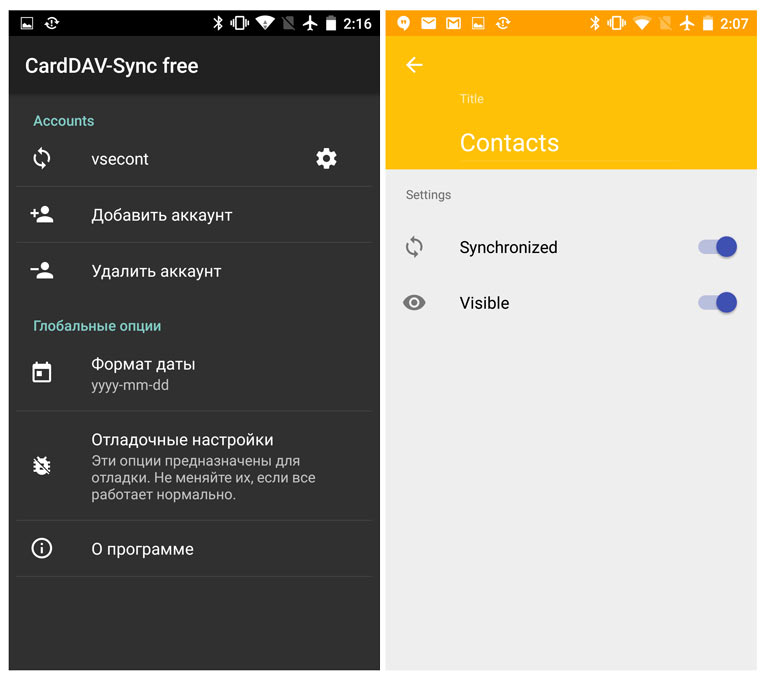
Идея данного способа заключается в прямом экспорте контактов с серверов Apple. Изучив настройки приложения CardDAV, вы можете включить автоматическую синхронизацию: добавляя новый контакт на iPhone, он будет автоматически добавляться и на смартфон, работающий под управлением другой операционной системы.
В закладки
Как перенести данные с iCloud на Android без iPhone: Перенос контактов с iOS
 Андроид
Требования к резервному копированию

Для хранилища резервных копий iCloud каждый пользователь Apple ID получает 5 ГБ бесплатного облачного хранилища при настройке iCloud. Учетная запись облачного хранилища iCloud используется для простого восстановления всей информации на любом устройстве iOS. Есть некоторые предварительные условия для выполнения резервного копирования iCloud.
Полный список обязательных условий, которые необходимо выполнить перед переносом контактов из iCloud в Android:
Просмотр содержимого в Backup

После создания копии в iCloud пользователям может потребоваться просмотреть содержимое. Обычным способом это сделать невозможно, поэтому перед переносом контактов из iCloud в Android пользуются мощным инструментом iphone iTransor. С его помощью можно не только просматривать данные в копии, но и экспортировать их на устройство или ПК.
Последовательность просмотра контента через iphone iTransor для Windows и Mac:
Бесплатный перенос Contacts

Перенос контактов из iCloud на Android можно сделать напрямую одним щелчком мыши через Syncios Data Transfer. Программа позволяет передавать данные с одного устройства на другое и поддерживает платформы. Предварительно загрузите и установите совместимую версию Syncios Data Transfer в соответствии с операционной системой вашего компьютера.
После успешной распаковки запустите программы и выберите на главной странице модуль Phone to Phone Transfer. Перед переносом контактов из iCloud на Android подключите оба устройства к компьютеру с помощью USB-кабелей. Также есть возможность подключить Android-устройство через Wi-Fi. Syncios автоматически загрузит данные на машину.
После завершения процесса убедитесь, что ваш iPhone находится слева, а Android — справа. Вы можете просто изменить положение, нажав кнопку Flip, затем проверьте контакты в середине панели, чтобы перенести их на Android.
Программа поддерживает модели iPhone: iPhone 7, iPhone 7 Plus, iPhone SE, iPhone 6S Plus, iPhone 6S, iPhone 6 Plus, iPhone 6, iPhone 5c, iPhone 5/5c, iPhone 4C, iPhone 4 и последнюю версию iOS 10.
Также поддерживаются все телефоны Android: Samsung Galaxy S7/S7 Edge/S6/5/Note/Ace/GT/Trend/Start series; HTC, LG, Moto, OnePlus, Google, Huawei, Sony, XiaoMi, Asus, Meizu и OPPO.
Экспорт контактов VCF

Пользователю важно не только перенести контакты с iOS на Android, но и синхронизировать их между двумя iOS-устройствами.
Экспорт контактов VCF из iCloud на компьютер:
Копируем с облака iCloud
Apple предлагает простое решение. Достаточно использовать браузер на компьютере, либо через любой браузер на телефоне.
Важным условием успеха дальнейших действий является активная синхронизация iPhone с внешним сервером. Вы можете отметить эту опцию в «Настройках». Находим раздел с опциями «iCloud» и внутри него включаем пункт «Контакты». Аналогичный способ актуален и при передаче других данных (изображений, сообщений, заметок).
Экспорт с помощью ПК
Этот метод предполагает использование только компьютера, iPhone не требуется.

Вышеуказанные действия актуальны для всех брендов — Samsung, Lenovo, Meizu и так далее
Экспорт с Афйона без ПК
Если под рукой нет компьютера, ничего страшного. Как перенести контакты с iPhone на Android в этом случае?

Синхронизация с Google
Это самый простой способ из всех, что мы рассмотрим! Все, что вам нужно, это почтовый ящик Gmail. Если вы не знаете, как синхронизировать контакты с Google, это делается следующим образом:

1На телефоне iOS зайдите в настройки и откройте там пункт «Почта
Рис. 1. Пункт «Почта» в настройках iPhone

2 Затем выберите «Учетные записи».
Рис. 2. Пункт «Аккаунты» в разделе «Почта» iPhone

3 Затем нажмите «Добавить учетную запись».
Рис. 3. «Добавить учетную запись» в списке учетных записей

4 В списке доступных сервисов выберите «Google». Для этого просто нажмите на соответствующий логотип.
Рис. 4. Логотип Google в списке доступных для подключения сервисов

5В разделе Gmail нажмите на «Запись аккаунта» и введите свой логин и пароль для авторизации в почте Google. Таким образом, вы успели сохранить контакты в Gmail. После этого контакты импортируются автоматически через Gmail. Ничего делать не нужно — просто подожди немного.
Рис. 5. «Уч вход» в раздел Gmail
Теперь вы знаете, как перенести контакты с iPhone на Android с помощью Google. Переходим к следующему способу.
вернуться к обзору ↑
Яндекс.Переезд
Вы также можете перенести все контакты с iPhone на Android с помощью своего Яндекс-аккаунта и удобного приложения Яндекс.Переезды. Перед выполнением всех процедур скачайте эту программу на оба устройства.
После этого остается импортировать контакты. Это делается так:

1 Запустите приложение на iPhone, введите свой логин. После этого автоматически будет получен специальный PIN-код. По сути, он позволит вам двигаться в будущем.
Рис. 6. ПИН-код в Яндекс.Переезде
2 Теперь откройте это же приложение на смартфоне или планшете Android. Войти. Важно! Для этого используйте те же данные, что и на первом устройстве, иначе копирования не произойдет. Читайте также: Как повернуть видео на компьютере и телефоне: 9 простых способов!
Затем нажмите на меню дополнительных функций (три точки в левом нижнем углу) и выберите «Настройки».

Рис. 7. «Настройки» в Яндекс.Переезде

3В настройках нажмите «Передача с телефона на телефон».
Рис. 8. «Переместить с телефона на телефон» в настройках Яндекс.Переезда

4На следующей странице введите PIN-код, полученный на вашем iPhone, и нажмите «Начать передачу». Тогда вы можете только видеть, как программа копирует данные.
Рис. 9. Поле PIN-кода и кнопка «Начать перевод
Выполнить задание можно не только через Google или Яндекс, но и через программу My Contacts Backup.
вернуться к обзору ↑
С помощью сторонних приложений
Мы рассмотрели инструменты, позволяющие быстро и легко перенести телефонные номера с iPhone на Android-смартфон. И здесь мы использовали только базовые сервисы и возможности операционной системы iOS. Теперь попробуем сделать то же самое с помощью сторонних приложений.
My Contacts Backup
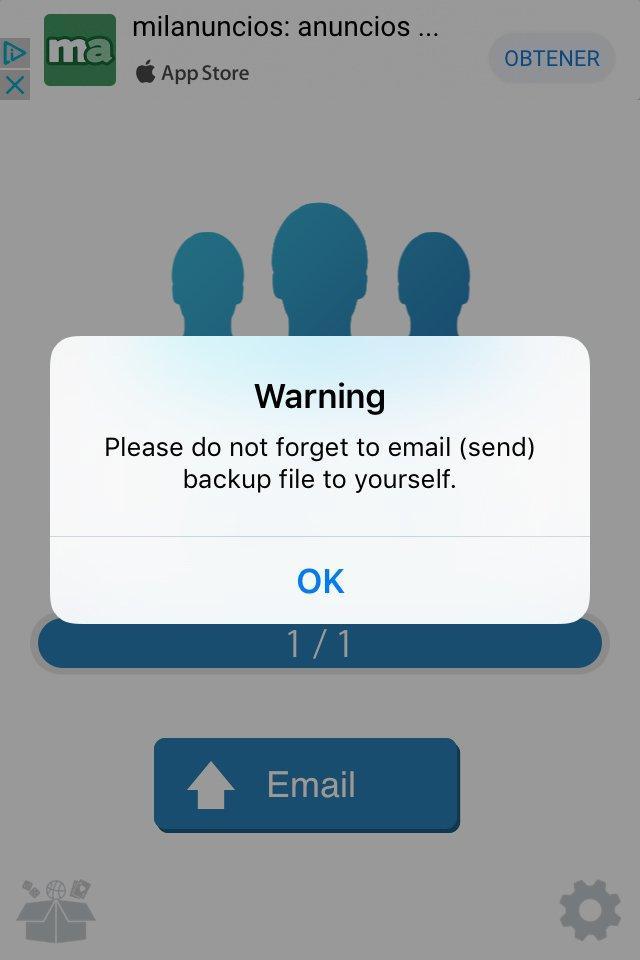
Это приложение для iPhone. В основном My Contacts Backup предназначен для создания резервных копий с последующей отправкой на электронную почту. Но ничто не мешает нам использовать его для портирования номеров. Устанавливаем приложение, нажимаем зеленую кнопку Backup, ждем завершения операции и вводим адрес электронной почты — через минуту туда придет письмо с файлом vCard, остается только открыть его и импортировать записи.
Как с айклауда перенести контакты на андроид
Всегда следует поддерживать теплые отношения со своими близкими, друзьями и знакомыми. Их контакты должны быть в доступном и надежном месте. Современные мобильные телефоны позволяют зафиксировать номера и имена всех людей в своей внутренней памяти и обращаться к ним всего за несколько кликов. Касается это и смартфонов от компании Apple. Иногда случается так, что необходимо перенести некоторые или все контакты на другой телефон под управлением операционной системы Android. Случаи бывают разные: покупка нового гаджета, желание скопировать данные на всякий случай или поделиться ими с другом. В этом материале будет рассказано, как с айклауда перенести контакты на андроид, какие способы для этого существуют.
Как с айклауда перенести контакты на андроид
Чтобы перекинуть контакты с iOS на андроид, можно воспользоваться несколькими способами, которые включают использование облачных сервисов по типу iTunes и iCloud или сторонних программ. Не стоит забывать и о таком полезном способе, как импорт данных на сим-карту.
Перенос файлов с айфона на андроид возможен с помощью множества сервисов
Часто люди спрашивают, как перенести данные с iCloud на андроид. Облачные сервисы как раз и были придуманы, чтобы обмениваться синхронизированными данными с помощью смартфонов, планшетов или персональных компьютеров. Именно их использование является наиболее предпочтительным. Более того, у данного метода есть два варианта исполнения: с помощью персонального компьютера или ноутбука и без него. Разобрать стоит оба, но сперва проводится подготовка. Для этого нужно:
Далее, если в дальнейшем будет использоваться персональный компьютер или ноутбук, то последовательность действий будет таковой:
Обратите внимание! Пользователю остается только перейти в настройки сервиса, а затем выбрать функцию по экспортированию файла vCard. iCloud начнет выгружать записи на компьютер, с которого потом их можно передать на андроид любым удобным способом, например, подключив его по USB.

Контакты iCloud на Android переносятся очень легко, если они были синхронизированы
Если компьютера поблизости нет, то используется такой метод:
Через возможности iTunes
Аналогичные действия можно выполнить, применив другой сервис от Apple — iTunes. Он заранее должен быть установлен на персональный компьютер. Если все готово, то можно приступать к процессу перебрасывания записей из телефонной книги айфона или айпада:
Важно! Все переброшенные записи можно будет найти в соответствующем сервисе Гугла. При желании, можно войти в эту же учетную запись с андроида, а после чего синхронизировать его с памятью гаджета. В течение пары минут все контакты будут на телефоне.

Перемещать данные телефонной книги с помощью iTunes очень удобно
Через блютуз
Сделать то же самое через блютуз не получится. Смартфоны Apple используют его для соединения с беспроводными наушниками, колонками и прочими девайсами. Невозможность основана на том, что этот стандарт связи небезопасен и несовершенен. Более того, разработчики не хотят, чтобы пользователи обменивались пиратским контентом или просто так пересылали лицензионную музыку или фотографии.
Импорт записей на SIM
Один из самых легких методов состоит в том, что пользователь просто переносит все контактные данные с накопителя телефона на сим-карту. Впоследствии чип вставляется в другое устройство под управлением андроид, где эти данные успешно экспортируются в память для дальнейшего пользования. Для этого следует придерживаться пошаговой инструкции:
Некоторые сторонние приложения могут уже не работать
Загрузка контактов на Android через Gmail
У Гугла, который владеет андроидом, также есть множество своих сервисов для синхронизации пользовательских данных. Ими можно воспользоваться, чтобы выполнить загрузку записей с iPhone на смартфон под управлением андроид. Одним из таких сервисов является Gmail.
В первую очередь необходимо зарегистрироваться в Google, хотя, скорее всего, у обладателя телефона андроид он уже должен быть. После этого производится синхронизация айфона с учетной записью. В настройках телефона выбирают пункт «Почта, адреса…» и добавляют только что созданную учетную запись или аккаунт, который зарегистрирован давно, выбрав из списка соответствующий сервис (Gmail). В списке на синхронизацию выбирают только пункт «Контакты», переключив соответствующий тумблер в состояние включено.
После этого контактные записи из айфона будут передаваться в адресную книгу Гугл почты и наоборот. Чтобы скопировать записи из айфона в Гугл, необходимо войти в тот же пункт меню «Почта, адреса…» и в качестве стандартного аккаунта выбрать гугловскую учетную запись.
Важно! Достаточно одного открытия программы, чтобы все записи из телефонной книги перешли на сервер Гугла.
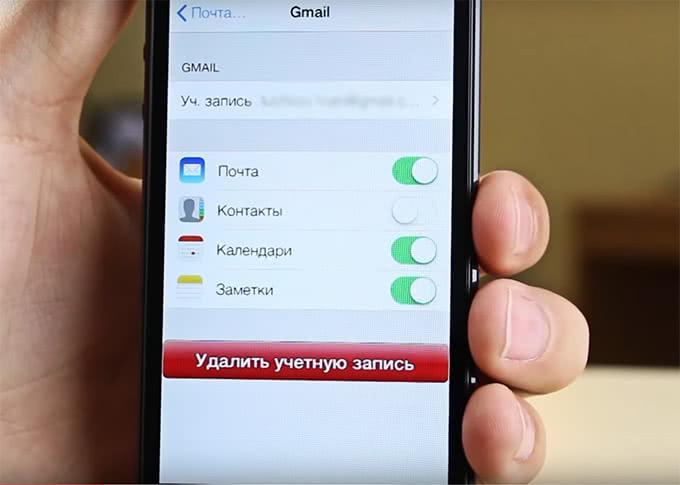
Синхронизация с Gmail помогает произвести перенос данных
Использование сторонних приложений для переноса контактов с айклауда на андроид
Специально для тех, кто ищет, как передать контакты с iPhone на андроид, есть масса программ, которые позволяют копировать контактные записи из внутренней памяти айфона на устройства под управлением андроид. Наиболее простое в использовании и мощное по функционалу — My Contact Backup. Оно позволяет выполнить всего одно действие, заключающееся в копировании контактов телефона для их последующей вставки в андроид и выполнения экспорта.
Приложение бесплатное и доступно в официальном магазине AppStore. My Contact Backup выполняет копирование всех контактных записей, выгрузку их на почту, а затем перенос их на любое устройство андроид, с помощью которого можно выгрузить их на сим-карту.
Обратите внимание! Процесс выгрузки на почту выполняется всего за два нажатия, а вот занять может немало времени, так как выгрузка зависит от скорости Интернета, количества контактных записей и множества других факторов.
Необходимо всегда заботиться о своевременном резервном копировании
Возможные трудности с переносом данных из айклауда на андроид
Довольно редко, но ошибки при переносе данных, включая контакты, с айфона на андроид через сервис облачного хранения от Apple все же случаются. Зависят они от множества факторов, каждый из которых вызван своей неисправностью. Если не брать ошибки во внимание, то часто причиной трудностей становится тот факт, что данные с айфона были удалены до того, как они должны были скопированы. Пользователь переходит в облако и видит, что записей нет и там. Это означает только одно — он забыл синхронизировать приложение «Контакты» с iCloud в настройках телефона. Сделать тут что-либо вряд ли получится.

Установка учетки Гугл по умолчанию позволит копировать контакты на сервисы Gmail
Таким образом, специально для чайников было рассмотрено, как перенести контакты с iCloud на андроид. Есть множество способов сделать это, включая стандартные методы с использованием сторонних программ.