Как разблокировать Android, если забыл пароль?
Пять способов экстренной помощи, чтобы разблокировать Android-смартфон, если вы забыли от него пароль или графический ключ.
Прекратите паниковать и прочтите пять инструкций, как разблокировать Android, если вы забыли пароль или графический ключ. Скорее всего, одна из них вам поможет. Способы описаны для смартфонов, однако для планшетов все делается аналогично.
1 Воспользуйтесь аккаунтом Google
Этот способ подойдет, чтобы разблокировать старый смартфон, выпущенный до 2014 года включительно. Если это так, у вас скорее всего, установлена версия Android ниже 5.0. В этом случае вы можете обойти защиту при помощи своего аккаунта Google. Еще одно условие — телефон должен быть способен подключиться к Интернету (например, он автоматически подключается к вашей домашней точке Wi-Fi).
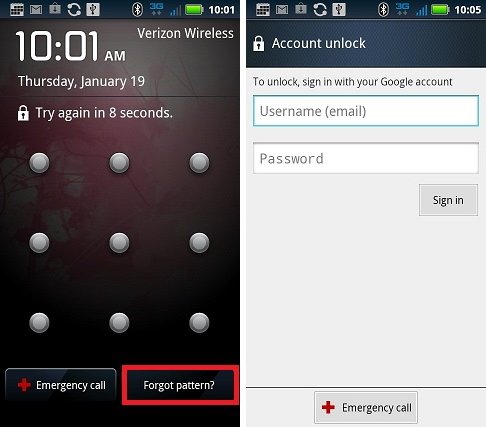
- Убедитесь, что смартфон подключен к Интернету.
- На экране ввода пароля или графического ключа пять раз введите любую комбинацию символов/жестов.
- После пятой попытки ввода неправильного пароля на экране смартфона должна появиться надпись «Забыли пароль?» или нечто похожее.
- Нажмите на эту надпись и в отобразившемся окне введите логин и пароль от учетной записи Google, к которой привязан ваш смартфон.
Разблокировка Android через Google-аккаунт - Если вы не помните пароль от учетной записи Google, зайдите с другого устройства (например, с компьютера) на страницу восстановления аккаунта Google.
- Попробуйте восстановить пароль от учетной записи одним из пяти предлагаемых способов (кроме телефонного). Если вам удалось, введите логин и новый пароль на смартфоне.
- Android будет разблокирован. После этого вы можете задать новый пароль для блокировки экрана Android или выбрать иной метод защиты экрана.
Если у вас более новое устройство, читайте далее.
2 Воспользуйтесь Smart Lock
Этот способ, наоборот, подойдет, если у вас новый смартфон — от 2015 года и новее. В этом случае, скорее всего, у вас Android 5.0 и старше. Начиная с этой версии в Android доступна функция Smart Lock, с помощью которой можно попытаться разблокировать Android, если забыл пароль.
Smart Lock позволяет разблокировать телефон тремя различными способами:
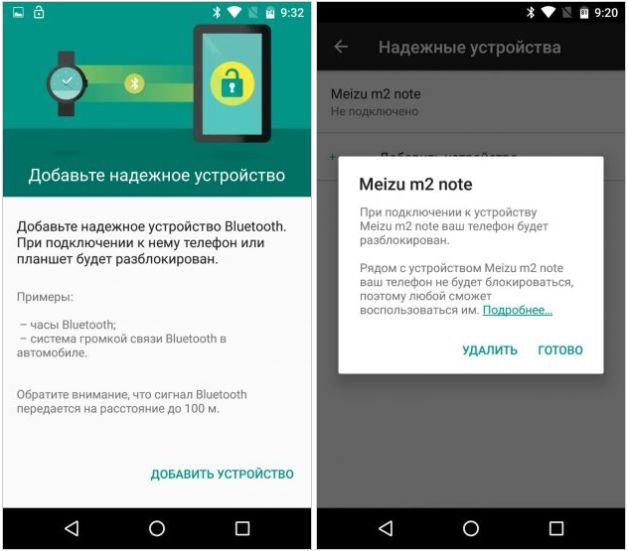
- Надежные устройства — разблокировка без ввода пароля происходит, если к смартфону по Bluetooth подключается знакомое устройство.
- Безопасные места — разблокировка без ввода пароля происходит, если вы находитесь в пределах заданной местности — например, у себя дома.
- Распознавание лиц — разблокировка без ввода пароля происходит, если Android определяет, что именно вы в данный держите его в руках.
Разблокировка Android при помощи Smart Lock
- Вспомните, настраивали ли вы Smart Lock, когда устанавливали на телефон пароль или графический ключ? Какой способ разблокировки вы выбрали?
- Если вы выбрали надежное устройство, и на вашем телефоне включен Bluetooth, найдите устройство, включите на нем Bluetooth и попытайтесь подключиться с него к своему смартфону.
- Если вы выбрали безопасное место, и на вашем телефоне включен GPS, отправляйтесь в заданное место. Android разблокируется, как только определит по GPS, что ваше местоположение совпадает с заданным.
- Если вы выбрали распознавание лиц, смартфон разблокируется, если увидит камерой ваше лицо и сличит его с тем, что хранится у него в памяти.
Если вы не настраивали Smart Lock, чтобы разблокировать Android, если забыли пароль, читайте далее.
3 Используйте специальные программы
Если вы не помните свой пин-код или секретный рисунок, можно произвести сброс с помощью одной из специальных программ. Например, Tenorshare 4uKey — она бесплатна и проста в использовании. Она же поможет удалить учетную запись Google, если вы не помните пароль
Вам нужно скачать и установить программу на ПК, подключить к компьютеру заблокированный смартфон. Программа предложит удалить блокировку.
Как разблокировать телефон, если забыл пароль на Android или iPhone
В случае блокировки смартфонов на iOS вариант только один — восстановление заводских настроек. Процедура сотрет все данные (их можно восстановить из резервной копии, если она есть), но в результате девайс разблокируется.
Важно! Способ поможет только при блокировке экрана. Поэтому, если вы не помните логин и пароль от учетной записи, попробуйте восстановить доступ на официальном сайте. Кликайте по ссылке «Забыли Apple ID или пароль?», которая появится при попытке входа.
Для сброса к заводским настройкам понадобится компьютер на Windows 10 или Windows 11 c установленной программой iTunes. На Mac (начиная с macOS Catalina) используется приложение Finder.
Выключите смартфон, а затем переведите его в режим восстановления. Для этого удерживайте кнопку, указанную ниже для вашей модели смартфона, и подключите его кабелем к компьютеру. Не отпускайте кнопку, пока на экране смартфона не появится экран режима восстановления.
- iPhone SE (первого поколения), iPhone 6s и более ранние модели — удерживайте кнопку «Домой»;
- iPhone 7 и 7 Plus — удерживайте кнопку уменьшения громкости;
- iPhone 8 и 8 Plus, iPhone SE (второго и третьего поколения), iPhone X и новее — удерживайте боковую клавишу.
Далее в iTunes или Finder выберите подключенный iPhone. Когда откроется окошко с сообщением, что c iPhone возникла проблема и его нужно обновить или восстановить, нажмите кнопку «Восстановить».
Если в процессе загрузки программного обеспечения для iPhone он выйдет из режима восстановления, дождитесь окончания загрузки и переподключите смартфон.
Через сервис «Найти iPhone»
Стереть все данные можно и через сайт icloud.com, но для этого браузер, через который вы собираетесь зайти на страничку, должен быть авторизован ранее.
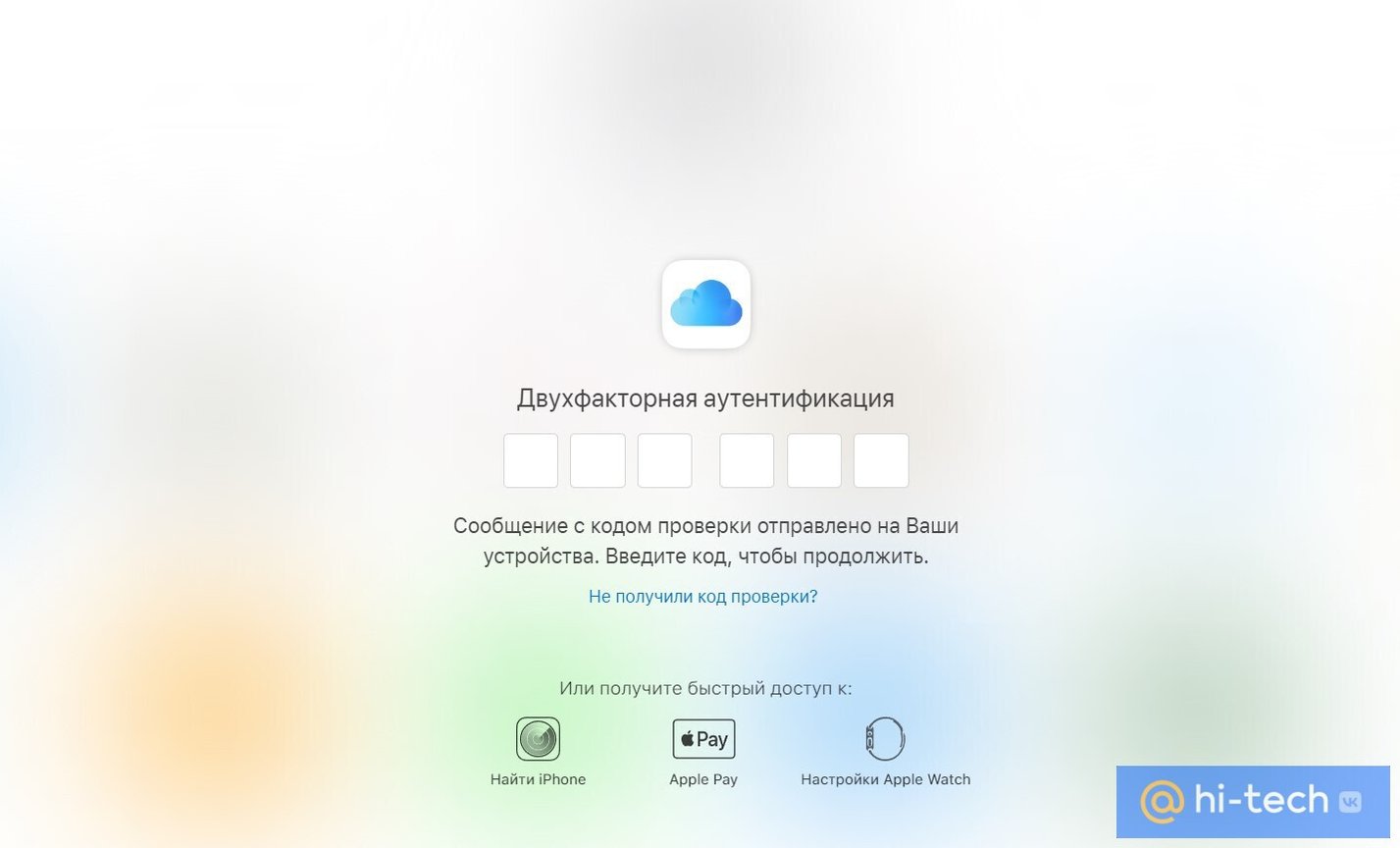
Если при входе в iCloud будет запрошен код подтверждения, то вы не сможете его получить без входа в устройство. Однако можно подтвердить и другим способом, например, по SMS. Для этого кликните на «Не получили код проверки?» и выберите удобный способ подтверждения.
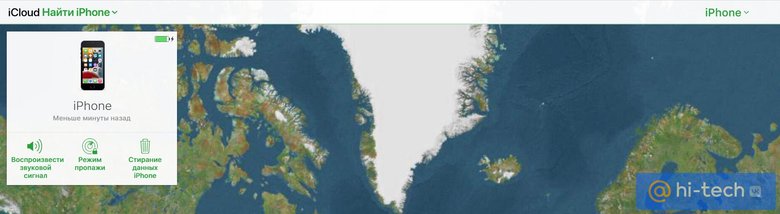
После входа в свой аккаунт выберите пункт «Найти iPhone». Если у вас несколько устройств, то выберите нужное, а затем кликните на «Стирание данных iPhone».
Как разблокировать смартфон на Android
Смартфон под управлением ОС Android можно попытаться разблокировать без потери данных, но это маловероятно. Все зависит от модели девайса и других факторов. Если вы точно знаете, что есть резервная копия важных данных, не тратьте время и сразу делайте восстановление до заводских настроек. Это самый простой и надежный способ, который подойдет даже начинающим пользователям.
Если у вас Samsung, попробуйте сначала снять пароль стандартными методами через сервис «Поиск устройства» (подробнее об этом читайте в соответствующем разделе статьи).
Сброс к заводским настройкам
Важно! Все данные будут стерты. В этом нет ничего страшного, если у вас есть резервная копия в облаке или на локальном диске. Карту памяти и SIM при этом можно не вынимать. Информация на них не будет затронута (но если переживаете, лучше вытащить).
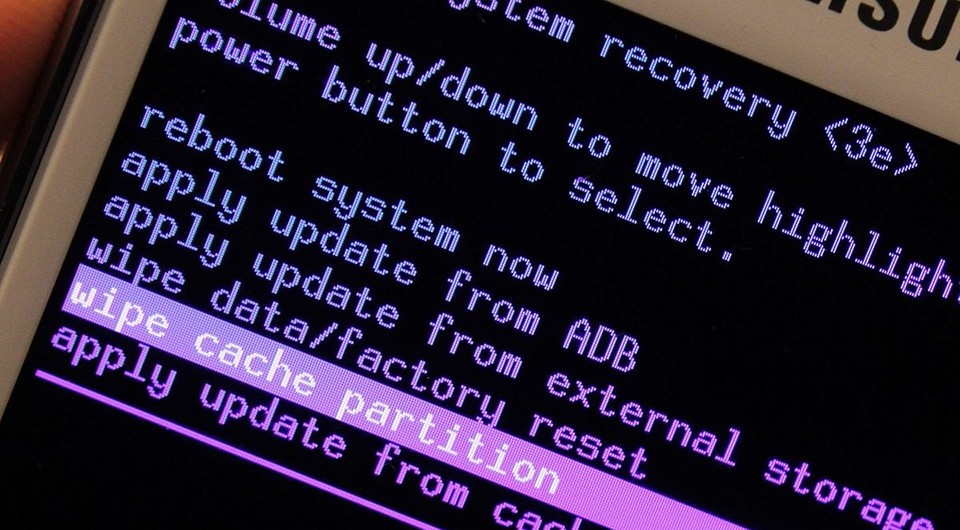
Восстановление заводских настроек происходит с помощью специального меню — recovery. Выключите телефон, а затем нажмите определенные клавиши. Для разных моделей они могут отличаться. В основном это следующие комбинации:
- зажмите клавишу увеличения (+) громкости одновременно с кнопкой включения;
- зажмите клавишу уменьшения (-) громкости одновременно с кнопкой включения.
После появления логотипа производителя кнопку питания можно отпустить, но продолжайте удерживать кнопки громкости, пока не появится recovery. Это может занять до 15 секунд. Если эти комбинации не работают, стоит поискать в интернете инструкцию для конкретной модели смартфона.
В таком режиме все операции выполняются при помощи физических кнопок. Кнопки громкости обычно отвечают за переход по строкам, а кнопка питания — подтверждает выбор.
Меню может отличаться по внешнему виду в зависимости от модели смартфона, но логика действий всегда одинаковая. Если появится выбор языка, укажите тот, который знаете (чаще всего это английский).
Найдите команду Wipe All Data (может также быть написано Wipe Data, Factory Reset или нечто похожее). Подтвердите удаление данных — выберите Confirm. В течение нескольких минут процесс будет завершен. Если необходимо выйти, выберите Reboot (Reboot to System).
После окончания сброса необходимо настроить устройство как новое. Войдите в систему со своим аккаунтом Google, и все важные данные вроде контактов и приложений должны восстановиться из облака. Если вы пользуетесь Google Photo или другим облачным сервисом для хранения фотографий, например «Облако Mail.ru», ваши фото и видео станут доступны после авторизации в приложении.
Сброс к заводским настройкам через аккаунт Google
Сбросить гаджет к заводским настройкам можно и через сервис «Найти устройство». В этом случае можно все сделать через удобный веб-интерфейс.
Смартфон нужно настроить заранее. Установите приложение «Найти устройство», иначе функция сброса может не работать. Подробнее о приложении читайте в нашей статье «Как найти телефон через Google-аккаунт».
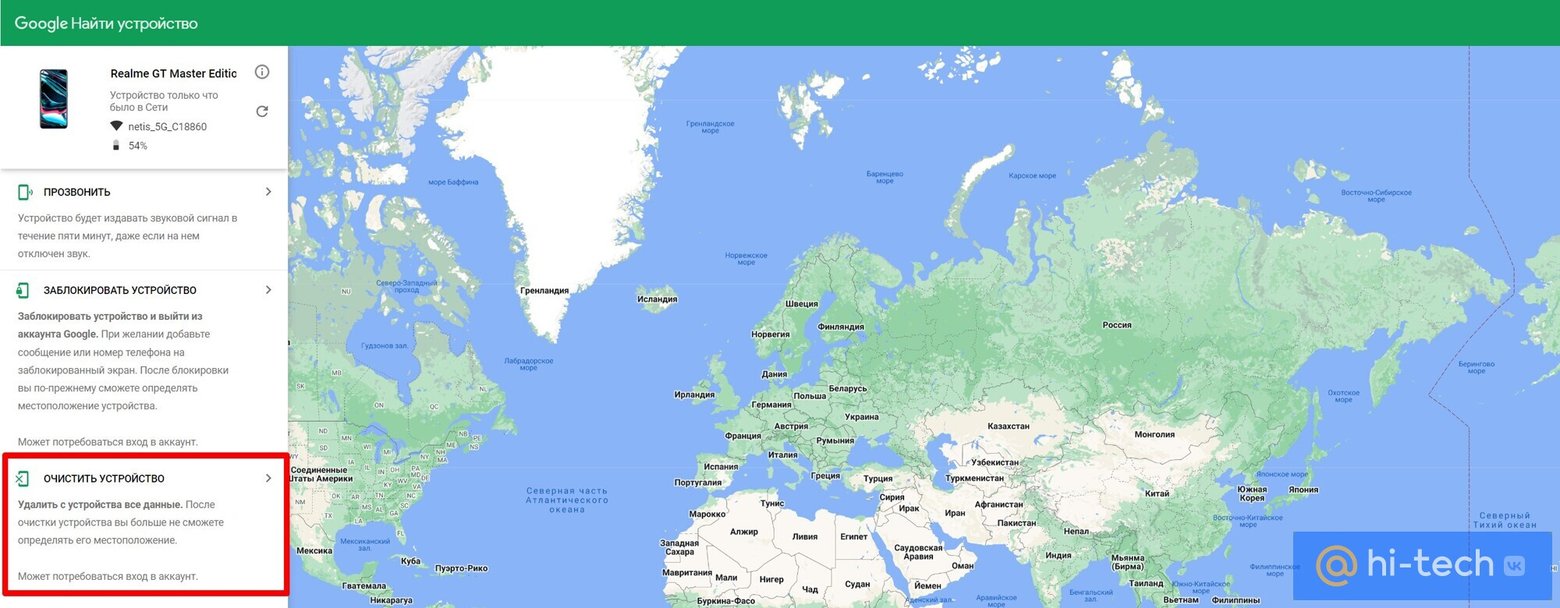
Если все настроено правильно, перейдите по ссылке и войдите в свой аккаунт. Отобразится карта, где будет отмечен ваш смартфон. В левой части экрана находятся команды. Выберите «Очистить устройство» и подтвердите действие, кликнув на зеленую кнопку.
Сервис Find my Mobile на смартфонах Samsung
На смартфонах корейского производителя можно воспользоваться сервисом «Поиск устройства». С его помощью можно не только найти пропавший телефон, но и сбросить PIN-код или пароль, которые блокируют доступ к гаджету.
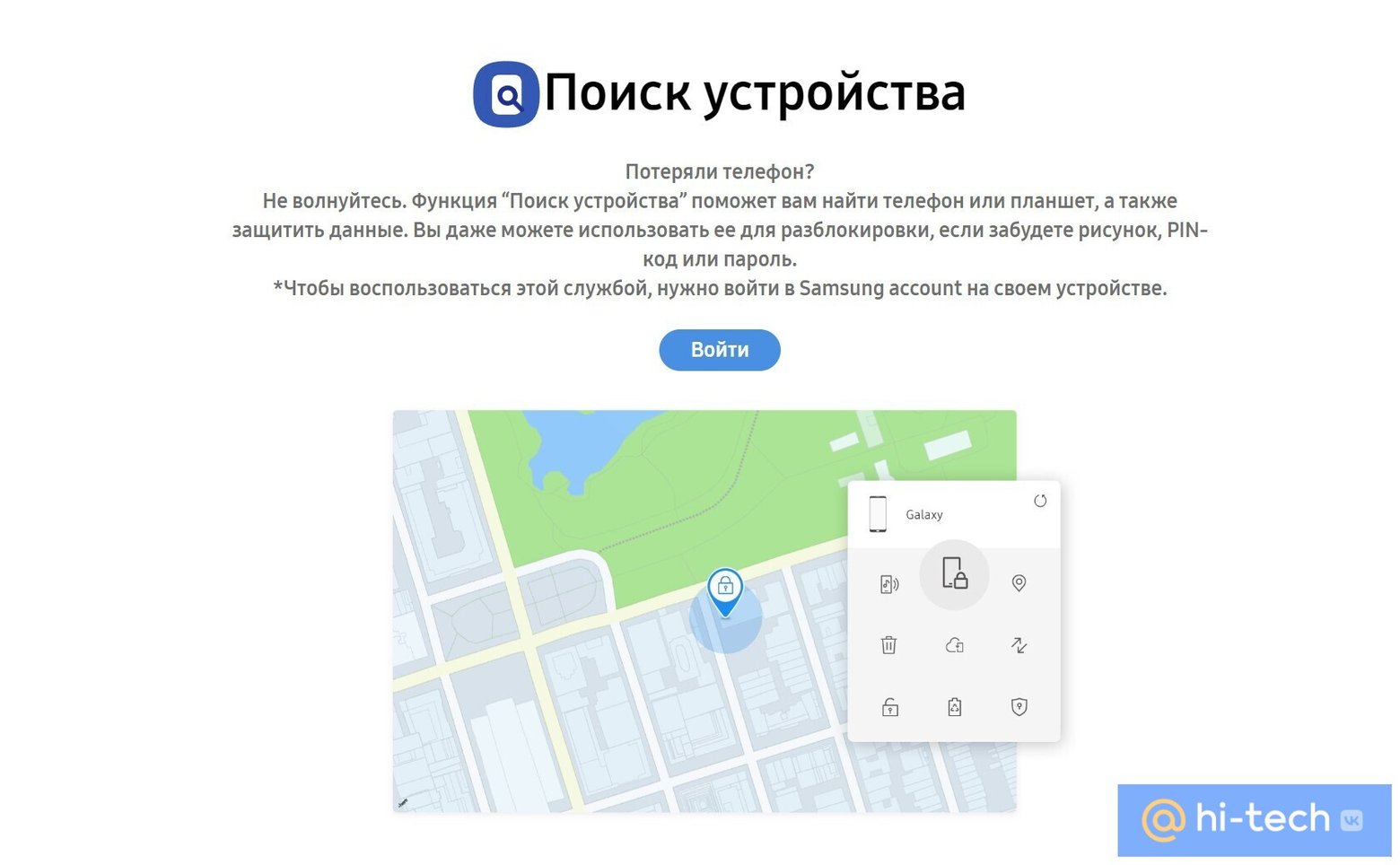
Для работы сервиса необходимо, чтобы телефон был подключен к интернету, а также чтобы на устройстве был выполнен вход в аккаунт Samsung.
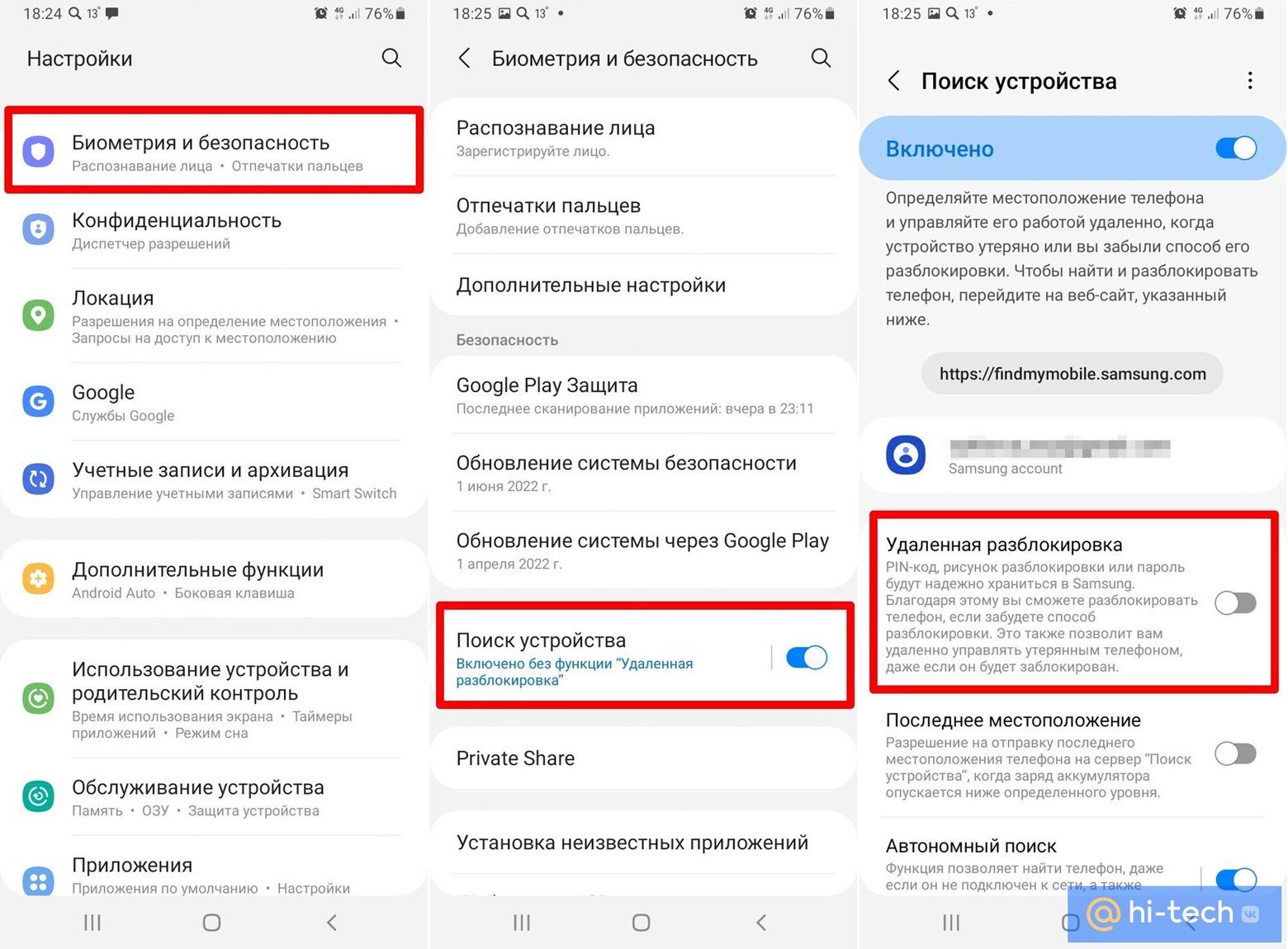
На современных смартфонах Samsung с Android 10 и Android 11 возможность разблокировки надо предварительно включить в настройках. Для этого:
- в настройках найдите пункт «Биометрия и безопасность»;
- убедитесь, что функция «Поиск устройства» активирована;
- выберите строку «Поиск устройства»;
- на открывшейся странице активируйте «Удаленная разблокировка».
Разблокировка через Smart Lock
Функция позволяет настроить условия, при которых телефон разблокируется автоматически. Можно выбрать несколько вариантов: привязка к безопасному месту по координатам (дома или в офисе), сопряжение с другим устройством (с часами или автомобилем) или при физическом контакте (телефон остается разблокированным, пока вы держите его в руках).
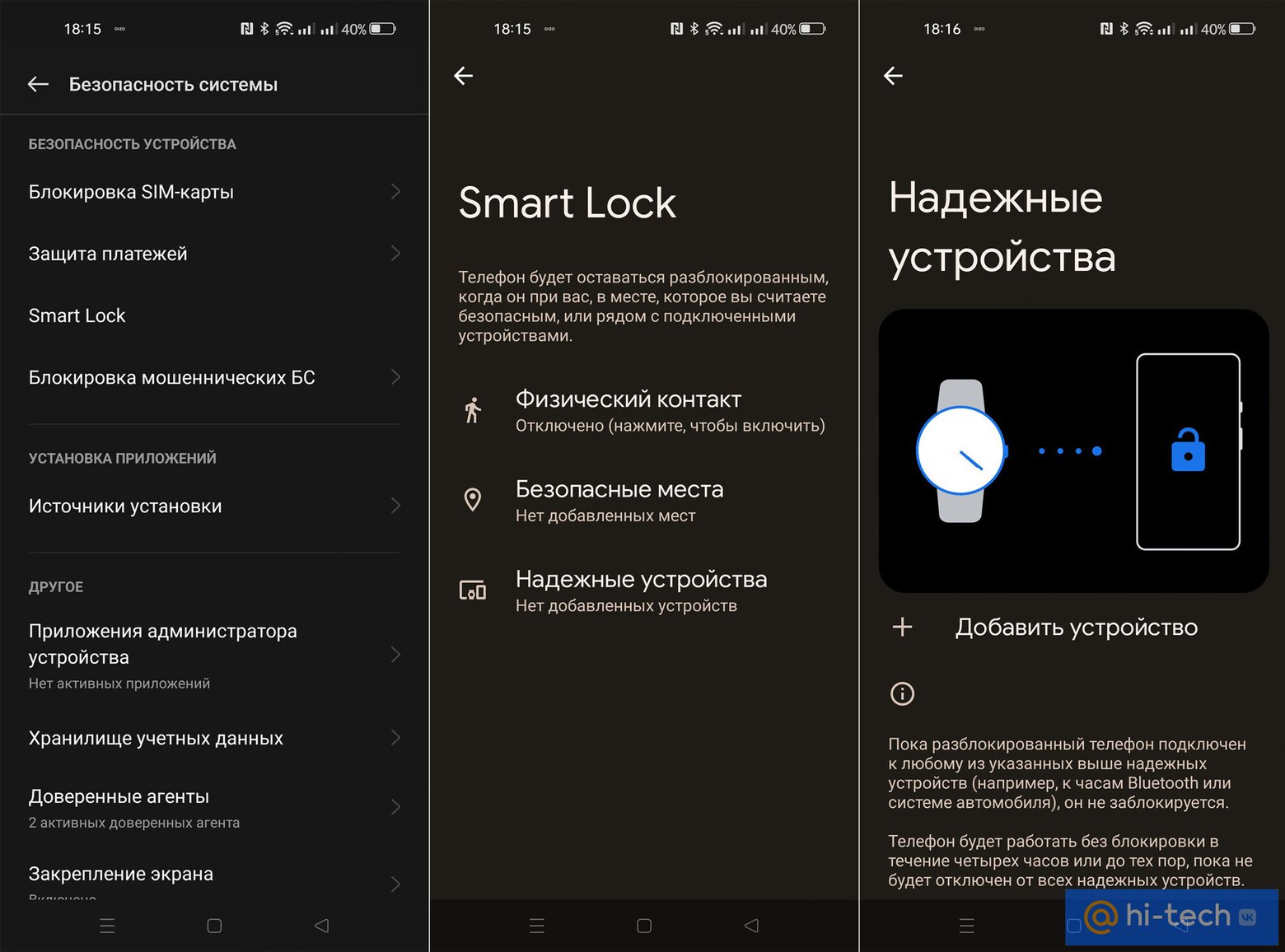
Этот способ не решает проблему полностью, ведь удалить или изменить пароль у вас не выйдет. Однако вы сможете сохранить всю важную информацию и сделать сброс к заводским настройкам. Единственный момент — Smart Lock работает, только если вы настраивали его ранее. Найти функции проще всего через поиск по настройкам.
Специальные программы для ПК
Важно! Мы не рекомендуем использовать (и тем более покупать) программы для снятия пароля, так как в этом нет смысла. Все можно сделать самостоятельно и даже без подключения к компьютеру.
В интернете можно найти несколько специализированных программ (например, PassFab Android Unlocker и 4uKey for Android), но их функциональность однотипная. Как можно увидеть на видео, программа лишь подсказывает, что нужно делать, но в итоге пользователь все равно должен самостоятельно сделать сброс к заводским настройкам. Внутренняя память при этом будет очищена.
Сброс пароля через программатор
Как вариант, стоит обратиться к мастерам по ремонту смартфонов. Некоторые модели Xiaomi можно разблокировать без потери данных при помощи программатора. Однако стоит заранее уточнить у мастера, сможет ли он это сделать конкретно с вашей моделью смартфона.
Сброс пароля через кастомное recovery
Если на вашем смартфоне установлено кастомное recovery (TWRP или CWM), то можно сбросить пароль без потери данных. Если вы сами его не устанавливали, но до вас телефоном пользовался кто-то еще, то стоит проверить. Кастомное рекавери легко опознать по внешнему виду.
Важно! Некоторые версии смартфонов с процессорами MediaTek можно прошить утилитой SP Flash Tool. Таким образом получится установить кастомное рекавери даже при заблокированном экране.
Обратите внимание! Самостоятельная установка кастомного recovery требует знаний и навыков. Ее возможно установить не на каждый аппарат. Кроме того, для установки требуется разблокировать загрузчик, что приведет к проблемам, в частности — перестает работать NFC.
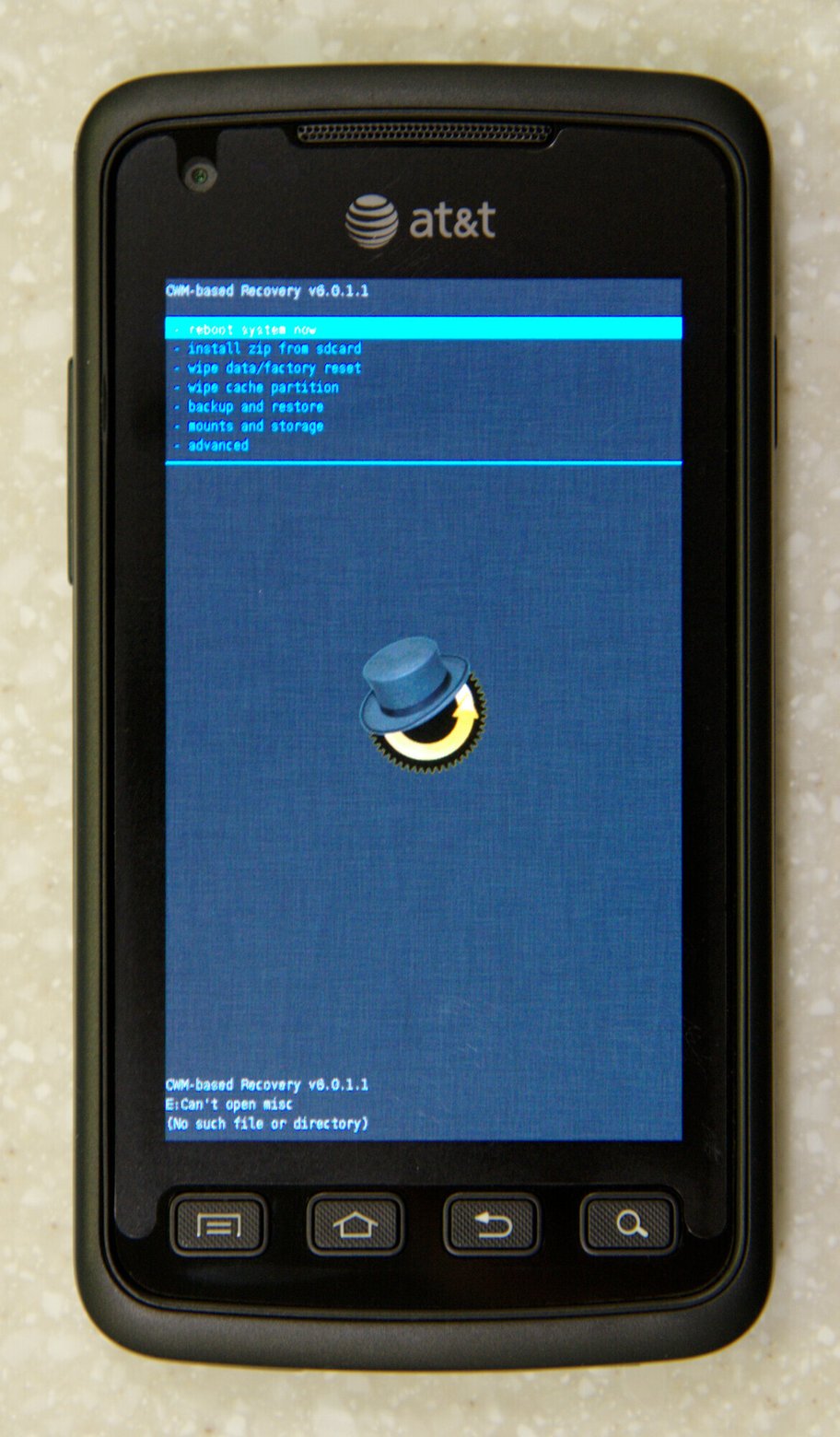
Если у вас рекавери CWM:
-
архив с файловым менеджером и скопируйте его на карту памяти;
- зайдите в recovery и выберите пункт Install zip, затем Choose zip from /sdcard;
- укажите путь к файлу, который вы закинули на карту памяти;
- зайдите в папку data, затем system;
- удалите файлы gatekeeper.password.key (password.key), gatekeeper.pattern.key (gesture.key), locksettings.db, locksettings.db-wal, locksettings.db-shm;
- перезагрузите смартфон.
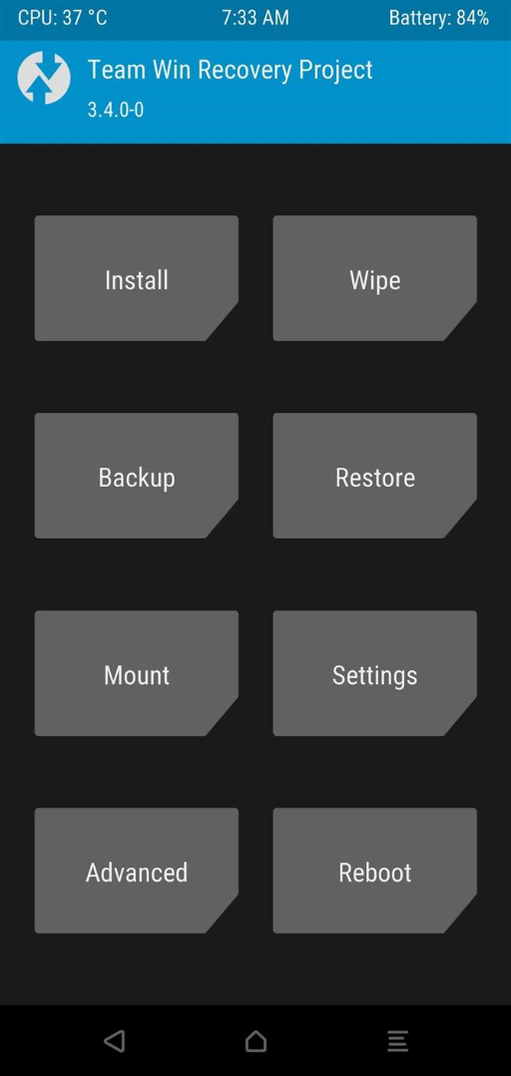
Если у вас рекавери TWRP:
- зайдите в пункт Advanced («Дополнительно») и затем File Manager («Файловый менеджер»);
- зайдите в папку data, затем system;
- удалите файлы gatekeeper.password.key (password.key), gatekeeper.pattern.key (gesture.key), locksettings.db, locksettings.db-wal, locksettings.db-shm;
- перезагрузите смартфон.
Способы разблокировки старых смартфонов
Перечисленные ниже способы работают на смартфонах с 5-й или более старой версией операционной системы Android.
Через аккаунт Google
Для некоторых смартфонов с Android 4.4 и ниже можно воспользоваться способом сброса паролей при помощи аккаунта Google. При этом девайс должен быть подключен к интернету. Введите любой пароль или графический ключ 5 раз пока не появится надпись: «Забыли пароль?». Нажмите на нее и введите данные от Google-аккаунта, который привязан к смартфону. Если это вы тоже забыли, попробуйте восстановить пароль.
Резервный пин-код
Ранние смартфоны с Android использовали преимущественно графическую блокировку. На некоторых устройствах LG, Samsung, Huawei, Honor и других может быть установлен резервный пин-код. Как правило, при неправильном вводе графического ключа предлагается ввести пин-код. Однако способ не поможет, если вы не помните пин-код.
Через ADB
Если на вашем смартфоне включена отладка по USB (находится в меню для разработчиков, как туда попасть читайте тут), вы можете попробовать убрать информацию о графическом ключе через ADB. Скачайте и распакуйте SDK. Далее подключите телефон к компьютеру с помощью USB-кабеля и выберите режим «Отладка по USB».
Работать предстоит в командной строке. Сначала укажите путь к ADB (по умолчанию в папке sdk/platform-tools), затем последовательно введите команды (информация взята с forum.xda-developers.com):
- adb shell
- cd /data/data/com.android.providers.settings/databases
- sqlite3 settings.db
- update system set value=0 where name=’lock_pattern_autolock’;
- update system set value=0 where name=’lockscreen.lockedoutpermanently’;
- .quit
Также можно попробовать следующее:
- adb shell rm /data/system/gesture.key
После чего нужно перезагрузить девайс. Если снова потребуется ввести графический пароль, введите произвольное значение.
Что делать, если забыли пароль от смартфона на OC Android: три проверенных способа
Пароль на телефоне стоит практически у каждого из нас. Однако, несмотря на то, что используем мы его достаточно часто, всё равно иногда происходит так, что пароль просто-напросто забываем. Но иногда это случается в результате непреднамеренных действий детей или шутки наших друзей. В данной ситуации не следует паниковать поскольку восстановить доступ к устройству, конечно, можно. Как это сделать вы узнаете в сегодняшней статье. Итак, давайте начинать!
Воспользуйтесь функцией Smart Lock
У владельцев телефонов на ОС Android имеется возможность пользоваться функцией Smart Lock, которая многим пришла по вкусу, поскольку позволяет автоматически разблокировать телефон без пароля. Однако, чтобы пользоваться всеми «плюшками» функции Smart Lock, ее необходимо предварительно включить и задать определенные настройки. Стоит учитывать, что если телефон заблокирован и вы забыли пароль, а функция не была включена и настроена, то воспользоваться данным способом вы, к сожалению, не сможете.
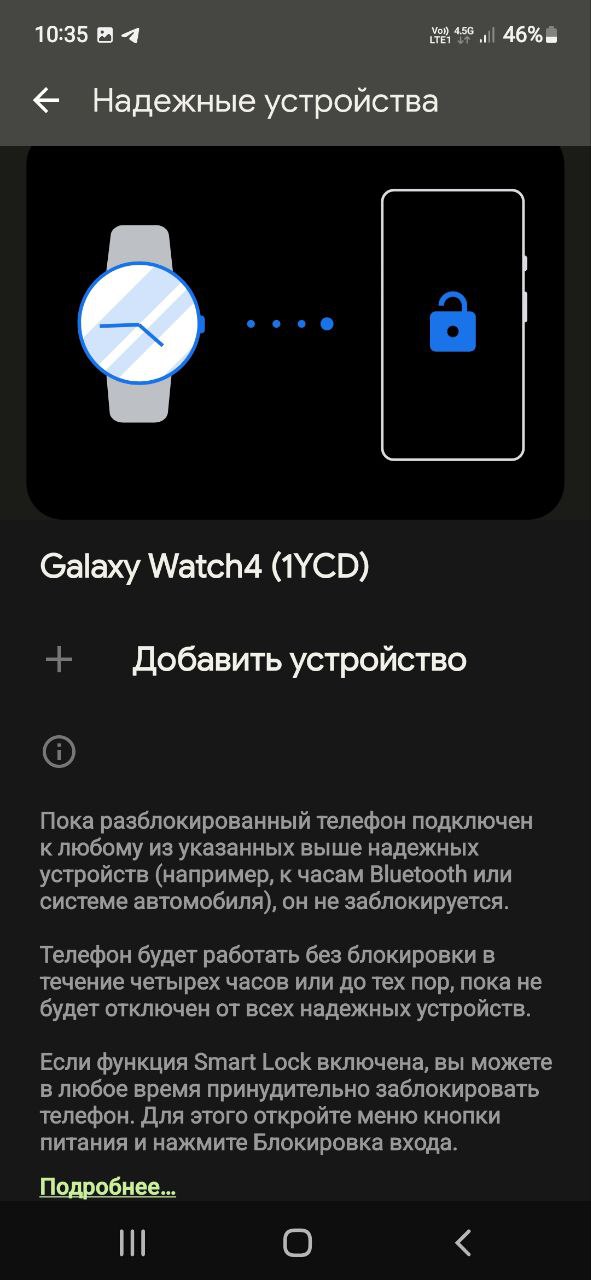
Функция Smart Lock позволяет телефону оценить безопасность условий вокруг пользователя и определить, необходимо ли ему блокировать устройство или нет. Говоря простыми словами, если выполняются определенные условия заданные в настройках, то телефон разблокируется автоматически. Например, в условиях вы указали, что когда вы находитесь дома или ваши умные часы подключены по Bluetooth, то телефон на OC Android автоматически раблокируется и для этого не нужен пароль. Поэтому если вы забыли пароль, то чтобы разблокировать телефон достаточно выполнить заданные условия в настройках Smart Lock. Все очень просто.
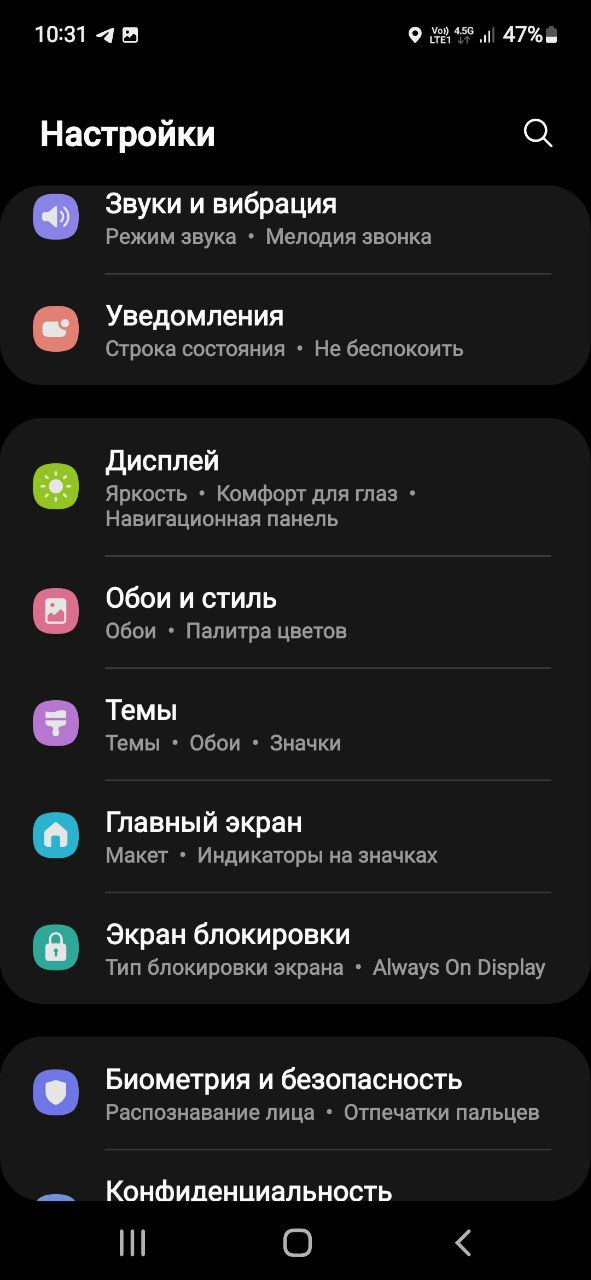
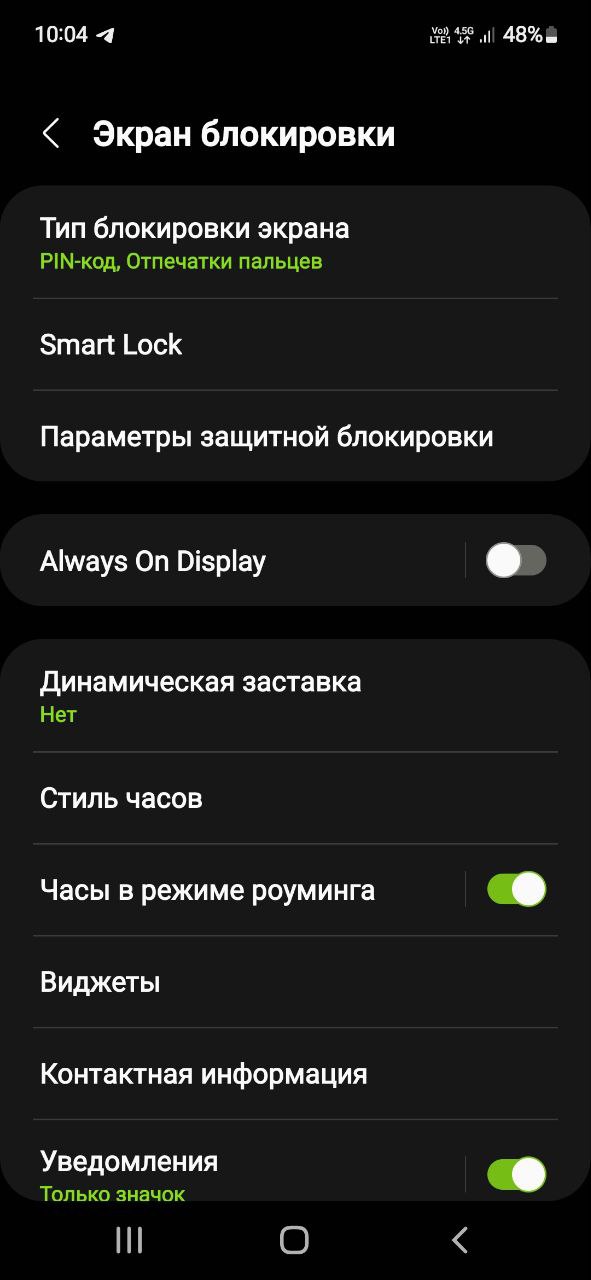
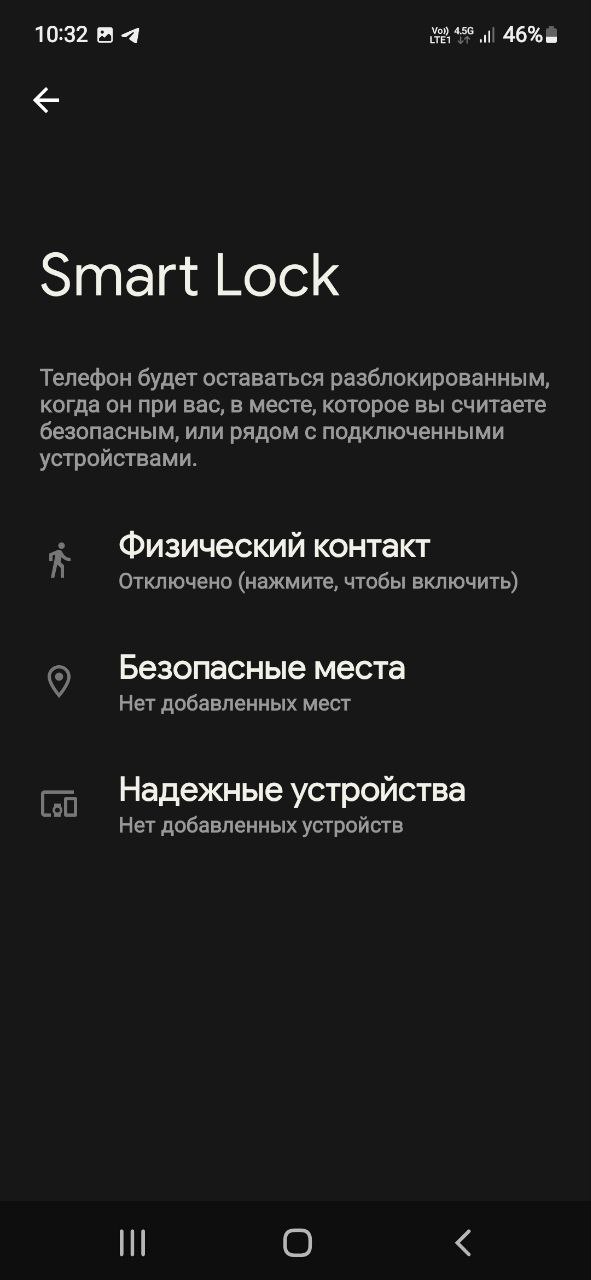
Если функция Smart Lock в вашем телефоне не активирована, то для этого необходимо:
- Первое, необходимо зайти в настройки телефона, где необходимо выбрать пункт » Экран блокировки»;
- После нажимаем на Smart Lock и вводим свой пароль;
- Выбираем один из методов разблокировки устройства. Я использую для этого свои умные часы, это достаточно удобно, поскольку не нужно каждый раз вводить пароль для разблокировки экрана.
Обойдите защиту с помощью Google
Чтобы воспользоваться вторым способом разблокировки телефона, необходимо помнить пароль к учетной записи Googlе, которая используется на вашем устройстве. Большинство пользователей пользуется функцией автосохранения паролей на компьютере, если вы входите в их число, то даже если на протяжении длительного времени не заходили в свою учетную запись Googlе, и не помните пароль, то функция автосохранения паролей напомнит его вам. Если нет, то к сожалению без пароля к учетной записи вы не сможете воспользоваться данным способом.
Далее, все что вам необходимо для разблокировки телефона — это перейти на страничку сервиса Find My Device, который позволяет удаленно управлять устройствами Android. Используя данный сервис вы сможете найти, позвонить, заблокировать или разблокировать устройство.
Для этого необходимо:
- Перейти на страницу сервиса Find My Device;
- Войти в учетную запись Google, которая используется на вашем устройстве;
- Ваше устройство обнаружится автоматически, если этого не произойдет, то нужно будет выбрать из списка ваших устройств на Android необходимое вам устройство;
- После выбрать пункт «Очистить устройство»;
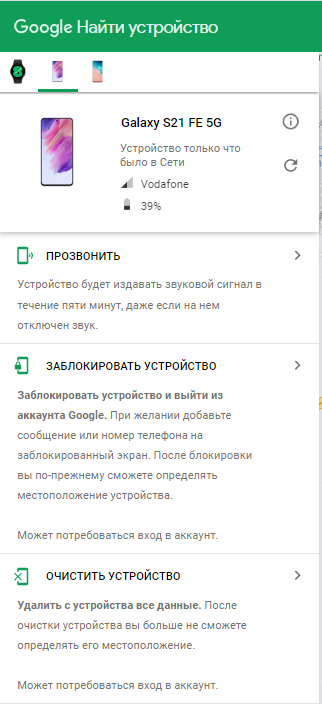
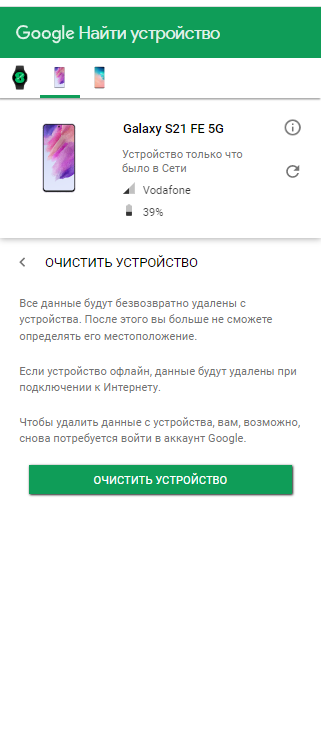
- Подтвердите сброс настроек. Все данные будут безвозвратно удалены с устройства.
Несмотря на то, что данный способ с одной стороны кажется достаточно простым у него есть свои недостатки:
- Необходимо помнить пароль к своему аккаунту Google, к которому подключен ваш телефон. Однако, если он автоматически сохранен на вашем компьютере с этим проблем не возникнет;
- Cбросить настройки возможно только при условии, если аккумулятор вашего телефона не разряжен;
- Телефон должен быть подключенный к интернету, в противном случае сервис не сможет отыскать ваше устройство и соединиться с ним. Однако, если у вас дома есть Wi-Fi или в телефоне стоит Sim-карта с подключенным интернетом, то проблем не возникнет.
Сбросьте телефон до заводских настроек с помощью кнопок
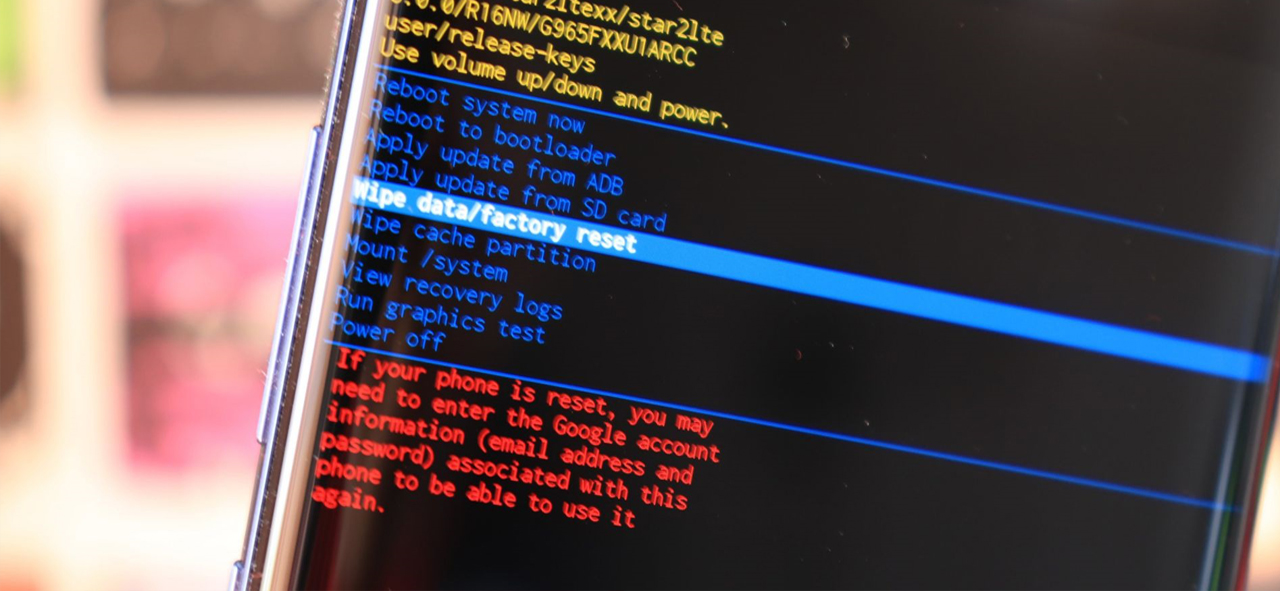
Если другие варианты не дают результата, то можно воспользоваться последним методом, с помощью которого вы сможете сбросить настройки телефона до заводских с помощью режима Recovery — скрытый режим, вшитый в большинство Android-устройств. Однако, следует учитывать, что при этом вы потеряете все файлы и данные в вашем телефоне. Восстановить все можно будет в том случае, если вы прежде создавали резервные копии содержимого, в противном случае восстановить файлы будет невозможно.
Чтобы активировать режим, то для большинства моделей необходимо зажать кнопку включения и увеличения громкости во время включения телефона, в других моделях необходимо дополнительно зажать кнопку Bixby. В любом случае лучше погуглить, как войти в режим Recovery конкретно на вашей модели телефона. После на экране вашего телефона появится меню, в котором нужно перейти в пункт Wipe Data Factory Reset и нажать Reboot system now. После завершения всех манипуляций вы сможете восстановить резервную копию данных если она у вас имеется или настроить ваш телефон как новый.
Вывод
Если вы забыли свой пароль от телефона в этом нет ничего страшного и восстановить доступ к своему устройству вы можете. В этом вам помогут методы, которые мы рассмотрели в сегодняшней статье. Главного не паниковать и трезво оценивать сложившуюся ситуацию. Кроме того, рекомендуется периодически создавать резервные копии ваших данных в телефоне. Чтобы вы в случае сброса настроек до заводских вы смогли восстановить все свои данные. В любом случае если у вас что-то не получается вы всегда можете обратиться к специалистам по интересующему вас вопросу. Если у вас есть проверенный способ как разблокировать телефон на Android, поделитесь, пожалуйста, в комментариях с другими читателями. На этом все. Всем спасибо за внимание.
Разблокировать графический ключ через гугл
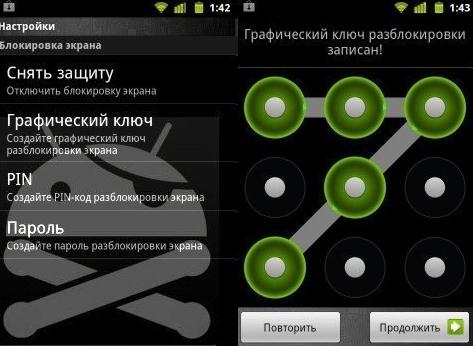
Многие пользователи мобильных устройств на Андроиде устанавливают пароль или графический ключ, забывают его и затем не могут разблокировать телефон или планшет. Случается и так, что дети играясь с телефоном сознательно или неосознанно вводят пароль неверно несколько раз и телефон блокируется. В данной статье рассказано что нужно делать, как удалить или разблокировать графический ключ с телефона на Андроиде, не удаляя данные!
Как убрать забытый графический ключ с телефона или планшета на Андроид
Самый простой способ удалить забытый графический ключ с телефона на Андроид — это попросить кого-нибудь совершить звонок на телефон, затем свернуть вызов и зайти в настройки, чтобы удалить графический ключ.
Также может помочь входящая смс.
Но эти способы подходят для ранних версий Андроид.
Пользователям более новых версий Андроид может помочь следующий способ:
- Дождаться разряда батареи, когда устройство выведет сообщение о выключении на экране;
- Тогда появляется возможность зайти в настройки питания и далее перейти в настройки блокировки и удалить графический ключ с телефона или планшета.
Как снять графическую блокировку ключа через Google аккаунт
Убрать графическую блокировку устройства можно через активный Google аккаунт, так как при нескольких неверных вводах пароля или графического ключа, пользователю будет предложено ввести логин и пароль от Google аккаунта и разблокировать планшет или телефон.
Если данные от Google аккаунта забыты, то можно восстановить пароль и логин на компьютере, далее следует ввести забытый графический ключ на планшете или телефоне неверно, после чего ввести данные от Google аккаунт, и устройство будет разблокировано.
Можно удалить графический пароль, восстановив доступ к Google аккаунту прямо с заблокированного устройства через рекавери (recovery), для этого необходимо:
- Нажать кнопку экстренного вызова;
- Ввести комбинацию *#*#7378423#*#*
- Выбрать Service Test – WLAN;
- Войти в аккаунт Google.
Как разблокировать графический ключ через ПК
Удалить графический ключ через ПК можно, воспользовавшись программой Adb Run. Но при этом на телефоне должно быть разрешено отладка через USB и драйвера от устройства должны быть установлены на ПК.
Как отключить забытый графический ключ с телефона или планшета на Андроид через сброс настроек
Последний и самый нежелательный вариант, так как при этом удалить забытый графический ключ с телефона или планшета, не удаляя данные, не получится. Логично, ведь настройки будут сброшены до заводских и часть данных будет утеряна! Для отката настроек необходимо включить устройство в особом режиме, зажав определенную комбинацию клавиш, уникальную для каждого устройства. Найти данную комбинацию можно в инструкции к телефону или планшету.
Смотрите полезное видео по теме.
Надеюсь, статья «Забыл графический ключ, что делать, как снять или обойти блокировку телефона на Android, инструкция по сбросу (отключению) графического ключа» была вам полезна.
Графические ключи — это проверенный способ предотвратить использование мобильного или планшета посторонними лицами. Доступ к хранящейся информации открывается лишь после введения придуманной владельцем гаджета комбинации. Но если он забыл графический ключ «Андроид», потребуется приложить определенные усилия к тому, чтобы снять блокировку с мобильного. Рассмотрим варианты, позволяющие это осуществить.
Как разблокировать Андроид, если забыл графический ключ, через аккаунт Google
Этим методом получится воспользоваться, если владелец гаджета зарегистрировал Google-аккаунт.
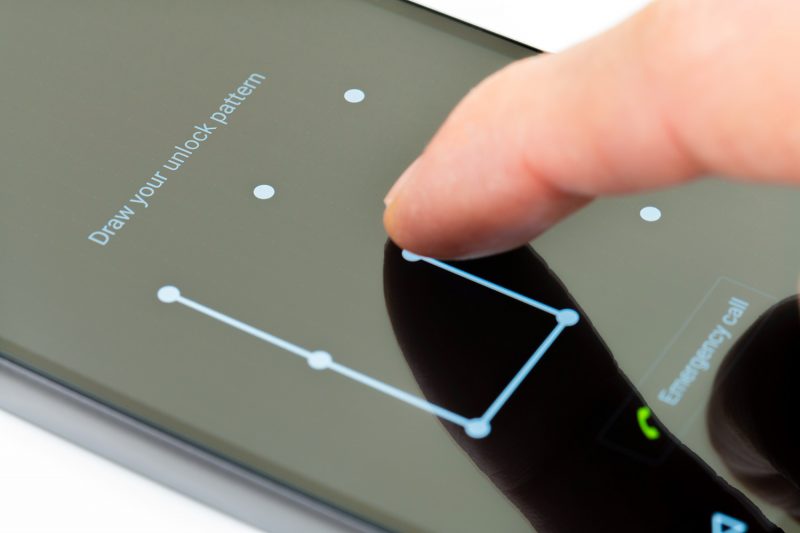
Что делать, если забыл графический ключ «Андроид» в таком случае:
- Ввести любой рисунок несколько раз и делать это до появления на экране окошка меню.
- Нажать на «Home», во всплывшем поле ввести идентификационную комбинацию от личной страницы в Google, после чего кликнуть по стикеру «OK».
- После прохождения авторизации придумать и ввести новую комбинацию.
Внимание! Для разблокировки смартфона или планшета таким способом необходимо, чтобы устройство было подключено к сети интернет.
Полная разрядка аккумулятора
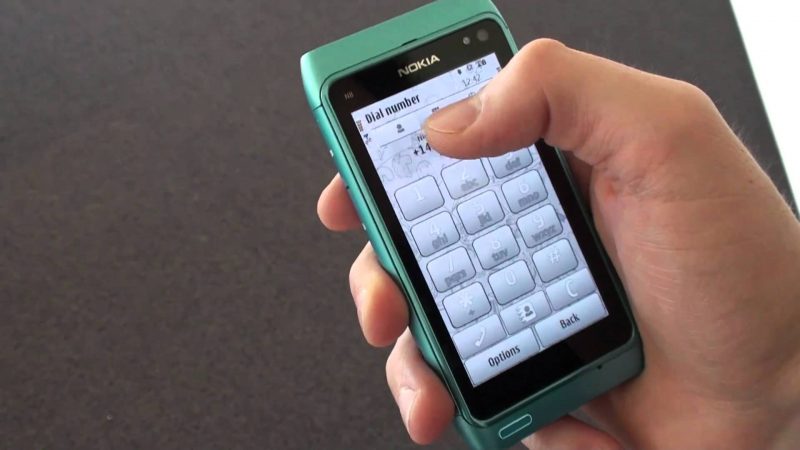
Это самый простой способ разблокировать «Андроид». Пользователю потребуется действовать в таком порядке:
- Подождать, пока телефон практически полностью разрядится.
- После появления оповещения о необходимости подключить зарядное устройство нажать на всплывшее окошко
- Пройти в меню аккумулятора и переместиться во вкладку настроек.
В указанном разделе можно деактивировать блокировку мобильника графическим ключом Android.
Сброс графического пароля через подключение к компьютеру по USB
В мобильных устройствах с ОС Android коды хранятся в документе gesture.key. Чтобы разблокировать графический ключ, достаточно удалить этот элемент, и доступ восстановится.
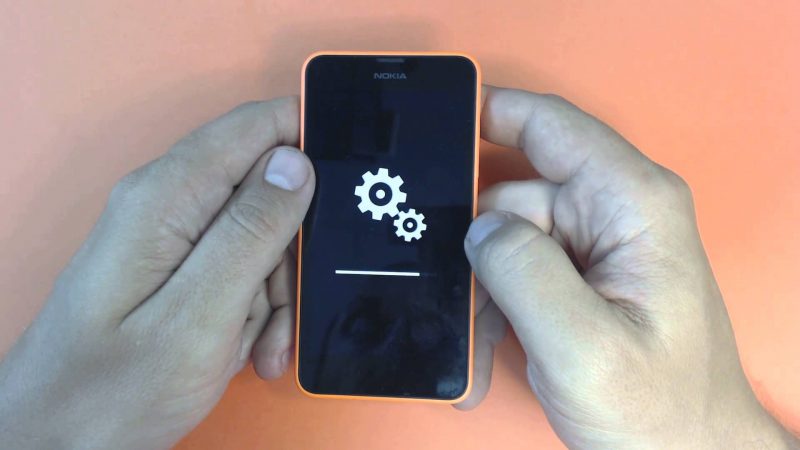
Для этого надо сделать следующее:
- Установить на ПК утилиту Aroma.File.Manager и перенести ее в память мобильного устройства.
- Пройти в раздел Recovery и активировать ресурс.
- Переместиться в /data/system/ и стереть документ gesture.key и файлы с пометкой locksettings.db.
- Выполнить перезагрузку устройства, а когда оно включится, нарисовать новый ключ.
На заметку. Этот метод сработает, только если на гаджете установлена модифицированная версия меню Recovery.
Как сделать через полный сброс данных
Одним из наиболее действенных методов разблокировать «Андроид» является сброс всех настроек. Понадобится войти в раздел Recovery на мобильном и кликнуть на строчку Wipe data/Factory Reset.
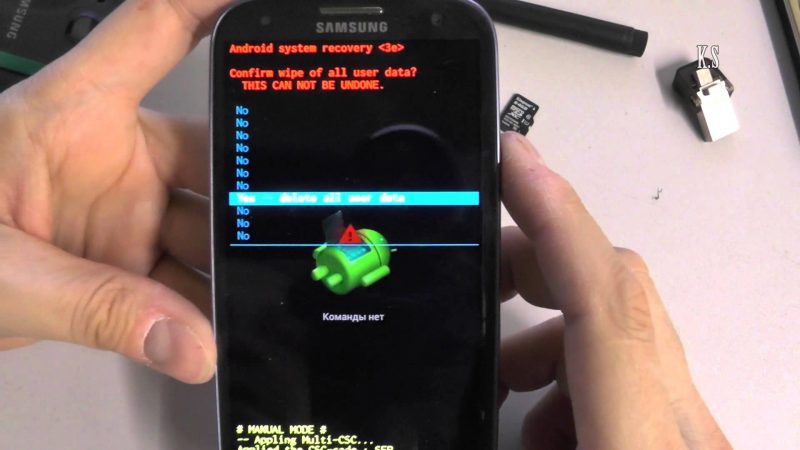
Для различных модификаций предусмотрена своя комбинация, позволяющая осуществить переход:
- Sony. Аккордное удержание регулятора громкости в сторону снижения и клавиши питания;
- Samsung. Выключение устройства с последующим совместным удержанием кнопки увеличения звука, включения и центральной клавиши;
- HTC. Единовременное удержание выключателя питания и «качельки» звука в сторону снижения;
- Huawei. Снятие и обратная установка аккумулятора с последующим удержанием клавиш выключения и усиления звука до загрузки заставки Andro >
Внимание! Важно помнить, что после сброса настроек данные, сохранённые в памяти мобильного, будут удалены.
Когда они синхронизированы в другие устройства, ничего страшного не произойдёт, но если пользователь не позаботился об этом заранее, стоит прибегать к описанному методу решения только в крайнем случае.
Через СМС или входящий звонок
Когда на устройстве работает старая версия ОС Android, можно воспользоваться следующим способом:
- Позвонить на свой номер с другого телефона.
- Нажать клавишу для ответа звонящему и перейти в раздел настроек.
- Отыскать вкладку безопасности и деактивировать действующий пароль.
После проведения этих манипуляций мобильный телефон больше не потребует ввода рисунка, пока пользователь не установит новый.
Чтобы разблокировать устройство по SMS, потребуется доступ к root-правам и утилита «SMS Bypass», загруженная на телефон заблаговременно. Лучше скачать ее сразу же после того, как был настроен графический рисунок.
При наличии этого ресурса достаточно отослать на свой номер SMS-сообщение с цифровой комбинацией, которая выполняет роль пароля для удаления действующего ключа. Его вводят при первом запуске приложения, используя любые 4 цифры. Комбинация может быть установлена по умолчанию, и тогда при необходимости разблокировать телефон потребуется отправить «1234 reset».
Когда СМС поступает на номер, происходит перезагрузка аппарата в автоматическом режиме. После этого разрешается устанавливать новый графический или любой другой код для защиты данных.
Внимание! Ресурс SMS Bypass платный, при скачивании с различных источников стоимость может отличаться.
Программы для разблокировки Андроида, если забыл графический ключ
Когда на мобильном устройстве установлена версия «Андроид» от 5.0 и выше, помимо приложения Bypass можно использовать и другие ресурсы, позволяющие деактивировать графические пароли.
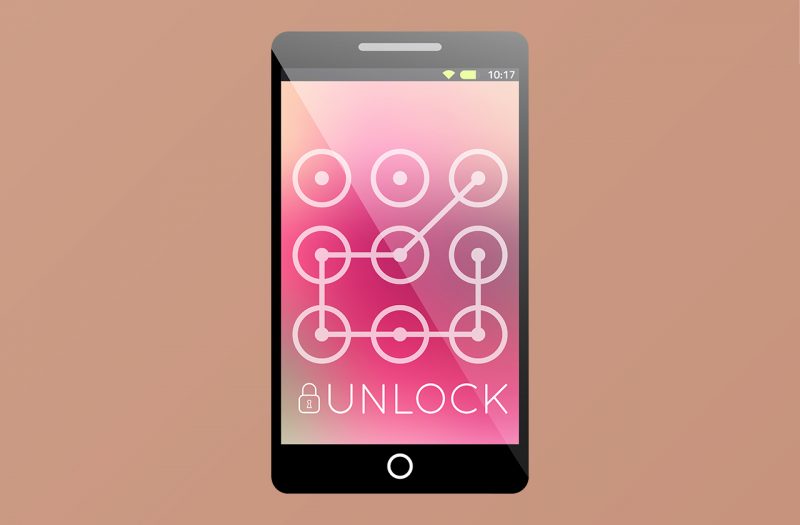
Самыми популярными считаются такие программы:
- Delete Lock;
- Pattern Unlock.
Эти приложения устанавливаются не только на телефон, но и в компьютер. Когда забыт ключ, с последнего можно активировать сбрасывание данных на мобильном устройстве. После окончания процесса останется перезагрузить гаджет, и вводить графический рисунок не потребуется, он будет удален из памяти гаджета.
Нужно понимать, что ни один из описанных способов не гарантирует стопроцентного успеха. Когда большинство вариантов разблокировки гаджета были использованы, но ликвидировать проблему удалось, стоит посетить сервисный центр. Дело в том, что в отдельных случаях даже при правильном ведении графического рисунка устройство не удается разблокировать, и причиной этому являются сбои в работе изделия или операционной системы, которые может устранить только специалист.
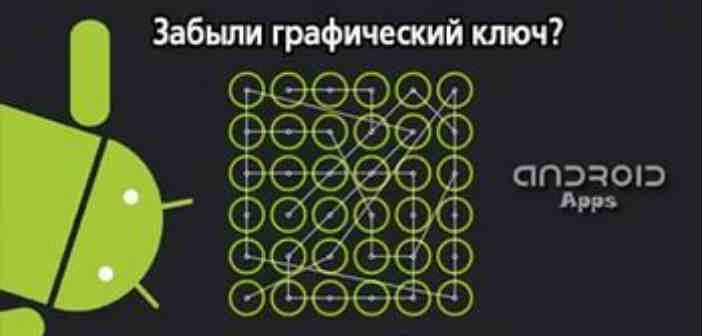
 PIN-кода уже недостаточно для надёжной защиты. Чтобы быть уверенным в защищённости своего смартфона, мы блокируем экран и устанавливаем на него графические ключи. И неудивительно: в смартфонах и планшетах хранятся наши ценные данные и доступ к аккаунтам почты и социальных сетей.
Но иногда защита оборачивается против собственного пользователя. Что делать, если вы по какой-то причине забыли графический ключ от своего устройства на Android OS?
Если забыли графический ключ
 Защитили смартфон или планшет графическим ключом и забыли его? Не отчаивайтесь. Есть целый ряд способов восстановить доступ. Но не любой из них подойдёт в вашем конкретном случае.
-
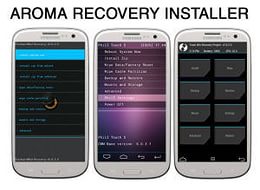
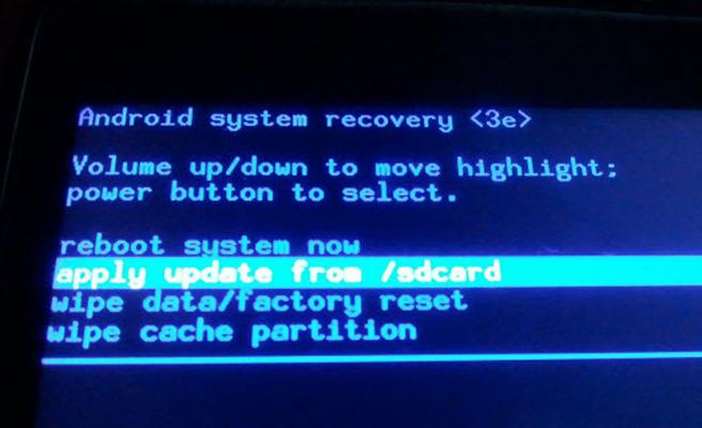
Позвонить на устройство. Если ваш планшет не оснащён телефонным модулем, но на нём установлен Skype, Viber или другой сервис голосового общения, то можно воспользоваться и ими. В этом случае устройство разблокируется само для звонка. Отклонив звонок, вы должны зайти в меню и отключить графическую блокировку. Зайти в рекавери и с помощью файлового менеджера Aroma, работающего из режима восстановления, удалите файл /data/system/gesture.key. Затем перезагрузите смартфон. Сработает абсолютно любой графический ключ. Способ совместим и со стандартным Recovery-меню, и с модифицированными (TWRP или CWM). Однако Aroma нужно устанавливать заранее. Если проблема уже случилась, то способ не сработает. Сделайте полный сброс данных. Для этого зайдите в меню Recovery и выберите пункт factory reset (он также может называться wipe data/factory reset).Как войти в меню рекавери – зависит от точной модели вашего смартфона; обычно для этого используется кнопка включения плюс одна из кнопок громкости. Годится, если вы приобрели смартфон недавно и ещё не успели наполнить его ценными приложениями и документами. Если же для вас неприемлема потеря данных, попробуйте следующий пункт. Ввести данные своего аккаунта Google. Это универсальный способ. Но что если вы забыли данные? Этой проблеме посвящён следующий раздел.
Если забыли данные аккаунта Google
Трудно представить себе, сколько функциональности теряет Android без привязки к сервисам Google. Вы не сможете полноценно сохранять телефонную книгу, историю поиска, почту Gmail, настройки Google Play, установленные приложения и их данные. Обновления системы и приложений тоже становятся невозможными. В нашем случае важно, что правильный аккаунт Google помогает обойти блокировку графическим ключом, если вы его забыли.
Но что делать, если вы всё-таки умудрились забыть данные своего аккаунта Google?
Существует несколько способов жить с этим:
-
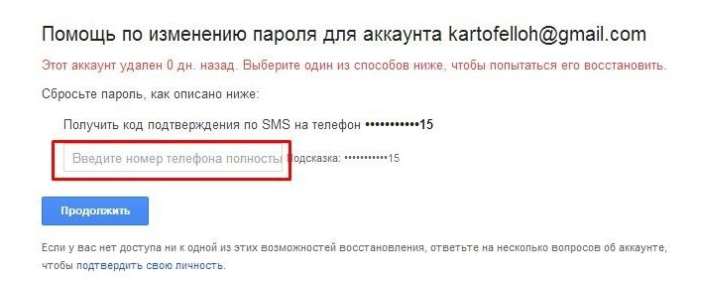
Восстановить аккаунт. Создавая почту Gmail, вы указали свой телефонный номер или запасную почту? Зайдите с компьютера на Gmail.com и укажите, что вы забыли пароль. Система предложит вам несколько способов восстановления доступа.
-
Создать новый аккаунт. Маловероятно, что вы смогли забыть пароль к важной для вас учётной записи. А значит, конкретно ваша учётка Google не так критична. Хотя, конечно, если вы приобрели платные приложения и игры, привязать их к новой учётке не получится. Поэтому попробуйте предыдущий путь.
Что делать во избежание
Допустим, описанная проблема вас пока не коснулась. И не хотите, чтоб коснулась. Что мы рекомендуем сделать: