Sorry, you have been blocked
This website is using a security service to protect itself from online attacks. The action you just performed triggered the security solution. There are several actions that could trigger this block including submitting a certain word or phrase, a SQL command or malformed data.
What can I do to resolve this?
You can email the site owner to let them know you were blocked. Please include what you were doing when this page came up and the Cloudflare Ray ID found at the bottom of this page.
Cloudflare Ray ID: 8118d55b1a2cf9d2 • Your IP: Click to reveal 45.84.122.39 • Performance & security by Cloudflare
Lepzon.ru
Часто случается, что данные для входа в аккаунт телефона пользователь забывает. Это приносит ему немало хлопот, ведь теперь неизвестно, как продолжить пользоваться устройством. Читайте нашу инструкцию по разблокировке смартфонов Itel, если вы забыли пароль от аккаунта.
Бренд мобильных устройств Itel
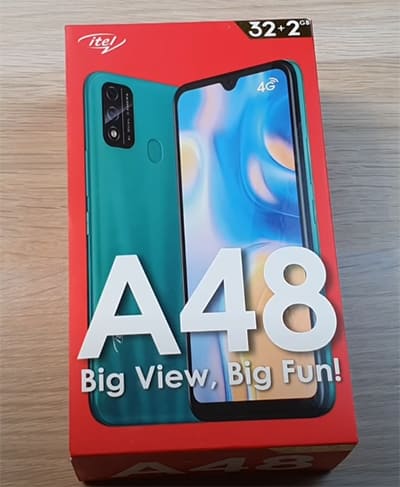
Смартфоны Itel не слишком распространены в России. При этом имеют большой спрос в Африканских и Азиатских странах. Компания существует уже достаточно давно. Торговый знак зарегистрирован в 2007 году в Китае.
Организация известна тем, что на данный момент выпустила более 25% всех кнопочных телефонов в мире. А в 2016 году стала самым крупным экспортёром в Африке, отбросив Samsung на второе место.
Что делать, если забыл пароль на телефоне Itel
Безопасность смартфонов Android организована аккаунтом Google. Владельцы устройств должны знать его для того, чтобы пользоваться встроенными сервисами Гугл. А также для загрузки приложений из Google Play. Если вы забудете пароль для входа, то его можно попытаться восстановить при помощи аккаунта.
Воспользуйтесь для этого браузером в телефоне Itel или на другом устройстве. Откройте страницу аккаунта Google и нажмите кнопку Перейти.
- Введите адрес Email от вашего аккаунта. Если не помните его, нажмите ссылку ниже. У вас будет возможность восстановить данные по привязанному номеру телефона.
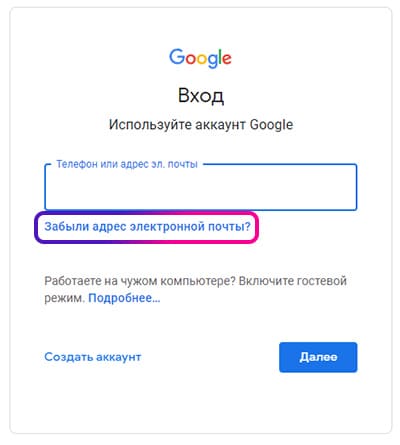
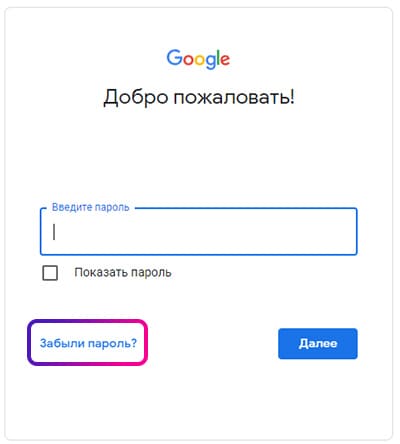
- Чтобы вспомнить пароль, нажмите ссылку Забыли пароль.
- Если вы используете этот аккаунт на других устройствах, на экране появится код. Его нужно ввести в телефоне. Для этого выберите уведомление от Google на экране и подтвердите, что устройство и аккаунт принадлежат вам.
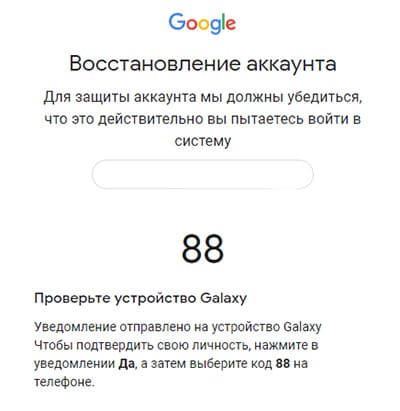
- Если уведомления в телефоне не появилось, нажмите на ссылку Отправить повторно.
- Введите другой новый пароль для аккаунта.
- Также может быть предложено сброс пароля. На почту придёт ссылка на страницу создания нового пароля.
С помощью новых данных вы сможете авторизоваться в Google на телефоне Itel и продолжить им пользоваться.
Сброс настроек на телефоне Itel
Иногда нет возможности восстановить свой аккаунт. Например, если не приходит код подтверждения или в других случаях. Воспользуйтесь сбросом настроек на смартфоне Itel. Это поможет вам избавиться от пароля. Возврат настроек – это процесс очищения всех пользовательских данных в памяти. Перед этим сохраните отдельно всё, что для вас важно. После сброса эти файлы уже не вернуть.
- Выключите телефон при помощи кнопки сбоку на корпусе.
- После того, как экран погаснет, нажмите вместе кнопки включения и громкость -.
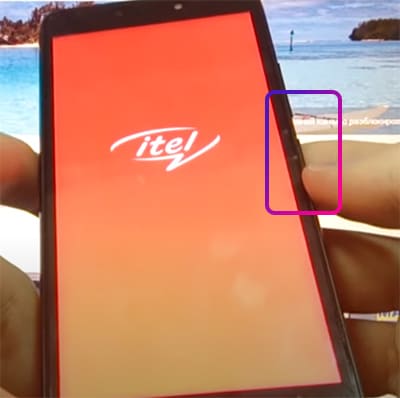
- Подержите кнопки до появления фирменной заставки Itel.
- В меню найдите пункт WipeData и включите его. Переключаются пункты при помощи клавиш настройки звука. Выбирается пункт меню кнопкой питания.
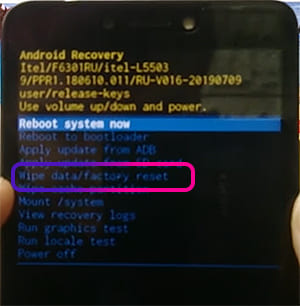
Смартфон удалит все данные из системы. За этим идёт стандартная процедура включения и настройки. Часть моделей смартфона Itel дают возможность после сброса войти без использования аккаунта Google. В этом случае проблем не возникнет, вы сможете создать новый или продолжить пользоваться смартфоном без аккаунта. Если нет кнопки для пропуска ввода пароля, эта проблема также решается.
Обход аккаунта Google при включении Itel
Для этого способа у вас должна быть сим-карта с контактами. Дополнительно смартфон должен иметь возможность подключиться к Wi-Fi или мобильному интернету.
- Включите телефон.
- Введите пароль от Wi-Fi.
- Дойдите до окна, где требуется ввод пароля или графического ключа. Выберите Использовать аккаунтGoogle.
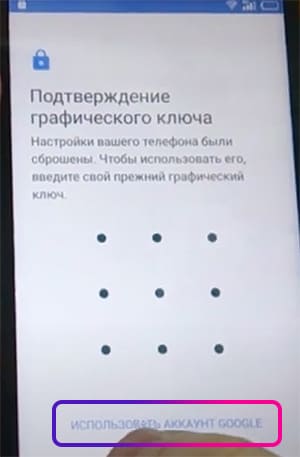
- Вернитесь на начальный экран с помощью кнопки назад. На ней будет кнопка Экстренный вызов – нажмите её.
- Вверху в поисковой строке появится другая кнопка – Данные для экстренных случаев, которую нужно нажать.
- Выберите рядом иконку карандаша и нажмите Добавить контакт.
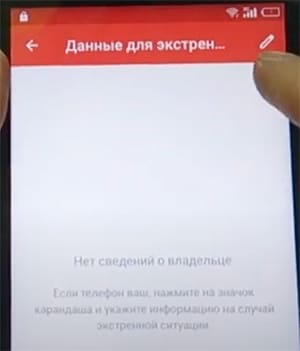
- Выберите в списке любой и нажмите повторно кнопку Добавить контакт.
- Нажмите иконку для отправки сообщения. Затем выберите трубку (звонок).
- Сотрите вставленный номер и запишите – *#*#4636#*#*.
- Нажмите пункт Статистика использования. Далее нажмите стрелку Назад.
Этим способом у вас получится войти в систему Android. Станут доступны все приложений и что важно – настройки телефона. Здесь вы сможете включить другой способ защиты аккаунта, например, пин-код. После этого нужно перезагрузить телефон Itel и войти в свой аккаунт, минуя этап с разблокировкой и забытым паролем.
Как сбросить пароль на телефоне Itel: подробная инструкция
Все мы время от времени сталкиваемся с ситуацией, когда забываем пароль от своего мобильного телефона Itel. Это может создать неудобства и привести к блокировке доступа к важным данным на устройстве. Но не отчаивайтесь! В этой статье мы расскажем вам, как сбросить пароль на телефоне Itel и восстановить полный доступ к своему устройству.
Первый метод, который мы рассмотрим, — это сброс пароля через Google аккаунт. Если вы ранее привязали свою учетную запись Gmail к телефону Itel, то можете воспользоваться этим методом. Для начала, необходимо ввести неверный пароль несколько раз, чтобы появился вызов к вводу Google аккаунта. Затем следует ввести данные своей учетной записи Gmail, которую использовали на устройстве.
Если вам не удалось сбросить пароль через Google аккаунт, не отчаивайтесь, есть еще один метод — сброс пароля через режим восстановления. Для этого нужно выключить телефон Itel и затем зажать одновременно кнопки громкости вниз и питания. После появления логотипа Itel на экране, отпустите кнопку включения, но продолжайте удерживать кнопку громкости вниз. В появившемся меню выберите опцию «Wipe data/factory reset» с помощью кнопок громкости и подтвердите выбор кнопкой питания.
Важно отметить, что сброс пароля на телефоне Itel приведет к удалению всех данных на устройстве. Поэтому перед сбросом пароля рекомендуется сохранить важные файлы и контакты на другом устройстве или в облачном хранилище.
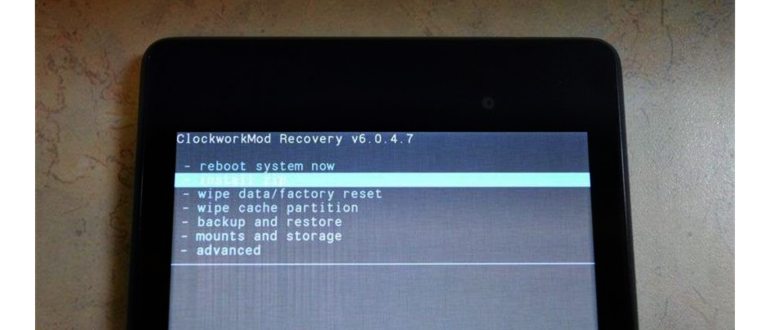
После выбора опции «Wipe data/factory reset» телефон Itel выполнит процедуру сброса до заводских настроек, что позволит удалить все данные пользователя, включая пароль. После этого устройство автоматически перезагрузится и вы сможете настроить его заново без необходимости вводить пароль.
Таким образом, сброс пароля на телефоне Itel — процедура несложная, но требующая внимательности и осторожности. В любом случае, перед сбросом пароля необходимо быть готовым к удалению всех данных на устройстве. Если у вас возникли дополнительные вопросы или проблемы при сбросе пароля на телефоне Itel, обратитесь за помощью к специалистам сервисного центра или проконсультируйтесь с профессионалами компании PC-Help.
Как восстановить пароль на телефоне Itel: подробная инструкция [помощь pc-help]
Забытый пароль от телефона Itel может стать настоящей проблемой, но не отчаивайтесь. В этой подробной инструкции мы расскажем вам, как можно восстановить пароль на телефоне Itel с помощью методов предоставленных PC-Help. Следуйте этим шагам, и вы сможете восстановить доступ к своему устройству и продолжить его использование.
Метод 1: Восстановление пароля через Google аккаунт
- Нажмите на кнопку «Забыли пароль?» или «Не можете войти?» при вводе неверного пароля на экране блокировки.
- Выберите опцию «Вход с использованием Google аккаунта» (метод может отличаться в зависимости от модели телефона Itel).
- Введите свои учетные данные Google аккаунта, связанного с телефоном Itel.
- После успешной аутентификации у вас будет доступ к настройкам безопасности, где вы сможете изменить пароль.
Метод 2: Восстановление пароля через специальную комбинацию клавиш
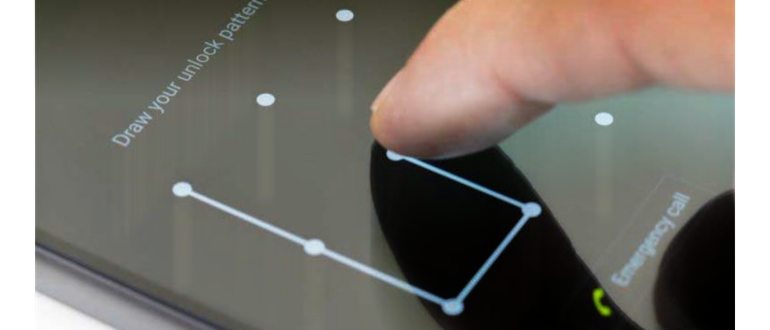
Если первый метод не сработал, можно попробовать сбросить пароль с помощью специального сочетания клавиш на вашем телефоне Itel. Примечание: этот метод может отличаться в зависимости от модели телефона Itel.
- Выключите ваш телефон Itel.
- Удерживайте одновременно кнопку громкости вниз и кнопку питания, пока не появится меню восстановления.
- Используйте кнопки громкости для перемещения по меню и выберите опцию «wipe data/factory reset» (сброс данных/настроек заводских установок).
- Нажмите кнопку питания для подтверждения выбора.
- Выберите «Yes» (Да) для подтверждения и начала сброса.
- После завершения сброса, выберите опцию «reboot system now» (перезагрузка системы).
После перезагрузки вашего телефона Itel вы сможете установить новый пароль и продолжить использование устройства.
Метод 3: Восстановление пароля через программное обеспечение
Если предыдущие методы не сработали, вы можете восстановить пароль на телефоне Itel с помощью специального программного обеспечения. Существуют различные программы для обхода пароля на Android устройствах. Одним из наиболее популярных является «Dr.Fone — Screen Unlock».
- Скачайте и установите «Dr.Fone — Screen Unlock» на компьютер.
- Запустите программу и выберите опцию «Screen Unlock».
- Подключите ваш телефон Itel к компьютеру с помощью USB-кабеля.
- Программа автоматически обнаружит ваш телефон и предложит вам восстановить пароль.
- Следуйте инструкциям на экране программы, чтобы завершить процесс восстановления пароля.
После завершения процедуры восстановления пароля вы сможете успешно разблокировать ваш телефон Itel и установить новый пароль.
Теперь вы знаете, как восстановить пароль на телефоне Itel с помощью различных методов. Выберите подходящий для вас метод и следуйте указанным инструкциям. Удачной разблокировки!
Отключите устройство и снимите заднюю крышку
Прежде чем сбросить пароль на телефоне Itel, необходимо отключить устройство и снять заднюю крышку, чтобы получить доступ к внутренним компонентам.
Вот пошаговая инструкция:
- Перед тем как приступить к снятию крышки, убедитесь, что телефон полностью выключен. Для этого зажмите кнопку питания и выберите «Выключить».
- Осторожно снимите заднюю крышку телефона. Для этого можно воспользоваться пальцами или пластиковой лопаткой.
- Поставьте крышку в безопасное место, чтобы не потерять ее и не повредить.
Теперь у вас есть доступ к внутренним компонентам устройства, и вы можете продолжить сброс пароля на своем телефоне Itel. Обращайтесь к следующему разделу статьи, чтобы узнать подробности шагов этого процесса.
Найдите кнопку «Питание» и «Громкость»
Для сброса пароля на телефоне Itel вам потребуется знать комбинацию кнопок «Питание» и «Громкость». Эти кнопки находятся на боковой или верхней панели вашего устройства.
Обычно кнопка «Питание» на на смартфонах Itel расположена на правой или верхней грани. Она может выглядеть, как небольшая кнопка или переключатель, имеющий значок включения/выключения.
Кнопка «Громкость» может находиться либо под кнопкой «Питание», либо справа/слева от нее. Обычно она состоит из двух или трех кнопок: «Громкость «+» и «Громкость «-» или «Громкость «+» / «-» и «Режим без звука».
Приступая к сбросу пароля, найдите кнопку «Питание» и «Громкость» на вашем телефоне Itel. Они будут использоваться для входа в режим восстановления или сброса настроек.
Войдите в меню восстановления
1. Перезагрузите телефон, удерживая одновременно кнопки «Громкость вниз» и «Включение».
2. Когда появится логотип Itel на экране, отпустите кнопку «Включение», но продолжайте удерживать кнопку «Громкость вниз».
3. Войдите в меню восстановления, удерживая кнопку «Громкость вниз» до появления меню.
4. Используя кнопки громкости, прокрутите по меню и выберите опцию «Восстановление данных/Factory Reset».
5. Нажмите кнопку «Включение», чтобы подтвердить выбор.
6. В следующем меню выберите опцию «Да — удалить все данные пользователей».
7. Нажмите кнопку «Включение», чтобы запустить процесс сброса телефона.
8. Подождите, пока телефон полностью завершит процесс сброса и перезагрузится.
9. После перезагрузки телефона вам будет предложено настроить его заново, включая установку нового пароля.
Обратите внимание, что процесс сброса телефона Itel может немного отличаться в зависимости от модели и версии операционной системы.
Сбросьте пароль и перезагрузите телефон
Забыли пароль от своего телефона Itel и не можете получить к нему доступ? Не волнуйтесь, существует несколько способов сбросить пароль и перезагрузить устройство. В этой статье мы рассмотрим подробные инструкции по каждому из них.
Используйте функцию сброса пароля
Некоторые модели Itel имеют функцию сброса пароля, которая позволяет вам восстановить доступ к устройству без потери данных. Для использования этой функции следуйте инструкциям:
- Включите телефон и введите неправильный пароль несколько раз.
- После нескольких попыток ввода пароля, на экране появится опция «Забыли пароль?» или «Невозможно войти». Нажмите на нее.
- Телефон выведет сообщение о восстановлении заводских настроек. Продолжайте процесс сброса пароля в соответствии с инструкциями.
Используйте комбинацию кнопок
Если ваш телефон Itel не имеет функции сброса пароля, вы можете попробовать использовать комбинацию кнопок, чтобы сбросить пароль и перезагрузить устройство. Для этого выполните следующие действия:
- Выключите телефон полностью.
- Нажмите и удерживайте одновременно кнопку включения и кнопку уменьшения громкости.
- Когда на экране появится логотип Itel, отпустите кнопки.
- Из меню, которое появится, выберите опцию «Wipe data/factory reset» (Сброс данных/заводские настройки) с помощью кнопок громкости.
- Подтвердите выбор сброса данных, нажав кнопку включения.
- После завершения сброса данных, выберите опцию «Reboot system now» (Перезагрузка системы) для перезапуска устройства.
После выполнения одного из этих способов вам нужно будет настроить телефон заново, так как все данные будут удалены. Поэтому сделайте предварительную резервную копию важных файлов и контактов.
Теперь вы знаете, как сбросить пароль на телефоне Itel и перезагрузить устройство. Используйте инструкции, представленные выше, чтобы восстановить доступ к своему телефону без проблем.
Сотовые телефоны, форум о популярных проблемах и неисправностях
Удаление графического ключа при помощи ПК
Если у вас под рукой есть ноутбук или компьютер, то можно попытаться удалить файл, в котором записывается шифр ключа. Для этого необходимо соединить устройство проводом с компьютером, а затем выбрать режим накопителя.
При помощи проводника Windows зайдите в папку телефона datasystem и удалите файл реестра графического ключа. Он имеет название gesture . key . Теперь вам остается лишь перезагрузить устройство и зайти на его рабочий стол, сдвинув шторку вверх.
Способы восстановить забытый графический ключ для разных производителей смартфонов
Расскажем для тех, кто забыл графический ключ Андроид, что делать, если у вас смартфон определенной марки.
- Sony . Этот производитель разработал специальное программное обеспечение, которое поможет вам восстановить смартфон. Для сброса графического ключа вам потребуется установить на свой ноутбук или ПК утилиту Flashtool , а затем подключите при помощи кабеля заблокированный девайс. Откройте окно Tools , кликните на поле Bundles и кнопку Create . В верхней части окна, вам нужно будет заполнить поля тип устройства, версия утилиты, прошивка и модель устройства. Также укажите путь к файлу прошивки. Затем подтвердите кнопкой Create сброс графического ключа.
- HTC . У этого смартфона также есть утилита для ПК – HTS Sync . В ней нужно использовать опцию Lock Bypass для сброса графического ключа. Дождитесь перезагрузки устройства и уберите ключ в настройках устройства.
- Samsung . У этого телефона сброс ключа можно провести только после общего обнуления настроек. В режим Recovery большинство моделей переходит при одновременном нажатии на центральную кнопку, клавиши увеличения громкости и выключения устройства.
- Huawei . Сброс происходит также при помощи режима Recovery . Перейдите в него одновременно нажав кнопки громкости и выключения. В появившемся меню нужно выбрать пункт factory reset . Новые модели смартфонов от этого производителя можно восстановить только через официальный сайт.
Чтобы пользователь, который забыл графический ключ Андроид, как снять его больше не думал, стоит воспользоваться приложением SMS Bypass. Оно распространяется платно, но есть и пробная версия. Эта программа позволит восстановить доступ к смартфону всего за пару кликов. Для использования этой программы не нужно обладать специальными знаниями.
Каждая девушка хоть раз сталкивалась с ситуацией, когда она забыла графический ключ на Андроид телефоне. Помочь справиться с ней поможет этот материал, распространите его среди друзей, он будет полезен и мужчинам. Если вы знаете способ сброса ключа, о котором мы не упомянули, напишите о нем в комментариях. Также в них можно задавать вопросы.
Способ №2. Использование ADB.
ADB – это специальная программа, представляющая собой инструментарий для разработчиков. Одной из функции является сброс графического ключа.
Чтобы воспользоваться данным способом, требуется наличие включенной функции отладки по USB и компьютер. При выключенном режиме использовать ADB нельзя.
- скачать и распаковать на ПК пакет Android SDK;
- папка sdk/platform-tools содержит .exe файл программы;
- на компьютере требуется запустить командную строку (Win+R и команда cmd);
После остается только перезагрузить смартфон и продолжить его использование.
Разблокировать графический ключ звонком с другого телефона
К этому способу могут прибегнуть владельцы телефонов, чья операционная система Android не превышает версию 2.2.
Для того чтобы вернуть доступ к своему устройству, позвоните на него с другого телефона. В момент, когда вы ответите на звонок, появится возможность перейти в меню. Далее, проследовав в раздел «Безопасность», необходимо отключить использование графического ключа.
Удаление системных файлов
Этот способ подойдёт устройствам, сroot-правами (что означает, повышенный доступ, позволяющий редактировать файлы из корневых папок). Вы можете удалить файлы, отвечающие за блокировку вашего смартфона.
- Для этого вам понадобится файловый менеджер,поддерживающий root-права (в качестве примера Aroma). Чтобы воспользоваться им скачайте его на ваш ПК, а затем забросьте на телефон не извлекая из архива (запомните папку переброски).
- Теперь вам надо попасть вRecovery. Отключите ваш телефон и зажмите комбинацию кнопок. Для каждой модели телефона она может быть разной, но вот несколько основных: Повышение звука + Включение, Понижение звука + Включение, Повышение звука+ Включение + Домашний экран, Понижение звука+ Включение + Домашний экран.
- Далее вы попадёте в CWMRecowery, здесь выберите “InstallZip”. Перемещение по меню может быть либо сенсорным либо осуществляться при помощи всё тех же клавиш.
Перепрошивка
Чтобы получить доступ к заблокированному телефону вы также можете перепрошить его. Данный способ должен сбросить защиту вашего телефона, оставив не тронутыми основные файлы. К сожалению, в данной статье мы не можем привести инструкцию как это сделать, так как она будет уникальна для каждой модели телефона.
Для разблокировки следует посетить официальный сайт https://findmymobile.samsung.com/, где понадобится ввести логин и пароль. После того, как устройство будет обнаружено, в настройках нужно выбрать функцию «Разблокировать». Система повторно попросит ввести учетные данные, после чего на смартфоне в шторке уведомлений появится сообщения об удалении блокировки.
Разблокировка используя Tenorshare 4uKey ↑
Очень мошный и удобный в работе инструмент, позволяющий снять блокировку как забытого графического ключа/пин-кода, так и FRP Google Lock. Инструкция доступна на странице с приложением, внимательно читаем, вдумываемся, не торопимся.
Шаг 4: Сбросьте пароль
Выберите новый пароль и подтвердите его. Теперь вы можете разблокировать телефон Infinix с помощью нового пароля.
Чтобы воспользоваться данным способом, требуется наличие включенной функции отладки по USB и компьютер. При выключенном режиме использовать ADB нельзя.
Заключение
Сброс пароля на телефоне Infinix может быть легким процессом, если вы знаете, как это сделать. В этой статье мы рассмотрели два основных способа, как сбросить пароль на телефоне Infinix. Выберите тот, который подходит вам больше всего, и сбросьте свой пароль на телефоне Infinix уже сегодня!
Я уже более 7 лет занимаюсь продвижением бизнесов в социальных сетях. В своем блоге я делюсь опытом, знаниями и полезными советами, которые помогут вам повысить эффективность вашего SMM и достичь успеха в Интернете. Буду рад поделиться с вами своими знаниями и опытом работы в сфере социальных медиа!
How To Hard Reset On Itel A27 A551L Unlock Pattern Forgot Password
On this page, we shared a complete guide on how to hard reset your Itel A27 A551L using recovery mode. Of course, a hard reset will increase your device performance. You will feel that your phone will work very well after the hard reset. We can help you on how to wipe all data of your phone. You can also bypass screen lock and pattern lock with a hard reset.
A hard reset is a way to restore a device to its original factory settings, effectively wiping all of the data, settings, and applications that have been added to the device. Here are the steps to perform a hard reset on a Itel A27 A551L.
A hard reset, also known as a factory reset, is a process of restoring a device to its original manufacturer settings. This type of reset is often used to fix software issues or to erase all data on the device before disposing of it. Here are the steps to perform a hard reset on your mobile phone:
How To Hard Reset On Itel A27 A551L? Unlock Pattern Forgot Password
Backup your data: Before performing a hard reset, it’s important to backup your important data such as contacts, photos, and other files. You can backup your data to a cloud service or transfer it to a computer.
- Turn off your phone: Press and hold the power button to turn off your phone.
- Enter recovery mode: The steps to enter recovery mode may vary depending on the brand and model of your phone.
- Typically, you need to press and hold a combination of buttons, such as the volume up, volume down, and power buttons, while the phone is turned off.
- Check the user manual or online support resources for your specific phone to find the exact steps.
- Perform the reset: In recovery mode, navigate to the «Wipe data/factory reset» or «Reset to factory settings» option using the volume buttons to move and the power button to select. Follow the on-screen instructions to reset your phone.
- Restart your phone: After the reset process is complete, restart your phone. It will boot up as if it were new, and you will need to set it up and restore your backed-up data.
Disclaimer: The exact steps for performing a hard reset on a mobile phone may vary based on the specific model and operating system, so I would recommend consulting the user manual or online support resources for your particular phone if you need more detailed instructions.
Continue holding the Volume Down button until the device finishes rebooting. After the hard reset, the A27 A551L should be returned to its original state, as it was when it was first purchased. You may need to set up the device again as you would for a new device, including configuring the Wi-Fi and re-installing any applications that you want to use.