Скриншот SAMSUNG Galaxy A13 5G
Как сделать снимок экрана на SAMSUNG Galaxy A13 5G? Каксделать скриншот на SAMSUNG Galaxy A13 5G? Как сохранить скриншот на SAMSUNG Galaxy A13 5G?
Простейший способ сделать снимок экрана на SAMSUNG Galaxy A13 5G. После сохранения снимков экрана, вы сможете редактировать / делиться / удалять сохранённые скриншоты в Android 11 галереи. Нажмите здесь для более детальной информации по поводу снимков экрана.
Как сделать скриншот на SAMSUNG Galaxy A13 5G?
Первый способ:
- Сначала выберите экран или приложение, которое вы хотите сохранить.
- Затем нажмите и удерживайте кнопку уменьшения громкости + питания в течение нескольких секунд.

- Отпустите обе клавиши, когда экран начнет мигать.
- Идеально! Ваш скриншот будет в Галерее. alt=»Удаление данных на SAMSUNG Galaxy A13 5G» />
Второй способ:
- Во-первых, перейдите в Настройки и Расширенные функции.


- Откройте Движения и жесты.

- Нажмите на ладонь, чтобы захватить ползунок.


- Затем выберите экран для захвата.
- Проведите пальцем по краю ладони с левой стороны экрана вправо.
- Большой! Скриншот будет в вашей галерее.

Голосовой метод Биксби:
Благодаря помощнику SAMSUNG Bixby вы можете сделать снимок экрана с помощью голосовой команды.
- Вначале убедитесь, что голосовое пробуждение включено .
- Выберите экран, который вы хотите сохранить.
- Теперь скажите «Привет, Биксби».
- Затем скажите «Сделать снимок экрана».
- Выполнено! Ваша фотография будет в приложении » Галерея «.
Вариант захвата прокрутки:
Если вы хотите захватить большую часть страницы или приложения, вы можете использовать Scroll Capture.
- Для начала выберите экран, который хотите оставить.
- Нажмите кнопку уменьшения громкости и питания.

- Несколько раз нажмите значок Scroll Capture.


- Когда у вас будет весь нужный контент, перестаньте нажимать на значок.

- Удивительный! Теперь вы знаете, как использовать Scroll Capture. Ваш скриншот должен быть в программе Галерея .
Как сделать снимок экрана на SAMSUNG Galaxy A13 5G? — HardReset.info
Если Вам помогло это решение, поделитесь им с другими чтобы помочь им, и подписывайтесь на наши страницы в Facebook, Twitter and Instagram
Как делать снимок экрана на Samsung a13
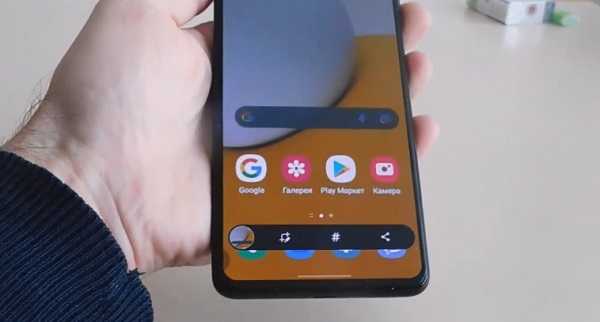
Сегодня в мире в день пользователи телефонов делают миллиарды снимков экрана. В самсунге а13 сделать скриншот усилий не нужно, а вот ловкость не помешает.
Ловкость понадобится если делать скрин на Samsung a13 ладошкой. Я почти уверен, что с первого раза у вас постигнет неудача — это самый быстрый трюк, но как правило придется минут 10 поучится.
Впрочем, большинство этот вариант опустит, так как есть трюки попроще. Можно кнопками, что также не гарантируется удачный исход при первой попытке, но этот способ самый распространенный.
Есть еще третий вариант. Я его называю пенсионный, так как именно пенсионеры от него в захвате, да и только они. Теперь подробнее.
Первый способ сделать скриншот
Для этого берем в руки самсунг а13 и находим объект, фото или переписку скрин которых вам понадобился.
Теперь внимание: как можно быстрее вместе зажимаем тише + включить и тут же отпускаем. Это очень важно.
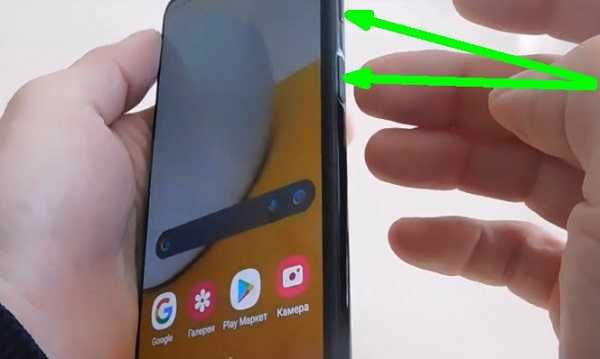
Не успеете, не получится. Многие привыкли как это было раньше в смартфонах задержать кнопки на 2 сек.
Теперь так не катит. Нужно все проделать мгновенно. Это способ клавишами, о котором я частично упомянул выше.
Второй способ сделать скрин
Этот способ требует ловкого смахивания по экрану телефона самсунг а13 ребром ладошки. Абсолютно никаких предварительных настроек делать не нужно.
Только от кря до края проводим ребром и при этом не отрывая ладонь, а наоборот слегка касаясь. Это просто, но не с первой попытки.
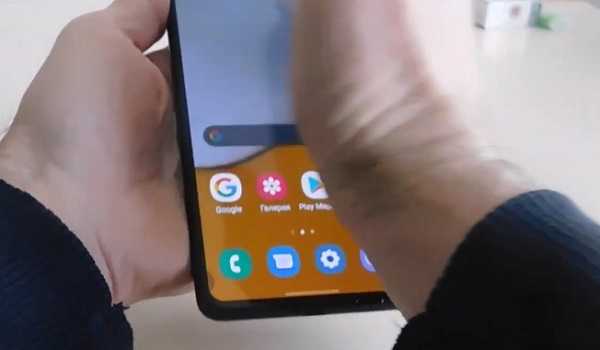
Для начала рекордную потренироваться на экране, где нет возможности перелистывания, а то вас будет перекидывать вначале.
Позже, когда научитесь все придет в норму и нет разницы откуда начинать: справа на лево или слева направо.
Третий способ сделать снимок экрана
А вот чтобы начать делать снимки экрана на самсунг а13 этим способом вначале нужно один раз включить одну настройку.
Это настройка — дополнительное меню и находится в разделе настроек по пути: специальные возможности -> нарушение координации.
Войдя туда активируйте дополнительно меню, переместив ползунок. Теперь за вами постоянно начнет бегать кнопка.
При нажатии на нее появится окошечко, где будет кнопка «Скриншот». При нажатии сразу экран мелькнет, что подтвердит успешность процесса.
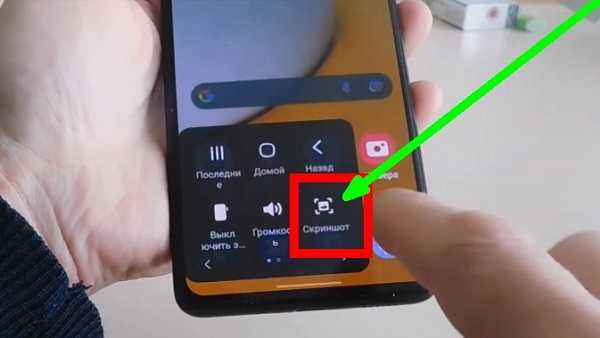
Только рекомендую эту копку закрепить сбоку, а то будете случайно ее задевать. Для этого нажмите на надпись «Дополнительное меню».
Там можете не только закрепить кнопку, но сделать так чтобы отвечать на звонки касанием, а не движением, что не очень удобно одной рукой, не говоря зимой, когда пальцы ледяные. Успехов.
5 Комментариев к “Как делать снимок экрана на Samsung a13”
Спасибо большое, 2 дня муничалась не могла сделать скриншот очень полезный пост!
Как делать скриншоты на Samsung Galaxy A13, A23 и A53
Скриншоты являются частью нашей повседневной жизни, поэтому, если вам нужно их сделать, вот как сделать скриншоты на Samsung Galaxy A13, A23 и A53.
БЫСТРЫЙ ОТВЕТ
Чтобы сделать снимок экрана на A13, A23 и A53, нажмите кнопки питания и уменьшения громкости одновременно.
Вы можете редактировать скриншоты, открыв Галерея > Альбомы > Скриншоты и выбор скриншота. Затем нажмите Редактировать (значок карандаша). Отредактируйте скриншот по своему усмотрению, а затем не забудьте нажать Сохранять как только вы закончите.
Чтобы поделиться скриншотом, откройте Галерея > Альбомы > Скриншоты а затем нажмите и удерживайте снимок экрана, которым хотите поделиться. Выбирать Делиться и воспользуйтесь одним из вариантов обмена.
ПЕРЕЙТИ К КЛЮЧЕВЫМ РАЗДЕЛАМ
- Как делать скриншоты на Samsung Galaxy A13, A23 и A53
- Как отредактировать и поделиться скриншотом
- Где сохраняются скриншоты на моем устройстве Samsung
Как делать скриншоты на Samsung Galaxy A13, A23 и A53

Действия по созданию снимка экрана на Galaxy A13, A23 и A53 одинаковы. Просто нажмите кнопку кнопка питания и кнопка уменьшения громкости одновременно на вашем телефоне. Это сделает снимок экрана и сохранит его на вашем устройстве.
Как отредактировать и поделиться скриншотом

После того, как вы сделали снимок экрана, вы можете отредактировать его. Вот как это сделать:
- Открой Галерея приложение на Galaxy A13, A23 или A53 и выберите Альбомы > Скриншоты. Вы также можете провести вниз от верхней части экрана, чтобы открыть Уведомления панели и коснитесь снимка экрана.
- Нажмите на Редактировать значок (это карандаш) внизу экрана.
- Теперь вы можете отредактировать скриншот по своему усмотрению. Обязательно сохраните все сделанные вами изменения.
После того, как вы отредактировали снимок экрана и хотите поделиться им, вот что вы можете сделать:
- Открой Галерея приложение на Galaxy A13, A23 или A53 и выберите Альбомы > Скриншоты.
- Нажмите и удерживайте снимок экрана, которым хотите поделиться.
- Выбирать Делиться и используйте один из доступных вариантов обмена.
Где сохраняются скриншоты на моем устройстве Samsung?

По умолчанию ваш Galaxy A13, A23 или A53 сохраняет снимки экрана в Мои файлы > Изображения. Он будет здесь, если вы когда-нибудь захотите найти снимок экрана после того, как сделаете его.
Как сделать скриншот экрана телефона Samsung
Рассказываем, как быстро сделать скриншот – снимок экрана, на телефоне Samsung? Делимся секретами о том, как делаются скрины на смартфонах «Самсунг».
Скриншот, или скрин – это снимок экрана. Мобильные девайсы позволяют получить такое изображение, не пользуясь другим смартфоном или цифровой камерой. Но как именно можно сделать снимок экрана на телефонах Samsung Galaxy? Ведь, в отличие от компьютера, у мобильного девайса нет кнопки Print Screen.
Зачем нужны скриншоты
Есть немало ситуаций, в которых вам может понадобиться сделать скрин.
- Вы общаетесь с техподдержкой и хотите показать, что именно, по вашему мнению, работает не так, как должно работать.
- Вы обсуждаете со знакомыми приложения, которыми пользуетесь, или игры, в которые играете, и хотите продемонстрировать свой список.
- Вы обсуждаете настройки какой-либо программы и планируете показать другу характеристики, которые считаете оптимальными.
- Вы договорились с кем-либо о встрече, но не уверены, сможет ли знакомый найти назначенное место – можно открыть карту на смартфоне «Самсунг», поставить метку, сделать скрин и отправить его.
- Вы заметили смешную опечатку на интернет-ресурсе и готовы повеселить ею друзей в социальных сетях.
- Вам нужно объяснить другому человеку, как, например, создать аккаунт на сайте или воспользоваться системой бесконтактных платежей – в этом случае скриншоты пригодятся, чтобы наглядно проиллюстрировать пошаговую инструкцию. И это лишь некоторые примеры.
Как сделать скриншот на Samsung
Есть несколько способов получить статическое изображение экрана. Не все они сработают на любой модели, так как есть разница между современными смартфонами и устройствами, выпущенными несколько лет назад.
Кнопка «Домой» + кнопка «Назад»
Данный вариант использовался на устройствах с механическими кнопками, выпущенных до 2015 года включительно. Чтобы им воспользоваться, зажмите одновременно кнопки «Домой» и «Назад» и немного подержите – как правило, достаточно 2-3 секунд.
Кнопка «Домой» + кнопка питания
Если на вашем смартфоне «Самсунг» есть механическая кнопка «Домой», зажмите ее вместе с клавишей питания. Подержите их зажатыми 2-3 секунды – этого достаточно, чтобы сделать скриншот. Основной недостаток этого способа заключается в том, что нужно задействовать обе руки. Возможно, телефон при этом лучше положить на стол, чтобы его случайно не выронить.
Кнопка питания + клавиша регулировки громкости
Этот вариант работает на большинстве смартфонов, выпущенных, начиная с 2017 года. Первой моделью, в которой он был реализован, стал девайс Samsung Galaxy S8.
- Нажмите одновременно кнопку питания и клавишу, отвечающую за регулировку громкости.
- Отпустите кнопки сразу после нажатия или подержите их нажатыми в течение 1-2 секунд – на разных моделях эта функция действует по-разному, поэтому, возможно, придется сначала поэкспериментировать с вашим смартфоном, чтобы понять, как именно на нем делаются скрины.
С помощью Google Assistant
Смартфоны Samsung работают под управлением операционной системы Android, а это значит, что их владельцам доступны все сервисы Google, в том числе виртуальный помощник Google Assistant, который поможет сделать скриншот.
- Произнесите фразу «О’кей, Гугл» или нажмите и удерживайте кнопку «Домой», чтобы обратиться к виртуальному помощнику.
- Скажите: «Сделай скриншот» или «Сделай снимок экрана». Вы тут же получите требуемое.
Возможно, Google Assistant у вас отключен. В этом случае сначала надо его включить.
Первый вариант – нажмите и удерживайте кнопку «Домой», а когда вам предложат включить Google Assistant, подтвердите согласие.
Второй вариант – откройте приложение «Настройки» и выберите в нем пункт «Приложения». В зависимости от конкретной модели дальше понадобится нажать «Выбор приложений по умолчанию» или «Дополнительно», а затем – «Приложения по умолчанию». После этого кликните на «Цифровой помощник» или «Помощник и голосовой ввод» и включите опцию «Использовать скриншот» либо «Анализ изображений на экране».
С помощью виртуального помощника Bixby
У компании Samsung есть собственный голосовой ассистент Bixby, который интегрирован во многие смартфоны, выпущенные сравнительно недавно. Он тоже умеет делать скриншоты.
- Запустите соответствующее приложение или нажмите кнопку – у некоторых девайсов «Самсунг» есть отдельная клавиша для вызова виртуального помощника.
- Кликните по иконке в приложении или отдайте голосовую команду «Сделать скриншот».
С помощью панели Edge
У вашего смартфона «Самсунг» может быть боковая панель инструментов Edge. Перед тем как начать ею пользоваться, ее нужно включить.
- Откройте «Настройки».
- Перейдите в пункт «Дисплей».
- На смартфонах с ОС «Андроид» 11 просто переведите ползунок рядом с пунктом панели Edge в положение «Включено». На девайсах с ОС Android 8, 9 или 10 надо предварительно перейти в пункт «Изогнутый экран».
- После этого выберите «Выделить и сохранить» – эта команда поможет вам сделать снимок экрана.
Через меню «Специальные возможности»
Специальные возможности – набор дополнительных функций для пользователей с какими-нибудь физическими нарушениями, например, испытывающих проблемы с согласованностью движений. Но даже если у вас все в порядке со здоровьем, там найдется функция, которая вам пригодится.
Обычно это вспомогательное меню не активировано, и его надо включить:
- откройте «Настройки»;
- перейдите в «Специальные возможности»;
- нажмите на «Нарушение координации и взаимодействие»;
- поставьте ползунок рядом с пунктом «Вспомогательное меню» в положение «Включено».
После этого у вас на экране появится кнопка, вызывающая вспомогательное меню, а в нем – иконка «Скриншот».
С помощью жестов
Эта функция работает только в последних флагманских моделях Samsung.
- В «Настройках» откройте пункт «Дополнительные функции».
- Перейдите в «Движения и жесты».
- Выберите «Снимок экрана ладонью» и включите функцию.
После этого достаточно провести ребром ладони по экрану справа налево или в обратном направлении, чтобы сделать скриншот.
Сторонние приложения
В магазине приложений Google Play есть немало программ, которые также позволяют сохранить изображение экрана. Это, например:
- Super Screenshot;
- Screen Master;
- Screenshot Snap;
- AZ Screen Recorder;
- TouchShot.
Большинство этих программ предлагаются в платной и бесплатной версии, причем у платной есть дополнительные возможности, например, запись видео, редактирование скринов и добавление водяных знаков.
Где найти снимок экрана
Вы коснулись нужных кнопок и подержали их нажатыми в течение пары секунд или провели ладонью по экрану? Где теперь искать готовые скриншоты?
Обычно в панели уведомлений, которая находится в верхней части экрана телефона, появляется уведомление о том, что вы сделали снимок дисплея. Само изображение можно найти в приложении «Галерея».
Также попробуйте поискать его в приложении «Файлы»: как правило, папка, в которую автоматически сохраняются такие изображения, называется Screenshots. Обычно система позволяет переименовать ее, если вы этого хотите, или настроить другую папку, в которую будут отправляться снимки экрана – в том числе на карте памяти microSD.