Как разблокировать iPhone, если заблокирован AppleID и нету чека о покупке
Статья без лишней воды, только сухие советы от мастера по ремонту и разблокировке устройств Apple.
Не пытайтесь сбросить, прошить устройство, если забыли данные от AppleID. Данный метод не поможет Вам, так как каждый идентификатор AppleID находится в базе у Apple. Вы просто попадете на блокировку активации.
Данная статья подойдет для тех, кто забыл свой логин и пароль от AppleID, а также для тех, кто купил заблокированное устройство с рук или с магазина.
– Пропустите два нижних пункта, если знаете про типы и статусы блокировок.
1. Какие типы блокировок существуют:
– Блокировка активации или Activation Lock – данное окно появляется, если Вы сами забыли логин, пароль или контрольные вопросы от AppleID, а потом сбросили/прошили его в iTunes или в 3utools.
– Блокировка активации данный iPhone был потерян или стерт – устройство в режиме пропажи, найдено, сброшено владельцем.
– Устройство на код-пароле, не знаете пароль от экрана и от AppleID – если устройство привязано к AppleID, а вы помните пароль от него, то можете выполнить прошивку в iTunes или в 3utools. Все данные в свою очередь будут удалены, если Вы не делали копию в iCloud облако.
– AppleID деактивирован, но есть доступ в меню – это та самая блокировка, когда Вы забыли пароль от AppleID и пытаетесь его вспомнить, вводив его много раз.
– iPhone заблокирован, подключитесь к iTunes – такое сообщение Вы получите после 10-ти попыток ввода неправильного пароля.
2. Какие статусы существуют:
iCloud Lock или Find My iPhone: ON – устройство привязано к AppleID
iCloud Status: CLEAN – устройство не в режиме пропажи
iCloud Status: LOST – устройство в режиме пропажи
Find My iPhone: OFF – устройство не привязано к учетной записи AppleID (можно прошивать или делать сброс)
Blacklist Status: Lost or Stolen – устройство в черном списке, украдено или утеряно
Sim-Lock: locked – устройство привязано к сотовому оператору (нет сети)
Разблокировать устройство официально можно только этими способами. Других аналогов полной официальной разблокировки не существует.
Подскажу только легальные способы:
1. Если чек имеется:
Чек должен быть в отличном состоянии, не рваный и обязательно оригинал именно с того магазина, в котором устройство покупалось. Сверить магазин на чеке можно на моем сайте, заказав платный отчет о магазине продажи и дате активации:
С чеком можете спокойно звонить в Apple поддержку.
Номер для России: 8 800 555 6734
Номера по другим странам есть на сайте Apple.
Обязательно говорите в поддержке, что устройство именно Ваше. Не куплено с рук, не досталось от родственника или друга, а Ваше. Утверждайте, что AppleID создавался давно, что Вы ничего не помните, а контрольные вопросы вводили наугад. После обращения Вам на почту вышлют письмо для загрузки документов. Вы загружаете туда фото чека и ждёте успешного, либо неуспешного ответа в течение 30-ти дней.
2. Если чека не имеется, а также не знаете, где было куплено устройство:
Узнаёте страну продажи, магазин, дату покупки. Сделать это можно на моем сайте, заказав отчет об устройстве:
В примере отчета видно:
Purchase Country: russia – страна продажи
Sold By: restore LLC – магазин продажи
Estimated Purchase Date: 20 OCT 2019 – дата покупки
С этими данными можно обратиться в магазин продажи и получить новый чек о покупке, с которым впоследствии можно обратиться в Apple. Для данного способа рекомендуется посещать магазин продажи с коробкой от устройства, чтобы на новом чеке вбили все оставшиеся данные, которых нету в отчете. Если в чеке не укажут IMEI и серийный номер, то можно написать их от руки непосредственно на чеке. Но не все магазины благополучно выдают повторно чеки.
Настоятельно не рекомендуем Вам:
– Подделывать чеки самостоятельно в Photoshop или в других редакторах. Эти действия наказываются УК РФ Статьей 327 о подделке или изготовлении документов.
– Пытаться как-то самостоятельно взломать устройство с помощью программ или физического вмешательства, разобрав аппарат. Данные действия могут привлечь к поломке устройства.
– Делать обход Bypass устройства. Данный метод можно использовать лишь в крайнем случае, а именно, когда не получается разблокировать устройство через поддержку Apple. Продавать устройство с обходом покупателю, не подозревающего о том, что на аппарате выполнен Bypass также наказуемо статьей 159 УК РФ – мошенничество.
Если ни один из способов Вам не помог или имеет другой статус блокировки, доверьте Ваше устройство профессионалам:
Данная статья ни к чему не призывает. Записывайте и сохраняйте пароли и ответы на контрольные вопросы. Никогда не сообщайте свои данные от AppleID мошенникам. При покупке тщательно проверяйте устройства и делайте сброс прямо на месте.
Забыл Apple ID и пароль, что делать, как сменить, сбросить или восстановить
Apple ID – ключевой элемент всех «яблочных» сервисов. Мы пользуемся им на iPhone, iPad, Apple Watch на Mac и т.д., с его помощью входим в iCloud, FaceTime, Календарь, Apple Music, App Store… Но как быть, если логин или пароль от вашего «айди» давно не использовался и был злополучно забыт?
Забыл Apple ID (к какому E-mail привязан), как вспомнить (где посмотреть)?
Проверьте свой iPhone или iPad
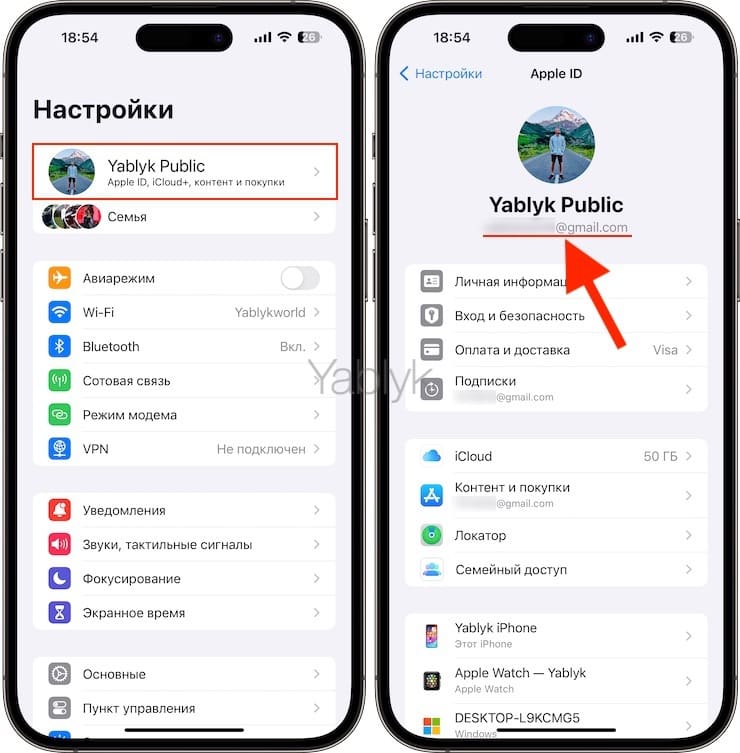
Ваш Apple ID используется сразу в нескольких местах на вашем iPhone или iPad. Чтобы добраться до него, просто откройте на устройстве приложение Настройки и нажмите на свои имя и фамилию. А вот и ваш Apple ID!
Проверьте свой Mac
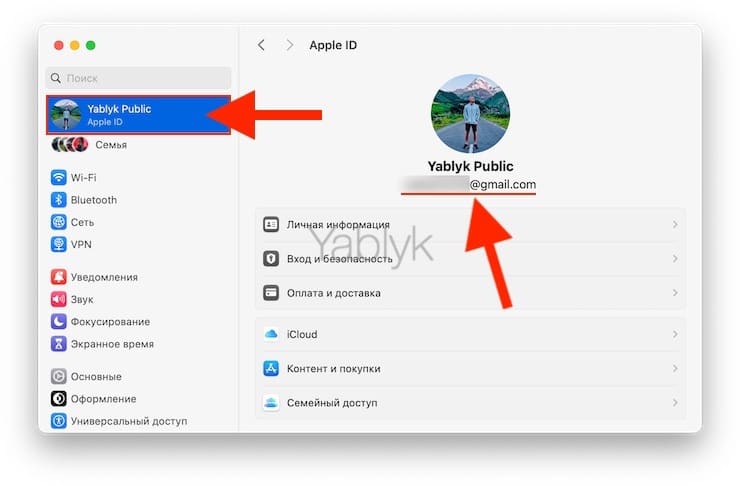
Таким же образом можно посмотреть Apple ID и в macOS. Откройте приложение Системные настройки и перейдите в раздел Apple ID.
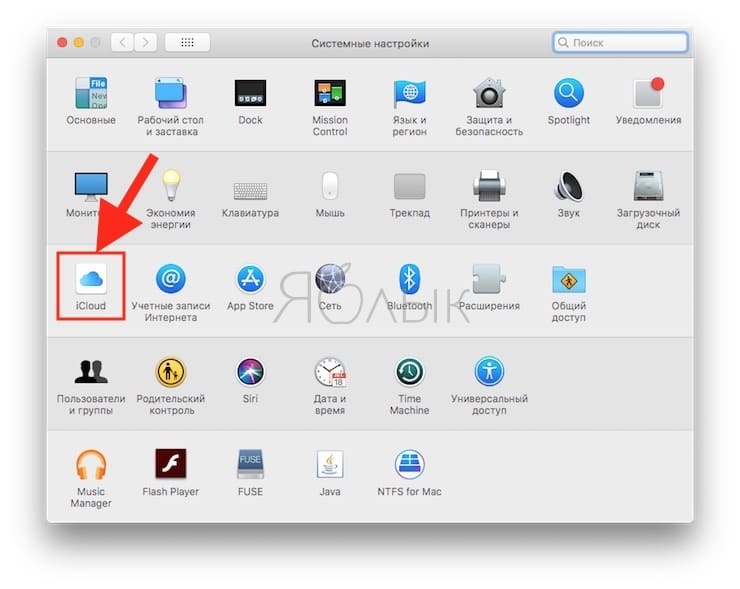
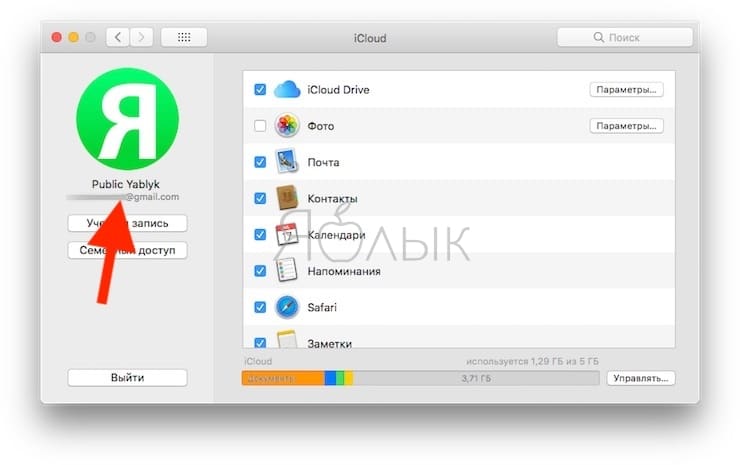
В более старых версиях macOS информация об учетной записи располагалась в разделе iCloud.
Зайдите на сайт iCloud
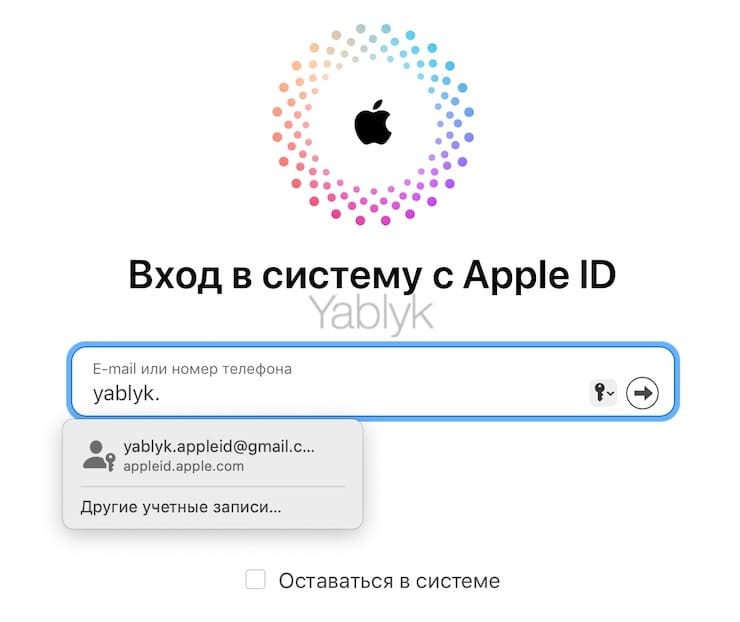
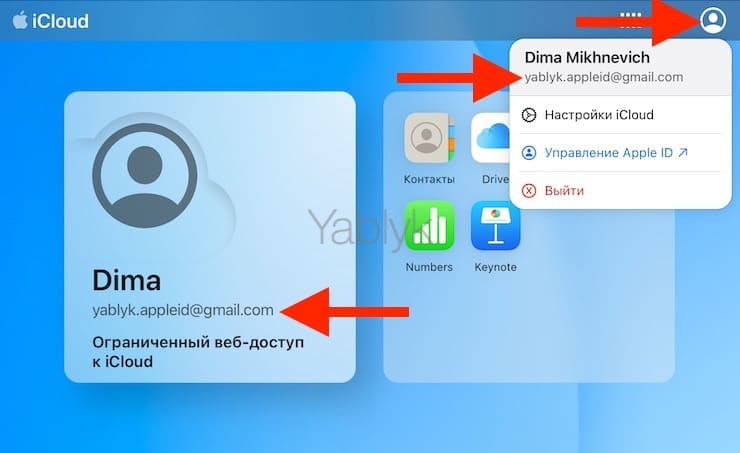
Посетите одну из официальных страниц – iCloud.com или Apple ID. Если раньше вы сохраняли информацию о своей учетной записи (E-mail), она, возможно, отобразится в окошке. Главное – набрать первые буквы.
Зайдите на сайт предполагаемой электронной почты, к которой привязан Apple ID
Если вы хотя бы помните какой почтовый сервис был использован в качестве регистрации Apple ID, попробуйте перейти на его главную страницу с ваших устройств. Например:
если использовался ящик @gmail.com – перейдите на gmail.com
@mail.ru или inbox,ru, list.ru – mail.ru
Если повезет, адрес электронной почты будет отображаться в правом верхнем углу.
Как сбросить пароль от Apple ID?
Если вы помните свой Apple ID, а пароль от него забыли – вам придется его сбросить и задать новый. Вот несколько способов это сделать:
На iPhone или iPad
1. Откройте приложение Настройки.
2. Нажмите на свое имя в верхней части экрана.
3. Перейдите в раздел Вход и безопасность.
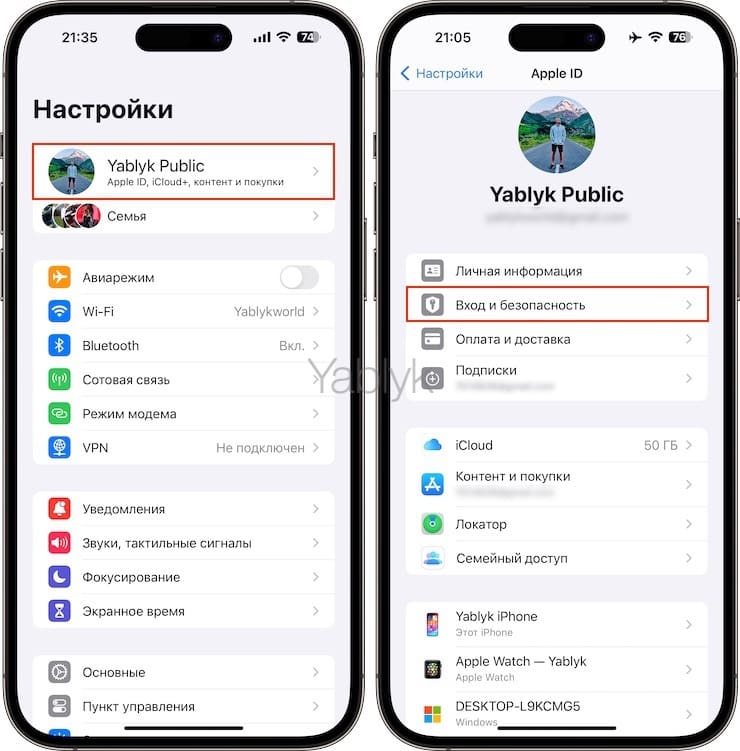
4. Выберите вариант Изменить пароль.
5. Введите код-пароль.
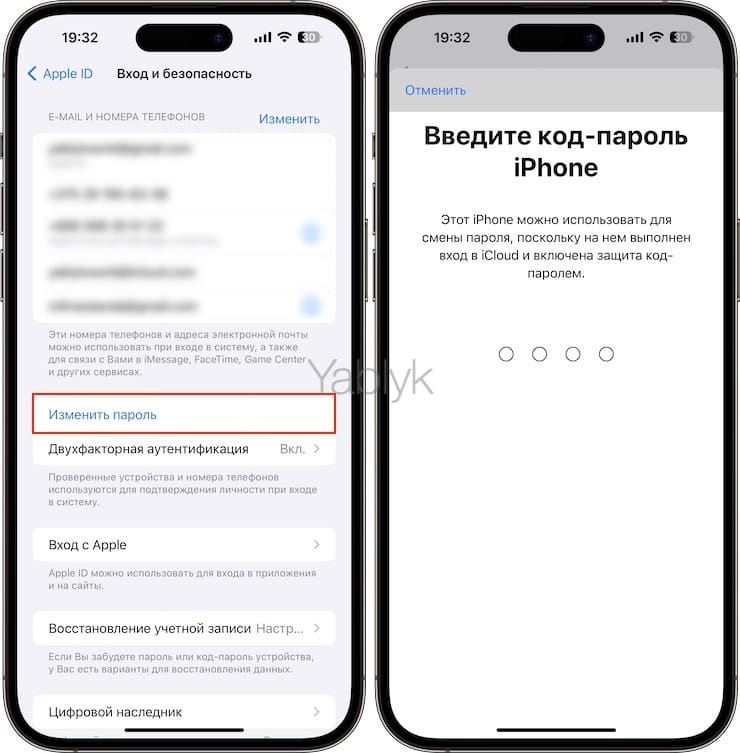
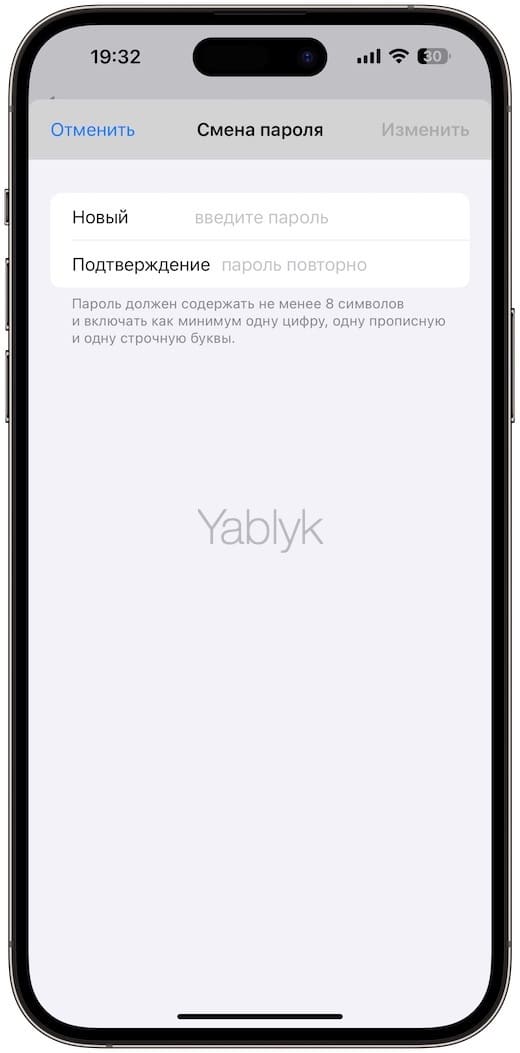
6. Укажите новый пароль, подтвердите его и нажмите Изменить.
На Mac
1. Откройте приложение Системные настройки и перейдите в раздел Apple ID (ваши имя и фамилия).
2. Выберите меню Вход и безопасность.
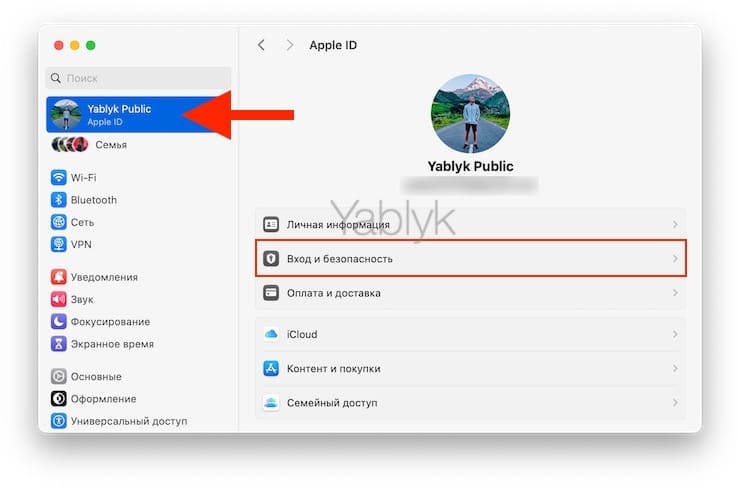
3. Нажмите кнопку Изменить пароль…
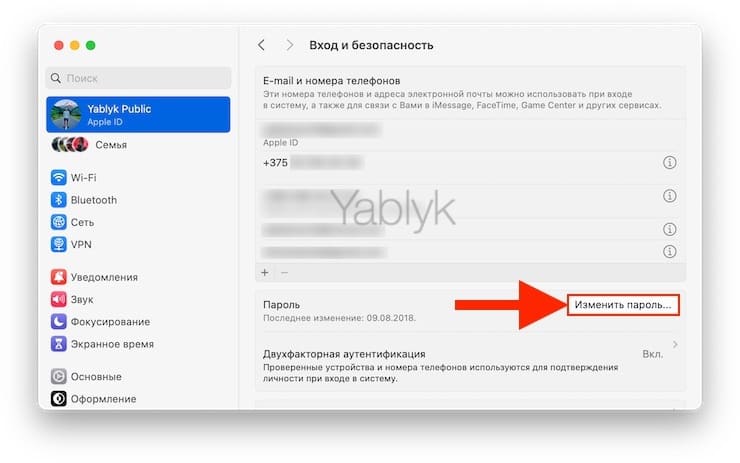
4. Укажите новый пароль, подтвердите его и нажмите Изменить.
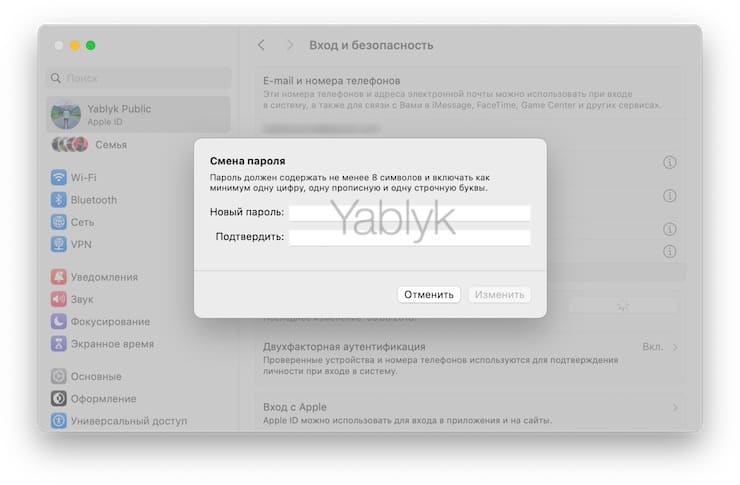
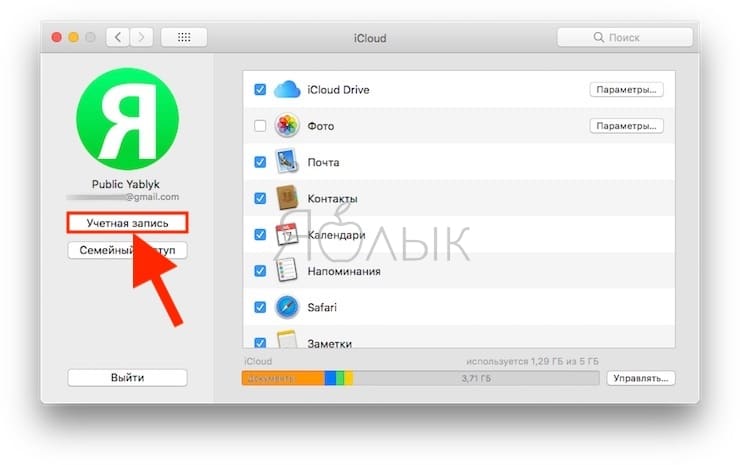
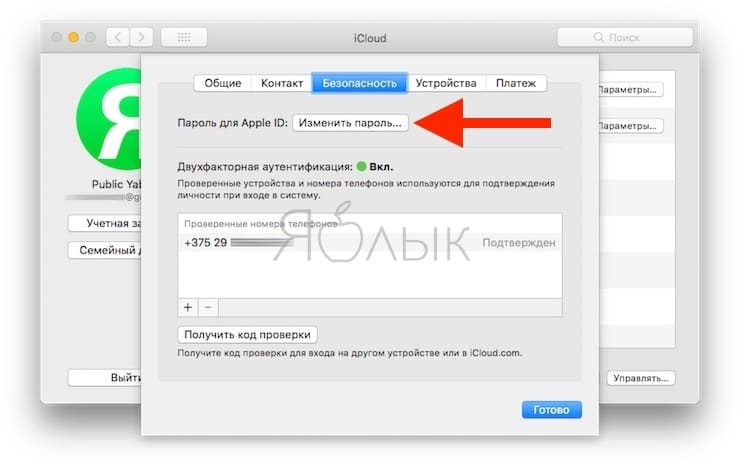
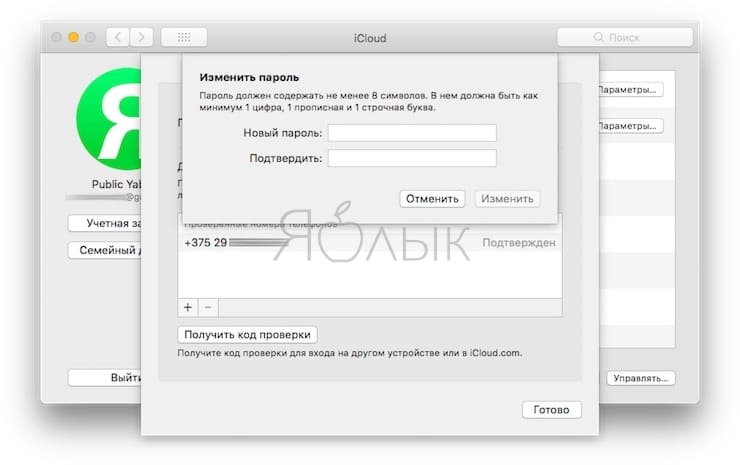
В более старых версиях macOS в приложении Системные настройки выберите iCloud → Учетная запись → вкладка Безопасность → Изменить пароль.
В любом браузере на iPhone, iPad или компьютере
Кроме того, сбросить пароль Apple ID можно на официальном сайте Apple в разделе Сбросить пароль Apple ID.
1. Введите свой Apple ID или номер телефона и нажмите Продолжить.
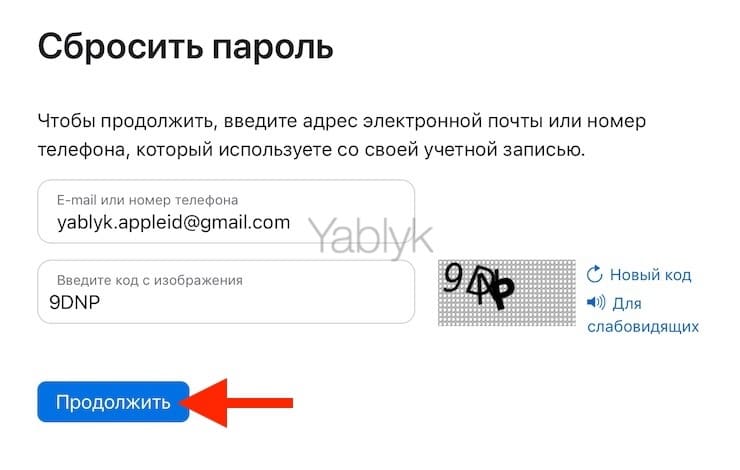
2. Вам будут предложены варианты по сбросу пароля. Сделайте свой выбор и следуйте инструкциям Apple.
Если у вас подключена двухэтапная проверка, то вам предложат подтвердить номер телефона, привязанного к Apple ID. На него пришлют SMS с необходимыми инструкциями.
Как сбросить айфон до заводских настроек, если забыл пароль
Не можете вспомнить пароль от своего айфона ? Вариантов нет? Решили сбросить смартфон до заводских настроек? Как быть, если пароль вспомнить вообще не удается? Перепробовали все возможные варианты, прошерстили все записи (от руки, на бумаге)? Казалось бы, всё пропало. Нет!
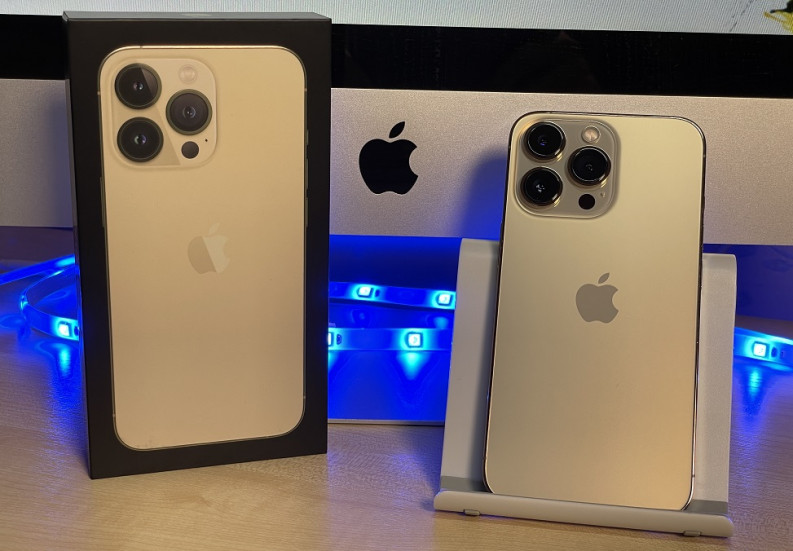
Есть способы. И мы поможем.
Как сбросить айфон до заводских настроек без пароля
Самый простой способ, воспользоваться программой PassFab iPhone Unlocker, которая уже не раз нас выручала в разных проблемных ситуациях. Для того, чтобы сбросить айфон до заводских настроек без пароля, для начала нужно снять блокировку. Ответим на вопрос, как сбросить пароль на айфоне.
Для этого делаем следующее:
2) Подключаем айфон к ПК с помощью кабеля.
3) Запускаем программу.
4) На главном экране нажимаем «Разблокировать».

5) Входим в режиме DFU — «Войти в режим DFU».

6) Подтверждаем снятие блокировки и ждем.

7) Все. Вот вам и ответ на вопрос, как сбросить настройки на айфоне. Вместе со сбросом пароля удаляются все данные из памяти iPhone. Теперь он, как новый. Сброшен.
Настраиваем его заново и пользуемся. Или восстанавливаем из копии в iCloud. Легко, быстро и просто.

Не забудьте только скачать актуальную iOS. Сейчас это iOS 15.1. Без этого все действия выше не имеют смысла.
Как сбросить айфон с помощью iTunes и Finder
Еще один способ. Уже не такой быстрый.
- Подключаем айфон к ПК кабелем.
- Запускаем iTunes.
- Переводим айфон в режиме восстановления (DFU).
- В iTunes (или Finder) нажимаем на «Восстановить».
- Ждем загрузки iOS 15.1 (или другой версии, которая актуальна на момент прочтения материала).
- Ждите восстановления и сброса.
- Настраиваем айфон заново или из копии в облаке.
- Пользуемся.
Как сбросить смартфон до заводских настроек без компьютера с помощью Find My
Как сбросить айфон до заводских настроек без пароля? Find My (Локатор) поможет осуществить процедуру сброса без подключения к ПК.
Да, существует способ сбросить айфон до заводских настроек без компьютера. Просто воспользуйтесь сервисом Find My (Локатор, ранее Найти iPhone).
- Заходите на сайт icloud.com.
- Заходите в свой Apple ID (да, нужно помнить пароль и сам Apple ID).
- Запускаете Локатор, затем выбираете свой айфон.
- Нажимаете Стереть iPhone.
- Ждете.
Всё! Результат будет тот же, что и в упомянутых выше ситуациях. Правда нужно помнить пароль от Apple ID. С этим могут быть проблемы. Если вы забыли код-пароль от смартфона, то наверняка и пароль от Apple ID не помните. Но на всякий случай способ этот все равно может быть вам полезен.
Как сбросить смартфон до заводских настроек c iCloud
Все точно также, как и выше.
- Открываем icloud.com.
- Заходим в свой Apple ID.
- Запускаете Локатор, находим свое устройство.
- Нажимаете Стереть iPhone.
- Ждете.
Сброс настроек iphone, забыл пароль? Не беда!
Часто задаваемые вопросы
- Можно ли сбросить пароль от айфон? Да, для этого есть три популярных способа. Они описаны в этом материале.
- Что делать, если забыл код-пароль от айфона? Попробовать вспомнить. Может это важная дата, памятный набор цифр. Или же он где-то записан на бумаге или на компьютере.
- Как ввести айфон в режим восстановления (DFU)? Есть разные способы. Проще всего с помощью PassFab iPhone Unlocker.
- Можно ли сбросить айфон до заводских настроек без код-пароля и подключения к ПК? Да, нужно зайти на сайт icloud.com и сделать это через Локатор. Но нужно помнить пароль от Apple ID.
Когда возникает вопрос, как сбросить айфон до заводских настроек, если забыл пароль, то все-таки самый простой способ это сторонняя утилита. Да, PassFab iPhone Unlocker.
Как разблокировать iPhone, если забыл пароль: 5 способов
Что делать, если вы забыли код-пароль на своем айфоне и не можете использовать Touch ID или Face ID? Выход есть — сбросить пароль на устройстве с помощью наших способов.
1 Сбросить iPhone через iCloud
Довольно радикальный способ — при его использовании вы сотрете с айфона все данные, включая пароли. После этого понадобится заново настроить устройство. Если решитесь использовать метод, обязательно сделайте резервную копию своих данных, как описано здесь.
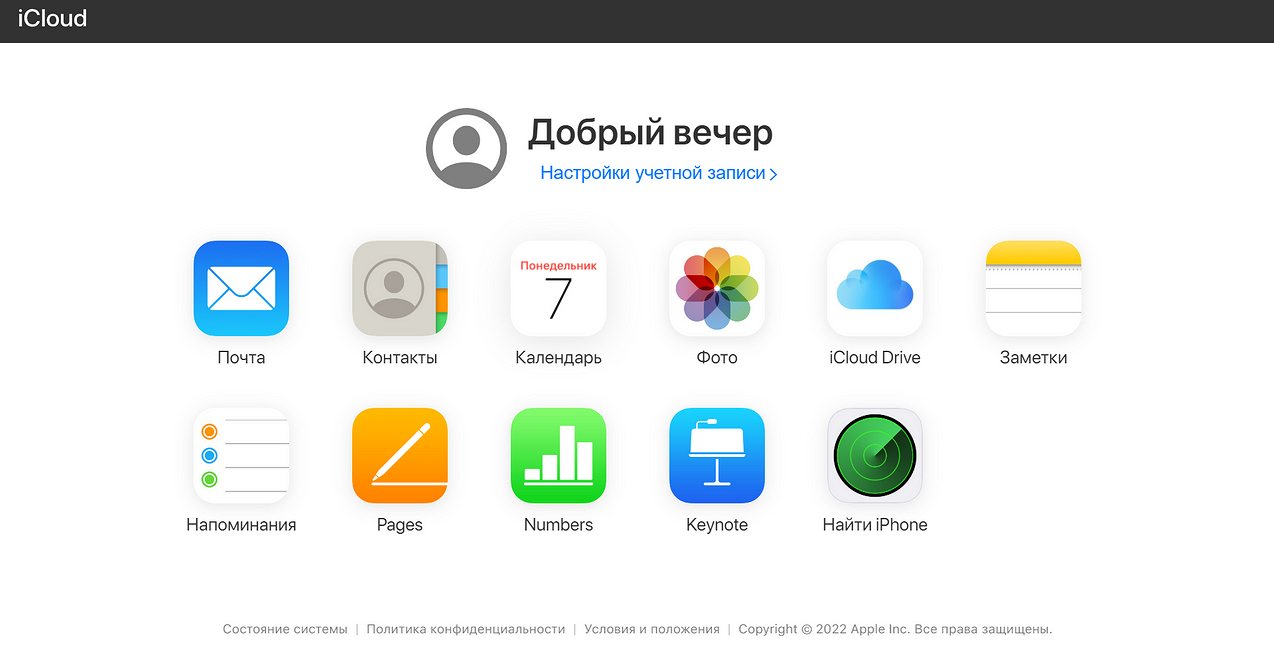
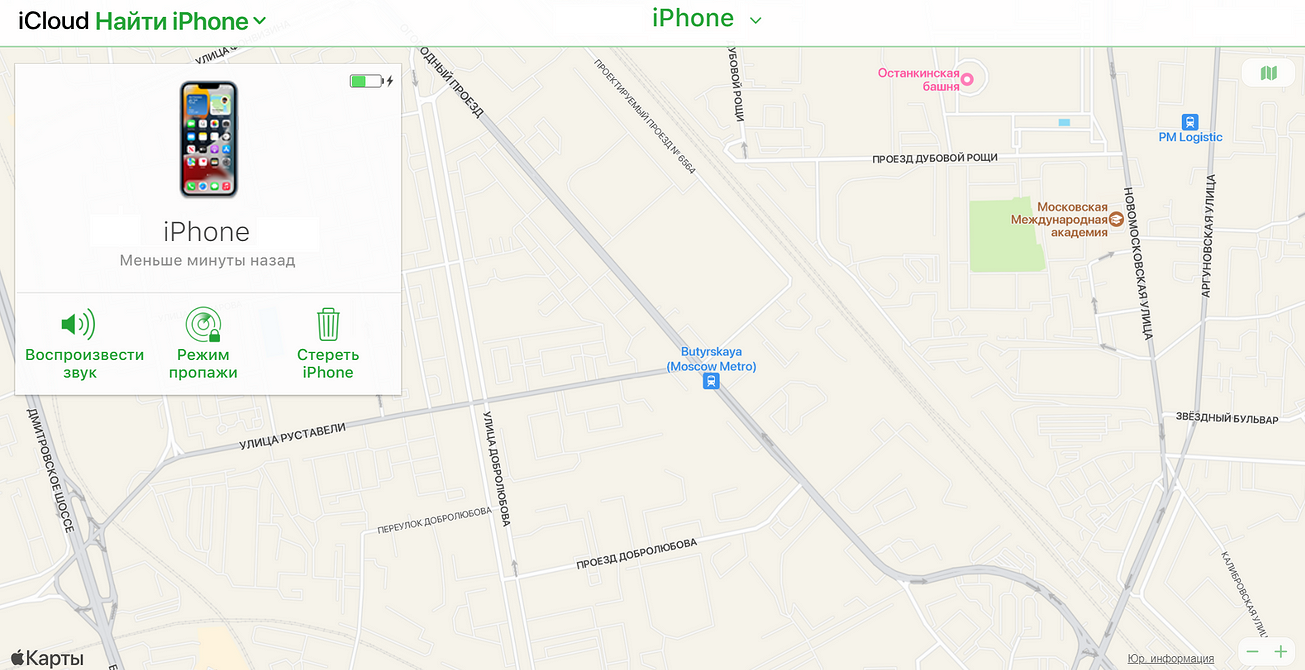
- Откройте iCloud на вашем компьютере.
- Введите свой Apple ID и пароль и при необходимости подтвердите, что доверяете данному браузеру.
- Выберите пункт «Найти iPhone».
- Найдите на карте ваше устройство и откройте информацию о нем, нажав на [i].
- Нажмите «Стереть iPhone».
- Далее подтвердите действие и следуйте подсказкам на экране.
2 Стереть данные через Локатор
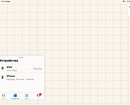
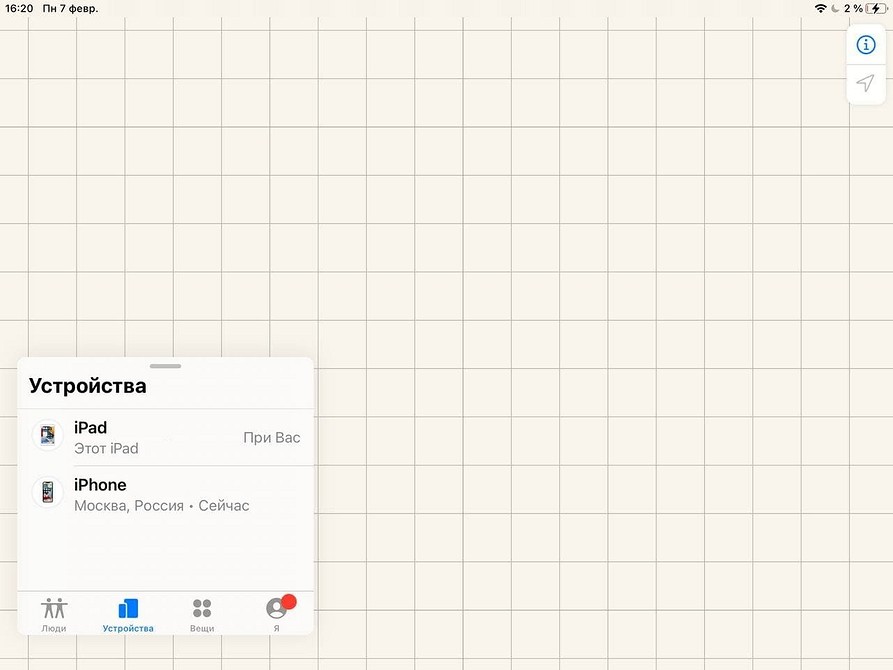
По сути, этот метод повторяет предыдущий — только для него стоит открыть не iCloud, а сразу приложение Локатор. Это будет удобно, если вы хотите использовать для восстановления не компьютер, а другое «яблочное» устройство — например, iPad, привязанный к тому же Apple ID. Однако — метод работает только в том случае, если заблокированный iPhone подключен к интернету.
- Откройте приложение Локатор на своем гаджете.
- В списке устройств тапните на айфон, который необходимо сбросить.
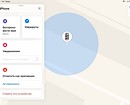
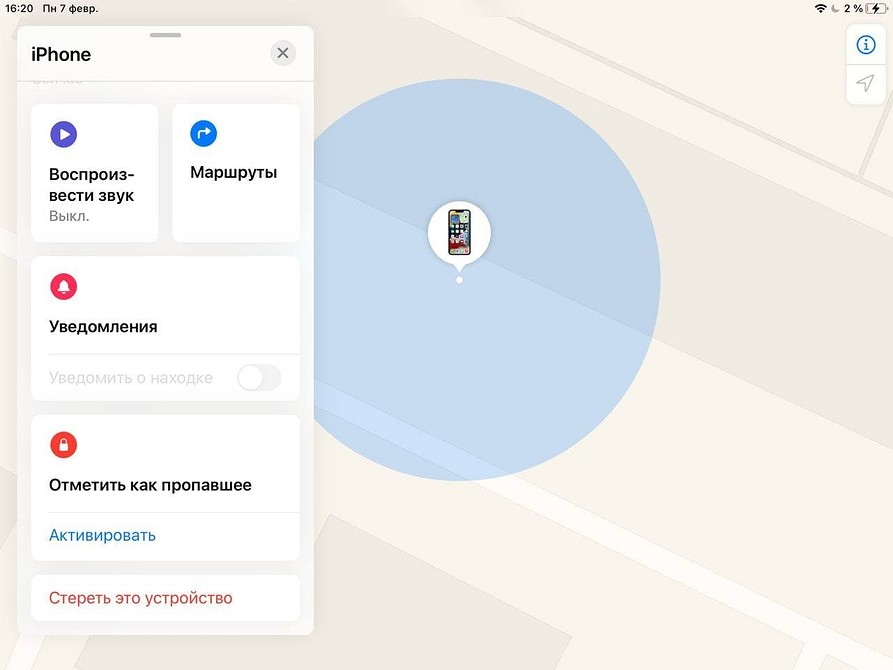
- Разверните меню выбранного iPhone и пролистайте его вниз — здесь будет кнопка «Стереть это устройство».
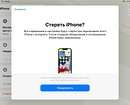
- Система предупредит, что после сброса вы потеряете все сохраненные настройки и данные, а обнаружение и отслеживание айфона будет невозможно.

3 Удалить пароль через приложение 4ukey
Чтобы разблокировать iPhone, если забыл пароль, можно использовать и сторонние программы — например, 4ukey. Если ваше устройство работает на iOS от 10.2 до 11.4 версии, то 4ukey позволит сделать резервную копию всех данных, а не сотрет их, как в случае с iCloud или Локатором. Обратите внимание: на iOS 12 и выше программа работает только при выключенной функции «Найти iPhone».
Этот способ подойдет в тех случаях, когда iPhone не может подключиться к iCloud или не имеет доступа к интернету.