Сотрудничество Apple и стриминговых сервисов : В apple tv теперь встроен Кинопоиск и пр.Сервисы
При попытке включить что/либо из сервисов в Эппл тв, вас сразу же перекидывает в приложение, либо предлагают скачать его. Возможно, в будущем будет возможность просматривать контент в одном приложении
На планшете и телефоне при попытке воспроизвести фильм из коллекции кинопоиска — просто перекидывает в приложение кинопоиска и запускает фильм. Ни о каком воспроизведении в приложении эпл не идет речь
Явно допиливают. В штатах именно в приложении можно смотреть
А чего в нем плохого? Некоторые сериала не запускаются?
У меня прошка ничего такого не замечал
У меня слимка с ссд, может быть с этим связано, но могу сказать, что приложение кп на плойке работает стабильнее, чем на смарт-тв самсунг 7 серии. В последнее время на телеке оно начало зависать между эпизодами сериалов и когда надоедает перезагружать приложение, включаю плойку и нормально продолжаю смотреть там.
Можно просматривать контент в одном приложении
Рекомендации будут лучше(но это не точно)��
Как настроить Кинопоиск на Apple TV
Apple TV – это мощное мультимедийное устройство, которое позволяет с легкостью наслаждаться любимыми фильмами и сериалами прямо на большом экране телевизора. Вместе с тем, приложение Кинопоиск открывает перед пользователями мир бесконечных возможностей: доступ к множеству фильмов, сериалов и мультфильмов, а также огромная база рецензий и оценок от пользователей. Чтобы настроить Кинопоиск на Apple TV, следуйте простым шагам из данной инструкции.
Шаг 1: Подключение
Подключите Apple TV к телевизору, а затем запустите устройство, следуя инструкции по настройке. Убедитесь, что у вас активирована последняя версия операционной системы. Подключите устройство к Wi-Fi сети для получения доступа к интернету.
Шаг 2: Установка и запуск Кинопоиска
На главной странице Apple TV найдите и откройте App Store. В поисковой строке введите «Кинопоиск» и найдите приложение с соответствующим логотипом. Нажмите на него и выберите «Установить». После установки приложение появится на главной странице Apple TV. Откройте его и пройдите регистрацию или войдите в учетную запись, если она уже есть.
Шаг 3: Настройка профиля и просмотр контента
При первом запуске Кинопоиска на Apple TV вам потребуется настроить ваш профиль, выбрав интересующие вас категории и жанры фильмов и сериалов. После этого вы сможете просматривать рекомендации и пользоваться поиском для нахождения интересующего вас контента. Просто выберите фильм или сериал, нажмите на него и начните просмотр. Кроме того, вы сможете оставлять свои рецензии и оценки.
Теперь у вас есть возможность наслаждаться неограниченным потоком фильмов и сериалов на Apple TV с помощью приложения Кинопоиск. Не забудьте следовать инструкциям по обновлению приложения и операционной системы для наилучшего кинематографического опыта. Приятного просмотра!
Подробная инструкция по настройке Кинопоиска на Apple TV
Шаг 1: Установка приложения Кинопоиск
- Включите Apple TV и откройте App Store.
- Используя пульт ДУ, найдите и выберите «App Store» на главном экране Apple TV.
- В поисковой строке введите «Кинопоиск» и нажмите клавишу Return.
- Выберите приложение «Кинопоиск: фильмы и сериалы» из результатов поиска и нажмите кнопку «Установить».
- Дождитесь завершения установки приложения.
Шаг 2: Вход в аккаунт Кинопоиск
- Откройте приложение Кинопоиск на Apple TV.
- На главном экране приложения выберите пункт «Войти» или «Авторизация».
- Используя пульт ДУ, введите вашу почту и пароль от аккаунта Кинопоиск.
- Нажмите клавишу Return, чтобы подтвердить ввод.
Шаг 3: Подключение сервиса Кинопоиск на Apple TV
- После ввода данных для входа в аккаунт произойдет автоматическое подключение сервиса Кинопоиск на вашем Apple TV.
- Ожидайте окончания процесса подключения.
- После завершения подключения вы сможете приступить к просмотру фильмов и сериалов на Кинопоиске на Apple TV.
Теперь, вы успешно настроили Кинопоиск на вашем Apple TV и можете приступать к просмотру вашего любимого контента. Приятного просмотра!
Загрузка и установка приложения Кинопоиск на Apple TV
Если вы хотите смотреть фильмы и сериалы с помощью Кинопоиска на своем Apple TV, вам потребуется загрузить и установить приложение. Вот пошаговая инструкция, как это сделать:
Перейдите на главный экран вашего Apple TV, нажав кнопку пультового управления Siri.
Откройте App Store, поискав его значок на главном экране Apple TV.
Найдите Кинопоиск в списке доступных приложений. Для этого можно воспользоваться поиском или просмотреть раздел «Рекомендованные» или «Популярные».
Нажмите на значок Кинопоиска, чтобы открыть страницу приложения.
На странице приложения нажмите на кнопку «Загрузить» и подтвердите действие, если будет запрошено вашим Apple ID.
После завершения загрузки приложение Кинопоиск автоматически установится на ваш Apple TV.
Вернитесь на главный экран Apple TV и найдите значок Кинопоиска. Теперь вы можете смотреть фильмы и сериалы на своем устройстве с помощью Кинопоиска.
Теперь вы можете наслаждаться просмотром своих любимых фильмов и сериалов с помощью Кинопоиска на Apple TV. Удачного просмотра!
Создание аккаунта на Кинопоиске
Прежде чем начать пользоваться Кинопоиском на Apple TV, вам необходимо создать аккаунт на платформе Кинопоиск. Следуйте этим простым шагам, чтобы создать аккаунт:
Шаг 1: Откройте приложение Кинопоиск на Apple TV и выберите «Зарегистрироваться».
Шаг 2: Введите свою электронную почту и придумайте пароль для вашего аккаунта. Убедитесь, что пароль содержит как минимум 8 символов и включает буквы верхнего и нижнего регистра, а также цифры или специальные символы.
Шаг 3: Подтвердите свою электронную почту, перейдя по ссылке, которую вы получите на указанный адрес электронной почты.
Шаг 4: Заполните ваш профиль, предоставив информацию о себе, если вы этого желаете. Вы можете добавить фотографию и немного описать себя.
Примечание: Создание аккаунта на Кинопоиске бесплатно.
Вход в аккаунт Кинопоиска на Apple TV
Чтобы войти в свой аккаунт Кинопоиска на Apple TV и получить доступ к своим сохраненным фильмам и сериалам, выполните следующие шаги:
- На главном экране Apple TV найдите и откройте приложение Кинопоиск.
- Используя пульт управления Apple TV, навигируйтесь по меню приложения и выберите «Войти в аккаунт».
- После выбора «Войти в аккаунт» на экране появится код, необходимый для активации устройства.
- На своем компьютере или мобильном устройстве откройте браузер и перейдите на сайт Кинопоиск (www.kinopoisk.ru).
- Войдите в свой аккаунт Кинопоиска.
- На сайте Кинопоиск найдите и выберите раздел «Настройки аккаунта».
- В разделе «Настройки аккаунта» найдите опцию «Активация устройства» и выберите ее.
- Введите код, который был отображен на экране Apple TV, и нажмите кнопку «Активировать».
- После активации устройства на Apple TV вы будете автоматически войдены в свой аккаунт Кинопоиска.
Теперь у вас есть возможность просматривать свою персональную библиотеку фильмов и сериалов, следить за новыми выпусками и получать персонализированные рекомендации на своем Apple TV!
Если у вас возникли проблемы при входе в аккаунт Кинопоиска на Apple TV, убедитесь, что вы вводите правильный код активации и проверьте ваше подключение к Интернету.
Настройка предпочтений просмотра на Кинопоиске
Кинопоиск предлагает вам настроить свои предпочтения просмотра, чтобы получать более персонализированные рекомендации фильмов и сериалов. Следуйте этим простым шагам, чтобы настроить свои предпочтения на Кинопоиске на Apple TV.
| 1. | Откройте приложение Кинопоиск на вашем Apple TV. |
| 2. | В главном меню приложения выберите свой профиль. |
| 3. | Перейдите во вкладку «Настройки» в верхнем правом углу экрана. |
| 4. | Выберите «Настройки просмотра». |
| 5. | В этом разделе вы можете настроить следующие предпочтения: |
| — Жанры: выберите жанры фильмов и сериалов, которые вам интересны. | |
| — Уровень запрета: установите уровень запрета, чтобы исключить фильмы и сериалы с определенным контентом. | |
| — Параметры подписки: настройте параметры подписки для получения рекомендаций по фильмам, доступным в вашей стране и сервисам подписки. | |
| 6. | После того как вы настроили свои предпочтения, нажмите кнопку «Сохранить». Теперь Кинопоиск будет рекомендовать вам фильмы и сериалы, основываясь на ваших предпочтениях. |
Теперь вы знаете, как настроить свои предпочтения просмотра на Кинопоиске на Apple TV. Наслаждайтесь персонализированными рекомендациями и находите новые интересные фильмы и сериалы!
Начало просмотра фильмов и сериалов на Кинопоиске
Убедитесь, что ваш Apple TV подключен к Интернету и вам известен логин и пароль вашей учетной записи Apple.
На главном экране Apple TV найдите и запустите приложение «Кинопоиск».
При первом входе в приложение вам потребуется ввести свой логин и пароль для учетной записи Кинопоиска.
После успешного входа вам будет доступен весь контент, предоставляемый Кинопоиском. Используйте пульт Apple TV для выбора фильма или сериала и начните его просмотр.
Теперь вы можете наслаждаться просмотром своих любимых фильмов и сериалов на Кинопоиске прямо на вашем Apple TV!
В приложении Apple TV появились российские онлайн-кинотеатры. И это очень полезное нововведение
В приложении Apple TV на одноимённой приставке, айфонах, айпэдах и некоторых «умных» телевизорах для пользователей, живущих в России, появилась возможность агрегации контента онлайн-кинотеатров.
Выглядит это так: заходите в приложение Apple TV и листайте до так называемых комнат.
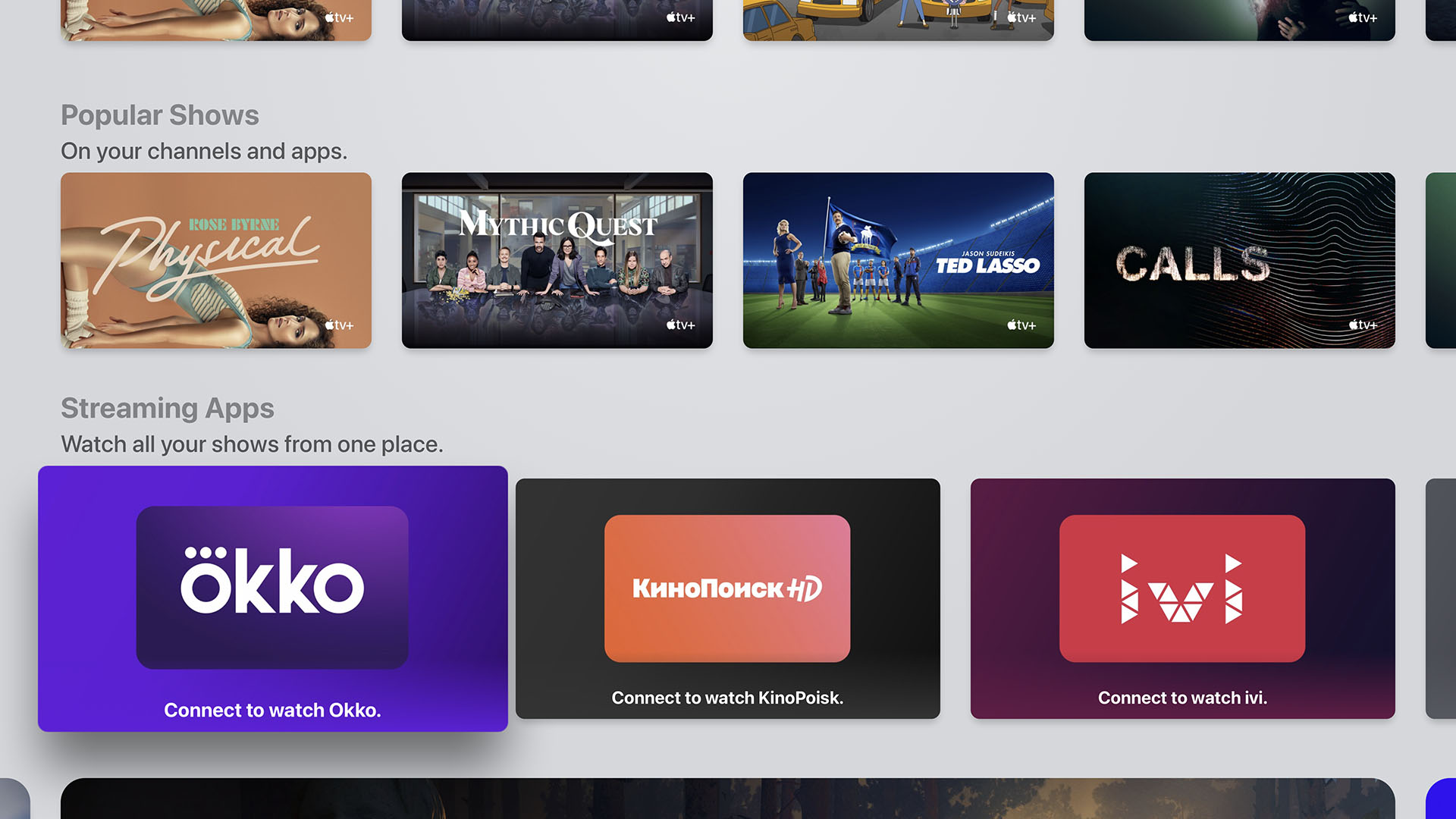
Пока доступны «Окко», «КиноПоиск», ivi, «Амедиатека», Start и «Мульт». Интеграция с ними выглядит очень просто. Достаточно зайти в одну из этих «комнат» и подтвердить манипуляции с аккаунтом.

Если у вас уже установлено приложение конкретного кинотеатра, то аккаунт подключится автоматически.
Зачем это нужно?
На самом деле, причины две. Главная: для жителей России стала доступна основная функциональность приложения Apple TV — агрегация контента из разных онлайн-кинотеатров в одной медиатеке.
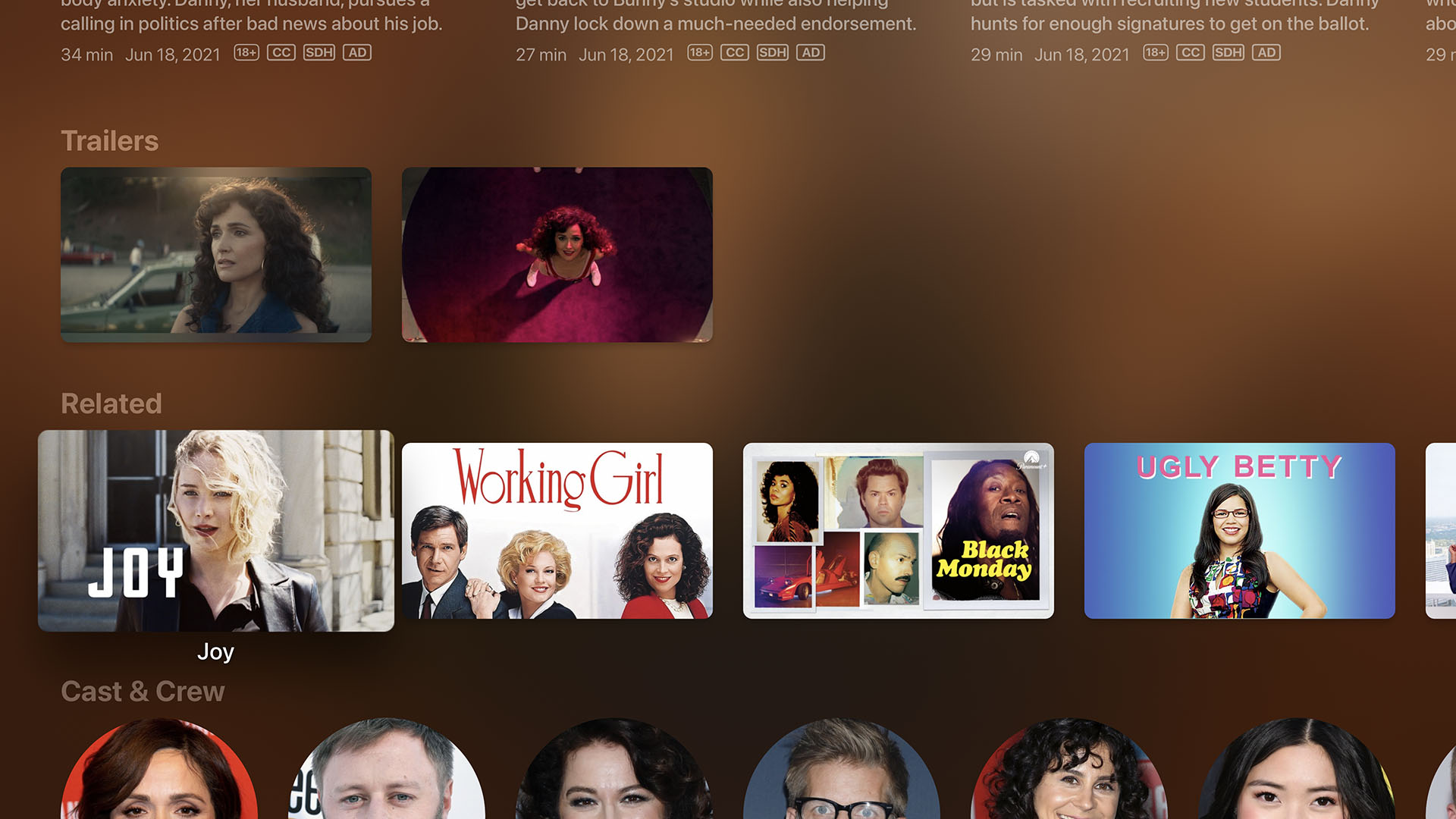
То есть посмотрев сериал Physical, вышедший на Apple TV+ (это онлайн-кинотеатр, его не нужно путать с приложением и одноимённой приставкой), вы можете посмотреть рекомендации и выбрать фильм из всех своих кинотеатров:
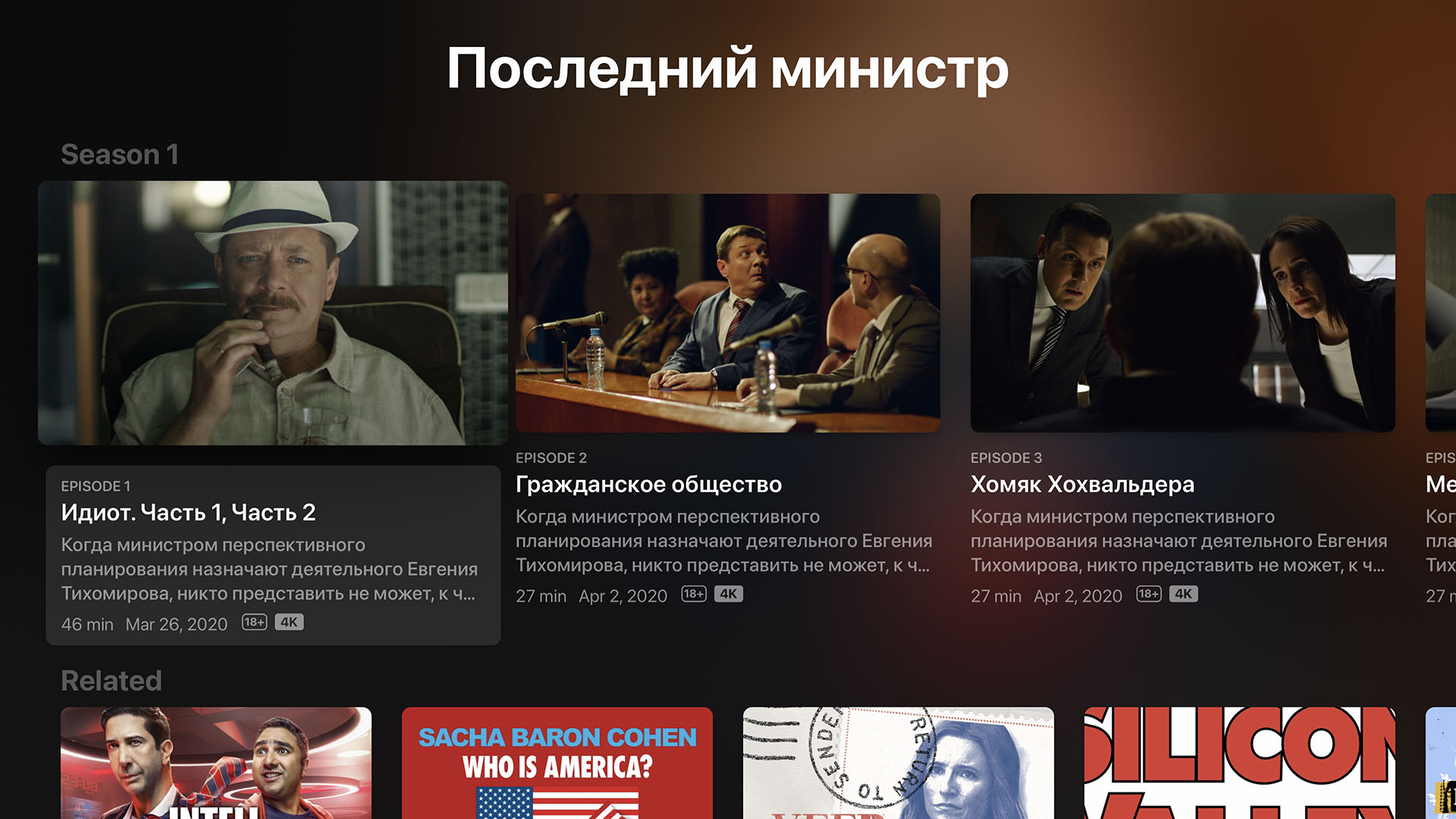
Вторая, не менее радостная причина: в российских онлайн-кинотеатрах на Apple TV появилось разрешение 4К! По каким-то причинам основные приложения не поддерживали это разрешение:
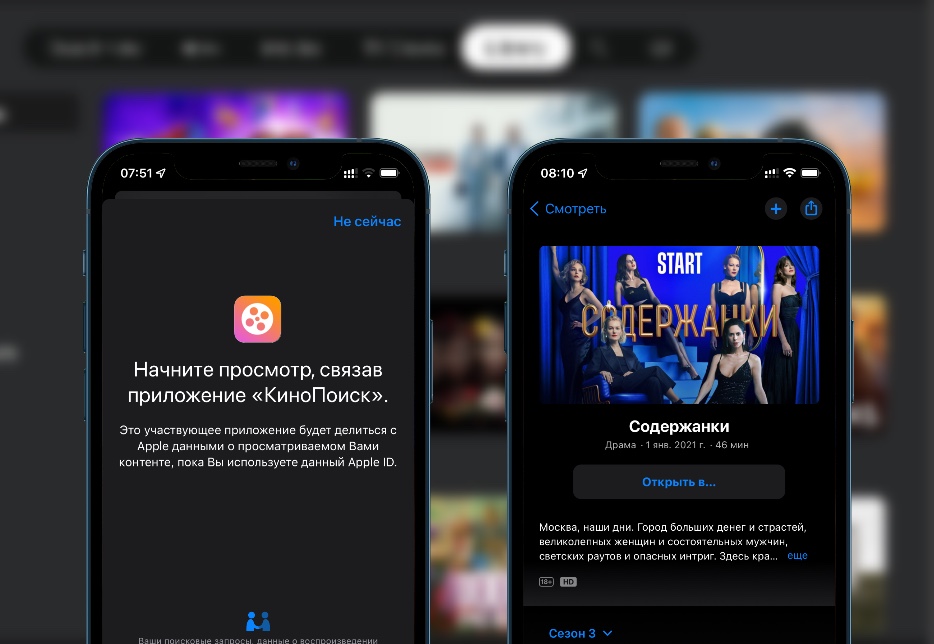
А вот так интерфейс приложения-агрегатора выглядит на айфоне:
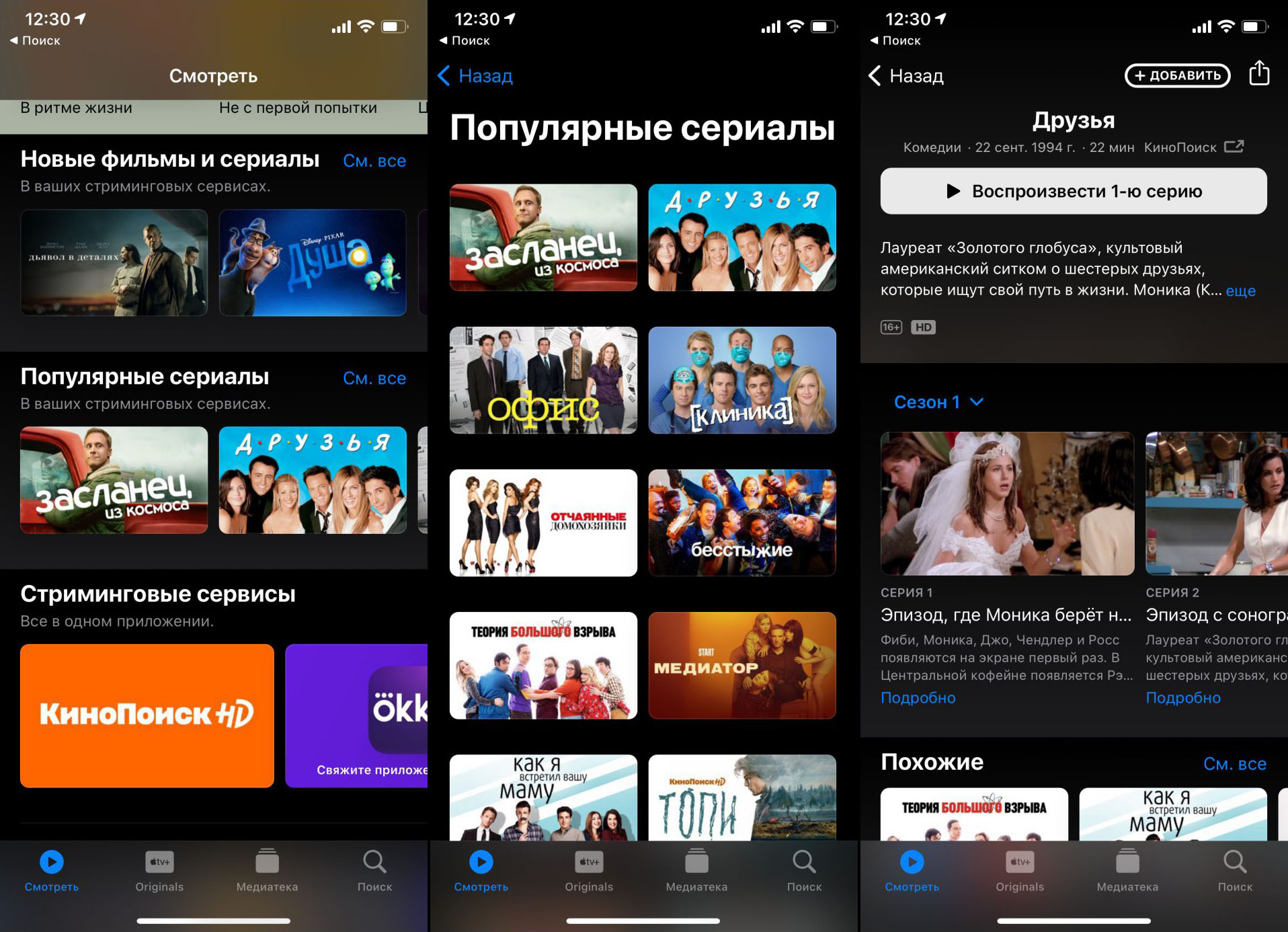
Тут стоит подчеркнуть, что я не логинился в «КиноПоиске» в приложении Apple TV. Агрегатор сам подтянул мой аккаунт.
Как установить кинопоиск на apple tv 3
Как добавить в приложение Apple TV российские стриминговые сервисы
На сколько стриминговых сервисов вы подписаны? Я — как минимум на 5: Apple TV+, IVI, Premier, Кинопоиск и More.tv. Время от времени я оформляю подписку на Амедиатеку, но это происходит уж совсем редко. Однако, даже первой пятёркой платформ я тоже пользуюсь не на ежедневной основе. С одной стороны, это, конечно, удобно, потому что есть возможность смотреть разные фильмы и сериалы. Но, с другой, их ведь ещё нужно найти, а в том, чтобы перебирать руками каждую платформу, приятного мало. К счастью, Apple придумала, как решить эту проблему.
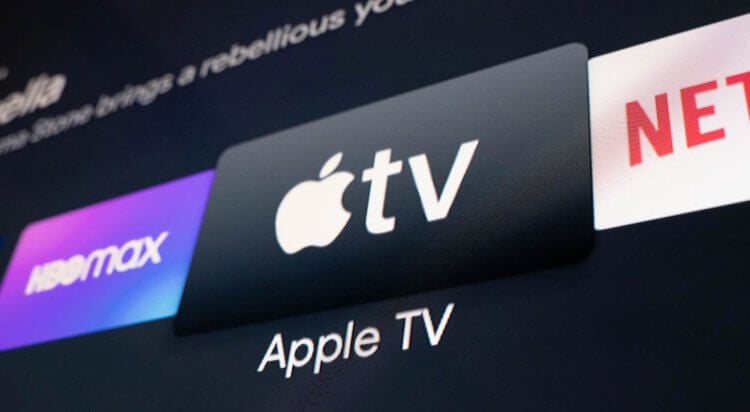
Apple интегрировала российские стриминговые сервисы в приложение Apple TV
Возможно, вы не заметили, но недавно Apple выпустила крупное обновление для приложения Apple TV. Его ключевым нововведением стала интеграция российских стриминговых платформ. То есть теперь у пользователей появилась возможность пользоваться программой Apple TV в качестве агрегатора фильмов и сериалов, которые доступны на разных площадках.
Какие сервисы доступны в Apple TV
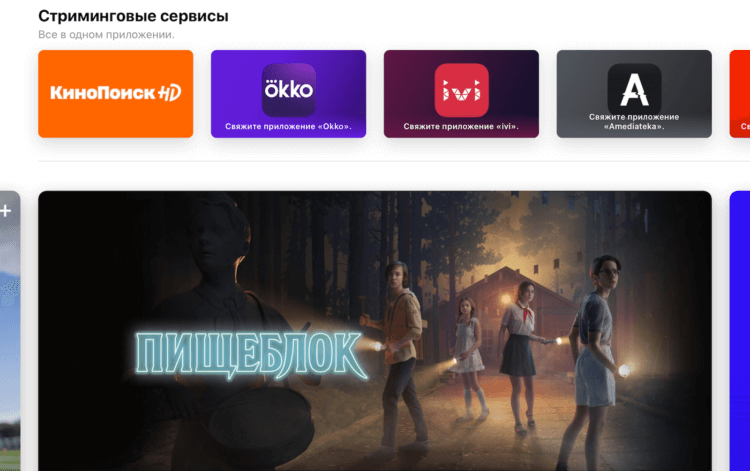
Пока Apple TV поддерживает только 6 российских сервисов
На данный момент Apple TV поддерживает не все российские сервисы, но основные всё-таки поддерживает:
- КиноПоиск
- IVI
- Okko
- Амедиатека
- Start
- Мульт
Apple ещё не интегрировала в Apple TV контент из многих сервисов, но некоторые сериалы, которые производятся специально для этих площадок, в приложении всё-таки есть. Так, мне удалось обнаружить в Apple TV сериал Happy End, снятый для More.tv. Нет, Apple не лицензировала его отдельно, просто он доступен на КиноПоиске, и поэтому появился в приложении. А вот фильмов, доступных на КиноПоиске по подписке Яндекс.Плюс x Амедиатека, — нет.
Выше я уже упоминал, что обновлённое приложение Apple TV теперь выступает в роли агрегатора для поиска фильмов и сериалов на сторонних площадках. Однако транслировать их в своём интерфейсе оно не может. Для их просмотра нужно будет переключаться на фирменное приложение сервиса, в которое Apple TV вас быстренько перебросит. Главное – связать их.
Как связать Apple TV с российскими сериалами
Привязать приложение стороннего сервиса к Apple TV проще простого:
- Запустите приложение Apple TV у себя на устройстве;
- Пролистайте вниз до раздела «Стриминговые сервисы»;

Привязать сервис — означает разрешить Apple TV отслеживать, какие фильмы и сериалы вы смотрите, а также фиксировать прогресс
- Нажмите на иконку нужного сервиса для привязки;
- Подтвердите привязку авторизацией в привязываемом сервисе.
Несмотря на то что смотреть фильмы и сериалы со сторонних площадок на Apple TV нельзя, оно запоминает, что именно вы смотрите, и даже отслеживает прогресс. Например, я запустил сериал «Пищеблок» с КиноПоиска, просмотрел 14 минут, и это отобразилоь в приложении Apple TV, хотя фактическое воспроизведение идёт через собственное приложение КиноПоиска.
Итак, зачем всё это было нужно? Ну, очевидно, что для удобства тех пользователей, которым неудобно искать фильмы и сериалы, которые они только хотят посмотреть, в разных приложениях. Нет, конечно, поклонникам торрентов это не нужно, но тем, кто оплачивает подписку на стриминг, такое нововведение будет очень полезно. Просто ищи любой контент в приложении Apple TV, а смотри – уже в соответствующем.
Смотреть в Apple TV сторонние сериалы
Может показаться странным, что Apple вроде бы интегрировала сторонние сервисы в Apple TV, но оставила интеграцию как будто незаконченной. Ведь пользователям по-прежнему нужно иметь на устройстве то приложение, в котором они намереваются смотреть фильм или сериал. Но ведь это совершенно нелогично. Неужели нельзя было встроить сторонний контент прямо в Apple TV?
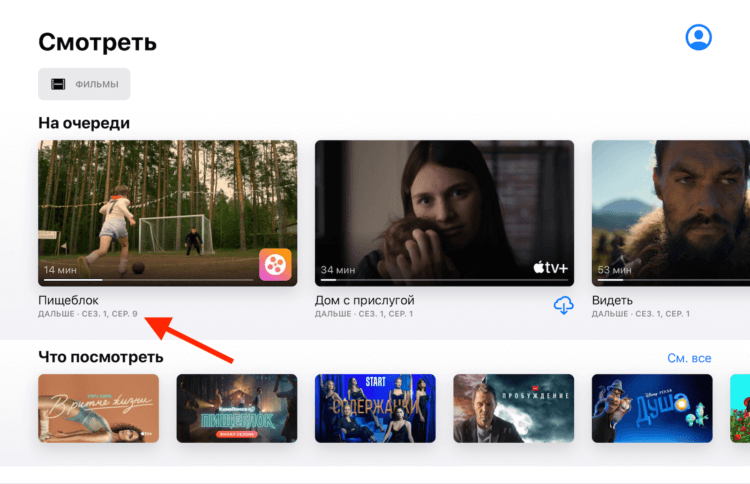
Несмотря на то что воспроизведение идёт через приложение КиноПоиска, Apple TV знает, что я смотрю и на каком месте остановился
Ну, тут есть несколько важных аспектов:
- Во-первых, Apple могла не успеть договориться об авторских правах, а это в таком деле очень важно;
- Во-вторых, контент от Apple обладает рядом исключительных черт – от fps до методики защиты;
- В-третьих, сторонний контент не поддерживает некоторые технологии Apple вроде Spatial Audio, и это тоже может быть проблемой.
Другое дело, что самим сервисам это может быть не очень нужно. Ведь Apple уже сейчас активно продвигает их контент на своей площадке, не заставляя их заморачиваться с технической адаптацией своего контента под Apple TV. Так что не думаю, что в ближайшем будущем нам завезут возможность смотреть на Apple TV контент со сторонних площадок. Хотя кто знает.
Как Установить Ivi На Apple Tv 3?
В приложении Apple TV появились встроенные российские стриминговые сервисы. Речь идёт про КиноПоиск, ivi, Amediateka, Okko, START и МУЛЬТ. Весь их контент доступен в приложении от Apple, однако сам просмотр происходит в программах сервисов.
Как установить Кинопоиск на Apple TV 3?
Как это работает?
- Заходите в приложение Apple TV на одноименной приставке, iPhone или iPad.
- Находите комнату КиноПоиск HD.
- Входите в свой аккаунт. Чтобы смотреть кино по подписке, вам понадобится Плюс.
- Вы великолепны! Чувствуйте себя в комнате как дома и смотрите все что захотите.
Что можно установить на Apple TV?
Приложения для Apple TV: топ самых популярных
- Calm. Calm — одно из лучших приложений для медитаций и сна.
- Zova. Приложение не заменяет профессионального фитнес-тренера, но помогает организовать эффективные тренировки дома.
- Kitchen Stories.
- Plex.
- Nat Geo TV.
- My Tuner Radio Pro.
- Karaoke by Smule.
- Oceanhorn.
Как на Apple TV установить приложения?
на Apple TV выберите «Купить» или «Загрузить» (для бесплатного приложения ), затем нажмите на центр сенсорной панели (на пульте Apple TV Remote 2-го поколения) или на сенсорную поверхность (на пульте Apple TV Remote 1-го поколения), чтобы начать загрузку.
Как обновить приложение на Apple TV?
Включение и выключение автоматических обновлений на Apple TV HD или 4K
- Выберите «Настройки» > Приложения.
- Установите или снимите флажок «Автообновление программ».
Как установить YouTube на Apple TV 2?
Для этого нужно скачать из App Store приложение YouTube. Как выполнить вход на мобильном устройстве
- Убедитесь, что мобильное устройство подключено к той же сети Wi-Fi, что и телевизор.
- Выберите Войти на мобильном устройстве.
- Откройте приложение YouTube на телефоне или планшете.
- Войдите в аккаунт, следуя инструкциям.
Как смотреть фильмы по подписке Apple TV?
На iPhone, iPad или iPod touch откройте приложение Apple TV, а затем нажмите « Смотреть сейчас» в нижней части экрана. На компьютере Mac, Apple TV, телевизоре Smart TV или устройстве для потокового воспроизведения откройте приложение Apple TV и выберите « Смотреть сейчас» в верхней части экрана.
Как найти App Store в Apple TV?
Чтобы перейти в App Store на Apple TV, нажмите кнопку «Меню» на пульте Apple TV, чтобы перейти на главный экран, если вы еще не там. Прокрутите вниз, пока не увидите значок App Store; нажмите здесь.
Как установить IVI на Apple TV 2?
ivi для Apple TV
- Зайдите в App Store.
- Приложение ivi можно найти на экране «Подборка»
- Или найти в топе бесплатных приложений на вкладке «Топ-чарты»
- Если вы не нашли приложение ivi на вкладках «Подборка» и «Топ-чарты», зайдите на вкладку «Поиск», введите название « ivi » и выберете наше приложение в результатах поиска
Как добавить устройство в Кинопоиск?
Наведите камеру телефона на QR-код, изображенный на экране телевизора, чтобы войти в профиль.
- Откройте приложение КиноПоиск на вашем телевизоре.
- Откройте сайт КиноПоиска и авторизуйтесь.
- Перейдите на страницу привязки устройств kinopoisk.ru/code.
- Введите код с экрана телевизора.
Как открыт на Smart Hub?
Попасть в Smart Hub легко: достаточно нажать на пульте дистанционного управления клавишу « Smart Hub » и на экране телевизора откроется соответствующий экран. Управлять Smart Hub можно как при помощи стандартного пульта управления, так и при помощи любого девайса на ОС Android или iOS.
Как скачать браузер на Apple TV?
Как установить веб- браузер на Apple TV
- Подключите приставку Apple TV к Mac через кабель USB Type C.
- Скопируйте адрес браузера tvOSBrowser, пройдя по этой ссылке.
- На Mac откройте Xcode.
- Перейдите в раздел Source Control → Check Out и вставьте ссылку на tvOSBrowser, скопированную во втором пункте, и нажмите кнопку Next.
Как смотреть Apple TV без приставки?
Загрузка приложения Apple TV или Apple TV+
- Перейдите в магазин приложений своего устройства и загрузите приложение Apple TV или Apple TV+.
- Откройте приложение Apple TV или Apple TV+ и выберите «Начать просмотр».
- Перейдите в меню «Настройки» и выберите пункт «Учетные записи».
- Выберите «Войти».
Можно ли смотреть Apple TV на телефоне?
Приложение Apple TV работает на iPhone, iPad, iPod touch, Mac, Apple TV и поддерживаемых смарт-телевизорах и устройствах потоковой передачи медиаконтента, поэтому любимые фильмы, передачи и телешоу будут доступны Вам где угодно. Примечание.
Как привязать кинопоиск к apple tv
Apple добавила сторонние сервисы в приложение Apple TV — «Кинопоиск», Okko и «Амедиатеку» можно смотреть в одном месте Статьи редакции
always has been
Вот их топ:
Nvidia Shield TV Pro
Amazon Fire TV Cube
Turewell T9
MINIX NEO U9-H
Mecool MK9 Pro
Ematic Jetstream
A95X Max
Xiaomi Mi Box S
Сотрудничество Apple и стриминговых сервисов : В apple tv теперь встроен Кинопоиск и пр.Сервисы
Приложение Apple TV крупно обновилось. Появился КиноПоиск, ivi и другие российские сервисы
 В закладки
В закладки
КиноПоиск HD появился в приложении Apple TV
Теперь приложение Apple TV — это своего рода агрегатор стриминговых сервисов, которые мы привыкли называть онлайн-кинотеатрами. В странах, где доступны HBO Max, Disney+, Hulu и Prime Video, ими можно пользоваться прямо в приложении Apple TV. Для этого у сервисов есть свои комнаты.
Если вы пользуетесь этим приложением, у нас хорошая новость: теперь такая комната появилась и у КиноПоиск HD. В ней по подписке можно смотреть те же фильмы и сериалы, что и в нашем приложении.
Как это работает?
- Заходите в приложение Apple TV на одноименной приставке, iPhone или iPad.
- Находите комнату КиноПоиск HD.
- Входите в свой аккаунт. Чтобы смотреть кино по подписке, вам понадобится Плюс.
- Вы великолепны! Чувствуйте себя в комнате как дома и смотрите все что захотите.
Другой способ — выбрать конкретный фильм или сериал. Например, если вы кликните по «Пищеблоку» на главной Apple TV, то попадете на его карточку.
Больше информации о наших обновлениях и свои предложения можете оставлять тут: