Как переключать треки в Яндекс музыке
В данном руководстве мы подробно рассмотрим, как управлять воспроизведением в Яндекс Музыке. Вы узнаете, как переключать треки, переставлять песни в плейлистах, как включить плавный переход, а также как управлять музыкой с помощью клавиатуры.
Как переключать треки в Яндекс Музыке
Самый простой способ переключить трек в Яндекс Музыке — это нажать кнопку следующего трека в плеере. Эта кнопка расположена справа от кнопки воспроизведения и отображает следующий трек в плейлисте.
Также вы можете использовать горячие клавиши для управления воспроизведением:
- Проигрывание и пауза: Ctrl + Shift + O
- Переключение треков: Ctrl + Shift + K и Ctrl + Shift + L
Как переключать треки в Яндекс Музыке с телефона
Если вы хотите управлять воспроизведением на колонке из приложения «Яндекс. музыки», нужно выбрать устройство из списка — кнопка переключения находится в правом верхнем углу плеера. Станция и телефон должны находиться в одной Wi-Fi-сети, а сама колонка должна быть зарегистрирована на тот же «Яндекс ID», что и в приложении.
Как переставлять песни в Яндекс Музыке
Чтобы переставить песню в плейлисте, нужно:
- Нажать и удерживать значок справа от трека
- Перенести трек на нужное место в плейлисте
Как включить плавный переход в Яндекс Музыке
Плавный переход в Яндекс Музыке — это функция, которая исключает паузы между треками и обеспечивает плавный переход между композициями. Чтобы включить эту функцию, нужно:
- Зайти в Коллекцию
- Выбрать «Кроссфейд» в настройках
Теперь звук будет «затухать» за 5 секунд до окончания трека и запускаться следующая композиция.
Как управлять музыкой с помощью клавиатуры
Если вы предпочитаете управлять музыкой с помощью клавиатуры, Яндекс Музыка предоставляет несколько горячих клавиш, которые помогут вам быстро переключаться между треками. Для этого нужно использовать следующие комбинации клавиш:
- Играть/пауза: Alt + K
- Следующая песня: Alt + L
- Предыдущая песня: Alt + J
Полезные советы и выводы
- Горячие клавиши помогут быстро переключаться между треками, переключать устройства и включать/отключать воспроизведение.
- Плавный переход между композициями создаст более естественный звук и устранит паузы между треками.
- Перестановка песен в плейлисте поможет организовать лучший порядок воспроизведения и выбрать нужные композиции для вашего плеера.
- Настройка музыки с помощью горячих клавиш позволит вам управлять вашим плеером, не отвлекаясь от других задач.
В этом руководстве мы рассмотрели, как управлять воспроизведением в Яндекс Музыке. Теперь вы знаете, как переключать треки, переставлять песни и включать плавный переход. Вы также узнали, как управлять музыкой с помощью клавиатуры. Полученные знания помогут вам сделать музыкальный процесс более приятным и удобным.
Можно ли найти человека ВКонтакте по номеру телефона
Российская социальная сеть «ВКонтакте» оповестила своих пользователей о нововведении: теперь можно искать людей в соцсети по номеру телефона. При этом, если найденный человек уже зарегистрирован на ВКонтакте, можно будет написать ему сообщение. Помимо этого, обновлен функционал «сообщений». Теперь пользователи могут обмениваться файлами до 200 Мб, а также могут отвечать на конкретное сообщение в диалоге, указав его номер. Однако, не стоит забывать об осторожности при общении в социальной сети, а также о настройках приватности аккаунта. В целом, данное нововведение сделает процесс поиска знакомых и общения еще более удобным и быстрым.
Как добавить песню в Яндекс музыку если ее нет
Если же нужной песни нет в базе данных Яндекс Музыки, используйте следующую инструкцию: перейдите на страницу сервиса в браузере, затем откройте раздел «Коллекция». Нажмите кнопку «Создать плейлист» и дайте ему название, соответствующее имени альбома или способу загрузки. Загрузите песню на свой компьютер или флешку, затем передайте ее в плейлист, нажав на кнопку «Добавить трек». Введите название песни, его исполнителя и выберите обложку. После этого нажмите «Сохранить» и наслаждайтесь любимой музыкой, которую вы добавили самостоятельно!
Как найти онлайн песню по звуку
В современном мире музыка присутствует повсюду: в магазинах, кафе, транспорте и т.д. Довольно часто мы слышим песню, но не знаем её названия или исполнителя. В такой ситуации на помощь приходят онлайн сервисы распознавания музыки. Среди лучших таких сервисов можно выделить Shazam, SoundHound и голосового ассистента Google. Для того чтобы узнать название и исполнителя песни, нужно запустить один из этих сервисов и поднести устройство к звуковому источнику. Сервис сравнит запись с базой данных и выдаст результат. Некоторые приложения также могут предложить текст песни, видео клипы, информацию об альбоме и другие связанные материалы. Благодаря таким современным технологиям, мы можем легко найти и слушать любимые песни, не зная даже их названия.
Как на клавиатуре переключать музыку в Яндекс музыке
Если вы используете Яндекс Музыку и хотите быстро переключать треки, то вы можете воспользоваться горячими клавишами на клавиатуре. Чтобы поставить на паузу или начать проигрывание трека, нажмите Ctrl + Shift + O. А если нужно переключить на следующую песню, нажмите Ctrl + Shift + L, а на предыдущую — Ctrl + Shift + K. Также, используя клавиши соответствующие цифрам на клавиатуре, можно быстро переключаться между песнями в плейлисте. Эти комбинации клавиш позволяют значительно ускорить процесс управления музыкой при использовании Яндекс Музыки и значительно повысить комфорт проигрывания любимых треков.
Для тех, кто пользуется Яндекс Музыкой, есть несколько способов переключения треков. Во-первых, можно использовать кнопки в приложении или на сайте, которые располагаются внизу экрана и позволяют перейти на следующий или предыдущий трек, а также установить трек на паузу. Кроме того, есть возможность использовать горячие клавиши на клавиатуре. Чтобы поставить трек на паузу, нужно нажать Ctrl + Shift + O. Чтобы переключить треки вперед или назад, следует использовать сочетание клавиш Ctrl + Shift + K или Ctrl + Shift + L. Таким образом, выбор способа переключения треков в Яндекс Музыке остается за пользователем.
15 скрытых функций «Яндекс.Музыки», о которых вы могли не знать
Самое лучшее в темной теме «Яндекс.Музыки» — она есть и в приложении, и на сайте. Если будете на вечеринке ставить музыку с ноутбука, оцените, насколько удобно — свет от экрана не бьет в глаза.
Как это сделать
В приложении зайдите в «Мою музыку» — настройки — «Темная тема». На сайте зайдите в «Мою музыку» — настройки — «Прочее» — «Темная тема»
Ищите песню по строчке
Для тех, кто не помнит ни имени музыканта, ни названия песни, но почему-то знает какую-то случайную строчку. «Яндекс.Музыка» найдет песню по строчке, если в каталоге есть ее текст. Иногда песня ищется по напеву, например, «эрондондон» поможет найти песню «Get Low» из Need for Speed: Underground.
Слушайте редакторские и умные плейлисты
В «Яндекс.Музыке» три вида плейлистов: составленные пользователями, редакторами стриминга и алгоритмами. Последних четыре, и они уникальны для каждого слушателя: «Плейлист дня», «Дежавю», «Премьера» и «Тайник». Чем больше песен вы слушаете, чем больше лайкаете или дизлайкаете, тем более интересными они будут. Остальные составлены или редакторами «Яндекс.Музыки», например как «Хайп», или пользователями, например как сборники канала «Всякая годная попса».
Ищите в стриминге музыку, которую услышали в такси
Мобильное приложение распознает музыку, прямо как Shazam, и узнает даже ту песню, которой нет в библиотеке. Но если она есть в сервисе, «Яндекс.Музыка» сразу предложит добавить ее в медиатеку и сохранит в отдельный плейлист.
Как это сделать
В поиске в приложении нажмите на иконку с микрофоном
Настраивайте рекомендации, не заходя в приложение
Конечно, в «Яндекс.Музыке» есть радио. Оно включает треки или по жанру, занятию, настроению, новизне, или на основе каких-то альбомов, треков и плейлистов. Если понравился альбом или плейлист, а треки в нем закончились, включите радио — оно построит бесконечный поток песен по треклисту альбома или плейлиста. Это делается или в приложении для iOS, или на сайте. Треки в радио лайкают и дизлайкают — это повлияет на музыку, которую приложение предложит в будущем. Но самое удобное — лайкать и дизлайкать с экрана блокировки.
Как это сделать
Нажмите на иконку «гамбургера» на плеере и выберите, что сделать с текущим треком. Но работает это только с радио
Как ускорить проигрывание аудиокниги в Яндекс Музыке: подробная инструкция
Ускоренное проигрывание аудиокниг становится все более популярным среди любителей литературы, которым хочется получить больше информации в короткий промежуток времени. Если вы пользуетесь Яндекс Музыкой для прослушивания аудиокниг, то знаете, что по умолчанию она проигрывает записи с обычной скоростью. Однако, вы можете ускорить проигрывание и наслаждаться аудиокнигами быстрее.
Эта подробная инструкция поможет вам настроить скорость проигрывания аудиокниг в Яндекс Музыке. Прежде всего, откройте приложение на своем устройстве или зайдите на сайт музыка.яндекс.ру. После авторизации в приложении или на сайте, найдите аудиокнигу, которую хотите прослушать.
Чтобы ускорить проигрывание аудиокниги, вам потребуется найти и нажать на кнопку «Настройки проигрывателя». Обычно она расположена в правом верхнем углу экрана. В открывшемся меню выберите пункт «Скорость воспроизведения». Здесь вы сможете выбрать одну из доступных скоростей проигрывания: 1.25x, 1.5x, 1.75x или 2x. Выберите наиболее подходящую скорость и наслаждайтесь ускоренным проигрыванием аудиокниг в Яндекс Музыке!
Как настроить быстрое воспроизведение аудиокниги в Яндекс Музыке?
Яндекс Музыка предлагает большой каталог аудиокниг, которые можно слушать онлайн. Если вы хотите ускорить проигрывание аудиокниги и прослушать ее быстрее, вам поможет функция быстрого воспроизведения. В этой статье мы расскажем, как настроить быстрое воспроизведение аудиокниги в Яндекс Музыке.
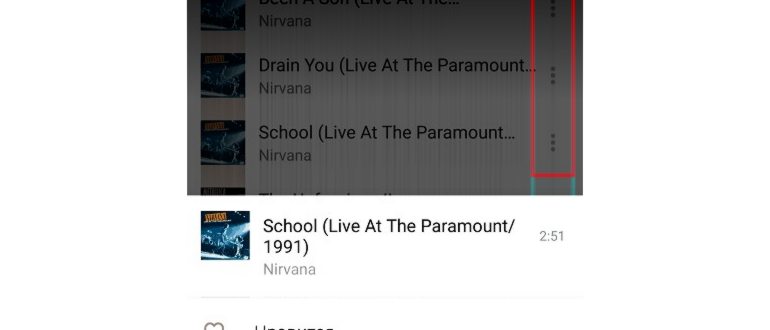
- Откройте приложение Яндекс Музыка на вашем устройстве.
- Перейдите в раздел «Аудиокниги» и выберите книгу, которую хотите прослушать.
- Нажмите на иконку «Настройки» (обычно это иконка шестеренки) возле кнопки воспроизведения.
- В появившемся меню выберите опцию «Настройки проигрывателя».
- В настройках проигрывателя найдите опцию «Скорость воспроизведения» или «Темп воспроизведения».
- Установите желаемую скорость воспроизведения. Обычно доступны следующие варианты: 1x (стандартная скорость), 1.25x (ускоренная скорость), 1.5x (ускоренная скорость), 2x (удвоенная скорость).
- После выбора желаемой скорости нажмите на кнопку «Сохранить» или «ОК», чтобы применить настройки.
Теперь аудиокнига будет воспроизводиться с выбранной скоростью. Вы можете экспериментировать с разными скоростями и выбрать ту, которая наиболее удобна для вас.
Шаг 1: Обновите приложение Яндекс Музыка на вашем устройстве
Перед тем как начать ускорять проигрывание аудиокниг в Яндекс Музыке, убедитесь, что у вас установлена последняя версия приложения. Обновление приложения поможет исправить возможные ошибки и улучшить производительность.
Для того чтобы обновить Яндекс Музыка, выполните следующие действия:

- Откройте магазин приложений на вашем устройстве. Это может быть App Store для устройств на iOS или Google Play Store для устройств на Android.
- Найдите приложение Яндекс Музыка в списке установленных приложений на вашем устройстве.
- Если доступно обновление, нажмите на кнопку «Обновить».
- Дождитесь окончания процесса обновления приложения. Это может занять некоторое время, в зависимости от скорости вашего интернет-соединения.
После обновления Яндекс Музыка будет готова к использованию с улучшенными функциями и исправленными ошибками, что позволит вам наслаждаться проигрыванием аудиокниг без проблем и задержек.
Шаг 2: Откройте раздел «Аудиокниги» в приложении
Чтобы начать прослушивание аудиокниг в Яндекс Музыке, вам необходимо открыть раздел «Аудиокниги» в приложении. Для этого следуйте указанным ниже инструкциям:
- Запустите приложение Яндекс Музыка на своем устройстве.
- На главной странице приложения вы увидите разделы с музыкой, подкастами и другими контентами. Пролистайте вниз и найдите раздел «Аудиокниги».
- Нажмите на раздел «Аудиокниги», чтобы открыть его. В этом разделе вы найдете большой выбор аудиокниг для прослушивания.
После открытия раздела «Аудиокниги» вы можете выбрать интересующую вас аудиокнигу и начать ее проигрывание. Приятного прослушивания!
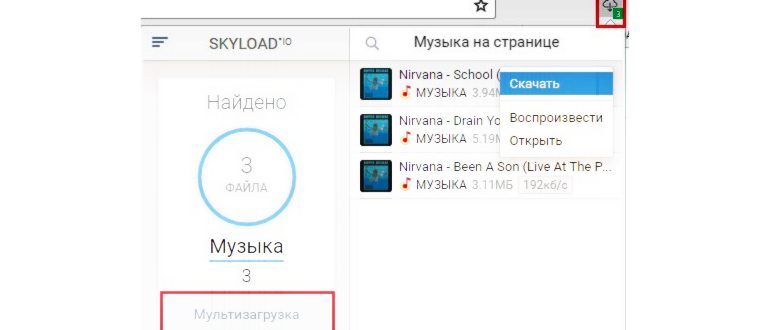
Шаг 3: Выберите нужную аудиокнигу из списка доступных
После успешной авторизации и перехода в раздел «Аудиокниги» в приложении Яндекс Музыка, вам откроется список доступных аудиокниг, которые вы можете прослушать. Используйте следующие шаги для выбора нужного произведения:
- Прокрутите список доступных аудиокниг вниз, чтобы ознакомиться со всеми предложенными произведениями.
- Просмотрите информацию о каждой аудиокниге, такую как название, автор, продолжительность и обложка.
- Используйте функцию поиска, если вы ищете конкретное произведение. Введите название или автора в поле поиска и нажмите на кнопку «Найти».
- Если вы не знаете, какую аудиокнигу выбрать, вы можете использовать разделы «Популярные аудиокниги» или «Рекомендованные для вас», чтобы найти интересные произведения.
- Выберите нужную аудиокнигу, кликнув на ее обложку или названии.
После выбора аудиокниги вы будете перенаправлены на страницу с информацией о произведении, где вы сможете начать ее прослушивание или добавить в плейлист для сохранения.
Шаг 4: Настройте скорость проигрывания аудиокниги
Настройка скорости проигрывания аудиокниги может помочь вам более эффективно управлять временем и быстрее освоить информацию, содержащуюся в книге. Яндекс Музыка предлагает несколько опций скорости воспроизведения, которые вы можете настроить под свои предпочтения и потребности.
- Откройте описание аудиокниги. Чтобы настроить скорость проигрывания аудиокниги, вам необходимо открыть страницу описания этой книги. Это можно сделать, перейдя в раздел «Книги» приложения Яндекс Музыки и выбрав нужную книгу из списка.
- Нажмите на кнопку с настройками воспроизведения. В правом верхнем углу описания книги вы увидите кнопку с иконкой настроек. Нажмите на нее, чтобы открыть дополнительные опции воспроизведения.
- Выберите нужную скорость воспроизведения. В открывшемся меню вам предложат несколько вариантов скорости воспроизведения аудиокниги. Выберите опцию, которая вам подходит.
- Начните проигрывать аудиокнигу. После выбора скорости воспроизведения можно приступить к проигрыванию книги. Теперь она будет воспроизводиться с выбранной вами скоростью.
Экспериментируйте с разными скоростями воспроизведения, чтобы найти оптимальный вариант для себя. Если вам нужно быстро прослушать аудиокнигу, вы можете выбрать более высокую скорость. Если вы хотите внимательно воспринимать информацию, попробуйте медленную скорость.
Ускорить или замедлить музыку
Меняйте темп ваших аудиофайлов, сохраняя их музыкальный строй, с помощью этого бесплатного инструмента для изменения скорости музыки. Замедляйте песни, чтобы подыгрывать мелодии и улучшать свои навыки игры на инструменте!
Скачать файл
Спасибо, что используете Audio Trimmer!
Легкость использования
Audio Speed Changer прост в использовании и подходит для мобильных устройств. Просто загрузите аудиодорожку, выберите настройку темпа и нажмите кнопку «Изменить скорость». Приложение обработает аудио и позволит вам скачать его за считанные секунды!
Поддерживаемые аудиоформаты
- mp3
- wav
- wma
- ogg
- m4r
- 3gpp
- ape
- m4a
- aac
- amr
- flac
- aif
- opus
Транскрибируйте песни с легкостью!
Транскрибирование и разучивание быстрого гитарного соло или сложной фортепианной пьесы может быть сложной задачей даже для опытного музыканта.
С помощью этого бесплатного онлайн-инструмента вы можете замедлить любую музыкальную дорожку до комфортного темпа и начать играть! Установка программного обеспечения не требуется!
Ускорьте звук так, чтобы это не звучало смешно!
Алгоритм, используемый для изменения скорости звука, использует распределение во времени для достижения более быстрого или медленного воспроизведения без изменения высоты звука.
Это позволяет сохранить строй музыки даже при двойном ускорении, что позволяет вам играть без дополнительной настройки вашего инструмента или транспонирования.