Как изменить время выключения экрана iPhone

Если некоторое время не взаимодействовать с экраном iPhone, он гаснет, при этом по умолчанию время автоматического выключения экрана может быть не слишком удобным для некоторых пользователей.
В этой простой пошаговой инструкции о том, как изменить время выключения экрана на iPhone: как правило, его требуется увеличить для более комфортного использования.
Как уменьшить или увеличить время до автоматического выключения экрана на iPhone
Всё, что нужно, чтобы изменить промежуток времени бездействия, после которого экран iPhone выключится — использовать специально предназначенную для этого настройку.
Шаги будут следующими:
- Зайдите в Настройки и откройте пункт «Экран и яркость».

- Нажмите по пункту «Автоблокировка».

- Выберите желаемое время до автоматической блокировки. Возможные варианты: от 30 секунд до 5 минут или полное отключение автоматической блокировки и выключения экрана.

Современные модели iPhone с Face ID не отключают экран не только если вы взаимодействуете с ним с помощью нажатий, но и при простом просмотре содержимого экрана, то есть могут обнаруживать, когда вы смотрите на экран. Однако, работа этой функции может отключаться в режиме экономии энергии.
Автоблокировка на iPhone: как включить, отключить, почему не активна
Существует огромное количество способов увеличения времени автономной работы iOS-устройств, начиная от самых простеньких и заканчивая радикальными, которые будут ограничивать функционал iPhone и iPad. Сегодня мы поговорим о времени, по истечении которого происходит автоматическая блокировка яблочных гаджетов, расскажем как его изменить и что на него может повлиять.
Дисплей iPhone, iPad и любых других гаджетов вне зависимости от производителя является одним из самых энергозатратных компонентов. Его яркость и продолжительность работы существенно влияют на время работы устройств от одного заряда.
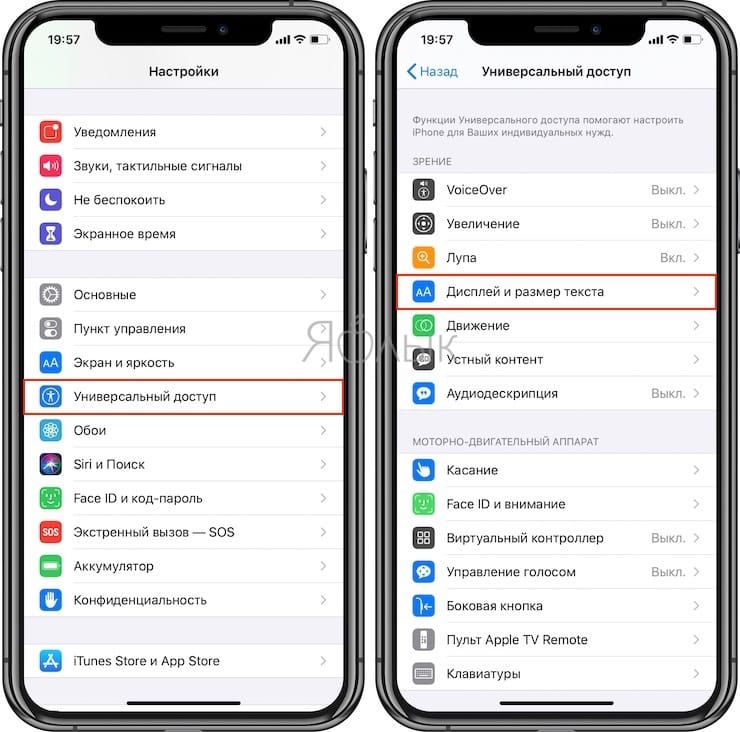
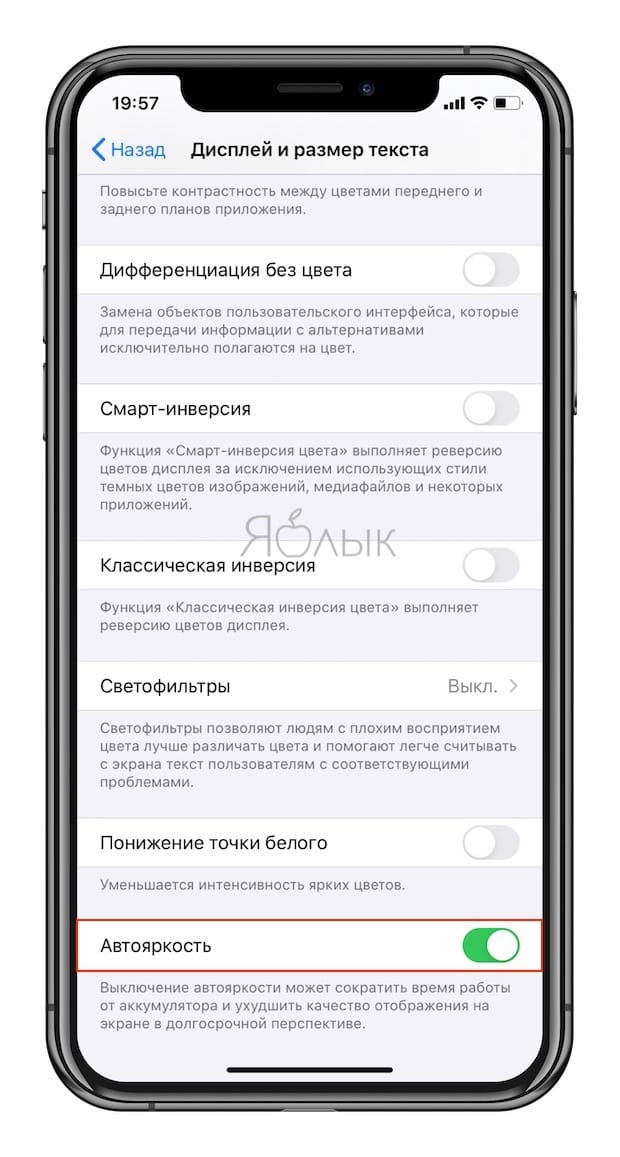
Для экономии энергии можно приглушить яркость и активировать функцию «Автояркость», пройдя в Настройки → Экран и яркость.
Начиная с iOS 11 этот переключатель перенесен по пути Настройки → Универсальный доступ → Дисплей и размер текста.
Как изменить время автоблокировки на Айфоне и Айпаде или отключить ее
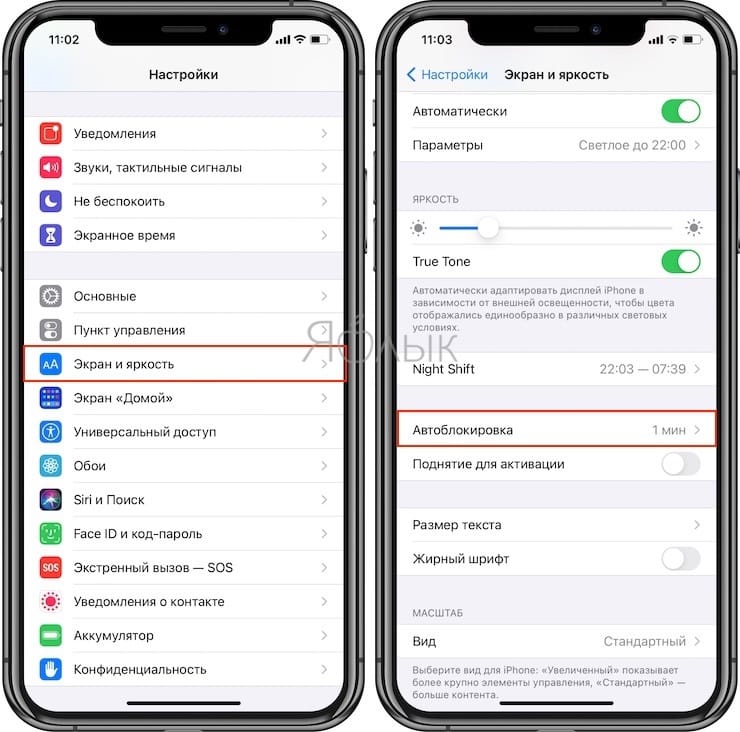
Не менее важным параметром является время, после которого будет происходить автоматическая блокировка iPhone и iPad и, соответственно, дисплей будет тухнуть. У всех этот показатель изначально установлен на одну минуту.
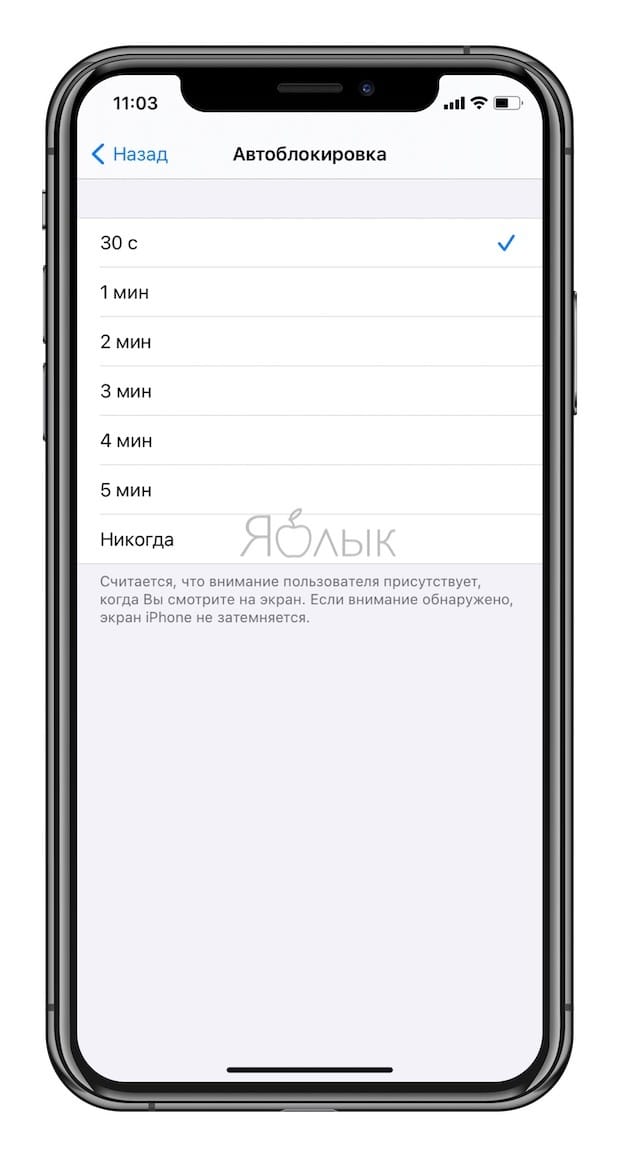
Произвести корректировку этого параметра можно пройдя в Настройки → Экран и яркость → Автоблокировка.
Временной интервал может варьироваться от 30 секунд и до пяти минут, а также есть опция, позволяющая полностью отключить автоматическую блокировку, правда, пользоваться ей мы рекомендуем только в исключительных случаях .
Почему автоблокировка на Айфоне бывает не активна?
Не менее популярной функцией в iOS 9 стал режим энергосбережения, благодаря которому операционная система частично ограничивает работу некоторых сервисов. Так вот, в случае, когда он активирован (сделать это можно пройдя в Настройки → Аккумулятор или из Пункта управления) возможность изменить время блокировки дисплея будет отключена, а показатель автоматически выставится на 30 секунд.
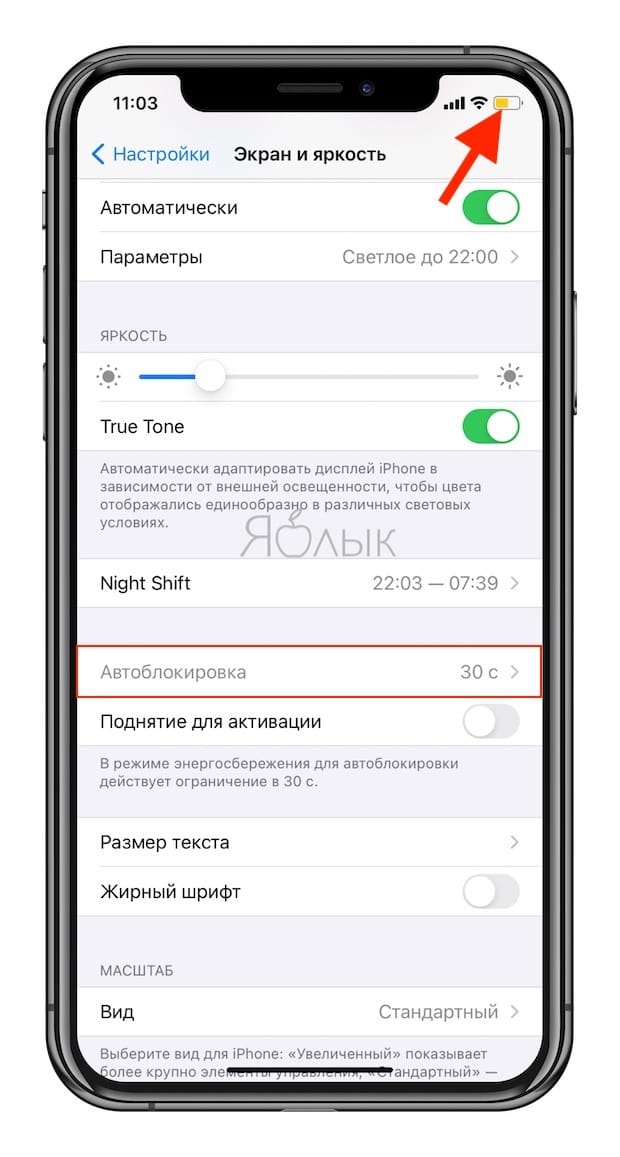
После отключения режима энергосбережения, параметр вернётся в исходное значение (например, на одну минуту).
Как увеличить время до блокировки экрана на айфоне
Экран блокировки на iPhone — это полезная функция, которая защищает ваш телефон и предотвращает случайные нажатия на экран в кармане. Длительность этого тайм-аута может быть изменена в настройках экрана вашего устройства. В следующих разделах мы рассмотрим, как изменить время для блокировки экрана на iOS устройстве.
Как увеличить время до блокировки экрана на айфоне
Вы можете увеличить время до блокировки экрана, чтобы предотвратить частое ввод вашего пин-кода или используя FaceID. Следуйте этим простым шагам:
- Откройте приложение «Настройки» на вашем iPhone.
- Выберите «Экран и яркость».
- Найдите «Автоблокировка» и нажмите на нее.
- Выберите период времени, который вам нужен — от 30 секунд до 5 минут.
Как уменьшить время до блокировки экрана на айфоне
Вы также можете уменьшить время до блокировки экрана. Чтобы это сделать, перейдите в настройки и выберите более короткий период времени в «Автоблокировке». По умолчанию установлено 1 минута.
Как изменить параметры блокировки экрана в настройках
Если вы хотите повысить уровень безопасности своего устройства, вы можете изменить настройки блокировки экрана. Для этого следуйте этим простым шагам:
- Откройте приложение «Настройки» на вашем iPhone.
- Коснитесь пункта «Экран блокировки».
- Выберите «Параметры безопасной блокировки».
- Введите свой пин-код.
- Установите переключатель для «Автоматической блокировки при выключении экрана».
- Выберите промежуток времени из «Время до блокировки».
Как изменить время на экране блокировки в iOS 16
Пользователи iOS 16 могут не знать, как изменить время на экране блокировки. Следуйте этим шагам, чтобы вернуть часы на экране блокировки, если они не отображаются:
- Зажмите экран блокировки.
- Перейдите в «Настроить» → «Заблокированный экран».
- Нажмите на часы и меняйте шрифт, цвет и стиль на свой вкус.
- Нажмите «Сохранить».
Как сдвинуть время на экране блокировки
Вы также можете переместить время на экране блокировки в другую часть экрана или на другой главный экран. Следуйте этим простым шагам:
- Нажмите и удерживайте часы на главном экране.
- Перетащите часы в другую часть экрана или на другой экран.
- Чтобы удалить часы, перетащите виджет на надпись «Удалить».
Полезные советы и выводы
- Настраивая время до блокировки экрана, помните, что слишком короткое время может быть неудобным для вас, а слишком длинное — неэффективным для защиты от несанкционированного доступа.
- Переходите к короткому тайм-ауту, чтобы защитить свои данные и личную информацию в общественных местах.
- Если вы теряете или украли ваш iPhone, заставьте его автоматически заблокироваться через несколько минут неактивности.
- Если вы обновили свою операционную систему, некоторые настройки могут измениться. Проверьте настройки экрана вашего устройства после обновления.
- Экран блокировки — это лучшая функция защиты вашего iPhone. Но помните, что это не гарантировано остановит опытного злоумышленника с доступом к вашему устройству. Старайтесь не оставлять свой iPhone без присмотра в общественных местах.
Сколько длится один сезон в Forza Horizon 4
Forza Horizon 4 — это игра, где все пользователи играют в едином мире. В игре вы можете чувствовать смену времен года так же, как в реальной жизни. Один сезон в игре длится одну неделю реального времени и затем сменяется на следующий сезон. Например, если начался летний сезон, то он будет продолжаться в игре семь дней. Далее следует осенний, зимний, а весенний сезон. Игроки могут наслаждаться новыми погодными условиями, расслабленными вечеринками и эпическими заездами на автомобилях во время каждого сезона. Каждый переход является новым началом и дает игрокам возможность испытать всю красоту и разнообразие мира Forza Horizon 4.
Как сменить экранное время на айфоне
Если вы хотите настроить экранное время на своем iPhone, вам нужно перейти в меню «Настройки» и выбрать пункт «Экранное время». Затем включите функцию, нажав соответствующую кнопку, и выберите удобное для себя время. Вы можете установить ограничение на суточное использование телефона, а также на время использования отдельных приложений. Если вы превысите установленное время, на экране появится уведомление, которое поможет ограничить время использования телефона в будущем. Эта функция может быть полезна для тех, кто часто использует свой телефон и хочет контролировать свое время, чтобы избежать излишней зависимости от устройства. Сменить настройки экранного времени очень просто и займет всего несколько минут.
Почему в телефоне меняется часовой пояс
В телефоне меняется часовой пояс из-за наличия автоматической настройки, которая позволяет получать данные о времени из сети оператора сотовой связи. Но не все операторы и регионы поддерживают автоматическую настройку, поэтому в некоторых случаях пользователь должен устанавливать время и часовой пояс вручную. Для этого существует функция ручной настройки, где пользователь самостоятельно задает время, дату и часовой пояс. Если же настройки не верны или сеть оператора не доступна, можно внести изменения в настройки телефона, чтобы обеспечить правильный часовой пояс и время. Это очень важно для точной работы будильника, напоминаний и других функций, связанных со временем.
Как изменить активность в Телеграм
Для изменения активности в мессенджере Телеграм необходимо зайти в настройки приложения. Далее выбрать пункт «Конфиденциальность» и перейти в раздел «Последняя активность». В этом разделе можно выбрать настройку видимости своей последней активности для всех пользователей или только для тех, кто находится в списке контактов. Также можно отключить функцию «Последняя активность» полностью, если вы не хотите, чтобы другие пользователи могли видеть, когда вы были онлайн в последний раз. Изменение настроек конфиденциальности поможет не только скрыть вашу активность в мессенджере, но и обеспечить дополнительную защиту вашей личной информации.
Настройка времени блокировки экрана на iPhone — это важный процесс, который позволяет улучшить комфорт использования устройства. Для этого нужно зайти в «Настройки», далее в раздел «Экран и яркость», где откройте «Автоблокировку». Это значение определяет, через какое время экран устройства выключится, если на нём не происходит активность. Здесь можно выбрать нужный период времени — от 30 секунд до 5 минут. Если меньше 30 секунд вам будет мало, а на 5 минут экран будет гораздо чаще зажигаться, то можно самостоятельно регулировать время блокировки экрана на iPhone. Это простая настройка, но с её помощью можно значительно улучшить работу вашего телефона.
Автоблокировка экрана в iPhone: как настроить?
Как известно, существует большое количество способов увеличить автономность работы iPhone – как простых, так и наиболее радикальных, приводящих к ограничению функционала мобильного устройства.
Ни для кого не секрет, что дисплей любого мобильного гаджета – пожалуй, один из наиболее энергозатратных модулей. Яркость экрана и время его активной работы во многом определяют время автономной работы устройства.
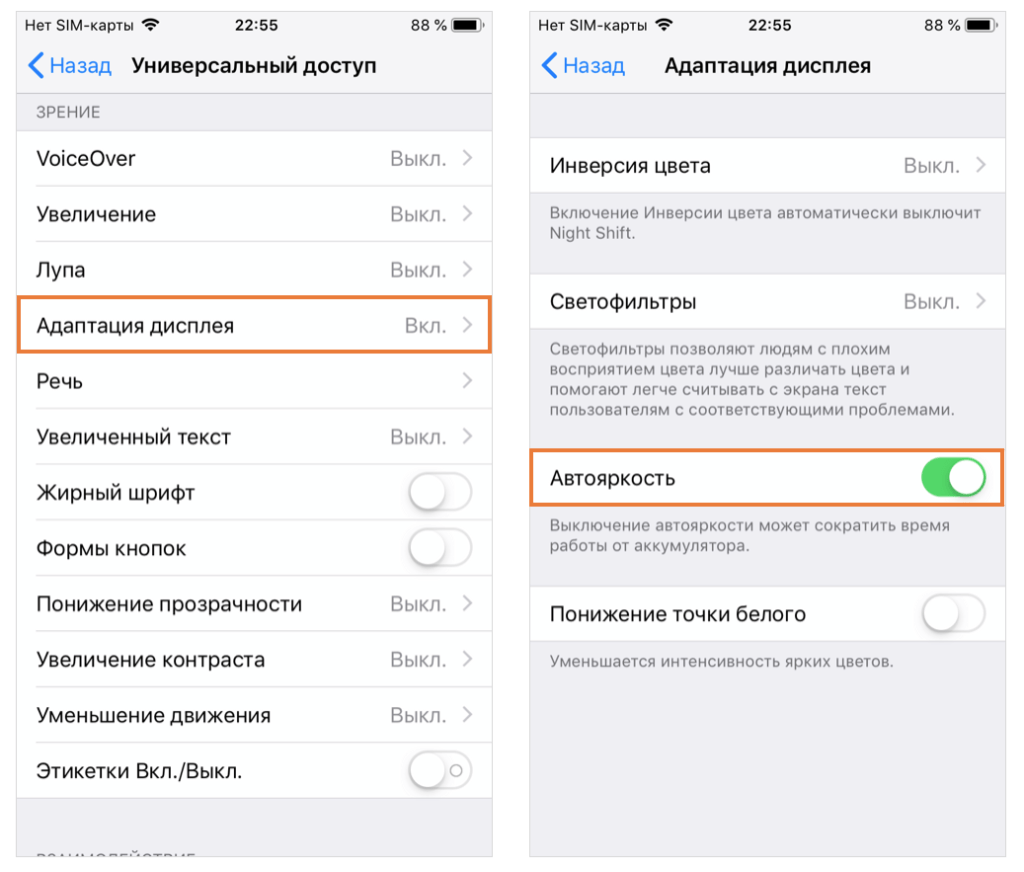
Отрегулировать яркость дисплея iPhone, а также подключить функцию «Автояркость» можно, перейдя в «Настройки» в раздел «Экран и яркость».
Для устройств с iOS версии 11 и выше функция «Автояркость» перенесена в меню настроек «Основные» → «Универсальный доступ» → «Адаптация дисплея».
Как в iPhone поменять время автоматической блокировки экрана?
К немаловажным параметрам также относится время, спустя которое экран автоматически потухает, а телефон блокируется. По умолчанию, время автоблокировки на всех iPhone составляет 1 мин.
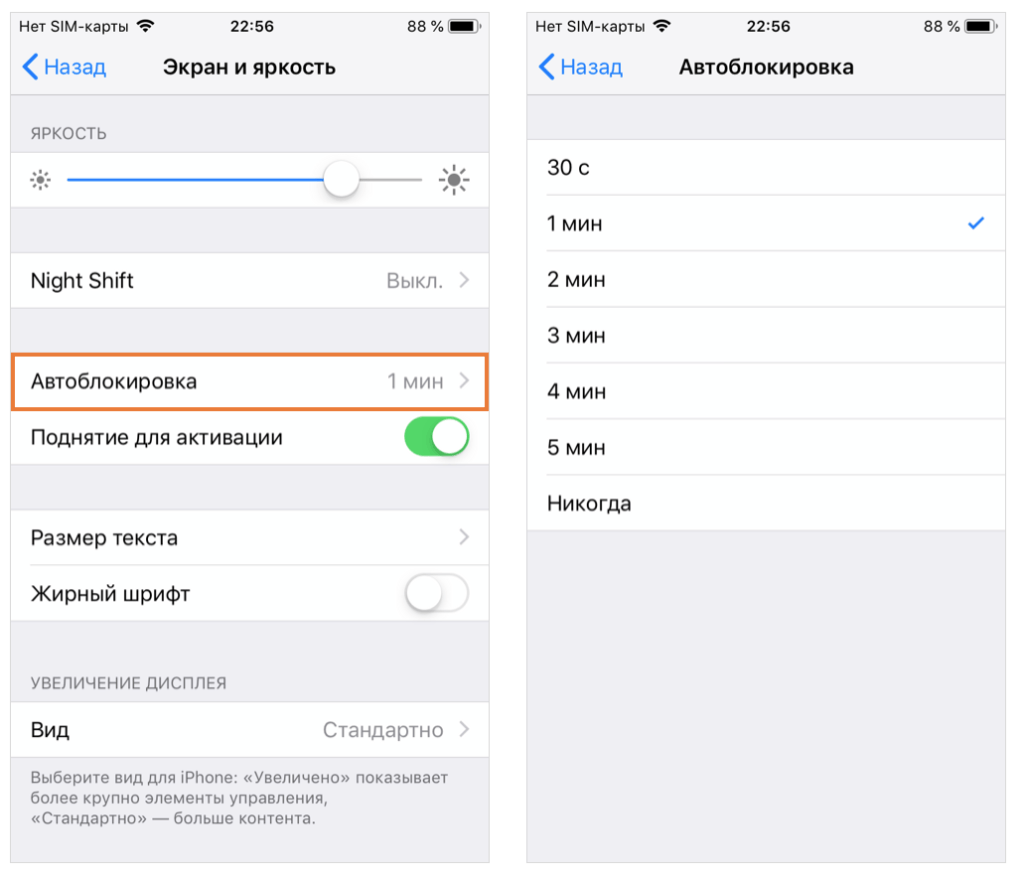
У пользователей есть возможность задать временной интервал от 30 сек до 5 мин. Кроме того, при желании и вовсе можно отключить автоблокировку экрана, однако рекомендуем делать это лишь при особой необходимости.
В каком случае время автоблокировки экрана iPhone нельзя изменить?
Активированный в iPhone режим энергосбережения («Настройки» → «Аккумулятор») позволяет увеличить время работы устройства без его подзарядки, однако у него есть и свои ограничения – работа некоторых сервисов приостанавливается. В том числе это касается и настроек автоблокировки iPhone – в режиме экономии энергии время блокировки автоматически будет снижено до 30 секунд, а его корректировка будет невозможна.
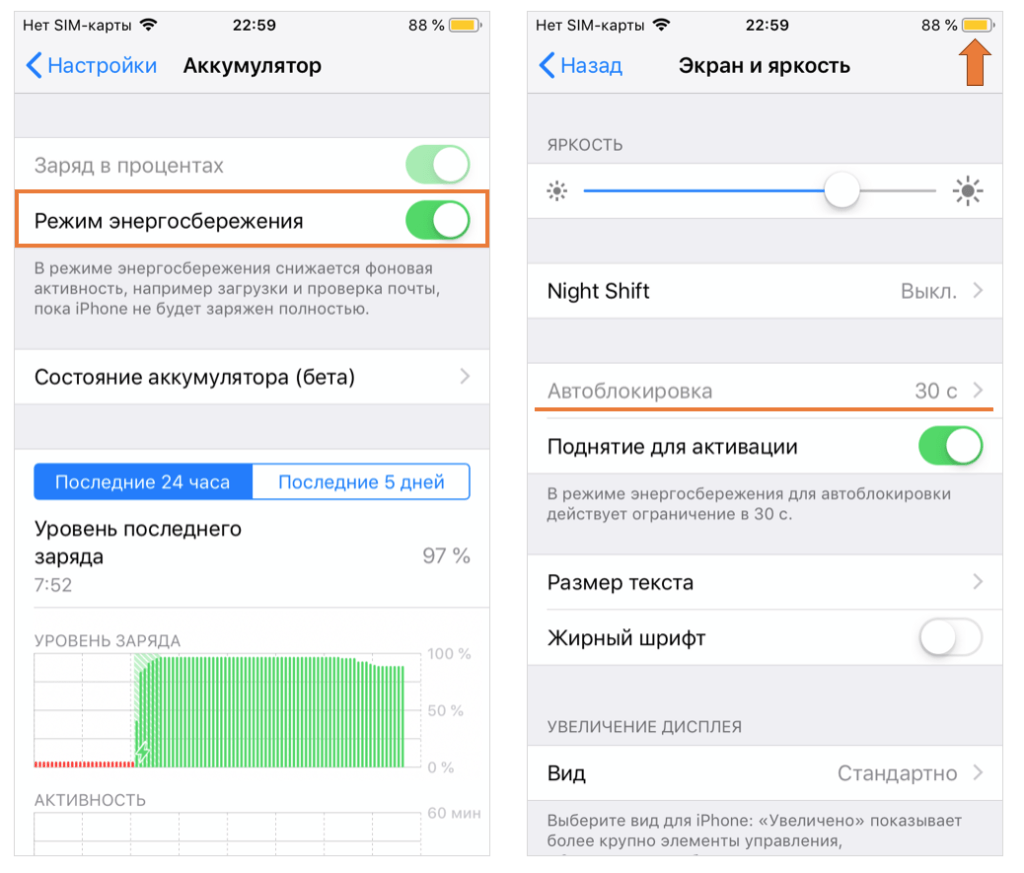
Как только режим энергосбережения будет отключен, время автоматической блокировки сразу же вернется на ранее заданное в настройках значение.