Как добавить Биометрические данные в настройках телефона
Вместе с развитием технологий все больше устройств начинают использовать биометрическую идентификацию для повышения безопасности. Одним из самых распространенных методов биометрической идентификации является использование отпечатков пальцев. Сегодня мы рассмотрим, как добавить биометрические данные в настройках телефона.
Как подключить данные биометрии
Процесс регистрации биометрических данных может немного отличаться в зависимости от операционной системы вашего устройства. Давайте рассмотрим две популярные операционные системы: Android и iOS.
Android
- Включите ваше устройство Android и найдите иконку «Настройки» на главном экране.
- На странице настроек выберите «Экран блокировки».
- Пролистайте страницу вниз и найдите опцию «Тип блокировки экрана».
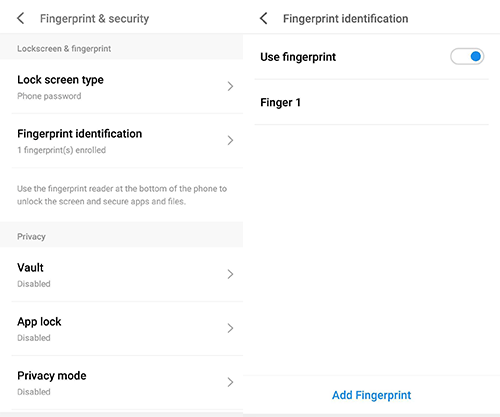
- Выберите «Отпечатки пальцев» и следуйте инструкциям на экране, чтобы зарегистрировать свой отпечаток пальца.
- Откройте «Настройки» на вашем устройстве iOS.
- Найдите и выберите «Touch ID и код-пароль».
- Введите ваш код разблокировки устройства.
- На странице Touch ID выберите «Добавить отпечаток пальца» и следуйте инструкциям на экране для регистрации вашего отпечатка пальца.
Советы
- Убедитесь, что ваш отпечаток пальца чистый и сухой перед регистрацией ваших биометрических данных.
- Попробуйте зарегистрировать несколько разных отпечатков пальцев для удобства использования.
Как включить биометрию на Андроиде
После успешной регистрации биометрических данных, настройка и использование биометрии на устройствах Android становится доступным. Рассмотрим, как включить биометрию на Андроиде.
- Откройте меню «Настройки» на вашем устройстве Android.
- Найдите и выберите раздел «Биометрия и безопасность».
- В разделе «Отпечатки пальцев» вам может потребоваться задать PIN-код, рисунок или другой код разблокировки устройства.
- После успешной настройки кода разблокировки вы сможете использовать отпечатки пальцев для разблокировки устройства и выполнения других операций, требующих аутентификации.
Советы
- Регулярно обновляйте ваше устройство Android и приложения, чтобы обеспечить максимальную безопасность и функциональность биометрической системы.
- Помните о сохранности ваших биометрических данных и не передавайте их третьим лицам.
Как зарегистрировать биометрические данные
Биометрические данные являются важной частью Идентификации личности. Чтобы зарегистрировать свои биометрические данные, вам необходимо обратиться в банк и сообщить о вашем желании сдать биометрию для Единой биометрической системы. Сотрудники банка проведут процедуру регистрации ваших биометрических данных, после чего они будут связаны с вашим банковским аккаунтом.
Как включить биометрию на iPhone
Включение биометрической идентификации, такой как распознавание отпечатка пальца, на устройствах iPhone может улучшить уровень безопасности и комфорт использования устройства. Давайте рассмотрим, как включить биометрию на iPhone.
- Откройте меню «Настройки» на вашем устройстве iPhone.
- Найдите и выберите «Touch ID и код-пароль».
- Если вы ранее не включили распознавание отпечатка пальца, выберите опцию «Добавить отпечаток пальца».
- Следуйте инструкциям на экране для регистрации вашего отпечатка пальца.
Советы
- Регистрируйте несколько отпечатков пальцев для разных пальцев вашей руки, чтобы обеспечить большую гибкость и удобство использования.
Выводы
Биометрическая идентификация становится все более распространенной и важной частью мобильных устройств. Она обеспечивает удобство использования и повышенный уровень безопасности. Добавление биометрических данных в настройки телефона может быть легким и простым процессом, требующим лишь несколько простых шагов. Помните о безопасности ваших биометрических данных и следуйте инструкциям производителя устройства для обеспечения наивысшей защиты.
Как раздать интернет с телефона пошаговая инструкция
- После установки соединения на принимающем телефоне появится уведомление о подключении к интернету через Bluetooth.
- Проверьте настройки подключения на принимающем устройстве и убедитесь, что интернет успешно раздается.
- Используйте интернет на принимающем устройстве по своему усмотрению.
- Если необходимо, можно изменить пароль или другие настройки точки доступа на раздающем смартфоне.
- По окончании использования интернета, отключите Bluetooth на обоих устройствах для экономии энергии.
- При следующем использовании повторите все шаги начиная с активации Bluetooth.
- Помните, что раздача интернета через Bluetooth может быть медленнее, чем через другие способы, особенно если между устройствами находится преграда или расстояние.
- Если возникают проблемы с подключением, проверьте настройки Bluetooth на обоих устройствах и убедитесь, что они находятся в зоне видимости друг друга.
Как отключить услугу безопасный режим
Для отключения безопасного режима на вашем устройстве, нужно выполнить следующие действия. Сначала найдите кнопку включения на вашем устройстве. Затем, необходимо зажать эту кнопку и удерживать ее, пока не появится на экране соответствующее диалоговое меню. В этом меню появится несколько вариантов действий. Вам нужно выбрать пункт «Перезапустить» или «Выключить». После того, как вы выберете один из этих пунктов, нажмите на него. Затем, устройство перезагрузится или выключится. После этого, вы можете снова включить его. Теперь безопасный режим будет отключен, и вы сможете пользоваться всеми функциями и возможностями устройства.
Можно ли использовать HDMI на ноутбуке как вход
К сожалению, невозможно использовать порт HDMI на ноутбуке в качестве входа. HDMI предназначен для вывода видеосигнала с устройства, а не для подключения внешних источников сигнала к ноутбуку. Если вы хотите превратить экран ноутбука в монитор или телевизор, вам придется разобрать ноутбук и использовать специальное устройство, такое как конвертер HDMI to VGA или HDMI to AV. При этом стоит учитывать, что данная операция может потребовать определенных знаний и навыков в области компьютерной техники, и это может повлечь за собой нарушение гарантии на ваш ноутбук. Если вы не уверены в своих способностях или не хотите рисковать, рекомендуется обратиться к специалисту или использовать другие методы подключения внешних устройств.
Как добавить новый телефон в Family Link
После этого вы увидите экран с вопросом о добавлении еще одного телефона в семейный доступ. Нажмите на кнопку «Добавить телефон» и следуйте инструкциям на экране. Вам может потребоваться ввести пароль от вашего аккаунта Google или ввести код подтверждения, отправленный на вашу электронную почту или мобильный телефон. Как только вы завершите процесс добавления нового телефона, он теперь будет присутствовать в списке устройств с доступом к Family Link. Теперь вы сможете настроить ограничения и контролировать использование этого устройства вашим ребенком. Отметьте, что для добавления нового телефона в Family Link требуется, чтобы ваш ребенок также находился в возрастном ограничении, устанавливаемом сервисом. Если ваш ребенок не соответствует этому ограничению, вы можете обратиться в службу поддержки Google Family Link для получения дополнительной информации.
Биометрические данные, такие как отпечатки пальцев, могут быть добавлены в настройках телефона Android. Для этого необходимо выполнить несколько шагов. Вначале нужно открыть настройки на устройстве и найти раздел «Экран блокировки». Затем нужно в этом разделе найти опцию «Тип блокировки экрана». После выбора этой опции на экране появится возможность добавить свой отпечаток пальца. Для этого нужно следовать инструкциям, отображаемым на экране. Возможно, потребуется несколько попыток, чтобы отпечаток был успешно распознан и добавлен в систему. После успешного добавления отпечатка пальца, он можно использовать для разблокировки устройства, вместо ввода пароля или кода доступа. Эта функция обеспечивает более безопасное и удобное использование устройства, так как каждый отпечаток пальца уникален и трудно подделать.
Интерактивный помощник
Подключитесь к приложению Citadele, используя MobileSCAN. Откройте раздел Больше > Настройки и выберите Биометрия.
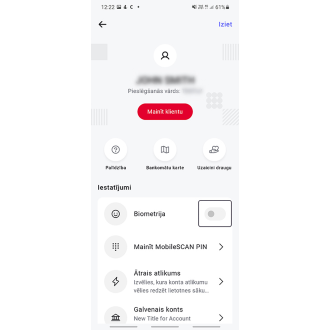
Как выглядит выключенная биометрия?
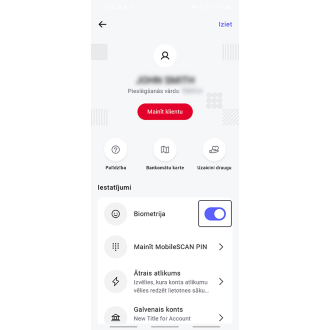
Как выглядит включенная биометрия?
Если после того, как вы нажали на кнопку «Биометрия», появилось сообщение о том, что использование биометрии является небезопасным, это означает, подключенная биометрическая идентификация не соответствует высочайшим стандартам безопасности Android и не может быть использована в приложении Citadele. Если ваше устройство поддерживает другой метод биометрической авторизации, рекомендуем попробовать подключить его. В каждом телефоне это делается по-разному, все зависит от марки и версии вашего устройства. В любом случае это можно сделать в настройках устройства – ищите такие ключевые слова, как «Биометрические данные и безопасность», «Безопасность» и др.
Пример: В целом отпечаток пальца считается безопасной биометрией, а IRIS и сканеры лица иногда могут не соответствовать высшим стандартам безопасности Android.
Если устройство не поддерживает безопасную биометрию, то подключиться к приложению Citadele с помощью биометрических данных, к сожалению, не удастся. В этом случае вам нужно использовать PIN-код MobileSCAN.
Настройки биометрии не появляются в приложении Citadele даже после того, как я подключился с помощью MobileSCAN.
Отсутствие биометрии в настройках приложения Citadele может быть вызвано несколькими причинами:
- Юридическое лицо
Вы подключились как юридическое лицо. В настоящий момент приложение Citadele не поддерживает функцию биометрической авторизации для юридических лиц.
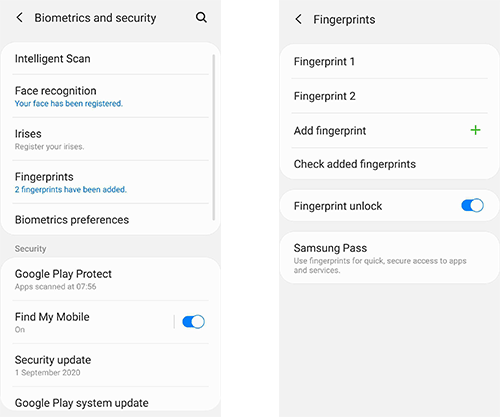
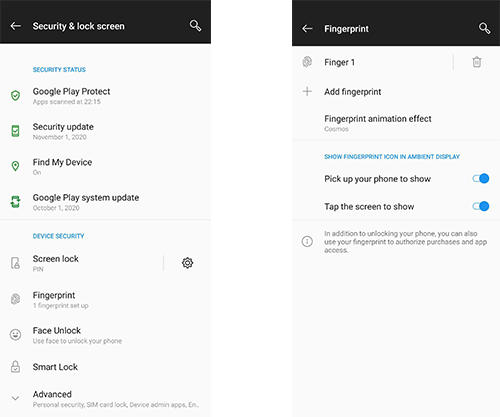
- Биометрия не активирована на уровне устройства
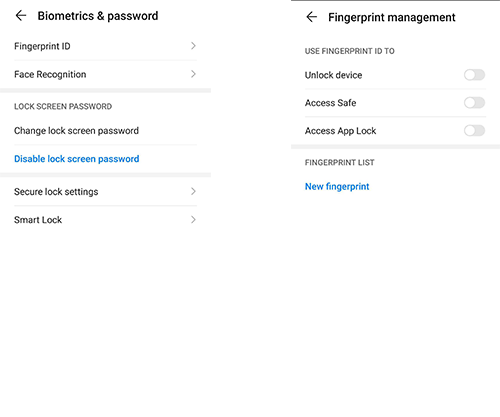
Перейдите в настройки устройства и ищите возможность подключения биометрии. В каждом телефоне это делается по-разному, все зависит от марки и версии вашего устройства.
- Ваше устройство взломано или рутировано
Это означает, что с вашим устройством были совершены манипуляции, которые сделали его уязвимым к различным рискам безопасности. В целях безопасности приложение Citadele не разрешает использование некоторых функций на таких устройствах.
Как включить биометрию на андроид
Биометрическое идентификация — это один из самых надежных методов защиты вашего мобильного устройства. Многие смартфоны на базе операционной системы Android оснащены встроенными датчиками отпечатков пальцев и распознавания лица, которые позволяют вам разблокировать устройство без необходимости вводить PIN-код или пароль.
Если вы хотите активировать биометрию на своем андроиде, вам следует следовать простым шагам. В первую очередь, откройте «Настройки» на вашем устройстве. Далее, прокрутите вниз и найдите раздел «Безопасность» или «Безопасность и блокировка». В этом разделе вы сможете найти подраздел «Биометрия и пароли».
После того, как вы открыли раздел «Биометрия и пароли», вам будут доступны различные методы биометрической аутентификации. В зависимости от модели вашего устройства, вы можете включить отпечаток пальца, распознавание лица или сканер радужки глаза. Для активации биометрии выберите нужный метод и следуйте инструкциям на экране.
После активации биометрии на вашем андроиде вы сможете использовать ее для разблокировки устройства, авторизации в приложениях и выполнения других операций, требующих аутентификации. Этот метод безопасности сделает ваше устройство еще более защищенным и надежным.
Как включить биометрию на андроид?
Шаг 1: Откройте «Настройки» на вашем устройстве Android.
Шаг 2: Прокрутите вниз и выберите «Безопасность и конфиденциальность».
Шаг 3: Найдите и выберите «Биометрия» или «Блокировка экрана и безопасность».
Шаг 4: Введите ваш PIN-код, пароль или шаблон.
Шаг 5: Выберите тип биометрической аутентификации, который вы хотите использовать, такой как отпечаток пальца или распознавание лица.
Шаг 6: Следуйте инструкциям на экране, чтобы зарегистрировать свою биометрию.
Шаг 7: После регистрации биометрии выберите настройки, связанные с биометрией, такие как время блокировки экрана или разрешение использования биометрии для определенных приложений.
Обратите внимание, что доступность определенных типов биометрии и настроек может различаться в зависимости от модели и версии операционной системы вашего Android-устройства.
Шаг 1: Открыть настройки устройства
- Открыть «Настройки» на вашем Андроид-устройстве. Обычно иконка настроек представляет собой шестеренку и можно найти на главном экране или в панели уведомлений.
- Нажать на иконку «Настройки», чтобы открыть меню настроек.
После выполнения этих шагов вы попадете в раздел настроек вашего Андроид-устройства, где вы сможете включить или настроить биометрическое сканирование.
Шаг 2: Найти раздел безопасности
Чтобы включить биометрию на вашем устройстве Android, вам необходимо найти раздел безопасности в настройках телефона. Следуйте этим шагам:
- Откройте приложение «Настройки» на вашем телефоне.
- Прокрутите вниз и найдите раздел «Безопасность» или «Безопасность и экран блокировки».
- Нажмите на этот раздел, чтобы открыть его.
В некоторых устройствах может быть немного отличное название раздела, но он обычно находится в окне «Настройки» и содержит слово «безопасность». Если вы не можете найти раздел, воспользуйтесь функцией поиска настройки в верхнем правом углу экрана настроек.
Шаг 3: Выбрать тип биометрии
После активации функции биометрии на устройстве Android, вы можете выбрать, какой тип биометрии использовать для входа в устройство. В зависимости от модели устройства и версии операционной системы, вам может быть предложено выбрать один из следующих типов:
| Тип биометрии | Краткое описание |
|---|---|
| Отпечаток пальца | Позволяет использовать отпечаток пальца для разблокировки устройства и выполнения других действий. |
| Распознавание лица | Позволяет использовать сканирование лица для разблокировки устройства и подтверждения своей личности. |
| Распознавание голоса | Позволяет использовать голосовое распознавание для разблокировки устройства и выполнения определенных команд. |
Выберите тот тип биометрии, который вам наиболее удобен и соответствует ваши предпочтениям и возможностям вашего устройства. Не забудьте учесть, что некоторые типы биометрии могут быть недоступны для определенных моделей устройств.
Шаг 4: Зарегистрировать отпечаток пальца или лицо
Для активации биометрии на вашем устройстве Android вам потребуется зарегистрировать свои отпечатки пальцев или лицо. Это позволит вам использовать свои физические данные для разблокировки устройства и авторизации в различных приложениях.
Для регистрации отпечатка пальца следуйте указаниям на экране, обычно предлагается несколько раз повторить прикосновение пальца к датчику отпечатков. Важно при этом надавливать на датчик с разных сторон пальца, чтобы устройство точно определило его контуры.
Если вам нужно зарегистрировать свое лицо, устройство предложит вам сделать несколько фотографий. При этом важно соблюдать рекомендации, указанные на экране. Постарайтесь находиться в хорошо освещенном месте и держать устройство на уровне глаз.
После завершения процесса регистрации отпечатка пальца или лица, вы сможете использовать биометрию для разблокировки устройства и авторизации в приложениях, поддерживающих данную функцию.
Обратите внимание, что процедура регистрации отпечатка пальца или лица может незначительно отличаться в зависимости от производителя вашего устройства и версии операционной системы Android.
Примечание: Важно помнить, что использование биометрии для разблокировки устройства или авторизации в приложениях может быть уязвимо. Рекомендуется дополнительно использовать пароль или PIN-код для защиты важных данных.
Шаг 5: Активировать биометрию для разблокировки устройства
Для активации биометрии на вашем Android-устройстве и разблокировки его с помощью отпечатка пальца или распознавания лица, выполните следующие действия:
1. Перейдите в раздел «Настройки» на своем устройстве Android.
Обратите внимание, что названия меню и их расположение могут незначительно отличаться в зависимости от модели и версии Android.
2. Выберите раздел «Безопасность и разблокировка».
3. Затем нажмите на пункт «Биометрия».
4. Если у вас есть возможность установки отпечатка пальца, выберите опцию «Добавить отпечаток пальца».
Если у вас есть возможность использования распознавания лица, выберите соответствующую опцию.
5. Пройдите процесс регистрации вашего отпечатка пальца или лица.
6. После завершения регистрации, вам будет предложено ввести резервный пароль или PIN-код для разблокировки устройства в случае неполадок с биометрией.
Важно: сохраните этот пароль или PIN-код в надежном месте и не передавайте его третьим лицам.
7. На этом ваша биометрия будет активирована и готова к использованию для разблокировки вашего устройства Android.
Теперь вы сможете быстро и удобно разблокировать свое устройство, используя ваш отпечаток пальца или лицо.
Как настроить биометрическую аутентификацию в Android

Биометрическая аутентификация — это расширение аутентификации по отпечатку пальца. Биометрический API намного более продвинутый и простой для интеграции по сравнению с его предшественником. В этой статье вы узнаете, как интегрировать биометрический API и как его использовать. Прочтите, чтобы узнать об этом.
Вступление
В последние годы команда Android сосредоточила свое внимание в основном на повышении безопасности и конфиденциальности. Блокировка шаблона / пин-кода существует уже много лет в Android, и в качестве усовершенствования пару лет назад была введена аутентификация по отпечатку пальца. Пришло время усовершенствовать аутентификацию по отпечатку пальца, известную как биометрическая аутентификация.
Биометрическая аутентификация более безопасна и проста в использовании, что пригодится во многих ситуациях, таких как авторизация для платежей, безопасный и простой вход в систему, аутентификация при доступе к конфиденциальным данным и многое другое.
В дополнение к этому биометрический API также предоставляет способ аутентификации с помощью пароля или пин-кода устройства без каких-либо дополнительных усилий для разработчиков.
Проверять наличие
Как я уже сказал, система безопасности Android начиналась с блокировки паролем и PIN-кодом, поэтому некоторые устройства не поддерживают функцию разблокировки по отпечатку пальца или распознаванию лица. Перед включением этого типа аутентификации для пользователя рекомендуется проверить, совместимо ли устройство с биометрической аутентификацией.
Чтобы сначала проверить доступность, нам нужно получить экземпляр системы BiometricManager class, как показано ниже:
С экземпляром BiometricManager нам нужно получить доступ к canAuthenticate() общедоступной функции, которая дает целое число.
canAuthenticate() имеет четыре возможных результата:
- BIOMETRIC_SUCCESS : Устройство может работать с биометрической аутентификацией.
- BIOMETRIC_ERROR_NO_HARDWARE : На этом устройстве нет биометрических функций.
- BIOMETRIC_ERROR_HW_UNAVAILABLE : Биометрические функции в настоящее время недоступны для устройства.
- BIOMETRIC_ERROR_NONE_ENROLLED : пользователь еще не привязал биометрические учетные данные к устройству.
Используйте Kotlin when для решения различных задач. Посмотри:
Интеграция
Интеграция биометрической библиотеки проста. Нам нужно добавить следующую строку под тегом зависимостей в build.gradle на уровне приложения. Посмотри:
Работа с биометрической библиотекой
Это захватывающая часть. Во-первых, нам нужно создать экземпляр Executor , как показано ниже:
getMainExecutor возвращает Executor , который запускает поставленные в очередь задачи в основном потоке, связанном с этим контекстом. Это поток, используемый для отправки вызовов компонентам приложения (действиям, службам и т. Д.). Это Executor используется для создания моста между биометрическими службами и компонентами вашего приложения.
Затем нам нужно создать экземпляр BiometricPrompt , как показано ниже, чтобы запросить у пользователя аутентификацию. У него есть три аргумента.
- Экземпляр компонента Android (активность / фрагмент)
- Executor , который мы создали выше
- Лямбда-выражение с тремя обратными вызовами, известное как Biometric.AuthenticationCallback
Пришло время опубликовать необходимую информацию в командной строке через PromptInfo конструктор, как показано ниже:
Осталось только показать биометрический диалог, используя authenticate в экземпляре BiometricPrompt , передав promptInfo в качестве параметра.
Это все; остальная часть работы возьмет на себя биометрический API и обеспечит соответствующий результат с помощью обратных вызовов.
Чтобы понять это немного более ясно, посмотрите следующий код, в котором собраны все части:
Включить параметр пароля
Бывают случаи, когда у вас могут возникнуть проблемы с функцией распознавания отпечатков пальцев или распознаванием лиц. Например, при недостаточном освещении для распознавания лиц он может работать не так, как должен. В подобных ситуациях пользователь должен иметь возможность использовать другие режимы аутентификации, такие как пин-код / пароль / шаблон.