Как сделать пульт для телевизора из смартфона

ТВ-пульт — главное звено в цепочке между телевизором и смотрящим. Вот только не всегда этот маленький посредник оказывается удобным в использовании или вовсе исправным. И здесь на помощь приходят смартфоны.
Как подключить смартфон к телевизору
Представьте ситуацию, что вам захотелось посмотреть свой любимый сериал, а пульт снова куда-то запропастился. Как без него, не делая лишних телодвижений, прибавить громкость, добавить контрастности картинке или просто переключить канал? Для этих целей и пригодится специальное приложение в телефоне, которое по функционалу сможет тягаться с настоящим пультом.
Чтобы сделать виртуальный пульт понадобится телевизор с функцией Smart TV и смартфон на любой ОС. На смартфон нужно установить специальное мобильное приложение, которое позволит подключиться к ТВ. Связка «смартфон-телевизор» работает по беспроводному соединению Wi-Fi. Важно, чтобы оба ваших устройства находились в одной домашней сети.
При первом запуске мобильного приложения вас попросят выбрать телевизор, после чего на экране ТВ отобразится специальный код, который необходимо ввести на смартфоне. Сопряжение состоялось. В большинстве случаев на этом настройка подключения завершена и можно переходить к использованию пульта.
Помимо стандартного набора функций (переключение каналов и регулировка громкости), большинство приложений позволяют делать и более интересные манипуляции. Например, запускать предустановленные в телевизоре программы, управлять его настройками и транслировать на большой экран контент, который окажется в вашем смартфоне.
Официальные приложения
Если в вашем распоряжении телевизор от крупного бренда, то найти приложение-компаньон для ТВ легко. Для этого на своем смартфоне необходимо зайти в магазин приложений (Play Market для Android, AppStore для яблочной платформы) и набрать в поиске марку своего телевизора.
Все крупные бренды имеют официальные приложения для обоих мобильных платформ, которые хорошо оптимизированы, имеют минимум проблем при настройке и отлично справляются со своими задачами. Например, LG предлагает воспользоваться LG TV Plus, а компания Samsung — Samsung Smart View. У телевизоров Xiaomi также есть отличный компаньон Mi Smart Remote. Функционал у этих программ практически идентичный, отличается только их визуальное оформление.


Samsung Smart View
Универсальный солдат
Если для вашего ТВ не нашлось официального приложения, существует множество сторонних программ. Все они выступают в качестве универсальных пультов.
Чтобы выбрать для себя интересный вариант, необходимо через поисковую строку вашего магазина приложений набрать запрос «TV remote control». Выбор приложений впечатляет.
Есть программы, которые подходят к большому количеству брендов, а есть неофициальные приложения для популярных марок ТВ — Sharp, Toshiba, Phillips.

Выбор приложений на примере Play Market
Из всего многообразия хочется отдельно выделить Universal Remote Control, данное приложение успешно «дружит» с большинством ТВ. Особенность приложения в том, что оно связывает устройства не только по Wi-Fi, но и по инфракрасному порту. А значит будет работать и со старыми моделями ТВ, приставками и прочей техникой с ИК-портом.
Еще одним хорошим вариантом пульта является упомянутое выше приложение Mi Smart Remote. Помимо работы с телевизорами Xiaomi, оно способно функционировать и с другими моделями. Производитель заявляет о совместимости с такими марками ТВ, как Samsung, LG, Sharp, Panasonic, Haier, Sony и другими. Поддерживается связь по ИК-порту и сетям Wi-Fi.

Mi Smart Remote
Для пользователей, чьи ТВ имеют ИК-датчик, а смартфон инфракрасный порт, можно посоветовать приложение ZaZa Remote. Минималистичный интерфейс вкупе с широкими возможностями программы, наверняка заинтересует многих. В базе приложения свыше 3000 кодов управления от разных телевизоров, поэтому охват поддерживаемых ТВ достаточно большой.

Магия вне Хогвартса
Рассмотрим, как настроить управление ТВ со смартфона на примере телевизора LG. В данном случае смартфон работает под управлением Android.
Скачиваем из Play Market приложение LG TV Plus и приступаем к настройке.
Включаем ТВ и на телефоне запускаем приложение, которое сразу же предложит выбрать необходимый телевизор. Выбираем из списка свою модель. На экране ТВ высвечивается специальный код, который мы вводим в приложении. Если все верно, то на экране смартфона отобразится сообщение, что соединение успешно установлено. Здесь базовая настройка подключения заканчивается.
После сопряжения вы увидите перед собой стандартный интерфейс пульта от LG — числовые кнопки, качельки регулировки громкости, внизу отдельный блок работы с телетекстом и т. д. Официальное приложение LG TV Plus имеет в своем арсенале и полноценный трекпад, его включает правая верхняя вкладка в приложении. С его помощью очень удобно управлять курсором на экране ТВ, пролистывать каналы и ролики на YouTube, серфить Интернет в браузере. Из бокового меню можно попасть в настройки приложения, а также запустить воспроизведение на телевизор контента с вашего телефона.
Также LG TV Plus позволяет запускать установленные на телевизоре программы, обновлять прошивку ТВ, а также включать и выключать его.
Что в сухом остатке
Не пультом единым живет телезритель. Мобильные приложения для ТВ — это удобное, функциональное и в некотором роде бюджетное решение для тех людей, кто не готов заморачиваться, но хочет получить максимум от своего телевизора.
6 приложений для управления телевизором со смартфона — как управлять с телефона
Дистанционно переключать телевизионные каналы можно не только пультом, но и используя современный телефон. В этом помогут специальные приложения. Какие именно? Обзор как фирменных, так и общих прог — в статье.
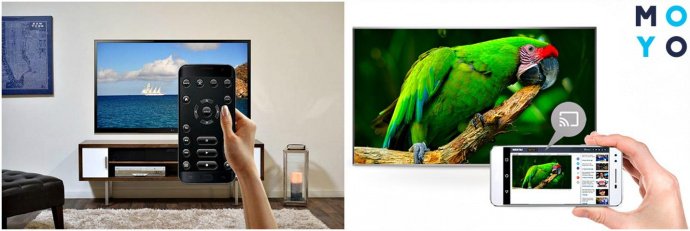
Способы управления телевизором со смартфона
Основных всего 2:
Объединяет оба способа одно — понадобится ПО, чтобы превратить телефон в пульт ДУ (дистанционного управления).
Приложения от производителей
Компании-гиганты позаботились о разработке фирменных утилит для удаленного управления телевизором Самсунг, ЭлДжи или другого бренда с телефона. Остается зайти в Play Market, App Store и скачать прогу. После ее установки можно использовать мобильный гаджет вместо пульта.
Smart View
Многофункциональная программа для удобного управления телевизором Samsung (допустим, 43TU7090), воспроизведения контента с телефона. После запуска проги пользователям будет предложено определиться с разрешениями для приложения.
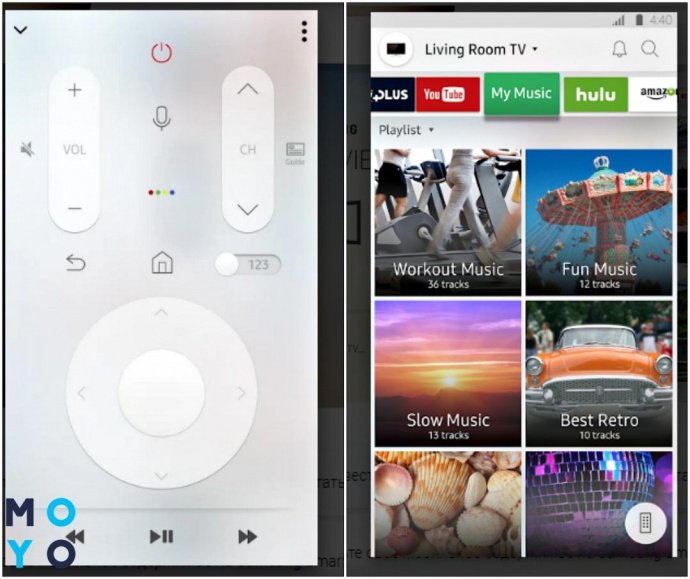
Затем откроются возможности софта:
- быстрый выбор и запуск Megogo, YouTube, Netflix и других развлекательных приложений;
- браузеры для поиска инфы;
- воспроизведение фотографий, музыки и других файлов с телефона;
- просмотр контента с телевизора на экране мобильного гаджета;
- дистанционное управление ТV, допустим, вкл/выкл его.
Переключаться между вкладками можно в верхней части экрана, пульт с трекпадом находится внизу.
LG TV Plus
После установки попросит доступ к микрофону, памяти и другим разделам смарта, такого как P Smart 2021 Midnight Black. Для продолжения работы нужно кликнуть «Разрешить». Далее предстоит ознакомиться с лицензионным соглашением и принять его.
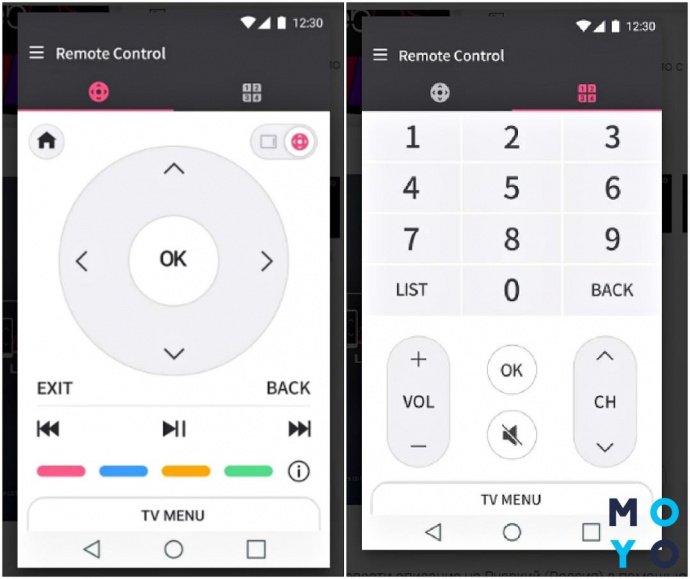
Приложение должно быть подключено к той же сети, что и телевизор. Софт автоматически найдет включенный ТВ нужной фирмы (необходимо подтвердить выбор) и откроет экран-пульт для управления им. Доступны как стандартные опции дистанционного управления телевизором LG с телефона, например, сделать звук тише/громче, так и расширенные: просмотр контента со смартфона на телевизионном экране.
Нюанс: Прога под этим названием используется для новейших ТВ с WebOS. Для моделей выпущенных в 2012–2013 гг., понадобится прога TV Remote.
TV Side View
Разработка компании Sony.
Как пользоваться прогой после установки:
- Выбрать страну проживания из списка и ознакомиться с официальным соглашением, поставив согласие-галочку.
- На экране ТВ появится 4 цифры, которые нужно ввести на смарте.
- Добавить устройство, совместимое с прогой.
- Включить дистанционный запуск TV.
- Установить необходимые каналы.
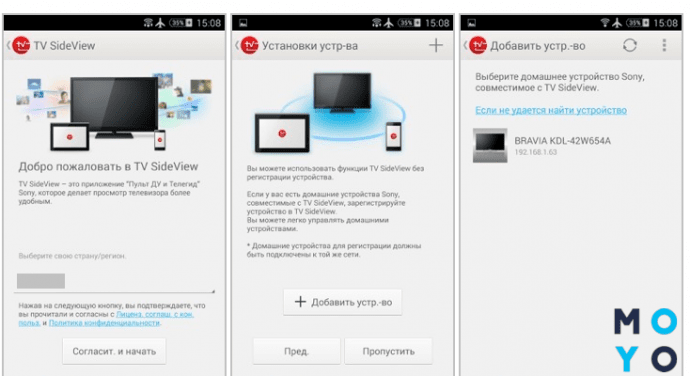
После несложных первых шагов по настройке утилиты можно приступать к тестированию телефона в качестве пульта от телевизора Сони. С помощью мобильного устройства можно переключаться между каналами, переходить в режим «Моя библиотека», находить передачи, получать уведомления о начале любимого ток-шоу и пр.
Philips TV Remote
Первые шаги – просмотр краткой информации о возможностях приложения и предоставление доступа к различным разделам гаджета. Утилита просканирует пространство и найдет TV марки Филипс, синхронизируется с ним.
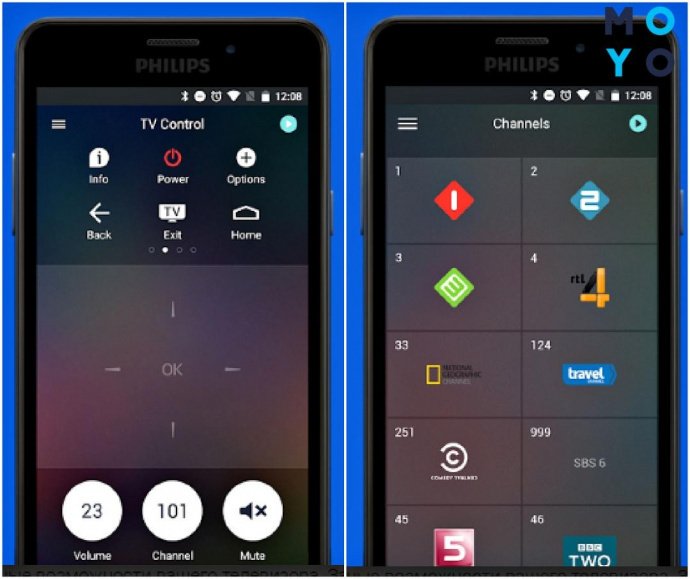
После этого пользователи смогут:
- переключать каналы и пользоваться всеми стандартными опциями пульта;
- вводить текст для поиска нужной информации;
- выбирать программы для просмотра и программировать запись;
- пользоваться голосовым поиском;
- смотреть телепередачи с телевизора на планшете/мобильном устройстве;
- пересылать файлы с телефона на TV и другое.
Нюанс: Утилита работает только с ТВ, начиная с выпуска 2014 г. Для более ранних моделей подойдет MyRemote.
На этом обзор фирменных прог окончен, пора переходить к универсальным.
Внимание! В Play Market и App Store могут быть программы сторонних разработчиков с похожим названием. Если нужно скачать именно фирменную утилиту – стоит обратить внимание: под названием проги должно быть наименование бренда, допустим, LG Electronics. Inc, Samsung Electronics Co.Ltd. и т.д.
Универсальные утилиты
Зачем они нужны? Первый момент — не все производители TV разрабатывают фирменные утилиты. Второй — как управлять телевизором через телефон, если в доме несколько ТВ-устройств от разных брендов (допустим, KIVI и Panasonic)? Для каждого установить отдельную прогу? Не обязательно. Можно воспользоваться двумя универсальными вариантами.
Smart IR remote
Превращает смарт в универсальное устройство для управления не только ТВ, но и проектором, приставкой, кондиционером и другой техникой.
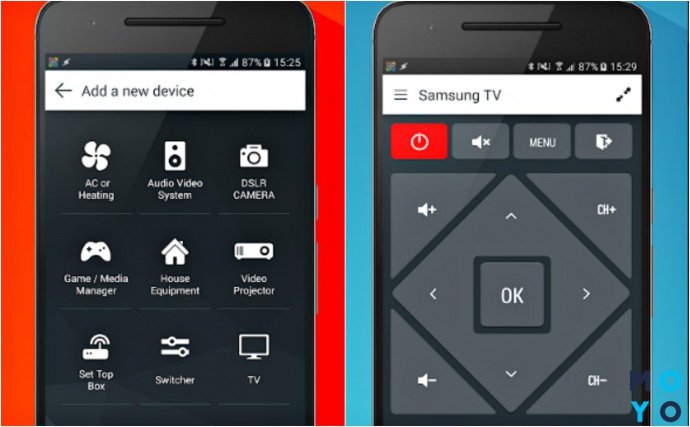
В открывшемся меню предстоит:
- выбрать нужный прибор (в данном случае кликнуть на иконку с изображением TV);
- определиться с маркой и моделью телевизора (выбрать из списка доступных вариантов);
- откроется пульт, которым можно управлять всеми опциями выбранного ТВ.
Стоит учесть, что интерфейс на английском языке, но он настолько простой, что не составит труда разобраться.
Утилита платная и работает не со всеми торговыми марками.
TV Remote
С помощью проги, а также телефона или планшета на ОС Android можно управлять телевизионной техникой, работающей на этой операционке.
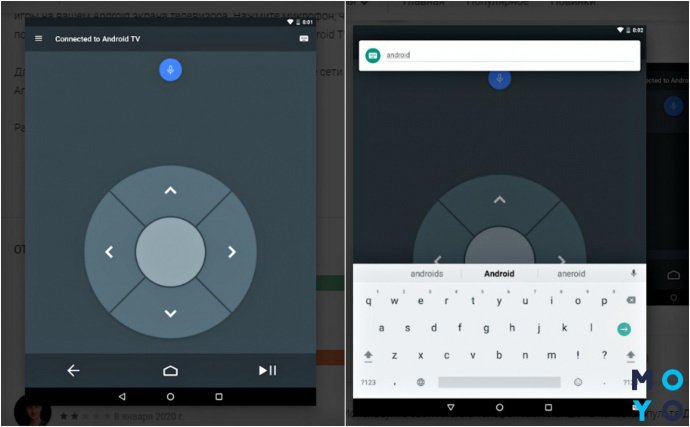
В приложении можно:
- переключаться между режимами джойстика и тачпада;
- играть в игры на большом экране, управляя геймплеем с помощью телефона-пульта;
- пользоваться голосовыми командами для поиска инфы;
- набирать текст на Андроид ТВ.
Единственное – не предусмотрена возможность выключить TV.
Прога бесплатная, простая и удобная.
Технология управления телевизором с помощью телефона
Чтобы объединить в пару ТВ + телефон, понадобится:
- Вай-фай – есть в телевизорах со Smart TV, таком как 43EP640;
- Блютуз – оснащены ТВ с «умными» опциями, например, SAMSUNG 43TU7090;
- IK-порт – не так распространен в новых TV и смартах, как предыдущие технологии.
Телефон, соответственно, должен поддерживать ту же технологию беспроводной передачи инфы, что и ТВ.
Перед тем, как начать управлять телевизором, таким как LG 49NANO806NA с телефона, нужно:
- Включить телевизионный прибор.
- Обновить прошивку на TV.
- Подключить 2 вида техники к одной Wi-Fi сети или воспользоваться Bluetooth.
- Установить на мобильный гаджет прогу для управления ТВ.
Далее софты просят доступ к различной информации на телефоне и предлагают принять лицензионное соглашение. После этого можно пользоваться функционалом нового мобильного пульта. Большинство утилит не ограничиваются стандартными опциями, вроде переключения каналов, а добавляют крутые фишки. Например, можно посмотреть фото из галереи телефона на большом телевизионном экране.
Что выбрать для управления ТВ через смарт: фирменную утилиту или универсальную? Поскольку почти все проги не требуют платы, можно установить и потестить каждую. Затем выбрать, исходя из личного удобства управления, а также наличия необходимых опций.
Универсальный телефон: используем мобильник в качестве пульта
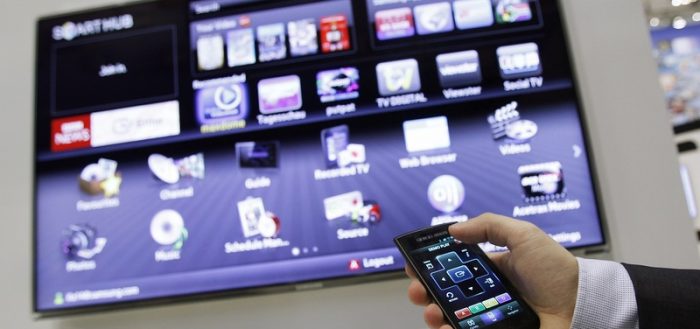
Современные телевизоры являются настоящим чудом техники и имеют множество интересных возможностей. При этом управление ими по-прежнему выполняется при помощи пульта. Но знали ли вы, что пульт можно заменить обычным мобильным телефоном? Эта полезная возможность может выручить вас в трудной ситуации.
Управление телевизором с телефона
Всё, что вам понадобится для привязки телефона к телевизору — эти два устройства. Они должны соответствовать следующим характеристикам:
- телефон должен быть на Андроид или iOS. В зависимости от операционной системы вам будут доступны разные приложения для управления телевизорами;
- сам телевизор должен поддерживать Wi-Fi. Наибольшее количество средств управления представлено для телевизоров на Андроид. Использование некоторых приложений допускает подключение и через обычный Ethernet-кабель;
- к старым телевизорам тоже можно выполнить подключение с телефона, если ваше мобильное устройство имеет инфракрасный порт. К сожалению, в современных телефонах он встречается всё реже и найти актуальную модель с ИК-портом довольно тяжело.
Выходит, при правильном сочетании устройств можно выполнить подключение с телефона практически к любому телевизору.
Подключение мобильного телефона к телевизору
Обычно подключение мобильного телефона к телевизору выполняется при помощи Wi-Fi. Телевизор и телефон необходимо подключить к одной и той же сети. Обычно подключение выполняется примерно по следующей схеме:
- Включите передачу данных по Wi-Fi на вашем устройстве.
- Запустите приложение, через которое вы хотите управлять телевизором.
- Выберите модель телевизора в приложении, если оно универсальное, а не предназначено конкретно для вашей модели.
- После установки связи вы можете управлять телевизором с вашего мобильного устройства.
Но несмотря на простоту подключения телефона к телевизору, у вас всё же могут возникнуть вопросы при подключении определённых моделей.
Видео: подключение мобильного телефона к телевизору
Управление телевизором при помощи приложений
Для многих моделей телевизоров требуются конкретные приложения. Разберёмся, как же с ними работать.
Приложение для телевизоров LG
Приложение LG TV Remote позволяет удалённо управлять телевизорами LG на базе Андроид. При помощи приложения можно менять каналы и громкость устройства, выходить в меню приложений. Подключение устройства выполняется следующим образом:
- Включите телевизор и запустите приложение на телефоне. Устройства должны находиться в одной сети;
- Нажмите на кнопку Device Scan в правой части приложения;
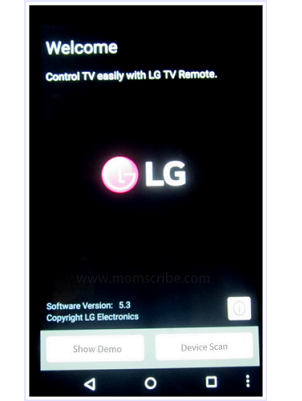
Запустите приложение и нажмите кнопку Device Scan
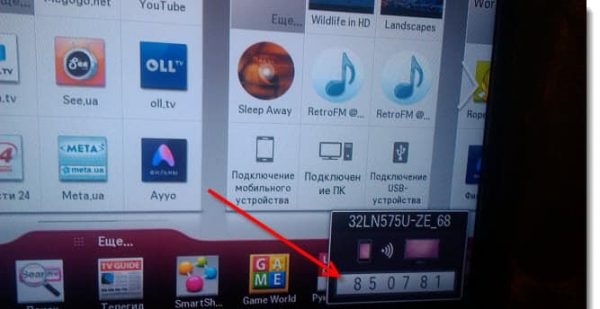
Введите код с экрана телевизора в ваше приложение
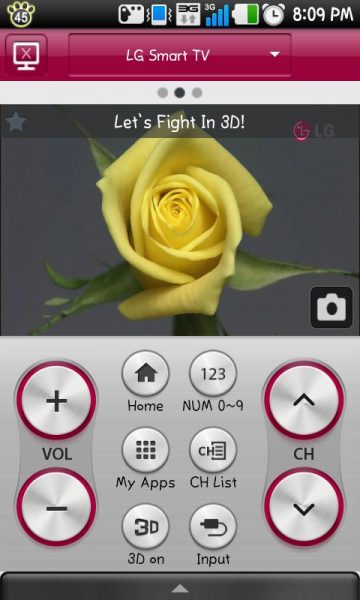
Вы можете приступать к использованию пульта
Из интересных особенностей именно этого приложения можно назвать прямое управление — движения пальцем по экрану телефона будут работать как курсор мыши на экране телевизора. Кроме того, вы можете выводить на экран файлы с телефона и даже играть в игры, используя телефон как контроллер.
Приложение для телевизоров Самсунг
С помощью приложения Smart View для телевизоров Самсунг можно выводить на телевизор изображение не только с телефона, но и с компьютера. Все основные возможности телевизионного пульта в приложении тоже присутствуют. Для работы Smart View сделайте следующее:
-
Подключите к одной сети телевизор и устройство, с которого вы хотите им управлять.
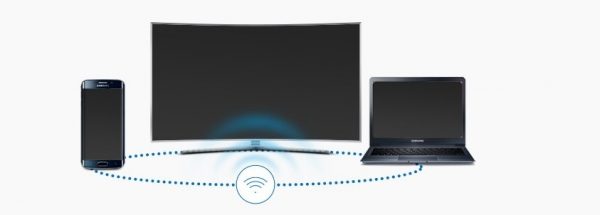
Для работы приложения ваши устройства должны быть в одной сети
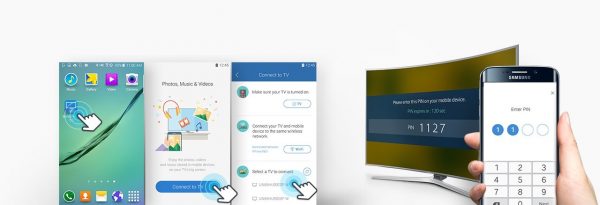
Введите код с экрана телевизора Самсунг в ваш телефон
Приложение для телевизоров Sony
Приложение для телевизоров Sony называется TV Side View. Оно отличается удобным интерфейсом — для работы доступно сразу три экрана, с которыми можно работать независимо. И также в приложении доступно управление при помощи голосовых команд.
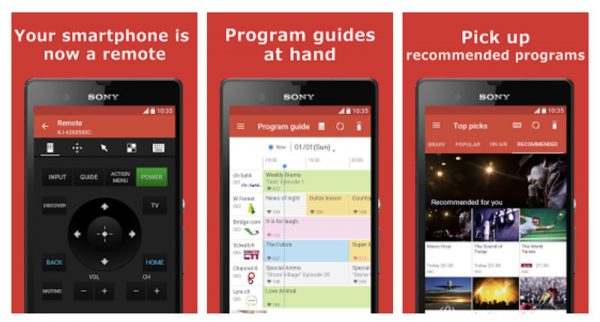
Приложение для телевизоров Sony имеет три активных экрана
Привязка телевизора автоматизирована ещё сильнее, чем в предыдущих приложениях — телевизор обнаруживается автоматически в радиусе связи телефона. Подтверждение выполняется также при помощи кода с экрана.
Универсальное приложение TV Remote Control
Приложение TV Remote Control не предназначено для конкретной модели телевизора — это универсальное приложение, которое можно подключить к десяткам различных устройств. Именно этот факт является главной особенностью программы — в основном она является именно пультом без каких-либо дополнительных возможностей. Приложение бесплатное, но содержит рекламу. Для работы приложения после помещения устройств в одну беспроводную сеть выполните следующие действия:
- Включите устройство и запустите автоматический поиск телевизоров. Оно выберет телевизор, который доступен для подключения.
- Кликните по своему телевизору. Кроме названия, вам будет предоставлен его IP адрес.
- Через некоторое время устройства будут синхронизированы, и вы можете приступать к использованию пульта.
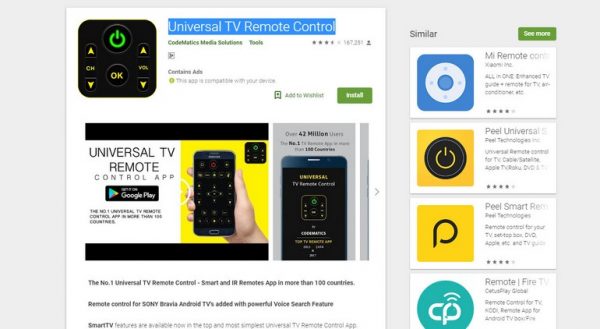
Универсальное приложение для управления телевизором доступно в Play Market
Управление телевизором с iPhone или iPad
Управление телевизором с устройств iOS ощущается схожим образом. Разумеется, для них понадобится подходящая версия приложения. Но мировые компании выпускают приложения для телевизоров сразу на все операционные системы. Например, приложение Philips TV Remote доступно как для iPhone, так и для iPad. Это позволит управлять телевизором с любого доступного под рукой мобильного устройства. Вывести изображение с экрана мобильного устройства также удастся.
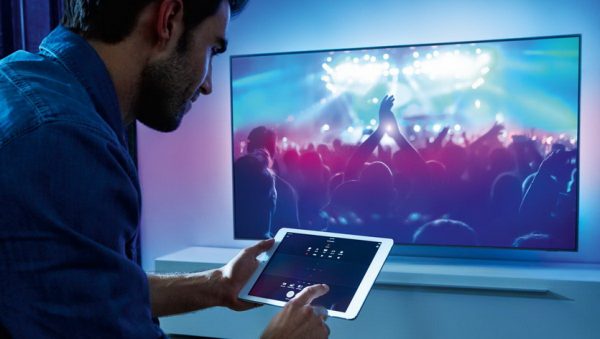
Управлять телевизором с планшета удобнее, чем с телефона
Единственное отличие iOS версии приложений от Андроид — обычно лишь размер интерфейса. На iPad поместится гораздо больше элементов управление, так что использовать его в качестве пульта будет удобнее всего.
Особенности управления телевизором для различных моделей телефонов
Некоторые модели телефонов имеют отличия, если использовать их для управления телевизорами. Например, телефоны компании Xiaomi имеют ИК-порт. Как было указано выше, это позволяет управлять телевизором без использования Wi-Fi соединения и подключать даже старые модели. Такой порт имеется и в некоторых моделях Huawei и Lenovo.
В мобильном телефоне Huawei Honor приложение «Виртуальный пульт» установлено по умолчанию. Подобное приложение встречается и на других устройствах с ИК-портом.
Использование телефона в качестве пульта через ИК-порт
Рассмотрим настройку подключения через ИК-порт для устройства Huawei. Выполните следующие шаги:
-
Запустите приложение виртуальный «Пульт» и нажмите кнопку «Добавить пульт» для подключения нового телевизора.
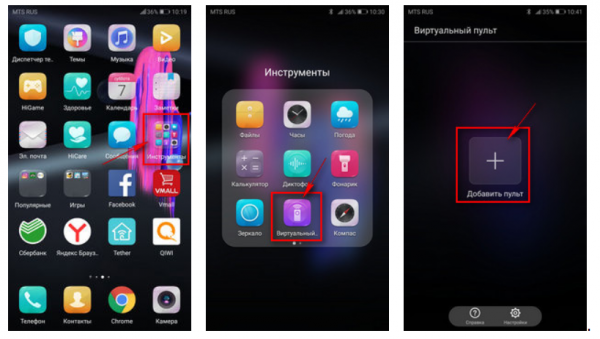
Запустите приложение «Виртуальный пульт» и нажмите кнопку «Добавить пульт»
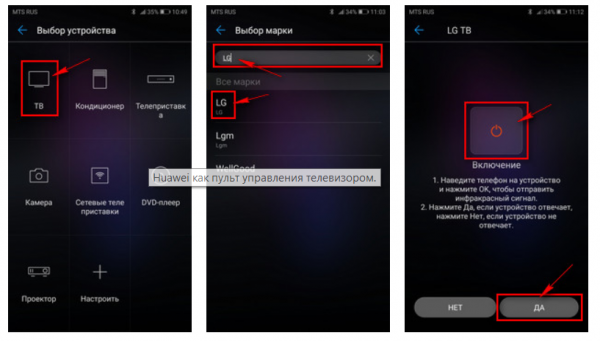
Выполните подключение пульта через ИК-порт
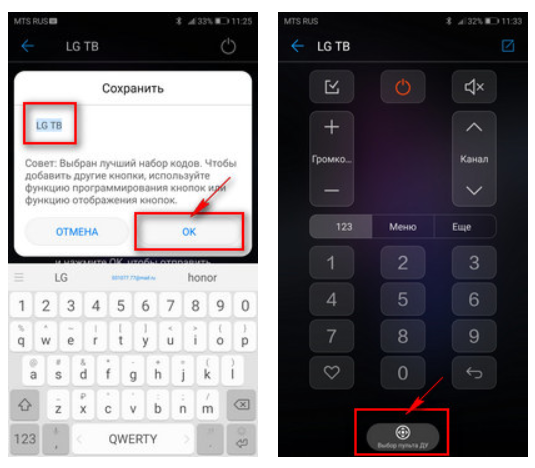
Останется сохранить настройки и выбрать схему пульта
Как выяснилось, телефон может полностью заменить телевизионный пульт. Если вам такое решение кажется удобным, то вы без труда сможете реализовать его при помощи советов из этой статьи. После этого даже потеря «пульта» не будет для вас проблемой — вы сможете на него просто позвонить.
Управление телевизором с телефона

Современные технологии позволяют управлять телевизором при помощи приложений на смартфонах. Причем современные разработчики и производители телевизоров не ограничиваются исключительно функционалом пульта дистанционного управления. У пользователей есть возможность отображать содержимое смартфона на экране телевизора.
Что нужно для начала? Смартфон, телевизор и специальное программное обеспечение – приложение пульт для телевизора. Самым популярным вариантом является подключение через беспроводную сеть, так как это позволяет скачивать и устанавливать на телевизор различные программы. В этой статье мы рассмотрим наиболее популярные программные продукты для управления телевизором с телевизором, а также подключение телефона к телевизору.
Как соединить смартфон и ТВ аппарат
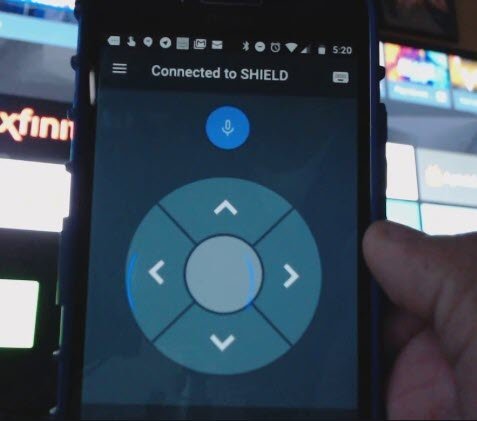
Управлять телевизором с телефона достаточно просто. Для этого потребуется беспроводное соединение. Причем оба устройства подключаются к одной и той же сети. Настройки синхронизации выполняются через прямое включение WiFi Direct. Или роутер. Если у телевизора нет функции WiFI, его можно подключить через кабель. Кстати, иногда такой вариант приемлемее, так как скорость передачи по кабелю может быть выше, особенно если по WiFi слабый сигнал.
Перед тем, как вы сможете продолжить настройки, убедитесь в следующем:
- Телефон и телевизор находятся в одной сети.
- На роутере включен режим UPnP.
- Файервол правильно настроен.
Если все вышеперечисленное соблюдено, проблем с подключением устройства не должно возникнуть.
Кстати, если у телевизора нет WiFi и вы не можете синхронизировать его через сеть, компания Xiaomi предлагает решение с использованием инфракрасного порта своих гаджетов. Причем управлять таким образом можно не только телевизорами, но и другой бытовой техникой. А теперь перейдем непосредственно к рассмотрению программного обеспечения.
TV Remote Control
Эта программа является универсальным пультом для телевизора через телефон, то есть позволяет управлять телевизором любой модели с помощью вашего мобильного телефона. Несмотря на отсутствие русскоязычной версии программного обеспечения, оно имеет понятный интерфейс, с которым разберется любой начинающий пользователь. Для работы с приложение достаточно синхронизировать программу, смартфон и телевизор через интерфейс IrDA. Создатели программного продукта реализовали поддержку наиболее популярных моделей телевизоров Smart TV от известных производителей Самсунг, Панасоник, LG, Шарп и Акаи.
С помощью приложения для мобильника можно управлять цифровой клавиатурой (например, для поиска нужного контента в сети интернет), переключать с телефона каналы на телевизоре и изменять настройки звука. Программный продукт скачивается в свободном доступе, поэтому время от времени будут появляться различные рекламные объявления.
Easy Universal TV Remote
Еще один интересный вариант для управления телевизором со смартфона. Основное отличие заключается в интерфейсе. Что касается функционала, он практически полностью повторяет набор команд других приложений. Вы сможете переключаться между каналами, использовать цифровую клавиатуру, увеличивать или уменьшать звук.
Перед началом, необходимо выбрать один из предложенных режимов подключения. Как и в большинстве других приложений на эту тему, время от времени будут появляться рекламные баннеры. Отключить их нельзя, так как платная версия не предусмотрена.
Samsung TV Remote
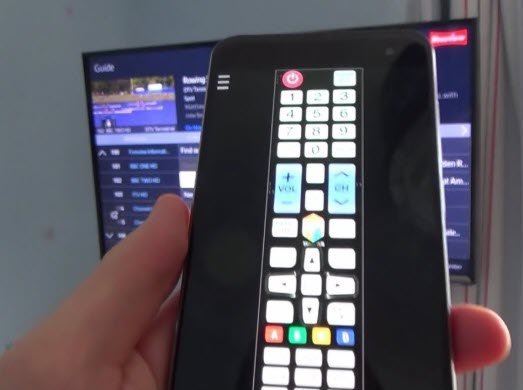
Эта программа разработана исключительно для управления телевизорами Самсунг с телефона. Причем подключиться к телевизорам другой марки с помощью такого виртуального пульта не получится. Для начала, необходимо скачать приложение на свой телефон и провести базовые настройки. Приложение предлагается исключительно под Андроид и не будет работать с другими ОС.
Сразу после первого запуска приложения необходимо разрешить доступ к мультимедиа документам в памяти телефона. Затем можно включать телевизор и подключать его к той же сети, которую использует смартфон. Наконец, необходимо сделать основные настройки и можно пользоваться программой.
Такой пульт для телевизора Samsung через телефон предлагает ряд преимуществ. К ним относится возможность воспроизведения музыки и видео из памяти телефона. Причем поддерживается и потоковое воспроизведение, когда выбирается несколько файлов для их последовательной загрузки.
Помимо этого, разработчики предусмотрели возможность просмотра изображений со смартфона на экране телевизора и включение аппарата. Наконец, можно настраивать приложение-пульт для телевизора Samsung для перехода в спящий режим, когда телевизор выключается в определенное время.
Samsung SmartView
Южнокорейская компания предлагает сделать из телефона пульт для управления телевизором. Samsung SmartView – это не только способ управления ТВ аппаратами этого производителя, но еще и возможность работы с другой бытовой техникой бренда.
Основной особенностью является то, что вы сможете транслировать мультимедиа файлы с мобильного устройства на телевизор и наоборот. После синхронизации пользователям доступен просмотр программ или фильмов даже если они находятся вдали от телевизора.
В отличие от большинства других приложений для работы с телевидением этого типа, Samsung SmartView предлагает более богатый функционал. Например, если у вас несколько телевизоров, под каждый из них в приложении можно сделать закладку. Помимо этого, с помощью смартфона можно настроить работу любых гаджетов, подключенных к ТВ аппарату.
Основные особенности приложения:
- Возможность настройки и добавления собственных кнопок.
- Настройка списка действий в один клик.
- Создание инфракрасных кодов и команд.
- Быстрая синхронизация.
- Резервное копирование данных.
- Виджет для главного меню. Управлять виртуальным пультом можно не включая программный продукт.
- Возможность включить телевизор через телефон.
LG Plus
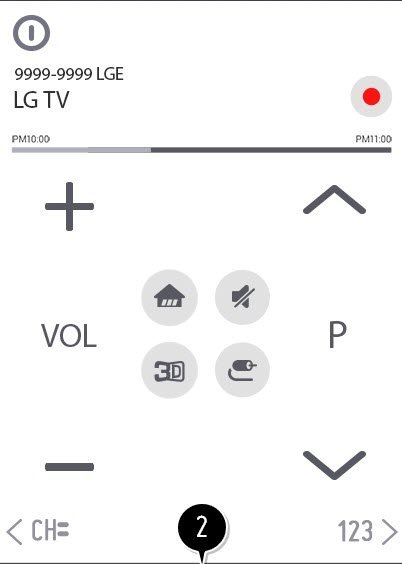
Как и предыдущий вариант, этот виртуальный пульт дистанционного управления телевизором LG с телефона создан исключительно под один бренд. В описании к приложению можно узнать, какие именно модели телевизоров LG поддерживаются этой программой.
После того, как вы сделали первый запуск приложения, ему необходимо предоставить разрешение на использование мультимедийных файлов. Это значительно расширяет функционал, так как позволяет воспроизводить музыку и видео из памяти телефона (либо карт памяти) прямо на телевизоре.
Далее следует первоначальная настройка приложения. На телевизоре нужно войти в раздел Сеть и затем LG Connect Apps. Включив функцию, вы запускаете автоматический поиск устройств. После синхронизации можно начать управлять пультом с смартфона. К особенностям приложения можно отнести возможность воспроизведения мультимедиа файлов. Реализована поддержка ввода и переключения каналов с клавиатуры, а также цифровая панель для поиска.
TV SideView
Несмотря на то, что в названии не указывается конкретный бренд, это приложение подходит не для всех моделей телевизоров. Его разрабатывали по ТВ аппараты от Сони. После запуска, программа полностью готова к работе. В приложении будет реклама, но она не мешает использованию. Примечательно, что здесь сразу открываются клавиши каналов и их не нужно искать в дополнительных меню. Что касается настроек, они позволяют устанавливать вибрацию и добавить кнопки в панель управления.
TV Assistant
Это универсальное приложение и работает с большинством моделей современных телевизоров. Скачать программу можно через Google Play. Сразу же при запуске предлагается короткая инструкция по эксплуатации. Если вы уже знаете, как пользоваться приложением, этот этап можно пропустить.
Для подключения к ТВ, необходимо перейти в раздел Дистанционное управление. Это займет буквально несколько минут. Приложение предлагает удобный интерфейс. Все кнопки находятся на своих местах.
К плюсам этого виртуального пульта относится поддержка всех версий ОС Андроид, русификация, и отсутствие рекламных объявлений. Программное обеспечение полностью бесплатное. Предлагается обмен файлами, можно подключаться через QR-код. В целом, программа оставляет приятное впечатление от использования.
Android TV Remote Control
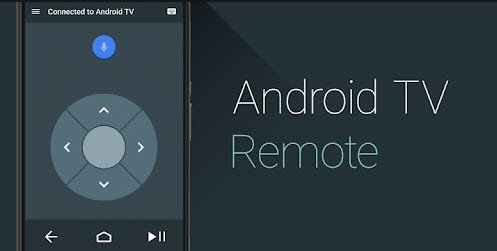
Приложение используется для управления телевизором с телефона Android. Перед первым запуском необходимо подключить телевизор к сети WiFi. Далее, уже после запуска пользователь предоставляет все необходимые разрешения, в том числе на доступ к мультимедиа. Из списка устройств необходимо выбрать подходящий телевизор и можно начать пользоваться пультом.
К особенностям приложения относятся безопасность, локализация (есть поддержка русского языка), техническая поддержка от Гугл. Управлять телевизором с телефона Андроид с помощью такого приложения легко и просто.
SURE Universal Remote
С помощью этого приложения вы сможете дистанционно управлять телевизором и другой бытовой техникой. Как и в случае с другими программными продуктами этого типа, при запуске вы предоставляете доступ к мультимедиа файлам, а также выбрать тип подключения. Есть возможность работы как через беспроводную сеть, так и через инфракрасный порт.
Перед подключением к ТВ необходимо убедиться, что оба устройства находятся в одной сети WiFi. Программа полностью бесплатна и совместима со всеми версиями ОС Андроид. Вводить каналы можно с цифровой клавиатуры. Программный продукт локализован. К недостаткам можно отнести лишь обилие рекламы. Для ее отключения необходимо произвести оплату на счет разработчиков.
ZaZa Remote
Еще один универсальный виртуальный пункт с основным функционалом. Как и в случае с предыдущим приложением, ZaZa позволяет работать не только с телевизором, но и управлять другой бытовой техникой. Интерфейс англоязычный, однако разобраться в нем смогут даже те, кто не владеет иностранным языками.
Сразу после первого запуска предлагается инструкция и запросы на местоположение, а также доступ к файлам мультимедиа. Уже после входа необходимо произвести синхронизации с телевизором. Для этого выбирается нужная модель и тип устройства.
Программный продукт предлагается бесплатно и поддерживается всеми версиями операционной системы Андроид. ЗаЗа имеет удобный интерфейс и большое количество моделей устройств в базе данных. Сопряжение с телевизором происходит достаточно быстро. С помощью приложения вы можете также управлять проектором с телефона. Может устанавливаться на планшет.
Onezap Remote
Работа с этим приложением позволяет превратить свой смартфон в универсальный пульт дистанционного управления для разных моделей и производителей телевизоров. В базе данных находится более 250 устройств от ведущих производителей, таких как Самсунг, Сони, LG, Пионер и других.
В приложении предлагаются гибкие настройки основного меню. Помимо этого, есть базовая версия, которой можно пользоваться сразу же после загрузки и установки программы. Если же вы хотите создать свой универсальный пульт, вам предлагаются цветовые настройки, а также возможность установки размера клавиш.
Если к телевизору подключаются другие устройства, например, DVD, управлять их работой можно также через приложение Onezap Remote.
Управление телевизором через инфракрасный порт
В современных смартфонах постепенно исчезают инфракрасные порты. Происходит это в связи с нецелесообразностью таких решений. Они занимают немало места, а пользуются ИК все меньшее количество людей. Однако если у вас в смартфоне такой порт предусмотрен, вы сможете управлять телевизором и без беспроводного соединения. Причем смартфон можно превратить в дистанционный пульт даже для старых моделей телевизоров.
Известный китайский производитель смартфонов Xiaomi предложил свою утилиту Mi remote. Она есть по умолчанию в большинстве устройств, но если у вас не установлена, скачать ее можно в Google Play. После входа, на главном экране необходимо нажать на Добавить пульт. После этого выбрать тип устройства, с которым будет синхронизироваться смартфон. В базе данных хранится большое количество как брендов, так и моделей. После синхронизации, необходимо направить смартфон в сторону телевизора и нажать на предлагаемой кнопке. Если сработало, значит все настроено правильно.
Peel Smart Remote
Приложение позволяет автоматически определить провайдера и познакомиться с телепрограммой на определенный день. Помимо этого, приложение собирает информацию о предпочтениях и затем дает интересные рекомендации по программам и фильмам.
AnyMote Universal Remote
Еще одно приложение дистанционного управления телевизором. Программа предлагает широкий выбор настроек, в том числе внешнего вида пульта. Можно настраивать макросы для выполнения нескольких действий в один клик. Что касается поддержки устройств, согласно утверждениям разработчиков, лучше всего приложение работает с Samsung, Sharp, Panasonic, Xbox, Xfinity.
Unified Remote
Это приложение подходит больше не для телевизоров, а для персональных компьютеров. Оно способно проигрывать любые мультимедиа файлы, работать с различными браузерами и документами. Синхронизация происходит через беспроводную сеть или Bluetooth.