Как зайти в Менеджер паролей
Откройте Chrome на компьютере.В правом верхнем углу экрана нажмите на изображение профиля "Пароли" . Если вы не можете найти значок "Пароли", в правом верхнем углу нажмите на значок с тремя точками Настройки Автозаполнение Менеджер паролей.Выполните нужное действие: Просмотр.
Как найти Менеджер паролей в телефоне?
Пароли хранятся в вашем аккаунте Google. Посмотреть список аккаунтов с сохраненными паролями можно на странице passwords.google.com или в браузере Chrome.

Как открыть Менеджер паролей на айфоне?
Просмотр сохраненных паролей и ключей доступа в «Настройках»
Нажмите «Настройки», затем выберите «Пароли». В iOS 13 или более ранней версии выберите «Пароли и учетные записи», затем нажмите «Пароли сайтов и ПО». При появлении запроса используйте Face ID или Touch ID или введите код-пароль.
Cached
В каком файле хранятся пароли Google Chrome?
Начну с того — где хранится файл с паролями. Этот файл — "Login Data" в папке "C:UsersSomeUserAppDataLocalGoogleChromeUser DataDefault". Это база данных SQLite.
Где хранятся все пароли на компьютере?
Нажмите кнопку Пуск и выберите Панель управления. В разделе Выберите категорию щелкните Учетные записи пользователей, чтобы открыть диалоговое окно Учетные записи пользователей. Откройте диалоговое окно Сохранение имен пользователей и паролей.
Как работает менеджер паролей?
Менеджер паролей – это программа, помогающая пользователям создавать надежные пароли, хранить их в цифровом хранилище, защищенном единым мастер-паролем, а затем по мере необходимости получать их при входе в учетные записи.
Нужно ли включать менеджер паролей?
Менеджер паролей — хороший способ повысить уровень безопасности своей работы, сохранив все коды доступа в одном надежном месте. Без такого инструмента сложно удержаться от соблазна пользоваться во всех сервисах одними и теми же паролями (или их вариациями), что серьезно повышает вероятность успешного взлома.
Где в айфоне пароль и безопасность?
Нажмите «Настройки» > ваше имя > «Пароль и безопасность».
Где все пароли хром?
- Откройте Chrome на компьютере.
- В правом верхнем углу экрана нажмите на изображение профиля "Пароли" . Если вы не можете найти значок "Пароли", в правом верхнем углу нажмите на значок с тремя точками Настройки Автозаполнение Менеджер паролей.
- Выполните нужное действие: Просмотр.
Как посмотреть сохраненные пароли в Google Chrome на телефоне?
- Откройте браузер Chrome. на телефоне или планшете Android.
- В правом верхнем углу экрана нажмите на значок с тремя точками .
- Выберите "Настройки" Менеджер паролей.
- Выполните нужное действие: Просмотр. Нажмите на пароль "Показать пароль" . Удаление. Выберите пароль и нажмите на значок "Удалить" в верхней части экрана.
Где можно найти свои пароли?
Пароли хранятся в вашем аккаунте Google. Посмотреть список аккаунтов с сохраненными паролями можно на странице passwords.google.com или в браузере Chrome.
Где хранятся пароли от сайтов?
Поскольку пароли хранятся в аккаунте Google, они надежно защищены и доступны на всех ваших устройствах.
Какие есть менеджеры паролей?
Обзор лучших менеджеров паролей
- KeePass.
- 1Password.
- LastPass.
- RememBear.
- Dashlane.
- Padloc.
- Firefox Lockwise.
- NordPass.
Где вы храните свои пароли?
Пароли нужно хранить только в менеджере паролей и не нужно выкручивать себе фантазиями мозги. Для каждого ресурса свой случайно созданный пароль. Что касается безопасности, то менеджер нужно выбирать проверенный и тот, где нельзя восстановить мастер-пароль, если он был утрачен (например, Roboform, Lastpass и другие).
Как работает программа менеджер паролей?
Менеджер паролей – это программа, помогающая пользователям создавать надежные пароли, хранить их в цифровом хранилище, защищенном единым мастер-паролем, а затем по мере необходимости получать их при входе в учетные записи.
Почему нет паролей в айфоне?
В случае проблемы с именами учетных записей и паролями: перейдите в меню «Настройки» > «Пароли» > «Параметры паролей». Убедитесь, что параметр «Автозаполнение паролей» включен.
Почему не открывается пароль и безопасность на айфоне?
Если вы или кто-либо другой неправильно вводит пароль, ответы на контрольные вопросы или другие данные учетной записи слишком много раз, идентификатор Apple ID автоматически блокируется из соображений безопасности? и по этой причине вы не будете иметь доступа к сервисам Apple.
Как найти сохраненные пароли в гугл аккаунте?
Управляйте сохраненными паролями в Android или Chrome. Поскольку пароли хранятся в аккаунте Google, они надежно защищены и доступны на всех ваших устройствах.
Как скачать свои пароли с хрома?
Перейдите в Настройки Chrome> Автозаполнение > Пароли или введите chrome: // settings / passwords в адресной строке. Нажмите кнопку ⋮ в разделе Сохраненные пароли . В раскрывающемся меню выберите Экспорт паролей .
Где можно посмотреть сохраненные Пароли?
- Откройте Chrome на компьютере.
- В правом верхнем углу экрана нажмите на изображение профиля "Пароли" . Если вы не можете найти значок "Пароли", в правом верхнем углу нажмите на значок с тремя точками Настройки Автозаполнение Менеджер паролей.
- Выполните нужное действие: Просмотр.
Как посмотреть Пароли в гугл хром на айфоне?
- Откройте приложение Chrome. на устройстве iPhone или iPad.
- Нажмите на значок "Ещё" "Менеджер паролей" .
- Выберите Проверить сейчас.
Какие могут быть пароли на телефоне?
Вот основные виды паролей, которые вы можете установить на данный момент:
- Пароль из комбинации цифр.
- Комбинация из букв и цифр.
- Графический ключ.
- Отпечаток пальца.
- Сканирование лица.
Что делать если забыл пароль от электронной почты Gmail?
Как сбросить пароль
- Проверьте папки со спамом и рассылками.
- Добавите [email protected] в адресную книгу.
- Чтобы запросить письмо повторно, следуйте инструкциям по восстановлению доступа.
- Проверьте все ящики электронной почты, которые вы могли указать при регистрации или входе в аккаунт.
Как узнать логин и пароль от сайта?
Windows: меню браузера → «Логины и пароли» / значок вашего профиля → «Логины и пароли». macOS: меню браузера → «Логины и пароли» / значок вашего профиля → «Логины и пароли». Android: меню браузера → «Настройки» → «Логины и пароли». iOS: меню браузера → «Настройки» → «Логины и пароли».
Как в хроме глянуть пароли?
Google Chrome
Сохраненные пароли хранятся по адресу https://passwords.google.com/, для просмотра нужно ввести пароль от Google аккаунта. Здесь можно отключить сохранение паролей и автоматический вход, а также посмотреть все сохраненные пароли.
В каком файле хранятся зашифрованные пароли?
Зашифрованные пароли хранятся в файле /etc/security/passwd. Приведенный ниже пример содержит четыре последних записи файла /etc/security/passwd, соответствующего приведенному выше файлу /etc/passwd.
Менеджер паролей в Яндекс Браузере: как подключить и пользоваться

Ключевое правило интернет-безопасности призывает создавать к разным аккаунтам разные пароли. В этом случае, даже узнав один пароль, злоумышленники не смогут получить доступ к остальным профилям и сайтам. Помнить десятки паролей — сложно, а доверять их традиционной бумаге — опасно. Поэтому возможность генерировать, защищать и редактировать пароли прямо в браузере с помощью менеджера паролей Яндекс Браузера — настоящая находка для социально активных людей.
Что это и для чего нужно
Менеджер паролей представляет собой встроенную в интернет-обозреватель функцию, позволяющую хранить пароли и логины от наиболее часто посещаемых сайтов. При этом персональные данные для входа надёжно защищены от взлома злоумышленниками или случайного завладения третьими лицами. Специальные опции позволяют управлять сохранённой информацией и при необходимости её редактировать.
Дополнительные возможности расширения автоматически предлагают пользователю сохранить единожды введённый пароль в менеджере. Форма сохраняется только после подтверждения этой опции владельцем аккаунта. Данные из менеджера доступны на любом устройстве при включенной синхронизации учётной записи.
Где находится и как установить в Яндекс Браузере на компьютере
- Менеджер хранения паролей доступен в главном меню обозревателя: достаточно нажать на пиктограмму, изображающую три полоски, и выбрать в выпадающем перечне соответствующий раздел.
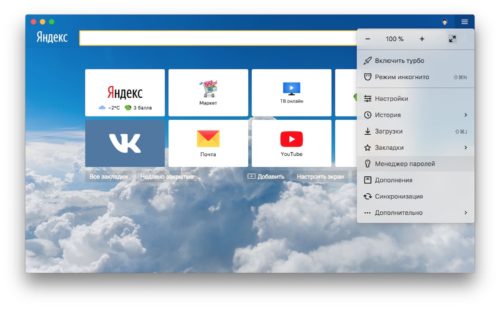
Для перехода в менеджер паролей нужно выбрать соответствующий пункт в меню браузера
Далее система предложит задать мастер-пароль, открывающий доступ ко всей сохранённой информации.
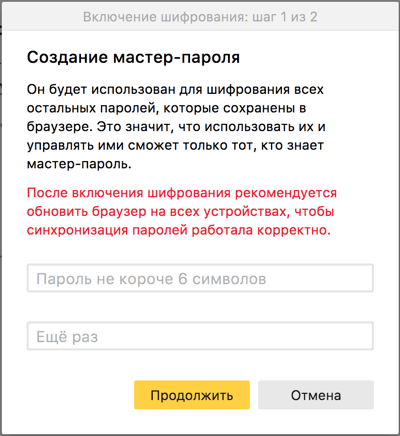
Пользователю нужно создать единый мастер-пароль для входа в систему
Дополнительная мера — генерация запасного пароля: на тот случай, если мастер-пароль окажется забыт.
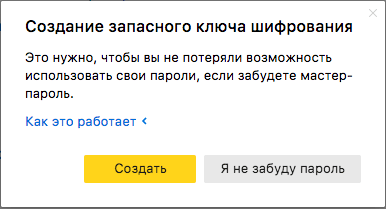
Кроме основного пароля, рекомендуется создать резервный ключ
Процедура запуска и последующего использования полезного дополнения проста:
-
При первом входе на сайт, где пользователь уже зарегистрирован, система предложит сохранить введённый им пароль. При регистрации на новом сайте Яндекс нужно ввести автоматически сгенерированный системой пароль и запомнить его.
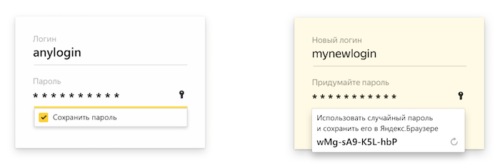
Пользователю будет предложено сохранить пароль
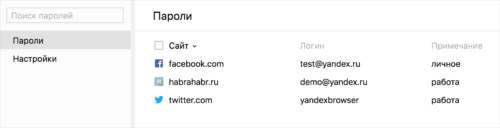
Перечень учётных записей доступен в менеджере паролей
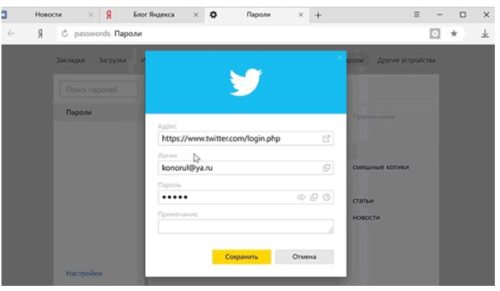
Чтобы изменить данные, нужно кликнуть по учётной записи
Подключение менеджера паролей в мобильной версии Яндекс Браузера
В мобильной версии процедура подключения аналогична декстопному варианту:
-
В главном меню выбрать пункт «Менеджер паролей».
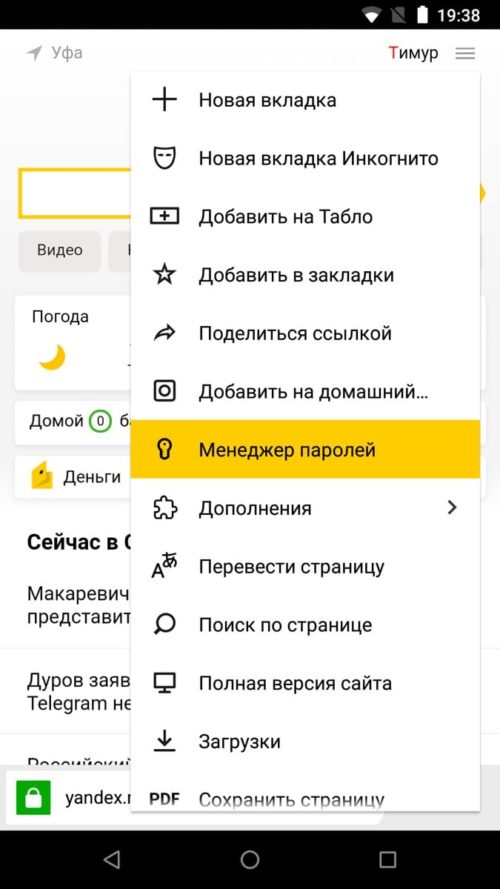
Выбор менеджера паролей доступен в меню мобильного браузера
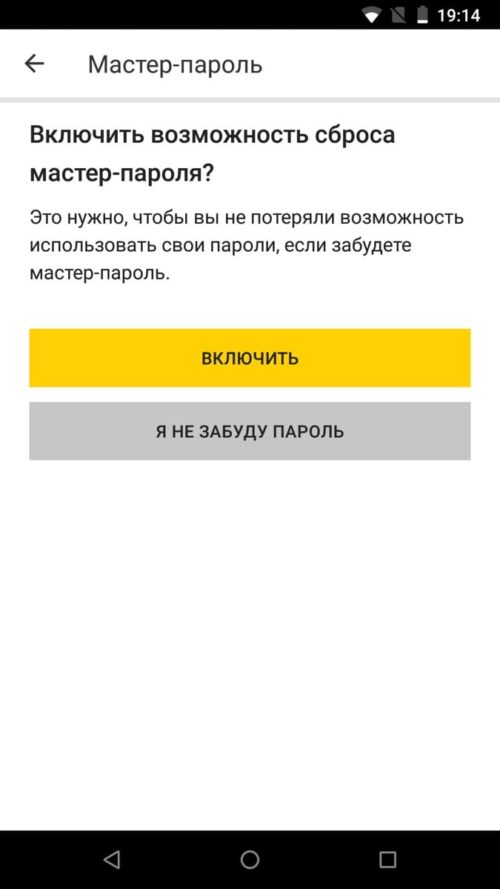
Если вы не уверены, что запомните мастер-пароль, то включите опцию его сброса
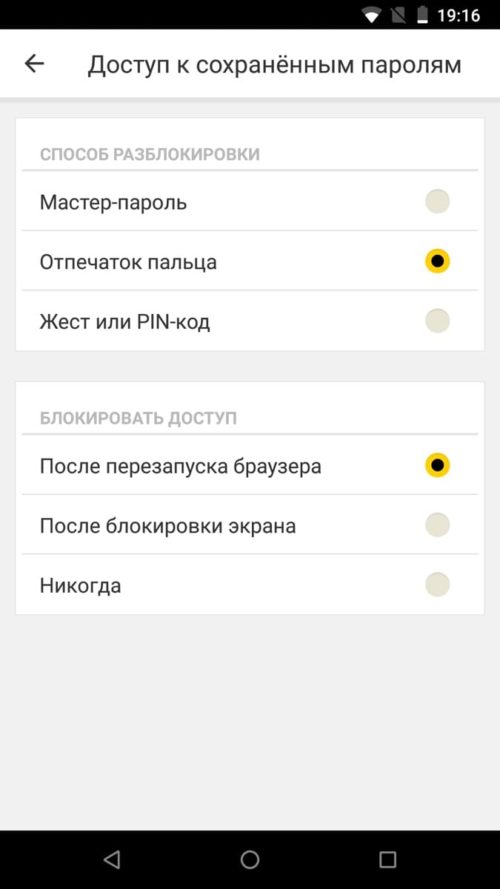
Выбрать в системе один из способов снятия блокировки
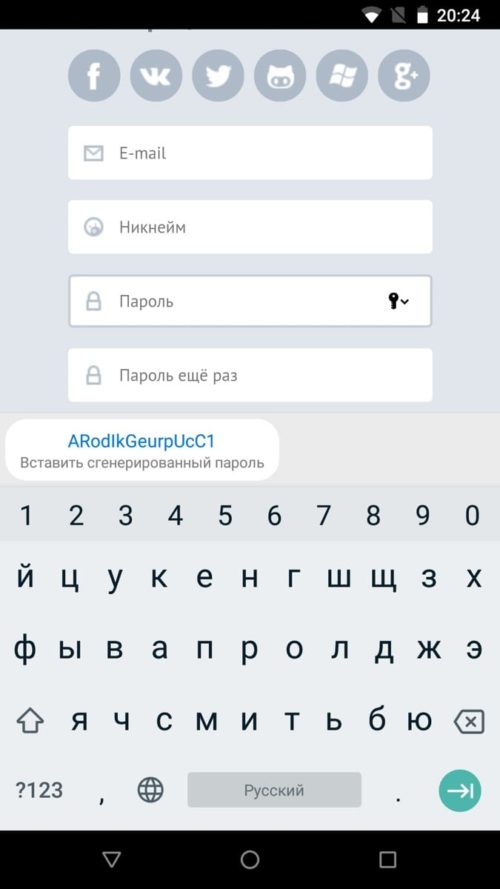
При входе вы можете использовать старый пароль или использовать предложенный системой
Можно ли восстановить мастер-пароль, если забыл
Для защиты сведений, сохранённых в менеджере паролей, на смартфонах и планшетах используется графический ключ или сканер отпечатков пальцев, а для декстопной версии — мастер-пароль. Это один из дополнительных алгоритмов защиты пользовательских данных.
Если же случилось так, что мастер-пароль был утерян пользователем, и он его не помнит, то для восстановления можно воспользоваться запасным паролем. Это возможно при соблюдении ряда условий:
- запасной пароль был создан одновременно с мастер-паролем;
- пользователь помнит ключ от аккаунта на Яндексе;
- попытка сброса мастер-пароля осуществляется на том устройстве, где он ранее успешно вводился хотя бы один раз.
Как отключить
При использовании сторонних сервисов хранения ключей безопасности либо при нежелании сохранить данные доступа к какому-то сайту (например, разрешили другу войти в свой аккаунт с вашего устройства) расширение для хранения паролей можно отключить. Для этого потребуется выполнить следующий алгоритм:
- Открыть в главном меню соответствующий пункт.
- Ввести мастер-пароль.
- Открыть раздел «Настройки».
- Активировать опцию «Выключить менеджер паролей».
Таким образом, менеджер паролей позволяет соблюсти одно из главных условий интернет-безопасности: хранение разных логинов и паролей от аккаунтов в недоступном для третьих лиц месте. Однако стоит заметить, что аналогичный функционал есть в других браузерах, например, в Opera, или реализован при использовании сервисов типа RoboForm, KeePass и других.
Как «в пару кликов» контролировать свои пароли, сохраненные в браузере, и зачем это нужно
Если вы поклонник популярного интернет-браузера google chrome, то вы должны знать, что в нем есть встроенный инструмент для хранения паролей. Используя менеджер паролей, вам не требуется каждый раз вводить секретные данные, а они автоматически подгружаются из памяти браузера. Это очень удобно и не требуется запоминать огромное количество паролей с различных сайтов. Google chrome предлагает проверить ваши данные на уникальность и возможные утечки. Давайте расскажу как это сделать.
В браузере есть встроенный инструмент, анализирует все ваши регистрации на сторонних сайтах и показывает были ли скомпрометированы учётные данные. Кроме того, менеджер паролей может показать ваши слабые стороны учётных данных в виде простых паролей, которые могут легко подобрать мошенники. Для того чтобы проверить эту информацию нужно провести ряд простых действий. А в случае обнаружения опасности или предупреждения следует провести смену пароля на уникальный. Работать данная функция будет в случае если у вас включена синхронизация.
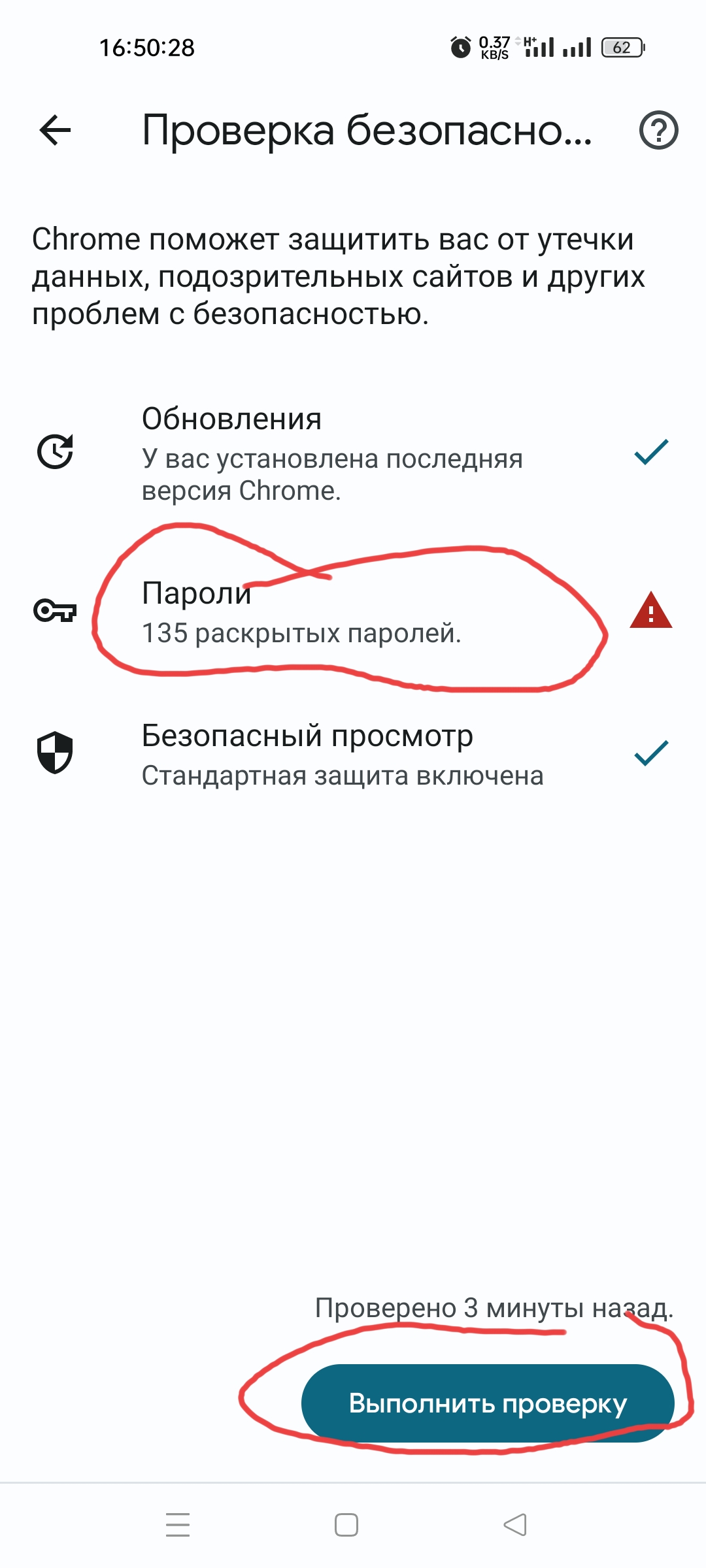
Проверить пароли можно как со смартфона, так и с компьютерной версии браузера google chrome. И начнем мы со смартфона. Для того чтобы попасть в менеджер паролей нужно открыть меню, нажав на три вертикальных чёрных точки в правом верхнем углу. Перейти в «настройки» и выбрать пункт «проверка безопасности».
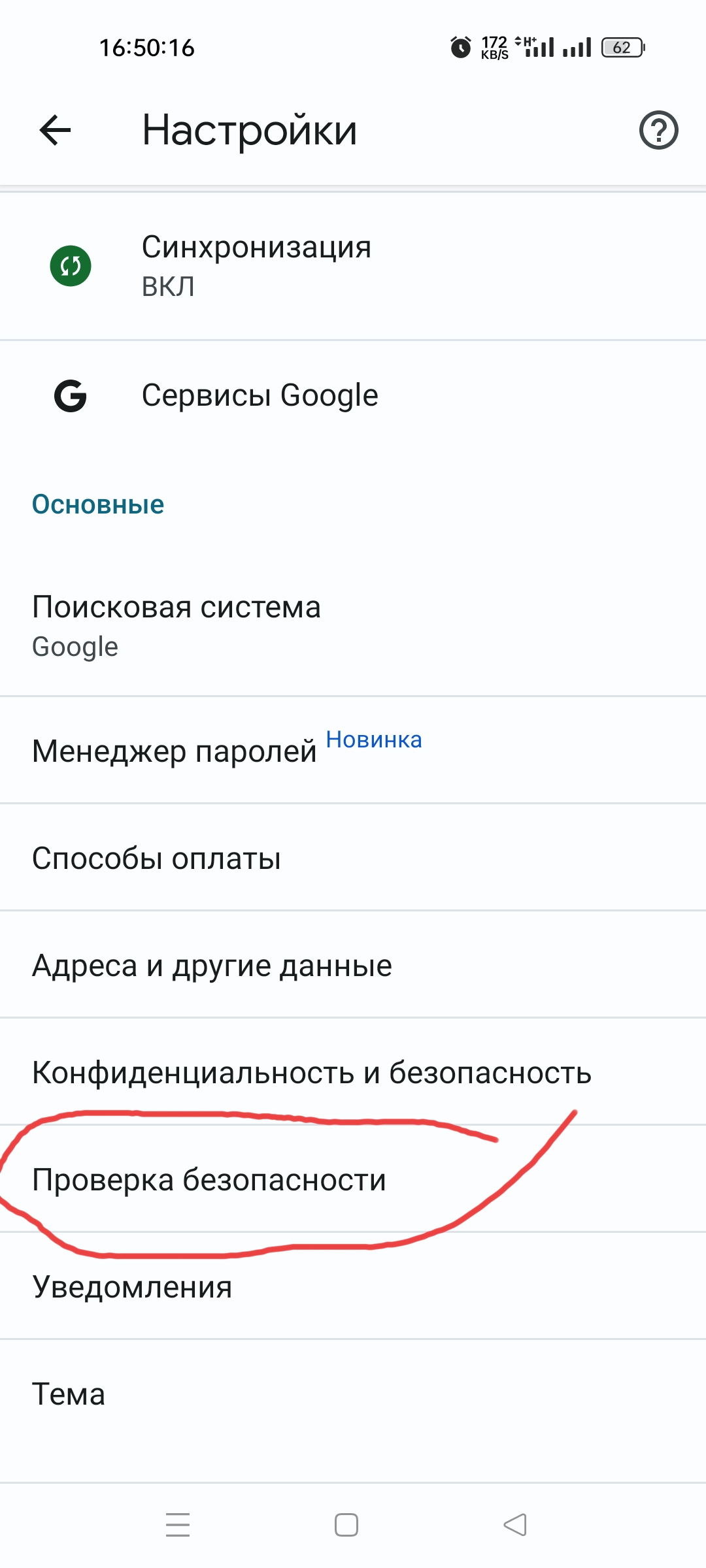
Нажимаем выполнить проверку и непродолжительное время на экране отображается количество используемых паролей, которые встроенный механизм «менеджер паролей» считает не уникальными и легкодоступными. Браузер покажет пароли, которые были скомпрометированы и их следует заменить. Кроме того удобный механизм поможет подсказать какие пароли повторяются на различных сайтах.
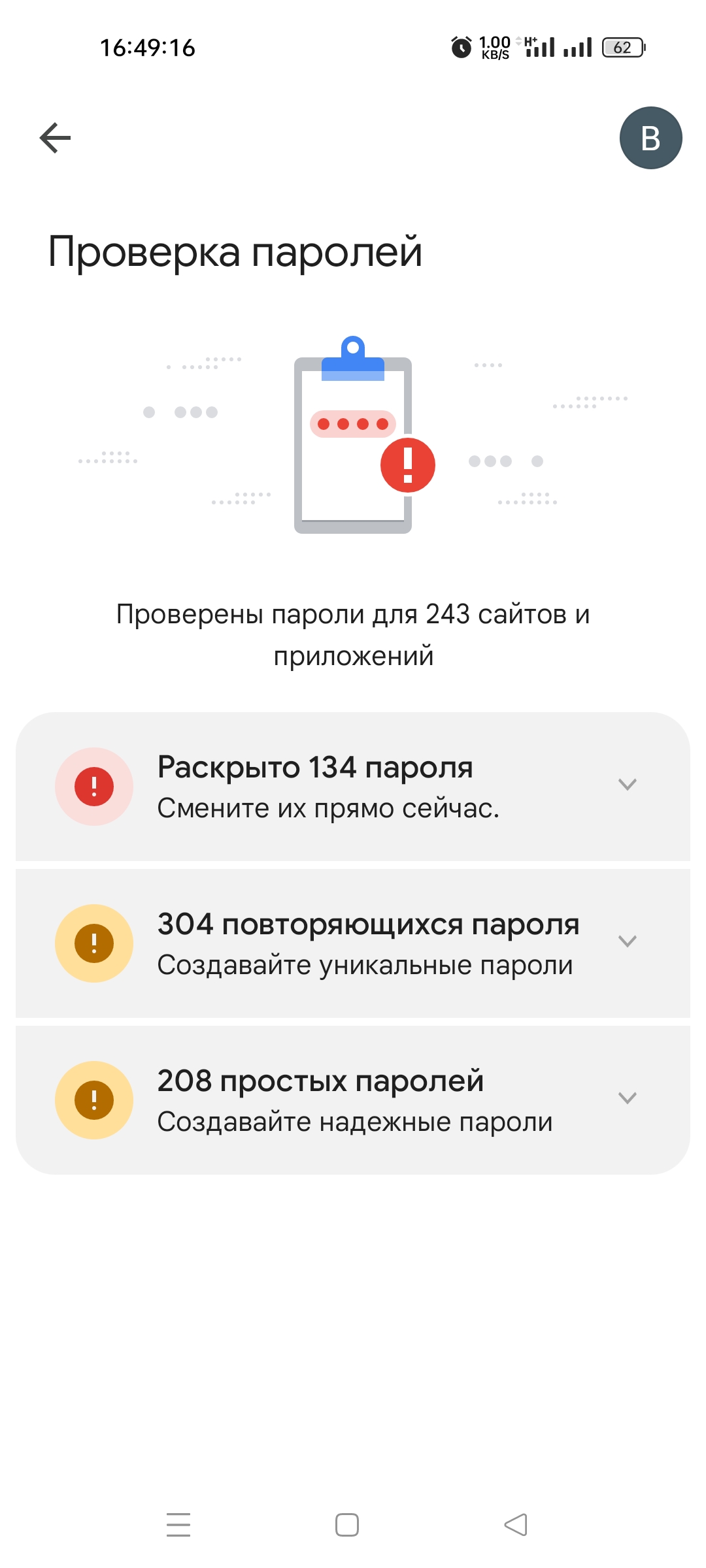
После проведения проверки станет доступным количество сайтов на которых была проведена регистрация. На экране будут отображаться три выпадающих меню с информацией о паролях, которые раскрыты и их требуются заменить. Также покажутся пароли, которые повторяются на разных сайтах и и простые пароли которые рекомендуются заменить на более надёжные.
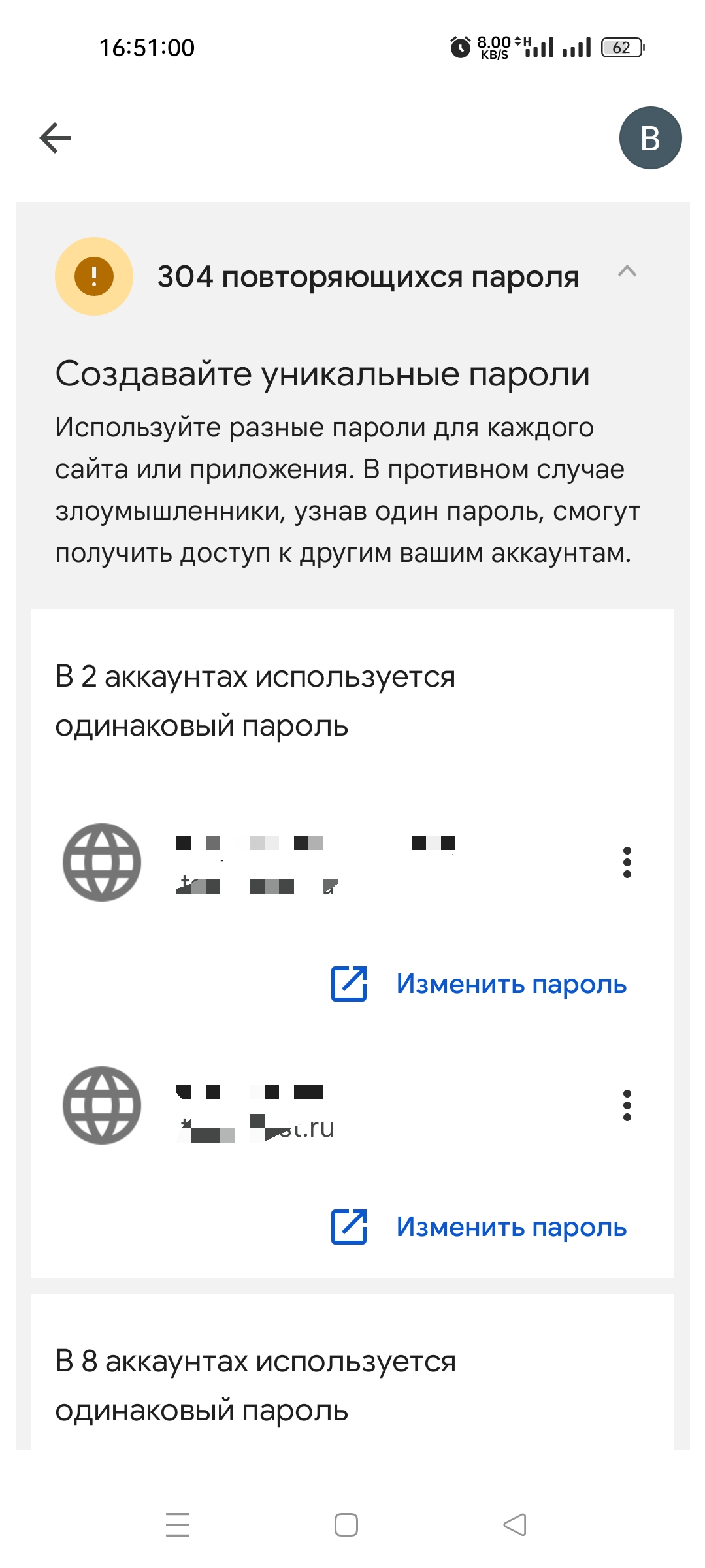
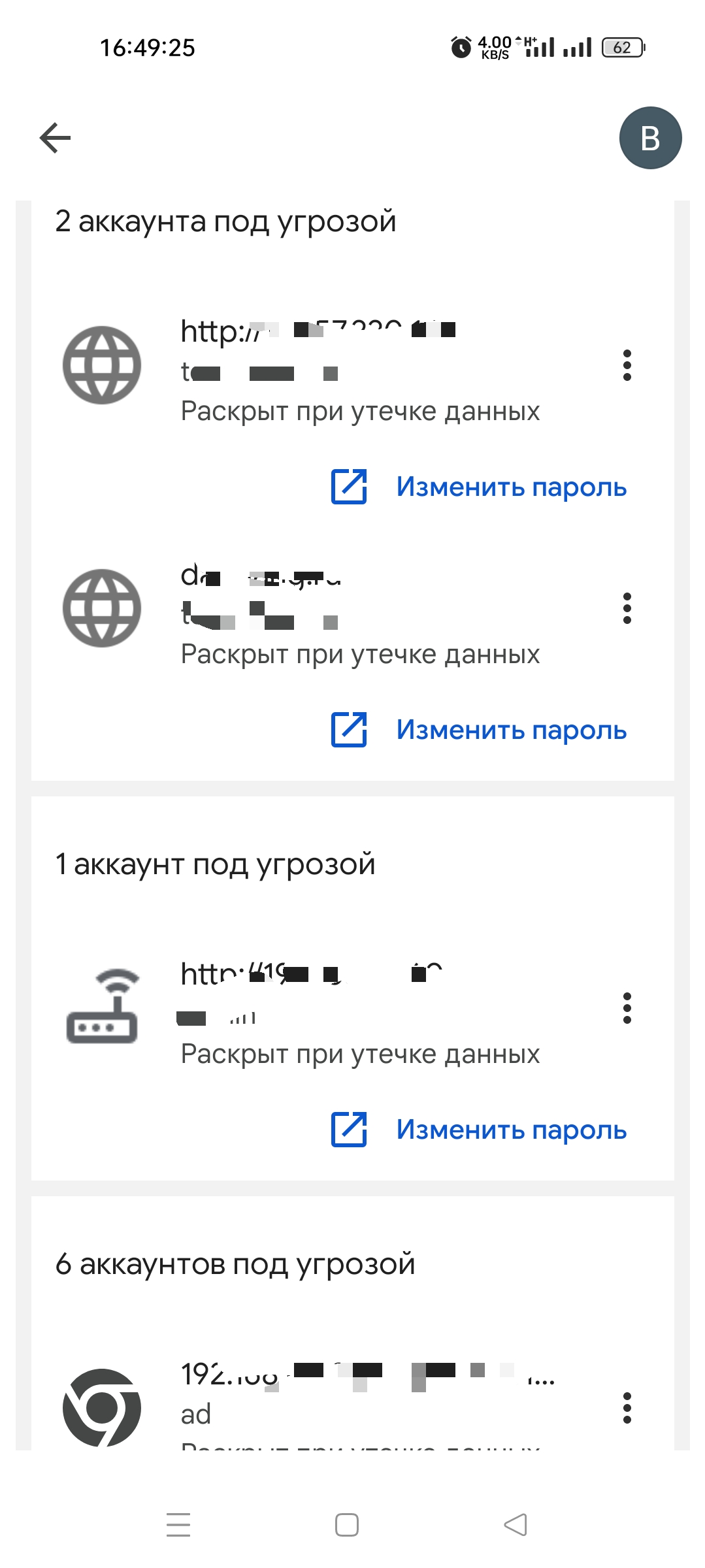
В случае необходимости замену пароля можно провести прямо из этого меню. Для этого просто нажимаю на выбранный сайт и браузер автоматически откроет сайт для замены пароля.
Аналогичные действия можно провести и с компьютерной версией google chrome. Для этого переходим в меню, открываем под меню «конфиденциальность и безопасность» и нажимаем на кнопку выполнить проверку.
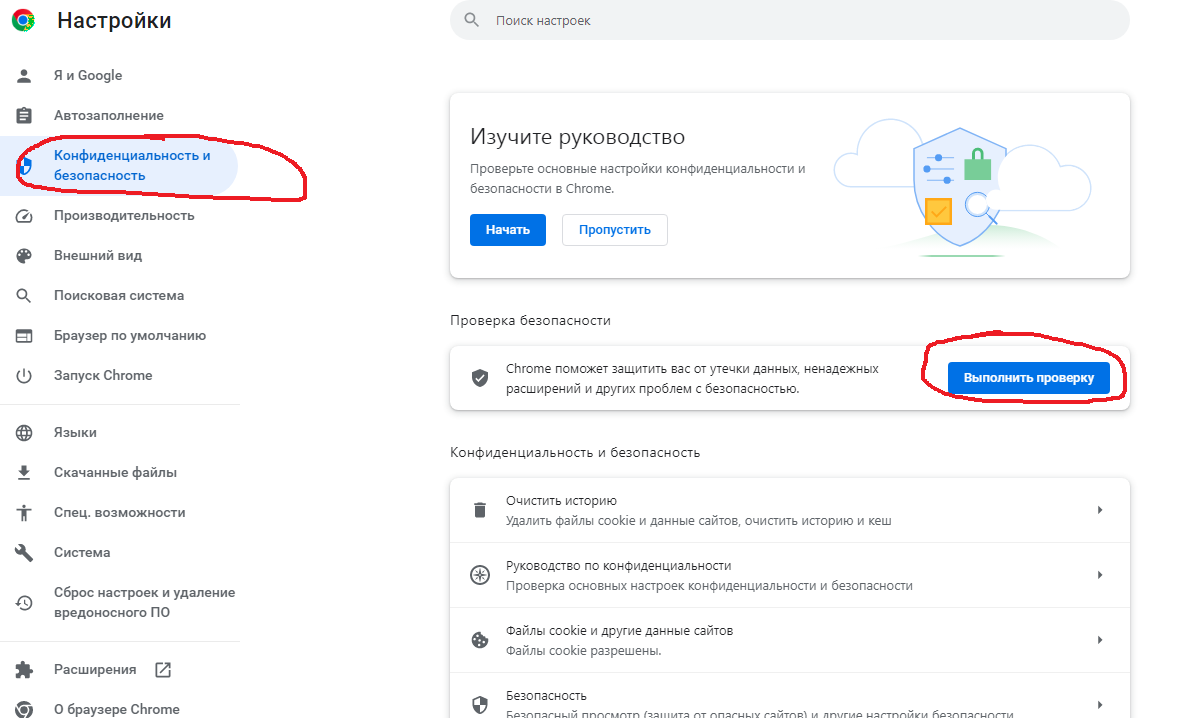
После чего браузер выполняет поиск по своей базе данных украденных паролей и в случае необходимости укажет на те, которые следуют заменить. Также будут указаны сайты, где пароли слишком лёгкие их будет просто подобрать.
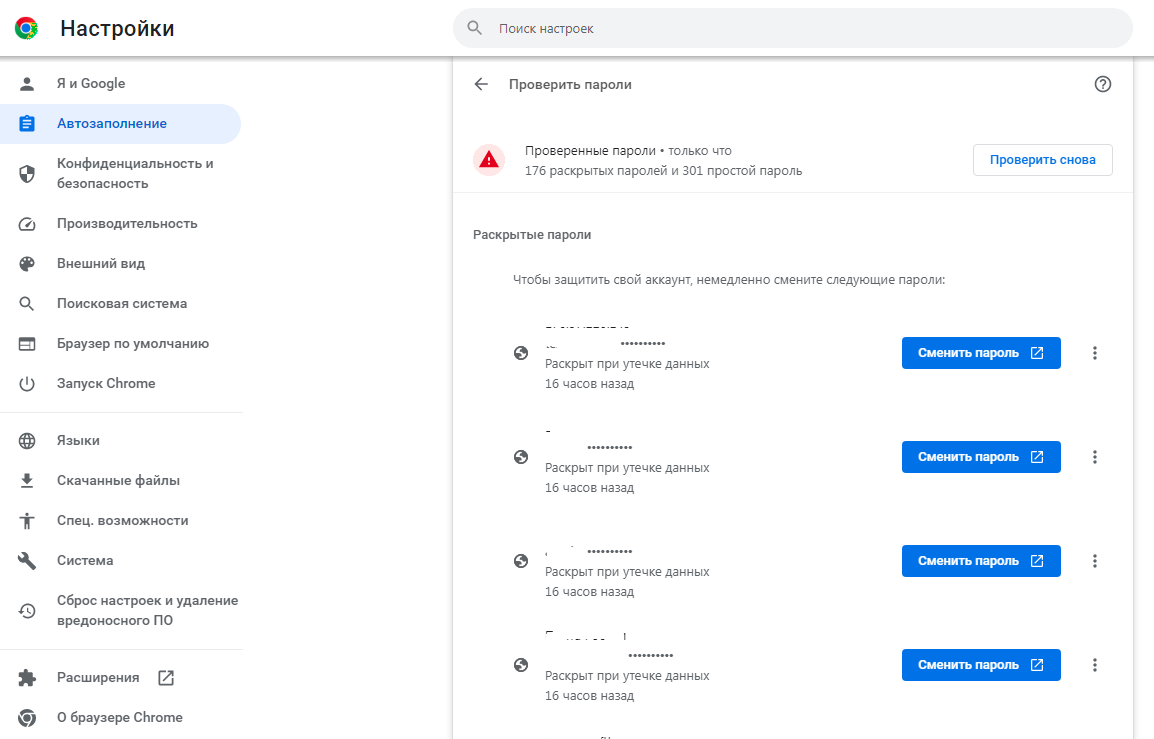
Вот такими несложными действиями можно проконтролировать уникальность своих паролей к различным сайтам. В случае необходимости их легко заменить на новые посредством перехода на сайт.
Как пользоваться менеджером паролей?
Вы не можете использовать один и тот же адрес электронной почты и пароль для каждой онлайн-учетной записи, потому что это серьезная угроза безопасности.
Если только одна учетная запись будет взломана, все ваши учетные записи будут скомпрометированы.
Однако никто не может вспомнить сотни различных комбинаций паролей и адресов электронной почты.
Вот тут-то и пригодится менеджер паролей.
Это приложение или расширение веб-браузера, которое безопасно хранит все ваши пароли и вводит их для вас, когда вам нужно войти на веб-сайт.
На вашем телефоне хороший менеджер паролей также должен иметь возможность вводить логины для приложений, которые требуют их, таких как ВКонтакте, Одноклассники, Facebook, Twitter и Amazon.
Более того, он будет работать на всех ваших устройствах, и все, что вам нужно запомнить — это один пароль для доступа ко всем вашим логинам.
Для этого вам следует использовать действительно надежный пароль.
Но на большинстве телефонов и некоторых ноутбуков вы можете использовать свой отпечаток пальца или пароль для входа в менеджер после ввода этого пароля в первый раз.
Никогда не забывайте его (и где-нибудь запишите), но вам не придется регулярно его запоминать или вводить.
Хотя iPhone и iPad сохраняют логины на веб-сайтах, они не делают то же самое для приложений, и вы не можете использовать связку ключей ни на одном из своих устройств, отличных от Apple, что является еще одной причиной использовать вместо этого приложение диспетчера паролей.
В качестве примера мы используем «LastPass», но вы можете найти альтернативы в нашем обзоре лучших менеджеров паролей.
Как пользоваться LastPass?
Менеджеры паролей обычно работают одинаково.
После того, как вы зарегистрировали учетную запись, вы можете использовать адрес электронной почты и пароль для входа в приложение на своем телефоне или расширение в веб-браузере, таком как Chrome.
1. Импортируйте существующие пароли
Если вы использовали Chrome для сохранения паролей, возможно, вы сможете импортировать эти логины в свой новый менеджер паролей, и в LastPass есть множество опций.
Для этого вам нужно будет использовать расширение LastPass в Chrome на ПК или ноутбуке, но после установки и входа в систему щелкните значок LastPass в правом верхнем углу Chrome, затем выберите «Параметры учетной записи — Дополнительно — Импорт».
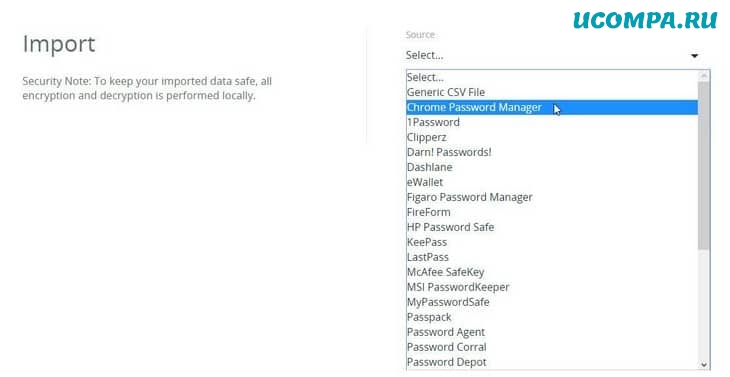
Затем выберите «Chrome Password Manager» из списка — или любой другой вариант, где у вас уже сохранены пароли.
2. Добавьте новый логин
Независимо от того, есть ли у вас сохраненные пароли или нет, вы можете добавлять логины, когда вам нужно войти на веб-сайт или в приложение.
Обычно диспетчер паролей отображает всплывающее уведомление с вопросом, хотите ли вы сохранить только что введенные данные для входа.
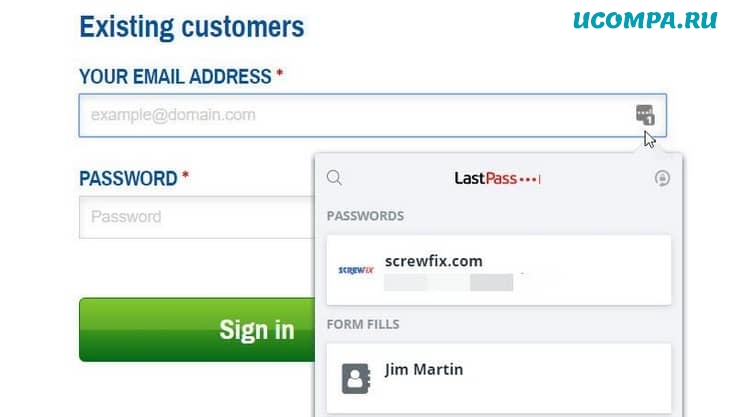
Точно так же, когда вы находитесь на веб-странице (или в приложении), где вам нужно войти в систему, вы увидите небольшой значок справа от полей имени пользователя и пароля.
Для LastPass просто щелкните по нему, и вы увидите все подходящие логины для этого веб-сайта.
Нажмите на тот, который вам нужен, и адрес электронной почты и пароль будут заполнены мгновенно.
Затем вы можете нажать кнопку «Войти».
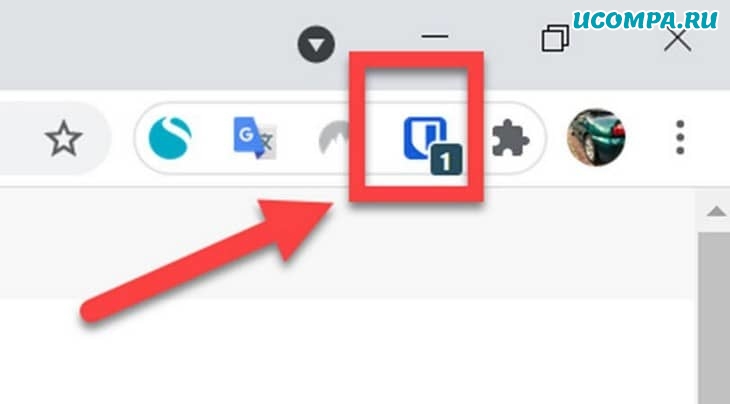
Для других менеджеров паролей, таких как Bitwarden, вам, возможно, придется щелкнуть значок в правом верхнем углу вашего веб-браузера (как показано ниже), а затем щелкнуть имя входа для использования.
Для некоторых веб-сайтов вы можете захотеть сохранить несколько учетных записей.
Если у вас есть разные учетные записи с разными адресами электронной почты, такими как рабочий и личный, или ваши учетные записи и логины вашего супруга или супруги для таких сайтов, как супермаркеты или Amazon.
3. Войдите в приложение с помощью диспетчера паролей
При использовании диспетчера паролей на телефоне вам необходимо предоставить диспетчеру паролей разрешение на отображение поверх других приложений и веб-сайтов, что означает включение службы специальных возможностей.
Это следует делать только для надежных приложений, таких как LastPass и Bitwarden.
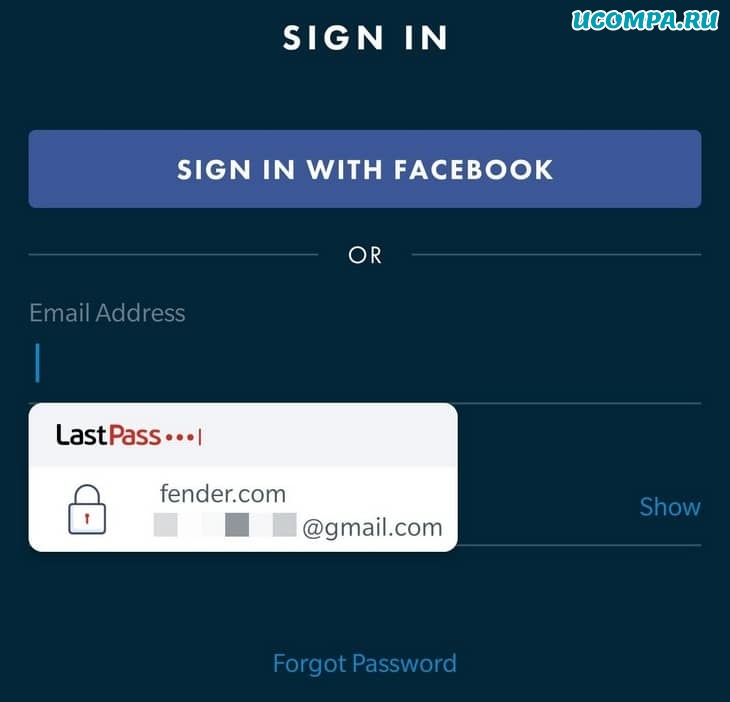
Автоматический ввод данных для входа на веб-сайты позволяет значительно сэкономить время, но вы также можете сделать то же самое с приложениями на своем телефоне.
В большинстве случаев вам нужно войти в это приложение только один раз, так как LastPass обнаружит это и предложит сохранить данные так же, как на веб-сайте.
В следующий раз, когда вам нужно будет войти в приложение, LastPass введет данные автоматически.
4. Синхронизируйте пароли и получайте доступ к ним на всех ваших устройствах
Большинство менеджеров паролей надежно хранят ваши логины (с использованием шифрования) в облаке, что означает, что они доступны на всех ваших устройствах и в поддерживаемых веб-браузерах.
Для каждого устройства или веб-браузера все, что вам нужно сделать, это установить приложение или расширение браузера, войти в систему с этим основным адресом электронной почты и паролем, и у вас будет доступ ко всем вашим сохраненным учетным записям.
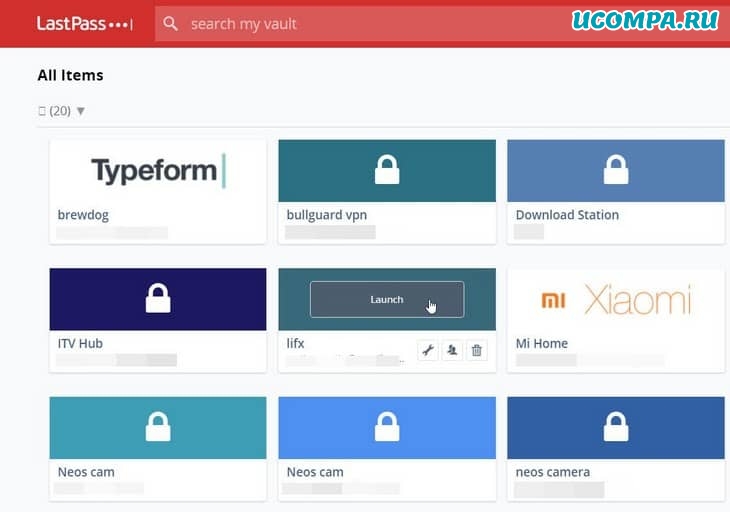
Большинство менеджеров паролей, включая LastPass, также могут хранить другие конфиденциальные данные, такие как данные вашей кредитной и дебетовой карты, а затем вводить их в правильные поля, когда вы платите за вещи на веб-сайтах.
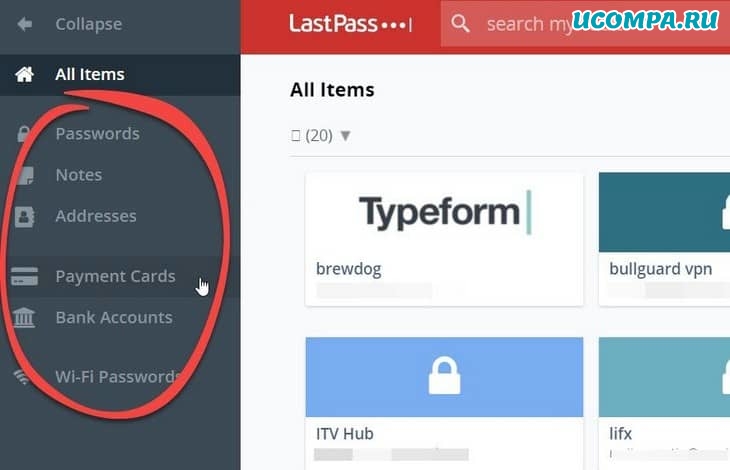
После того, как вы добавили все свои приложения и веб-сайты, вы сможете безопасно и быстро входить в них, не запоминая ни одного из них и не ставя под угрозу их безопасность.