Как восстановить удаленные фото на телефоне Xiaomi
Бывает, что с картой памятью на смартфоне может происходить различные сбои, которые становятся источником причины полного удаления фотографий на ней. Еще один фактор из-за которого остро встает необходимость восстановить фото – это случайное нажатие, которое может привести к непреднамеренному удалению изображения или фотографии, имеющие для вас большую ценность. Или же на вашем смартфоне появился вирус, который уничтожает и удаляет файлы на вашем смартфоне, и вы не можете вернуть их обратно. Это довольно неприятная ситуация, которая может произойти с любым владельцем смартфона. Но с ней несложно разобраться. В этой статье мы расскажем вам о том, как восстановить удаленные фото на телефоне Xiaomi.
Способ 1. Как восстановить удаленные фото из галереи на Xiaomi
Как восстановить удаленные фото из галереи на Xiaomi? Это довольно нетрудно. Начнем с самого простого и легкого способа, для применения которого не нужны сторонние приложения на смартфоне или программы на ПК для восстановления удаленной фотографии.
Восстанавливать фото мы будем с помощью функции «Корзина». Здесь хранятся удаленные фотографии и любые виды изображений в течение 30 дней, после этого они безвозвратно удаляются. Поэтому, если данный срок не прошел, вы сможете воспользоваться этим способом. Выполните следующие шаги, чтобы восстановить удаленные фото из корзины:
- Зайдите в «Галерея» на устройстве Хiaomi.
- Теперь перейдите в «Альбомы».
И затем выберите «Корзина».
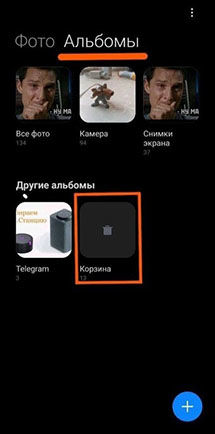
В том случае, если вы не смогли обнаружить корзину в альбоме, то необходимо нажать на троеточие вверху и затем перейти в раздел «Настройки». И далее в самом низу меню находим корзину и нажимаем на нее.
Готово. Вот так быстро и без труда мы восстановили удаленные фотографии из корзины устройства Android.
Способ 2. Как восстановить удаленные фото на телефоне Xiaomi через Recovmy
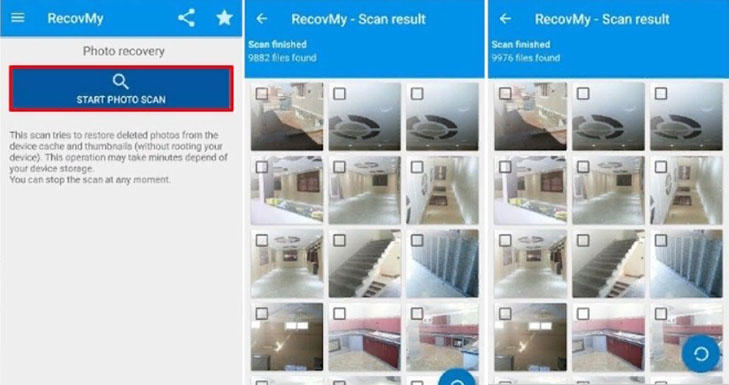
Recovmy – это бесплатная утилита для смартфонов Android, которая позволяет восстановить потерянные или удаленные фотографии. Приложение работает на Android 4.1 и выше. Если у вас нет root- прав, то программа Recovmy запустит сканирование удаленных изображений из кеша миниатюр, которое займет пару минут. Как восстановить удаленные фотографии Xiaomi с помощью Recovmy:
- Скачайте программу Recovmy через Google Play Market на свой смартфон.
- Далее в меню «Восстановление фотографии» нажмите на «Начать сканирование удаленных данных».
- Теперь дождитесь завершения сканирования.
Появится меню с удаленными или потерянными изображениями на вашем устройстве.
Способ 3. Как восстановить удаленные фото с телефона Xiaomi через DiskDigger
Программа DiskDigger позволит вернуть любые потерянные или удаленные фотографии на вашем смартфоне. Она без труда восстанавливает файлы на SD- карте и внутренней памяти мобильного устройства. Программа функционирует на Android- устройстве без root-прав. Таким образом, если на вашем устройстве нет root доступа, то DiskDigger выполнит только ограниченное сканирование из кеша и миниатюр. Но если у вас есть root-права, то программа запустит полное сканирование и восстановит любые изображения, хранящиеся на памяти смартфона.
Выполните эти действия, чтобы справиться с задачей, как восстановить удаленные фото с телефона xiaomi:
- Шаг 1. Сперва скачайте и установите программу DiskDigger на ваше устройство через Google Play Market.
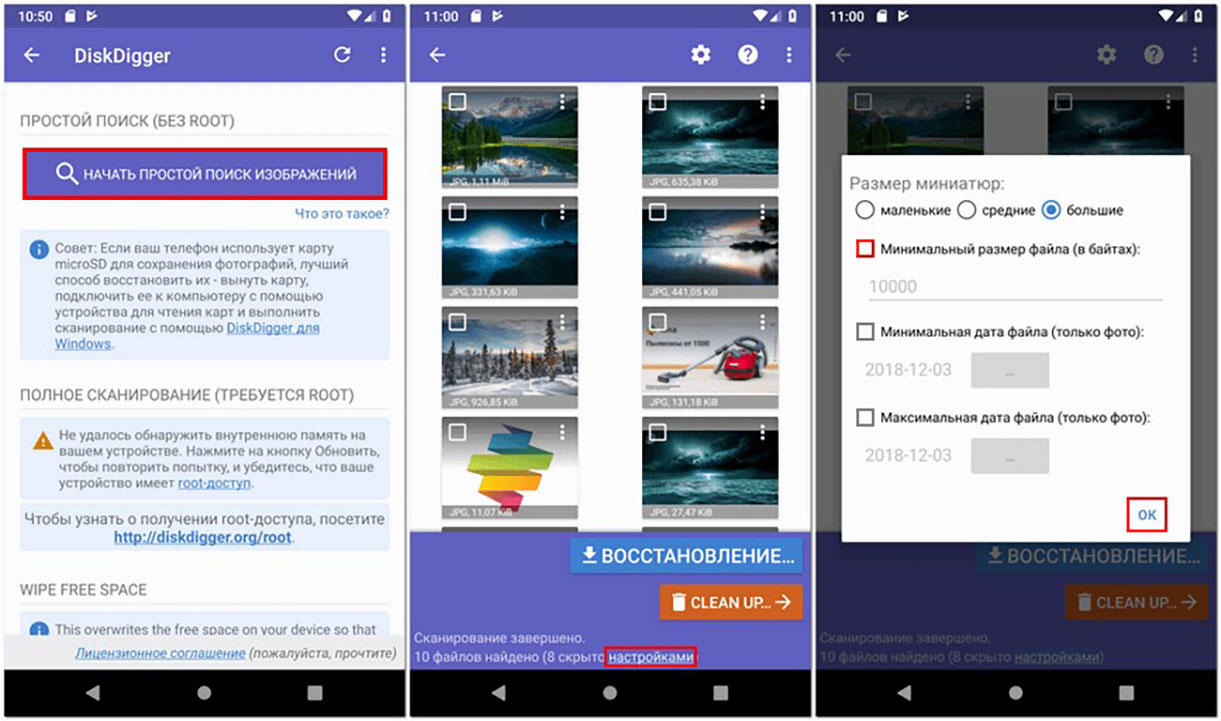
- Шаг 2. Далее запустите приложение и выберите функцию «Начать простой поиск изображений». Данная функция доступна для смартфонов без root-прав.
- Шаг 3. Далее программа DiskDigger начнет сканирование удаленных изображений.
Шаг 4. Выберите фото, которые вы хотите восстановить, отметив их галочкой. И затем нажмите на «Восстановить».
Поздравляем. Вы успешно справились с восстановлением удаленных фотографий.
Способ 4. Как восстановить фотографии на телефоне Xiaomi через Tenorshare UltData for Android
Как восстановить фотографии на телефоне Xiaomi — довольно частый запрос в Сети. К большому сожалению, причины из-за которых могут удалиться фотографии довольно много. Поэтому мы рекомендуем воспользоваться программой Tenorshare UltData for Android. Данная утилита доступна для бесплатного скачивания на Mac/ПК. Даже если на вашем смартфоне произошли такие непредвиденные ситуации как сброс до заводских настроек, сломался экран, случайное удаление файла, ошибка операционной системы, программа Tenorshare UltData for Android быстро обнаружит и распознает файлы для восстановления и мгновенно вернет их на устройство Android.
Итак, чтобы восстановить удаленные фото, выполните следующие шаги:
-
Скачайте и установите программу Tenorshare UltData for Android на компьютер.
Затем запустите программу и в главном меню выберите опцию «Восстановить потерянные данные».

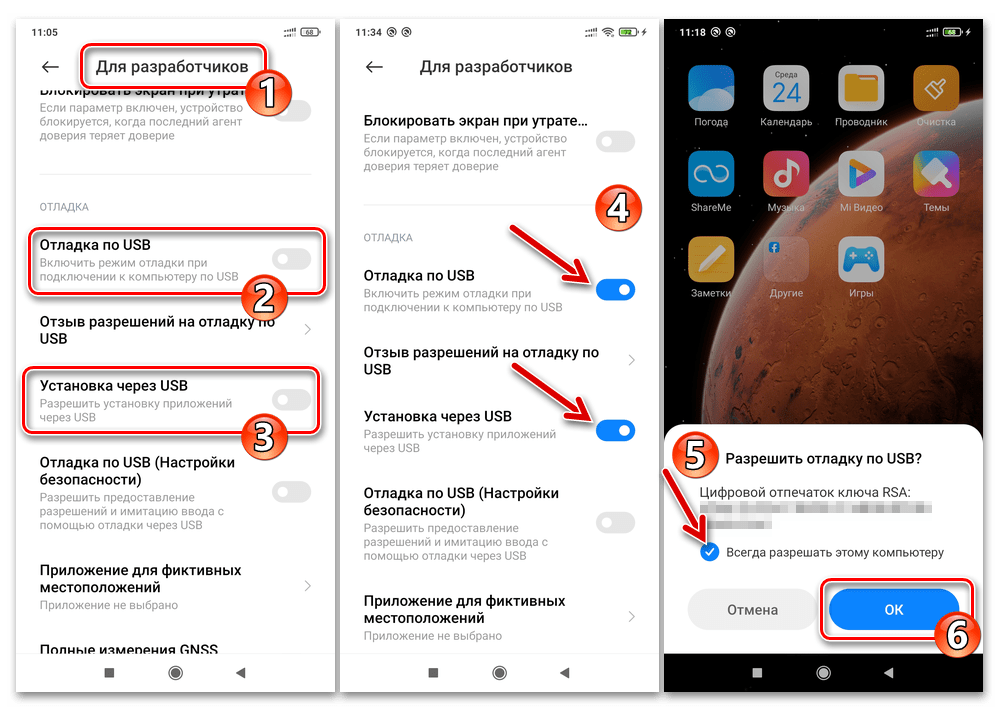
После этого на Android-устройстве необходимо включить отладку по USB по инструкциям.

Затем выберите «фото» для восстановления и нажмите «Начать».

После этого программа отобразит все фотографии с вашего устройства, включая удаленные. Вы можете их также предварительно посмотреть.

Теперь мы вернули удаленные фото обратно на наше Android устройство с помощью программы Tenorshare UltData for Android.
Заключение
В этой статье мы рассказали вам про 4 способа, которые помогут вам справиться с такой задачей как восстановить фотографии на телефоне Xiaomi. Программа Tenorshare UltData for Android способна восстановить удаленные фотографии с телефона Android без root, а также вернуть потерянные видео, контакты, текстовые сообщения, журналы вызовов и все, что вам необходимо. Утилита поддерживает более 6 тысяч типов телефонов и планшетов Android, включая Samsung, Huawei, Xiaomi, OPPO, Motorola, LG и т.д. В программе Tenorshare UltData for Android доступен предварительный просмотр отдельного файла перед восстановлением данных. Утилита не запрашивает ваши данные от аккаунтов, такие как логин и пароль, чтобы восстановить фото на устройстве.
6 лучших способов восстановления удаленных / утерянных данных на смартфоне Xiaomi Mi
Если вы случайно удалили важные данные на своем смартфоне Xiaomi Mi, знаете ли вы, как использовать наиболее эффективный и удобный способ восстановить эти данные? В этой статье будут представлены различные методы, которые помогут вам решить проблему потери и удаления данных.
Вы знаете смартфон Xiaomi Mi? Пока у Mi Smartphone есть 5 серий, а именно серия MIX для передового рынка, ориентированная на цифровые серии среднего и высокого уровня, серию Note, серию MAX и серию CC, которые привлекают молодежь. Каждое поколение MIX является самой сильной конфигурацией на то время, оснащено процессорами последнего поколения Qualcomm, модулями камер и первоклассными экранами, такими как Xiaomi MIX Alpha. А цифровые серии, такие как Mi 8, Mi 9, очень хороши по производительности и цене. По сравнению с мобильными телефонами других производителей серия Mi Digital имеет более высокую конфигурацию и более низкие цены и является типичным экономичным мобильным телефоном. Что касается серии Mi CC, у нее модный внешний вид, передовое оборудование для камеры и глубокие технологии красоты. Следовательно, Торговая точка серии Mi CC — это снимки и внешний вид, и это очень удовлетворительное устройство для камеры. Сегодня флагманские цифровые серии Xiaomi, серия MIX и серия CC привлекают внимание клиентов своей сверхвысокой стоимостью.

Несомненно, соотношение цены и качества смартфонов Xiaomi все больше привлекает пользователей. Благодаря отличной производительности и доступной цене пользователи, которых постепенно привлекали, стали преданными поклонниками Mi Smartphone. Но согласно нашему опыту работы с мобильными телефонами, независимо от того, насколько хорош мобильный телефон, по какой-то причине он может вызвать потерю данных на устройстве. А когда наши данные теряются, мы можем очень расстроиться. Если вы страдаете от потери данных, эта статья может вам помочь. В этой статье представлены различные методы, которые помогут вам восстановить потерянные и удаленные данные на смартфоне Xiaomi Mi. Я считаю, что после того, как вы внимательно прочтете эту статью, вы сможете найти лучший способ восстановить потерянные и удаленные данные со смартфона Xiaomi Mi.
Часть 1 Методы восстановления данных
- Метод 1. Прямое восстановление данных с телефона Xiaomi Mi без резервного копирования
- Метод 2. Восстановление данных из резервной копии на телефон Xiaomi Mi
- Метод 3. Восстановить резервную копию на телефон Xiaomi Mi из Mi Cloud
- Метод 4. Восстановить резервную копию на телефон Xiaomi Mi из Google Cloud
- Метод 5. Восстановление резервной копии на телефон Xiaomi Mi с помощью мобильной передачи
- Метод 6. Восстановление данных с предыдущего телефона с помощью Mi Mover
Часть 2 Методы резервного копирования данных
- Способ 1. Резервное копирование данных с телефона Xiaomi Mi на компьютер
- Способ 2. Резервное копирование данных с телефона Xiaomi Mi в Mi Cloud
Метод 1. Прямое восстановление данных с телефона Xiaomi Mi без резервного копирования
Как мы можем восстановить потерянные или удаленные данные с телефона Xiaomi Mi без резервного копирования? Даже без резервной копии вы все равно можете получить данные с телефона Xiaom Mi с помощью Xiaomi Data Recovery.
Восстановление данных Xiaomiэто очень популярная и мощная программа для восстановления данных. Основываясь на его опыте, многие пользователи уже выбрали его, чтобы помочь им восстановить потерянные и удаленные данные, включая контакты, текстовые сообщения, фотографии, видео, журналы вызовов, сообщения WhatsApp, документы, аудио и многое другое со своих устройств. В чем профессионализм этого софта? Во-первых, это программное обеспечение очень безопасно. В процессе использования для завершения восстановления данных Xiaomi Data Recovery не будет утечки или кражи ваших данных. И, используя его для полного восстановления данных, полученные данные также являются необходимыми исходными данными. Во-вторых, совместимость этого программного обеспечения очень высока. Он не только совместим со всеми смартфонами, принадлежащими Xiaomi, но также совместим с более чем 7000 моделями устройств, такими как Huawei, Redmi, OnePlus, ZTE, Samsung, OPPO, vivo, Honor, Google, Meizu, LG, Lenovo, Nokia и пр. Более того, это программное обеспечение может почти помочь пользователям со всеми их потерянными или удаленными данными. Стоит отметить, что у программы также есть пробная версия. Вы можете решить, хотите ли вы купить это программное обеспечение, исходя из опыта использования пробной версии.


Поддерживаемые смартфоны Xiaomi: Xiaomi Mi 11/11 Pro / 11 Lite / 11 Ultra / 11T / 11T Pro / 11T Lite, Xiaomi Mi 10/10 Pro / 10 Lite / 10 Ultra / 10 Youth, Xiaomi Mi 10T / 10T Pro / 10T Lite , Xiaomi Mi Note 10 / Note 10 Pro / Note 10 Lite, Xiaomi Mi 9/9 Pro / 9T / 9T Pro / 9 SE / 9 Lite / 9X / 9 Explorer, Xiaomi Mi CC9 / CC9 Pro / CC9e, Xiaomi Mi 8 / 8 Pro / 8 SE / 8 Lite / 8 Explorer, Xiaomi Mi Mix / Mix 2 / Mix 2S / Mix 3 / Mix Alpha / Mix 4, Xiaomi Mi Max / Max 2 / Max 3 / Max 4 / Max 4 Pro, Xiaomi Redmi серии, серии Xiaomi Poco и др.
Шаг 1. Загрузите и установите Xiaomi Data Recovery на свой компьютер и запустите его. На главной странице программы выберите режим «Восстановление данных Android».

Шаг 2. С помощью USB-кабеля подключите телефон Xiaomi Mi к компьютеру. Затем вам нужно включить отладку по USB на вашем телефоне Mi.
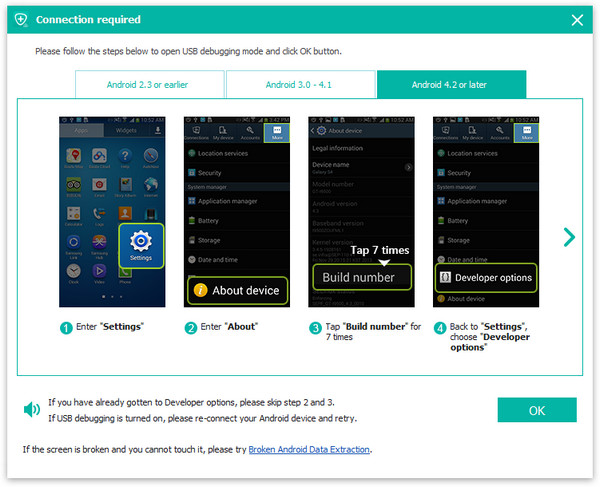
Советы: Xiaomi Data Recovery предложит вам включить отладку по USB на вашем телефоне, если вы не откроете режим отладки. Он определит вашу версию Android и научит вас, как открыть режим отладки USB на вашем телефоне Xiaomi. После завершения операций на телефоне нажмите кнопку «ОК», чтобы перейти к следующему шагу.
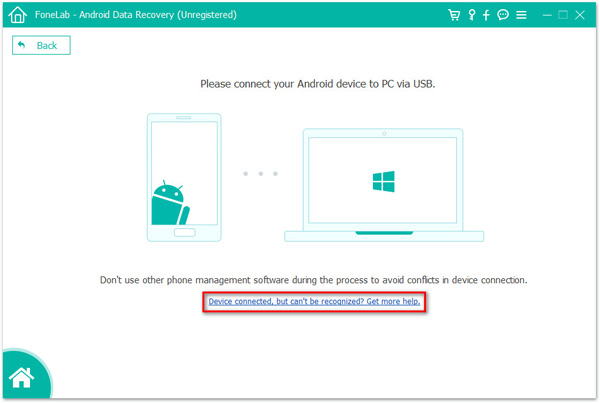
Советы: если ваш телефон Xiaomi Mi подключен, но не обнаружен, вы можете нажать «Устройство подключено, но не распознается? Получите дополнительную помощь ». в интерфейсе diaplay, чтобы получить больше способов установить соединение с вашим устройством.
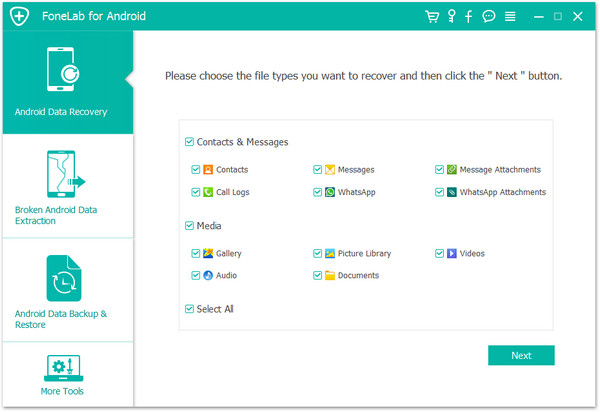
Шаг 3: Теперь вы можете просмотреть все данные, которые можно сканировать на странице, такие как контакты, историю звонков, фотографии, видео, аудио, SMS-сообщения, музыку, историю чатов WhatsApp и т. Д. Выберите соответствующий тип файла в соответствии с твои нужды. После выбора нажмите «Далее», чтобы начать стандартное сканирование вашего устройства.
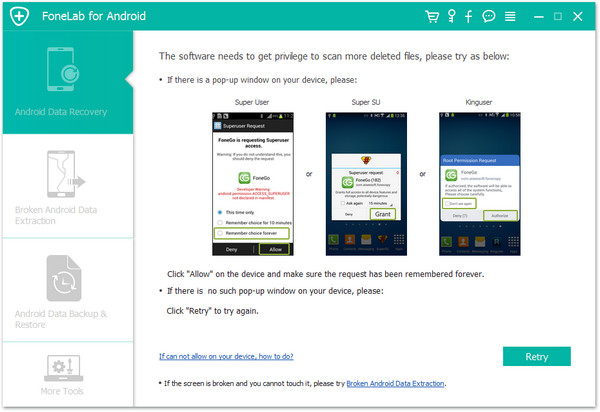
Примечание. Время сканирования зависит от количества выбранных вами типов файлов. Но Xiaomi Data Recovery поможет вам выполнить сканирование данных как можно быстрее. пожалуйста, подождите терпеливо и следуйте инструкциям, чтобы разрешить соответствующую авторизацию и установить необходимые плагины.
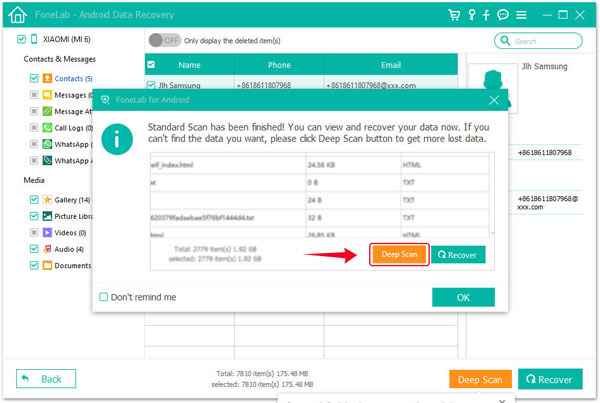
Шаг 4: После завершения стандартного сканирования вы можете просмотреть все конкретные элементы отсканированных данных на странице. Выберите на странице данные, которые необходимо восстановить на телефон Xiaomi Mi. После выбора нажмите «Восстановить», чтобы восстановить потерянные или удаленные данные на вашем устройстве.

Советы: Если вы не можете найти данные, которые хотите восстановить, не беспокойтесь, программа также предоставляет еще один более глубокий режим сканирования, нажмите кнопку «Глубокое сканирование», чтобы попробовать еще раз.
Способ 2. Восстановление данных из резервной копии на телефон Xiaomi Mi
Как профессиональное программное обеспечение для восстановления данных, Xiaomi Data Recovery также может восстанавливать данные из файла резервной копии на ваше устройство. Но обратите внимание, что для использования этого метода вам необходимо убедиться, что вы когда-либо создавали резервную копию своего телефона Xiaomi Mi с помощью этого программного обеспечения. Таким образом, вы можете восстановить данные из резервной копии на телефон Xiaomi. Ниже приведены конкретные шаги этого метода.
Шаг 1: Запустите Xiaomi Data Recovery на компьютере. После входа на главную страницу программного обеспечения выберите режим «Резервное копирование и восстановление данных Android».
Шаг 2. С помощью USB-кабеля подключите телефон Xiaomi Mi к компьютеру. Затем выберите «Восстановление данных устройства» или «Восстановление в один клик» из четырех вариантов на странице.
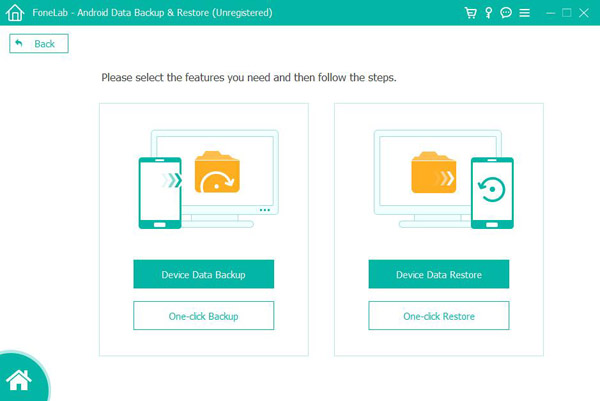
Шаг 3: Теперь на странице отобразится список резервных копий. Вам необходимо выбрать нужный файл резервной копии из списка резервных копий.
Если вы нажмете кнопку «Восстановление в один клик» на шаге 2, затем нажмите «Пуск», чтобы восстановить всю резервную копию на свой телефон Xiaomi Mi.
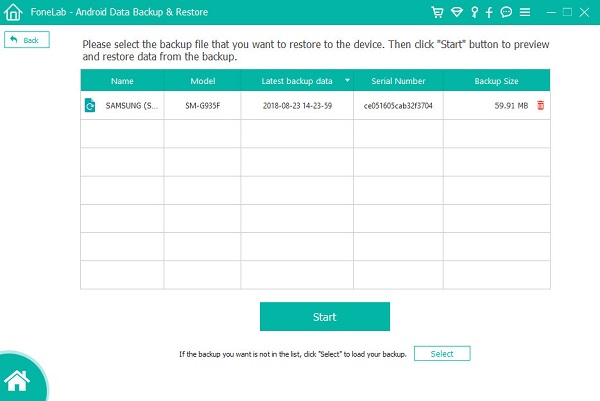
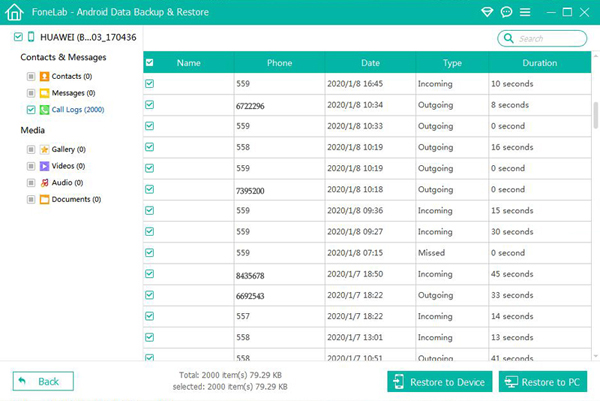
Если вы нажмете кнопку «Восстановление данных устройства» на шаге 2, после нажатия «Пуск» программа извлечет все восстанавливаемое содержимое из выбранного файла резервной копии. Выберите на странице данные, которые необходимо восстановить. После выбора нажмите «Восстановить на устройство», чтобы восстановить данные на свой телефон Xiaomi Mi.
Способ 3. Восстановить резервную копию на телефон Xiaomi Mi из Mi Cloud
Если вы создали резервную копию необходимых данных в Mi Cloud, вы можете выбрать этот метод для извлечения необходимых данных на свой телефон Xiaomi Mi.
Примечание. Чтобы использовать этот метод, убедитесь, что вы используете последнюю версию MIUI, потому что Xiaomi Cloud требует, чтобы ваш телефон работал с MIUI V4 или выше.
Шаг 1. Разблокируйте свой телефон Xiaomi Mi, затем подключите телефон к стабильной сети Wi-Fi.
Шаг 2: На странице мобильного телефона Xiaomi откройте приложение Xiaomi Cloud и войдите в свою учетную запись Xiaomi Mi.
Советы. По умолчанию приложение Xiaomi Cloud находится в папке приложения «Система» на главном экране. Откройте его и следуйте инструкциям на экране, чтобы войти в систему. (Вы также можете войти, нажав «Добавить учетную запись» в меню «Настройки».)
Шаг 3: После успешного входа в систему выберите на странице «Восстановить данные из резервной копии». Затем в этом интерфейсе вы можете увидеть устройства, резервные копии которых вы выполняли ранее. Выберите файл резервной копии, который необходимо восстановить, а затем нажмите «Восстановить», чтобы восстановить данные на устройстве Mi.
Метод 4. Восстановить резервную копию на телефон Xiaomi Mi из Google Cloud
Если вы привыкли к резервному копированию данных в Google Cloud, вы можете выбрать этот метод для восстановления резервных данных из Google Cloud на телефоны Xiaomi Mi.
Шаг 1. Таким же образом разблокируйте свой телефон Xiaomi Mi и подключите его к стабильной сети WLAN.
Шаг 2: Перейдите в «Настройки» на странице телефона Xiaomi, найдите «Учетные записи» и нажмите «Добавить учетную запись». Теперь добавьте свою учетную запись Google и войдите в нее.
Шаг 3: Теперь вы можете выбрать данные, которые необходимо восстановить из Google Cloud на телефон Xiaomi в этом интерфейсе. После выбора нажмите «ВОССТАНОВИТЬ», чтобы синхронизировать необходимые данные из Google Cloud на ваше устройство.
Метод 5. Восстановление резервной копии на телефон Xiaomi Mi с помощью мобильной передачи
Хорошо известно, что Mobile Transfer — это универсальный инструмент для передачи данных, если вы использовали Mobile Transfer для резервного копирования данных телефона Xiaomi Mi, вы не должны пропустить этот метод. Этот метод может помочь вам восстановить данные из резервной копии на ваш телефон Xiaomi Mi одним щелчком мыши.
Шаг 1. Запустите Mobile Transfer на компьютере после установки. После входа на домашнюю страницу программного обеспечения выберите «Восстановить из резервных копий»> «MobileTrans».
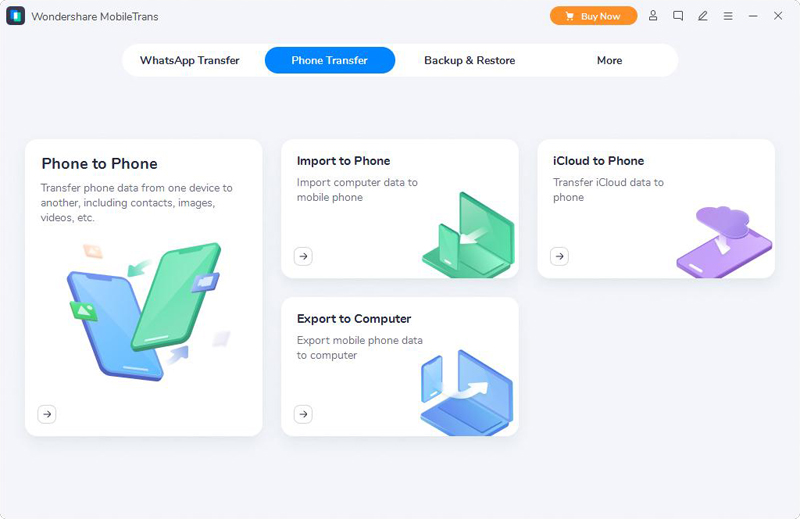
Шаг 2. С помощью USB-кабеля подключите телефон Xiaomi Mi к компьютеру. Если он показывает успешное соединение, перейдите к следующему шагу.
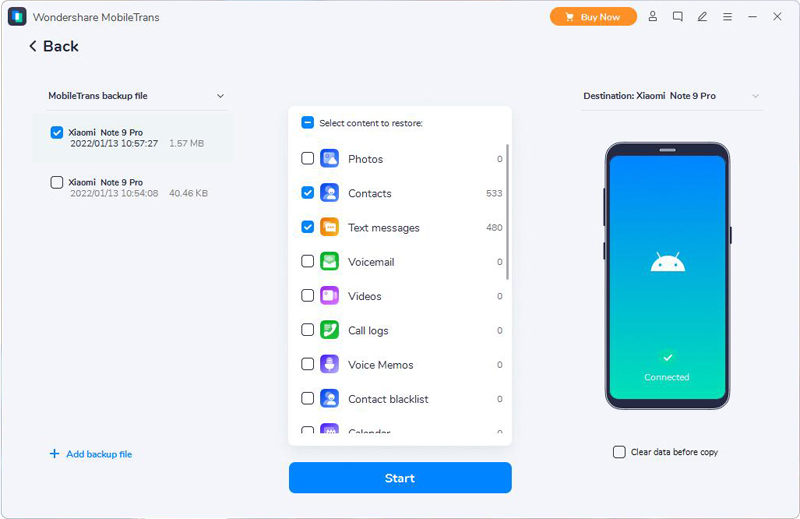
Шаг 3: Теперь вы можете увидеть список резервных копий на странице. Пожалуйста, выберите желаемый файл резервной копии из списка резервных копий. После выбора нажмите «Начать передачу», чтобы восстановить выбранные данные из файла резервной копии на телефон Xiaomi Mi.
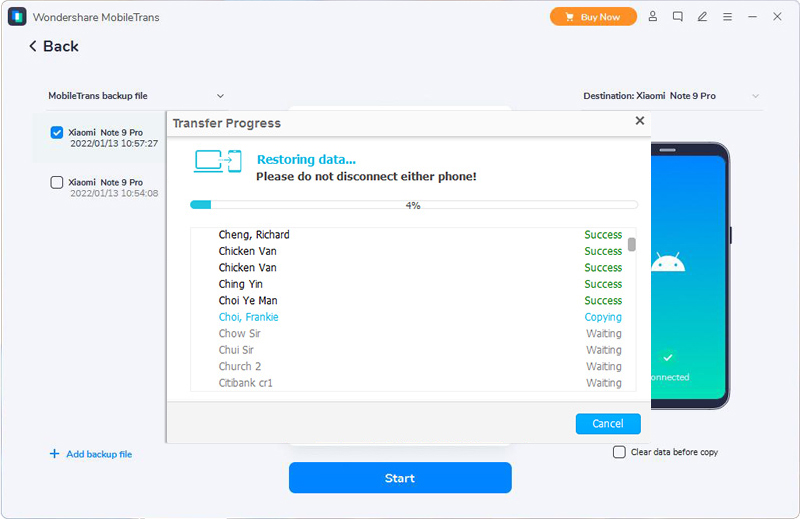
Как мы все знаем, регулярное резервное копирование важных данных может помочь вам уменьшить множество ненужных проблем. Таким образом, эта статья не только знакомит с тем, как восстановить потерянные или удаленные данные на телефонах Xiaomi Mi, но также предоставляет пользователям несколько методов резервного копирования данных. Я подробно расскажу вам об этих методах резервного копирования ниже, надеюсь, они будут вам полезны!
Метод 6. Восстановление данных с предыдущего телефона с помощью Mi Mover
Mi Mover — это инструмент, специально разработанный Xiaomi для миграции данных для своих пользователей. Если ни один из вышеперечисленных методов восстановления недоступен, но ваш старый телефон по-прежнему сохраняет необходимые данные, вы можете использовать следующий метод для переноса данных на свой телефон Xiaomi Mi.
Примечание. Но перед использованием этого метода убедитесь, что на вашем телефоне Xiaomi Mi достаточно места для хранения переданных данных.
Шаг 1. Загрузите, установите и запустите приложение Mi Mover как на своем старом телефоне, так и на телефоне Xiaomi Mi.
Шаг 2. Нажмите «Я отправитель» на своем старом телефоне и нажмите «Я получатель» на телефоне Xiaomi Mi.
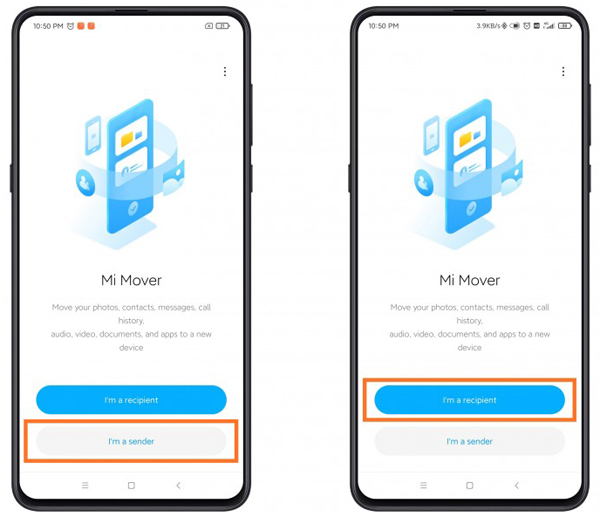
Шаг 3. Используйте это приложение на своем старом телефоне, чтобы отсканировать QR-код, отображаемый на телефоне Xiaomi Mi, чтобы установить соединение между вашими телефонами.
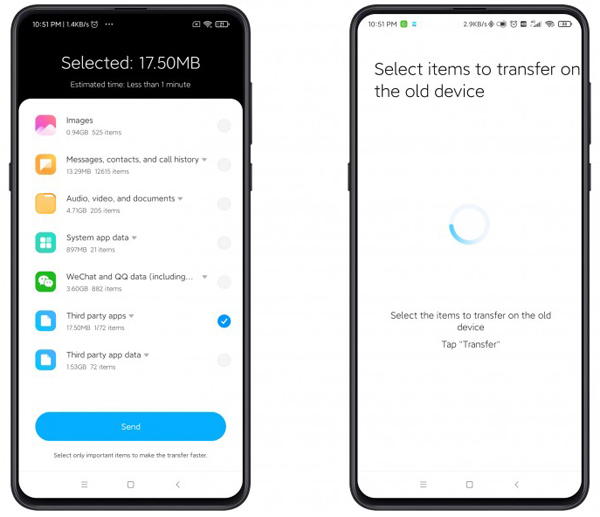
Шаг 4: После успешного подключения выберите файлы, которые вы хотите передать на старый телефон, и нажмите «Отправить», чтобы передать их на свой телефон Xiaomi Mi. Пожалуйста, проявите терпение и дождитесь завершения передачи.
Способ 1. Резервное копирование данных с телефона Xiaomi Mi на компьютер
Чтобы использовать этот метод резервного копирования, вам потребуется помощь Xiaomi Data Recovery. Мы знаем, что время, необходимое для резервного копирования данных, часто бывает непродолжительным. Но с помощью этого программного обеспечения вы сможете убедиться в эффективности резервного копирования данных.
Шаг 1. Запустите Xiaomi Data Recovery на компьютере, а затем выберите режим «Резервное копирование и восстановление данных Android» на главной странице.
Шаг 2. С помощью USB-кабеля подключите телефон Xiaomi Mi к компьютеру.
Шаг 3: Теперь выберите «Резервное копирование данных устройства» или «Резервное копирование в один клик» на странице программного обеспечения.
Шаг 4: На странице вы можете просмотреть все файлы, для которых можно создать резервную копию. Выберите файл, для которого необходимо создать резервную копию, и при необходимости измените путь сохранения файла резервной копии. Затем нажмите «Пуск» для резервного копирования данных на компьютер.
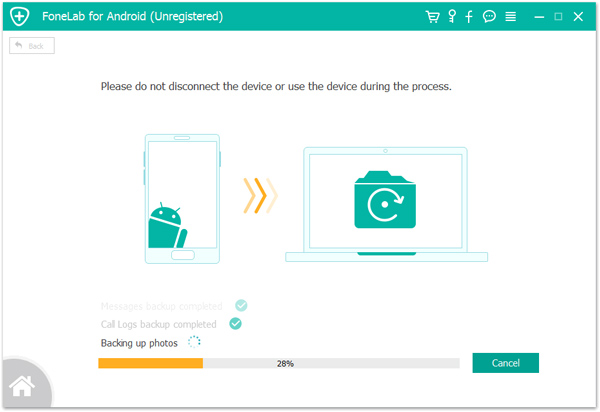
Способ 2. Резервное копирование данных с телефона Xiaomi Mi в Mi Cloud
Шаг 1. Разблокируйте телефон Xiaomi Mi, затем подключите его к стабильной сети Wi-Fi.
Шаг 2: Выберите «Добавить учетную запись» в «Настройках», затем добавьте и войдите в свою учетную запись Mi.
Шаг 3: Войдите в Mi Cloud, вы увидите все типы данных, для которых можно создать резервную копию. После выбора данных, которые необходимо скопировать, войдите в резервную копию данных и нажмите «Включить», чтобы начать резервное копирование данного типа данных.
Советы: Если вы создаете резервную копию данных впервые, сначала включите Mi Cloud Service на этой странице. Mi Cloud предоставляет только 5 ГБ свободного места для хранения каждой учетной записи Mi. Если вы хотите обновить пространство на своем телефоне, вы можете выполнить следующие шаги, чтобы сделать это.
Восстановление информации на Android-девайсах Xiaomi

Результативное и эффективное восстановление данных на любом Android-девайсе, включая все модели смартфонов Xiaomi, возможно, если пользователь устройства принял превентивные утрате информации меры, то есть обеспечил её резервное копирование. Из среды MIUI создание бэкапов данных осуществимо с помощью широкого ряда инструментов, и далее мы рассмотрим алгоритмы действий по возврату файлов, приложений и контента на управляемый этой ОС мобильный девайс из созданных ими архивов различных типов.
Примечание: Не важно, на каком именно девайсе Xiaomi созданы развёртываемые по следующим инструкциям бэкапы, то есть путём выполнения резервного копирования/восстановления данных рассматриваемыми в этой статье и материале по ссылке выше инструментами вполне возможно обеспечить перенос пользовательской информации с одного экземпляра смартфона производителя на другой, в том числе отличной модели. При этом желательно, чтобы совпадали версии ОС MIUI на устройстве-доноре данных и их реципиенте.
Способ 1: Синхронизация с Xiaomi Cloud, восстановление бэкапов
Те пользователи девайсов Xiaomi, которые заранее озадачились активацией и настройкой предусмотренной в MIUI системы резервного копирования данных в облако MiCloud, инициируют процедуру восстановления информации на устройстве одним из двух путей.
Вариант 1: Мастер первоначальной настройки MIUI
Системное ПО смартфона Xiaomi по умолчанию предлагает восстановить либо перенести данные из облачного хранилища MiCloud при определении основных параметров своего функционирования. Мастер первоначального конфигурирования MIUI, задействованный для решения задачи из заголовка статьи в инструкции далее, запускается автоматически при первом включении устройства, после произведённой с очисткой памяти переустановки его официальной ОС, а если требуется вызвать его принудительно, потребуется сбросить девайс к заводским настройкам.
- Тапните по кнопке «Начать» на приветственном экране MIUI, затем выберите язык интерфейса ОС и регион, где эксплуатируется девайс.
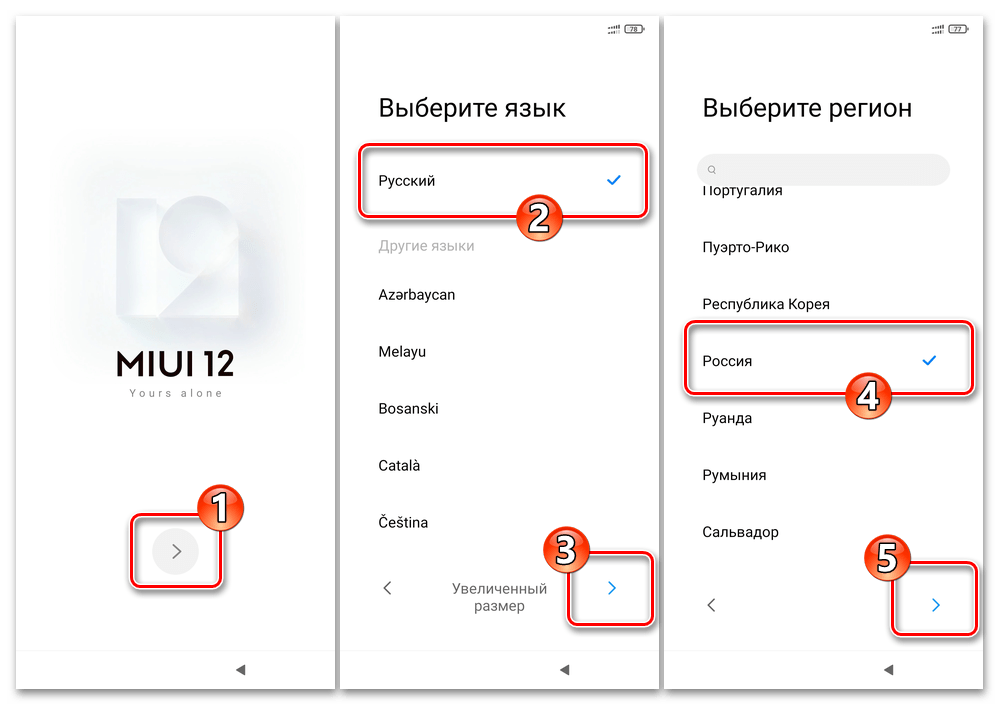
- Далее обязательно подключитесь к доступной устройству Wi-Fi сети. Примите условия использования настраиваемого ПО.
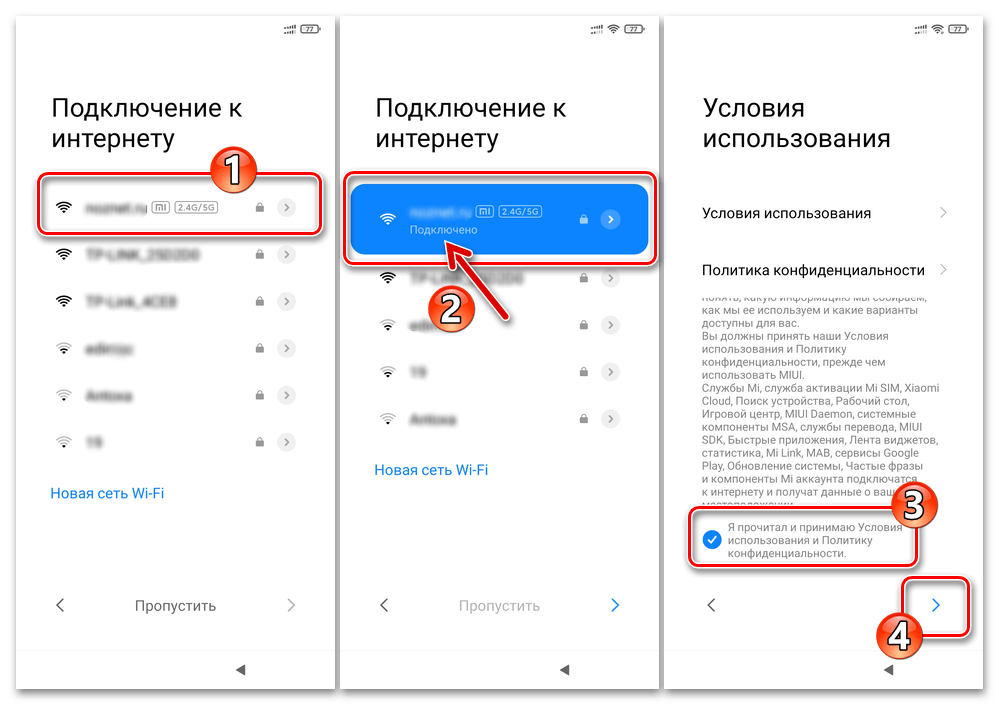
- Следующие, определяемые до появления экрана «Войдите в Mi аккаунт» значения параметров работы ОС, выберите по своему усмотрению.
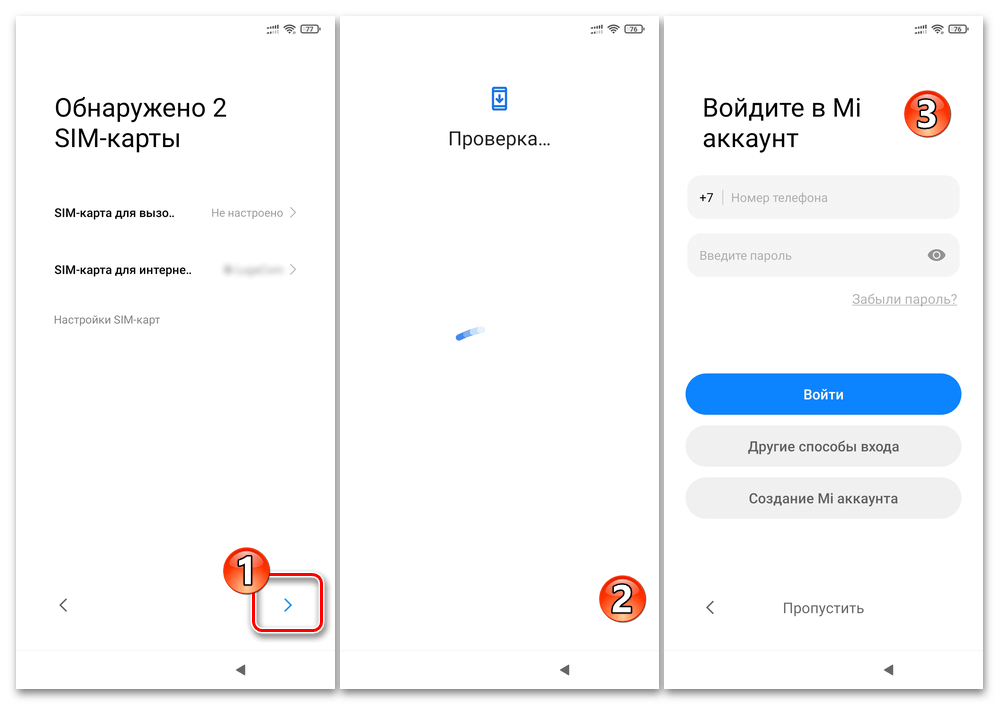
Вариант 2: Системные средства MIUI
В ситуации, когда забэкапленные (и/или синхронизированные с MiCloud) предусмотренными экосистемой Xiaomi средствами данные необходимо извлечь из облачного хранилища и развернуть на уже настроенном устройстве и без потери наличествующей на нём в данный момент информации, следует воспользоваться инструментарием из оснастки «Настройки» ОС MIUI. В общем случае, «с нуля» (устройство ещё не авторизовано в учётной записи MI) это осуществляется таким образом:
- Перейдите в «Настройки» МИЮАЙ, пролистайте их перечень, найдите и откройте раздел «Mi аккаунт».
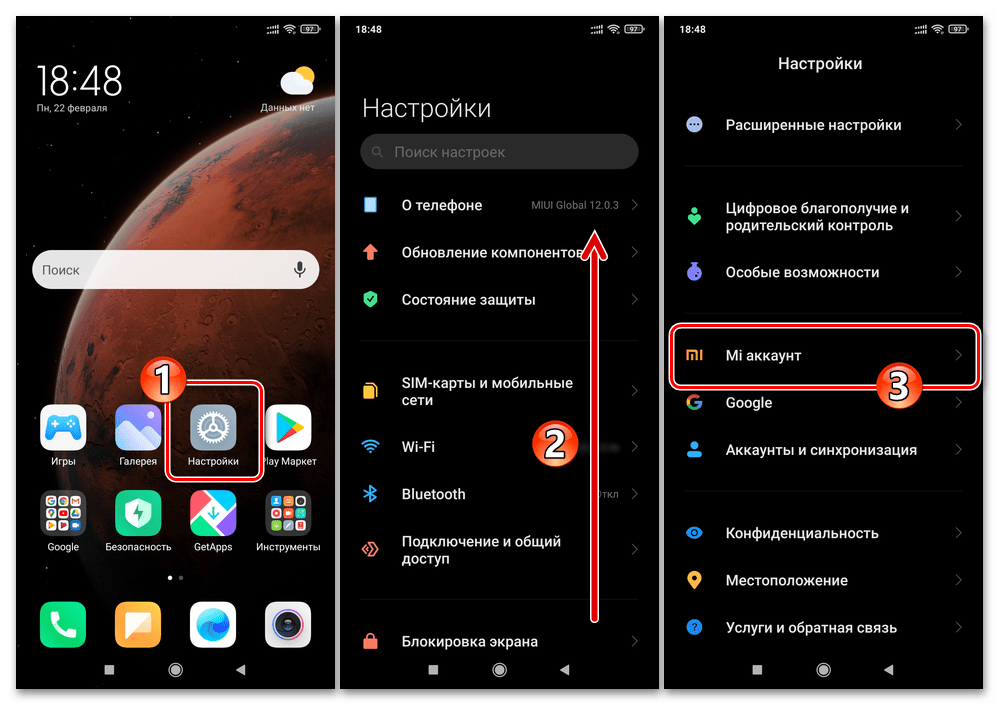
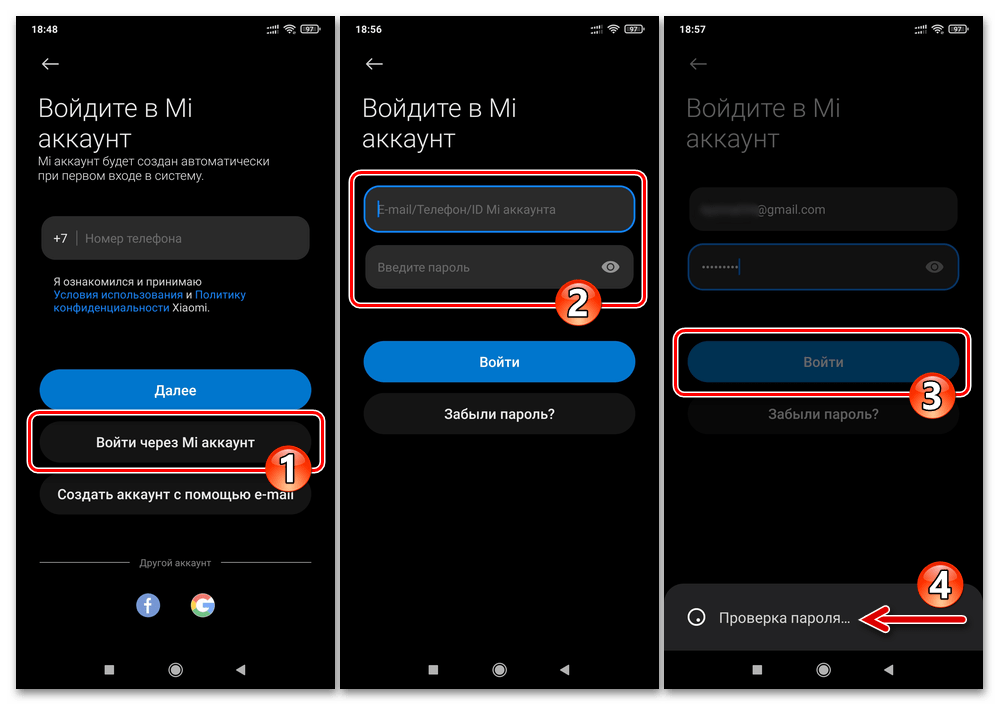
- Нажмите на кнопку «Войти через Mi аккаунт», авторизуйтесь в учётной записи Xiaomi, где хранится ваша информация.
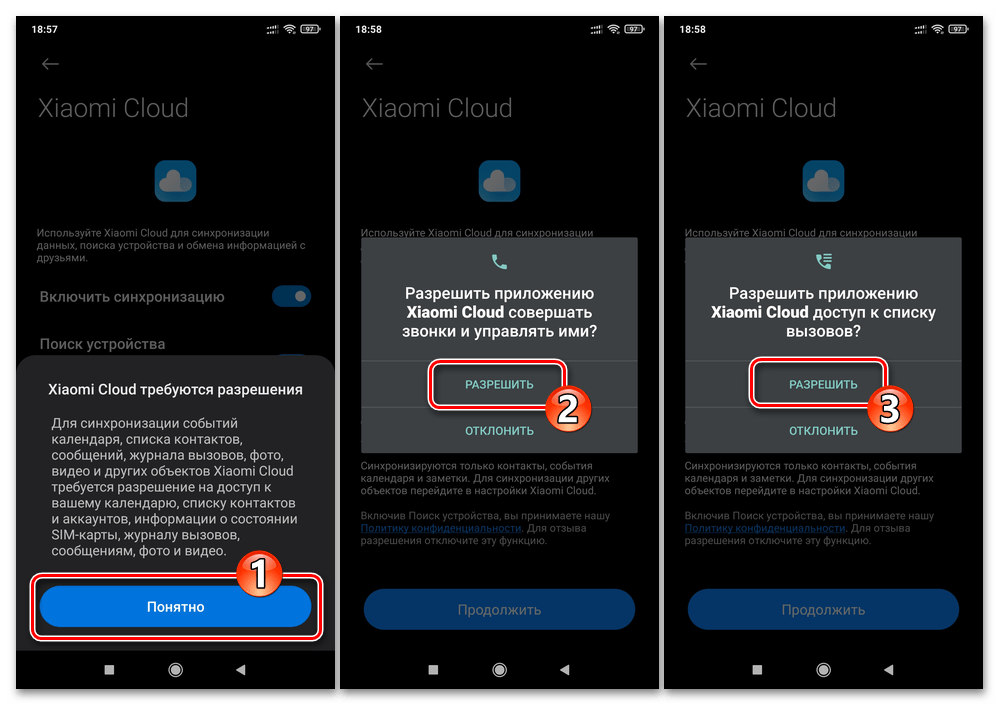
- Предоставьте Xiaomi Cloud все запрашиваемые
Способ 2: Локальные бэкапы MIUI
Если вы имеете в своём распоряжении заранее созданную системными средствами ОС MIUI и помещённую для хранения на отличный от внутренней памяти мобильного девайса накопитель локальную резервную копию данных, то с целью восстановления информации выполните следующую инструкцию:
-
Поместите папку с бэкапом (ту, которая проименована в виде дата_время создания резервной копии ) на девайс по пути: Внутренний общий накопитель\MIUI\backup\AllBackup .
Способ 3: Mi Phone Assistant
Ещё один вариант резервного копирования, доступный к применению пользователями Android-девайсов Xiaomi — это создание бэкапов информации на ПК с помощью фирменного менеджера для работы с мобильными устройствами производителя — Mi Phone Assistant. Восстановление данных из сформированных указанным софтом архивов производится нижеописанным образом.
-
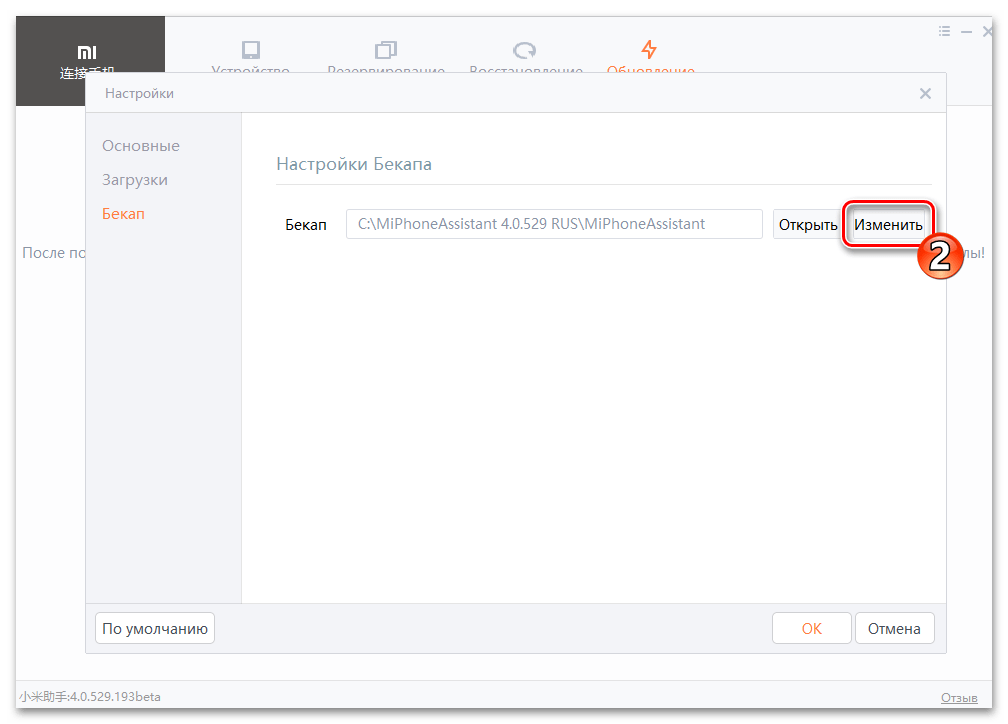
Если это ещё не сделано, установите на компьютер и запустите Ми Фон Ассистент. В нашем примере задействуется модифицированная версия менеджера с русскоязычным интерфейсом, скачать которую можно по ссылке:
Если у вас имеется бэкап, созданный с помощью отличной от указанной сборки Mi Phone Assistant, можете действовать по инструкции далее – версия программы на возможность развёртывания созданных с её помощью резервных копий данных практически не влияет.
нажмите «Изменить» справа от одноименного поля.
Способ 4: Сервисы Google
В случае когда восстанавливаемые на смартфоне Xiaomi данные были помещены в бэкап не предлагаемыми производителем средствами, а аналогичными, но более универсальными в плане моделей Android-устройств решениями от Google, для возврата информации (или её переноса с одного девайса на другой) вы можете применить один из двух несколько различающихся подходов:
Вариант 1: Синхронизация с Google-аккаунтом
Чтобы загрузить на функционирующий под управлением MIUI девайс синхронизированные с Гугл Аккаунтом данные, а также получить доступ к сохранённому в сервисе Google Фото контенту, достаточно выполнить следующее:
-
Из «Настроек» МИЮАЙ переместитесь в раздел управления параметрами привязываемой к девайсу учётной записи в сервисах «корпорации добра» — «Google». Нажмите «Вход в аккаунт», авторизуйтесь, введя логин и пароль от имеющейся и хранящей вашу информацию учётки.
-
Откройте приложение Google Фото. Если клиент отсутствует на смартфоне – установите его из Плей Маркета.
Вариант 2: Восстановление данных из резервной копии Google
Выполнить восстановление информации из сохранённой средствами Гугл резервной копии на Android-девайсе Сяоми получиться, только вызвав Мастер первоначальной настройки МИЮАЙ. То есть, если смартфон уже настроен, но данные из помещённого на Гугл Диск бэкапа на нём требуются, придётся сбросить аппарат к заводским настройкам.
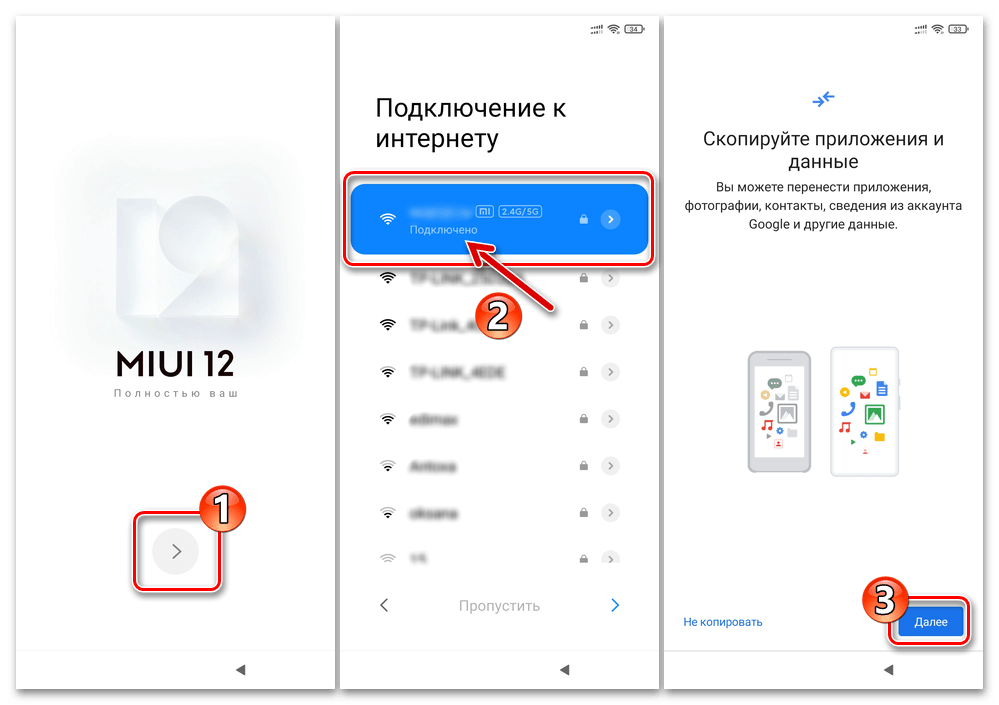
- Выбирая параметры функционирования MIUI на экранах Мастера настройки ОС по своему усмотрению, (но обязательно подключившись к Wi-Fi!) «доберитесь» до предложения «Скопировать данные и приложения» из аккаунта Google.
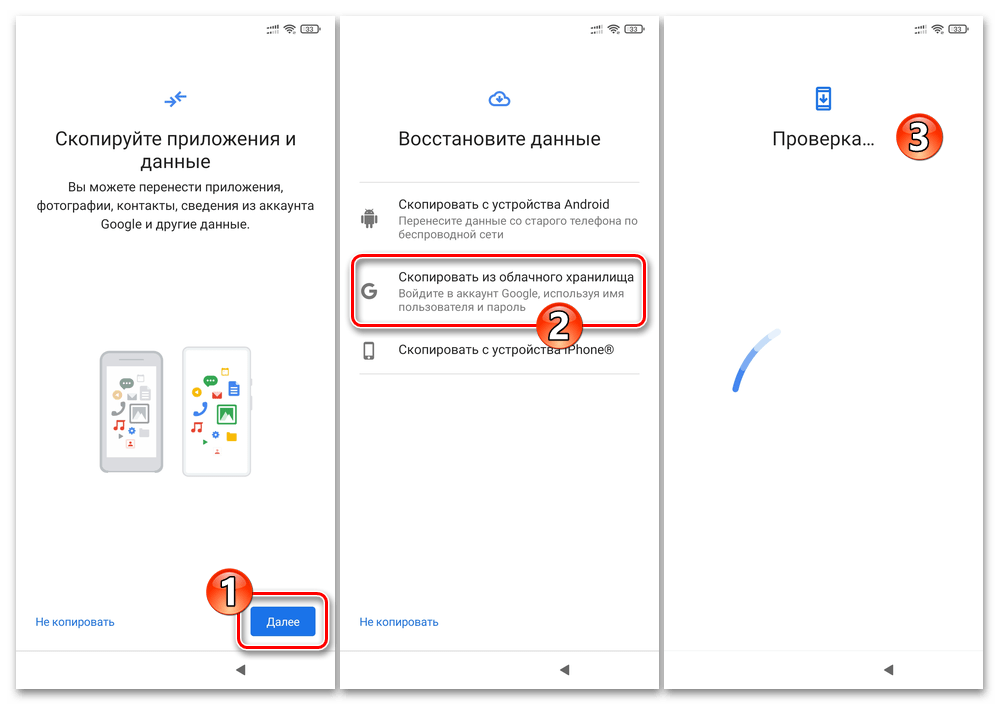
- Нажмите «Далее» на указанном в пункте выше экране, затем коснитесь «Скопировать из облачного хранилища». Немного подождите завершения проверки соединения с облачными сервисами «корпорации добра».
- Выполните вход в аккаунт Google – введите логин (номер телефона или адрес почты Gmail) в соответствующее поле на экране «Вход», затем тапните «Далее» и предоставьте системе пароль от учётной записи. Вновь нажмите «Далее» и затем «Принимаю» на экране с «Условиями использования» сервисов Гугл.

- «Выберите резервную копию, которую нужно восстановить», то есть нажмите в области с её наименованием и датой создания. При необходимости снимите отметки с чекбоксов в блоках, указывающих на типы данных восстанавливать которые на смартфоне не нужно. Нажмите на кнопку «Восстановить».
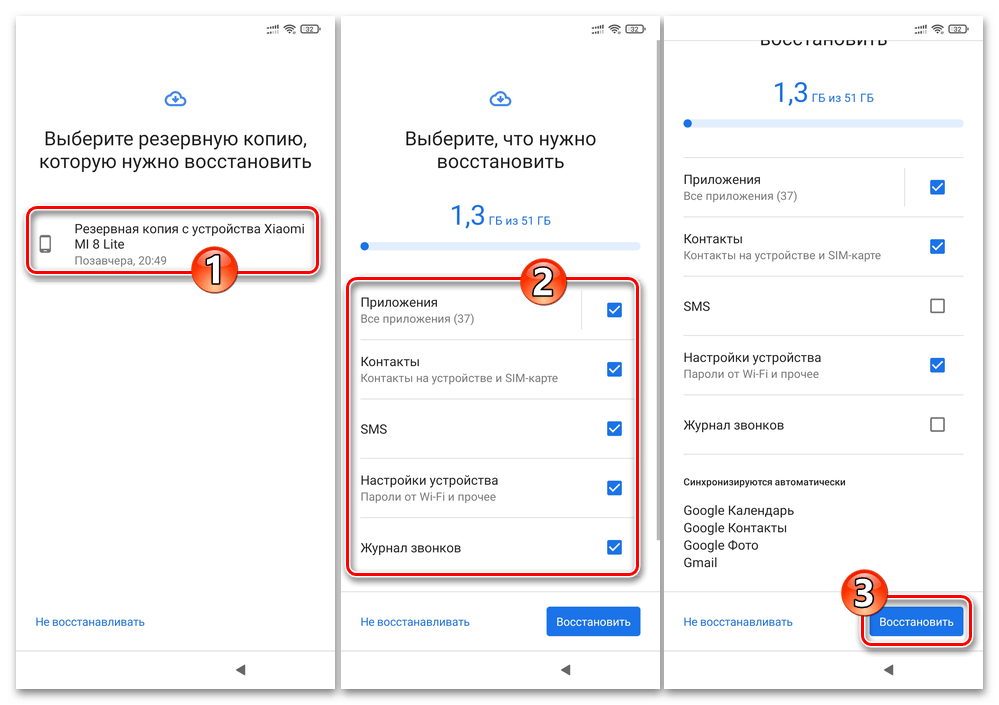
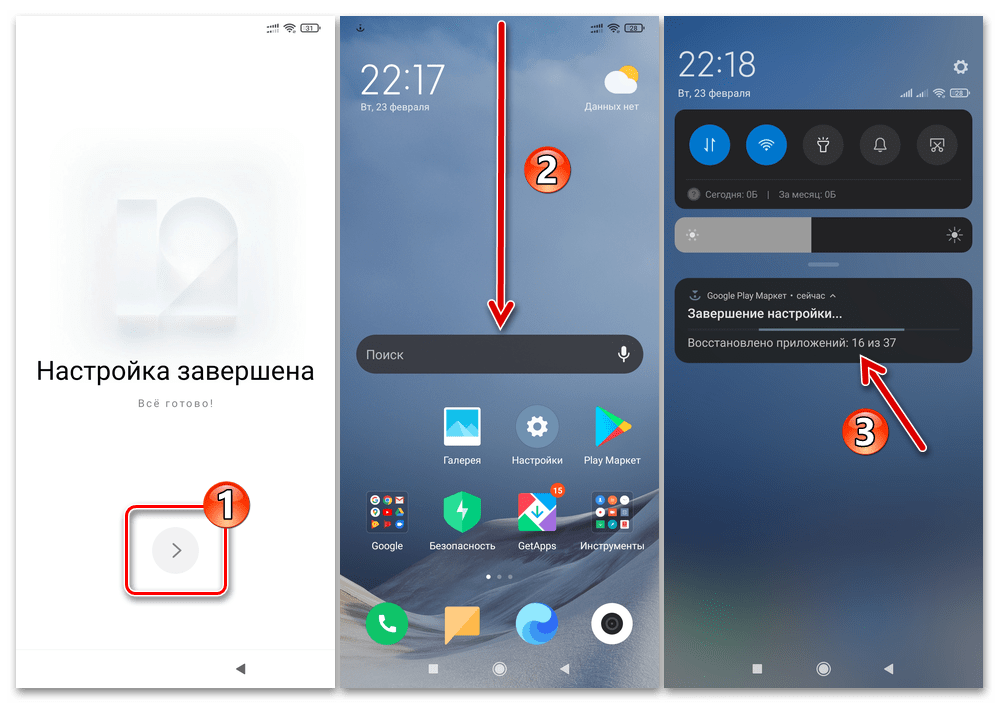
- Сконфигурируйте остальные параметры МИЮАЙ на экранах Мастера её настройки по собственному усмотрению. Восстановление данных из облачной резервной копии Гугл продолжится уже после отображения Рабочего стола операционной системы смартфона.

- После того как настройка MIUI будет завершена и отобразится Рабочий стол ОС, наилучшим решением будет дождаться завершения скачивания информации из облака «корпорации добра», автоматической установки на девайс всех сохранённых ранее средствами Google приложений и применения настроек,
Восстановление неконтролируемо удалённых данных
В ситуации, когда на смартфоне Xiaomi нужно восстановить утраченные в результате ошибочных действий пользователя, системных сбоев и других критических событий данные, и в случае отсутствия их бэкапов задействуются точно такие же инструменты и методы, как и на любых других Android-девайсах. В плане применения стороннего софта, который предназначен для возврата удалённой с мобильного устройства без предварительного резервного копирования информации ОС MIUI не отличается от иных вариантов «зелёного робота».
Восстанавливаем удаленные фото на смартфоне Xiaomi
При заполнении внутренней памяти устройства первое, что можно удалить – фотографии. Но иногда по невнимательности можно удалить вместе с неудачными снимками и нужные. Эта статья расскажет о том, как самостоятельно восстановить удаленные файлы.
Способы восстановления фотографий
Восстановить случайно удаленные фотографии можно 3 способами:
- с помощью приложений для «Андроид»: DiskDigger Photo Recovery, RecovMy;
- с помощью файлового менеджера;
- с помощью программ для ПК: Hetman Partition Recovery, Asoftech Data Recovery
Для полноценной работы приложений для Android потребуются права суперпользователя (root).
DiskDigger Photo Recovery
Порядок действий следующий:
- Установить приложение из Play Market и запустить.
- Нажать «Начать простой поиск» или «Полное сканирование».
- Отметить галочками картинки, которые нужно восстановить.
- Нажать «Восстановить» и указать место сохранения.

RecovMy
- Выполнить шаг №1 из предыдущего метода.
- Нажать «Start photo scan».
- Выполнить шаг №3 из предыдущего способа.
- Нажать на круглую кнопку с изогнутой стрелкой.
Файлы сохраняются на внутреннем накопителе в папке RecovMy_Photos.

Файловый менеджер
У этого способа есть недостаток – качество восстановленных фотографий ниже оригинала, так как они восстанавливаются из миниатюр, отображаемых в приложении «Галерея». Порядок действий следующий:
- Открыть стандартный или сторонний файловый менеджер \ диспетчер файлов.
- Открыть настройки приложения и перейти в подраздел «Отображение».
- Разрешить системе показывать системные файлы, передвинув ползунок в строке «Показывать системные файлы» или сняв галочку около «Скрыть системные файлы».
- Найти во внутренней или внешней памяти папку DCIM и открыть.
- Зайти в .
- Отметить нужные фотографии и скопировать их на другой носитель.
Hetman Partition Recovery
- драйверы
- Hetman Partition Recovery
Порядок действий следующий:
- Установить драйверы для смартфона и подключить его к ПК.
- Запустить программу.
- Выбрать внутреннюю память телефона.
- Нажать «Полный анализ» и подождать завершения процедуры.
- Отметить нужные файлы и нажать «Восстановить».
Asoftech Data Recovery
- Вытащить microSD карту.
- Выбрать папку для сохранения файлов, нажав Browse.
- Выполнить шаги № 1 и 2 из предыдущего метода.
- Выбрать диск, которым обозначена внутренняя память телефона.
- Нажать Next и подождать.
- Выбрать файлы для восстановления, отметив галочками.
- Нажать Recovery, и подтвердить начало операции, нажав Yes.
Восстановить удаленные фотографии из памяти смартфона – несложная задача, если уметь пользоваться программами и приложениями для их восстановления.