Как выключить телефон через настройки
Выключение телефона — это одна из самых простых процедур, которые могут стать необходимыми, когда вам нужно быстро выключить устройство. В наше время существует несколько способов выключить телефон, но в этой статье мы расскажем о том, как это сделать через настройки.
Если вы часто используете свой телефон и замечаете, что аккумулятор быстро разряжается, хотите сэкономить энергию или просто хотите войти в режим полного выключения, данная инструкция поможет вам. Некоторые пользователи предпочитают выключать свои телефоны через настройки для более безопасного и контролируемого выключения устройства.
Следуя этой подробной инструкции, вы сможете легко выключить свой телефон через настройки, независимо от модели и операционной системы. Просто следуйте указанным ниже шагам и в течение нескольких секунд ваш телефон будет полностью выключен.
Как выключить телефон через настройки
Современные смартфоны обладают множеством функций и возможностей, но, к сожалению, они не бесконечно работают от одного заряда батареи. В тех случаях, когда требуется полностью выключить телефон, необходимо знать, как это сделать через настройки устройства. В данной статье предлагаем вам инструкцию, как выключить телефон через настройки на разных моделях.
Операция выключения телефона может отличаться в зависимости от производителя и модели устройства. Во многих смартфонах процедура выключения осуществляется через меню настройки, что может немного запутать пользователей. Но не стоит беспокоиться, мы подготовили подробное руководство для разных моделей, чтобы вам было легко и быстро выключить ваш телефон через настройки.
К примеру, для того чтобы выключить iPhone через настройки, необходимо открыть меню «Настройки», затем выбрать раздел «Общие» и прокрутить страницу до самого низа. Внизу экрана находится кнопка «Выключить», которую следует нажать. После этого появится окно подтверждения, где нужно будет подтвердить выключение устройства. Просто следуйте указаниям на экране и выключите свой iPhone.
Примечание: Перед выключением телефона через настройки убедитесь, что сохраните все свои данные. Возможно, вам потребуется сделать резервную копию или перенести файлы на компьютер, чтобы избежать потери информации.
Выключение телефона через настройки: пошаговая инструкция
Чтобы выключить ваш телефон через настройки, следуйте этим простым шагам:
| Шаг 1: | Откройте меню на вашем телефоне, нажав на иконку «Настройки». |
| Шаг 2: | Прокрутите список настроек вниз и найдите раздел «Система». Нажмите на него. |
| Шаг 3: | В разделе «Система» найдите пункт «Выключение». Нажмите на него. |
| Шаг 4: | В появившемся меню выберите опцию «Выключить». |
| Важно: При выключении телефона через настройки, вы потеряете все несохраненные данные. Убедитесь, что ваши данные сохранены перед выключением! | |
Следуя этим шагам, вы сможете безопасно выключить ваш телефон через настройки в любой модели.
Выключение iPhone через настройки
Если вам нужно выключить iPhone, вы можете сделать это через настройки устройства. Следуйте этим шагам:
- Откройте приложение «Настройки» на своем iPhone.
- Прокрутите вниз и нажмите на вкладку «Общие».
- Прокрутите вниз и найдите опцию «Выключить» в разделе «ОБЩИЕ».
- Нажмите на опцию «Выключить».
- На экране появится слайдер выключения. Чтобы полностью выключить iPhone, переместите слайдер вправо.
- Подтвердите выключение устройства, нажав на кнопку «Выключить».
После выполнения этих шагов, ваш iPhone будет полностью выключен.
Выключение Samsung через настройки
Чтобы выключить Samsung через настройки, следуйте указанным ниже инструкциям:
- На главном экране выберите «Настройки».
- Прокрутите вниз и найдите «Общие управление» или «Дополнительные возможности».
- Нажмите на «Выключение» или «Закрыть».
- Появится окно с предложением выключить устройство. Нажмите на него.
Ваш Samsung будет выключен после выполнения этих шагов. Убедитесь, что все ваши данные сохранены и закрыты перед выключением устройства.
Выключение Huawei через настройки
Если вы хотите выключить телефон Huawei через настройки, следуйте инструкции ниже:
- Откройте меню настройки, нажав на значок «Настройки» на главном экране или в панели уведомлений.
- Пролистайте вниз и найдите раздел «Система» или «Дополнительные настройки».
- В разделе «Система» или «Дополнительные настройки» найдите пункт «Выключить» или «Завершить работу» и нажмите на него.
- Появится сообщение с вопросом «Вы уверены, что хотите выключить устройство?». Нажмите на кнопку «Выключить» или «ОК».
- Телефон Huawei выключится через несколько секунд.
После выключения телефона Huawei через настройки, вы можете снова включить его, нажав и удерживая кнопку питания до появления логотипа Huawei на экране.
Выключение Xiaomi через настройки
Выключение смартфона Xiaomi через настройки довольно просто. Следуйте инструкциям ниже:
Шаг 1:
Откройте меню настроек на вашем устройстве Xiaomi, нажав на иконку «Настройки». Обычно она изображена в виде шестеренки или находится на главном экране.
Шаг 2:
Пролистайте вниз до раздела «Система и устройство» или «Дополнительные настройки». В этом разделе вы найдете различные опции управления вашим устройством.
Шаг 3:
Выберите «Выключение и перезагрузка» или похожий пункт в меню настроек. Здесь вы найдете опции для выключения или перезагрузки вашего устройства.
Шаг 4:
Нажмите на «Выключить» или похожую опцию. Вам может потребоваться подтверждение операции или ввести пароль при использовании функции блокировки экрана.
Это все! Ваш Xiaomi будет выключен через несколько секунд после выполнения этих шагов. Обратите внимание, что некоторые модели Xiaomi могут иметь небольшие отличия в интерфейсе и расположении опций, но общий принцип выключения через настройки остается одинаковым.
Выключение Sony через настройки
Чтобы выключить ваше устройство Sony с помощью настроек, следуйте простым инструкциям ниже:
Как перезагрузить телефон, даже если не работает кнопка включения (Samsung, Redmi, Honor и др.)
 Доброго времени суток!
При появлении на телефоне разного рода ошибок, его сбоях, зависаниях — одной из первых рекомендаций явл. перезагрузка . Всё бы ничего, но обычным способом далеко не всегда удается это сделать. 👀
Причем, характер проблемы может быть весьма различным (от простого притормаживания, до «потухшего» экрана. ), и зависеть от многих факторов: текущих приложений, модели устройства, его прошивки, и пр.
Разумеется, в этой заметке (ниже) я рассмотрю несколько альтернативных способов, как можно «заставить» телефон уйти на перезагрузку.
Отмечу, что эта «небольшая инструкция» будет универсальной, и актуальна для телефонов разных марок: Samsung, Redmi, Honor и пр.
Теперь, после предисловия, ближе к теме. 👌
Способы перезагрузки устройства на Android
Вариант 1
Не многие знают, что кнопка включения не только позволяет вызвать сервисное меню на Android (с возможностью выключения или перезагрузки аппарата) — но и отправить телефон на принудительную перезагрузку. Т.е. аппарат выключится и включится снова без всяких доп. вопросов и меню!
Разумеется, чтобы эта опция сработала — кнопку включения нужно держать не менее 10-20 сек. (в редких случаях до 40 сек.). Причем, держать ее нужно даже в том случае, если у вас появилось меню (как у меня на фото ниже 👇).
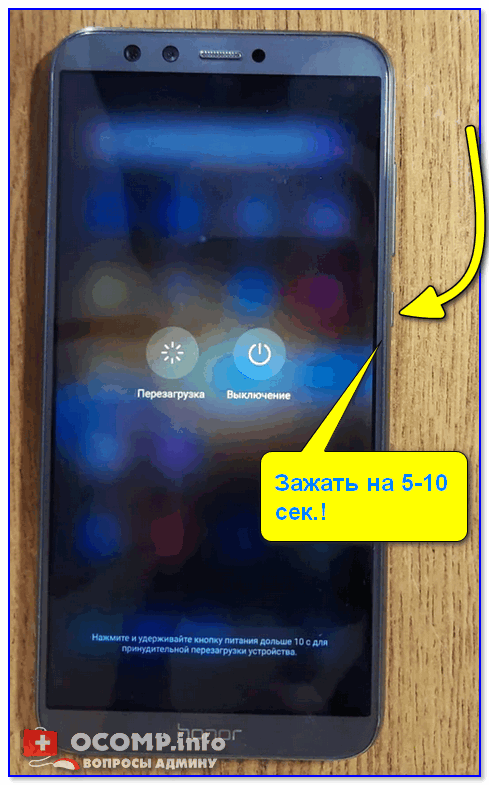
Зажать кнопку питания на 10-20 сек. (Телефон Honor)
Вариант 2
На некоторых аппаратах первый вариант (👆) может не сработать. В этом случае стоит попробовать зажать кнопку включения одновременно с кнопкой уменьшения громкости, и подождать 20-30 сек.!
Примечание! Также на ряде аппаратов от Samsung может работать сочетание: кнопка вкл. + кнопка увел. громкости.
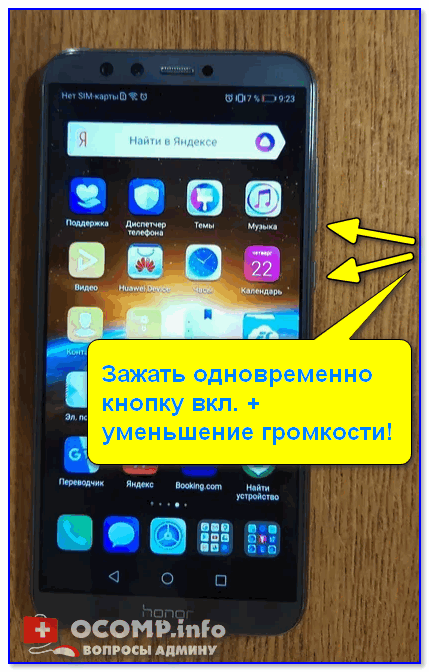
Зажать одновременно кнопку вкл. + уменьшение громкости
Вариант 3
Обратите внимание, что на определенных прошивках телефонов в меню «Общих настроек» («Обслуживания устройства») — есть спец. опции для перезагрузки устройства (👇). Например, можно установить таймер и телефон без всяких «кнопок» выключится и включится вновь.
Примечание : разумеется, данный способ актуален, если у вас телефон хоть как-то работает (а не «мертво» висит).
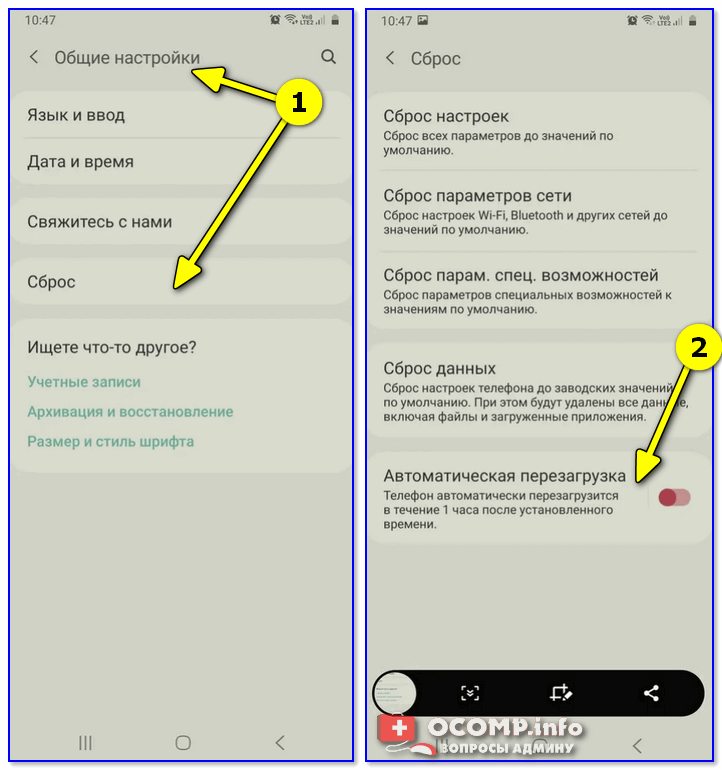
Автоматическая перезагрузка / раздел «Сброс» на Андроид / Samsung Galaxy / (Redmi)
Вариант 4
На некоторых аппаратах (например, Sony) вынесена отдельная кнопка «Reset» (иногда ее маркируют как «Power»).
Если ее нажать однократно булавкой/карандашом — телефон/планшет уйдет на перезагрузку* (если зажать на неск. секунд — произойдёт не только перезагрузка, но и сброс настроек).
Чаще всего эту кнопку можно найти рядом с портом MicroUSB, слотом под SIM-карту.
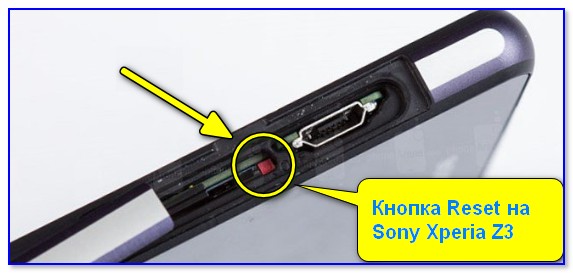
Кнопка Reset (аппарат Sony Xperia Z3)
Вариант 5
Если у вашего аппарата съемная батарея — то, как вариант, для выключения телефона можно просто вынуть ее на несколько секунд.
Правда, это не совсем перезагрузка, т.к. аппарат просто выключится. А если у вас кнопка вкл. не работает (от слова совсем) — то включить аппарат может и не получиться. 👀
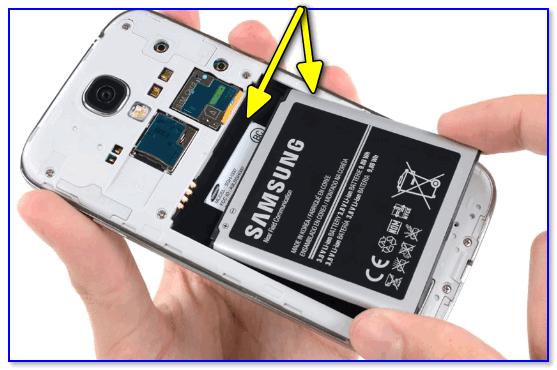
Вынуть батарею из устройства
Кстати, для телефонов с несъемным аккумулятором есть тоже выход: аккуратно поддеть и приподнять заднюю крышку.
Далее отключить аккумулятор от системной платы (на время). Важно : этот способ для неподготовленного пользователя — крайне опасный, телефон легко можно убить окончательно!
Вариант 6
В Play Market можно найти спец. приложения, позволяющие перезагружать смартфон одним кликом по экрану. Например, можно порекомендовать следующее ПО: Fast Reboot, Power Menu, Smart Menu и пр.
В общем-то, все эти приложения достаточно легко найти, вбив нужный запрос в Play Market.
Примечание : для большинства из них требуются Root-права.
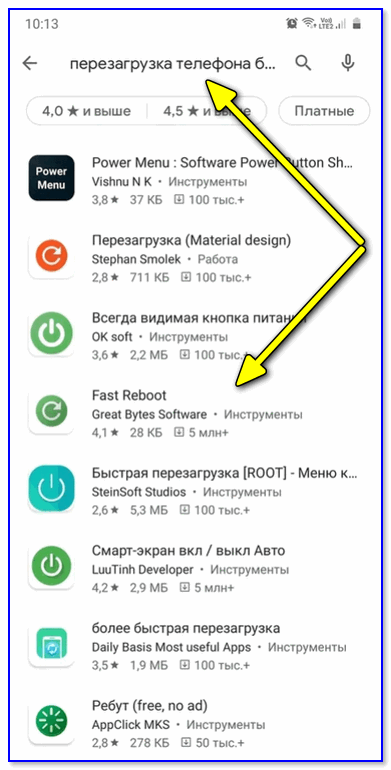
Play Market — поиск приложения для перезагрузки
Кстати, у ряда подобного ПО меню на англ. языке. Для нашей текущей задачи требуется простая перезагрузка (без сброса параметров) — обычно это пункт «Reboot» (👇).
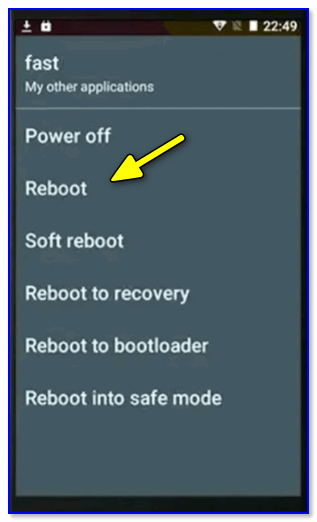
Вариант 7
Перезагрузить аппарат можно также через меню «Recovery» . Правда, этот вариант большинству пользователей (я предполагаю) не так будет полезен в рамках этой заметки, т.к. для вызова «Recovery» — аппарат нужно выключить (ссылочка на всякий случай ниже) .
👉 В помощь!
Как открыть меню Recovery для перезагрузки смартфона — инструкция
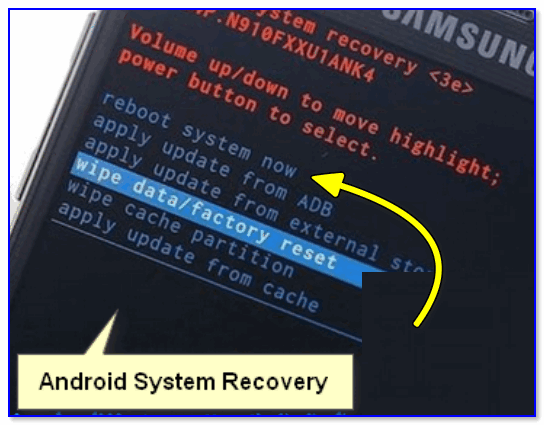
Recovery Menu на аппарате от Samsung
Вариант 8
Самый банальный вариант (думал, стоит ли его включать вообще в заметку?) — просто посадить батарею , запустив на телефоне какую-нибудь «прожорливую» игру (или просто оставив его без подзарядки на некоторое время).
Как выключить телефон через настройки
Выключение смартфона с помощью кнопки питания стало привычным для многих пользователей. Однако, существует еще один способ выключить устройство — через настройки. Этот метод может быть полезен, если кнопка питания не работает или вы хотите избежать случайного включения в сумке или кармане.
Чтобы выключить телефон через настройки, следуйте этой пошаговой инструкции:
- Шаг 1: Откройте настройки телефона. Обычно иконка настроек выглядит как шестеренка или зубчатое колесо. Откройте приложение настройки и прокрутите вниз, чтобы найти все доступные опции.
- Шаг 2: В разделе «Система» или «Общие настройки» найдите опцию «Выключение» или «Завершение работы». Обычно она находится внизу списка настроек.
- Шаг 3: Нажмите на опцию «Выключение» или «Завершение работы». В некоторых случаях может потребоваться дополнительное подтверждение, чтобы избежать случайного выключения.
- Шаг 4: Подождите несколько секунд, пока телефон выключится. Обычно на экране появится специальная анимация или сообщение, указывающее на процесс выключения.
Важно помнить, что выключение телефона через настройки может занять немного больше времени, чем при использовании кнопки питания. Также, убедитесь, что вы сохранили все необходимые данные и поместите телефон в безопасное место после выключения.
Теперь вы знаете, как выключить телефон с помощью настроек. Этот метод полезен в различных ситуациях и может быть более удобным в использовании по сравнению со стандартным способом выключения.
Шаг 1: Откройте меню настройки
Для того чтобы выключить свой телефон через настройки, первым делом необходимо открыть меню настройки. Для этого найдите на экране вашего устройства значок настроек. Обычно он представлен в виде шестеренки или зубчатого колеса.
Примечание: Данная инструкция может незначительно отличаться в зависимости от модели вашего телефона. Однако, в большинстве случаев меню настройки можно найти в верхней или нижней части экрана или в выпадающем панели уведомлений.
Шаг 2: Выберите раздел «Система»
После того как вы открыли настройки на своем телефоне, найдите раздел «Система» в списке доступных опций. Обычно это находится внизу списка или может быть расположено во вкладке «Дополнительно».
Навигация по настройкам может незначительно отличаться в зависимости от модели вашего телефона и версии операционной системы Android или iOS. Если вы не можете найти раздел «Система» или его аналог, попробуйте воспользоваться поиском по настройкам или просмотреть разделы с аналогичными названиями, такими как «О устройстве» или «Об устройстве».
Шаг 3: Нажмите на «Выключить» и подтвердите действие
После того как вы откроете меню настроек, пролистайте его вниз и найдите пункт «Выключить». Обычно он находится в самом конце списка.
Прикоснитесь к этому пункту, чтобы открыть дополнительное подменю, где будет предложено выключить телефон.
Нажмите на «Выключить» и на экране появится сообщение о подтверждении действия.
Чтобы окончательно выключить телефон, нажмите на «Выключить» еще раз или подтвердите действие, если устройство запрашивает ваше подтверждение.
Телефон отключится и выключится полностью. Для включения его снова, удерживайте кнопку включения некоторое время.