Как просматривать файловую систему устройства с iOS в Windows

Вы подключили свой iPhone или iPad к компьютеру с Windows, но ни в проводнике Windows, ни в iTunes вы не видите всего того, что есть в памяти вашего устройства? Так как подключить iPhone или iPad как обычный внешний диск USB? И возможно ли это без джейлбрейка? Да, с помощью PhoneBrowse, например.
PhoneBrowse это бесплатный инструмент для Windows, позволяющий просматривать и управлять файлами на iPhone, iPad и iPod без джейлбрейка устройств. С этой программой вы даже сможете добавлять, удалять или переименовывать все типы файлов, хранящихся на вашем устройстве с iOS. Все это в довольно простом, но очень приятном пользовательском интерфейсе, стилизованном под Mac OS X.

Скачайте, установите PhoneBrowse на компьютер с Windows, подключите ваше устройство, и вперед. Инструмент автоматически обнаружит подключенное устройство и просканирует его файловую систему. После этого вы увидите пять различных вкладок, первая из которых отображает общую информацию о подключенном устройстве, включая процент заряда аккумулятора, версию ОС и состояние памяти.

Процесс добавления и удаления файлов через PhoneBrowse является простым и быстрым. Для этого предусмотрены кнопки «Import» и «Delete». Причем можно добавить можно как отдельный файл, так и папку целиком. Для копирования файлов с устройства на компьютер имеется кнопка «Export». Также можно создавать новые папки и переименовывать файлы. А еще через PhoneBrowse можно просматривать файловую структуру установленных приложений.

Как уже было сказано выше, инструмент доступен бесплатно и работает на различных версиях Windows – от XP до 8 и 8.1.
Кстати, если вы хотите знать, как можно обмениваться файлами между Windows, OS X и iOS, используя для этого беспроводное соединение, прочтите эту статью.
Где на компьютере хранятся файлы с iPhone?
Когда мы подключаем iPhone к компьютеру, мы можем передавать и синхронизировать файлы между устройствами. Но где именно на компьютере хранятся эти файлы?
Одно из мест, где файлы с iPhone могут храниться на компьютере, это локальная папка iTunes. Когда мы подключаем iPhone к компьютеру и запускаем программу iTunes, программа автоматически создает резервную копию устройства и сохраняет ее в эту папку. Здесь можно найти все файлы, включая фотографии, видео, контакты и другие данные.
Еще одно место, где файлы с iPhone могут храниться на компьютере, это папка iCloud Drive. Если у вас есть аккаунт iCloud и вы включили синхронизацию iCloud Drive на вашем iPhone, то все файлы, загруженные в iCloud Drive, будут автоматически синхронизироваться и доступны на вашем компьютере в папке iCloud Drive.
Также стоит отметить, что с помощью программы сторонних разработчиков, таких как iExplorer или iMazing, вы можете получить доступ к файлам с iPhone и сохранить их на компьютере в удобном для вас месте.
В заключение, файлы с iPhone могут храниться на компьютере в локальной папке iTunes, в папке iCloud Drive или в специальных программах сторонних разработчиков. Важно знать, где именно находятся ваши файлы, чтобы иметь возможность их сохранить и управлять ими.
Где хранятся файлы iPhone на компьютере?
При подключении iPhone к компьютеру с помощью USB-кабеля, устройство и компьютер устанавливают соединение, что позволяет передавать и синхронизировать файлы между ними. При этом файлы iPhone хранятся на компьютере в определенном месте.
Одно из мест, где хранятся файлы iPhone на компьютере, — это папка iTunes. iTunes — это программа, которая позволяет управлять устройством iPhone, включая синхронизацию файлов. При синхронизации файлы iPhone, такие как фотографии, видео, музыка и приложения, сохраняются в папке iTunes на компьютере.
Кроме папки iTunes, файлы iPhone также могут храниться в других папках на компьютере. Например, фотографии и видео могут сохраняться в папке «Мои документы» или «Downloads». Это зависит от настроек синхронизации и сохранения файлов.
В дополнение к папкам, на компьютере также можно использовать специальные программы для управления файлами iPhone. Например, программы резервного копирования, которые позволяют сохранить все данные iPhone на компьютере, включая контакты, сообщения, заметки и др.
В итоге, файлы iPhone хранятся на компьютере в папках, таких как iTunes, «Мои документы» или «Downloads», в зависимости от настроек и используемых программ. Это позволяет удобно управлять и обмениваться файлами между iPhone и компьютером.
Место хранения файлов iPhone на ПК
Когда вы подключаете свой iPhone к компьютеру, все файлы с устройства автоматически синхронизируются с iTunes или Finder. Место, где эти файлы хранятся на вашем компьютере, зависит от операционной системы.
На компьютерах с операционной системой Windows файлы iPhone обычно сохраняются в папке «Мои документы» или «Документы». Внутри этой папки создается отдельная директория с названием «iTunes» или «Apple». Внутри этой папки находятся папки с названиями «MobileSync», «Backup» и «iTunes Media». В папке «MobileSync» хранятся файлы резервных копий, в папке «Backup» хранятся резервные копии данных iPhone, а в папке «iTunes Media» находятся музыка, видео и другие медиафайлы, синхронизированные с устройством.
На компьютерах с операционной системой macOS файлы iPhone хранятся в папке «Домашняя папка» или «Home». Внутри этой папки создается директория с названием «Music», внутри которой находятся папки «iTunes» и «iTunes Media». В папке «iTunes» хранятся файлы резервных копий, а в папке «iTunes Media» находятся медиафайлы, синхронизированные с iPhone.
В случае если вы используете стороннюю программу для управления файлами iPhone, место хранения файлов может отличаться. Обычно такие программы имеют собственные папки для хранения файлов резервных копий и медиафайлов.
Важно помнить, что некоторые файлы iPhone, такие как контакты, календари и заметки, могут храниться в облачном хранилище iCloud, а не на компьютере. Для доступа к этим файлам необходимо войти в свою учетную запись iCloud с использованием соответствующего приложения или веб-интерфейса iCloud.com.
Как найти папку с файлами iPhone на компьютере
Если вы хотите найти папку с файлами iPhone на вашем компьютере, следуйте этим простым шагам:
- Подключите iPhone к компьютеру: Используйте кабель Lightning или USB для подключения вашего iPhone к компьютеру. Убедитесь, что iPhone разблокирован и доверяет этому компьютеру.
- Откройте проводник: На компьютере откройте проводник, чтобы просматривать файлы и папки.
- Выберите iPhone: В левой панели проводника найдите раздел «Устройства» и щелкните на значке вашего iPhone. Обычно он отображается с именем устройства или с иконкой Apple.
- Откройте папку: После выбора iPhone откройте папку, которая содержит все файлы вашего iPhone. Название этой папки может отличаться в зависимости от операционной системы, но часто она называется «DCIM».
Внутри папки «DCIM» вы найдете все фотографии и видео, сделанные на вашем iPhone. Вы можете копировать, перемещать или удалять файлы в этой папке по своему усмотрению.
Если вы ищете другие типы файлов, такие как музыка, контакты или сообщения, вам может потребоваться использовать специальные программы или приложения, которые позволяют получить доступ к этим данным на iPhone.
Важно помнить, что доступ к файлам iPhone на компьютере может быть ограничен настройками безопасности и конфиденциальности, поэтому убедитесь, что вы имеете права доступа к этим файлам.
Сохранение фотографий и видео с iPhone на компьютер
iPhone является одним из самых популярных смартфонов, используемых для съемки фотографий и видео. Часто пользователи хотят перенести эти файлы на компьютер, чтобы освободить место на устройстве и сохранить важные моменты.
Для сохранения фотографий и видео с iPhone на компьютер существует несколько способов. Один из самых простых способов — использовать программу iTunes. С помощью iTunes вы можете создать резервную копию всего содержимого iPhone на компьютере, включая фотографии и видео. Просто подключите свой iPhone к компьютеру, откройте iTunes и выберите опцию «Создать резервную копию».
Если вы предпочитаете не использовать iTunes, вы также можете перенести фотографии и видео с iPhone на компьютер напрямую. Для этого подключите iPhone к компьютеру с помощью USB-кабеля. Компьютер должен автоматически определить ваш iPhone и открыть окно, позволяющее вам выбрать, какие файлы вы хотите перенести. Выберите нужные фотографии и видео, затем нажмите кнопку «Сохранить» или «Перенести».
Если вы хотите выбрать конкретные фотографии и видео для переноса, вы также можете использовать специальные программы для управления файлами на iPhone. Некоторые из них позволяют просматривать содержимое iPhone и выбирать, какие файлы вы хотите экспортировать на компьютер. Просто установите программу на компьютер, подключите iPhone и следуйте инструкциям программы для переноса фотографий и видео.
Важно отметить, что перед переносом фотографий и видео с iPhone на компьютер, рекомендуется создать резервную копию всех важных данных. Это поможет избежать потери файлов в случае непредвиденных ситуаций. Кроме того, обратите внимание на доступное место на компьютере, чтобы убедиться, что у вас достаточно места для хранения всех файлов с iPhone.
Перенос музыки с iPhone на компьютер
Если у вас на iPhone накопилось много музыкальных файлов и вы хотите их сохранить на компьютере, есть несколько способов осуществить перенос.
Первым способом является использование официального приложения iTunes. Подключите iPhone к компьютеру с помощью USB-кабеля и откройте iTunes. В разделе «Устройства» найдите свой iPhone и перейдите на вкладку «Музыка». Здесь вы можете выбрать, какие песни или плейлисты вы хотите перенести на компьютер. Щелкните правой кнопкой мыши на выбранных песнях или плейлистах и выберите опцию «Скопировать в папку». Укажите папку на компьютере, куда нужно скопировать файлы, и нажмите «ОК».
Второй способ — использование сторонних программ. Существует много программ, которые позволяют переносить музыку с iPhone на компьютер. Некоторые из них платные, но есть и бесплатные альтернативы. Установите выбранную программу на компьютер и подключите iPhone к нему. Приложение автоматически определит ваше устройство и позволит вам выбрать файлы, которые нужно перенести. После выбора файлов укажите папку на компьютере для сохранения и нажмите «Перенести».
Третий способ — использование облачного хранилища. Если у вас есть аккаунт в iCloud или других облачных сервисах, таких как Google Диск или Dropbox, вы можете загрузить свою музыку на них и затем скачать ее на компьютер. Для этого вам нужно открыть соответствующее приложение на iPhone, выбрать файлы и загрузить их в облачное хранилище. Затем на компьютере откройте сайт облачного хранилища и скачайте файлы на компьютер.
Выберите наиболее удобный для вас способ и перенесите свою музыку с iPhone на компьютер. Это позволит вам сохранить файлы, освободить место на устройстве и иметь доступ к музыке в любое время.
Как извлечь резервную копию iPhone на компьютер
Извлечение резервной копии iPhone на компьютер может быть полезным в случае, если вы хотите сохранить важные данные, создать дубликаты или просто освободить место на устройстве. Существует несколько способов выполнить эту операцию, в зависимости от вашей операционной системы.
Для пользователей Windows существует официальное приложение iTunes, которое позволяет создавать и восстанавливать резервные копии iPhone. После установки iTunes на ваш компьютер, подключите iPhone с помощью USB-кабеля. Затем откройте iTunes и выберите ваше устройство. Вкладка «Резервное копирование» позволит вам выбрать тип резервной копии и выполнить процесс.
Для пользователей macOS резервное копирование iPhone также осуществляется с помощью iTunes. Подключите iPhone к компьютеру и откройте iTunes. Затем выберите ваше устройство в iTunes и перейдите на вкладку «Резервное копирование». Здесь вы можете выбрать тип резервной копии и нажать на кнопку «Создать резервную копию».
Если у вас есть возможность подключить iPhone к компьютеру с помощью Wi-Fi, вы можете использовать функцию iCloud для создания резервных копий. Перейдите в настройки iPhone, затем выберите ваше имя и нажмите на «iCloud». Перейдите на вкладку «Резервное копирование» и нажмите на кнопку «Создать резервную копию сейчас». Резервная копия будет сохранена в iCloud и вы сможете получить к ней доступ с компьютера через веб-профиль iCloud.
Независимо от выбранного способа, резервная копия iPhone будет сохранена на компьютере в определенной папке, которую можно найти в соответствующих директориях операционной системы. Проверьте инструкции или справку для вашей операционной системы, чтобы найти место хранения резервных копий iPhone.
Удаление файлов iPhone с компьютера
Если у вас на компьютере накопилось слишком много файлов с iPhone и вы хотите освободить место, то вам понадобится удалить некоторые из них. Существует несколько способов удаления файлов с iPhone с помощью компьютера.
1. Использование iTunes. Если у вас установлена программа iTunes, вы можете подключить iPhone к компьютеру и удалить ненужные файлы через нее. Для этого нужно открыть iTunes, выбрать свое устройство, зайти в раздел «Обзор» и нажать на кнопку «Управление файлами». Здесь вы сможете выбрать категорию файлов, которые хотите удалить, и нажать на кнопку «Удалить».
2. Использование проводника Windows или Finder на Mac. Подключите iPhone к компьютеру с помощью USB-кабеля и откройте проводник (Windows) или Finder (Mac). В левой панели выберите свое устройство и найдите папку с нужными файлами (например, фотографии или видео). Выделите ненужные файлы и нажмите на кнопку «Удалить».
3. Использование сторонних программ. Существует множество сторонних программ, которые позволяют удалить файлы с iPhone с помощью компьютера. Некоторые из них предоставляют дополнительные функции, такие как сканирование устройства на поиск ненужных файлов или очистку кэша. Найдите подходящую программу, установите ее на компьютер и следуйте инструкциям по удалению файлов.
Важно помнить, что удаление файлов с iPhone с компьютера может привести к потере данных. Поэтому перед удалением рекомендуется создать резервную копию устройства. Также стоит быть внимательным и не удалять важные файлы. Лучше перед удалением сделать их резервную копию или переместить на другое устройство.
как найти нужный файл на компьютере с айфона
Запустите приложение iTunes на компьютере Mac или компьютере с ОС Windows. Подключите iPhone, iPad или iPod touch к компьютеру с помощью кабеля USB, поставляемого с устройством. Затем выберите свое устройство в iTunes.
Как открыть папку с файлами айфона на компьютере?
Запустите на компьютере iTunes и подключите смартфон с помощью USB-кабеля или Wi-Fi-синхронизации. В левом верхнем углу Айтюнс кликните по иконке мобильного гаджета. В левой части окна перейдите во вкладке «Общие файлы». Правее выберите Documents.
Как передать файлы с iPhone на компьютер через USB?
Сначала подключите iPhone к компьютеру с помощью USB-кабеля, который позволяет передавать файлы.
Как сделать диагностику айфона через компьютер?
Как разрешить доступ к компьютеру на iPhone?
Чтобы разрешить компьютеру доступ к данным на устройстве, выберите его в программе Finder и нажмите «Доверять» или — если используется iTunes — «Продолжить». На iPhone, iPad или iPod touch подтвердите разрешение доступа к данным для компьютера или другого устройства.
Где в айфоне папка с файлами?
На рабочем столе находим иконку программы «Файлы». Внизу переходим во вкладку «Обзор» (кнопка в виде папки с файлами). Далее во вкладке места выбираем «iPhone», чтобы посмотреть папки в памяти смартфона, или «iCloud Drive» – для просмотра содержимого облачного хранилища.
Как открыть файлы на айфоне?
Просмотр и открытие файлов и папок
Как перенести файлы с айфона на ПК?
Перенос файлов с iPhone, iPad или iPod touch на компьютер и наоборот
Как перенести файлы с айфона на компьютер Windows?
Импорт на компьютер с ОС Windows
Как перенести фото с iPhone на компьютер без iTunes?
Как сделать диагностику на айфон 7?
Для новых iPhone 7 и iPhone 7 Plus потребуется нажать все клавиши регулировки громкости. Будет активирован режим диагностики, который используется для выявления проблем в бета-версиях iOS при помощи специального программного обеспечения.
Что такое диагностика iPhone?
Обычно диагностика iPhone проводится в два этапа. … Первый, обзорный, заключается в том, что специалист сервисного центра проверяет работоспособность кнопок, разъемов и пытается включить телефон в обычном или безопасном режиме.
Как разрешить передачу данных через USB на айфоне?
В меню «Настройки» выберите пункт «Face ID и код-пароль» или «Touch ID и код-пароль» и включите доступ к аксессуарам USB в разделе «Доступ с блокировкой экрана». Если доступ к аксессуарам USB отключен (как на изображении выше), может потребоваться разблокировать устройство iOS для подключения к аксессуарам USB.
Что делать если айфон не подключается к компьютеру?
Причины того, что iPhone не подключается к компьютеру
Физическое повреждение lightning-коннектора; Использование кабеля от сторонних производителей; Неисправность встроенных USB-портов; Использование старой версии iTunes.
Почему айфон не подключается к iTunes?
Очень часто проблема возникает из-за неисправного кабеля или проблем с USB-портом. Попробуйте заменить кабель или подключить смартфон к другому разъёму. Убедитесь, что в USB-разъём не забилась пыль или какой-либо другой мусор, что может препятствовать нормальному контакту.
Использование приложения «Файлы» на iPhone, iPad или iPod touch
Просматривайте свои файлы и управляйте ими с любого iPhone, iPad или iPod touch. Приложение «Файлы» упрощает поиск нужных файлов независимо от используемого устройства.
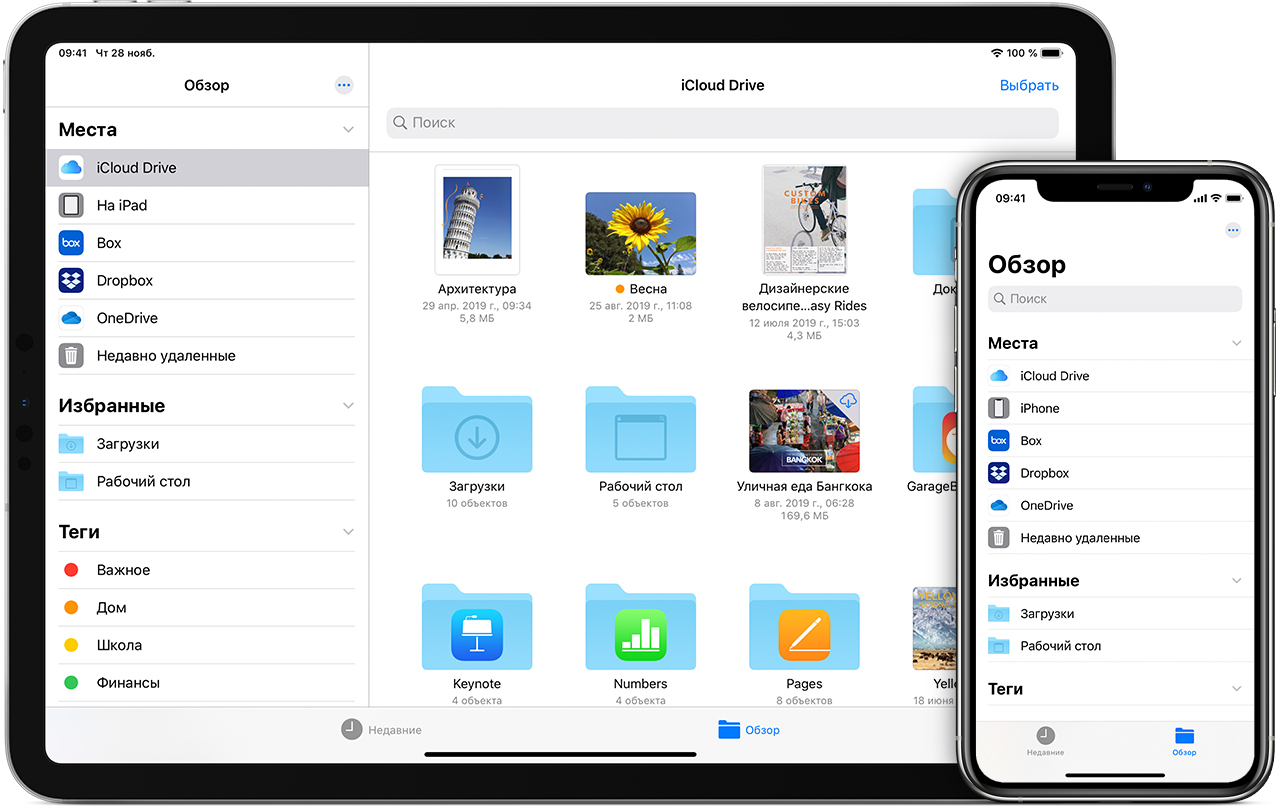
Поиск файлов
В приложении «Файлы» представлены файлы, которые хранятся как на используемом устройстве, так и в других облачных службах и приложениях, а также на iCloud Drive. Вы также можете работать с файлами ZIP.* Для доступа к файлам откройте приложение «Файлы» и выберите расположение нужного файла.
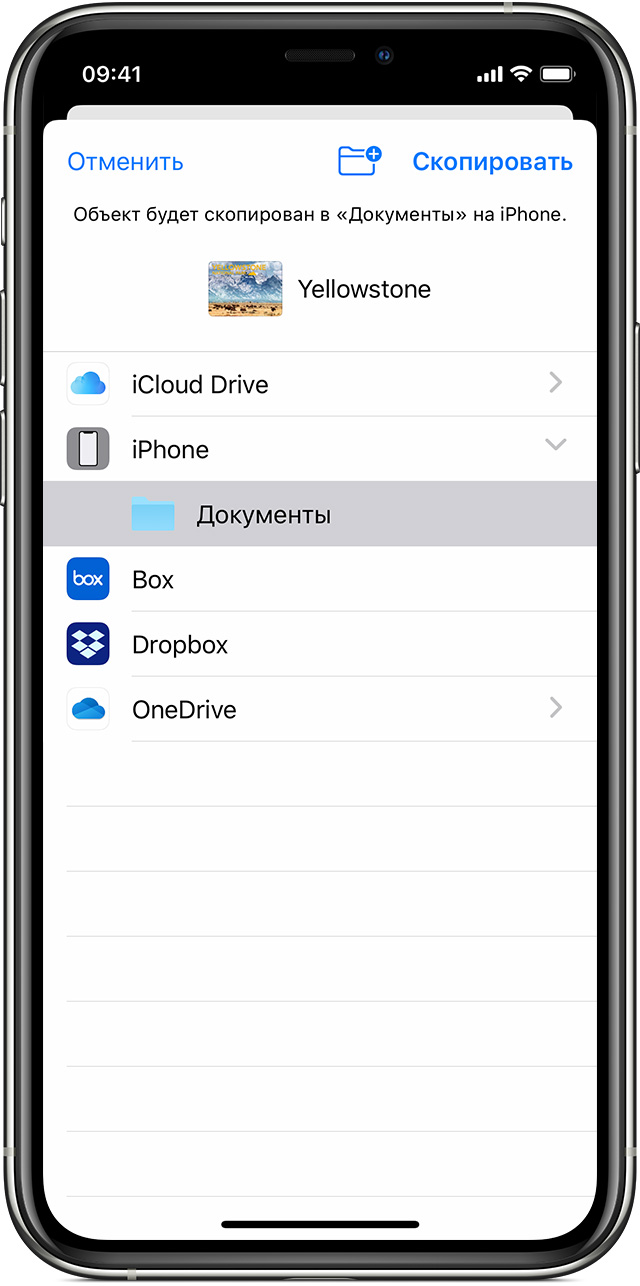
Сохранение локальной копии файла
Файлы, хранящиеся локально, находятся в папке «На [устройстве]» на экране «Места». Чтобы сохранить файлы непосредственно на своем iPad, просто перетащите их в папку «На iPad». Чтобы сохранить файл локально на iPhone или iPod touch, выполните следующие действия.
Также можно использовать длительное нажатие на файл, затем выбрать команду «Переместить» и папку, в которую требуется скопировать файл.
В iOS 12 или более ранней версии нажмите нужный файл и выберите «Переместить». Затем в папке «На [устройстве]» выберите Numbers, Keynote или Pages и нажмите «Скопировать».
Перемещение файлов из iCloud Drive
Также можно использовать длительное нажатие на файл, затем выбрать команду «Переместить» и папку, в которую требуется скопировать файл.
Поиск файлов на компьютере Mac или компьютере с ОС Windows
* В приложении «Файлы» не поддерживаются защищенные паролем архивы папок.

Упорядочение файлов
Упорядочить все файлы, хранящиеся в iCloud Drive, включая документы Pages, Numbers и Keynote, совсем не трудно. При внесении изменений на одном устройстве правки автоматически синхронизируются на всех устройствах, где используется iCloud Drive.
Можно создавать свои папки. При нажатии с усилием можно переименовывать существующие файлы и папки.
Создание новых папок
Приложение позволяет сортировать файлы по имени, дате, размеру или добавленным вручную тегам. Благодаря цветным и настраиваемым меткам файлам можно присваивать любые теги. Это значит, что вы всегда сможете быстро найти нужный проект или документ.
Добавление тега
Переименование тега
Удаление файлов
Файлы, удаленные из папки iCloud Drive или «На [устройство]», помещаются в папку «Недавно удаленные». Если вы удалили файл случайно или передумали, то его можно восстановить в течение 30 дней. Перейдите в меню «Места» > «Недавно удаленные». Выберите файл, который хотите сохранить, и нажмите «Восстановить». По истечении 30 дней файлы удаляются из папки «Недавно удаленные».
Также можно выполнить вход на веб-сайт iCloud.com с компьютера Mac или PC, затем перейти в iCloud Drive и проверить папку «Недавно удаленные».
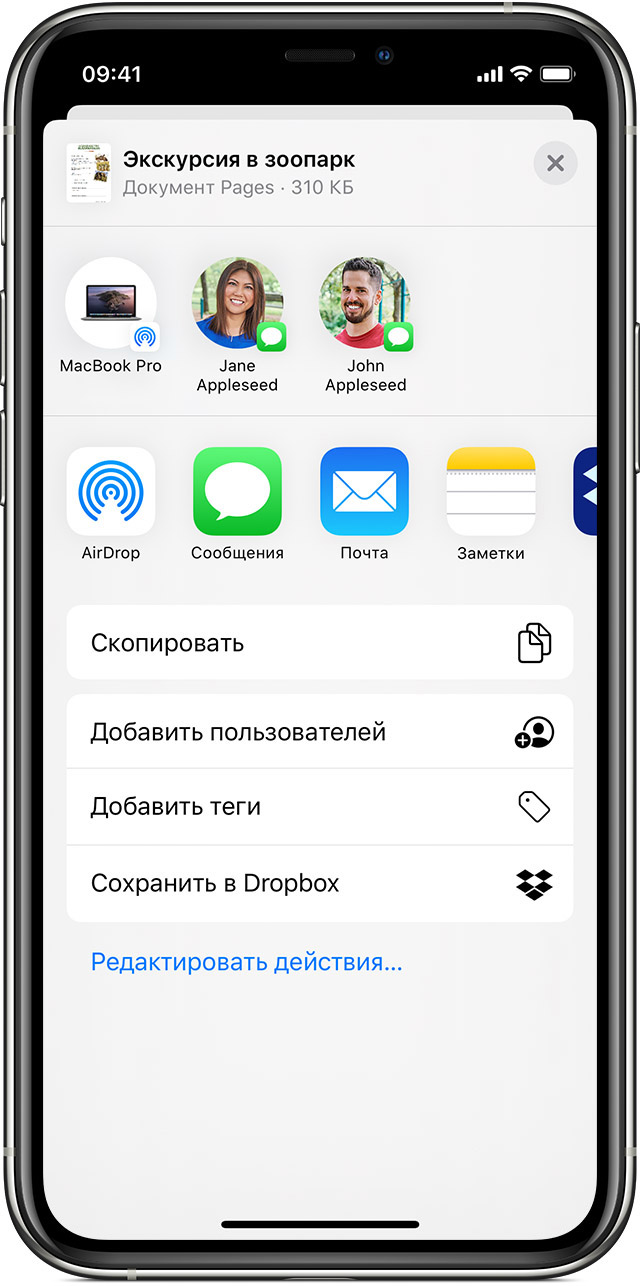
Делитесь папками и файлами с друзьями или коллегами
Использование приложений сторонних разработчиков в приложении «Файлы»
Приложение «Файлы» позволяет добавлять облачные службы сторонних разработчиков, такие как Box, Dropbox, OneDrive, Adobe Creative Cloud, Google Drive и другие, чтобы у вас всегда был доступ ко всем вашим файлам на всех ваших устройствах. Файлы, хранящиеся в iCloud Drive, отображаются в приложении «Файлы» автоматически, но для доступа к файлам в других облачных службах потребуется дополнительная настройка.
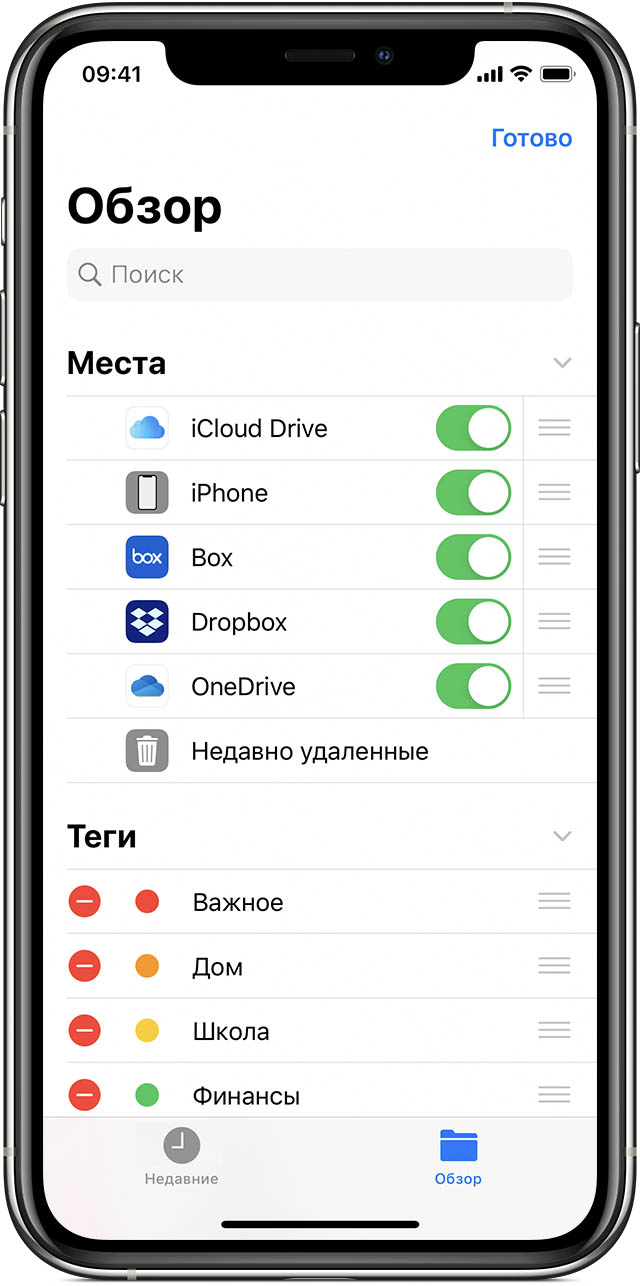
Добавление приложений сторонних разработчиков
Если в приложении «Файлы» отсутствует какая-либо из сторонних облачных служб, обратитесь за помощью к соответствующему разработчику.
В iOS 12 или более ранней версии откройте приложение «Файлы», затем нажмите «Места» > «Правка», чтобы добавить приложения сторонних разработчиков.
Перемещение файлов из облачных служб сторонних разработчиков
Дополнительные возможности приложения «Файлы» в iPadOS
Приложение «Файлы» в iPadOS обеспечивает доступ к файлам на флэш-накопителях USB, SD-картах и жестких дисках. Просто подключите нужное устройство хранения, и его можно будет выбрать на экране «Места». Также можно подключиться к незашифрованному хранилищу на файловом сервере, если оно использует формат APFS, Mac OS Extended, MS-DOS (FAT) или ExFAT. Кроме того, файлы можно просматривать в представлении «Столбцы», удобном для работы с файлами в нескольких уровнях папок. Представление «Столбцы» обеспечивает предварительный просмотр файлов и предлагает доступ к таким инструментам, как разметка и поворот, даже без открытия файла.
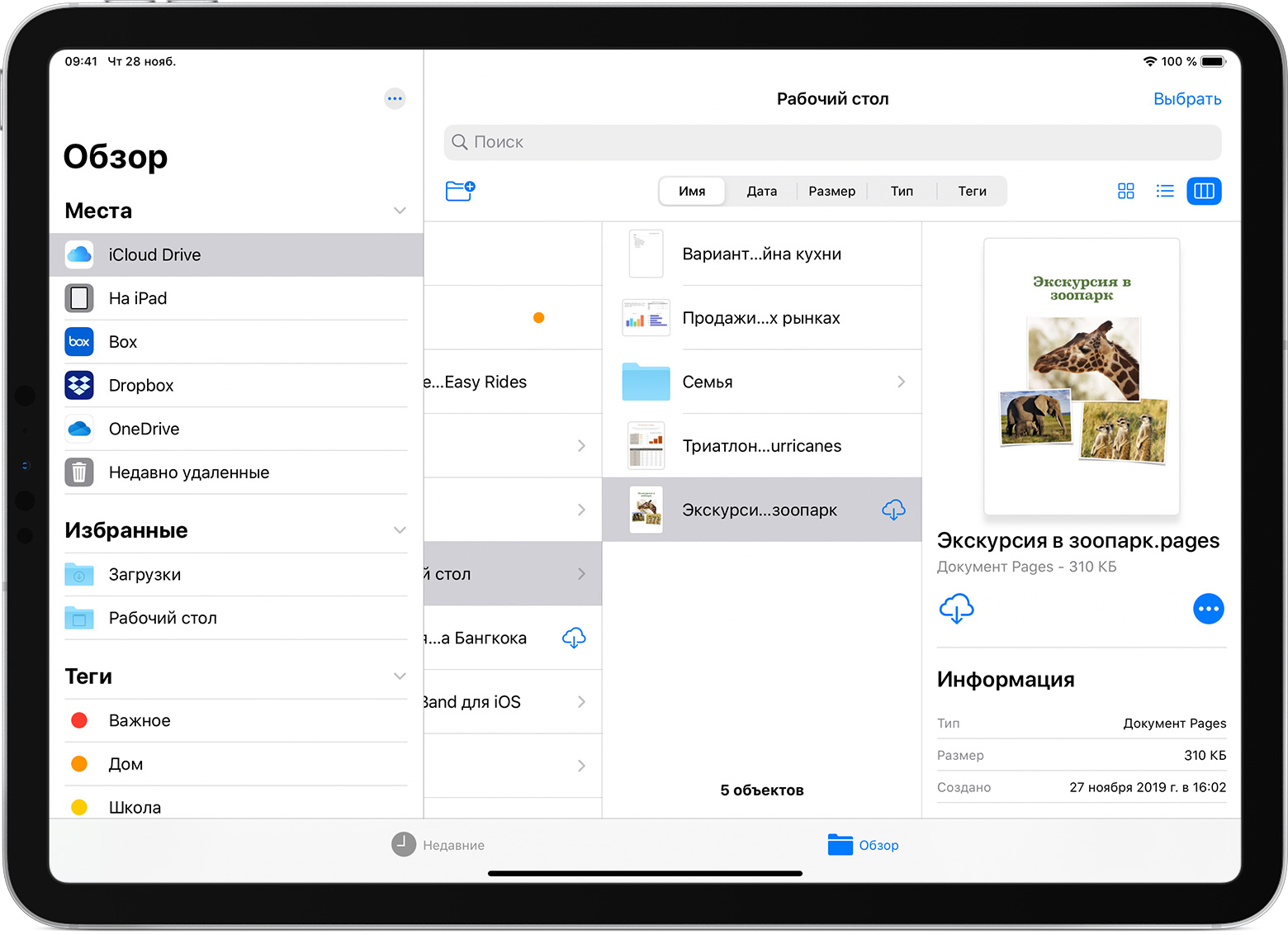
Подключение к файловому серверу
Переход в представление «Столбцы»
Если требуется помощь
Если доступ к файлам iCloud Drive в приложении «Файлы» не требуется, можно загрузить и добавить только сторонние облачные службы.
Информация о продуктах, произведенных не компанией Apple, или о независимых веб-сайтах, неподконтрольных и не тестируемых компанией Apple, не носит рекомендательного или одобрительного характера. Компания Apple не несет никакой ответственности за выбор, функциональность и использование веб-сайтов или продукции сторонних производителей. Компания Apple также не несет ответственности за точность или достоверность данных, размещенных на веб-сайтах сторонних производителей. Обратитесь к поставщику за дополнительной информацией.
Поиск подключенного к компьютеру устройства и просмотр его содержимого
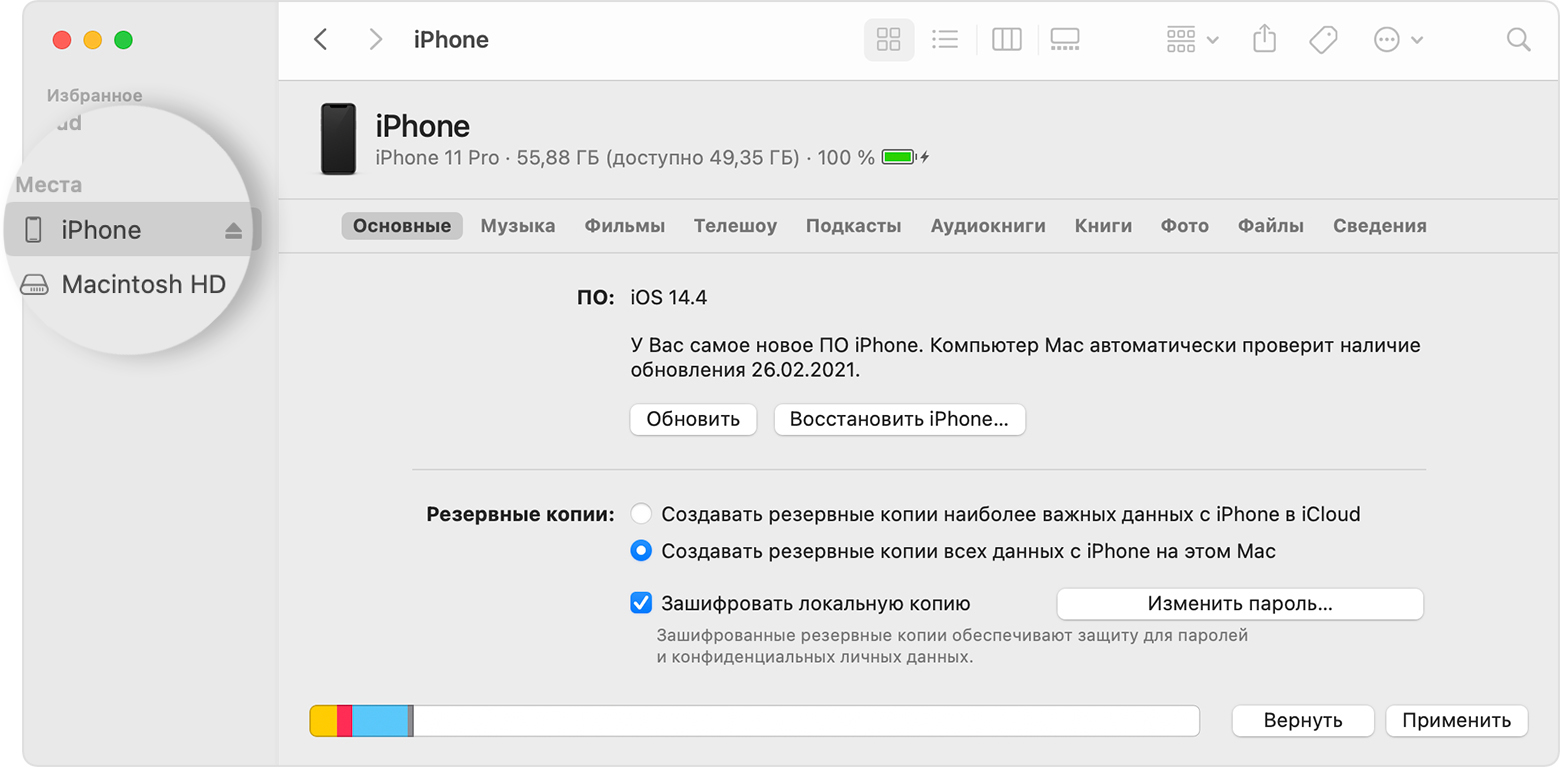
После подключения iPhone, iPad или iPod к компьютеру вы можете просматривать устройство и получить доступ к его настройкам с помощью Finder или iTunes.
Просмотр устройства в Finder
Начиная с macOS Catalina, устройства отображаются на боковой панели Finder. Чтобы выбрать устройство, щелкните его.
Просмотр устройства в iTunes
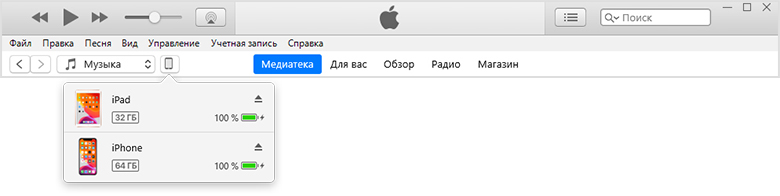
Убедитесь, что установлена последняя версия iTunes. Если вы используете Windows или macOS Mojave или более раннюю версию, устройство будет отображаться в верхнем левом углу окна iTunes. Узнайте, что делать, если устройство не отображается на компьютере.

Если к компьютеру подключено несколько устройств, нажмите значок устройства и выберите устройство в меню.
Информация о продуктах, произведенных не компанией Apple, или о независимых веб-сайтах, неподконтрольных и не тестируемых компанией Apple, не носит рекомендательного или одобрительного характера. Компания Apple не несет никакой ответственности за выбор, функциональность и использование веб-сайтов или продукции сторонних производителей. Компания Apple также не несет ответственности за точность или достоверность данных, размещенных на веб-сайтах сторонних производителей. Обратитесь к поставщику за дополнительной информацией.
Как перенести файлы с Айфона на компьютер
iPhone – это многофункциональный девайс компании Apple. Тем не менее, платформа iOS, на которой работают все яблочные гаджеты, не всегда проста и удобна в использовании. На этой оси нельзя просто взять и перекинуть музыку, фильмы, фотографии, документы и другие файлы, как, например, на Android. iOS – это закрытая система, не позволяющая «копаться» в памяти устройства. Поэтому, когда возникает необходимость перенести данные с iPhone на компьютер, пользователи сталкиваются с тем, что сделать это не так уж и просто.
Конечно, есть выход в виде Mac – ПК, с которым можно создать пару и экосистему. Тогда все нужные файлы практически сразу же окажутся на другом устройстве. Но не каждый согласится отдавать деньги за дорогостоящий компьютер только ради этого.
В этой статье мы разберем всевозможные варианты переноса данных с iOS на другую платформу – через дополнительные утилиты, облачные хранилища и просто при помощи провода USB.
Зачем переносить файлы
Причин этому может быть несколько, и вот некоторые из них:
И самое банальное – это отсутствие внутренней памяти смартфона. Если фото, музыки, документов, видеозаписей слишком много, то можно перенести все или часть на компьютер, чтобы освободить память для новых файлов.
Перенос музыки на ПК через iTunes
Самый простой способ – это перенос купленной музыки через фирменную утилиту. Загрузить iTunes можно на официальном сайте Apple, программа бесплатна для скачивания как на Windows, так и на Mac (обычно, стоит по умолчанию). Компания рекомендует воспользоваться именно этим способом.
Если иконка облака отсутствует, то это значит, что все треки уже есть на ПК. Чтобы найти папку с скачанными аудиофайлами, один раз щелкните по треку в библиотеке, далее выберите «Файл» и нажмите на «Показать в Проводнике».
Внимание! Не удаляйте iTunes после завершения процедуры. Программа очень полезна для тех, кто пользуется устройствами от компании Apple – в ней есть еще много интересных функций.
Синхронизация без использования iTunes с помощью iCareFone
Если по каким-то причинам установить официальный софт или запустить его не удается, то попробуйте воспользоваться сторонней программой Tenorshare iCareFone. Причем необязательно, чтобы мелодии были куплены через магазин музыки. Достаточно, чтобы они были закачаны в библиотеке. Загрузить софт можно по ссылке с официального сайта https://www.tenorshare.ru/products/icarefone.html.
Использование iMazing для импорта треков
Отличная альтернатива iTunes, позволяющая открывать сложные файлы, которые защищены в официальной утилите. Позволяет копировать сообщения, файлы, и, конечно же, музыку очень быстро. Утилита iMaizing находит все скачанные мелодии на iPhone и позволяет перенести даже те, которые были загружены по подписке Apple Music (или любой другой, например, через BOOM или Яндекс.Музыку). Как отмечают сами создатели, программа сохраняет внимание к деталям: переносит не только музыку, но и обложку, рейтинги, источники трека и другие метаданные.
Загрузить приложение бесплатно можно по ссылке от разработчиков https://imazing.com/ru. После скачивания программы на компьютер, выполните следующие действия:
Импорт фотографий без стороннего софта на Windows
Прежде, чем приступать к другим способам, попробуйте выполнить простую последовательность шагов без необходимости ставить дополнительные утилиты.
Перемещение изображений без сторонних программ на Mac
Если синхронизировать устройства не удалось (создать экосистему) или ПК на оси macOS привязан к другой учетной записи, то можно также легко перенести фотографии без лишних программ. Алгоритм действий практически идентичен предыдущему:
Перенос фотографий через Documents by Readdle
Еще одна альтернатива – это многофункциональный файловый менеджер Documents by Readdle. Достаточно подключения к одной беспроводной интернет сети Wi-Fi, чтобы в считанные минуты передать информацию с iPhone на компьютер. Этот способ подойдет в том случае, если под рукой нет USB шнура с подходящим разъемом.
Предварительно загрузите программу на iPhone https://apps.apple.com/us/app/documents-by-readdle/id364901807. Приложение весит немного.
Documents by Readdle — очень полезная утилита, поэтому рекомендуем не удалять это приложение. Это самый простой, безопасный и удобный менеджер файлов, к тому же, предоставляющийся всем пользователям бесплатно. Здесь много полезных функций, но самая важная – это возможность получить прямой доступ к библиотеке файлов точно также, как, например, на Android.
Синхронизация фото через iCloud
При помощи облачного хранилища от компании Apple в считанные секунды можно перенести фотографии и видео. Пользователи могут получить доступ к содержимому как на сайте https://www.icloud.com/, так и через скачанную программу на компьютер с Windows. После выполненных действий все снимки будут автоматически синхронизироваться между устройствами по мере добавления, а также изменения на любом из девайсов будут корректироваться на всех платформах, привязанных к единой учетной записи Apple ID.
Перед началом убедитесь, что на iPhone стоит последняя версия прошивки для корректной работы. Загрузите утилиту iCloud на официальном сайте https://support.apple.com/ru-ru/HT204283.
Примечание: если вы до этого синхронизировали файлы через iTunes, а после этого активируете данную функцию, то появится сообщение вида «Фото и видео, синхронизированные с iTunes, будут удалены». В результате все снимки из галереи останутся на компьютере, на котором производился перенос, а фотографии с iPhone удалятся.
Выгрузка изображений через облачное хранилище DropBox
Если ни один из вышеперечисленных способов не помог, то попробуйте этот. DropBox – это один из самых лучших облачных сервисов, который без колебаний работает на всех устройствах компании Apple и синхронизируется с любым гаджетом в считанные секунды. Вообще, DropBox – это утилита, в которой нужно ежемесячно платить за место для хранения всей информации. Но, если общий размер файлов не превышает 2ГБ, то выберите тарифный план «Basic»: он предоставляется бесплатно и никаких сборов нет. Загрузить бесплатно файловый хостинг на ПК можно по ссылке https://www.dropbox.com/. Также заранее скачайте на iPhone хранилище через App Store https://apps.apple.com/ru/app/dropbox/id327630330.
Зарегистрируйтесь на ПК и в смартфоне в приложении под одним логином и паролем. Далее следуйте этим простым шагам:
Перенос документов через Documents by Readdle и iTunes
Две утилиты могут работать в паре! Для проведения процедуры потребуется наличие загруженного iTunes на компьютере и Documents by Readdle на iPhone. Обе программы бесплатны, и лучше их качать с официального сайта и магазина App Store. Заранее перенесите необходимые файлы с памяти устройства в приложение Documents. Этот способ отличается от прошлого тем, что можно переносить большое количество файлов за раз, не имея ограничения по объему (одно сообщение в почте позволяет загружать ограниченное количество документов).
Если программе не удалось распознать перенесенные документы, то попробуйте импортировать в Documents файл еще раз. Возможно, что приложение просто не поддерживает указанный формат или файл битый.
Хранение и перенос документов с Айфона на компьютер через облачные хранилища
Если по какой-то причине памяти в iCloud нет, а платить за дополнительное место не хочется, то воспользуйтесь одним из файловых менеджеров. Главное, чтобы на iPhone в магазине App Store имелось подходящее приложение под декстопную версию. Среди популярных и неплохих сервисов — Яндекс.Диск, OneDrive, Google Диск и DropBox. Выберите любой подходящий по вкусу. У всех есть платные тарифы, воспользуйтесь тем, который больше подходит по объему.
Проанализировав все 4 популярных сервиса, заявляем, что самый большой объем у Гугл Диска – он предоставляет всем пользователям до 12ГБ свободной памяти. Если у вас есть подписка Яндекс.Плюс (есть тестовый бесплатный период), то в облачном хранилище Яндекса будет доступно до 20ГБ (+скидка 30% на все платные тарифы). В DropBox бесплатной памяти всего 2ГБ, а у OneDrive – до 5ГБ (если купить подписку за 269 рублей, то пользователям станет доступно до 1 Терабайта памяти, что является самым недорогим и выгодным тарифом из списка).
Чтобы выгрузить файлы со смартфона от компании Apple на ПК, воспользуйтесь этой инструкцией:
Перенести файл любого формата с iPhone через почтовый ящик
Прежде, чем приступать к следующим инструкциям, воспользуйтесь самым простым способом. Метод сработает, если на девайсе с iOS и ПК есть интернет, а также возможность авторизоваться в почтовом ящике. Можно отправить документы самому себе, можно и другому человеку – главное, знать точный адрес. 

Достаточно запустить любое приложение или зайти на сайт почты (например, mail.ru mail.google.com), далее выбрать «Написать новое сообщение», ввести адрес получателя и прикрепить файл любого формата – текстовый, таблицы, PDF и другие. Нажмите на «Отправить» и сообщение оправится мгновенно.
Еще один универсальный способ – импорт файлов через социальную сеть
Отправить практически все файлы любого формата можно себе в личные сообщения или создать целый альбом (для фотографий). Они загружаются через мобильное приложение на iTunes, а открыть их можно на любом компьютере через браузер, авторизовавшись под тем же логином или паролем. Например, можно воспользоваться ВКонтакте, Одноклассниками, Facebook или любой другой соц. сетью.
Тем не менее, у этого метода есть три минуса:
Чтобы получить анонимность, воспользуйтесь Telegram и создайте защищенный чат. Скачайте десктопное приложение по ссылке https://tlgrm.ru/, через которое можете авторизоваться только вы (на смартфон придет уникальный код).
Заключение
Как бы купертиновцы не старались закрыть систему для передачи файлов, обойти защиту можно кучей способов, перечисленных выше. Воспользуйтесь любым, который показался вам удобным – официальным или через сторонние программы. В любом случае, все методы абсолютно безопасны, не несут вреда системе и не требуют взламывать iOS (ставить джейлбрейк).
Как сбросить данные с iPhone на компьютер
время чтения: 2 минуты
Юзеры, которые активно пользуются гаджетами Apple, интересуются, как перенести данные с Айфона на компьютер, чтобы их не потерять. Файлами, нуждающимися в сохранении, чаще всего оказываются фото, книги, музыка и видео. Перевод данных со смартфона на ПК решает две задачи: экономит память телефона и обеспечивает сохранность информации. Существует 4 способа это сделать, рассмотрим их в материале.

Копирование данных с помощью iTunes
Это первый способ, который обеспечивает копирование документов на компьютер и их сохранность. С помощью этой утилиты вопрос, как перенести данные с Айфона на комп, решается несколькими способами.
После этого при подключении к интернету телефон будет автоматически синхронизироваться с компьютером, и файлы вы не потеряете. Но при удалении документов из iTunes, они пропадут и с iPhone при следующем подключении.
Копирование данных через iCloud
Рассмотрим, как сбросить информацию с Айфона на компьютер через iCloud. В этом случае вы перенесете файлы в облачное хранилище, откуда в нужный момент сможете их скачать. Делается это так:
Файлы будут скопированы в облако, их можно будет восстановить в любой момент. Также резервную копию можно будет удалить.
Программа iTools
Эта утилита по функциям является аналогом iTunes, работает она схожим образом. При ее использовании понадобится:
Через USB
Кроме использования специальных возможностей корпорации Apple, переместить информацию на ПК можно, если подключить смартфон через USB-кабель. При установке соединения iPhone будет воспринят компьютером как накопитель. Можно будет скачать файлы из галереи смартфона.
Если вы интересуетесь и другими способами, то также можно использовать сторонние программы. Например, скачать на гаджет Гугл или Яндекс.Диск, загрузить все файлы на него и скачать их на компьютер. Но отметим, что можно скопировать только фото, видео, текстовые, но не системные документы. Скопировать информацию можно не только на десктопное устройство, но и перенести данные с Айфона на Айфон.
Как зайти в файловую систему iPhone через компьютер?
Как зайти в файловую систему iPhone через компьютер?
Подключите устройство iPhone , iPad или iPod touch к компьютеру с помощью кабеля USB. Выберите устройство в Finder. Узнайте, что делать, если компьютер не распознает устройство. Перейдите на вкладку «Файлы», чтобы открыть список приложений, которые поддерживают функцию «Общие файлы
Как просмотреть файлы на айфоне через компьютер?
Запустите приложение iTunes на компьютере Mac или компьютере с Windows. Подключите iPhone, iPad или iPod touch к компьютеру кабелем USB, входящим в комплект поставки устройства. Выберите подключенное устройство в iTune
Как управлять своим айфоном через компьютер?
Выполните вход в iCloud на обоих устройствах, используя один и тот же идентификатор Apple ID. Если вы хотите управлять компьютером Mac, выберите меню Apple () > «Системные настройки» на вашем компьютере . Выберите «Универсальный доступ». На боковой панели выберите «Виртуальный контроллер
Как войти в iPhone с компьютера?
- Выберите меню Apple > «Системные настройки».
- Нажмите кнопку «Войти».
- Введите идентификатор Apple ID и пароль.
- Если потребуется, введите шестизначный проверочный код, отправленный на доверенное устройство или номер телефона, и завершите процедуру входа.
Как открыть папку с фото на айфоне через компьютер?
Подключите iPhone, iPad или iPod touch к компьютеру Mac кабелем USB. Откройте приложение « Фото » на компьютере . В приложении « Фото » откроется экран «Импорт», где отобразятся все фотографии и видео, находящиеся на подключенном устройств
Как открыть файлы на айфоне?
- Коснитесь пункта «Обзор» в нижней части экрана, затем коснитесь объекта на экране «Обзор». Если экран «Обзор» не отображается, коснитесь пункта «Обзор» еще раз. .
- Чтобы открыть файл , место или папку, коснитесь нужного объекта. Примечание.
Как посмотреть что на Айклауде?
Чтобы просмотреть сохраненные файлы на компьютере Mac, откройте Finder > iCloud Drive. На устройстве iPhone, iPad или iPod touch откройте программу «Файлы». На компьютере PC с программой « iCloud для Windows» выберите «Проводник» > iCloud Driv