Почему виснет ютуб на хуавей
Видео: Решение проблем с камерой Huawei P30
Содержание
В приложении Youtube время от времени могут возникать проблемы. В этом выпуске об устранении неполадок мы расскажем, как решить проблему, если Youtube продолжает давать сбой на вашем Huawei P30. Найдите решения ниже.
Прежде чем продолжить, мы хотим напомнить вам, что если вы ищете решения вашей собственной проблемы с #Android или Fitbit, вы можете связаться с нами, используя ссылку внизу этой страницы. Описывая вашу проблему, будьте как можно более подробными, чтобы мы могли легко найти подходящее решение. Если можете, укажите точные сообщения об ошибках, которые вы получаете, чтобы дать нам представление, с чего начать. Если вы уже попробовали выполнить некоторые действия по устранению неполадок перед тем, как написать нам по электронной почте, обязательно укажите их, чтобы мы могли пропустить их в наших ответах.
Как исправить ошибку Huawei P30 Youtube продолжает вылетать | Youtube не работает на Huawei
У вас возникла проблема с приложением Youtube, которое постоянно дает сбой на вашем Huawei P30? Это руководство по устранению неполадок поможет вам определить, что может быть причиной проблемы.
Huawei P30 Youtube продолжает исправлять сбой # 1: проверьте, нет ли сбоев
В большинстве случаев проблемы с Youtube проходят сами по себе. Это связано с тем, что многие из таких проблем возникают на стороне сервера, и у конечных пользователей обычно нет средств для их решения. Хорошо то, что от вас особо нечего делать. Просто подожди, и все будет хорошо. Если приложение Youtube продолжает вылетать на вашем Huawei P30 неожиданно, обязательно выполните быстрый поиск в Google, чтобы узнать, есть ли в данный момент какие-либо проблемы с Youtube.
Huawei P30 Youtube продолжает исправлять сбой # 2: проверьте наличие ошибок
Вы получаете сообщение об ошибке при использовании Youtube? Если да, попробуйте продолжить и посмотреть, есть ли какое-либо онлайн-решение для такой ошибки. Опять же, вы хотите использовать поиск Google, чтобы узнать, есть ли какие-либо известные решения.
Huawei P30 Youtube продолжает исправлять сбой # 3: принудительно закрыть Youtube
Youtube на устройствах Huawei P30 обычно стабилен и редко обнаруживает серьезные ошибки. Однако, если приложение по-прежнему дает сбой на вашем Huawei P30, вы должны попытаться закрыть его. Первое, что вам следует сделать, это посмотреть, поможет ли принудительный выход или перезапуск приложения. Время от времени в приложениях могут возникать ошибки, из-за которых они зависают или перестают отвечать. Это может заставить Android перезагрузить их, о чем свидетельствуют частые сбои. Чтобы узнать, поможет ли простой перезапуск приложения, выполните следующие действия:
- Откройте приложение "Настройки".
- Перейдите в диспетчер приложений.
- Коснитесь вкладки Все.
- Выберите свое приложение для обмена сообщениями.
- Затем нажмите Force Stop
Huawei P30 Youtube продолжает вылетать # 4: обновите приложение Youtube
Любое приложение, в том числе популярные, такие как Youtube, время от времени может сталкиваться с проблемами, хотя обычно они исчезают сами по себе. Один из способов минимизировать вероятность появления ошибок в разработке — убедиться, что приложение полностью обновлено. Обязательно проверьте приложение Google Play Store и установите обновления, как только они станут доступны.
Huawei P30 Youtube продолжает исправлять сбой # 5: очистить данные приложения Youtube
Удаление кеша — один из прямых способов устранения проблемного приложения. Обычно он эффективен для исправления мелких ошибок, вызванных устаревшим кешем или временными файлами. Это можно сделать безопасно, не теряя никакого пользовательского контента в приложении. Вот как это делается:
- Откройте приложение "Настройки".
- Перейдите в диспетчер приложений.
- Коснитесь вкладки Все.
- Выберите приложение Youtube.
- Коснитесь Очистить кеш.
- Проверьте наличие проблемы.
Если очистка кеша приложения ничего не дает, а приложение Youtube по-прежнему дает сбой на вашем Huawei P30, следующее, что нужно сделать, — это сбросить его.
- Откройте приложение "Настройки".
- Перейдите в диспетчер приложений.
- Коснитесь вкладки Все.
- Выберите свое приложение для обмена сообщениями.
- Коснитесь Очистить данные.
- Проверьте наличие проблемы.
Huawei P30 Youtube продолжает исправлять сбой # 6: обновить системный кеш
Чтобы быстро загружать приложения, Android хранит часто используемые элементы, такие как ссылки на веб-сайты, изображения, видео, рекламу, среди прочего, во внутренней памяти, называемой разделом кеша. Иногда эти элементы, вместе называемые системным кешем, могут быть устаревшими или поврежденными, вызывая проблемы с производительностью или ошибки. Чтобы ваш телефон работал эффективно, а кеш был в отличном состоянии, вам нужно регулярно очищать раздел кеша (примерно раз в несколько месяцев). При решении любой проблемы с приложением это также может быть одним из шагов по устранению неполадок. Вот как это сделать:
- Когда телефон выключен, одновременно нажмите и удерживайте кнопки увеличения громкости и питания не менее 10 секунд.
- Отпустите кнопки, когда появится логотип Honor.
- Вскоре после просмотра логотипа появляется экран EMUI с параметрами режима восстановления.
- Нажмите кнопку уменьшения громкости, чтобы прокрутить и выделить параметр «Очистить раздел кеша».
- Затем нажмите кнопку питания, чтобы подтвердить выбор.
- Используйте кнопки громкости для прокрутки и выделения следующих параметров и кнопку питания для подтверждения выбора.
Huawei P30 Youtube продолжает исправлять сбой # 7: проверьте наличие мошеннических приложений
Если ваше приложение Huawei P30 Youtube продолжает давать сбой после установки нового приложения, попробуйте удалить это приложение и посмотрите, что произойдет. Если это причина проблемы, удаление ее из системы, скорее всего, поможет. Однако, если вы не можете вспомнить, какое приложение устанавливали, можно перезагрузить устройство в безопасном режиме и посмотреть. В безопасном режиме ни одно стороннее приложение не должно работать. Итак, если Youtube нормально работает в безопасном режиме, вы можете поспорить, что виновато плохое стороннее приложение. Вот как загрузить его в безопасном режиме:
- Выключите устройство.
- Включите его снова.
- Как только вы увидите анимацию Huawei на экране, нажмите и удерживайте кнопку уменьшения громкости.
- Вы можете увидеть безопасный режим в нижнем левом углу, когда устройство завершит загрузку.
- Теперь, когда устройство перешло в безопасный режим, зарядите его и посмотрите, есть ли разница.
Не забывайте: безопасный режим блокирует сторонние приложения, но не сообщает вам, какое из них является настоящей причиной. Если вы считаете, что в системе есть мошенническое стороннее приложение, вы должны его идентифицировать. Вот что вам нужно сделать:
- Загрузитесь в безопасном режиме.
- Проверьте наличие проблемы.
- Убедившись, что виновато стороннее приложение, вы можете удалять приложения по отдельности. Мы предлагаем вам начать с самых последних добавленных вами.
- После удаления приложения перезагрузите телефон в нормальном режиме и проверьте наличие проблемы.
- Если ваш Huawei P30 по-прежнему проблематичен, повторите шаги 1–4.
Huawei P30 Youtube продолжает вылетать, исправление # 8: установите обновление программного обеспечения
Если ваше приложение Huawei P30 Youtube по-прежнему дает сбой, следующий шаг — убедиться, что программное обеспечение полностью обновлено. Обновления программного обеспечения и приложений обычно предлагают исправление для устранения существующих проблем, вызванных случайными ошибками и вредоносным программным обеспечением. Если на вашем устройстве и / или приложениях не настроено автоматическое обновление, вам нужно будет вручную установить ожидающие обновления. Вот как вручную проверить наличие обновлений программного обеспечения на Huawei P30:
- Перейти к настройкам.
- Коснитесь Система.
- Выберите Обновление системы.
- Нажмите на опцию Проверить наличие обновлений.
Чтобы проверить наличие ожидающих обновлений приложений, загруженных через приложение "Google Play Маркет", запустите Play Store и перейдите в раздел "Обновления". После этого вы увидите список приложений с ожидающими обновлениями. Просто нажмите «Обновить», чтобы установить обновления для отдельных приложений, или нажмите «Обновить все», чтобы обновить приложения одновременно.
Не забудьте перезагрузить / выполнить программный сброс P30 после установки обновлений, чтобы убедиться, что все новые изменения программного обеспечения внесены правильно, и чтобы какое-либо приложение не перестало работать.
Huawei P30 Youtube продолжает исправлять сбой # 9: сбросить настройки сети
Иногда неправильная настройка сети также может вызвать проблемы. Плохая конфигурация сети может возникнуть по разным причинам. Иногда приложение или обновление могут привести к новым настройкам сети. Чтобы сбросить все настройки сети, выполните следующие действия:
- Откройте приложение "Настройки".
- Зайдите в Расширенные настройки.
- Прокрутите и коснитесь Резервное копирование и сброс.
- Выберите Сброс настроек сети из предложенных вариантов.
- При появлении запроса прочтите предупреждающее сообщение, а затем дважды нажмите «Сброс настроек сети» для подтверждения.
Дайте устройству завершить сброс настроек сети и восстановить значения по умолчанию. После сброса настроек сети перезагрузите телефон и снова подключитесь к сети Wi-Fi.
Huawei P30 Youtube продолжает исправлять сбой # 10: Сброс до заводских настроек
Последний шаг по устранению неполадок, который вы хотите сделать, — это восстановить заводские настройки. В большинстве случаев это может быть необязательно, но если ни одно из приведенных выше предложений не работает, подумайте об этом. Это вернет все настройки программного обеспечения к значениям по умолчанию и потенциально может решить проблему, если причина связана с программным обеспечением. Узнайте, как восстановить заводские настройки Huawei P30 ниже:
Существует два метода восстановления заводских настроек на Huawei P30. Если нет проблем с переходом в меню "Настройки", сделайте первое.
Метод 1: аппаратный сброс Huawei P30 через настройки
Очистка телефона с помощью сброса настроек приведет к автоматическому удалению информации из внутренней памяти устройства. Программная среда на вашем устройстве в основном возвращается в исходную форму, как и при выпуске с завода. Это означает, что все, что вы добавили на устройство, например файлы, фотографии, видео и приложения, будет удалено. Если вы не хотите потерять незаменимые данные, обязательно заранее создайте резервную копию.
Может быть много разных причин, по которым пользователь может захотеть восстановить заводские настройки устройства. Если ваша ситуация требует аппаратного сброса Huawei P30 и вы можете получить доступ к меню настроек вашего устройства, то этот первый метод для вас. Это проще сделать по сравнению со вторым методом ниже, поэтому этот метод подойдет вам.
Чтобы выполнить полный сброс Huawei P30 через настройки:
- Создайте резервную копию ваших личных данных.
- Включите устройство.
- Коснитесь Настройки.
- Коснитесь Система.
- Выберите Сброс.
- Коснитесь Сбросить все настройки.
- Коснитесь Сбросить все настройки.
- Подтвердите действие, нажав «Сбросить все настройки».
- Дождитесь завершения восстановления заводских настроек.
Метод 2: аппаратный сброс Huawei P30 в режиме восстановления
Этот метод полезен в одной конкретной ситуации: когда меню настроек недоступно. Меню настроек может стать недоступным по разным причинам. В некоторых случаях устройство могло просто зависнуть или не отвечать. В других случаях это может быть связано с проблемой, которую вы пытаетесь устранить. В любом случае вы должны сделать Hard reset на Huawei P30 через режим восстановления, когда ситуация вынуждает вас это делать. Мы по-прежнему рекомендуем вам использовать первый метод в качестве основного из соображений удобства. Что касается эффектов, эти два метода не имеют никакой разницы. Устройство будет полностью продезинфицировано, а все пользовательские данные удалены после выполнения любого из них.
Чтобы выполнить полный сброс Huawei P30 в режиме восстановления:
- Создайте резервную копию ваших личных данных.
- Выключите мобильный телефон, нажав на несколько секунд кнопку питания.
- Нажмите и удерживайте кнопки увеличения громкости и питания в течение нескольких секунд.
- Когда появится режим восстановления, отпустите все клавиши.
- Теперь выберите «стереть данные / восстановить заводские настройки». Используйте кнопки громкости для навигации и клавишу питания, чтобы принять его.
- Подтвердите операцию, набрав «да» и выбрав «стереть данные / восстановить заводские настройки».
- Когда вы увидите информацию о подтверждении Google, подтвердите операцию, выбрав «стереть данные / восстановить заводские настройки».
- Наконец, выберите «перезагрузить систему сейчас» с помощью клавиши питания.
Если вы найдете этот пост полезным, пожалуйста, помогите нам, поделившись информацией с друзьями. TheDroidGuy также присутствует в социальных сетях, поэтому вы можете взаимодействовать с нашим сообществом на наших страницах в Facebook и Twitter.
Почему ютюб не работает на устройствах Huawei? Ответы и решения
Устройства Huawei имеют множество преимуществ, но некоторые пользователи жалуются на то, что ютюб не работает на их устройствах. Что же является причиной этой проблемы и как ее можно решить? Давайте разберемся.
Причины проблемы
Единой причины, по которой ютюб может не работать на устройствах Huawei, не существует. Однако, некоторые из наиболее вероятных причин могут быть следующими:
1. Google Mobile Services (GMS)
Устройства Huawei не имеют доступа к Google Mobile Services (GMS) из-за торговых ограничений США. GMS является серией Google-приложений, которые необходимы для работы других приложений, включая Ютюб. В связи с этим, пользователи Huawei могут испытывать проблемы с использованием Ютюб.
2. Ограничения на использование данных
Если ютюб не работает на устройствах Huawei через Wi-Fi, возможно, проблема связана с настройками потребления данных. Huawei устанавливает ограничения на использование данных, чтобы снизить потребление и предотвратить перерасход трафика.
3. Обновления приложений и операционной системы
Некоторые пользователи могут испытывать проблемы с использованием Ютюб из-за необходимости обновления приложения или операционной системы. Убедитесь, что вы используете последнюю версию приложения Ютюб и ваша операционная система обновлена до последней версии.
Решения проблемы
Существует несколько решений для проблемы с использованием Ютюб на устройствах Huawei:
1. Использование альтернативной версии Ютюб
Существует множество альтернативных версий Ютюб, которые можно загрузить на устройства Huawei. Однако, обратите внимание, что эти версии могут иметь ограниченный функционал и содержать рекламу.
2. Установка Google Play Store
Установка Google Play Store может решить проблему с использованием Ютюб на устройствах Huawei, которые не имеют доступа к GMS. Чтобы установить Google Play Store на устройство Huawei, следуйте инструкции по установке на сайте Huawei.
3. Изменение настроек для использования данных
Если проблемы использования Ютюб связаны с ограничениями на использование данных, вы можете изменить настройки потребления данных в меню настроек устройства. Чтобы изменить настройки, перейдите в "Настройки" → "Безопасность и конфиденциальность" → "Ограничение использования данных" → "Потребление данных". Здесь вы можете настроить ограничения на использование данных по приложениям.
4. Проверка наличия обновлений
Если проблемы использования Ютюб связаны с необходимостью обновления приложения или операционной системы, проверьте наличие обновлений в меню настроек устройства. Чтобы проверить наличие обновлений, перейдите в "Настройки" → "Система и обновление" → "Обновление системы". Если доступны обновления, загрузите их и перезагрузите устройство.
Заключение
Ютюб может не работать на устройствах Huawei по разным причинам, но существует несколько решений для этой проблемы. Вы можете использовать альтернативные версии Ютюб, установить Google Play Store, изменить настройки для использования данных или проверить наличие обновлений. Надеемся, что эта статья поможет вам решить проблему с использованием Ютюб на вашем устройстве Huawei.
Почему зависает ютуб на хуавей
Широкоизвестно, что многие пользователи смартфонов Huawei сталкиваются с проблемой зависаний при просмотре видео на YouTube. Эта проблема вызывает массу неудобств, портит настроение и не позволяет получать полное удовольствие от просмотра любимых роликов. На первый взгляд кажется, что в этой проблеме виновато само устройство, однако на самом деле причиной может быть несколько других факторов.
Конечно, казалось бы, что в определенном случае просто надоело даже искать ответы на вопросы в Интернете, и что бы ни случилось, все виноваты изобретатели Гугла со всеми, чьи ноу-хау теперь там хранятся. В принципе, это привычная реакция на случаи зависания телефона во время просмотра видео на YouTube. Однако, проблема несколько более прозаическая.
Сегодня мы разберемся, почему на самом деле зависает ютуб на Huawei, какие есть пути решения этой проблемы и что стоит предпринять, чтобы избежать сбоев в работе смартфона в будущем.
Почему зависает ютуб на телефонах Huawei?
Один из наиболее распространенных проблем, с которыми сталкиваются владельцы смартфонов Huawei, это зависание приложений, в частности, YouTube. Это может случаться по разным причинам.
Недостаток обновлений:
Непрерывная поддержка недавних обновлений для приложения может стать фактором, который вводит вас в заблуждение, что ваше устройство не работает проперно, поскольку его порой дополнительно грузят обновлениями. Поэтому, если приложение зависает, попробуйте установить самую последнюю версию приложения.
Отсутствие свободной памяти:
Приложения Android израсходуют много оперативной памяти, поэтому свободное место на вашем устройстве может быстро закончиться, что сделает ютуб на телефоне Huawei плохо работающим. Проверьте свободное место на телефоне и удалите ненужные файлы, которые занимают место на вашем устройстве.
Проблемы с сетью:
YouTube существует благодаря подключению к Интернету, и если у вас плохое соединение, попытка загрузки видео будет затруднена. Проверьте качество своего сигнала и перезагрузите роутер или модем, если это возможно. Попробуйте проверить скорость вашего интернет соединения с помощью приложения Speedtest.net.
Обнаружив, что хуавей зависает на ютубе, и вы пробовали все вышеперечисленное, и проблема не исчезает, то, возможно, имеет смысл обратиться в сервисный центр, чтобы решить эту проблему.
Проблемы с оперативной памятью на устройствах Huawei
Отсутствие свободной оперативной памяти
Одна из причин, почему зависает ютуб на устройствах Huawei, – это недостаток свободной оперативной памяти. Если у вас несколько приложений или вкладок открыты одновременно, ваше устройство может начать замедлять работу и зависать. В этом случае имеет смысл закрыть ненужные процессы и освободить оперативную память.
Малый объем оперативной памяти
Другой причиной зависания ютуба на Huawei может быть малый объем оперативной памяти. Если ваше устройство имеет всего несколько гигабайт памяти, может возникнуть проблема в обработке приложений. В этом случае избавиться от зависаний можно только приобретением устройства с большим объемом оперативной памяти.
Мусор в оперативной памяти
В вашей оперативной памяти может накапливаться мусор от приложений и процессов, которые вы уже давно не использовали. Он занимает место и замедляет работу устройства. Чтобы избежать подобных проблем, имеет смысл проводить регулярную очистку оперативной памяти, используя специальные приложения или встроенные средства операционной системы.
Конфликт с приложениями
Если вы замечаете зависания при просмотре видео на YouTube на устройствах Huawei, причина может быть связана с конфликтом с другими приложениями. Ядро Android, используемое в устройствах Huawei, открывает возможность рабочим процессам конкурировать за ресурсы системы, если они не были оптимизированы надлежащим образом. Конфликт между приложениями может привести к снижению производительности.
Чтобы решить эту проблему, вы можете попробовать выйти из других запущенных приложений перед просмотром видео на YouTube. Также можно попробовать удалить приложения, которые не используются, чтобы освободить ресурсы вашего устройства Huawei. Если проблема не исчезнет, попробуйте удалить все неиспользуемые приложения и перезагрузить ваше устройство.
- Выход из других приложений перед просмотром видео на YouTube
- Удаление неиспользуемых приложений для освобождения ресурсов
- Перезагрузка устройства Huawei
Если вы выполнили все вышеуказанные шаги, но проблема все еще остается, может быть, вы ищете помощи у специалиста технической поддержки HP. Они могут помочь определить причину проблемы с зависанием YouTube на вашем Huawei-устройстве и рекомендовать наилучшие способы ее устранения.
Низкая производительность процессора
Один из возможных факторов, почему зависает ютуб на Huawei, это низкая производительность процессора. Особенно это может быть проблематично для более старых моделей смартфонов эконом-класса.
Слабый процессор может не справляться с потоком данных, которые поступают при просмотре видео на высоком разрешении. Это может приводить к замедлению работы устройства или полной его остановке.
Чтобы решить эту проблему, можно попробовать ограничить разрешение видео на странице или уменьшить качество звука. Также можно попробовать очистить оперативную память устройства от неиспользуемых приложений и файлов.
Если эти меры не помогают, возможно, стоит обновить операционную систему на более новую версию или обратиться в сервисный центр для дополнительной диагностики.
Важно понимать, что низкая производительность процессора – это не единственная причина проблем с работой ютуба на Huawei. Стоит также учитывать другие факторы, такие как скорость интернет-соединения или наличие вирусов на устройстве.
Обновления операционной системы
Влияние обновлений на работу приложений, в том числе ютуба
Как известно, операционная система является основой для работы всех приложений на устройстве. Каждое свежее обновление системы должно дать улучшение в работе приложений и увеличить их быстродействие. Однако случаются ситуации, когда обновления приводят к проблемам в работе отдельных приложений, в том числе и ютуба.
Причиной таких проблем чаще всего является несовместимость обновленной операционной системы с определенными функциями ютуба. Если пользователь неожиданно обновил операционную систему и столкнулся с проблемами ютуба, причиной может быть несовместимость этих двух составляющих.
Чтобы избежать подобных проблем, необходимо следить за временем обновления операционной системы и, если возникают какие-либо проблемы с ютубом или другими приложениями после обновлений, сразу их решать. В случае зависаний ютуба на устройствах Huawei рекомендуется проверить наличие свежих обновлений приложения и операционной системы. Обновление до последней версии могло решить проблему.
Кроме того, ютуб может зависать на Huawei не только из-за обновлений операционной системы, но и из-за возможных ошибок в настройках устройства, проблем с сетью или неполадок самого приложения ютуба.
Не работает YouTube по Wi-Fi, 3G и 4G на Android, Xiaomi, Samsung, Huawei, Honor и других смартфонах
В последнее время владельцы телефонов Samsung, Xiaomi, Huawei, Honor и других производителей стали чаще обращаться за помощью в решении проблем, связанных с проектами Google. У многих регулярно не работает YouTube – вместо главной страницы в приложении выскакивает ошибка «Проверьте подключение к сети», не загружаются видео или в браузере отображается сообщение «Не удается получить доступ к сайту». Причем ошибка может возникать на смартфонах или планшетах, подключенных к интернету как по Wi-Fi, так и по мобильной сети (3G, 4G).

Почему не работает YouTube на Samsung, Huawei, Honor, Xiaomi и других Android-устройствах
Из-за чего возникают сбои в работе YouTube? Причин может быть несколько: проблемы со смартфоном или сетью, устаревшая версия Android, недоступность сервиса в определенных регионах, неисправности на стороне серверов Google и даже блокировка Роскомнадзором мессенджера Telegram.
По этим и другим причинам также может не работать Google Play. Поэтому многие советы из статьи могут помочь исправить ошибки, связанные с работой Play Market.
Очистите кеш, сотрите данные и удалите обновления YouTube
Простые действия, которые нужно сделать в первую очередь: перезагрузить телефон и роутер, а также проверить работает ли мобильный интернет на вашем, и Wi-Fi на других, устройствах. Если ничего из перечисленного не помогло, сделайте следующее.
Перейдите в «Настройки» и откройте «Приложения». Пункт может называться «Все приложения» или «Диспетчер приложений», на Android 8, 9, 10 и 11 – «Приложения и уведомления».
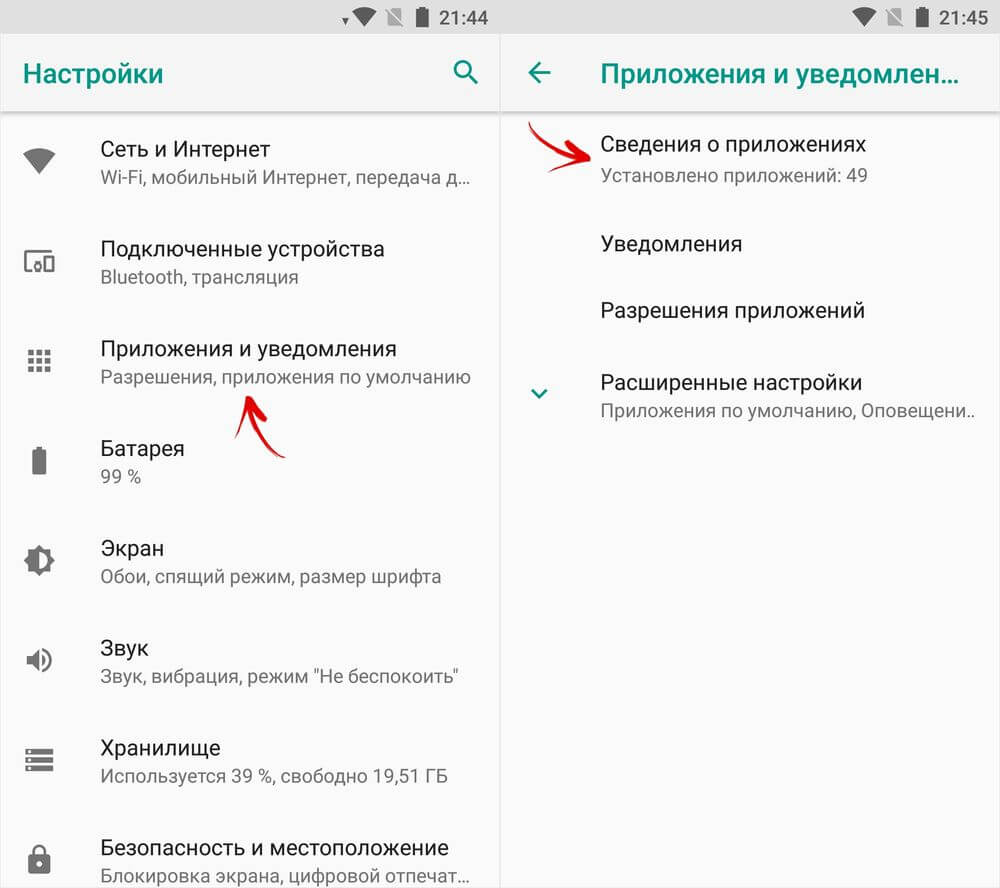
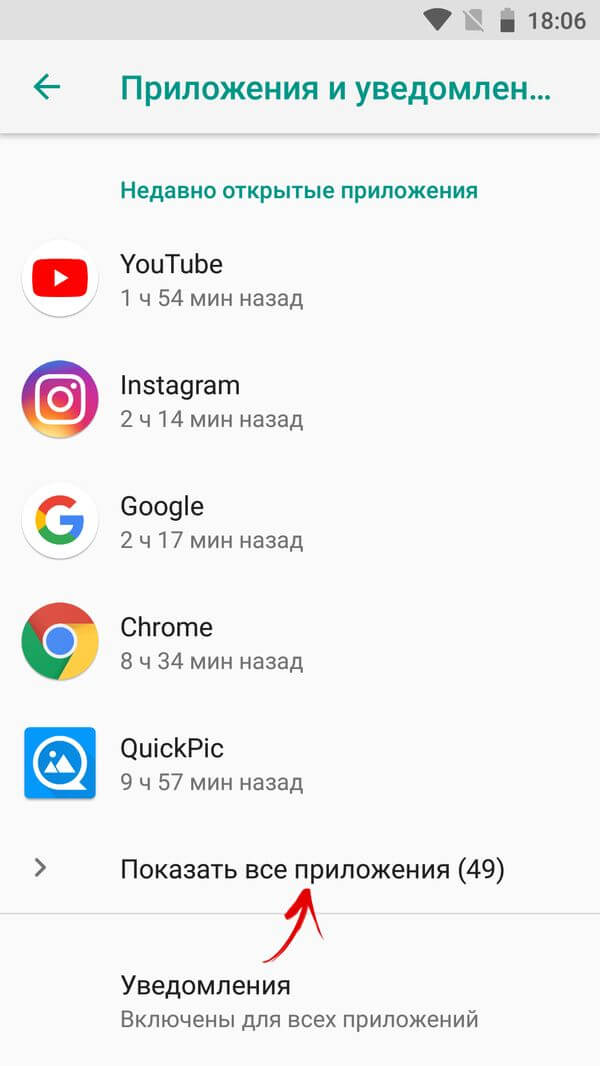
На Android 8.0 Oreo, 9.0 Pie, 10 и 11 нужно нажать «Сведения о приложениях» или «Показать все приложения».
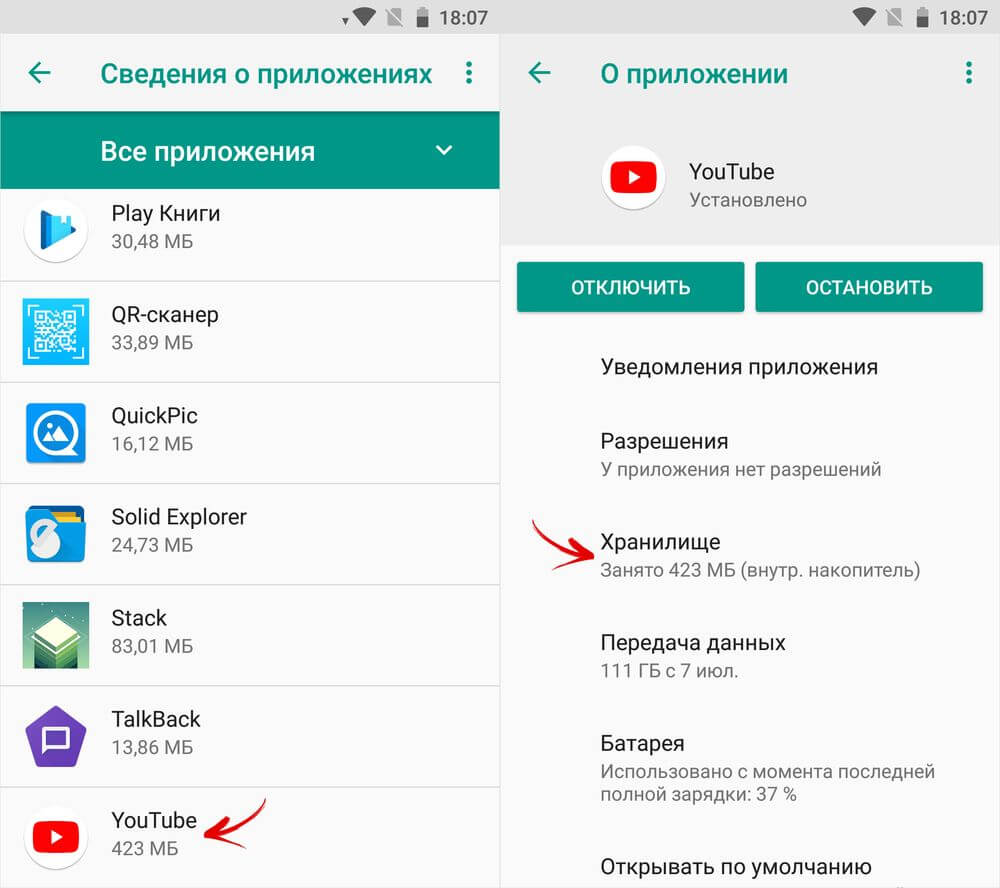
Вы увидите список приложений, в котором нужно найти «YouTube» и щелкнуть на него. На Android 6.0 и новее дополнительно зайдите в «Хранилище».
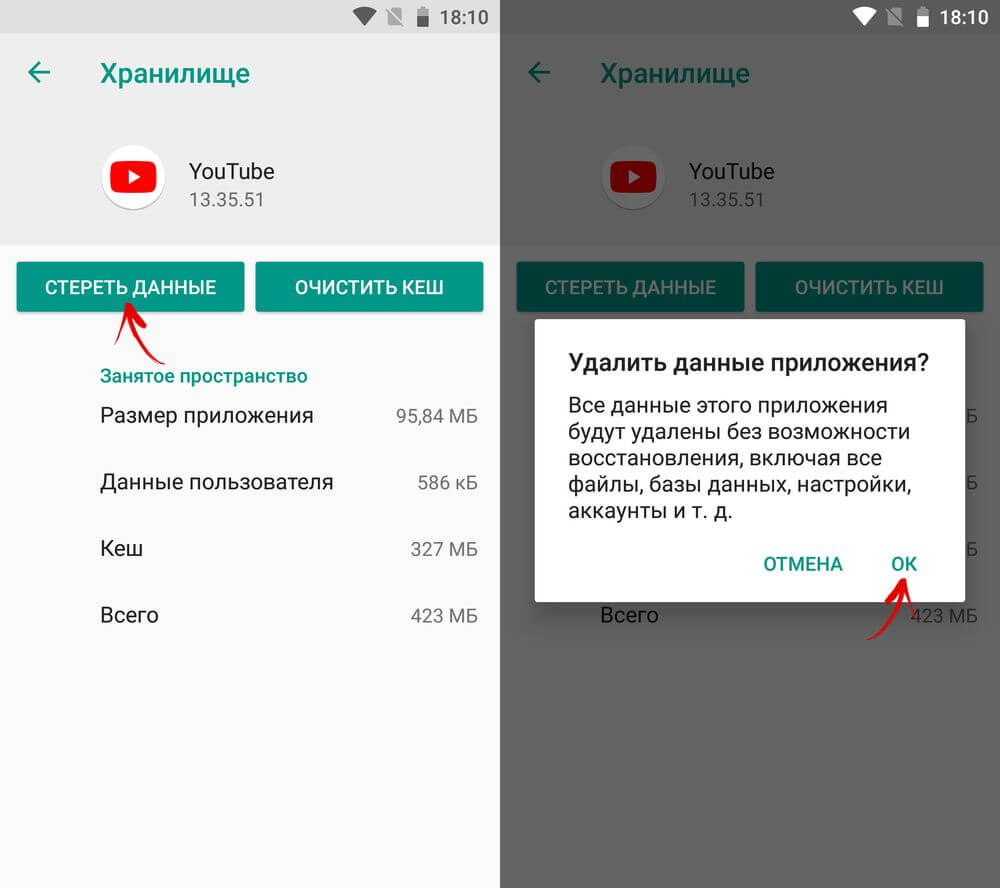
Сначала очистите кэш, и если это не поможет, сотрите данные программы.
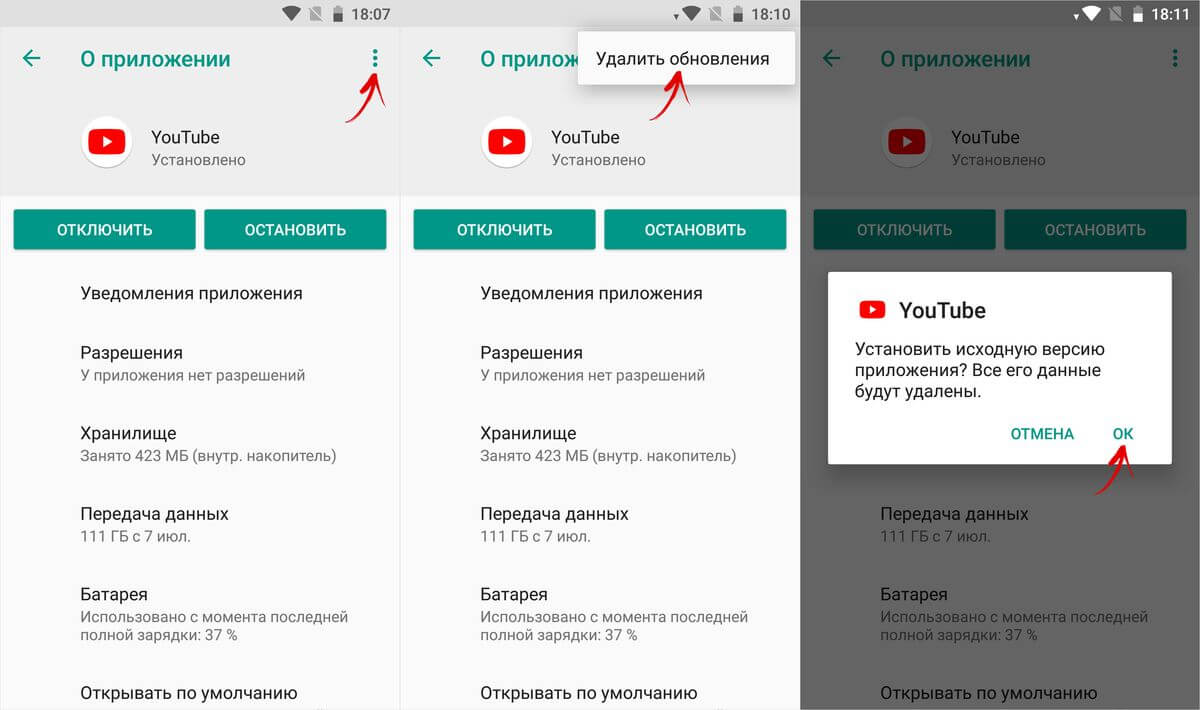
Затем попробуйте удалить обновления YouTube. На Android 6.0 и выше для этого нужно вернуться к настройкам приложения, нажать на три точки в правом верхнем углу и выбрать «Удалить обновления». В старых версиях Android эта кнопка находится рядом с очисткой кеша и всех данных.
Удалите данные и обновления Сервисов Google Play и Google Services Framework
Только в 2018-2021 годах «Корпорация Добра» несколько раз выпускала обновления Сервисов Google Play, из-за которых переставал работать YouTube и другие приложения Google. Проблему устраняли уже в следующем обновлении, но до этого момента владельцы мобильных устройств могли использовать только часть функций своих гаджетов.
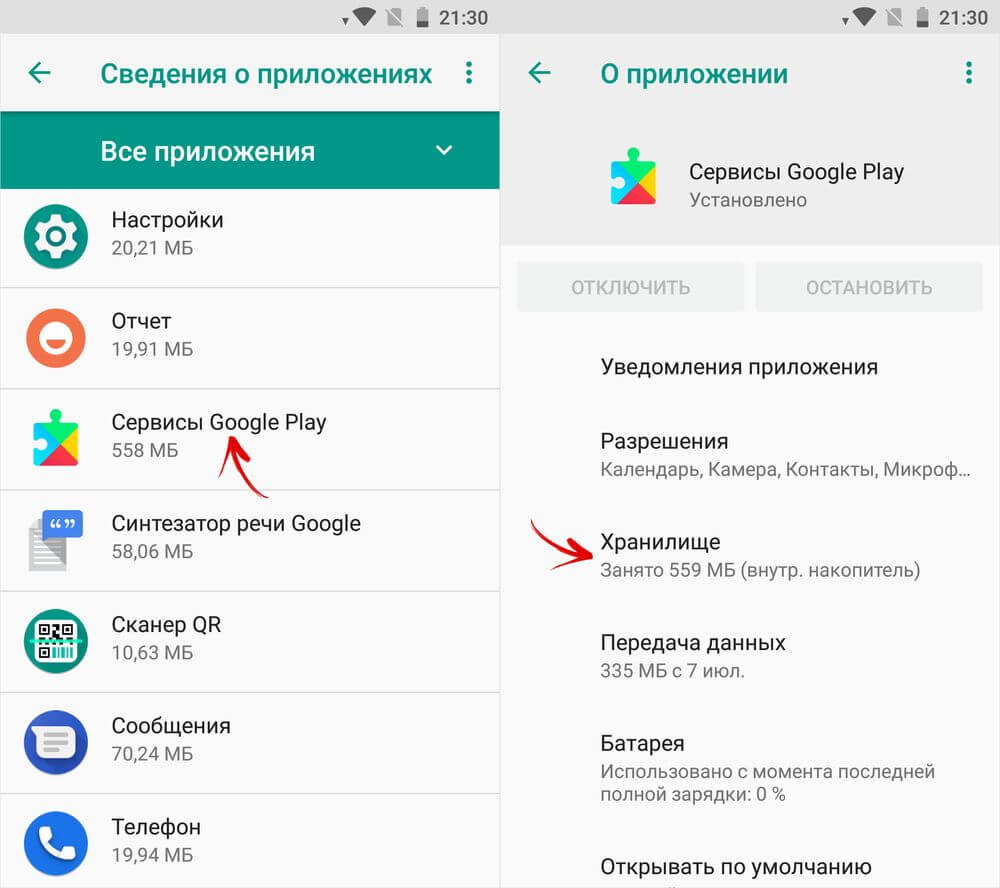
Исправить ошибку можно и самостоятельно. Выберите в диспетчере приложений «Сервисы Google Play» (в новых версиях Android также нужно открыть «Хранилище»).
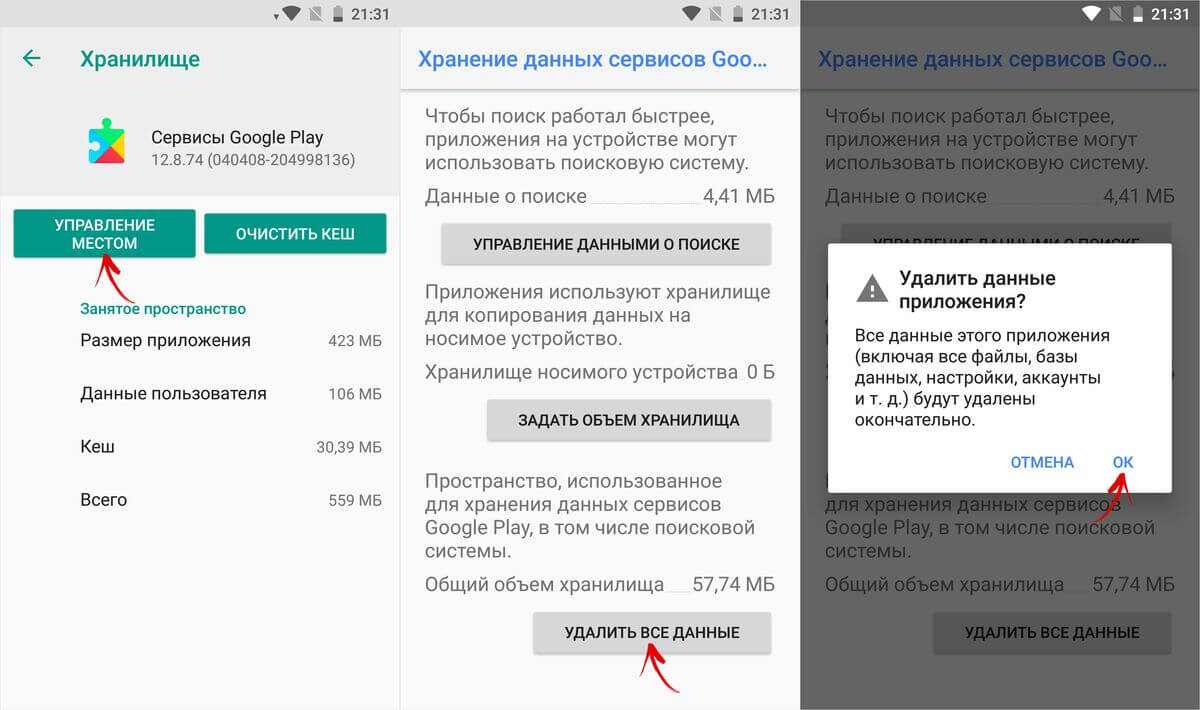
Нажмите «Управление местом», выберите «Удалить все данные» и подтвердите удаление, щелкнув «ОК».
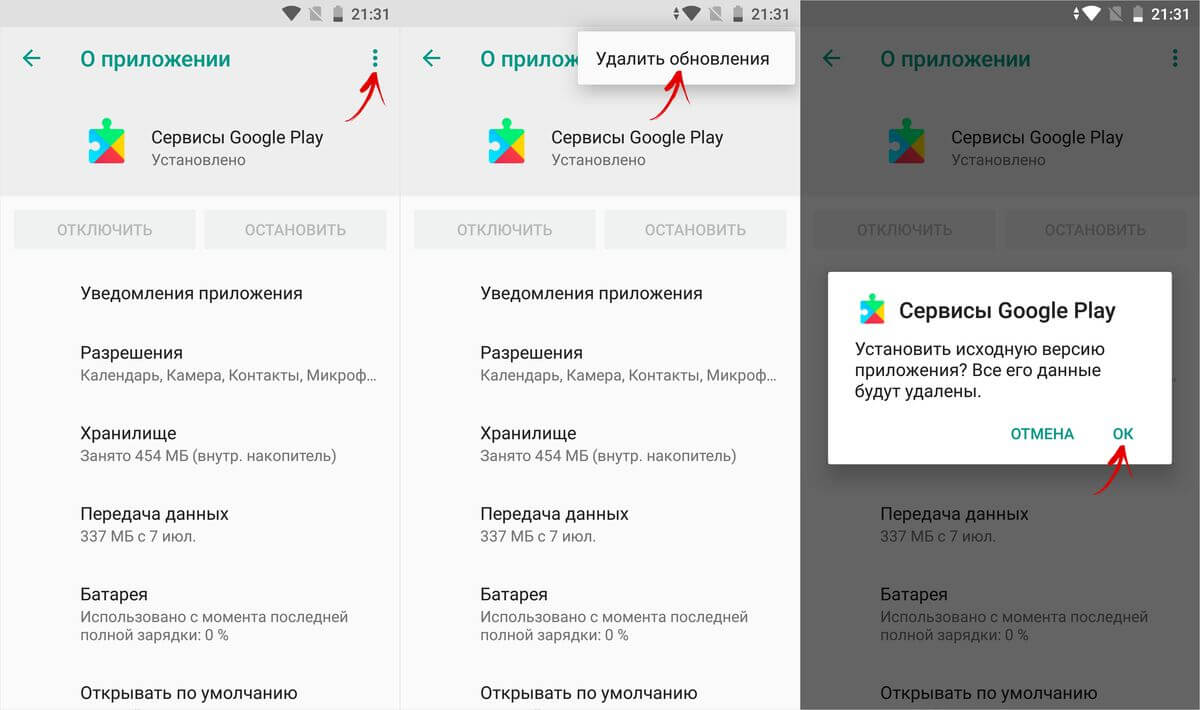
Если это не решило проблему, нажмите «Удалить обновления» (на Android 6 и новее щелкните на три точки вверху) и согласитесь с выполнением действия, выбрав «ОК».
Затем вернитесь к диспетчеру приложений и, делая свайпы в левую сторону, перейдите на вкладку «Все». В новых версиях Android раскройте перечень опций, нажав на три точки справа вверху, и щелкните «Показать системные процессы».
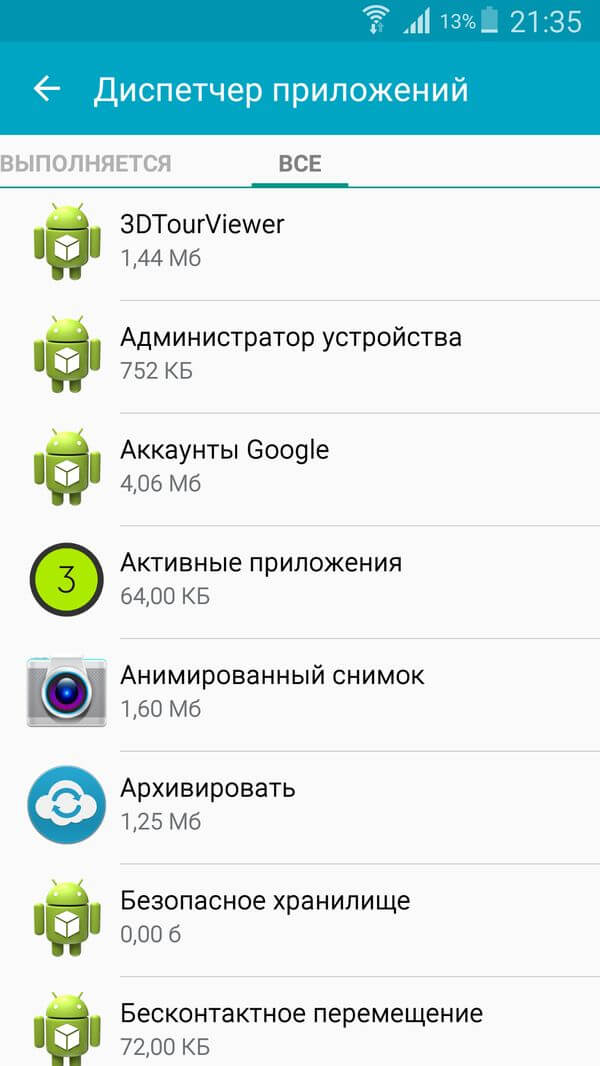
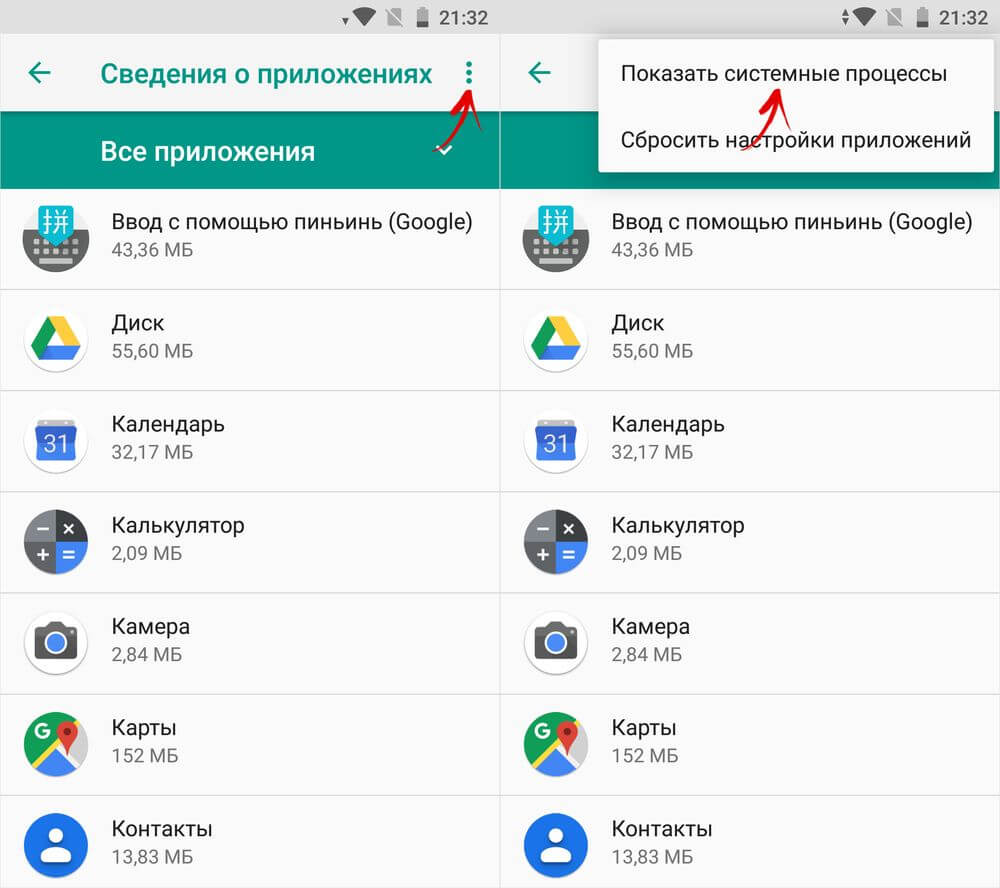
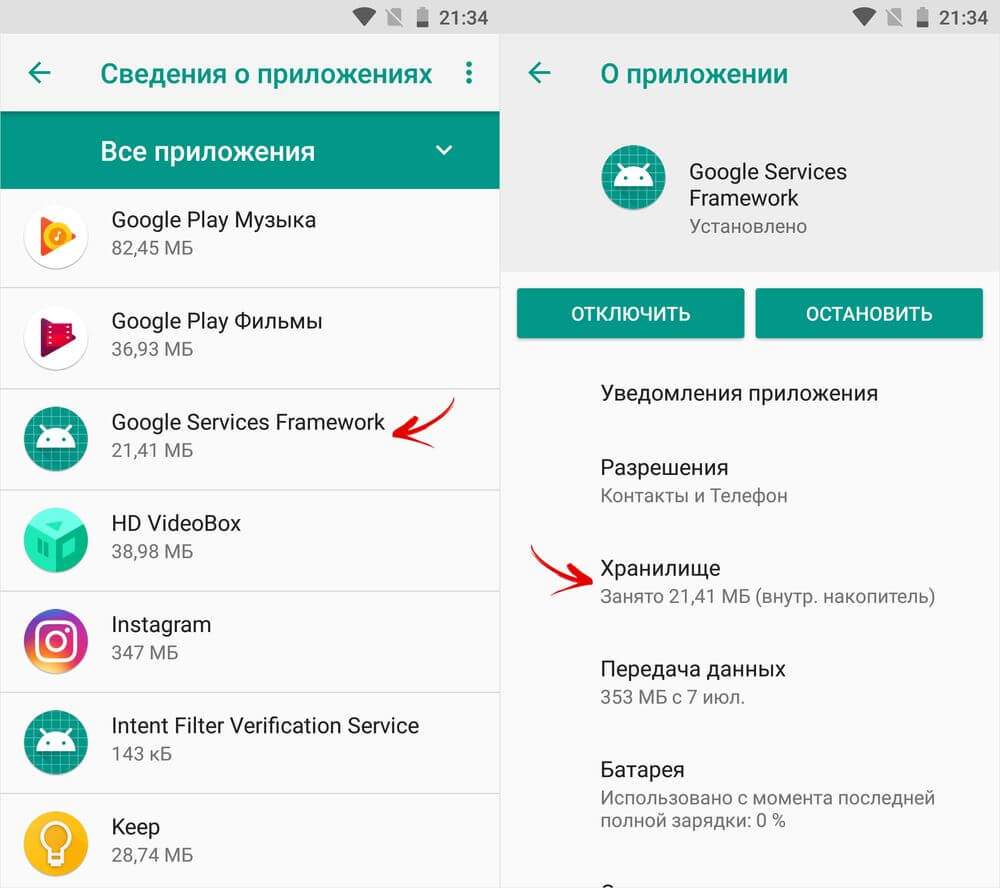
Найдите и выберите «Google Services Framework». Если на телефоне установлена одна из последних версий Android, дополнительно откройте «Хранилище».
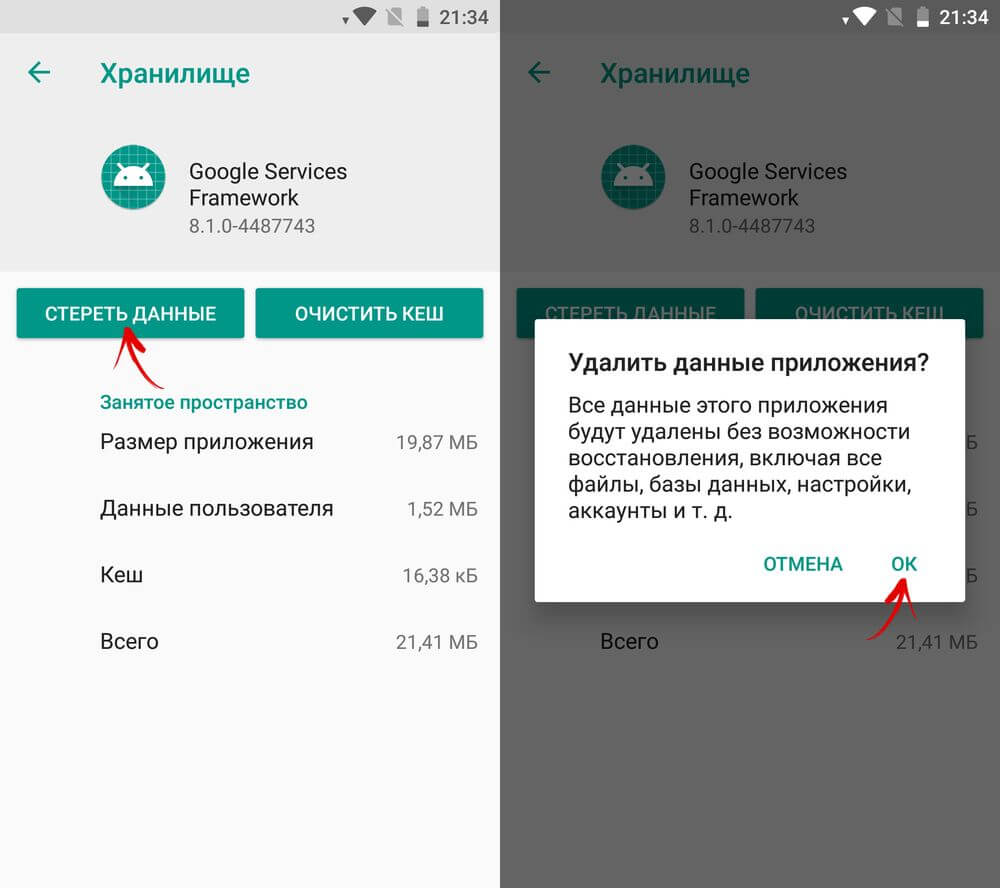
Нажмите «Стереть данные» и подтвердите удаление кнопкой «ОК».
Выйдите из аккаунта Google
Следующий способ восстановить работу приложения YouTube – выйти и заново войти в аккаунт Google. Для этого в старых версиях Android перейдите в «Настройки» → «Аккаунты», выберите «Google» и щелкните по своему адресу электронной почты.
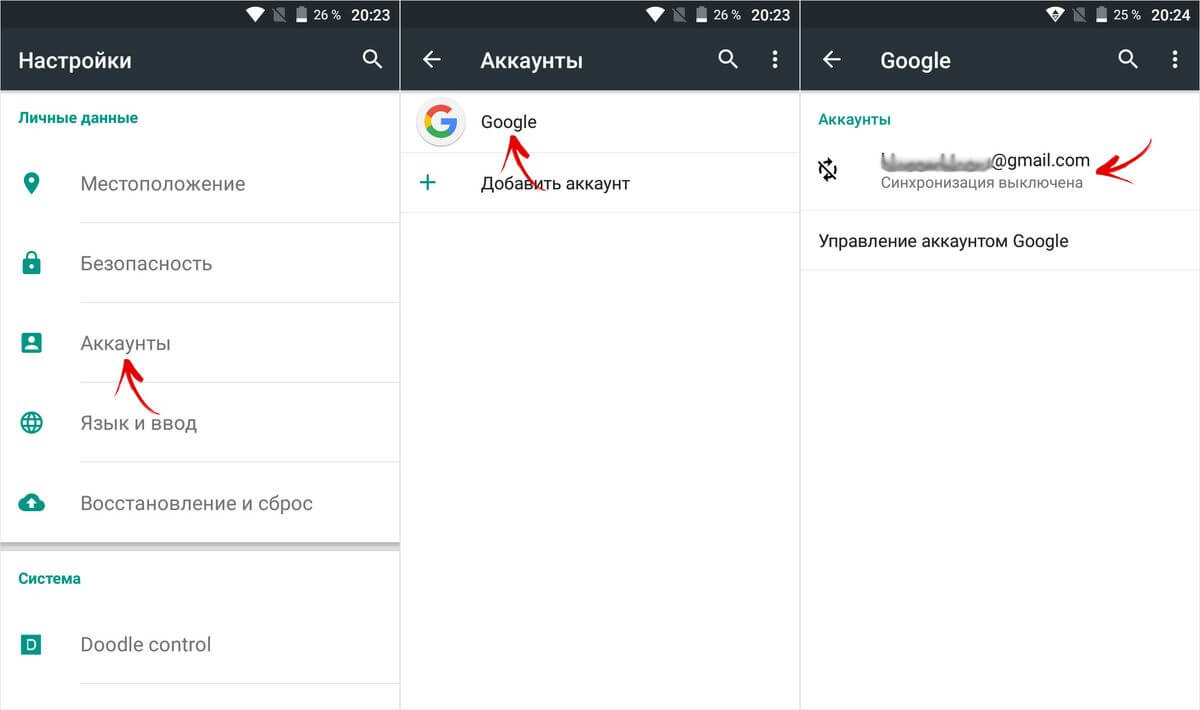
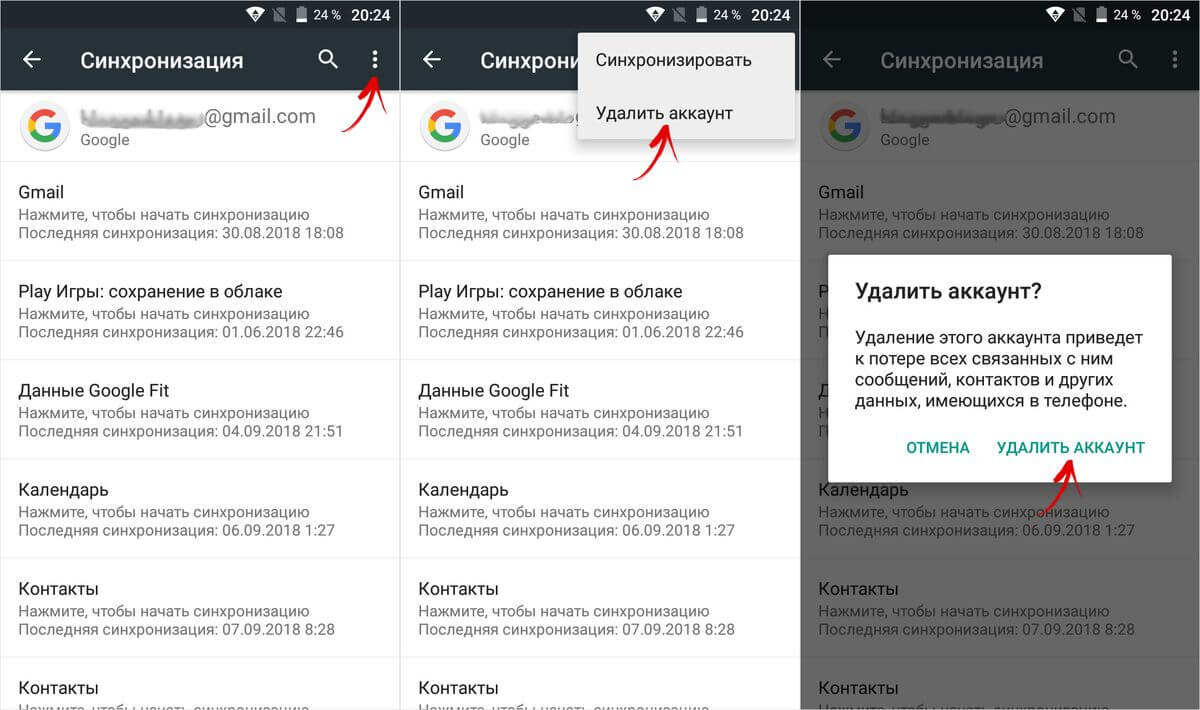
Выполните синхронизацию данных, раскройте меню и нажмите «Удалить аккаунт».
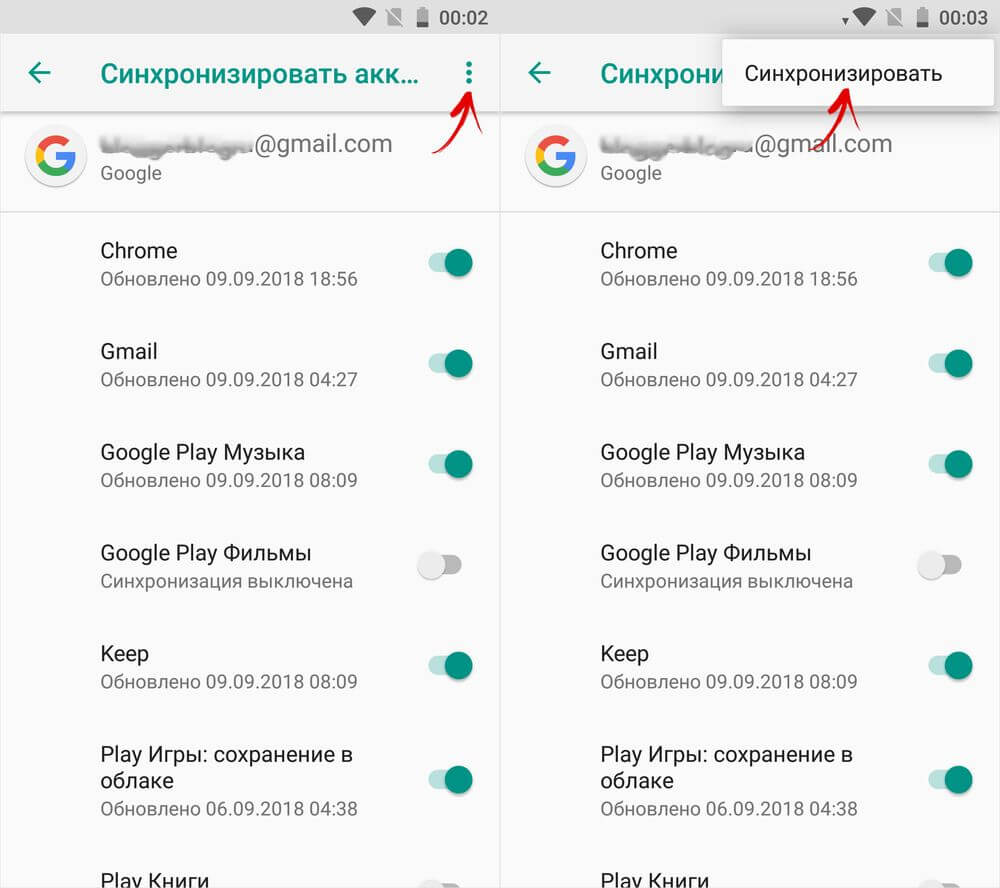
В новых версиях Android зайдите в «Пользователи и аккаунты», выберите свою почту и щелкните «Синхронизировать аккаунты». Потом нажмите на три точки вверху и выберите «Синхронизировать».
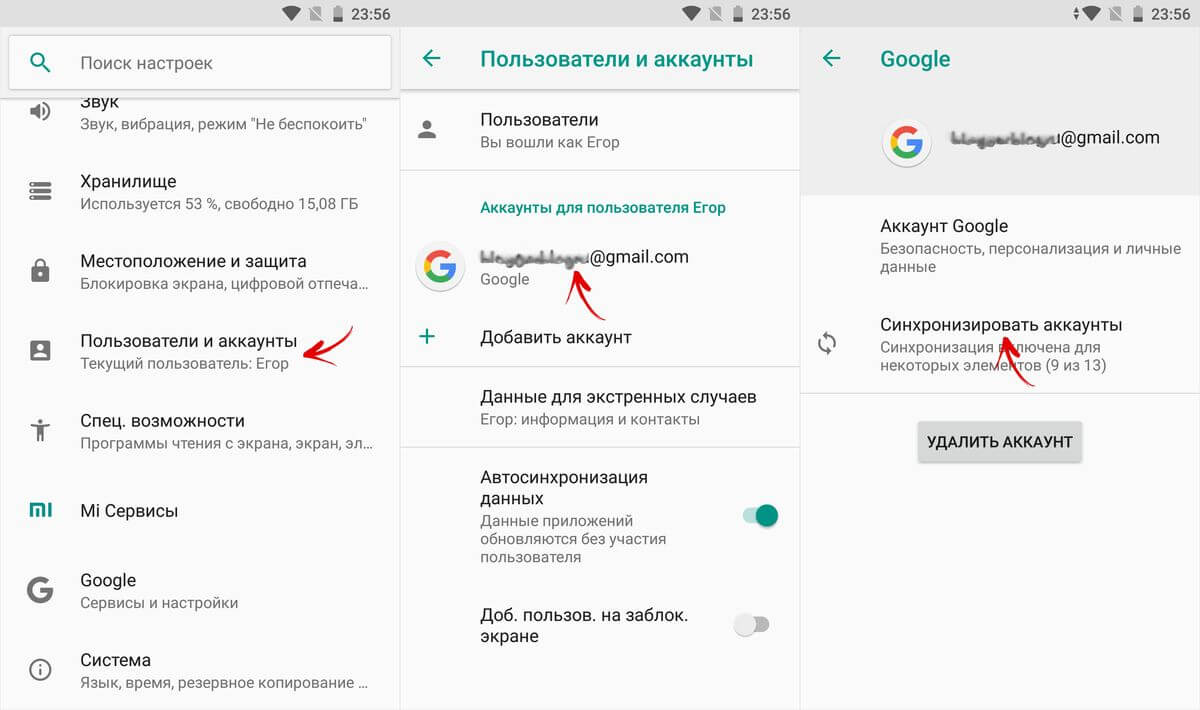
Вернитесь к предыдущему пункту и удалите аккаунт.
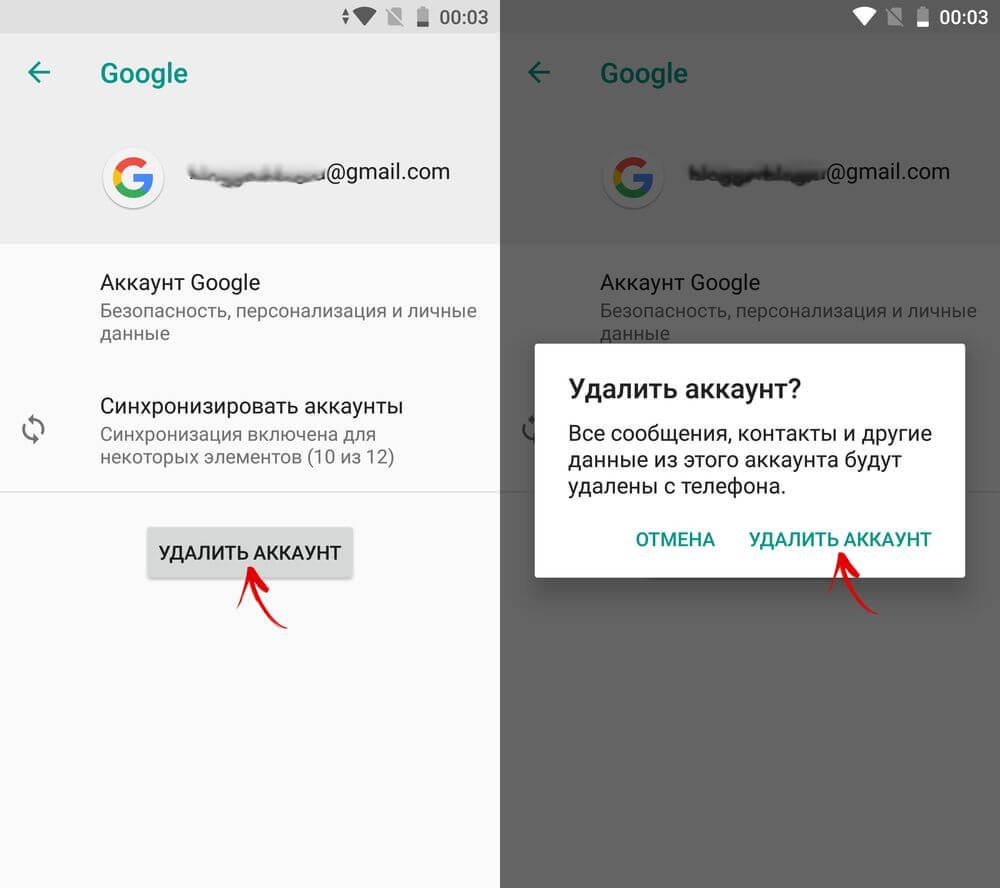
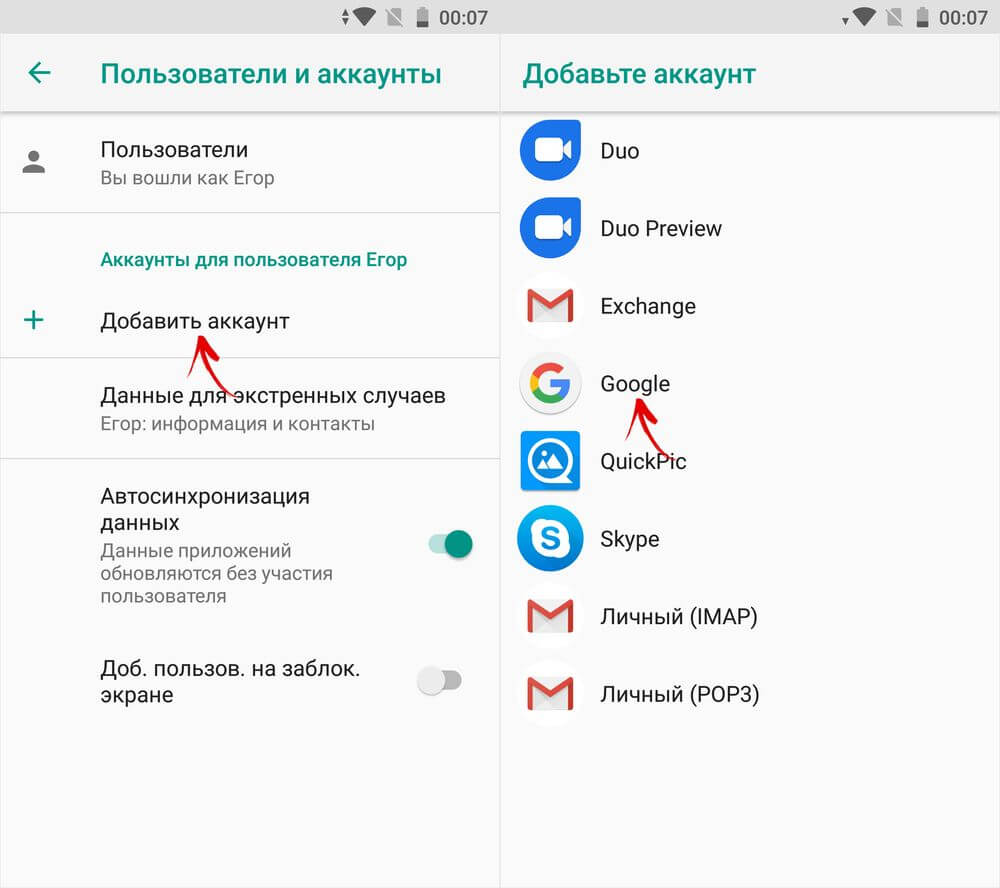
Перезагрузите устройство и снова добавьте аккаунт Google.
Установите дату и время сети
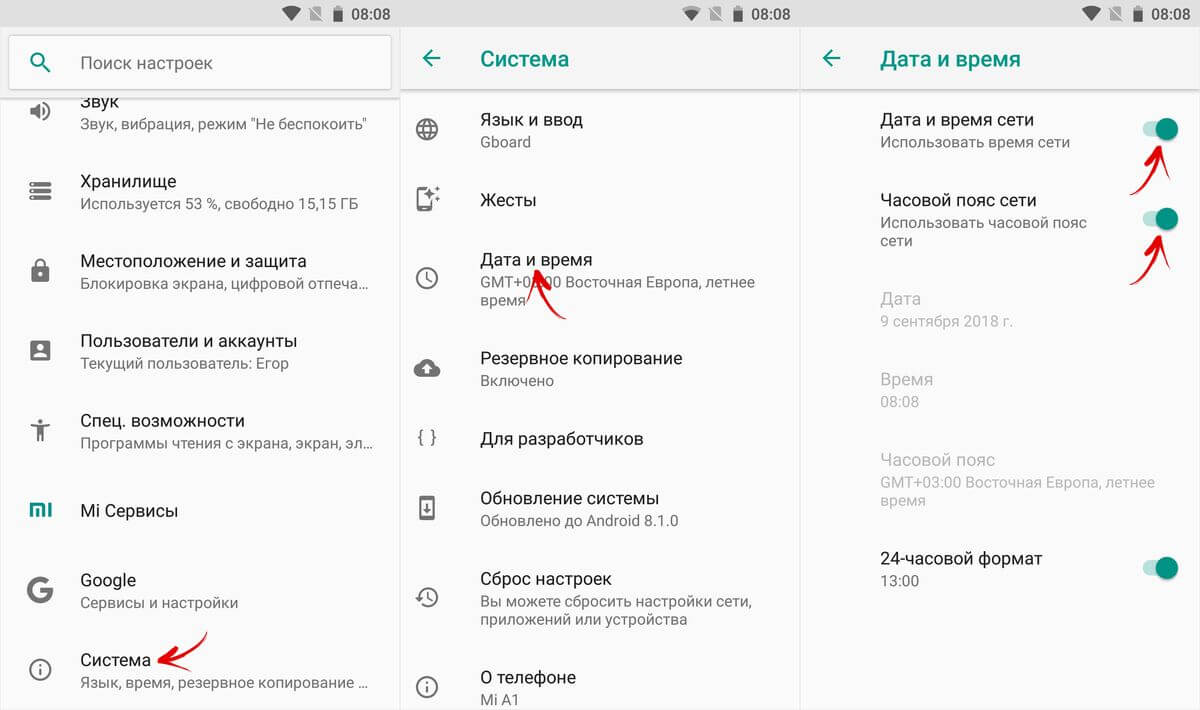
Еще одной причиной, по которой может не работать YouTube, являются установленные вручную дата и время. Прямо из «Настроек» откройте одноименный пункт (на Android 8, 9, 10 и 11 он находится в разделе «Система») и активируйте тумблеры напротив «Дата и время сети» и «Часовой пояс сети».
Используйте DNS-сервера Google
Когда мобильное устройство подключено к интернету по Wi-Fi и в YouTube появляется ошибка «Проверьте подключение к сети», смена DNS-адресов провайдера на Google Public DNS 8.8.8.8, 8.8.4.4 часто решает проблему неработающего видеохостинга Google. DNS-адреса можно прописать в свойствах сети на смартфоне или в настройках Wi-Fi роутера.
На Android: перейдите в «Настройки» → «Сеть и Интернет» → «Wi-Fi». Удерживайте палец на точке доступа и нажмите «Изменить сеть».
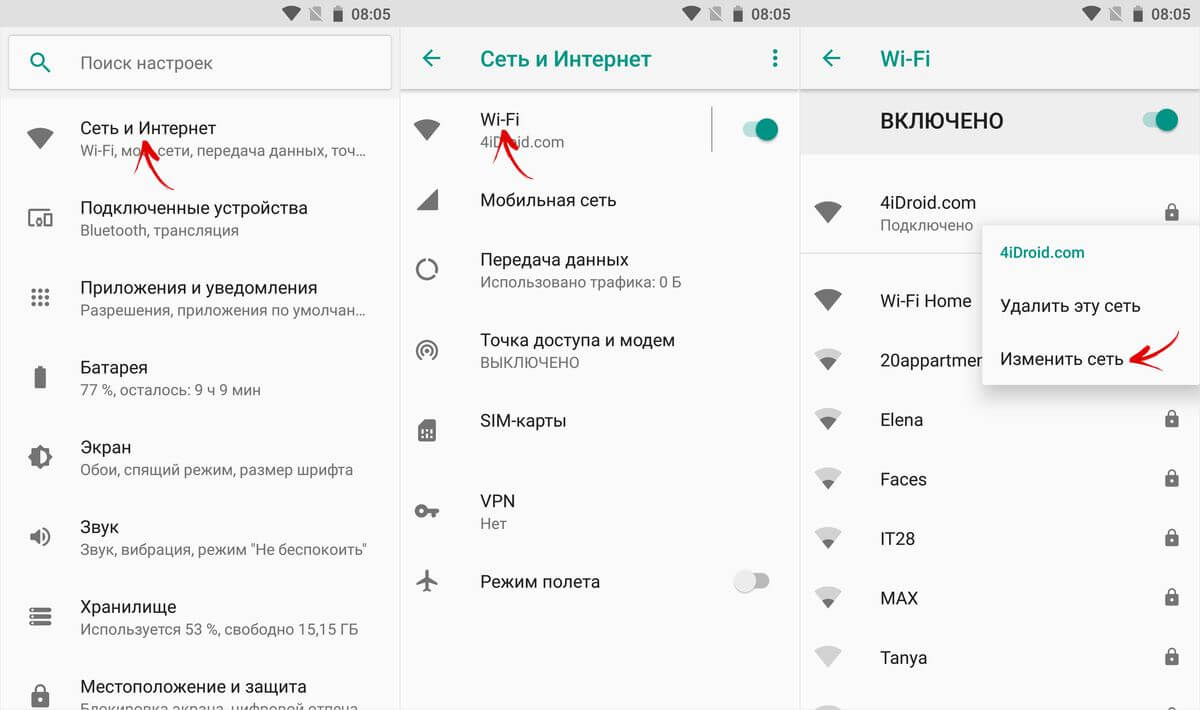
Откройте расширенные настройки, пролистайте вниз и в параметрах IP выберите «Пользовательские».
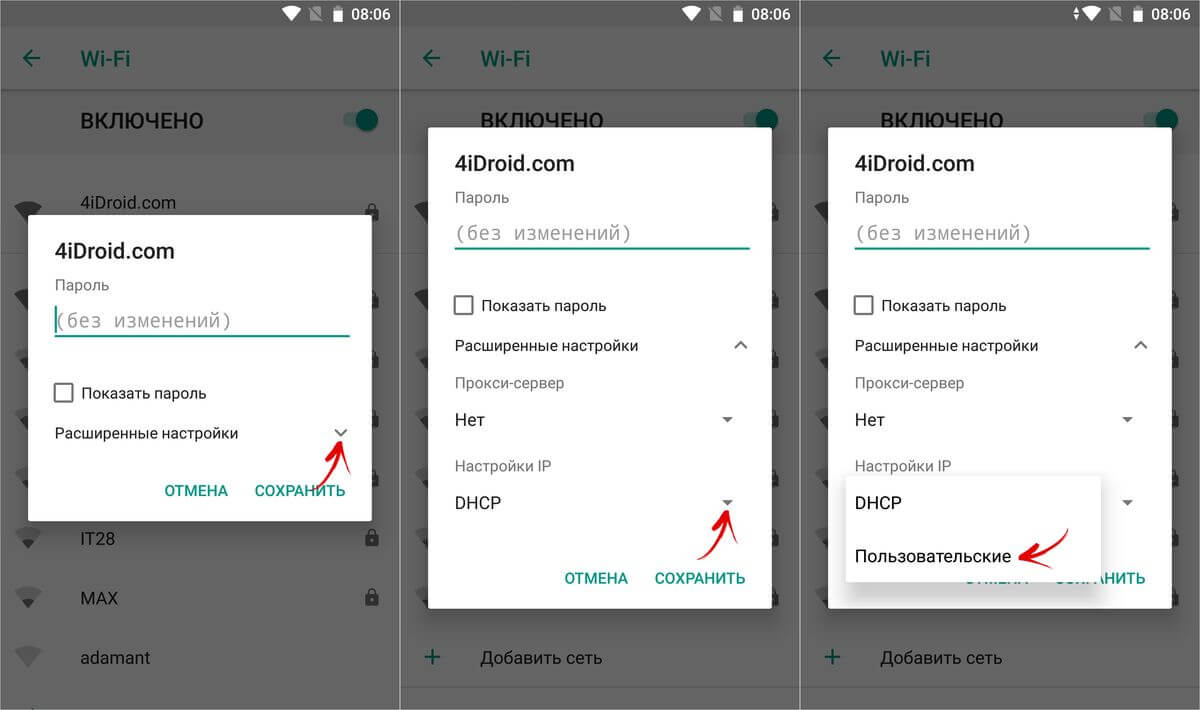
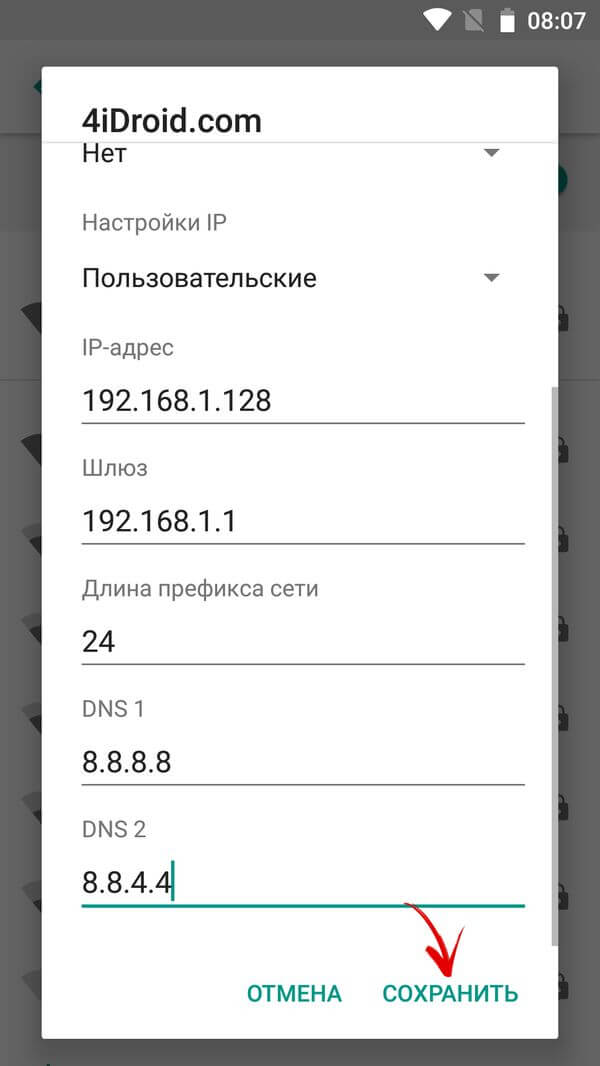
В поле «IP-адрес» пропишите статический IP, а в «DNS 1» и «DNS 2» – адреса 8.8.8.8 и 8.8.4.4 соответственно. В конце нажмите «Сохранить».
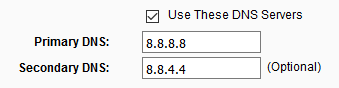
Если подключение к интернету осуществляется через домашний Wi-Fi роутер, пропишите DNS-адреса Google в параметрах сети. Например, если у вас TP-Link, вставьте в адресной строке 192.168.1.1 или 192.168.0.1, нажмите «Enter», введите имя пользователя и пароль (если вы их не меняли, по умолчанию установлены admin, admin). В боковом меню выберите «Network» → «WAN» и пропишите DNS-адреса серверов Google 8.8.8.8, 8.8.4.4 в полях «Primary DNS» и «Secondary DNS» соответственно.
Что делать, если YouTube не работает в Крыму и после блокировки Telegram
В связи с политической ситуацией в Крыму, на полуострове перестали работать многие международные корпорации, в том числе и Google. Соответственно, продукты компании, коим является YouTube, стали недоступны на территории Крыма.
А в середине 2018 года, в связи с запретом Telegram, Роскомнадзор заблокировал больше 18 миллионов IP-адресов Google, из-за чего у многих пользователей перестали работать YouTube, Gmail, Play Market и другие сервисы Google.
В обоих случаях выходом из ситуации является использование VPN. Но так как Google Play не открывается, установочный файл VPN-клиента придется скачать со стороннего сайта. Например, Turbo VPN с APKMirror. Как устанавливать .apk-файлы рассказано тут.
Запустите программу и нажмите на кнопку внизу. Далее появится запрос на подключение. Подтвердите, щелкнув «ОК».
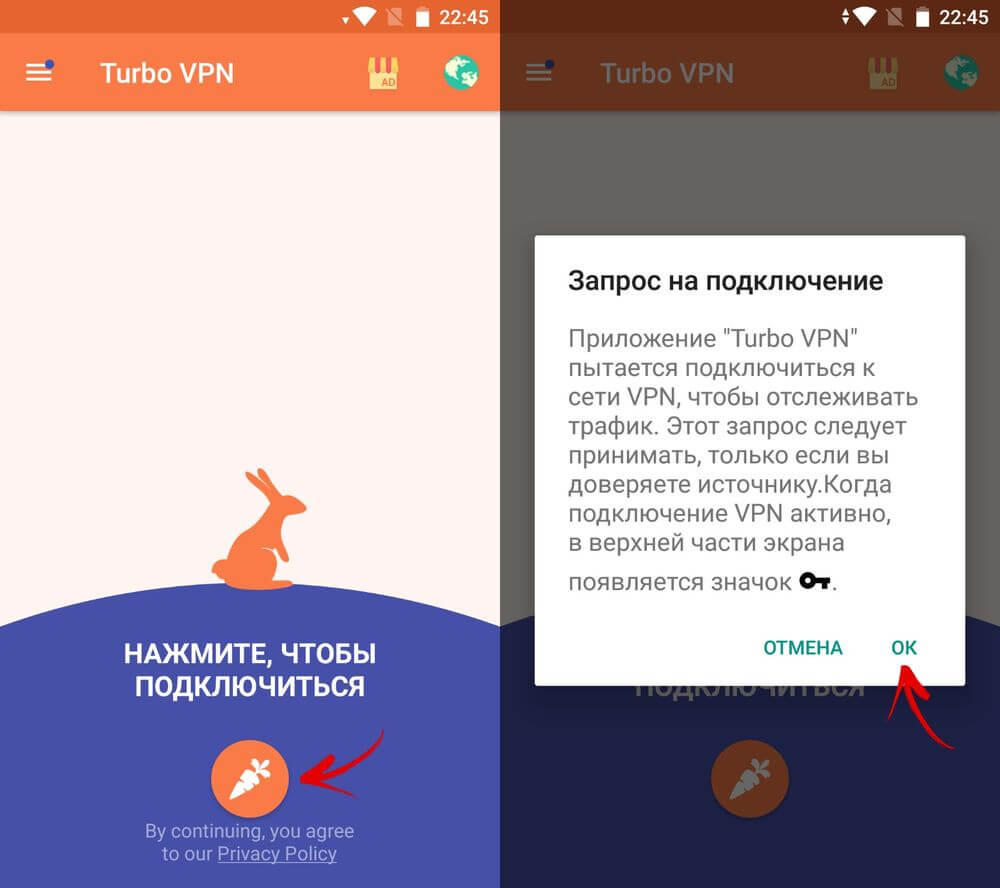
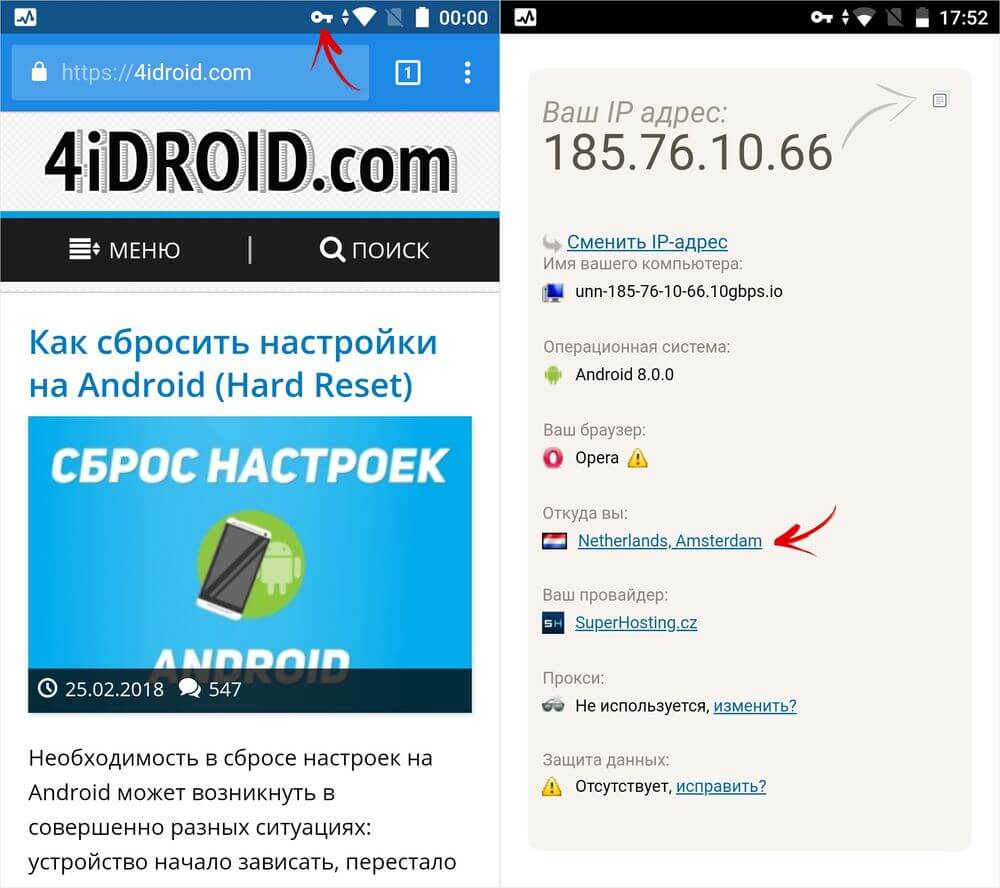
В статус баре вы сможете увидеть изображение ключа. Это означает, что VPN работает. Откройте любой сайт, определяющий внешний IP адрес и убедитесь, что ваш трафик перенаправляется на сервер, находящийся в другой стране.
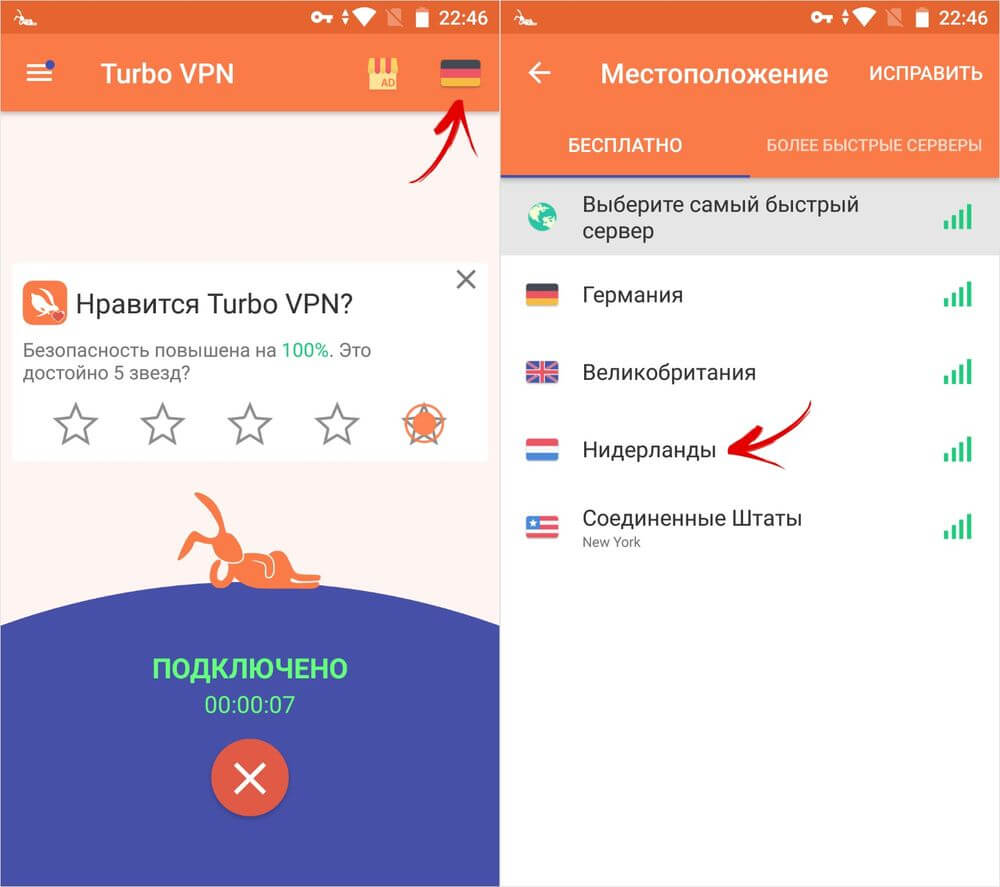
Дата-центры Turbo VPN расположены по всему миру. Бесплатно можно подключиться к серверам, которые находятся в Германии, Англии, Голландии и США. Чтобы это сделать, нажмите на изображение флага в правом углу и выберите страну сервера из списка.
Измените файл «hosts»
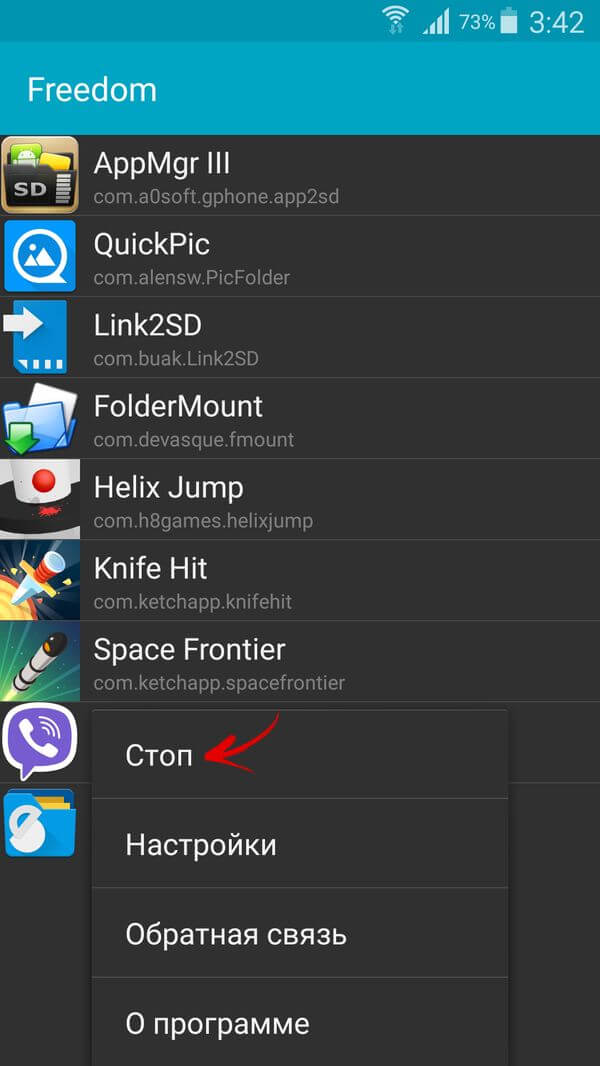
YouTube и другие приложения Google могут не работать из-за программы Freedom. Если вы пользуетесь ей, необходимо выполнить следующие действия.
Зайдите в Freedom, откройте список опций и нажмите «Stop».
Установите любой понравившийся файловый менеджер из нашего обзора и предоставьте ему доступ к редактированию системных папок и файлов. Перейдите в каталог /system/etс/ и откройте файл «hosts». Удалите все лишнее, оставьте только одну строку:
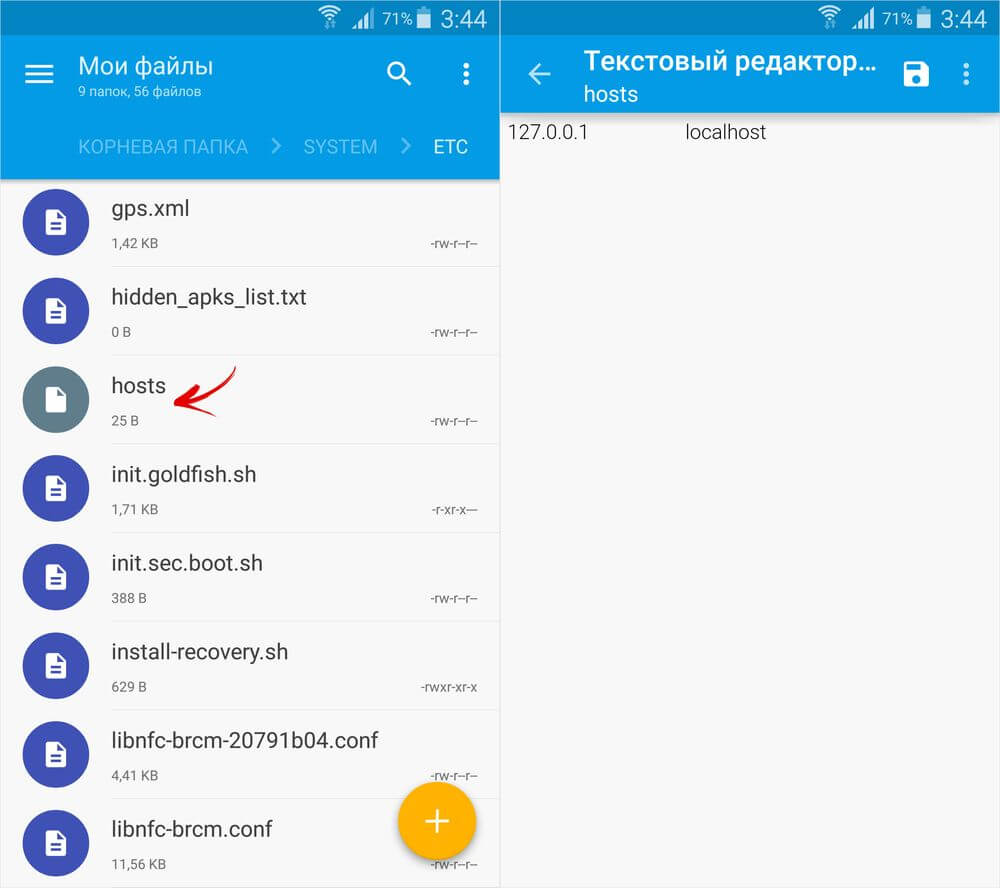
Сохраните изменения и перезагрузите Android. После выполнения всех действий YouTube снова заработает.
Прекращение поддержки Android 4.0 Ice Cream Sandwich
В декабре 2018 года компания Google официально объявила о прекращении поддержки Android 4.0.3 и 4.0.4 Ice Cream Sandwich, что привело к отказу в работе YouTube из-за конфликта версий. При запуске приложения всплывает окно с просьбой установить последнюю версию программы, хотя в Google Play обновление недоступно. Эта проблема решается четырьмя способами, хотя ни одно из решений нельзя назвать полноценным:
- Используйте сторонний клиент YouTube – NewPipe.
- По инструкции выше очистите данные Google Services Framework. Процедуру придется постоянно повторять.
- Отключите Google Services Framework, но тогда перестанет работать Play Market.
- Заморозьте Google Services Framework при помощи программ Titanium Backup или Link2SD. Нужны root права.
Главная / Инструкции / Не работает YouTube на телефоне с Android по Wi-Fi, 3G и 4G – что делать?