Сколько у меня приложений? (Узнайте здесь!)

Знаете ли вы, что слишком много приложений на вашем телефоне могут замедлить его работу? Лучше проверить, сколько у вас приложений; к счастью, это не так сложно.
Чтобы проверить, сколько приложений установлено на вашем Android-смартфоне, запустите «Настройки» и нажмите «Приложения». На устройстве iOS проведите пальцем влево мимо всех страниц главного экрана, чтобы получить доступ к библиотеке приложений и просмотреть полный список установленных приложений.
Чтобы упростить задачу, мы написали подробное пошаговое руководство о том, сколько приложений у вас есть на устройствах Android и Apple.
Проверка того, сколько у вас приложений
Если вы не знаете, сколько приложений вы установили на свой мобильный телефон, следуйте нашим 8 простым пошаговым методам, чтобы быстро выяснить это.
Способ №1: из настроек приложения на Android
Чтобы узнать количество приложений на вашем Android-устройстве, перейдите в раздел «Приложения» в меню «Настройки».
- Открыть настройки.
- Нажмите «Приложения» > «Приложения» > «Диспетчер приложений».
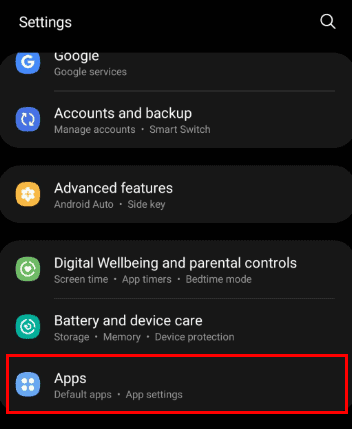
Вы можете проверить, сколько приложений у вас есть на вашем устройстве Android из списка.
Способ № 2: из магазина Google Play
Если вы хотите узнать, сколько приложений вы загрузили на свой Android, вы можете проверить это в магазине Google Play, выполнив следующие действия.
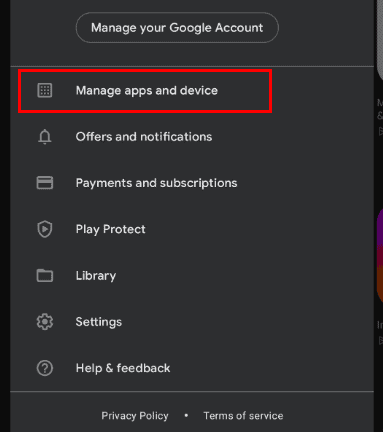
- Запустите магазин Google Play.
- Нажмите «Профиль».
- Выберите «Управление приложениями и устройством».
- Откройте вкладку «Управление», чтобы увидеть количество и список всех приложений, установленных на вашем телефоне.
Способ № 3: из панели инструментов Google
Чтобы проверить, сколько приложений у вас есть на вашем телефоне Android, вы можете получить доступ к панели инструментов Google на компьютере, выполнив следующие действия.
- Откройте Хром.
- Направляйтесь к Панель инструментов Google сайте и войдите под своими учетными данными.
- Прокрутите вниз до раздела «Google Play», чтобы увидеть, сколько приложений вы установили на свой телефон Android.
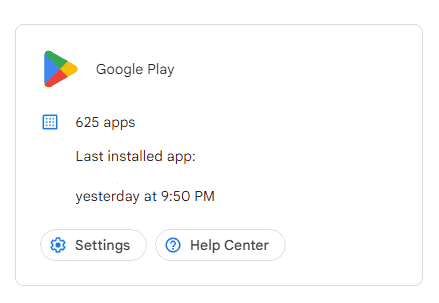
Вы также можете получить доступ ко многим другим функциям, таким как количество электронных писем, контактов, способов оплаты и т. д., связанных с вашей учетной записью Google, загружать и создавать резервные копии этих данных.
Способ № 4: Использование сторонних приложений на Android
Вы можете определить количество приложений, установленных на вашем телефоне Android, с помощью стороннего приложения под названием «Список моих приложений», выполнив следующие действия.
- Откройте магазин Google Play.
- Поиск “Список моих приложений“.
- Нажмите «Установить» и откройте приложение после загрузки.
- Откроется список всех приложений, установленных на вашем телефоне.
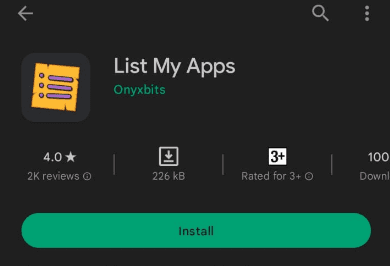
Вы также можете сохранить список приложений на своем телефоне или отправить его кому-то, кто использует это приложение. Для этого коснитесь трех вертикальных точек в верхнем левом углу, выберите «Выбрать все» и коснитесь значка «Поделиться», чтобы отправить список кому угодно. Вы также можете выбрать один из множества доступных форматов для сохранения файла.
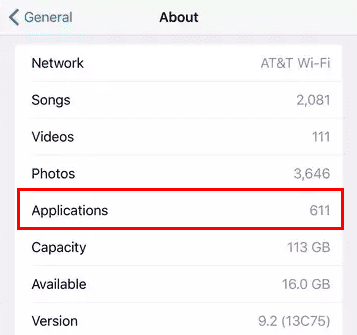
Способ № 5: Из информации о программе на iOS
Чтобы узнать количество приложений на вашем устройстве iOS, перейдите в раздел «Информация о программе» следующим образом.
- Откройте приложение «Настройки» на устройстве iOS, коснувшись значка шестеренки.
- Перейдите в «Общие» > «О программе».
- Прокрутите вниз до «Приложения», чтобы проверить точное количество приложений, установленных на вашем устройстве Apple.
Способ № 6: из поиска Spotlight на iOS
Если вы хотите узнать, сколько приложений у вас есть на вашем устройстве iOS, вы можете использовать функцию поиска Spotlight, выполнив следующие действия.
Способ № 7: из библиотеки приложений на iOS
В более новых моделях iPhone вы можете найти полный список установленных приложений, выполнив следующие действия в библиотеке приложений.
-
Получите доступ к главному экрану вашего устройства iOS.
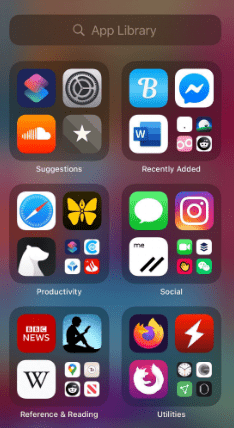
Теперь вы увидите полный список приложений на вашем устройстве iOS в алфавитном порядке.
Способ № 8: из купленных приложений в App Store
Вы можете легко найти количество купленных приложений, установленных на iPad или iPhone, выполнив следующие простые шаги.
- Откройте магазин приложений.
- Коснитесь значка своего профиля в верхнем левом углу экрана.
- Нажмите «Куплено».
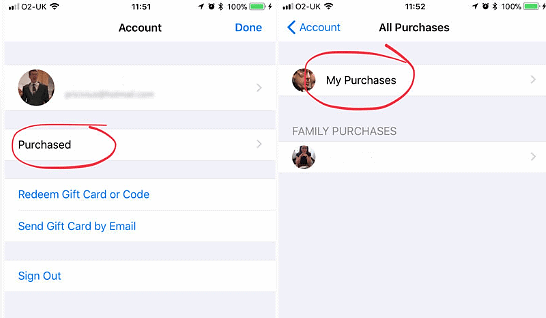
Откроется список всех приложений, которые вы когда-либо покупали.
Если вы используете «Семейный доступ», коснитесь значка профиля, коснитесь «Куплено» и выберите «Мои покупки».
Резюме
В этом руководстве мы подробно обсудили несколько способов узнать, сколько приложений у вас есть на вашем устройстве Android и iOS. Мы также обсудили, как узнать о купленных приложениях в Play Store и App Store.
Надеемся, что в этой статье есть ответ на ваш вопрос, и вы сможете быстро управлять установленными приложениями на своем устройстве и настраивать их.
Часто задаваемые вопросы
Чтобы проверить все открытые приложения на вашем iPhone, перейдите на главный экран. Проведите пальцем снизу вверх к середине экрана, чтобы отобразить открытые карточки приложений. Прокрутите и коснитесь окна, чтобы открыть его, и проведите пальцем вверх, чтобы закрыть его.
Можно найти наиболее часто используемые приложения на вашем устройстве. Для этого откройте «Настройки» на Android и перейдите в раздел «Цифровое благополучие и родительский контроль».
Выберите «Цифровое благополучие» и коснитесь значка графика в правом верхнем углу. Появится список ваших наиболее часто используемых приложений за текущую неделю, а также среднее ежедневное время использования.
Чтобы проверить состояние батареи на устройствах Android и Apple, запустите приложение «Настройки» и перейдите к «Батарея». Здесь вы увидите, какое приложение больше всего разряжает вашу батарею.
Сколько у вас приложений на Android? Здесь вы можете узнать
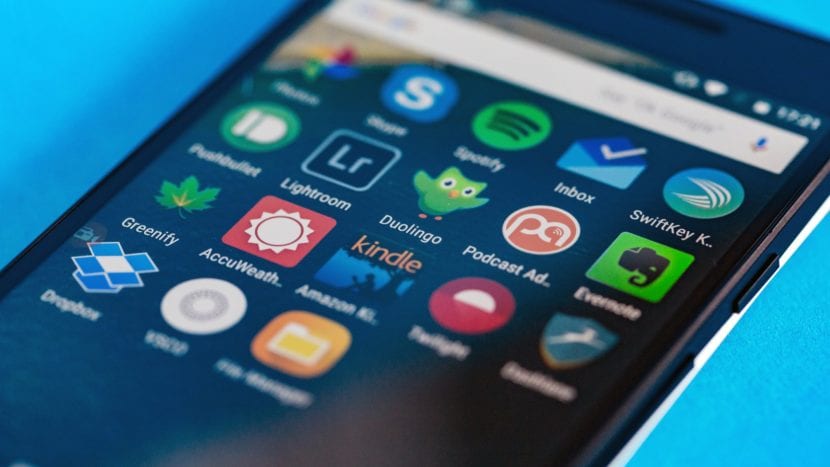
Если у вас есть телефон Android в течение длительного времени, скорее всего, скачали большое количество приложений В то же самое. Хотя многие из них вы, возможно, удалили или перестали использовать со временем. Одна часть информации, которую хотят знать многие пользователи, — это количество приложений, которые у них установлены или были на телефоне. Поскольку подсчет вручную невозможен, поскольку мы удалили многие из них, есть другие решения.
Сам Google предоставляет нам инструмент для этого. Благодаря ему мы будем точно знать, сколько приложений у нас есть на Android. Нам просто нужно зайти в панель управления Google. Это раздел, в котором мы находим эту информацию. Вы хотите знать, как получить к нему доступ?
Это то, что мы собираемся доступ из нашей учетной записи Google. Для этого вы можете получить к нему доступ ссылку. Вам будет предложено войти в систему, если вы еще этого не сделали. На экране мы получаем серию разделов. В данном случае нас интересует Личная информация и конфиденциальность. Поэтому мы нажимаем на нее.
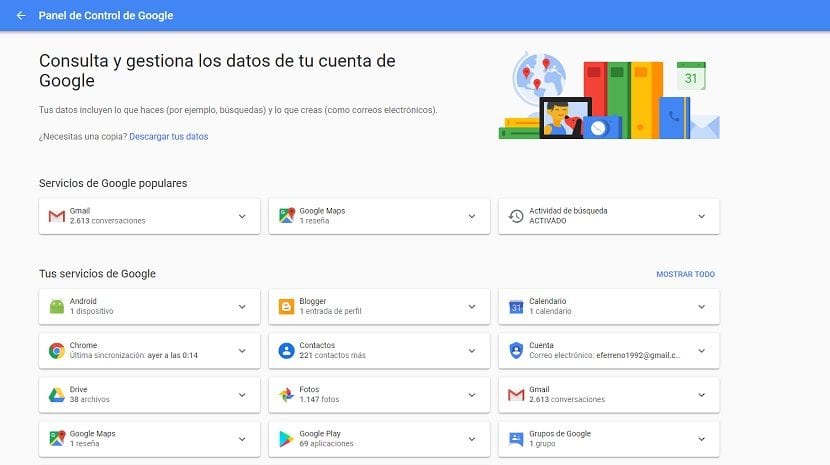
Когда мы входим в него, мы должны смотреть на левую панель экрана. Есть несколько вариантов. То, что нас в данном случае интересует, называется «Управляйте своей информацией Google«, Найдено в этом разделе личной информации и действий. Нажав на нее, мы увидим новые параметры на экране, если немного опустимся, мы увидим, что появляется раздел под названием Панель управления.
Поэтому мы входим в эту панель управления. В нем мы находим все данные об активности сервисов Google. Если мы хотим узнать, сколько приложений мы установили на наш телефон Android, мы должны перейти в блок Google Play. Там же нам показывают эту информацию.
В количество приложений, а также показывает, какое приложение было последним который вы установили на свой телефон Android. Это чисто информативные данные, но они могут быть полезны, чтобы узнать больше об использовании нашего телефона с течением времени. Скорее всего, некоторые из них эти важные приложения.
Смотрите приложения, установленные на вашем мобильном телефоне
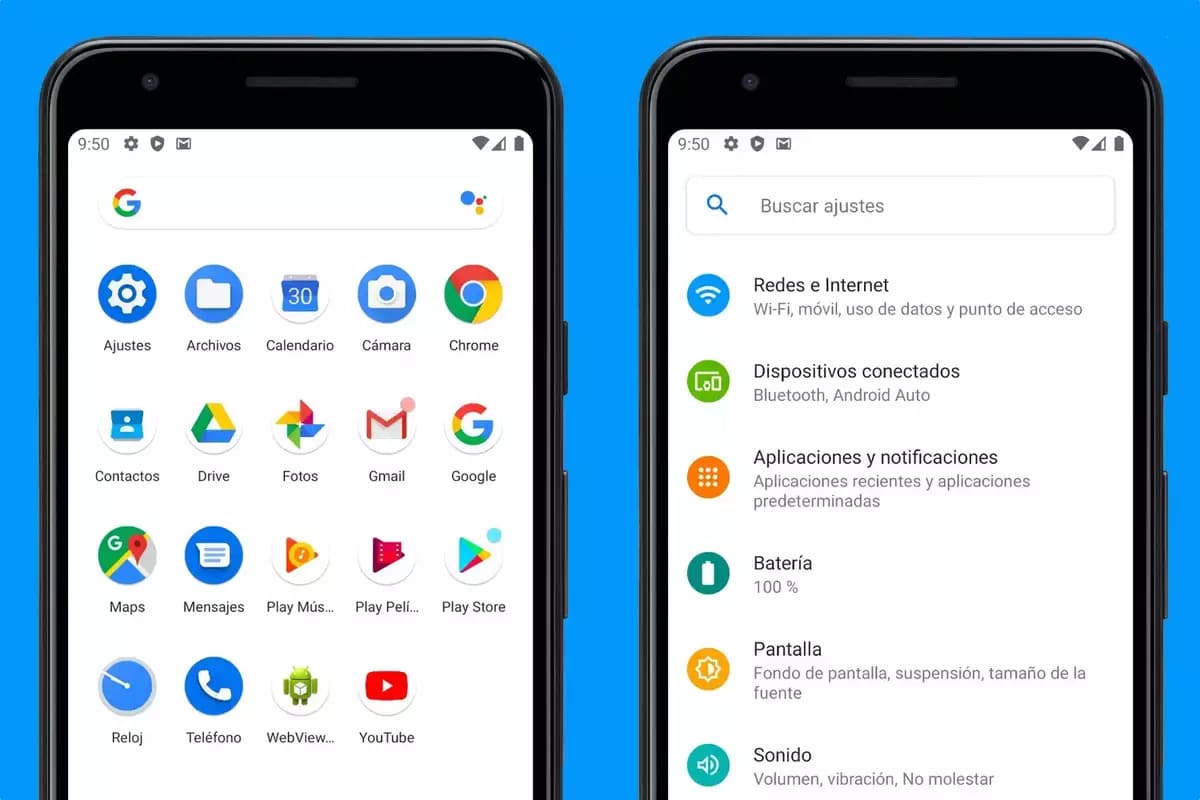
Знайте приложения, которые вы установили на вашем мобильном устройстве в основном, перейдя в «Приложения» в настройках терминала. Обычно в нем указано точное количество, а также имя каждого из них, что позволяет удалить те, которые вы не используете, и дает вам больше места для хранения.
В частности, вы должны пройти через «Информацию о приложении», вкладка с таким названием обычно идет по умолчанию во всех брендах, иногда с другим конкретным. Это изменится, если, наконец, в зависимости от версии Android, которые развиваются в этом смысле, что сейчас нормально.
Чтобы найти эту информацию, выполните следующие действия:
- Разблокируйте устройство и нажмите «Настройки». на вашем устройстве
- После этого перейдите к опции «Приложения», она находится в первой
- После этого заходим в «Приложения» и видим цифру вверху справа, он обычно помещает приложения, установленные на вашем терминале, если нет, у вас есть возможность найти это в предыдущем меню.
- Другой вариант — разместить их вручную, хотя вполне вероятно, что это будет отмечено в самих настройках, как только вы войдете
Важно отметить, что чем больше приложений вы установите, тем больше места будет. То, что они занимают их в нашем хранилище, которое заполнит это, и это не является положительным моментом. Удалите те, которые вы не используете на своем телефоне, а затем выполните очистку с помощью «Оптимизатора», который обычно устанавливается на вашем телефоне.
Количество приложений, установленных с помощью инструмента
Одно из приложений, которые нам пригодятся в таком случае, это Обновление приложений от Ersun Software., который помимо подсчета каждого из них, в том числе установленных производителем, делает это и с загруженными вами. Он делает это с помощью счетчика вверху, предоставляя вам эти и другие данные, такие как обновление при необходимости, среди других деталей, таких как занятая память.
Эта утилита бесплатна, может быть полезно знать все об инструментах, как о тех, которые у вас есть, так и об их назначении, а также о том, нужно ли ее удалить, потому что она не соответствует правилам безопасности. Это программа, которая, несмотря на то, что она не слишком эффектна, вполне функциональна. для того, что мы ищем.
Использовать его просто: как только вы загрузите и установите его, просто откройте приложение. и дождитесь загрузки каждого из них, тем самым указав количество установленных приложений. В главном доме он сообщит вам, сколько вы установили, разделив те, что из системы, и те, что из Play Store, а также те, что из других источников, которые обычно находятся на серверах вне магазина.
Как можно узнать сколько приложений в данный
На телефоне Android откройте приложение Google Play Store и нажмите кнопку меню (три строки). В меню нажмите «Мои приложения и игры», чтобы просмотреть список приложений, установленных на вашем устройстве. Нажмите «Все», чтобы увидеть список всех приложений, которые вы загрузили на любое устройство с помощью своей учетной записи Google.
Как узнать, сколько у меня приложений?
Зайдите в Настройки -> Общие -> О программе. и вы можете видеть количество ваших приложений, а также фото, видео и песни. Выберите «Настройки»> «Общие»> «О программе». Прокрутите вниз, и вы увидите «Приложения». Здесь вы можете найти общее количество приложений.
Сколько у меня было приложений?
Коснитесь трех горизонтальных линий в правом верхнем углу экрана, а затем в меню коснитесь «Мои приложения и игры». Здесь у вас будет два параметры. 3. В верхней части экрана нажмите «Установлено». Как следует из названия, это список всех приложений, которые в настоящее время установлены на этом телефоне.
Где в android хранятся приложения?
Обычные приложения хранятся во внутренней памяти в / данные / приложение. Файлы некоторых зашифрованных приложений хранятся в / data / app-private. Для приложений, хранящихся во внешней памяти, файлы хранятся в / mnt / sdcard / Android / data.
Как мне увидеть все приложения, которые я скачала, 2020?
На телефоне Android откройте приложение Google Play Store и нажмите кнопку меню (три строки). В меню коснитесь Мои приложения и игры чтобы увидеть список приложений, установленных на вашем устройстве. Нажмите «Все», чтобы увидеть список всех приложений, которые вы загрузили на любое устройство с помощью своей учетной записи Google.
Какое приложение самое популярное?
Самые популярные приложения 2020 года (по всему миру)
| Андройд Приложение | Скачиваний 2020 |
|---|---|
| 600 млн | |
| 540 млн | |
| 503 млн | |
| Zoom | 477 млн |
Как найти скрытые приложения на Android?
Как найти скрытые приложения в панели приложений
- На панели приложений коснитесь трех точек в правом верхнем углу экрана.
- Коснитесь Скрыть приложения.
- Отобразится список приложений, которые скрыты из списка приложений. Если этот экран пуст или параметр «Скрыть приложения» отсутствует, приложения не скрываются.
Сколько приложений у обычного человека?
В 2020 году средний пользователь смартфона имел 40 приложения установлен на свой мобильный телефон. Несмотря на это количество, согласно отчетам, колоссальные 89% времени пользователей смартфонов тратятся всего на 18 приложений. Согласно статистике использования приложений, для Millenials это число возрастает до 67 приложений, из которых только 25 часто используются.
Почему мои установленные приложения не отображаются?
Если вы обнаружите, что отсутствующие приложения установлены, но по-прежнему не отображаются на главном экране, вы можете удалить приложение и переустановить его. При необходимости вы также можете восстановить удаленные данные приложения на своем телефоне Android.
Как мне найти приложения для внутреннего хранилища?
данные приложений хранятся ниже / data / data / (внутреннее хранилище) или на внешнем хранилище, если разработчик придерживается правил, ниже / mnt / sdcard / Android / data / .
Как разместить приложения во внутренней памяти?
Как перенести приложения на SD-карту с Android
- Откройте приложение «Настройки» и нажмите «Приложения».
- Коснитесь приложения, которое хотите переместить на карту памяти.
- На странице сведений о приложении вы должны увидеть раздел «Хранилище», в котором указано, сколько места занимает приложение во внутренней памяти вашего телефона — нажмите «Хранилище».
Как мне получить доступ к внутренней памяти на Android?
Управление файлами на вашем телефоне Android
Между тем с выпуском Google Android 8.0 Oreo файловый менеджер находится в приложении Android Downloads. Все, что вам нужно сделать, это открыть это приложение и выберите в его меню опцию «Показать внутреннюю память» для просмотра всей внутренней памяти телефона.
DroidVotes: сколько приложений у вас установлено?
Если вы читаете наш сайт, то, скорее всего, у вас есть смартфон или планшет на мобильной операционной системе Android. И очень вероятно, что почитывая Droidnews вам попадаются на глаза обзоры каких-то игр или программ/виджетов, которые кажутся интере.
Если вы читаете наш сайт, то, скорее всего, у вас есть смартфон или планшет на мобильной операционной системе Android. И очень вероятно, что почитывая Droidnews вам попадаются на глаза обзоры каких-то игр или программ/виджетов, которые кажутся интересными и хочется попробовать. И ведь что-то пробовали, правда? И что-то даже обязательно прижилось и используется. Вот сегодня нам интересно, сколько же приложений у вас установлено в смартфоне? Много ли страниц приходится пролистывать в ланчере, прежде доберётесь до последнего приложения? Долго ли приходится скроллить?
Итак, назовите свою цифру ��

И, как обычно, не забываем жать на кнопочки социальных сетей, призывая друзей-товарищей тоже принять участие в нашем сегодняшнем опросе ��
Тогда можно поддержать её лайком в соцсетях. На новости сайта вы ведь уже подписались? ��
Или хотя бы оставить довольный комментарий, чтобы мы знали, какие темы наиболее интересны читателям. Кроме того, нас это вдохновляет. Форма комментариев ниже.
Что с ней так? Своё негодование вы можете высказать на zelebb@gmail.com или в комментариях. Мы постараемся учесть ваше пожелание в будущем, чтобы улучшить качество материалов сайта. А сейчас проведём воспитательную работу с автором.
Если вам интересны новости мира ИТ так же сильно, как нам, подписывайтесь на Telegram-канал. Там все материалы появляются максимально оперативно. Или, может быть, удобнее «Вконтакте»?
Анализ количества загрузок мобильных приложений
Расскажу о том, как пытался «снаружи» определять количество загрузок мобильных приложений в топе Google Play для России.

Задача: определить количество загрузок, которое потребуется нашему приложению для прохода в топ Google Play.
Как решал:
1) Искал тематические статьи и отчеты с различных конференций (много про методы продвижения начиная с внутренних факторов (описание в сторе, ключевики, название, логотип) и заканчивая закупкой трафика (данные по конверсии кликов в регистрации в лучших традициях не предоставляются). Из найденного боле-менее относились к теме данные по топу App Store двухлетней давности (для того чтобы занять топ-13 среди бесплатных игр достаточно было 200-300 загрузок в день).
2) Начал искать тулзы для анализа. Нашел:
а) Xyologic причем не только поиск по приложениям, но и отчеты. Из отчетов интереснее всего Top New Apps, по ним можно судить какое ориентировочное количество загрузок требуется для прохода в топ новых бесплатных приложений. Так же пробив названия приложений в поисковых системах за отчетный период, можно отследить на каких порталах были публикации.
Больше всего интересовала ситуация, когда русскоязычных публикаций нет, а приложение в топе есть, выдвинул две гипотезы первоначально:
— Российский Google Play просто «накрыло» за счет большого количества загрузок по всему миру.
— Игру/приложение рекламировал крупный разработчик в других своих приложениях.
Затем, после более глубокого анализа пришел к выводу, что так же причинами могут быть:
— То что приложение состоит в одной из сетей приложений.
— Массовая скупка трафика из сетей мобильной рекламы.
б) Appdata здесь к сожалению не всегда удается найти приложение. Данные на выходе — ориентировочное число загрузок за день, позиция приложения в топе, ориентировочное количество пользователей. Далеко не всегда выдаются все данные. Отсюда я брал среднее количество загрузок за последние 5 дней. Особенно интересно исследовать зависимость между региональным топом приложений и этой величиной, к сожалению из выборки в 50 приложений всего 2 совпадения и результат не репрезентативный.
в) Androidlib очень мало данных, оценивается общее число загрузок за все время, есть инфографика по оценкам приложения.
3) Составил таблицу сравнения с конкурентами (топовые приложения 2 категорий, чтобы выбрать где разместиться). В таблице количество google+1, данные по загрузкам от каждого из сервисов (Xyologic — за месяц, Appdata — среднее за 5 суток, Androidlib — за все время). Теперь можно составить корреляционную функцию.
Итого:
0) Самое главное — получили примерную цифру для прохода в различные топы GP.
1) По отчетам Xyologic применив примерные коэффициенты корректировки описанные в статье про Xyologic получаем число загрузок, на которое надо ориентироваться чтобы попасть в топ новых приложений Goofle Play.
2) Получил для части приложений (которые находит appdata) динамическую картинку как в зависимости от количества загрузок растет или падает позиция в топе.
3) Составил довольно полные таблицы сравнения с конкурентами в категориях.
*Примечание 1. Попутно решил задачу сравнения с конкурентами и выделения потенциальных конкурентных преимуществ.
*Примечание 2. Так как всё это делал в августе, то собирал все в ручную, сейчас сделал под часть нужд парсеры на Python’е.
Если есть интерес могу привести данные по корреляционным функциям, и написать про то, как составляли маркетинговый план нашего приложения.
Как работает список последних приложений в андроид?
Чтобы получить более общий общий вид Вашего дня, проведите пальцем по экрану «Today». Это приведет Вас к представлению «Сегодня» в представлении «Ежедневное использование», которое дает быстрый обзор того, какие приложения Вы запускали больше всего и сколько времени Вы потратили в каждом из них.
Как посмотреть историю действий на телефоне?
Как найти действие
- На телефоне или планшете Android откройте приложение «Настройки» Google Аккаунт Google.
- В верхней части экрана выберите Данные и персонализация.
- В разделе «Действия и хронология» выберите Мои действия.
- Действие можно найти: по дате и времени (все действия отсортированы в хронологическом порядке);
Как убрать недавно открытые приложения?
Как включить или отключить историю приложений и веб-поиска
- На телефоне или планшете Android откройте приложение «Настройки» …
- Нажмите Данные и персонализация.
- В разделе «Отслеживание действий» выберите История приложений и веб-поиска.
- Включите или отключите настройку История приложений и веб-поиска.
Как узнать что удалили из истории?
Перейдите в свой аккаунт в Google и выберите пункт Мои Действия. В данном разделе будет отображена вся история посещения сайтов и другие действия, производимые пользователем за время, когда был осуществлён вход в аккаунт Google. Все действия будут отсортированы по датам осуществления, начиная с последнего.
Как закрывать приложения
- Чтобы закрыть одно приложение, проведите вверх от нижнего края экрана, удерживайте палец, затем уберите его. После этого смахните окно приложения вверх.
- Чтобы закрыть все приложения, проведите вверх от нижнего края экрана, удерживайте палец, затем уберите его. После этого смахните слева направо и нажмите Очистить все.
- Перейдите на главный экран. Нажмите на значок “Главный экран” (
 или
или  ).
).
Примечание. Даже если вы не будете закрывать приложения, память на устройстве не закончится, а батарея не станет разряжаться быстрее. Использование заряда и памяти регулируется в Android автоматически.
Отключение приложений
Многие программы на Android реализованы таким образом, что они в любом случае будут работать в фоне. Например, постоянно собирает о вас всяческую информацию, закрыть его фактически невозможно. Но если вы не собираетесь использовать какие-то приложения в течение длительного времени, то их можно отключить. Тогда они точно не будут работать в фоне, потребляя ресурсы устройства. Закрыть фоновые приложения методом отключения можно при помощи следующих действий:
Шаг 1. Зайдите в «Настройки».

Шаг 2. Перейдите в раздел «Приложения». Также он может называться «Диспетчером приложений».

Шаг 3. Переместитесь во вкладку «Все». Хотя это необязательный шаг, нужные программы могут обнаружиться и во вкладке «Сторонние», открывшейся по умолчанию.

Шаг 4. Нажмите на то приложение, которое вы желаете отключить.
Шаг 5. Нажмите кнопку «Отключить» или «Остановить». Если она не активна, то данную программу отключить нельзя — возможно, что она является системной.

Осторожно! Если вы отключите программу, то на рабочем столе или в меню вы её больше не найдёте. Для её использования нужно вновь посетить «Диспетчер приложений», нужную вам программу вы найдете во вкладке «Отключенные» или «Остановленные».
Где находится диспетчер приложений?
Для вызова Диспетчера приложений на экране телефона нажимаем виртуальную кнопку Последние приложения слева от кнопки домой. Чтобы закрыть какое-то одно приложение необходимо найти нужное запущенное приложение листая верх или вниз, а затем удерживая пальцем сдвинуть его или вправо или влево.
Как узнать, какие приложения на Android запущены
Чтобы посмотреть, сколько запущенных приложений на Android в данный момент, открытых недавно, которые пользователь забыл закрыть, можно воспользоваться специальной кнопкой на панели внизу «Последние приложения» в виде значка квадрат. Там в виде списка будут все свернутые использованные ранее программы.
Обратите внимание! Чтобы найти те, которые работают в фоновом режиме на андроиде, нужно зайти в меню, найти раздел «Приложения и программы», выбрать пункт «Работающие».
DroidVotes: сколько приложений у вас установлено?
Если вы читаете наш сайт, то, скорее всего, у вас есть смартфон или планшет на мобильной операционной системе Android. И очень вероятно, что почитывая Droidnews вам попадаются на глаза обзоры каких-то игр или программ/виджетов, которые кажутся интере.
Если вы читаете наш сайт, то, скорее всего, у вас есть смартфон или планшет на мобильной операционной системе Android. И очень вероятно, что почитывая Droidnews вам попадаются на глаза обзоры каких-то игр или программ/виджетов, которые кажутся интересными и хочется попробовать. И ведь что-то пробовали, правда? И что-то даже обязательно прижилось и используется. Вот сегодня нам интересно, сколько же приложений у вас установлено в смартфоне? Много ли страниц приходится пролистывать в ланчере, прежде доберётесь до последнего приложения? Долго ли приходится скроллить?
Итак, назовите свою цифру 🙂
И, как обычно, не забываем жать на кнопочки социальных сетей, призывая друзей-товарищей тоже принять участие в нашем сегодняшнем опросе 😉
Тогда можно поддержать её лайком в соцсетях. На новости сайта вы ведь уже подписались? 😉
Или хотя бы оставить довольный комментарий, чтобы мы знали, какие темы наиболее интересны читателям. Кроме того, нас это вдохновляет. Форма комментариев ниже.
Что с ней так? Своё негодование вы можете высказать на zelebb@gmail.com или в комментариях. Мы постараемся учесть ваше пожелание в будущем, чтобы улучшить качество материалов сайта. А сейчас проведём воспитательную работу с автором.
Если вам интересны новости мира ИТ так же сильно, как нам, подписывайтесь на Telegram-канал. Там все материалы появляются максимально оперативно. Или, может быть, удобнее «Вконтакте»?