Отвязка смартфона от Google — Убираем Factory Reset Protection
Весной 2015 года один из ведущих разработчиков программного обеспечения для гаджетов — Google — представил новый способ защиты устройств с операционной системой Аndroid от кражи. Она получила название Device Protection и впервые была употреблена в ОС Аndroid 5.1 Lollipop. Частью этой системы стала опция Factory Reset Protection.
Эта опция активируется каждый раз при одновременной смене пароля от аккаунта Google и сбросе устройства, к нему привязанного, до заводских настроек. Блокировка смартфона или планшета действует в течении трех суток и ее целью, по мнению разработчиков, является возврат владельцем утраченного доступа к аккаунту.
Если Вы думаете, что спустя 72 часа FRP перестанет функционировать, вы ошибаетесь. Ровно через трое суток Ваш Android разблокируется, но при включении устройства запросит подключение к аккаунту, с которым ранее был связан. И если по каким либо причинам самый первый пароль от этого аккаунта Google был утрачен, то устройство останется заблокированным без возможности использования.
Необходимость таких мер программисты Google объяснили тем, что пароль к учетной записи можно изменить, не зная его. Для этого необходимо лишь иметь доступ к номеру телефона, указанному в аккаунте, потому что при двухфакторной идентификации код для смены пароля приходит именно на него.
Как отключить FRP
Полностью отключить Factory Reset Protection на Android нельзя. Можно лишь ответственно отнестись к заведению Google-аккаунта и создать такой пароль, который Вы не забудете. Также можно записать его на листок и хранить отдельно от смартфона. Если все же необратимое произошло и пароль не вспоминается — не спешите выбрасывать устройство — блокировку возможно обойти, правда, придется немало потрудиться:
- ввести запрашиваемую информацию, а именно логин и пароль от Google-аккаунта;
- со стационарного компьютера или другого устройства, привязанного к тому же аккаунту, войти в учетную запись и отвязать заблокированное устройство;
- обратиться в сервисный центр, если у Вас есть чек и гарантийный талон;
- заменить системную плату в устройстве.
Это способы официального решения данной проблемы, но не всегда есть возможность ими воспользоваться: одни слишком долгие, другие дороги.
Все способы обойти верификацию аккаунта Google
Способов обхода блокировки существует достаточно много. Конечно, разработчики Device Protection периодически затыкают бреши в программном обеспечении, но мастера взлома придумывают новые.
Принцип действия таких обходов один. Главное — попасть в меню телефона, используя те или иные бреши в ПО, а затем сбросить текущий аккаунт, получив доступ к настройкам или файловому менеджеру. Самые распространенные варианты обхода приводятся ниже.
При первом запуске устройства после сброса настроек до заводских и попытке смартфона подключиться к сети Wi-Fi, смартфон запросит логин и пароль от аккаунта Google. Если ввести их невозможно, то:
- Извлеките SIM-карту из аппарата, включите устройство. На странице запроса логина и пароля — в окне, где требуется ввести логин почты — нажмите и удерживайте символ @ до появления меню настроек клавиатуры, а после этого — «НАЗАД». Затем там же зажмите кнопку вызова подменю до появления поисковой строки Google, в которой напишите слово «Настройки». Открыв меню настроек, отключите «Автовосстановление» и «Сохранение резервных копий», в меню «Восстановление и сброс» сбросьте настройки телефона.
- Вставьте SIM-карту, позвоните на нее, примите вызов, а затем выберите «Добавить новый вызов», в окне ввода номера введите комбинацию: *#*#4636#*#* после этого произойдет переход в новое окно с расширенными настройками. Нажмите на стрелку в верхнем левом углу экрана и перейдите в стандартные настройки телефона. Далее все как в способе 1.
- Подключитесь к Wi-Fi, как только начнется проверка сети,вернитесь назад. В меню выбора сети нажмите на любую сеть, затем в меню ввода пароля напишите любые символы. Выделите их нажмите на три точки сверху, выберите «Показывать подсказки». В открывшейся строке поисковика напишите «Настройки». Далее следуйте способу 1.
Главное в такой ситуации — понять принцип обхода и не бояться экспериментировать самому. Возможно, у вас получится изобрести свой способ, о котором никто пока не догадывается.
What is Android FRP Lock and How to Bypass FRP Lock

These days many people are facing factory reset protection lock on their device, and that is because of their unawareness about Android security FRP lock feature, FRP actually stands for factory reset protection, and this FRP lock affect android devices when someone steal your mobile and he just hard reset device to access your device home screen, there FRPprotection actually helps your device to be unlocked complete, and the thief cannot enter into the device until he enter previously synced gmail id along with password.
But problem is that, now a days people are having FRP lock on their own device, they just forget their gmail id, and keep using smartphone for a long while, and then when they face any type of issue in there device or they have to sale out device, at that time they simply hard reset or soft reset android smartphone to delete all data from their device, and then they lock their device on their own by FRP lock.
To Access our device, then we need to bypass google frp lock from our device, there are many methods available regarding unlocking frp, each and every brand device has different method to bypass frp lock, you can click here to bypass google frp lock from SAMSUNG Galaxy Device, if you have other device so you can easily find your own device frp method on techeligible site.
Телефон заблокирован: FRP. Что это такое и как с этим бороться.
До июня 2014 года украсть телефон на базе ОС Android было гораздо проще, чем сейчас. Хотя и сейчас украсть Android-телефон намного проще, чем iPhone или iPad, но все же… Просто до 2014 года в этой системе не было жесткой и хорошо продуманной системы защиты от несанкционированного использования чужого устройства. Будучи единожды проданным, по сути оно не было привязано к единственному владельцу, как это с самого начала было сделано в iOS. Действительно, политика смены владельца устройства Apple крайне проста: это возможно только в том случае, если владелец устройства сам передаст его вам, при этом удалив на своем устройстве все данные и отвязав его от своего Apple ID. Для Android все было намного проще: завладев аппаратом, можно сделать его сброс на заводские настройки (factory reset), после чего настроить под себя и начать использовать.
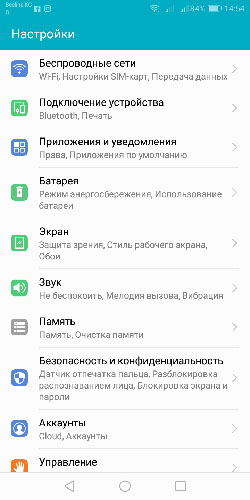
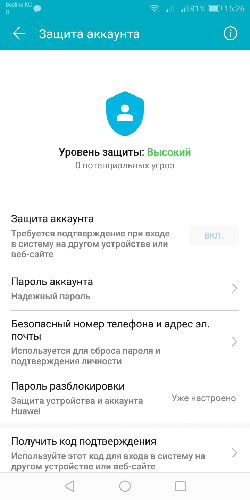
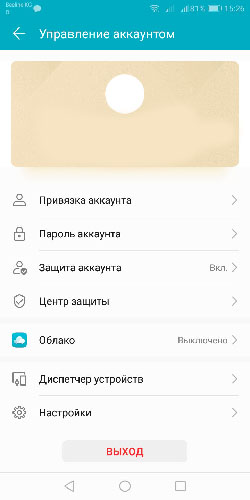
Оболочка EMUI, Android 8, аппарат Huawei Honor 7C
Шоколадно, не так ли?
Но в июне 2014 года народу была представлена новая операционка от Android под кодовым названием Lollipop, в которой оказалась реализована система защиты FRP: factory reset protection (защита от сброса до заводских настроек). В чем ее основная суть?
При первоначальной настройке телефона вы привязываете его к какому-либо аккаунту электронной почты – примерно также, как у Apple ID. По умолчанию (и это понятно, ведь андроид – продукт Google) используется почтовый сервис gmail корпорации Google. Если у вас нет аккаунта Google, при первом старте Android-устройства вам будет предложено его создать.
После того, как вы полностью проинициализировали свой телефон, он привязывается к настроенному аккаунту, что называется, намертво. Аккаунт можно изменить, привязав телефон к другому – но это делает настолько мало народа, что этим можно пренебречь.
Итак, вы настроили аккаунт и стали пользоваться аппаратом. И тут – о горе – телефон был утерян или его украли. Как правило, большинство пользователей блокируют экран или пин-кодом, или графическим ключом, или отпечатком пальца. Такую защиту почти невозможно обойти или взломать; нашедшему телефон или злоумышленнику не остается ничего другого, как выполнить factory reset. Что он и делает. И вот тут его поджидает FRP…
После выполнения сброса от пользователя потребуют повторить вход в связанный с телефоном аккаунт Google. Создать новый аккаунт будет невозможно: только вход в уже имеющийся, привязанный к устройству. Если вход выполняется с ошибками или не выполняется, телефон блокируется. В зависимости от производителя, блокировка может иметь разный вид: начиная от невозможности нормального старта аппарата (выход только на консоль восстановления) и заканчивая стартом аппарата, но блокировкой функционирования всех приложений (обычно при попытке тапнуть по приложению, выдается сообщение «Приложение не установлено»). Пользоваться таким устройством невозможно, новые попытки сброса заблокированы. Что-то сделать с телефоном можно лишь в том случае, если удастся отключить или обойти FRP.
Как бороться с FRP
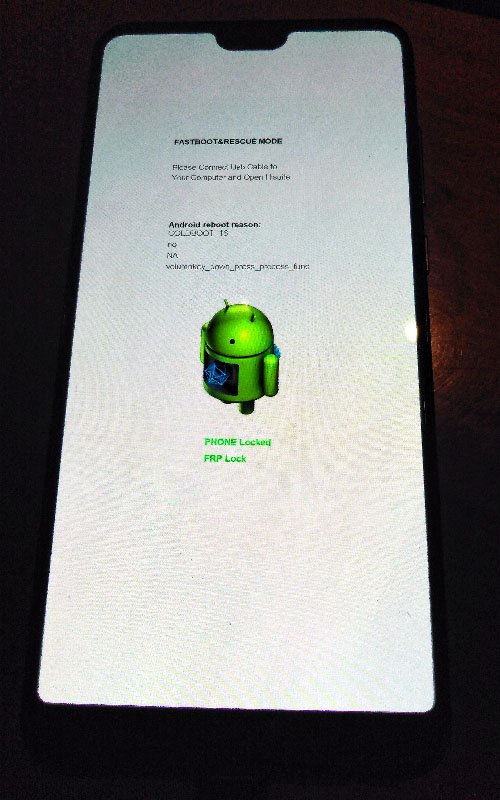
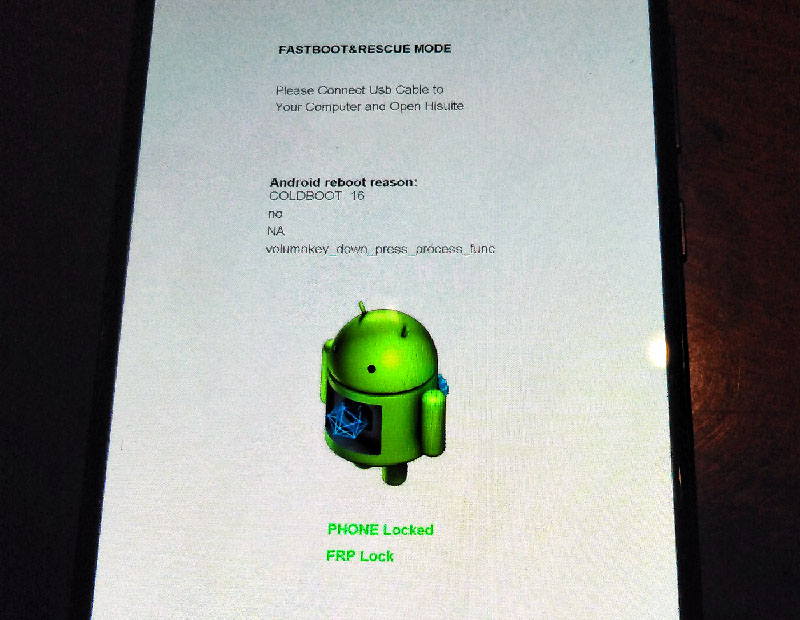
Блокировка FRP. Аппарат Huawei P20 Pro
Итак, телефон заблокирован. Это, кстати, может не обязательно быть следствием злого умысла – скажем, при обновлении Android 8 до Android 9 (оболочка EMUI) вас также вполне могут попросить ввести установочные данные вашего Google-аккаунта. И если вы сделаете это неверно три раза – произойдет блокировка устройства. Поэтому крайне важно точно помнить данные своего аккаунта – при корректном их вводе проблем не возникнет.
Однако если все-таки вы стали «жертвой» FRP (повторюсь – это возможно даже по невнимательности), то методы обхода блокировки существуют, хотя почти все они связаны с новым (последующим) сбросом устройства. Ну а после сброса вам предстоит все-таки ввести корректные данные привязанного аккаунта, иначе все это зря. Либо сброс происходит с предварительной подготовкой – в систему добавляется новый пользователь, установочные данные которого известны, а права достаточны для того, чтобы устройство использовать.
Наиболее распространенный метод обхода блокировки FRP — переход в настройки устройства через Google Maps. Суть методики заключается в том, чтобы методами разрешенных переходов (ведь блокируется не весь телефон, а приложения) попасть в меню настроек аппарата, где либо попытаться ввести установочные данные связанного аккаунта, либо создать новый и привязать устройство к нему. Вариант с новым сбросом устройства в надежде на то, что после него он не попросит ввести данные аккаунта, можете даже не рассматривать: попросит. Часто пользователь просто создает гостевой аккаунт и пользуется устройством с него: мастер-аккаунт при этом остается замороженным, но если пользователю повезло и он смог создать «гостя» с высоким уровнем привилегий, он сможет устанавливать и удалять приложения, совершать звонки, фотографировать и т.п. – то есть делать все то, что может делать и «хозяин». Однако данные хозяина будут недоступны.
Еще один обход блокировки – зайти с компьютера в связанный аккаунт и стереть устройство с отвязкой аккаунта. После этого устройство можно будет сбросить без проблем и привязать на новый аккаунт.
Как видите, в любом случае – потеря данных. И это крайне неприятно.
Восстановление данных с устройств, заблокированных FRP
Даже с заблокированного FRP устройства восстановление данных возможно. Однако не следует путать восстановление данных и возвращение аппарата к жизни: специалист по восстановлению информации не преследует цели отремонтировать или разблокировать ваш телефон, его задача – извлечь с него данные.
Начнем с главного. Восстановить данные с FRP-блокированного телефона можно не со всех моделей. Важным критерием оценки восстановления информации с такого аппарата является наличие root-прошивки: если она есть, то восстановление возможно. Если же нет – то нужно ждать лучших времен, когда она появится. Выше я говорил, что аппарат не даст возможности совершить повторный сброс до заводских настроек, либо (если даст), то при запуске все равно попросит ввести установочные данные первоначального связанного аккаунта. Так как же заставить его принять root-прошивку?
Методики существуют. Самая простая – выход в настройки аппарата и создание нового пользователя, из под которого уже и рутится телефон. Сразу скажу: срабатывает не со всеми аппаратами, однако примерно половину заблокированных FRP устройств можно таким образом разблокировать. Другая половина разблокируется через «жесткий» root – то есть прошивка льется в плату телефона через JTAG или другие (предусмотренные производителем) протокола обмена данными. При этом крайне важно понимать, что как таковой разблокировки устройства не происходит – фактически мы всего лишь получаем доступ к внутренним накопителям телефона, которые можем скопировать к себе на жесткий диск, проанализировать и попытаться вытащить из них данные.
Почему попытаться? Довольно много моделей телефонов, которые продаются в настоящее время, зашифрованы. Это вовсе не обязательно, но встречается часто. Таким образом, даже получив образ аппарата, можно ничего не восстановить, так как данные зашифрованы. Однако и шифрование – еще не приговор. Для некоторых типов шифрования Android уже давно существуют программы – генераторы ключа, если известен пароль (пин-код).
По моему опыту можно сказать, что в случае блокировки FRP успешно восстанавливаются данные примерно с 75% телефонов; не поддаются восстановлению данные только с тех аппаратов, где хозяин не помнит никаких паролей, пин-кодов и прочих сведений, необходимых для расшифровки. Старайтесь не забывать пароли и установочные параметры связанных аккаунтов, и вам, скорее всего, никогда не придется восстанавливать данные с устройства, заблокированного FRP.
Аккаунт Google Factory Reset Protection Lock: предназначение и эффективные способы обхода блокировки
Гаджеты, работающие на Android, являются одними из самых популярных во всём мире. Отмечается технологический прогресс защитных механизмов против злоумышленников, в случае кражи устройства. Об одном из таких механизмов, технологии Factory Reset Protection, что в сокращении прописывается аббревиатурой FRP, и расскажем в этой статье, а именно, проанализируем и детально опишем, как обойти защитную учётную запись в случае возникновения необходимости и вернуть работоспособность устройству.
FRP Lock на Android – что это такое
Что такое FRP Lock, знают некоторые владельцы смартфонов, устройства которых работают на Android, с версиями 5.1 и выше. Дело в том, что в последние годы разработчики смартфонов существенно взялись за разработку защитных механизмов гаджетов, с целью обезопасить пользователей от мошенников, сделав кражу устройства менее привлекательной для «карманников», в силу невозможности дальнейшей эксплуатации телефона, при незнании «противоугонного» пароля.
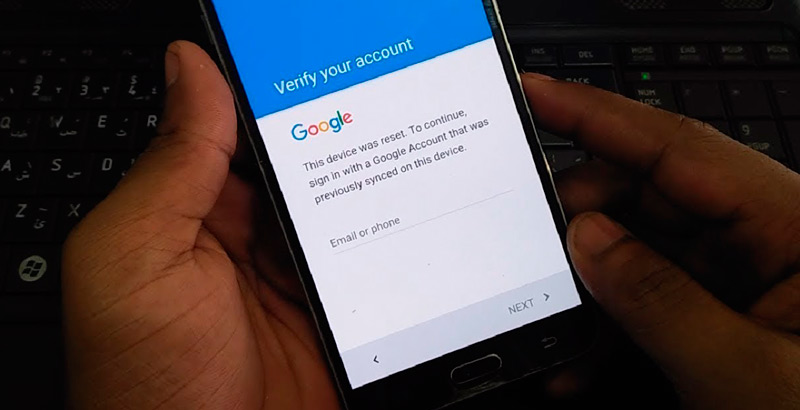
Работает механизм согласно следующему принципу: после покупки гаджета его сразу же в сервисном центре «привязывают» к владельцу, посредством создания Google аккаунта. Установленная защитная учётная запись FRP Lock по умолчанию означает, что злоумышленники в случае кражи гаджета не смогут после выключения аппарата, или сброса настроек до заводских параметров, эксплуатировать телефон без ведения логина и пароля.
Функция FRP Lock признана эффективным способом обезопасить смартфон, но случаются прецеденты, когда пользователь сам «страдает» от такого рода защиты. Иногда случается так, что после покупки телефона с установленным защитным механизмом FRP, его владелец не использует пароль, забывает его, при покупке аппарата с рук, и при возникновении потребности ввести противоугонный код, не может разблокировать смартфон даже посредством ввода правильных комбинаций, в силу какого-либо программного сбоя. Дальше в статье опишем подробно механизмы обхода верификации аккаунта.
Как убрать защиту FRP
Прежде чем перейти к вопросам обхода аккаунта, разберёмся, как отключить защитный механизм FRP Lock на Android, чтобы не пришлось сталкиваться с этой проблемой после выполнения процедуры hard-reset или обнуления аппарата до заводских настроек.
Выполняется манипуляция непосредственно перед осуществлением «обнуления» смартфона согласно следующему регламенту:
- Осуществляется вход в «Настройки» гаджета, где потребуется перейти в раздел «Аккаунты» к пункту «Учётные записи».
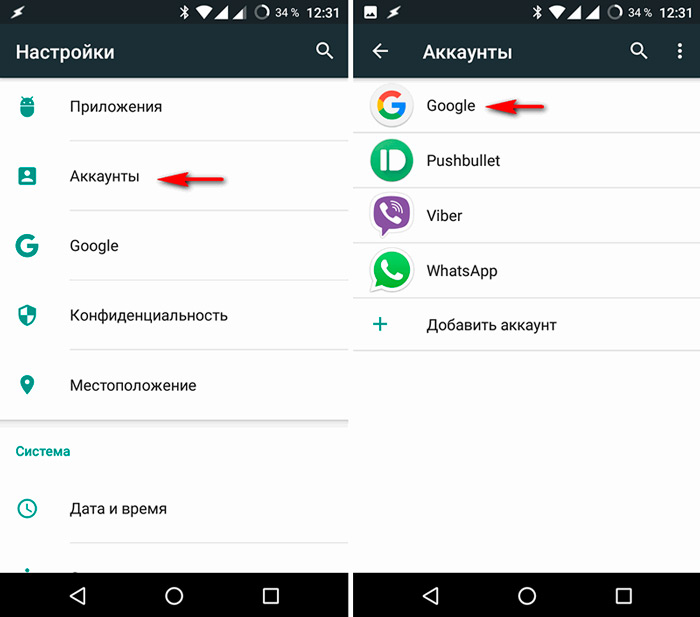
- В появившемся на экране гаджета списке удалить учётную регистрацию аккаунта Google.
- Активировать позицию «Режим разработчика» и в открывшемся списке напротив позиции «Разблокировка ОЕМ» передвинуть ползунок в активную позицию.
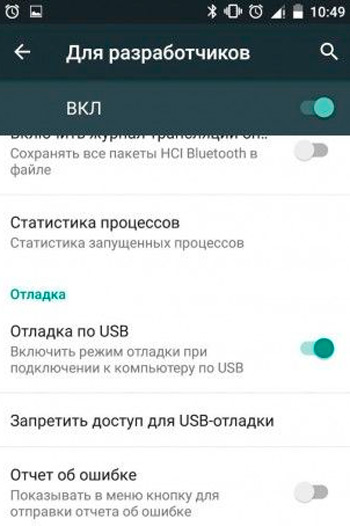
После выполненных манипуляций механизм будет полностью деактивирован, после сброса настроек на аппарате система не будет запрашивать логин и пароль.
Бывают ситуации, когда даже после абсолютного отключения FRP смартфон запрашивает введения логина и пароля к уже удалённому аккаунту. Такой прецедент возможен в том случае, когда пользователь недавно выполнял смену «противоугонных» данных, что предполагает необходимость выждать время, пока обновления вступят в силу. Время это может занять от суток до семидесяти двух часов, по истечении которых стоит повторить попытку зайти в систему.
Также процесс отвязки смартфона от защитного аккаунта можно выполнить в сервисном центре, при условии, что у владельца имеются в наличии документы на аппарат, в числе которых присутствует в обязательном порядке гарантийный талон и чек об оплате товара.
Все актуальные способы обойти верификацию аккаунта Google
Если владелец смартфона столкнулся с необходимостью разблокировки гаджета после сброса настроек до заводских характеристик, при условии, что документы на аппарат отсутствуют, придётся задействовать неофициальные способы обхода аккаунта Google FRP, о которых и будет рассказано дальше.
Есть несколько вариантов обойти «технологическую» защиту формата FRP на смартфоне, простых и сложных по исполнению, и каждый из них имеет право на существование. Что именно «сработает» в конкретной ситуации сложно. Владельцу смартфона придётся поочерёдно испробовать методы, чтобы добиться желаемого результата и «реанимировать» работоспособность гаджета, с возможностью его дальнейшей эксплуатации.
Разблокировка с помощью карты памяти
Как один из самых простых в исполнении является обход FRP с помощью обычной карты памяти. Процесс не затратный, для его реализации необходимо, чтобы в наличии у владельца смартфона имелась карта памяти, а сама процедура сброса выполнима за счёт появления на экране смартфона сообщения о подключении накопителя. Такое извещение гарантирует возможность внедрения в настройки аппарата, при поочерёдном выполнении следующих манипуляций:
- В работающий гаджет надо вставить флешку.
- В появившемся на экране аппарата извещении кликнуть по кнопке «ОК», чтобы попасть в системные настройки.
- В открывшемся списке выбрать позицию «Данные приложений», где перейти в раздел «Настройки», активировать которые необходимо кнопкой «Запуск».
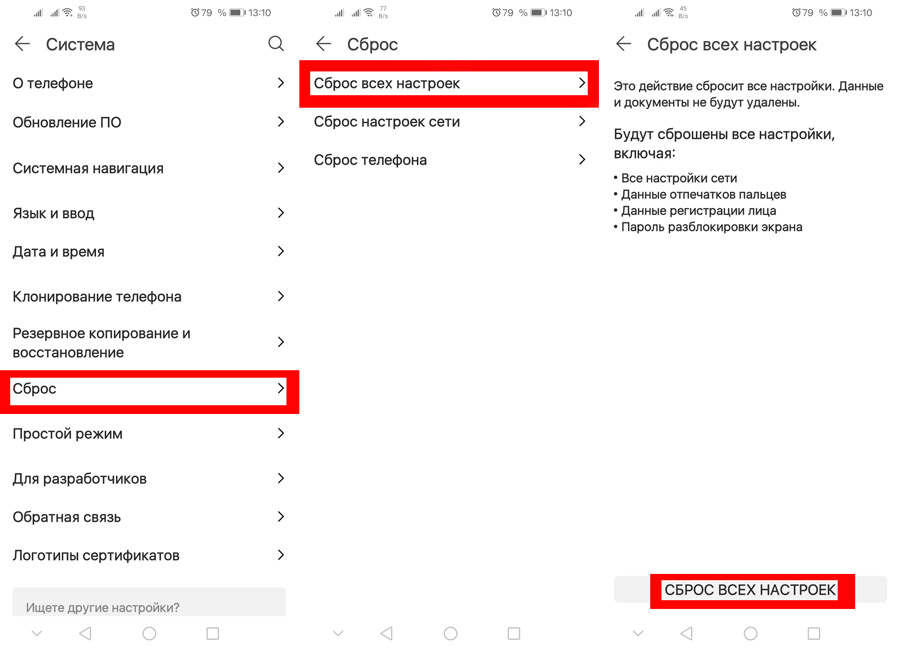
- Дальше через параметр «Восстановление и сброс» надо выбрать «Сброс DRM» и удалить ключи. Если процедура выполнена правильно, то на экране появится извещение «Лицензии успешно удалены».
- После этого потребуется ещё раз вернуться в предыдущее меню «Восстановление и сброс», где остаётся только сбросить настройки смартфона.
- После автоматического перезапуска гаджет уже будет «свободным» от защиты FRP, что позволит его эксплуатировать дальше и создать новый защитный аккаунт или эксплуатировать аппарат без FRP.
Сброс FRP Lock с использованием SIM-карты
Если первый вариант по каким-либо причинам не дал желаемого результата, тогда можно воспользоваться следующим методом восстановления работоспособности аппарата, осуществив сброс FRP Lock с помощью активной SIM-карты. Этот метод сброса «противоугонной» блокировки предполагает, что у владельца гаджета имеется возможность позвонить с другого телефона на заблокированный смартфон. Выполнение процедуры обхода аккаунта имеет следующий регламент:
- Позвонить на заблокированный телефон и принять вызов, с последующим созданием нового звонка с техническим кодом *#*#4636#*#*. После этого система автоматически переместит пользователя в расширенное меню настроек.
- Путём нажатия стрелки «Назад» в верхнем левом углу экрана переместиться в раздел настроек стандартной категории.
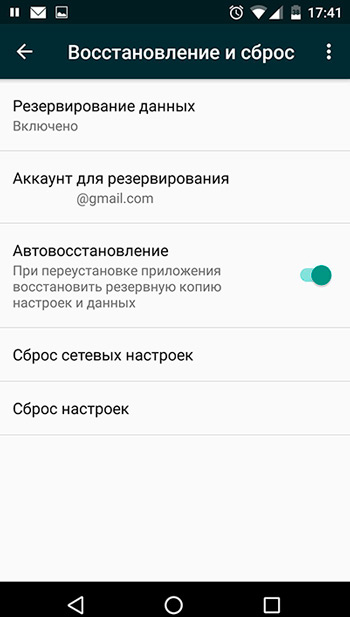
- Через «Восстановление и сброс» или раздел «Архивация и восстановление» отключить параметр «Резервирование данных», а также осуществить сброс настроек.
- Дождаться включения аппарата после перезагрузки и зарегистрировать новый аккаунт, с возможностью дальнейшей безопасной эксплуатации смартфона.
Обход блокировки через настройки Wi-Fi
Не менее эффективным и простым в исполнении способом сброса «противоугонного» пароля от Google является обход FRP Lock с помощью Wi-Fi. Процесс заключается в выполнении следующих манипуляций в момент включения агрегата:
- Зайти на страницу, где по умолчанию осуществляется выбор Wi-Fi подключения, и активировать любую из доступных сетей.
- На экране появится поле для ввода пароля, нажав на котором можно вызвать «клавиатуру».
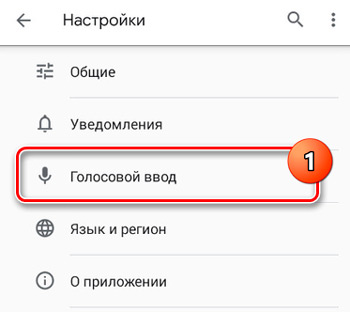
- Дальше потребуется путём «зажатия пробела», клика по мануалу Swype, «запятой» или значку цифровой клавиатуры активировать голосовой ввод. Выбор метода вызова голосового ввода зависит от типа клавиатуры.
- При включении голосового ввода говорить ничего не нужно, достаточно дождаться момента, когда на экране появится окно с извещением об ошибке.
- Для сброса блокировки аккаунта Google FRP дальше потребуется всего лишь перейти в «Настройки» и осуществить манипуляции, описанные в предыдущих вариантах восстановления работоспособности заблокированного гаджета. Осуществляется переход путём клика по небольшой иконке, расположенной рядом с сообщением об ошибке, где выбирается, в открывшемся подменю пункт Google Now, с последующим отказом в окне подтверждения манипуляции, что откроет строку поиска, в которой достаточно прописать слово «Настройки» и запустить процесс.
- Чтобы освободить гаджет от блокировочных паролей, дальше надо через пункт «Восстановление и сброс» в меню открывшихся настроек выбрать «Удалить аккаунт», и подтвердить команду кнопкой «Сброс», после чего смартфон или планшет будет свободен от противоугонных паролей.
Использование утилиты SP Flash Tool
Как видим, вышеописанные способы обхода блокировок смартфона через аккаунт Google являются простыми в исполнении, доступны для реализации любым пользователем. Однако, не все способы обхода просты в исполнении. К примеру, следующий вариант борьбы с противоугонными паролями подходит далеко не всем пользователям, и рекомендуется в качестве обхода проблемы только «продвинутым» владельцам гаджетов. Профессиональный обход FRP Lock можно осуществить с помощью программного приложения SP Flash Tool, которое предназначено для прошивки смартфонов, работающих на базе чипов от компании Mediatek. Для выполнения манипуляции необходимо загрузить и установить SP Flash Tool на ПК, скачать прошивку для Android, соответствующую установленной на смартфоне, разархивировать её, чтобы получить возможность доступа до файла scatter, необходимого для выполнения обхода. Дальнейшие манипуляции выполняются согласно следующей инструкции:
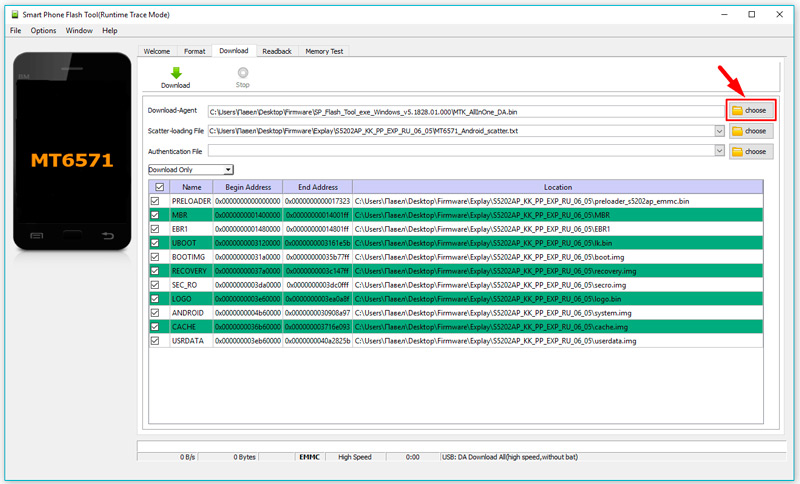
- Откройте файл scatter на компьютере с помощью любого текстового редактора.
- Через опцию «Найти» отыщите FRP.
- Для работы необходимы значения, прописанные в графах, напротив фразы Linear start addr и параметра Partition size, их потребуется скопировать.
- Закройте scatter.
- Дальнейшая работа выполняется в программе SP Flash Tool. В программе потребуется перейти во вкладку Format, где заполнить поочерёдно все поля. Напротив надписи Manual Format Flash ставится галочка, что позволит выполнить ручное форматирование, прописывается в графе Region параметр EMMC_USER, а в строчках Begin Address и Format Length выставляются скопированное ранее содержимое из граф Linear start addr и Partition size соответственно.
- Для завершения процесса достаточно подсоединить выключенный гаджет к ПК и запустить процесс очистки телефона от блокировки кнопкой Start.
По окончании процесса очистки аппарат можно отсоединить от ПК, и смело включать: блокировка с телефона будет полностью удалена.
Разблокировка с применением PassFab Android Unlocker
Если вы не обладаете достаточными навыками или просто опасаетесь производить подобные манипуляции, существует более простой способ разблокировки FRP Lock, и он тоже связан с использованием компьютера и специализированного программного обеспечения.
Речь идёт о программе PassFab Android Unlocker, которая способна не только обойти блокировку аккаунта FRP Lock, но и разблокировать экран смартфона, независимо от того, какой способ блокировки используется – PIN-код, отпечаток пальца или графический пароль.
Что касается разблокировки защиты аккаунта Google, то здесь имеется ограничение: функция работает только с телефонами Samsung, но зато практически со всеми моделями, от достаточно старых до S10+. Именно с этими телефонами часто не справляются описанные выше методы. Удаление блокировки экрана – механизм более универсальный, способный функционировать с достаточно обширным списком телефонных брендов.
Системные требования утилиты PassFab Android Unlocker минимальны:
- ОС Windows, начиная с XP (32/64-битные);
- частота CPU – от 1 ГГц;
- минимальный объём ОП – 256 КБ, рекомендуемый – 1 ГБ;
- для установки программы нужно около 200 МБ свободного пространства на диске.
Как видим, для использования программы подойдёт даже очень слабый компьютер, то есть на этом аспекте заострять внимание не нужно.
Итак, рассмотрим пошаговый алгоритм разблокировки Google FRP Lock на смартфонах/планшетах Samsung:
- Заряжаем смартфон (минимум на 50%).
- Скачиваем пробную версию утилиты или покупаем полнофункциональную на официальном сайте.
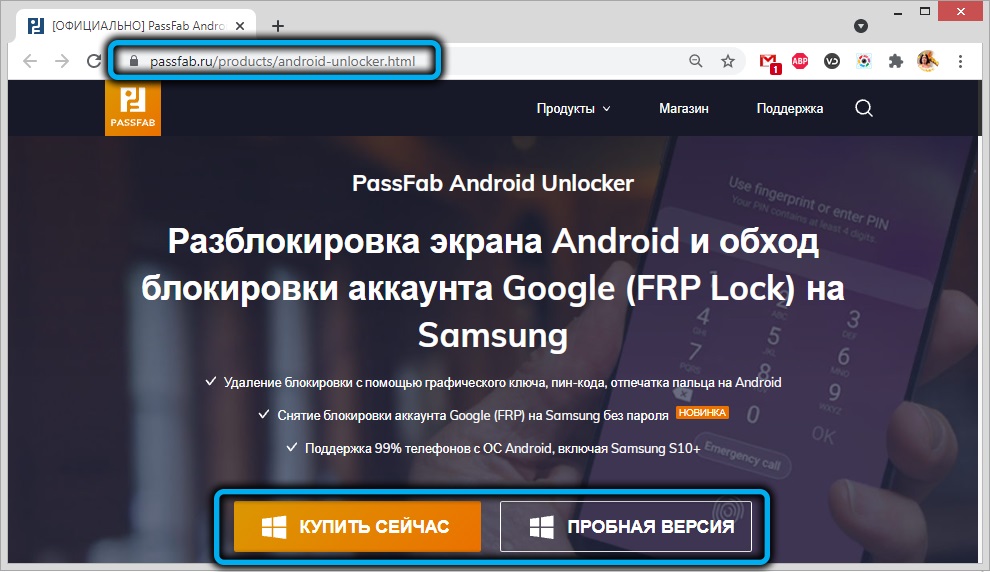
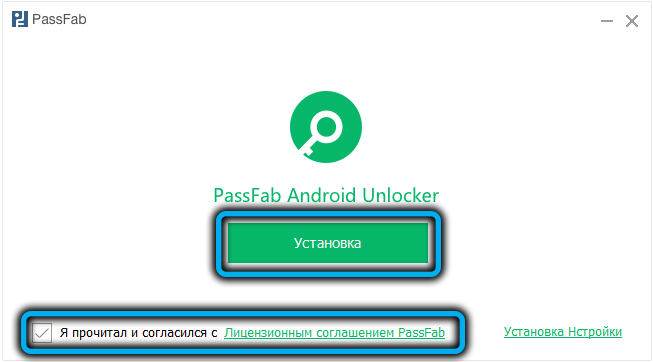
- После скачивания запускаем установщик, следуем инструкциям.
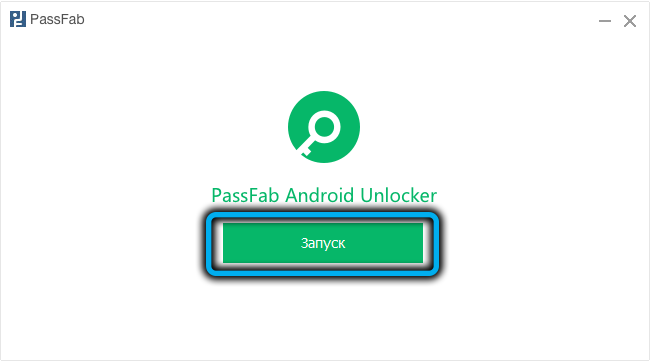
- Запускаем программу.
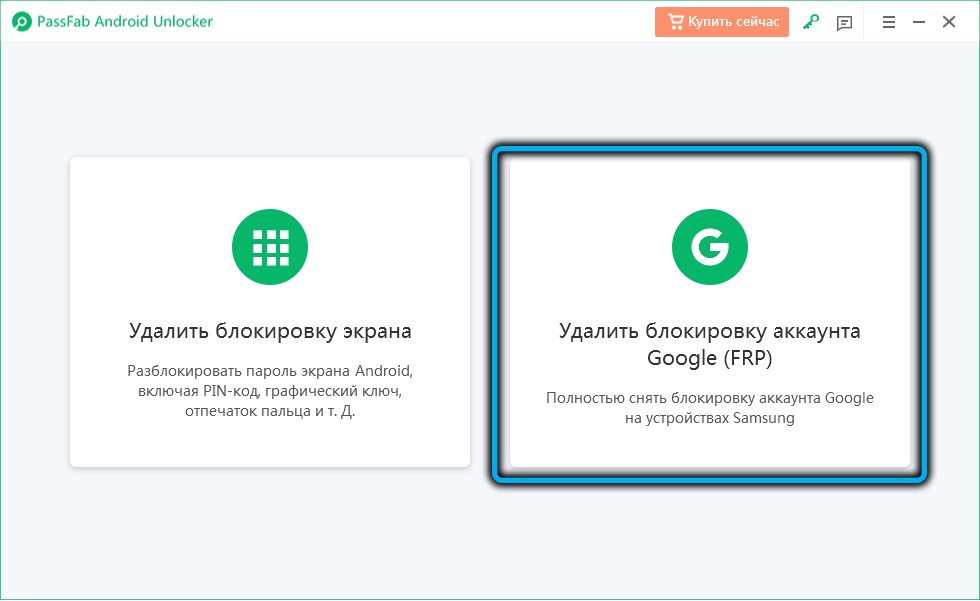
- Выбираем на главном экране большую кнопку «Удалить блокировку аккаунта Google (FRP)».
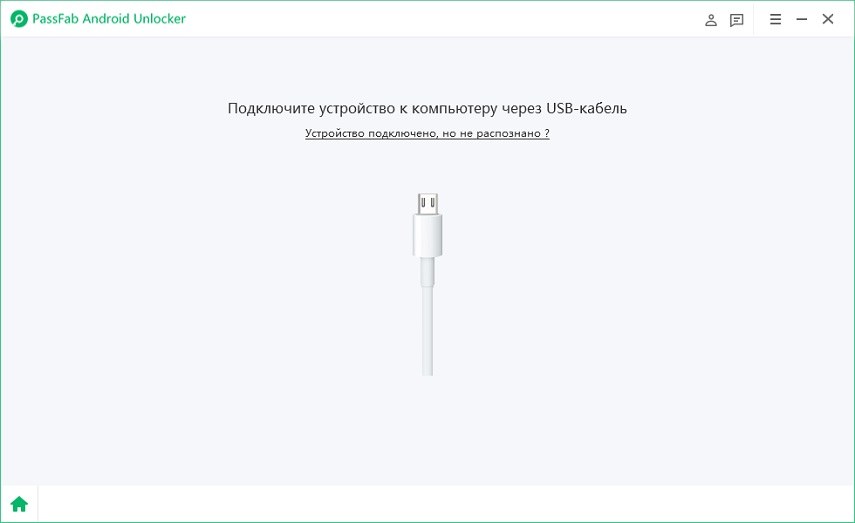
- Подключаем телефон к компьютеру посредством «правильного» USB-кабеля, предназначенного для двухстороннего обмена данными. Подключать нужно к разъёму, расположенному на тыльной стороне компьютера (сзади).
- Если всё сделано правильно, высветится следующий экран с предложением выбрать версию Android на вашем мобильном устройстве;
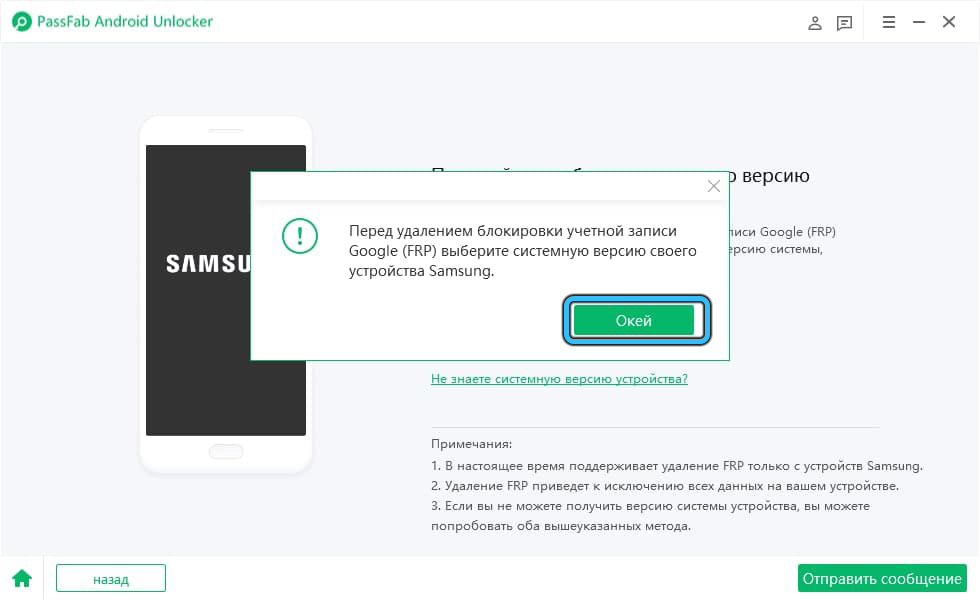
- Если вы не знаете версии ОС на смартфоне, нажмите соответствующую надпись, подсвеченную зелёным цветом;
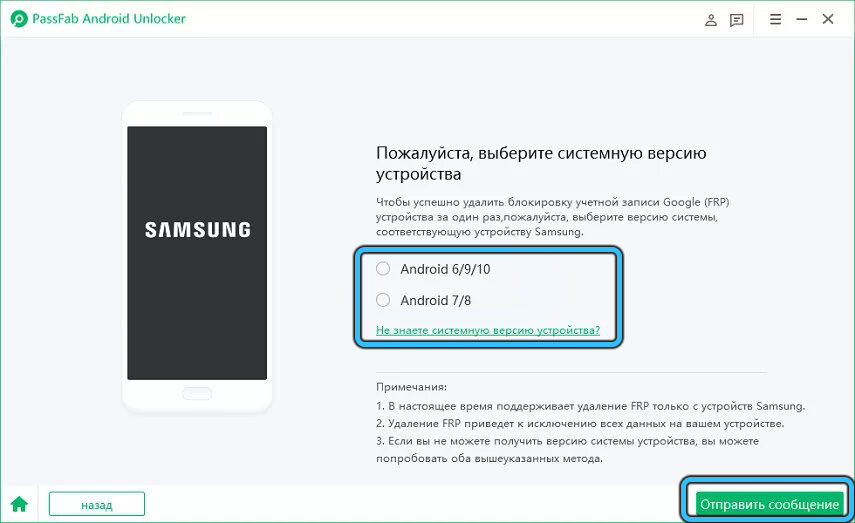
- Отметим, что алгоритм разблокировки разный для Android 7/8 и остальных версий операционной системы. Выбрав ОС, кликаем по кнопке «Отправить сообщение»;
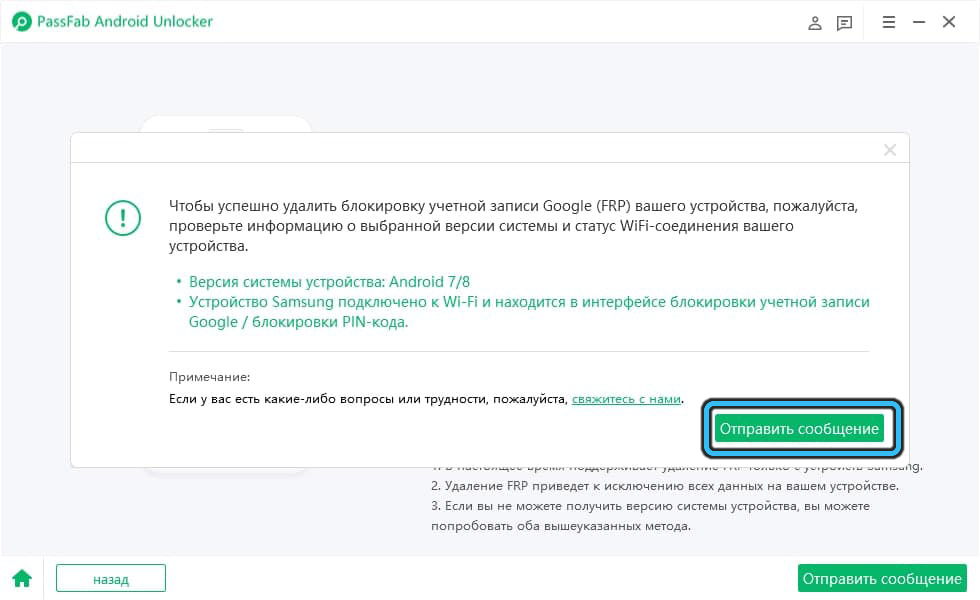
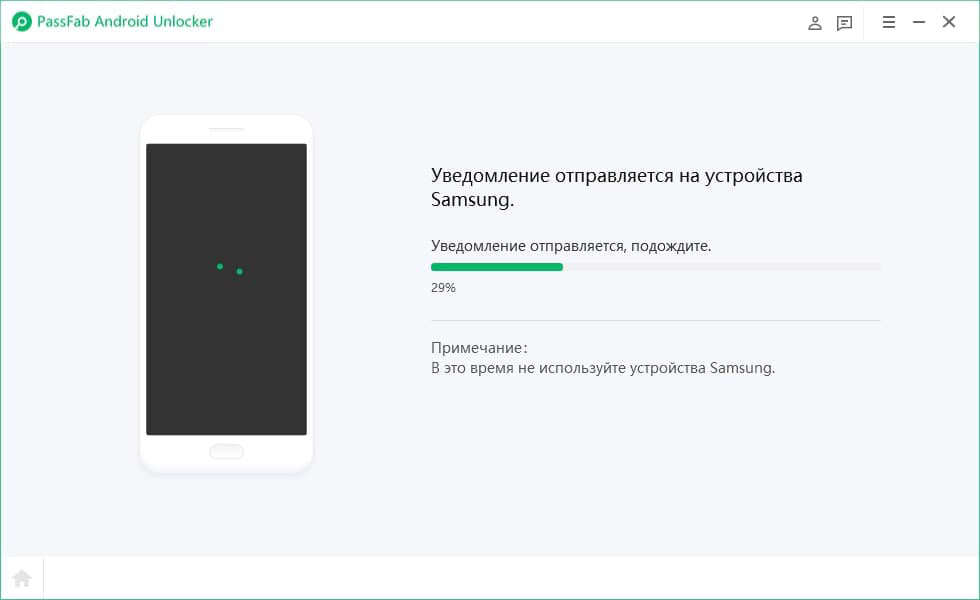
- Дожидаемся окончания отправки сообщения. Берем в руки Samsung, на нём появится окно, в котором жмём кнопку «Просмотр»;
- Вы будете перенаправлены в Galaxy Store – на этой страничке нужно согласиться с условиями обслуживания, нажав соответствующую кнопку;
- Дальше вам предложат перейти в браузер. Соглашаемся, нажав кнопку «Открыть»;
- В браузере переходим по адресу PassFab.com/FRP-settings;
- На странице настроек выбираем пункт PIN-код;
- Выбираем селектор «Нет требований» (Do not require), жмём «Далее»;
- Вводим простой PIN-код, жмём кнопку «Продолжить»;
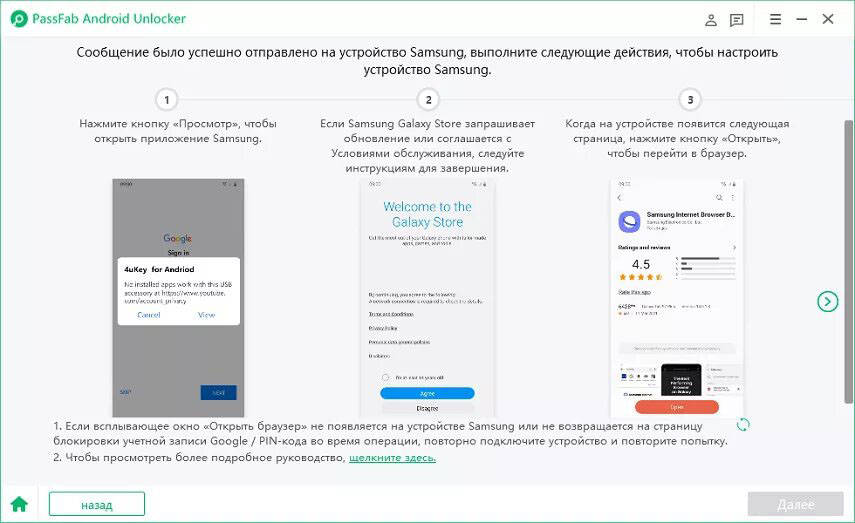
- Снова нажимаем «Далее», а затем кнопку «Назад» до тех пор, пока не вернёмся на страницу настроек Wi-Fi;
- Переподключаем Wi-Fi, выходим из мастера настроек;
- Вводим только что установленный PIN-код, жмём «Продолжить»;
- Появится страница входа в аккаунт Google. Жмём кнопку «Пропустить»;
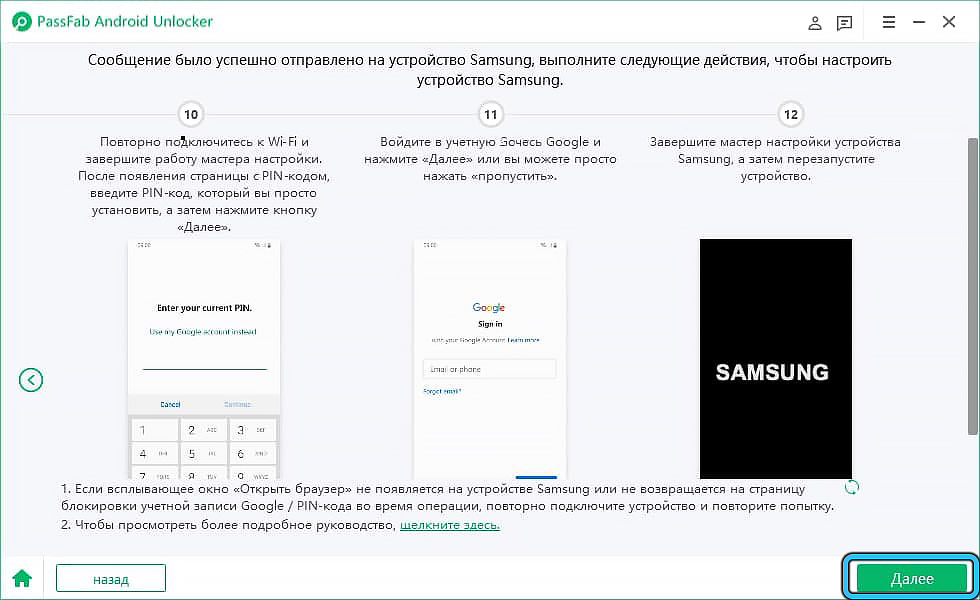
- Перезагружаем смартфон.
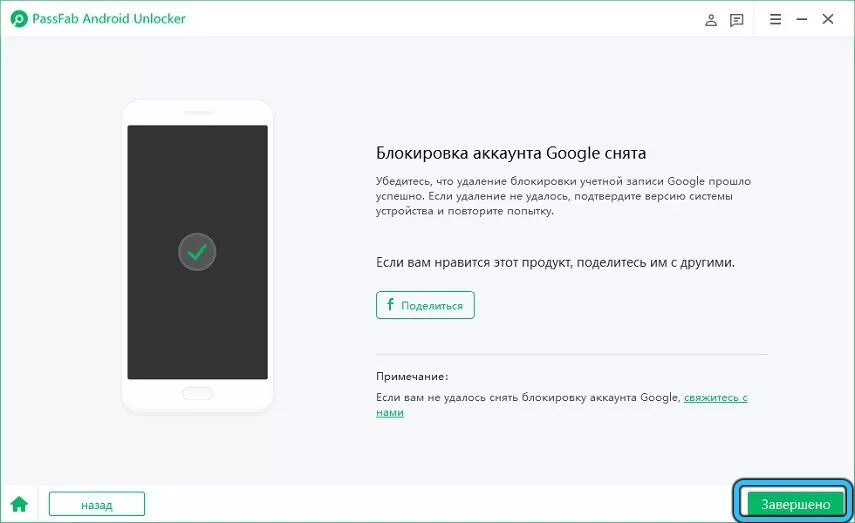
Все, ваш Google FRP разблокирован, о чём и сообщит программа PassFab Android Unlocker:
Подведение итогов
В статье описаны эффективные и самодостаточные способы, позволяющие обойти защитную блокировку аккаунта Google FRP (Factory Reset Protection), в случае, когда после «обнуления» гаджета до заводских настроек пользователь столкнулся с проблемой из-за забытого пароля или его незнанием, при приобретении устройства с рук.
Воспользовавшись любым из методов, следуя описанным инструкциям, пользователь сможет вернуть работоспособность смартфону или планшету и возможность его эксплуатации согласно предназначению. С другой стороны, наличие «неофициальных» возможностей обхода блокировки являются перспективными и выгодными для мошенников, поэтому рассчитывать исключительно на защиту FRP от разработчиков смартфонов против «карманников» на 100% не стоит, необходимо внимательно относиться к своим вещам, следить за их сохранностью. Что касается логинов и паролей, то их сохранность гарантирует не «отличная» память, а сохранение паролей в записанном виде в укромном месте.