Что значит связанные устройства в Ватсап
WhatsApp — один из самых популярных мессенджеров в мире. Однако, не все пользователи знают, что они могут использовать его не только на своем телефоне, но и на других устройствах. В этой статье мы расскажем, что такое связанные устройства в WhatsApp, как узнать, кто получает доступ к вашей переписке и как отвязать устройства от своего аккаунта.
Что такое связанные устройства в WhatsApp
Связанные устройства в WhatsApp — это возможность использовать мессенджер на нескольких устройствах, связав их с основным телефоном. Это означает, что вы можете использовать WhatsApp на компьютере, планшете Android и других устройствах, не используя свой телефон. Для этого достаточно просто скачать приложение WhatsApp на другое устройство и привязать его к своему номеру телефона. Чтобы связать устройства, необходимо сканировать QR-код на основном телефоне.
Кроме того, вы можете связать до четырех устройств с вашим основным телефоном, при условии, что они используют один и тот же номер телефона. Однако, если вы связали свой аккаунт с общественным устройством, например, компьютером в интернет-кафе, мы рекомендуем вам отвязать это устройство после использования, чтобы предотвратить доступ к вашим сообщениям со стороны посторонних.
Как узнать, кто имеет доступ к моему WhatsApp
Конечно, никто не хочет, чтобы его переписка попала в чужие руки. Поэтому, чтобы убедиться, что никто не получил доступ к вашим сообщениям, вы можете проверить список связанных устройств в WhatsApp. Для этого откройте меню приложения на своем телефоне и перейдите во вкладку WhatsApp Web. Там вы найдете список всех устройств, на которых запущен ваш аккаунт. Если вы заметили незнакомое устройство, вы можете отвязать его от своего аккаунта, чтобы предотвратить дальнейший доступ.
Как отвязать связанные устройства в WhatsApp
Если вы хотите отвязать связанное устройство от своего аккаунта, это очень просто. Вот что нужно сделать:
Для Android
- Откройте WhatsApp на своем телефоне и нажмите на меню (три точки в верхнем правом углу экрана).
- Выберите «Другие опции» и там — «Связанные устройства».
- Выберите устройство, которое вы хотите отвязать.
- Нажмите «Выйти».
Для iPhone
- Откройте настройки WhatsApp на своем телефоне.
- Нажмите на вкладку «WhatsApp Web».
- Выберите устройство, которое вы хотите отвязать.
- Нажмите «Выйти».
Как узнать, что ваши сообщения находятся под наблюдением
К сожалению, не все пользователи WhatsApp следят за безопасностью своих сообщений. Существует программа, называемая FlexiSpy, которая может использоваться для шпионажа за пользователями WhatsApp. Поэтому, если вы обнаружили незнакомые сообщения в своем аккаунте, рекомендуется немедленно изменить пароль и отвязать связанные устройства, как мы описали выше.
Полезные советы
В целях безопасности рекомендуется следовать следующим рекомендациям:
- Не предоставляйте доступ к своему аккаунту на общественных устройствах.
- Проверяйте список связанных устройств в WhatsApp и отвязывайте ненужные.
- Регулярно меняйте пароль от своего аккаунта.
Вывод
Связанные устройства в WhatsApp — это удобная функция, которая позволяет использовать мессенджер на различных устройствах. Однако, чтобы сохранить безопасность своих сообщений, необходимо следить за списком связанных устройств и отвязывать ненужные. Также следует помнить о существовании программ для шпионажа в WhatsApp. Всегда следуйте мерам безопасности, чтобы защитить свою переписку.
Как отвязать номер телефона в Ватсапе
Чтобы отвязать номер телефона от WhatsApp, следуйте этим шагам. Первым делом откройте приложение на вашем основном устройстве. Затем перейдите на вкладку «Чаты» и нажмите на значок «три точки». В появившемся меню выберите раздел «Связанные устройства». В этом разделе будут отображаться все смартфоны и компьютеры, которые связаны с вашим аккаунтом WhatsApp. Выберите тот, который хотите отвязать от своего номера и нажмите кнопку «Выйти». Теперь данное устройство будет отвязано от вашего номера телефона в WhatsApp. Это может быть полезно, если вы хотите использовать другой номер или переключиться на другое устройство.
Как узнать у кого есть доступ к моему Ватсапу
Чтобы узнать, у кого есть доступ к вашему WhatsApp, вам достаточно зайти в настройки приложения и перейти в раздел «Связанные устройства». В этом разделе будут отображены все устройства, на которых ваш аккаунт используется. Если вы обнаружили, что в этом списке есть незнакомые устройства, это может быть признаком того, что кто-то посторонний имеет доступ к вашему WhatsApp. В таком случае, рекомендуется принять меры для защиты своего аккаунта. Первым шагом будет смена пароля от WhatsApp. Для этого зайдите в настройки приложения, перейдите в раздел «Аккаунт» и выберите «Изменить пароль». Также рекомендуется включить двухэтапную аутентификацию, чтобы повысить безопасность своего аккаунта. Для этого зайдите в настройки приложения, перейдите в раздел «Аккаунт» и выберите «Двухэтапная аутентификация».
Где привязка устройства в Ватсапе
Для того чтобы найти привязку устройства в Ватсапе, вам нужно перейти в настройки приложения. Для этого откройте WhatsApp на вашем устройстве. Затем нажмите на значок «Настройки», который обычно находится в правом верхнем углу экрана. После этого выберите пункт меню «Связанные устройства». В этом разделе вы найдете опцию «Привязка устройства». Если вы пользуетесь iPhone с операционной системой iOS 14 или новее, вам придется разблокировать устройство с помощью Touch ID или Face ID. Если вы не используете биометрическую идентификацию, вам будет предложено ввести свой PIN-код, который используется для разблокировки телефона. В привязке устройства вы можете настроить соединение с другими устройствами и управлять своим аккаунтом WhatsApp.
Что означает в Ватсапе связанные устройства
Связанные устройства в WhatsApp позволяют использовать мессенджер на разных платформах, включая браузер, компьютер и планшеты на Android. Для этого необходимо связать эти устройства с основным телефоном. Вы можете одновременно использовать до четырех связанных устройств. Это удобно, так как позволяет получать и отправлять сообщения и медиафайлы с любого устройства, где установлен WhatsApp. Кроме того, все отправленные сообщения, медиафайлы и звонки автоматически защищаются сквозным шифрованием. Это обеспечивает конфиденциальность и безопасность ваших данных. Например, вы можете начать разговор в WhatsApp на своем телефоне, а затем продолжить его на компьютере или планшете, не теряя информацию и контакты. Поэтому связанные устройства в WhatsApp предоставляют больше свободы и удобства в использовании мессенджера.

WhatsApp предоставляет возможность использовать мессенджер на различных устройствах, не ограничиваясь только основным телефоном. Чтобы подключить другие устройства, нужно связать их с основным телефоном через браузер или приложение. Всего можно подключить до четырех устройств. Медиафайлы, личные сообщения и звонки, которые проходят через эти устройства, защищены сквозным шифрованием и никто, кроме адресата, не сможет их прочитать или прослушать. Такая возможность позволяет пользователям WhatsApp удобно обмениваться сообщениями и звонить на любом устройстве, даже если основной телефон не доступен из-за разряженной батареи или отсутствия сигнала. Однако потребуется внимательно следить за безопасностью своих устройств, чтобы не допустить утечки личной информации.
Где в Ватсапе найти связанные устройства?
Для того, чтобы найти связанные устройства в ватсапе необходимо открыть само приложение наосновном устройстве, с которого был осуществлён основной вход. На основном экране, где размещены диалоги в верхнем правом углу знак трёх вертикально расположенных точек, на который надо нажать. В появившемся диалоговом меню выбрать "Связанные устройства".
Если Вам нужно привязать устройство, то нужно нажать соответствующую кнопку "привязка устройства", а если выйти с остальных девайсов, то графе "состояние устройства" коротким нажатием выбрать устройство и нажать "выйти".
Связанные устройства WhatsApp — что это значит?
Сразу повторюсь — привязать можно только один телефон.
- Откройте Ватсап на телефоне или веб-версию WhatsApp Web на устройстве, которое хотите привязать.
- Далее запустите приложение, нажмите Другие опции > Связанные устройства > ПРИВЯЗКА УСТРОЙСТВА > Ок > наведите смартфон на экран девайса, которое хотите привязать и отсканируйте QR-код. Если у вас Айфон, то там примерно все также.
Список функций, которые на данный момент не поддерживаются:
- Если основным является смартфон Айфон — то не будет работать очистка или удаление чатов на связанных устройствах.
- Совершение звонков и отправка сообщений людям, которые пользуются устаревшей версией Ватсап.
- Функция не работает на планшетах.
- Нет возможности просматривать геоданные на связанных устройствах.
- Не работает создание и просмотр списков рассылок на связанных девайсах.
Вот собственно и сама функция:

Если нажать ПРИВЯЗКА УСТРОЙСТВА, то далее как понимаю появится окошко для сканирование QR-кода:
Свершилось: в WhatsApp на Android можно подключить несколько устройств
Ни для кого ни секрет, что мессенджер WhatsApp хотя и пользуется невероятной популярностью по всему миру, но различные новые функции интегрирует с отставанием в год или даже несколько лет от конкурентов. Например, сегодня, 14 ноября, информационное издание WABetaInfo со ссылкой на свои источники сообщило, что спустя много лет просьб мессенджер всё же позволит пользователям подключать к одному аккаунту несколько устройств. Конечно, это кажется базовой функцией, которая просто обязана быть в такого рода приложениях, но разработчики WhatsApp реализовали её только сейчас, да и то лишь в бета-версии приложения.
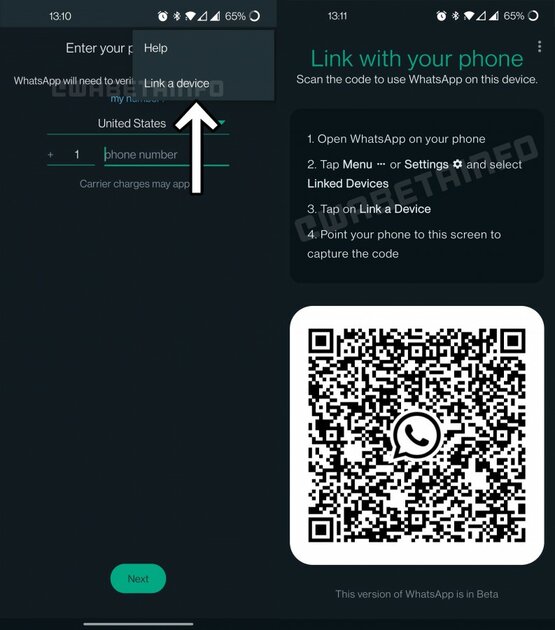
Для того, чтобы иметь возможность подключить к одному профилю WhatsApp несколько устройств, пользователю необходима последняя бета-версия приложения с индексом 2.22.24.18 для платформы Android. Да, пока что хороших новостей для обладателей iOS-гаджетов нет, им, видимо, придётся некоторое время подождать, пока функция доберётся до полноценного релиза. Счастливые же обладатели Android-гаджетов могут воспользоваться режимом компаньона, подключив к основной учётной записи сразу несколько мобильных гаджетов — всего система позволяет подключить до четырёх устройств (с учётом основного смартфона).
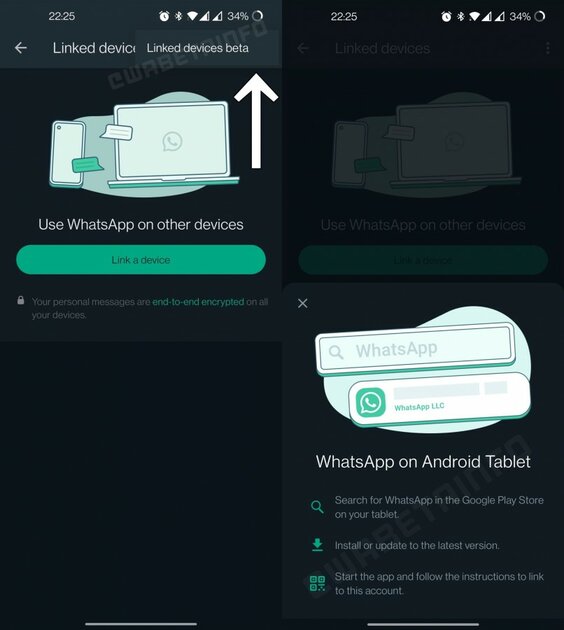
Подключать можно как сторонние смартфоны, так и планшеты, что в определённых ситуациях будет крайне удобно — например, можно будет ответить на сообщение в мессенджере с планшета, если смартфон далеко или его неудобно доставать. При этом на всех подключённых устройствах будут работать все те же функции и технологии шифрования сообщений, что и на основном устройстве. А для того, чтобы этот режим компаньона активировать, нужно в меню параметров на экране авторизации выбрать пункт «Привязать устройство», после чего на экране приложения WhatsApp появится QR-код, отсканировав который можно активировать устройство.
Правда, сейчас разработчики активно тестируют функцию, так что она может появиться в релизной версии через пару недель или даже месяцев. А возможность подключать планшет хотя и реализована, но присутствует лишь у небольшого круга бета-тестеров. Возможно, данная система сопряжения более сложная в техническом плане, либо же разработка самой опции началась позже. Но, в любом случае, в ближайших апдейтах возможность сопрягать сразу несколько устройств должна появиться у всех пользователей мессенджера, что существенно упростит жизнь.