Что означает «электронная почта» в мобильном телефоне?
Pseudohookah, ты ламер каких мало! Я на своём Benq-Siemens C81 (не самая крутая модель) её пол года использовал (POP/SMTP протоколы).
Настраивается также как на компе (приведу настройки для Nokia N72):
Имя почт. ящика Inbox.ru Имя записи (произвольно)
Текущая тчк дост Megafon Internet Точка доступа (internet для Мегафон центр)
Moй адрес э/п Arago@inbox.ru Ящик полностью
Сервер исх. почты smtp.inbox.ru Обычно smtp.то_что_после_собаки
Передать сообщ Немедленно По желанию
Имя пользователя Arago Логин на сервере
Пароль Пароль от ящика Пароль на сервере
Сервер вход. почты pop.inbox.ru Обычно pop.то_что_после_собаки
Тип почт. ящика POP3 По выбору, если IMAP то замени сервер вход. почты на imap.то_что_после_собаки
Как создать новую почту на мобильном телефоне
Современный смартфон представляет собой нечто большее, чем устройство для коммуникации. Мобильный аппарат по своим функциональным возможностям ненамного уступает обычным компьютерам. Такие устройства идеально оптимизированы для работы с веб-сервисами, в особенности с мессенджерами и почтовым службами. В этом материале рассмотрим, как создать электронную почту на телефоне Андроид без компьютера или ноутбука.
Для чего нужна почта на телефоне
Учетная запись в одном из почтовых сервисов — один из самых важных компонентов для работы мобильного устройства. Естественно, телефон может звонить и отправлять сообщения без электронной почты. Однако возможности современных смартфонов значительно шире. Пользователям предлагают множество полезных сервисов, но воспользоваться ими можно только после регистрации с использованием e-mail адреса.
Пользоваться почтой на телефоне очень удобно, т.к. в этом случае не придется каждый раз включать компьютер для просмотра или отправки почтовых сообщений. Ведь все полезные функции доступны пользователю и на мобильном устройстве. Вместе с почтой разработчики предоставляют возможность юзерам использовать и другие дополнительные сервисы.
Подчеркнем, что адрес электронной почты обязательно потребуется в том случае, когда пользователь решил завести аккаунт в одной из популярных социальных сетей. В этом случае целесообразно зарегистрировать e-mail с телефона, используя мобильную версию почтового клиента в браузере или фирменное приложение.
Регистрируем e-mail с телефона: пошаговая инструкция
Процесс регистрации аккаунта в электронной почте сильно упрощен. Благодаря понятному интерфейсу можно быстро емайл адрес зарегистрировать без ПК. Потребуется только стабильное подключение к интернету и телефон.
Почта Yandex
Электронная почта от Яндекса по праву считается одним из лучших сервисов для обмена электронными письмами. Используя телефон, можно быстро зарегистрировать учетную запись, которая в дальнейшем откроет доступ не только к почте, но и другим полезным сервисами Yandex. Рассмотрим процесс регистрации почтового ящика пошагово:
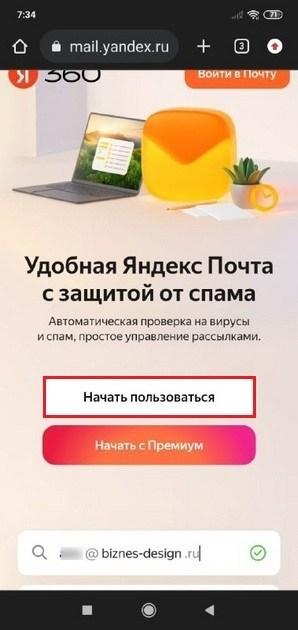
- Для начала нужно открыть браузер на мобильном устройстве. На Андроид-смарфтонах имеется фирменное приложение для выхода в интернет. На устройствах Xiaomi, Самсунг, а также на бюджетниках OPPO, Infinix, Realme по умолчанию установлен браузер Chrome, который можно использовать для регистрации ящика. Открываем веб-обозреватель и вводим в его адресную строку web-адрес Яндекс Почты — https://mail.yandex.ru. Далее нажимаем Начать пользоваться .
- Потом заполняем открывшуюся анкету. Сначала указываем имя и фамилию. Сервис автоматически генерирует адрес электронной почты. Также можно придумать собственный варианте адреса. Единственное условие при этом — он должен быть свободен, т.е. его использование другими пользователями исключается. После этого придумываем безопасный пароль и указываем номер телефона. Затем нажимаем Подтвердить номер .

- На указанный номер телефона будет отправлено СМС-сообщение с кодом доступа. Код, который в нем прописан, нужно ввести для подтверждения номера в соответствующее поле. Иногда случается, что СМС-сообщение не приходит с первого раза. В этом случае ожидаем 30 секунд и запрашиваем отправку нового сообщения. Подтвердить номер телефона можно при помощи клика по одноименной кнопке.
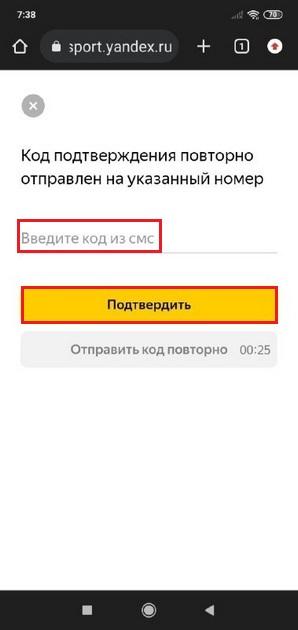
- После подтверждения номера на экране будет отображена соответствующая надпись. Заведите профиль, нажав кнопку «Зарегистрироваться». При этом надо будет обязательно принять условия использования сервиса и согласаться с действующей политикой конфиденциальности. После этого можно начать пользоваться ящиком по назначению.
Чтобы использовать сервисы Yandex на смартфоне, можно установить фирменное мобильное приложение. С его помощью также можно зарегистрировать свою учетную запись. Порядок регистрации через приложения идентичный вышеописанному. Загрузить утилиту можно в Google Play Market, а владельцам смартфоном Хонор и Хуавей — в магазине AppGallery.
Почта Mail.ru
Далее рассмотрим, как создать электронную почту на своем телефоне в почтовой платформе Mail.ru. Данный сервис очень популярен в России и странах СНГ. Всем зарегистрированным пользователям доступна не только почта, но и множество других полезных инструментов.
Создать mail на телефоне в этом сервисе можно без подтверждения мобильного номера. Процесс регистрации здесь практически точно такой же, как на Яндексе или любом другом почтовом ресурсе. Порядок действий для регистрации ящика будет следующим:
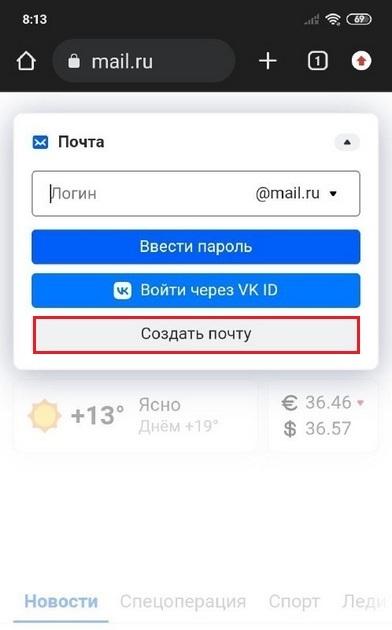
- Откройте браузер на смартфоне, а затем перейдите на платформу Mail.ru. Далее нажимаем кнопку «Войти в почту». Так как создается новый почтовый аккаунт, выбираем Создать почту .
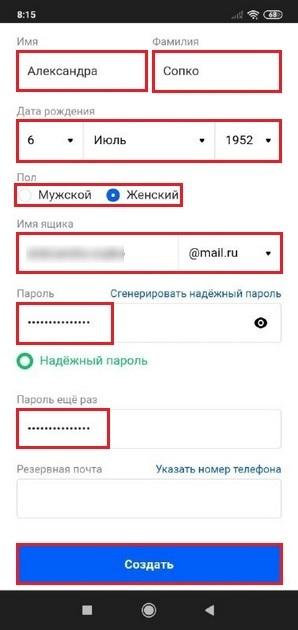
- Заполняем все поля в открывшейся анкете на странице. Указываем имя и фамилию, пол и дату рождения. Далее указываем e-mail для создаваемого профиля. Пароль можно придумать самостоятельно или воспользоваться встроенным генератором. Главное, чтобы он удовлетворял требованиям безопасности. Если комбинация считается ненадежной, регистрация не завершится до тех пор, пока пользователь не придумает подходящий пароль.
- Завершающий этап — подтверждение регистрации новой учетной записи в Mail.ru. Для этого достаточно ввести комбинацию символов с изображения, которое появится на экране. После ввода символов нажимаем Продолжить . Далее пользователь будет перенаправлен в свой почтовый ящик.
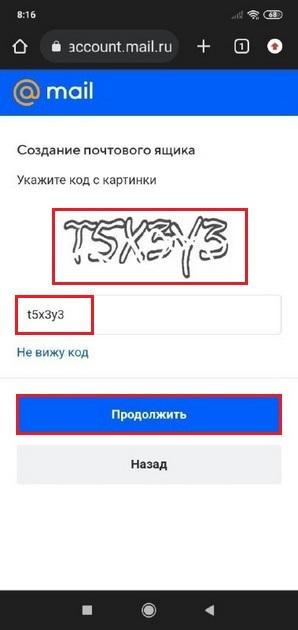
Как и в случае с Yandex, на смартфон также можно устанавливать фирменное приложение. Это позволит исключить необходимость постоянного ввода пароля при входе в почту через браузер.
Gmail
Данный почтовый сервис доступен всем пользователям Android устройств. Большинство смартфонов по умолчанию содержат фирменные утилиты Google, в том числе Gmail, который используется для обмена электронными сообщениями. Если в числе установленных такого приложения нет, его можно загрузить самостоятельно в магазине абсолютно бесплатно. Чтобы завести аккаунт и начать пользоваться электронной почтой Google, надо сделать такие шаги:
- Сначала открываем в смартфоне открываем почтовый клиент Gmail. Далее нажимаем кнопку «Добавить аккаунт на устройство». В том случае, когда пользователь ранее уже зарегистрировал аккаунт в Google, можно использовать эту созданную учетную запись для регистрации почтового ящика.

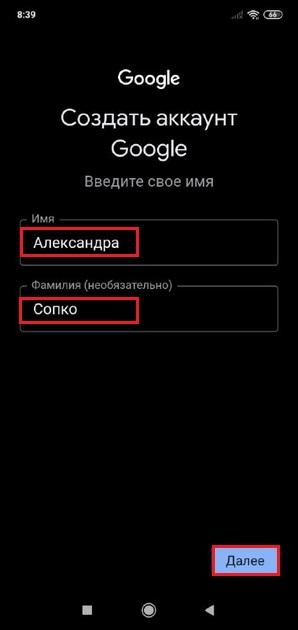
- Указываем имя пользователя. При этом фамилию прописывать необязательно. Однако лучше ввести ее, чтобы в случае потери доступа к аккаунту упростить процесс его восстановления. После этого нажимаем Далее .
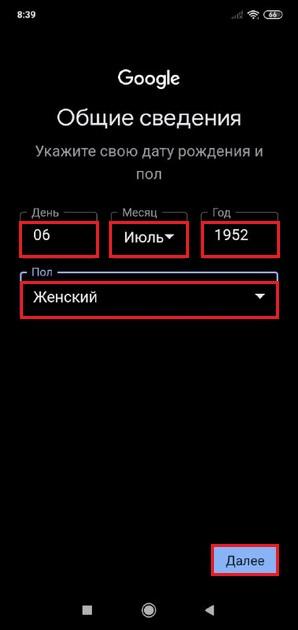
- В следующем окне нужно указать дату рождения и пол. Эти данные защищены политикой конфиденциальности, поэтому можно заполнять запрашиваемые поля без каких-либо опасений.
- Выбираем адрес электронной почты для используемого аккаунта. Можно выбрать один из предложенных сервисом вариантов. Если они не подходят — придумываем e-mail адрес самостоятельно.

- В следующем окне нужно придумать пароль. Он будет использоваться для входа в аккаунт Google, т.е. не только в саму почту, но и в другие фирменные сервисы, которые можно подключить после регистрации аккаунта. Желательно, чтобы кодовая комбинация содержала не менее 10 символов и включала как буквы, так и цифры.
- Завершающий этап — привязка номера. Во время регистрации обязательно нужно указать номер мобильника, так как настроить электронную почту на телефоне без его ввода не получится. Этот номер используется для целей безопасности, двукратной аутентификации, в платежном сервисе Google Pay, а также для восстановления аккаунта в случае утраты доступа.
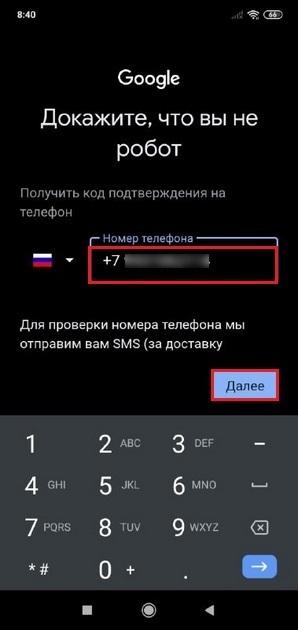
Аналогичную процедуру регистрации можно пройти и через браузер. Однако описанный выше вариант более удобный, так как сделать профиль в мобильном приложении можно намного быстрее К тому же на большинстве смартфонов Android эта программа установлена по умолчанию, и, следовательно, не нужно тратить время на ее загрузку в фирменном магазине приложений.
Дополнительные рекомендации
Несмотря на ряд существующих различий, большинство почтовых сервисов имеют много сходств. Во время регистрации пользователю нужно указывать персональные данные — имя, фамилию, год и дату рождения.
Даже если вы пользуетесь почтой редко, необходимо соблюдать ряд рекомендаций. Они помогут сделать общение через e-mail более безопасным.
- Во время регистрации следует заполнять все предложенные поля. При этом нужно указывать настоящую фамилию или год рождения, привязывать актуальный номер телефона. В случае, если профиль взломают или потребуется восстановить пароль, сделать это будет значительно проще.
- Соблюдаем правила безопасного хранения паролей. В браузере смартфона можно сохранить пароль для входа в почтовый сервис. Однако такой вариант хранения считается небезопасным. В случае утери телефона или при взломе, доступ к сохраненным паролям могут получить посторонние лица. Поэтому лучше всего запомнить кодовую комбинацию или записать ее в надежном месте.
- Используем уникальный пароль. Некоторые пользователи допускают серьезную ошибку, используя простые, ненадежные кодовые комбинации. Использование личных данных в пароле категорически запрещается. Не следует использовать одинаковые пароли на всех ресурсах, где выполняется регистрация. Так как при взломе одного из них, посторонние лица получат доступ и к остальным.
- Объединяем электронные ящики. Если зарегистрировано несколько учетных записей, для быстрого доступа к каждому аккаунту стоит использовать мобильное приложение. В нем можно быстро менять подключенные профили. Это особенно удобно тогда, когда один аккаунт используется для личной переписки, а другой — для работы или учебы.
Распространенные проблемы при регистрации
Даже те пользователи, которые знают, как правильно зарегистрировать e-mail адрес, все равно могут столкнуться с трудностями. Ошибки при создании профиля в почтовом сервисе происходят по разным причинам. Среди них можно отметить такие:
- низкая скорость подключения к интернету;
- блокировка почтового сервиса антивирусными приложениями;
- ограничения трафика при использовании мобильного интернета;
- несоответствие операционной системы телефона требованиям приложения;
- попытка зарегистрировать зарезервированный e-mail;
- регистрация нескольких профилей с одинаковыми данными;
- создание множеств аккаунтов с одного IP-адреса, которая расценивается системой, как подозрительная активность.
Затруднения также могут возникнуть при попытке входа в профиль с другого устройства. Чаще всего это происходит из-за того, что логин либо пароль введены неправильно. Это указывает на то, что необходимо тщательно проверять правильность указанных данных при авторизации.
В том случае, если по определенным причинам воспользоваться мобильной версией почты не получается, можно зарегистрировать ее с компьютера. Процесс регистрации также довольно простой и понятный, с которым справятся даже неопытные пользователи.
Заключение
Регистрация в электронной почте — несложная и довольно быстрая процедура. Ее можно выполнить как с компьютера, так и на смартфоне. Процесс регистрации сводится к заполнению короткой анкеты и подтверждения номера телефона. Буквально за несколько минут можно начать использовать свой собственный e-mail адрес.
Несмотря на различия, процесс создания аккаунта на различных сервисах не имеет особых отличий. Подробная инструкция поможет зарегистрироваться e-mail тем пользователям, которые раньше не сталкивались с этой процедурой.
Выбираем почтовый клиент для android-устройств: Почта Mail.Ru и Яндекс.Почта
Мы продолжаем рассмотрение почтовых клиентов для устройств на базе Android OS. На этот раз на очереди два приложения, разработанные известными отечественными IT компаниями – Mail.ru и Яндекс.

Клиент компании Mail.ru является универсальным и снабжен поддержкой популярных почтовых сервисов. Правда, особым изыском в плане дизайна приложение не отличается, но и серым его не назовешь. А вот функций немного. Зато все просто, наглядно и понятно с первого взгляда.
реклама
В отличие от него, программа Яндекс.Почта получила некоторые ограничения, главным из которых является поддержка лишь собственных почтовых аккаунтов, что автоматически отсекает «увесистую» долю пользователей. С одной стороны, переключаться между аккаунтами разных сервисов в одном «почтовике» было бы удобнее, с другой – Яндексом пользуются многие. Но так ли все однозначно?
Пора закончить с рассуждениями и перейти к подробнейшему рассмотрению данных приложений.
Браво! Почта Mail.Ru

Знакомство
После просмотра статистики загрузок приложения Почта Mail.Ru из Google Play я был, мягко говоря, шокирован – более 10 миллионов. Это еще больше подогрело интерес к приложению, хотя многие пользователи относятся к продуктам Mail.Ru Group весьма скептически. Вспомним хотя бы браузер Амиго, бывший у нас на обзоре.
Но сейчас мы рассматриваем Почту Mail.Ru, поэтому начинаем углубляться в тему и надеяться на положительный исход.


реклама


Основные преимущества приложения Почта Mail.Ru:
- Поддержка нескольких учетных записей. Добавь все свои ящики и легко переключайся между ними. Теперь перейти между рабочей и личной почтой так же просто, как между папками внутри одного ящика.
- Полная синхронизация. Неважно, с компьютера или мобильного ты читаешь, помечаешь флагами или перемещаешь письма. Все изменения будут сохранены на сервере и синхронизированы между устройствами.
- Аватары друзей и логотипы популярных сервисов в списке писем, уведомлениях, на экране чтения и написания письма. С фотографиями ориентироваться в списке намного проще и быстрее.
- Комбинированная адресная книга. При написании письма в списке контактов и подсказках отображаются адреса как из локальной адресной книги, так и с сервера.
- Поиск по всей переписке. Воспользуйся поиском, чтобы быстро найти любое письмо в ящике.
- Push-уведомления о новых письмах. Ты узнаешь о новом сообщении практически моментально, если твой Android-гаджет подключен к сети.
- Фильтрация уведомлений. Задай время получения уведомлений и установи фильтры, чтобы получать только те уведомления, которые важны.
- Кэширование писем. Письма сохраняются в памяти телефона и доступны без подключения к сети. Читай сообщения и просматривай вложения в транспорте или, например, за городом.
- Персональный спам-фильтр. Надоедают купонные рассылки? Приходят сообщения от сервисов, на которые давно подписался и уже не читаешь? Нажми «Спам», и все последующие письма отправителя будут автоматически уходить в соответствующую папку. Читай только важные для тебя сообщения.
- Быстрые действия с письмом. Проведи по письму справа налево, чтобы открыть список действий. Не открывая сообщение, можно пометить его прочитанным и флагом, переместить или удалить.
- Защищенные папки. В мобильной Почте ты можешь хранить информацию и защищать ее. Создавай папки с паролем в веб-интерфейсе почты, они появятся в приложении и будут доступны только тебе после ввода пароля.
Начало работы

Как и везде, первоначальная настройка у клиента Mail.Ru максимально проста и наглядна. Выбираем из списка тип аккаунта, среди которых уже есть Mail.Ru, Яндекс, Google, Рамблер, Yahoo!, Outlock и универсальные параметры.

Кроме того, прямо из приложения можно быстро создать аккаунт Mail.Ru.


Вводим логин и пароль, ожидаем минуту и можем пользоваться приложением. Нужно сказать, что когда я увидел поле ввода логина и пароля и выбрал Google аккаунт, то весьма разочаровался. Уже, думаю, 2015 год, а они не могут интеграцию с системой сделать. Начал набирать имя ящика, оно высветилось, и после подтверждения пошел по стандартному пути – открытию разрешения для приложения.
Интерфейс
Выглядит приложение, что называется, просто и со вкусом. Кстати, программа Почта Mail.Ru получила интерфейс, да и некоторые функции, как у myMail. Вся суть в том, что разработчики у них одни и те же, а вот сами клиенты представлены для разных рынков. Первый – для России и стран СНГ, второй рассчитан на зарубежных пользователей, хотя и в нем предусмотрена поддержка русского языка.

Главный экран приложения состоит из вертикального списка входящих сообщений. У нас отображается аватарка отправителя, тема и текст сообщения. Еще мы видим дату прихода письма и можем добавить письмо в закладки.

реклама
Жесты, жесты и еще раз жесты. Их поддержка есть уже даже в Почте Mail.Ru. Они весьма просты: свайп по всем сообщениям вниз – обновление входящих, а свайп по сообщению влево – различные функции.
На панели, расположенной в самом верху, присутствует клавиша, открывающая дополнительные параметры. В качестве дополнения на ней отображается количество входящих сообщений. Что интересно, если количество непрочитанных составит более 100, то мы увидим не конкретное число, а «99+». Справа от нее есть доступ к быстрому поиску и написанию сообщений. Эти клавиши представлены в виде лупы и карандаша – думаю, что это понятно и наглядно.
Раз уж затронули поиск и написание сообщений, стоит их рассмотреть.

Поиск как поиск. Вводим слово или фразу, а затем выбираем место поиска.


Меню, где набираем сообщение, не блещет индивидуальностью – все по стандарту. Стандартно выглядят и входящие сообщения, как и в том же Gmail. Тема, текст, отправитель, адресат, приложенные файлы и так далее. Кстати, свайпами в стороны можно переключаться между входящими.

Теперь вернемся в главное меню и нажмем на клавишу, которая открывает дополнительное меню. В нем скрыты категории сообщений, наши учетные записи, спонсорские приложения и доступ к настройкам. Да, именно так выглядит дополнительное меню и в клиенте myMail.

Тут необходимо упомянуть об одном неоспоримом плюсе именно этого приложения и почты Mail.Ru. Дело в том, что если создать через веб-версию почты папку с паролем, она появляется и в приложении.

И еще один, касающийся внешнего вида приложения – у Почты Mail.Ru есть виджет. Его размер 1 x 1, а его предназначение в том, чтобы показывать нам количество непрочитанных сообщений.

Настройки


Как уже говорилось во вступлении, настроек и функций у приложения Почта Mail.Ru не так уж и много.

Первым делом нам предлагают взглянуть на настройки уведомлений. Ну, в общем-то, это действительно одно из главных достоинств данной программы. Мы можем, во-первых, включить их. А во-вторых, выставить время, в которое могут приходить уведомления о новых сообщениях.
Это некий упрощенный «ночной режим», поскольку есть возможность установить только время, без привязки ко дню недели, попутно можно включить фильтрацию по папкам и настроить еще парочку мелких параметров.


Идем далее. Мы можем настроить наши папки, которые отображаются в дополнительном меню, и настроить фильтры. То есть, по приходу сообщения от такого-то абонента оно может пересылаться в такую-то папку, помечаться прочитанным или стразу удаляться. Эти параметры доступны для каждого аккаунта в отдельности, что является несомненным плюсом.

Чтобы все сообщения были доступны и без подключения к интернету, нужно зайти в настройки хранения писем. По умолчанию размер кэша составляет 25 Мбайт, но это не так много.
Чтобы все сообщения уж наверняка поместились на устройстве, советую выставить 100 Мбайт и более. Если сообщений будет меньше, чем указанный объем, то память будет свободна. Это лучше, чем отсутствие того самого и нужного в данный момент сообщения.


Опять же, для каждого из аккаунтов мы можем установить свои аватарки, подписи и контактные имена.
Это были основные параметры Почты Mail.Ru. Еще можно включить или выключить отображение аватарок в сообщениях, скрыть первые строки писем, а также добавить диалоговое подтверждение для действий по перемещению сообщений. В самом низу идет справочная информация.
Тестирование


Дистрибутив приложения (версии 3.0.1.9598) весит около 10 Мбайт. В установленном виде Почта Mail.Ru занимает примерно 16 Мбайт + наши данные. А вот экономией ОЗУ приложение не славится, потребляя 29-35 Мбайт.
Что интересно, над экономией ресурса батареи все же поработали. Сразу после выхода из приложения, даже если оно активно, работа клиента перемещается в фон, а не остается открытой.
Выводы по Почте Mail.Ru
Почта Mail.Ru оказалась действительно хорошим приложением. Над его созданием думали, при его создании старались и его поддерживают (что немало) после представления публике. На мой взгляд, после Агента Mail.ru это лучшее приложение Mail.Ru Group.
Выглядит программа весьма хорошо. Несмотря на то, что ничего изысканного и сверхшикарного там нет, чувствуется рука дизайнера. Клиентом удобно пользоваться, он прост и понятен. А ситуацию с myMail здесь обсуждать не стоит – есть продукт, нравится – пользуемся им, не нравится – пользуемся другим. А уж кто у кого и что скопировал, какое приложение и для какого рынка, не относится к теме статьи.
Правда, количество функций не так велико, как хотелось бы. Можно настроить что-то элементарное, что-то слегка улучшить или изменить, но не более того. Каких-то «умных» фишек (за исключением уведомлений о входящих) здесь не встретишь.
Что такое электронная почта и ее роль в современном мире
Электронная почта, или e-mail, давно стала неотъемлемой частью нашей повседневной жизни. Несмотря на широкий выбор мессенджеров, почта все еще остается незаменимым инструментом корпоративной коммуникации. Она есть у всех, и позволяет разделить работу и личное общение. В этом тексте мы рассмотрим, что такое электронная почта, как она работает, ее преимущества и некоторые важные аспекты использования этого средства связи.
Интересный факт: первое сообщение по имейлу отправил американский инженер Рей Томлинсон самому себе, и позабыл его содержание! Предполагается, что это было что-то короткое и бессмысленное, типа «QWERTYIOP»
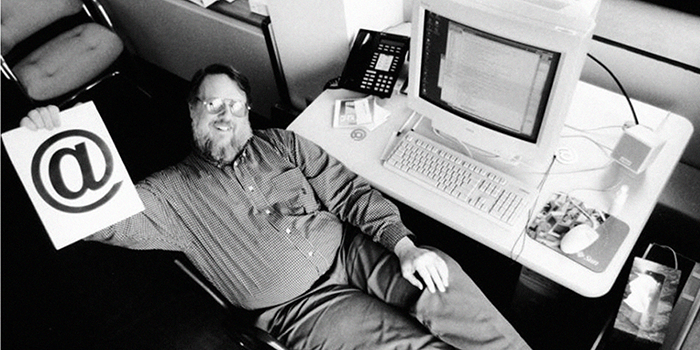
Рэй Томлинсон — первый получатель и отправитель
Электронная почта — что это
Электронной почтой называют сервис или технологию, благодаря которой пользователи могут обмениваться сообщениями (электронными письмами) по компьютерной сети. По составу элементов и принципу работы электронная почта практически полностью повторяет работу почты реальной. Стандартный интерфейс включает:
- список писем от разных адресатов с информацией о том, кто отправил письмо;
- окно чтения сообщения;
- форму ответа и написания сообщения;
- кнопки вложений;
- папки для хранения разных писем (входящие, отправленные, удаленные и пользовательские).
Некоторые почтовые сервисы предлагают широкую функциональность, например, включают автоперевод писем, проверку вложения на вирусы, возможность создания шаблонов и отправку писем нескольким адресатам. Другие ограничиваются минимальными возможностями.
Основные понятия
Перечислим основные понятия, которые желательно знать пользователю:
- Почтовый адрес или e-mail — это адрес ящика, который используется, чтобы найти пользователя. У каждого пользователя индивидуальный адрес или несколько. Адрес состоит из имени пользователя, знака «собачки» и имени домена, например, info@roksis.ru.
- Электронное письмо или e-mail — это сообщение, которое пользователь отправляет или получает.
- Вложение или аттач — это файл, приложенный к письму.
- Спам — рекламные и вирусные рассылки.
- Почтовый клиент — программа или веб-интерфейс, которые позволяют использовать возможности электронной почты.
Как работает электронная почта: основные принципы
Электронная почта работает благодаря почтовым серверам — устройствам, на которых установлены специальные программы, принимающие письма от пользователей и отправляющие их адресатам. Для взаимодействия с таким сервером пользователь должен воспользоваться программой-почтовым клиентом, это может быть как самостоятельное приложение, так и веб-интерфейс почты какого-либо сервиса. То есть можно сказать, что электронная почта работает по принципу «клиент-сервер», когда клиент обращается к серверу с каким-либо запросом.
Опишем, как выглядит отправка письма:
- Клиент отправляет письмо на почтовый адрес.
- Почтовая программа (клиент) пересылает письмо на его почтовый сервер.
- Сервер соединяется с сервером получателя, предварительно узнав информацию о нем.
- Сервер получателя принимает письмо.
- Получатель забирает письмо с помощью почтового клиента любого типа.
Если какое-то письмо не может быть доставлено адресату, оно будет поставлено в очередь на отправку, и сервер будет производить новые попытки его доставить.
Пересылка писем происходит с использованием различных концепций работы с почтой. Концепция POP3 предполагает, что почта хранится на сервере временно и пользователь с помощью клиента забирает ее себе. Концепция IMAP предполагает, что все письма хранятся на сервере, а пользователь просто получает к ним доступ. Большинство веб-интерфейсов работает именно по этому принципу, задействуя соответствующий протокол IMAP.
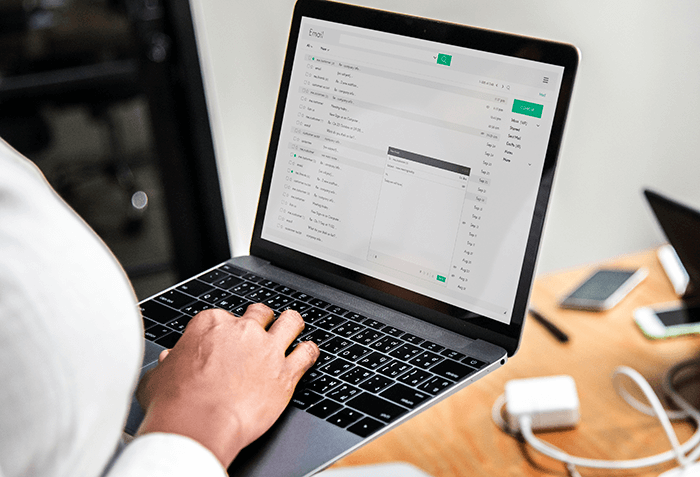
По исследованиям, в день отправляется ок. 332, 2 миллионов сообщений по e-mail
Зачем в современном мире нужна почта
Огромное количество мессенджеров значительно ускорило общение в интернете, неудивительно, что многие задаются вопросом, зачем нужен адрес электронной почты. Однако e-mail остается одним из самых популярных способов общения в современном мире. Она позволяет:
- организовывать переписку с удобной историей, возможностью отправки документов и файлов;
- регистрироваться на различных сервисах и сайтах, особенно там, где вы не хотите использовать свой номер телефона;
- вести деловую переписку, которая требует обстоятельных ответов. В интерфейсе электронной почты большое количество информации воспринимается проще и удобнее, чем в мессенджере;
- хранить важную информацию, которая потребуется не сейчас, а через год или несколько лет. Это договоры, чеки, подтверждения оплаты, страховые полисы. Отыскать их в мессенджере часто намного сложнее, т. к. там с каждой организацией свой диалог. А в почте одним запросом вы сможете получить все договоры одного типа (если, конечно, заранее задумались о том, чтобы правильно подписать вложения или задать определенную тему письма);
- получать данные из форм на сайтах, отчеты об опросах;
- удобно отсортировать полученные письма, разделять на отвеченные и неотвеченные, создавать напоминания для ответа через некоторое время, делать черновики и шаблоны для ускорения работы с большим объемом писем;
- переписываться на иностранных языках, используя встроенные автопереводчики.
- дистанцироваться от собеседника, отвечать в течение суток на почте — социальная норма.
Несмотря на то, что формат проигрывает в скорости и надежности передачи информации, без e-mail все еще сложно обойтись. Электронный ящик становится своеобразным центром, вокруг которого собирается информация о жизни человека.
Адрес электронной почты на своем домене нужен каждому бизнесу. Это статусный элемент, который демонстрирует, что компания перешла на новый уровень, а не пользуется бесплатными сервисами.
Преимущества и недостатки e-mail
У любого сервиса есть сильные и слабые стороны. Рассмотрим особенности электронной почты, ее плюсы и минусы.
Преимущества
Основные преимущества электронной почты — это простота использования, распространенность. Кроме того, это дешевый или бесплатный сервис, который не требует широкополосного или стабильного канала подключения к интернету. При правильной настройке клиента вы сможете получить текстовое письмо даже там, где какой-нибудь мессенджер просто откажется подключаться.
Недостатки
У любого сервиса есть минусы, и e-mail — не исключение. Перечислим главные недостатки электронной почты:
- ограничение на размер вложения. Все почтовые сервера имеют ограничения на размер вложения, но некоторые сервисы их обходят, загружая тяжелые файлы не во вложение, а на смежный сервис. Так работает связка почты на Яндексе и Яндекс.Диска;
- среди вложений могут появиться опасные, например, с вирусами и шпионящими за пользователем программами;
- отсутствие шифрования. Любой сервер в цепочке может получить содержимое письма;
- отсутствие обязательного подтверждения доставки. Пользователь не знает, получил ли адресат его письмо и прочитал ли его;
- отсутствие гарантии, что письмо дойдет до адресата. Отправление может быть заблокировано антиспамом. Также вы можете не получить письмо в некоторых сервисах, даже если отключите антиспам, сервера блокируют некоторые отправления, не спрашивая пользователя.
Несмотря на внушительный список минусов электронной почты, e-mail есть практически у всех.
Как работать с электронной почтой
Прежде чем начать работать с электронной почтой необходимо пройти регистрацию на бесплатном почтовом сервисе и получить свой адрес, либо настроить почту на своем домене. Вариантов бесплатных сервисов немало. Наиболее известные из них:
- Яндекс.Почта;
- Почта Mail.ru;
- Gmail.
Первые два сервиса русские, второй принадлежит Google, но без него сложно обойтись, если у вас есть телефон на Android. Практически всегда при настройке такие устройства требуют создать аккаунт в Gmail.
После регистрации нужно выбрать, как вы будете работать с электронной почтой на компьютере: через веб-интерфейс или с помощью почтового клиента. Веб-интерфейс позволяет ничего не настраивать, но при плохом интернете у вас не будет доступа к письмам. Почтовый клиент придется предварительно настроить и изучить, однако, с его помощью вы сможете писать и читать старые письма, даже если компьютер отключен от глобальной сети.
После регистрации можно писать и получать письма. Кнопка нового письма в разных сервисах выглядит по-разному, но обычно она подписана или имеет всплывающие подсказки. Для отправки сообщения необходимо ввести адрес, тему и тело письма. Тема — необязательный элемент, но желательный.

Стандартная форма письма в Яндекс.Почте
Рекомендуем при создании почты, которую вы будете использовать постоянно, записывать свои реальные данные. Во многих сервисах восстановить доступ к e-mail можно только предоставив документы, например, фотографию паспорта. Потеря же доступа к почте, на которую вы сделали регистрацию в большом количестве сервисов, неизменно обернется большим количеством проблем и сложностей. Поэтому заранее задумайтесь о безопасности: придумайте и запомните надежный пароль, напишите ответ на контрольный вопрос, который вы сможете повторить, и не используйте придуманные данные.
В целом, электронная почта является удобным и эффективным инструментом для общения и передачи информации. Несмотря на внушительный возраст, система все еще востребована и активно используется. Надеемся, нам удалось объяснить, зачем нужна электронная почта и как она работает. Если у вас возникли вопросы или вы хотите заказать настройку почтового сервера или почты домена для своей компании — напишите нам. Мы поможем!