Как поменять шрифт в Ватсапе: 15 способов сделать красивый шрифт в Вотсапе
 Приветствуем. Хотите узнать, как поменять шрифт в WhatsApp на красивый? Предлагаем прочитать нашу статью, из которой вы узнаете про форматирование текста, изменение размера шрифта и про популярные приложения для изменения шрифта в мессенджере.
Наша статья подойдёт всем пользователям Ватсапа. Мы расскажем, как изменить шрифт в Вотсапе на телефоне Андроид, Айфоне, в WhatsApp Desktop и WhatsApp Web.
Как менять шрифт в Ватсапе стандартными средствами форматирования: курсив, зачеркнутый и жирный текст
Общение в мессенджере WhatsApp может быть не таким монотонным, как это выглядит обычно. Приложение имеет инструменты для выделения фраз в тексте жирным шрифтом, курсивом, подчеркиванием и даже для зачеркивания слов. Применять такие опции к написанному тексту очень просто – достаточно запомнить специальные символы, которые отвечают за преобразование.
-
Для написания полужирным шрифтом обозначьте область текста символом звездочки. Например, *текст* → текст. поможет обрамление тильдой. Например,
При помощи спецсимволов можно применять сразу несколько типов шрифтов. Например, если какую-то фразу необходимо написать курсивом и зачеркнуть, сначала определите границы фразы одним спецсимволом, а затем полученную конструкцию выделите другими знаками. То есть, сначала нужно поставить тильду вначале и в конце предложения, а затем слева от тильды в начале фразы поставить нижнее подчеркивание и такой же знак справа от тильды, в конце.
Такой нехитрый метод форматирования применим во всей вариантах WhatsApp. Даже в веб версии мессенджера реализована поддержка таких команд. Однако есть и другой вариант – через команды форматирования. Но его удастся применить не на всех моделях смартфонов под управлением Андроид. Например, на Xiaomi Redmi меню для выделения жирным шрифтом отсутствует. А вот на Samsung такой проблемы нет.
Если ваш смартфон не обеспечен меню форматирования, не отчаивайтесь – вам остается применение шрифтов через спецсимволы.
На Андроид
Для того, чтобы поменять шрифт в Ватсапе в сообщениях на Андроиде и вместо скучного монотонного текста отправить красивое сообщение с форматированием, действуйте так:
- Сначала при помощи клавиатуры, как обычно, наберите текст. До его отправки выделите длительным тапом тот участок, шрифт которого нужно изменить. На экране появится меню, в котором вам нужно коснуться трех точек.

- Когда появится новое меню, нажмите кнопку, соответствующую типу форматирования. Например, для жирного – «Жирный».

- Если нужен курсив, выбирайте другую кнопку – «Курсив». Ее можно использовать даже в том случае, если вы уже применили к выбранному фрагменту жирность или любой другой тип шрифта.

- Для зачеркивания написанного (даже уже жирного и наклонного текста) применяйте по тому же алгоритму кнопку «Зачеркнутый».

На Айфоне или Айпаде
Изменить шрифт в Ватсапе на Айфоне, чтобы получить оформленное сообщение с выделением важных моментов, следуйте такой инструкции:
- Сначала вы пишете сообщение в окне чата, как обычно, но не нажимаете кнопку отправки. Вместо этого найдите в тексте ту фразу, для которой нужно изменить шрифт, и выделите ее, зажав пальцем на пару секунд. В результате над выделением появится меню, содержимое которого нужно развернуть, нажав стрелку вправо.

- Вы увидите кнопку «BIU». Коснитесь ее.

- Этот раздел меню содержит варианты форматирования. Для выделения жирным нажмите соответствующую кнопку – «Жирный».

- Если нужен курсив, для этого есть своя соответствующая команда – «Курсив».

- Рядом с ними есть еще две кнопки: «Зачеркнутый» и «Моноширинный». Всего одно касание, и текст преобразуется.

В WhatsApp Desktop и WhatsApp Web
Разработчики WhatsApp не обеспечили интегрированным меню версию приложения для ПК и онлайн вариант мессенджера. По этой причине на компе через десктоп и браузер вы не сможете отформатировать свое сообщение, используя доп. меню. Чего нельзя сказать о Телеграмме – преобразование шрифтов доступно на любой из его версий. Но это не означает, что вы не сможете написать жирным или курсивом с компа – спецсимволы, описанные выше, работают везде.
Как изменить размер шрифта в мессенджере Ватсап
Что еще может приложение, в котором немалая часть общения отводится под текст: WhatsApp умеет менять размер шрифта. Но результат зависит, в том числе, и от экрана, и от параметров устройства.
На Android
Поменять размер букв в чате можно так:
- Откройте WhatsApp.
- Войдите в раздел, обозначенный тремя точками.
- Перейдите в «Настройки», выберите «Чаты», нажмите «Размер шрифта».
- На выбор вам будет предложено три варианта: «Маленький», «Большой» и «Средний».
На других экранах (не в чате) вы тоже можете уменьшить или увеличить размер надписей:
- Войдите в «Настройки».
- Выберите подраздел «Специальные возможности», перейдите в «Текст и экран».
- Коснитесь пункта «Размер шрифта».
- Передвиньте бегунок, чтобы шрифт стал для вас комфортного размера.
На вашей модели смартфона пункты могут называться иначе, но по контексту несложно догадаться, где именно вы найдете пункт изменения шрифта.
На iOS
Разберемся, как в Вотсапе изменить шрифт на iPhone и iPad:
- Входим в «Настройки» гаджета.
- Переходим в блок «Экран и яркость».
- Раскрываем вложенный раздел «Размер текста».
- Перед вами внизу бегунок и шкала, а вверху – пример текста в меню WhatsApp и других приложений. Двигайте его, чтобы выбрать комфортный вариант.
Если максимального размера, предлагаемого бегунком, вам недостаточно, используйте другой алгоритм:
- Войдите в «Настройки» телефона (планшета).
- Выберите «Специальные возможности».
- Коснитесь блока «Дисплей и размер текста».
- Активируйте «Увеличенный текст». Здесь подвигайте ползунок, чтобы найти свой размер шрифта.
Приложения, позволяющие сделать красивый шрифт в Ватсапе
Приложение #1: TextArt

«TextArt» – это несложный фоторедактор, который умеет ставить надписи на изображение и менять различные эффекты. Вы сможете создавать интересные картинки и надписи. Автосохранение не даст вам потерять все свои наработки и сбережет воплощение фантазий.
Кроме текстов вы можете накладывать на фоторамку, добавлять стикер, создавать коллажи и накладывать разные эффекты.
Чтобы наложить красивый шрифт в Ватсап на фото делайте так:
- Загрузите и установите «TextArt» на свой телефон. iOS-устройства получает его в «AppStore», а Android-смартфоны смогут загрузить из «Play Маркет».
- После установки запустите приложение.
- Настройте его, ответив в диалоговых окнах на основные вопросы.
- В окне редактора напишите нужную фразу и нажмите «OK».
- Зайдите в «Пресеты TextArt», чтобы из предложенных готовых шаблонов выбрать подходящий или сделать его по своему усмотрению.
- Когда все будет готово, нажимайте «Отправить в WhatsApp».
- Откроется окно, в котором вы сможете выбрать получателя и подтвердить отправку.
Приложение #2: TextArt – Креативные тексты

«TextArt» имеет функционал для создания красивых текстов. Используйте его, если вам интересно, как писать красивым шрифтом в Ватсапе. Здесь все просто:
- Используйте кнопку «Редактора», чтобы набрать текст. Двойной клик по области просмотра тоже выведет вам поле для написания сообщения.
- Обозначьте, какой дизайн вам нравится для надписи.
- Доступный набор шрифтов поможет преобразовать внешний вид сообщения.
- Есть опции для игры цветом: и фон, и сами буквы раскрасьте по своему вкусу.
- Есть и другие настройки, такие как выбор границ, пропорций и вариант выравнивания.
Когда редактирование будет завершено, отправьте написанное через WhatsApp адресату. Он его получит в формате картинки.
Приложение #3: Текст Арт – Создатель цитат

«Text Art – Стиль Text & Cool Font Maker» это приложение с широким набором опций, которые обеспечат вас красивыми текстами. У вас получатся настоящие текстовые рисунки. И все это очень просто и быстро.
Вы примените нужные вам фоны, выберите самый красивый шрифт, используете фоновое изображение, а также цвета и даже фото из «Галереи». Почти безграничные возможности для вашей фантазии.
Приложение #4: Стильный текст

Если вам интересно, как в Ватсапе написать имя красивым шрифтом, попробуйте это приложение. Оно умеет преобразовывать написанное. На выбор предоставляются самые разные стили. Очень просто применить нужный вариант, здесь работает уже давно знакомая вам команда копировать/вставить. Именно ее вы будете использовать для переноса красиво написанного текста в WhatsApp.
Приложение #5: Fonts Art

«Fonts Art» – очень удобная и многофункциональная клавиатура. Она станет незаменимым инструментом для создания невероятно красивых сообщений. С ней менять шрифт в WhatsApp будет просто и максимально удобно. В вашем распоряжении будет более 300 разных видов шрифта, но этим приложение вас не ограничивает. Если из предложенного списка вам ни один не понравится – создайте свой прямо здесь – жмите «Редактор шрифтов» и прорисовывайте каждую букву так, как вы ее видите.
Приложение #6: Необычные текстовые символы

Еще одно простое в использовании программное обеспечение, которое в считанные секунды преобразует ваши буквы и цифры. 120 стилей будут в вашем арсенале без какой-либо оплаты. Скопируйте нужный стиль, чтобы вставить его куда угодно.
Приложение #7: Необычный текст — Nickfinder

Если вам нужно писать разными стилями, применять навыки каллиграфии не только на бумаге, но и на экране – это приложение вам понравится. Украсьте свои тексты в мессенджере необычными символами:
- Сканируйте текст при помощи камеры.
- Есть функция конвертирования эмоджи.
- Свыше 130 различных стилей текста.
- Пропишите свой уникальный никнейм, если вы геймер.
- Управляйте любимыми шрифтами и избранными символами.
- Пользоваться программой очень просто. Создайте красивый текст, скопируйте его и вставьте в мессенджер, чтобы отправить в чат.
- Даже в социальных сетях можно применить такой текст.
- Если вы ищите необычные шрифты для переписок в WhatsApp – попробуйте это ПО.
Приложение #8: Стильный текст и клавиатура

Преобразование текста поможет не только украсить вашу переписку с другом, но и преобразить страницу в социальной сети, где так важно иметь уникальное и привлекательное оформление страницы. Вы непременно произведете впечатление на читателя.
Создать красивый текст просто – в первое поле вы прописываете свой текст и применяете к нему выбранный стиль. В окне ниже появится результат. Тапните по этому полю, чтобы скопировать то, что получилось. Теперь результат можно вставить куда угодно.
Приложение #9: Красивые Шрифты Для Клавиатуры

Если вы хотите преобразить свою страницу в социальной сети или вам хочется впечатлить своего собеседника в WhatsApp – попробуйте это приложение. Когда внешний вид вашего контента не похож на другие, он уже привлекает любопытные взгляды. Вам понадобится только наполнить их глубоким и полезным смыслом, чтобы удержать аудиторию. Ваши друзья не останутся равнодушными к стилю сообщений. Создавайте свой уникальный образ не только через внешность, но и через ваши тексты.
Приложение #10: Удивительные шрифты

Не меньше 50 шрифтов предлагает этот софт. «Удивительные шрифты» работают на Oppo, Asus, Xiomi (RedMi), Vivo, Samsung и других популярных смартфонах.
Интересно, как изменить цвет шрифта в Ватсапе? Применяйте все возможности приложения для изменения текста и поражайте своих читателей. Большое число приложений соц.сетей и мессенджеров поддерживают создаваемые здесь тексты. Удивляйте креативом при помощи простого софта.
Что касается создания красивых шрифтов на компьютере, то здесь много различных программ, от Фотошопа до шрифтов онлайн, которые могут помочь отправить обращающее на себя внимание сообщение в Вотсапе.
How To Change Font Size And Style On Whatsapp In 2022
A few of the features you might want to use are to change WhatsApp font style and size. So, here we are with an article that will let you know the procedure to change WhatsApp font size and style on Android and iOS devices. You may need a bigger or smaller text size in WhatsApp depending on your device screen. If the device is a tablet then it is definitely recommended to make the font size of WhatsApp messages larger for better visibility. Here’s how you can change the font size on WhatsApp.
Change WhatsApp Font Size#
Android (With Video)#
Upon opening a conversation, the text size of the messages will become larger or smaller depending on what you selected above. You can watch our video as well: It is not possible to have a custom font size on WhatsApp official app.
iOS (With Video)#
Unlike Android, there is no setting to change the font size on WhatsApp in the app. But iPhone/iPad users don’t have to be disappointed as the iOS feature to vary text size comes in handy to achieve this. Now when you open a WhatsApp conversation the next time, the font size will be changed. Watch this video:
Change WhatsApp Font Style In Your Message (Video)#
You can change the font style of the text of the message that you have typed but not sent yet in a couple of ways.
Using Built-In Formatting Panel#
After you type your message, do the following actions:
Using Special Characters#
Alternatively, you can use special character to change the font style of your text while typing. Here’s the list of special characters to change the font style in WhatsApp message:
For Monospace: Add “` (three backticks or left quotes) before and after the messageFor Italic: Add _ (one underscore) before and after the messageFor Bold: Add * (one asterisk) before and after the messageFor Strikethrough: Add
(one tilde) before and after the message
Note that only for Monospace, you need to type a special character three times. For the other special characters, you need to add only one char before and after the text you wish to style. For the steps, we will use the backtick ` as an example: Here’s how your message should look like: Once you send it, the special character (or characters) before and after the message will disappear and the message will be delivered in a different font style! Watch our video:
Where To Find Backtick `#
On iPhone#
On the WhatsApp iOS app, the character ` is somewhat hidden. To get it, do the following:
On Android#
It is much simpler in Android compared to the iPhone app. Simply switch to the Symbols keyboard and you will find the character ` there.
On WhatsApp Web#
On WhatsApp Web, the character ` can easily be found on the keyboard. Usually, it’s located on the let top corner of the keyboard. Also Read: How to send Fake Location on WhatsApp
Conclusion#
So, these were the methods with which you to change WhatsApp font size and style. Just be aware that changing font in your WhatsApp status updates is done in the updates themselves. If you like the tips then do share them with your friends. Don’t forget to share any other WhatsApp tricks or hacks you know in the comments section.
Top 10 WhatsApp font change trick That You Should Know

WhatsApp has grown in a big way over the years. We all know about this. All versions of Android phones support this from BlackBerry to iOS to Windows Phone, Android to Windows.
WhatsApp is one of the most popular apps today. And WhatsApp has made it easier for users to write messages.
WhatsApp has an instant messaging feature where you can talk to your friends and family without spending time with each other.
Everyone knows how to message. But today, I will tell you how you can change the text on WhatsApp with and without using any third-party apps.
In other words, WhatsApp writing tricks with and without using any third-party apps.
Do you know how to write messages in monospace fonts, strikethrough fonts, italics, and so on.. in WhatsApp?
These tricks Same in both android and ios. I will go through it one by one. At the end of the post, I will give you WhatsApp bonus tricks and answer the FAQ. Stay tuned.
Table of contents
WhatsApp Normal text
WhatsApp Bold text
WhatsApp Italic text
WhatsApp Strikethrough text
WhatsApp Monospace text
Write colorful text
Without Any third party Apps
WhatsApp Normal text
I’m starting with normal text. Example: Welcome to TechShip.
It is a simple and normal text in WhatsApp.
WhatsApp Bold text
You will get Bold text when you add the * (asterisk) symbol, both sides of the normal text.
Example: *Welcome to TechShop* Becomes Welcome to TechShip.
WhatsApp Italic text
When you add ( _ ) underscore, both sides of normal text will be converted into italics. It is looking pretty good. Example _Welcome to TechShip_ Becomes Welcome to TechShip.
WhatsApp Strikethrough text
Yah. This text is a little funny. To Strikethrough a message, Add both sides of the text by
Welcome to TechShip
WhatsApp Monospace text
It is a different type of text. I like this text. Add both sides of the text, 3 times by ` (backticks). You should use this symbol only. Not these symbols “ ”.
Example: «`Welcome to TechShip«` becomes Welcome to TechShip.
WhatsApp font change trick
Multiple hacks in a single text
w to write in different fonts in WhatsApp? You can write in different ways by combining these four writing hacks.
Example: *«`_Welcome to TechShip_«`* (Bold + italics+monospace) becomes Welcome to TechShip.
You can write which style you want.
Note: In some mobiles combining Monospace with other styles are not working.
The alternative method to write
WhatsApp font change trick| Till now, I was told how to write different types of text in WhatsApp by using symbols. Now I will teach you alternative methods to do Read more
How to change the font in WhatsApp
Find out how to change the font in your WhatsApp conversations and choose from all different and fun fonts to make your messages stand out from the crowd.
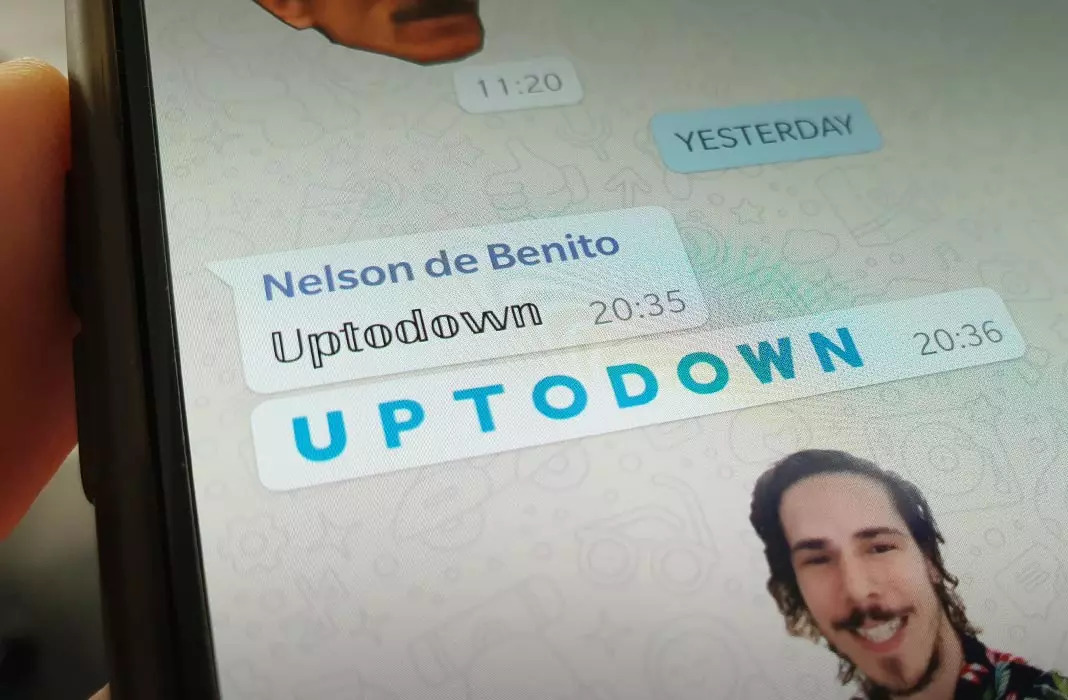
Everybody uses WhatsApp. All the time. You probably use it at every hour of the day, and that’s why you may get sick of the fact that the design is always the same. One solution to this problem is to change the font in Whatsapp to make it more original and fun.
WhatsApp is one of the most widespread apps on a global level, with plenty of apps existing to help you fine-tune your experience to your liking, with things like backgrounds and stickers. That said, for those of us who love customization, the fact that the texts in the app are always the same font can get boring. Luckily, there are tools to modify the font of your conversations to fit your own personal style.
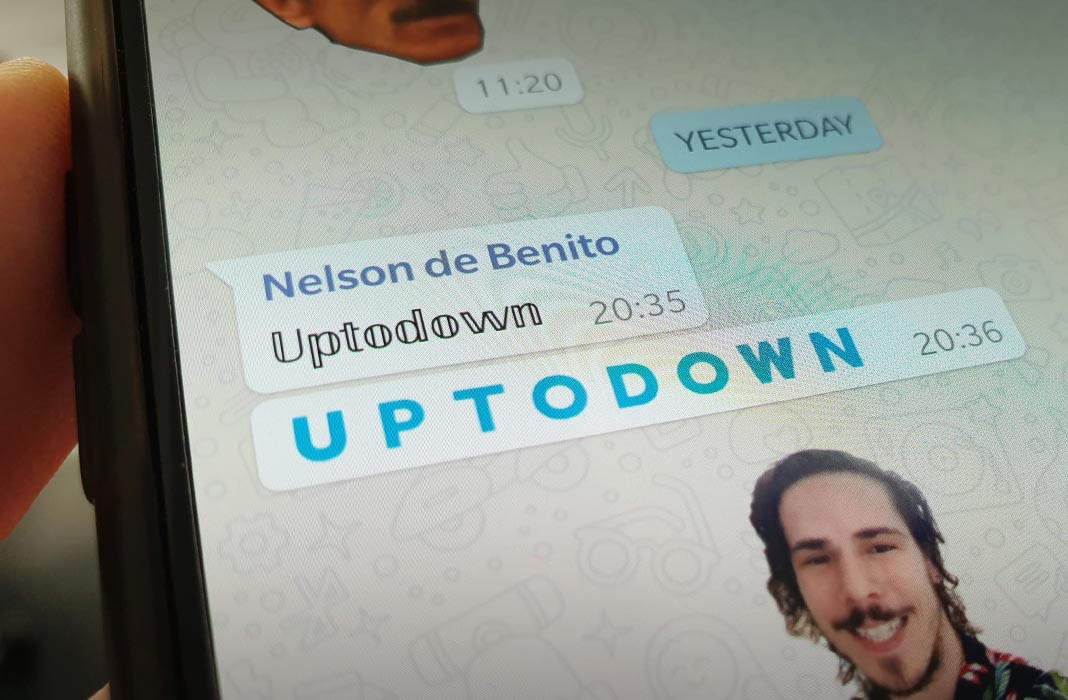
It’s possible that you don’t exactly love the font used in WhatsApp for the messages you receive and send. That’s why we’re here to show you a little trick to change the font and give your WhatsApp messages a healthy dose of originality. This change will show on both your screen and that of the people you communicate with. In other words, you’ll see a new font, and the people you send messages to will see it too.
Use Stylish Text to change the font
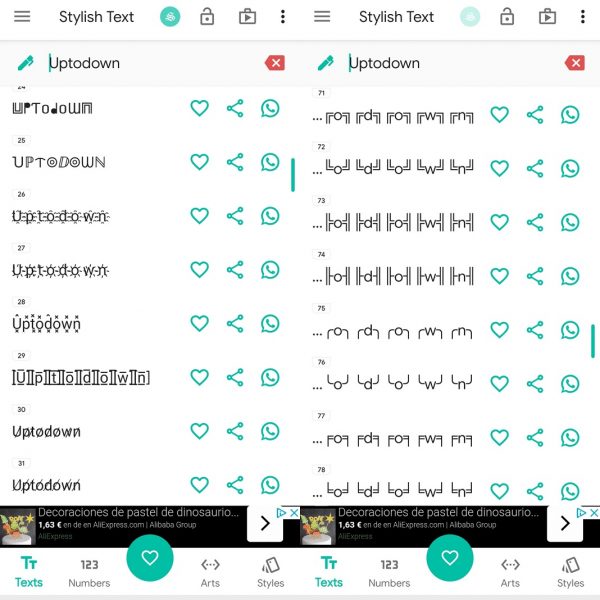
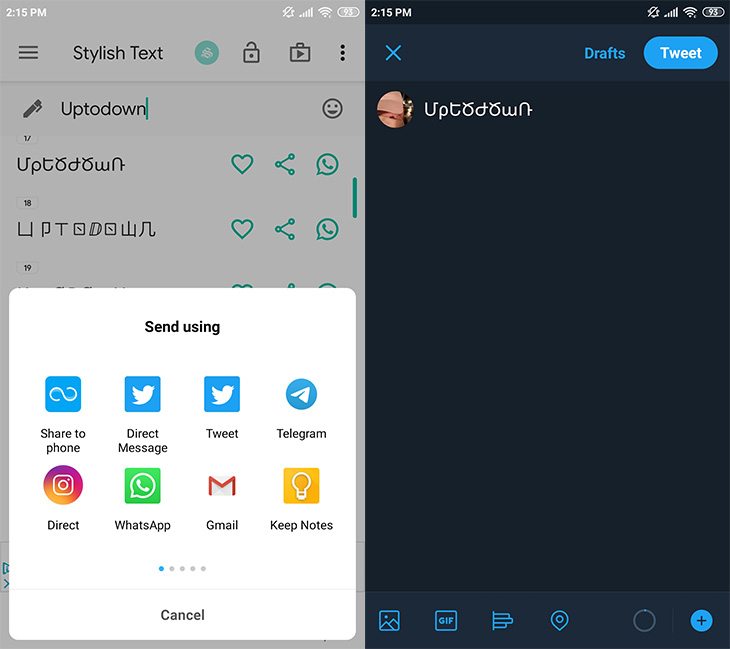
The app Stylish Text gives you over 100 different text styles so that you can change the font in WhatsApp and use all sorts of special combinations with ASCII characters. It has over a million downloads and it’s super simple: once you have it installed, you can select the apps you want to use it with. It’ll give you access to an almost endless catalog of fonts and letters.
You can have have Stylish Text installed, and not have it apply to WhatsApp if you want. For example, if you want to use it with other instant messaging apps like Facebook Messenger or Twitter. If you’ve downloaded it to use with WhatsApp, all you have to do is tap on the app’s shortcut to send messages.
You just have to open the app on your phone and type in the word or phrase you want. Once you’ve chosen the phrase, you’ll have to choose the font. There are hundreds of options to choose from and you’ll have to select the one that you like the best. Once that’s out of the way, you just have to tap on the WhatsApp icon you see next to this font. Then the message will automatically be sent in the conversation you want.
Another option is to activate the floating bubble in Stylish Text. From the app’s settings, you’ll have to accept some permissions and activate this bubble. This will make it so that every time you go to WhatsApp, you’ll see a button to change the font. A Stylish Text button that will let you choose the font for each message before you send it.
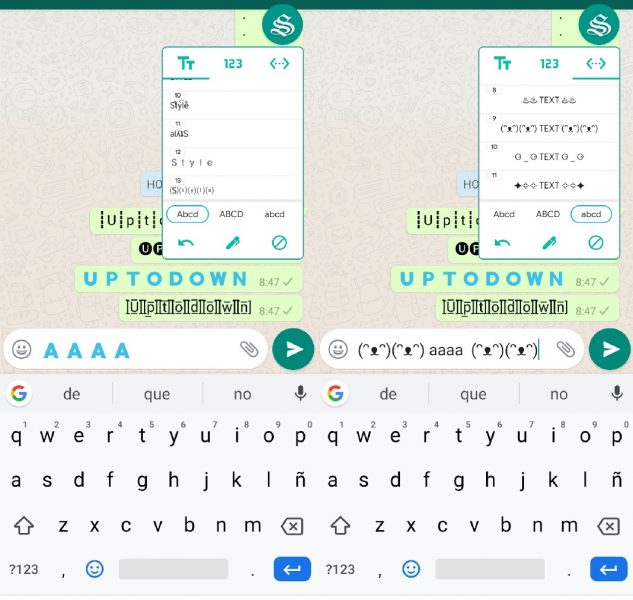
You don’t have to root your phone or install fonts you find online externally to change the font in WhatsApp. The app automatically adds all sorts of fonts for you to choose from. The great thing is that you can create fun and unique messages easily. So you can be way more original in your WhatsApp convos, beyond using stickers or GIFs.
Using Stylish Text in other messaging apps
However, Stylish Text isn’t only for WhatsApp. You can also use it in Instagram, Snapchat, Telegram, and Facebook Messenger. In any instant messaging app, you’ll have the option available to change the font of your message to stand out from the rest. The way it works is exactly the same as above. Write your message and find the icon for the app down by the keyboard.
There you select the font you want to give your message and, once it’s selected, tap the send button. Both you and the person who receives the message will see the new font, even if the recipient doesn’t have the app downloaded.
Change the format in WhatsApp
If what you want to change the format of your message instead of the font, you probably already know how to do so. You can change some of the words in your message to make them bold, in italics, strikethrough or monospaced. It’s a simple trick. Just highlight the word you want and you’ll see three dots in WhatsApp. Tap on them and choose the format you prefer. You can also do so from the keyboard, just like we explained in this post.