Как использовать камеры iPhone 13 и iPhone 13 Pro – лучшие советы
Улучшенные камеры – одна из главных характеристик новой линейки iPhone 13. Появился новый Киноэффект, стили фотографии, видео ProRes и др. Если вы уже купили или планируете покупать себе новый iPhone 13 или iPhone 13 Pro, то вам необходимо знать обо всех возможностях его камеры.

Чтобы максимально эффективно использовать ту или иную функцию, нужно понимать, как она работает. Ниже мы расскажем о новых функциях камеры iPhone 13 и научим вас ими пользоваться.

1. Как работает Киноэффект
Apple представила эту функцию как одну из главных характеристик линейки iPhone 13. Киноэффект размывает фон на видео, как портретный режим. С ним вы можете снимать видео в стиле Голливуда и удивлять всех в TikTok и Instagram.
Более того, фокус можно менять не только в процессе съёмки, но и на уже готовом видео. Режим автоматически отслеживает объекты, элегантно меняя фокус, как в фильмах. Благодаря этому ваши видео выглядят более профессионально.
Вы можете управлять эффектом глубины как в процессе съёмки, так и после. Вы можете настраивать переход фокуса с одного объекта на другой, чтобы делать сцены драматичнее.
Чтобы лучше объяснить работу Киноэффекта, Apple сняла следующее видео:
2. Как снимать с Киноэффектом
Снимать видео с Киноэффектом довольно просто. Запустите приложение Камера и выберите режим Киноэффект. Ваш iPhone автоматически распознает человека, объект и даже животное на переднем плане, а затем размоет фон за ним.
Чтобы управлять функцией, просто коснитесь объекта в кадре. Если вы коснётесь его ещё раз, камера будет автоматически следить за выбранным объектом.

Если в кадре появится другой объект, фокус будет перепрыгивать на него в моменты каких-либо действий. iPhone 13 и iPhone 13 Pro могут снимать видео с Киноэффектом в разрешении 1080p с частотой 30 кадров/с в Dolby Vision HDR.
Было бы здорово избавить от ограничения в разрешении, но и с ним видео выглядят впечатляюще. После съёмки видео вы можете выбрать интервалы перехода фокуса вручную.
3. Что такое стили фотографии?
На iPhone 13 также появились новые стили фотографии. Что же в них такого удивительного?

По сути это четыре готовых фильтра, которые можно применять ещё до съёмки.
- Насыщенный: В этом стиле вы получите яркие и насыщенный цвета, но при этом фото будет выглядеть естественно.
- Контрастный: Этот стиль добавит на снимок контрастности и затемнит тени. Такие снимки точно будут бросаться в глаза.
- Тёплый: С этим стилем у фотографий будет золотой оттенок.
- Прохладный: Благодаря синему оттенку фотографии будут выглядеть прохладнее.
- Стандартный: Это стандартный стиль по умолчанию с максимально естественной передачей цвета, теней и контраста.
В отличие от обычных фильтров, стили фотографии выглядят более естественно. Именно поэтому они выносят съёмку на совершенно иной уровень.
4. Как использовать стили фотографии
Стили фотографии применяются до съёмки. К готовым фотографиям их применять нельзя.
- Откройте приложение Камера на iPhone 13. Проведите вверх от нижней части экрана и нажмите значок с тремя квадратиками в правом верхнем углу экрана. Вы увидите доступные стили фотографии.

- Вы не только увидите, как выглядит каждый стиль, но и сможете настроить тон фото.
- Просто выберите понравившийся стиль и сделайте фото.
Когда вы в следующий раз откроете Камеру, выбранный вами стиль уже будет применён. Для каждого стиля есть кнопка сброса настроек до стандартных.
5. Макросъёмка
Ещё одна функция, эксклюзивная для iPhone 13 Pro – это макросъёмка на сверхширокоугольную камеру. Она позволяет поймать на кадре мельчайшие детали объекта.
Чтобы сделать макро-фото или видео на iPhone 13 Pro или 13 Pro Max, просто запустите Камеру и поднесите смартфон к объекту. Вы можете поднести смартфон на расстояние 2 см от объекта. Макросъёмка активируется автоматически, достаточно просто нажать кнопку съёмки.

6. Снимайте видео в режиме фото
Чтобы быстро начать снимать видео в режиме фото, зажмите кнопку съёмки. Это очень удобный способ быстро записать что-то на видео, даже не меняя режим съёмки.

7. Отключите Ночную съёмку
Режим Ночной съёмки срабатывает не только, когда он действительно нужен. Бывают случаи, в которых с ним фото выглядит только хуже. Чтобы он не включался каждый раз автоматически, зайдите в Настройки > Камера > Сохранение настроек и отключите опцию Ночная съёмка.
Теперь вы можете сами решать, когда активировать Ночную съёмку, с помощью значка функции.

8. Установите приоритет на скорость
Вы можете установить приоритет на быструю съёмку, чтобы делать больше кадров при быстром нажатии кнопки съёмки. Используйте функцию на свой вкус, ведь она меняет процесс обработки фотографий.
Зайдите в Настройки > Камера и включите или отключите функцию Более быстрое срабатывание затвора.
9. Коррекция кадра
Чтобы фотографии были более естественными, нужно использовать эту функцию. Она убирает искажение краёв на снимках с фронтальной и сверхширокоугольной камеры.
Включить функцию можно через Настройки > Камера.
10. Обнаружение сцены
Данная функция понимает, что вы фотографируете, и автоматически подстраивает под ваш сценарий опции. Функция отличная, но профессиональны предпочтут её отключить.
Для этого нужно зайти в Настройки > Камера и выключить опцию Обнаружение сцены.

11. Захват вне кадра
По умолчанию превью камеры показывает вам больше, чем будет на кадре. Это нужно для того, чтобы вы понимали, как фото будет выглядеть при съёмке на другой объектив.
Если такой расклад вам не нравится, зайдите в Настройки > Камера и отключите функцию Захват фото вне кадра.
12. Сохранение настроек
У вас есть любимые настройки для съёмки, но вам надоело каждый раз их выстраивать? Тогда вы можете сохранить их и использовать по умолчанию.
Для этого зайдите в Настройки > Камера > Сохранение настроек и настройте все опции так, как вам нравится.
13. Управление глубиной
Если вы любите снимать портреты на свой iPhone, то вам нужно уметь настраивать эффект глубины.
- Откройте приложение Камера и выберите режим Портрет. Теперь нажмите значок настройки глубины в правом верхнем углу экрана. С помощью слайдера вы можете настроить эффект глубины.
- Сделайте снимок. Даже на готовом снимке можно настроить интенсивность размытия, открыв режим редактирования.

14. Световые эффекты
Световые эффекты помогут сделать ваши портретные снимки ещё красивее. Вы можете менять положение и насыщенность каждого эффекта, чтобы подчёркивать глаза, осветлять черты лица или выравнивать тон.
- Выберите режим Портрет в приложении Камера. После этого выберите эффект портретного света и нажмите значок, который появится вверху экрана. Появится слайдер для настройки. С его помощью можно настроить эффект.
- Когда настроите эффект, сделайте фото. Если результат вас не удовлетворяет, откройте режим редактирования и измените настройки эффекта ещё раз.
15. Отзеркаливание селфи
Вы когда-нибудь замечали, что готовые селфи отличаются от того, что вы видите в Камере? Это связано с тем, что приложение Камера отзеркаливает превью селфи по горизонтали.
Если вы хотите это изменить, зайдите в Настройки > Камера и включите функцию Передняя камера зеркально.
Фишки камеры iPhone 13, о которых вы не знали
Вся линейка iPhone 13 получила поистине революционные камеры с продвинутыми режимами и функциями. Чего только стоит режим «Киноэффект», от которого в восторге каждый, кто хоть раз его использовал. Специалисты интернет-магазина «Стилус» рассказывают, что интересного есть в камере айфонов 13-й серии.
«Киноэффект»
Конечно же, самое интересное — это режим «Киноэффект», который блюрит фон на видео. Получается эффект боке, как на портретных снимках. С этим режимом можно запросто снять ролик в голливудском стиле или удивить подписчиков в TikTok и Instagram. Видео выглядят так, будто сняты на профессиональную камеру.
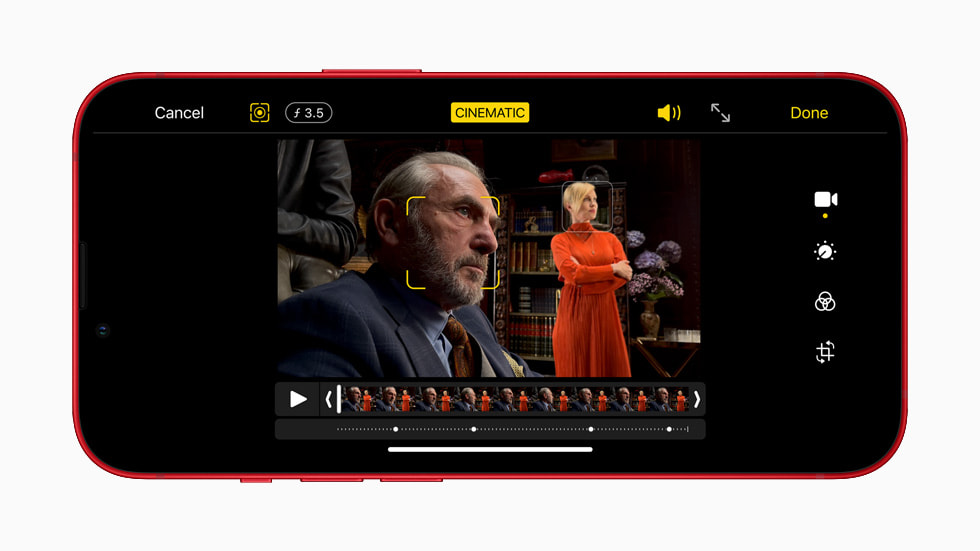
Включить «Киноэффект» очень просто. Достаточно зайти в приложение «Камера» и выбрать внизу режим «Киноэффект». После съёмки видео можно отредактировать фокус: например, перевести его с одного объекта на другой.
Фотографические стили
В iPhone 13 появились классные фильтры, Apple их называет «Фотографическими стилями». Купертиновцы отметили, что стили отличаются от фильтров тем, что не меняют оттенок кожи и цвет неба, при этом меняют теплоту кадра.
В телефонах 13-й серии есть четыре стиля:
- Насыщенный — повышает насыщенность цветов на фото;
- Контрастный — добавляет контрастности;
- Тёплый — добавляет золотистый оттенок фото;
- Прохладный — получаются фото с синим оттенком.
Применять стили нужно перед созданием фото, на готовых фото их использовать нельзя.
Макросъёмка на ультраширокоугольный объектив
Серия Pro отличается от обычных iPhone 13 и 13 mini ультраширокоугольной камерой, которая снимает в макрорежиме. Эта особенность позволит уловить мельчайшие детали объекта, будь то капля дождя, снежинка или муравей, ползущий по траве. Снимать можно с расстояния 2 см от объекта.
Функция ProRes
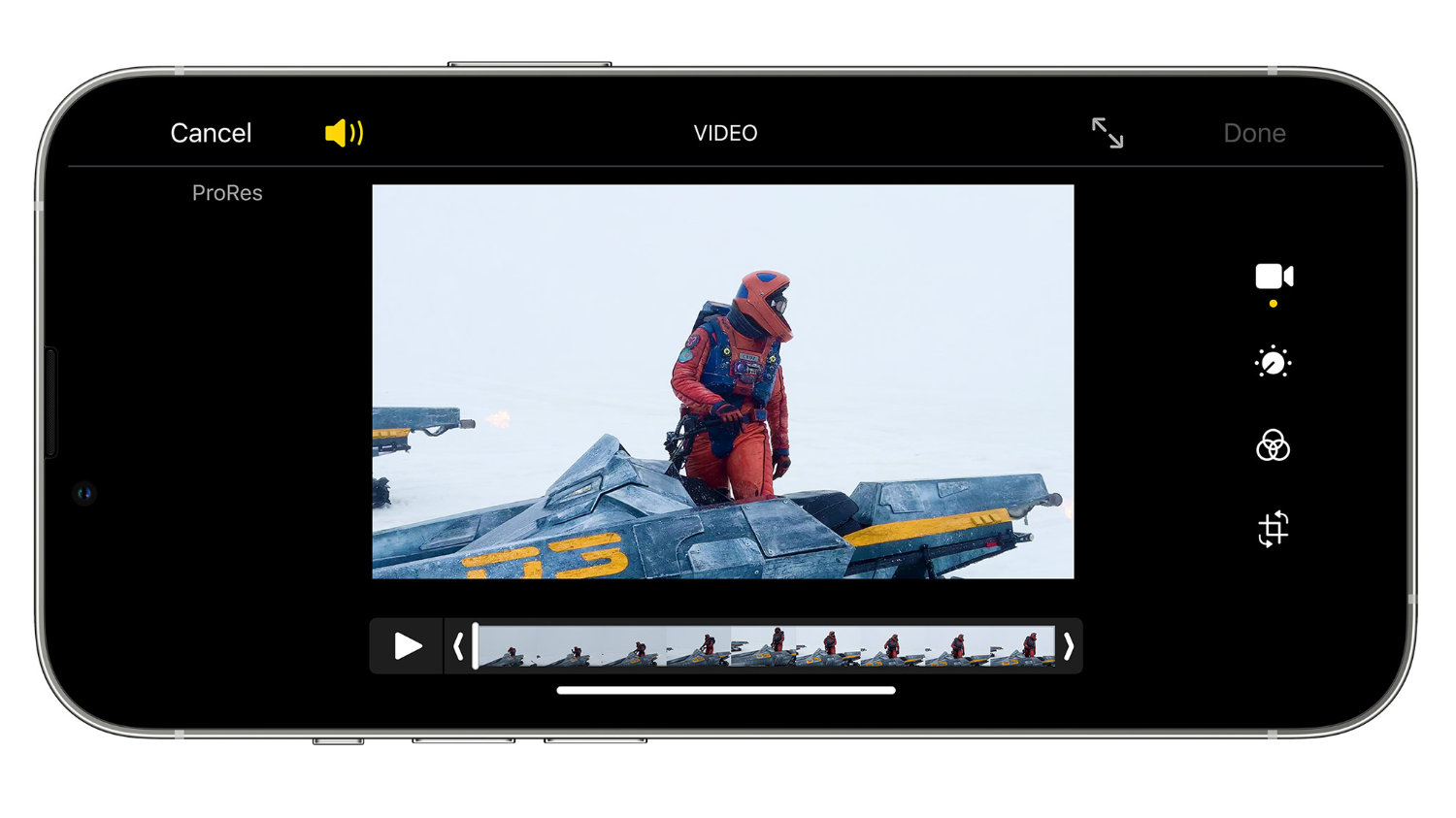
Эта функция полезна тем, кто снимает видео на iPhone, а потом профессионально его обрабатывает и редактирует. В режиме ProRes можно отснять детализированное сверхчёткое видео и отправить его для редактирования сразу на Maс в программу Final Cut Pro. Формат ProRes сохраняет детализацию и чёткость, минимально сжимая данные. В целом вы будете приятно удивлены качеством и готовым результатом.
Функция QuickTake
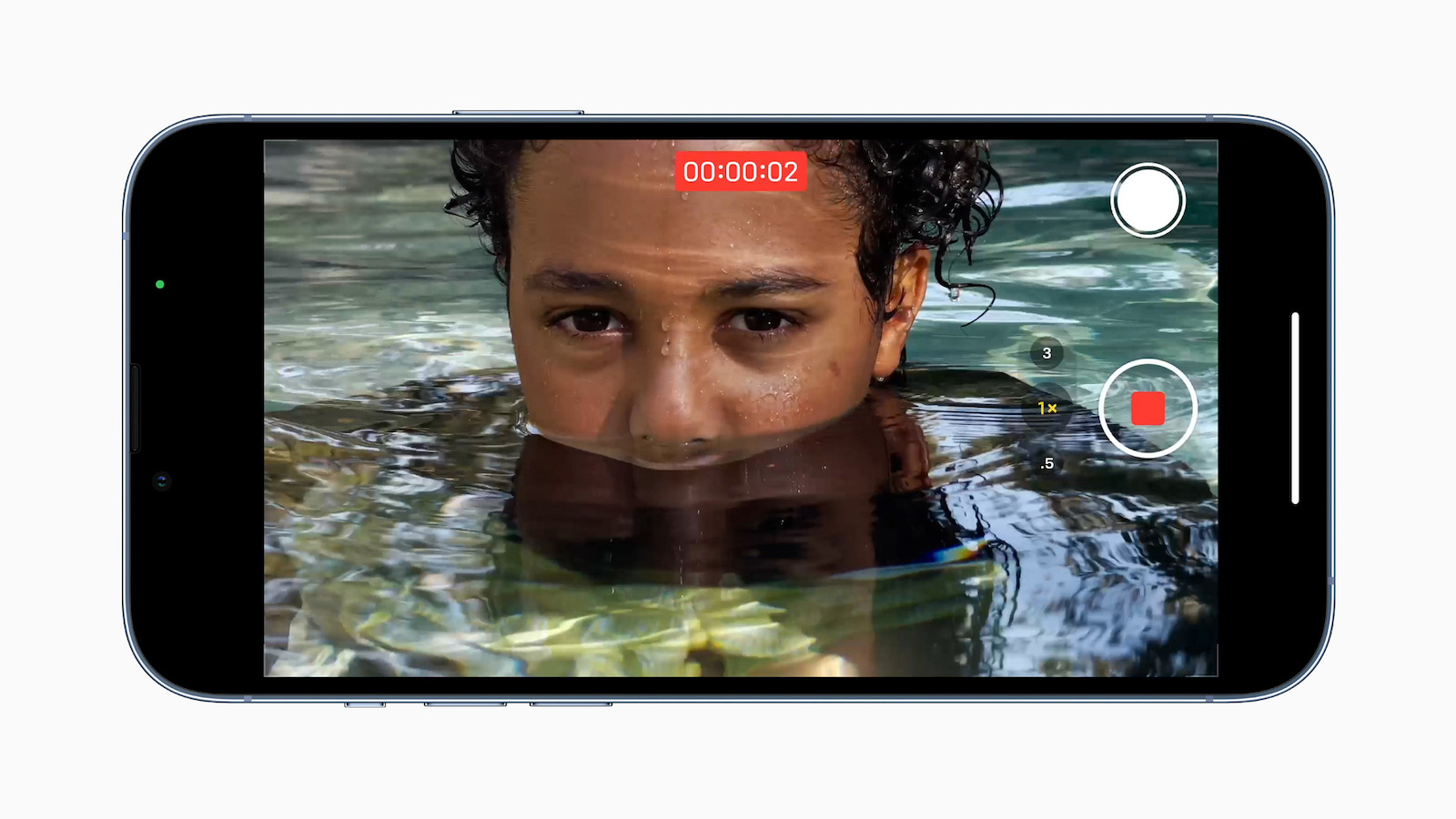
Благодаря этой функции больше не нужно переключаться между режимами съёмки с фото на видео. Если хотите записать видео, когда у вас включён режим фото, то просто удерживайте кнопку съёмки. Так вы точно не упустите самое важное.
Технология Smart HDR 4
Эта разработка работает в паре с технологией Neural Engine, которая помогает настраивать контрастность, оттенки кожи и освещение. В режиме Smart HDR 4 iPhone умеет распознавать до четырёх человек.
Технология Deep Fusion
Эта технология очень помогает при съёмке в ночное время и при плохом освещении. Секрет в том, что технология Deep Fusion старается спасти кадр, работая вместе с системой Neural Engine. Последняя проводит анализ всех пикселей фотографий, сделанных с разной экспозицией. Итоговый кадр формируется за счёт сочетания самых удачных областей с максимальным количеством деталей.
Что умеет фронтальная камера iPhone 13
Отзеркаливание селфи
Замечали, что селфи, которые вы делаете на iPhone, отличаются от того, что мы видим до создания снимка на экране? Дело в том, что изображение отзеркаливается. Эту функцию можно убрать через настройки камеры. Просто зайдите на своём iPhone 13 в «Настройки» → «Камера» и установите «Передняя камера зеркально». Готово! Теперь селфи не будут отзеркаливаться.
Режим «Киноэффект»
Об этом режиме речь шла выше. Приятно, что и на фронтальную камеру можно писать видео с кинематографическим эффектом. Селфи-видео с эффектом боке пишутся в формате 1080р.
Технология Smart HDR 4
Благодаря совместной работе программного обеспечения и процессора обработки сигнала изображения, происходит автоматическая регулировка контрастности, освещения и оттенка кожи.
Технология Deep Fusion
Эта технология «вытащит» кадр, когда в нём мало света. Работает в паре с системой машинного обучения Neural Engine, благодаря которой итоговое фото создаётся в результате соединения самых удачных областей с максимальным количеством деталей и текстур.
Возможности камеры iPhone 13 действительно впечатляют, ведь многие и подумать не могли, что телефон 2021 года сможет записывать видео кинематографического качества. Не меньше впечатляет качество ночных фото и снимки, сделанные на макрообъектив. А с опцией ProRes можно создавать профессиональные видео с максимальной детализацией и в лучшем качестве — подойдёт для тех, кто серьёзно увлечён видеосъёмкой.
Как работают Фотографические стили в камере iPhone 13. Она делает чудо-фото как из фильма
 В закладки
На сайте и презентации Apple коротко рассказала о Фотографических стилях в Камере всех iPhone 13, но не объяснила, где они подходят лучше всего. С одной стороны, свобода выбора, с другой – нужен ориентир в новой технологии.
По сути, это умные фильтры, которые через нейросеть анализируют кадр, чтобы затем изменить цвет и контраст, сохраняя естественными небо и людей.
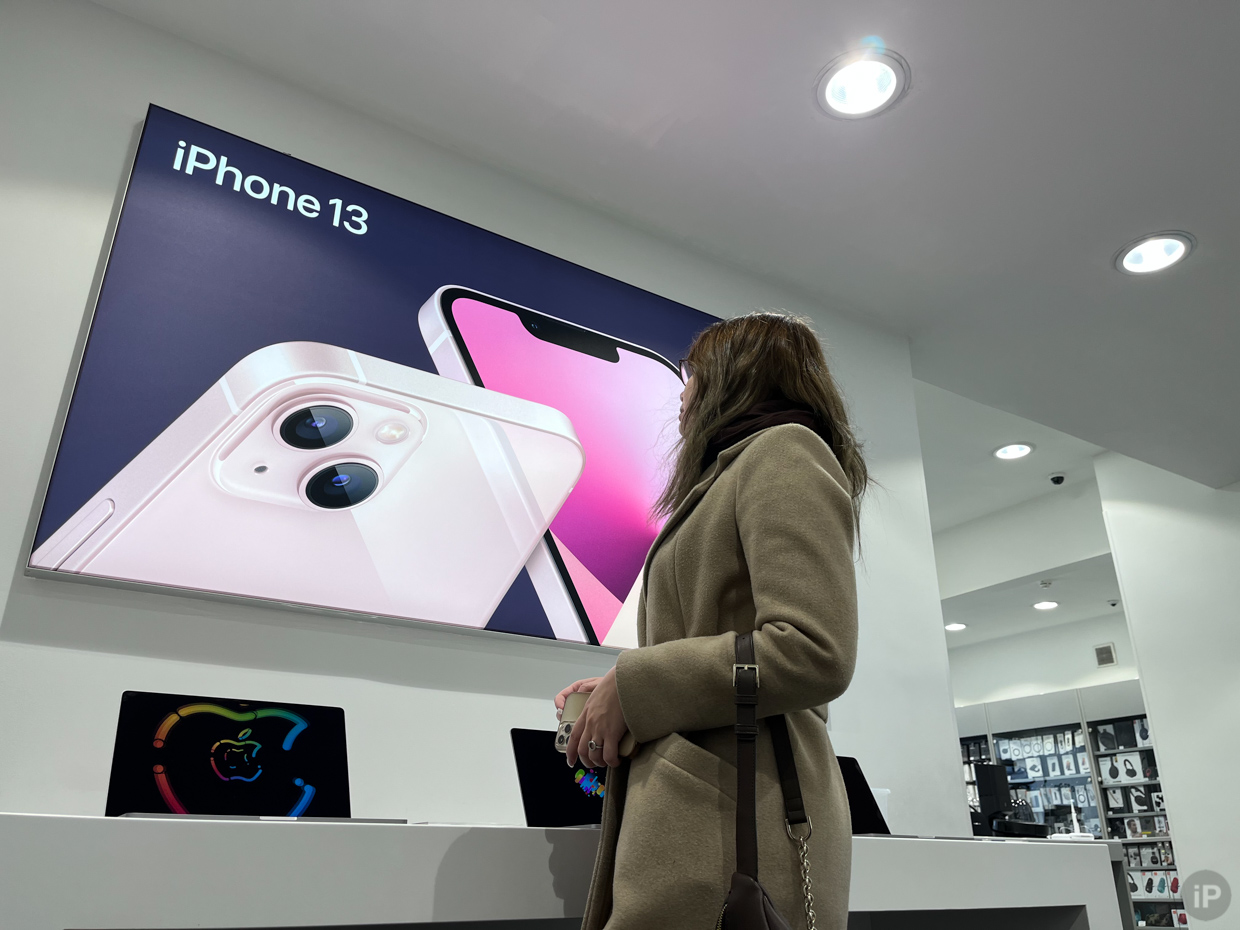
Стили включаются через кнопку в приложении Камера.
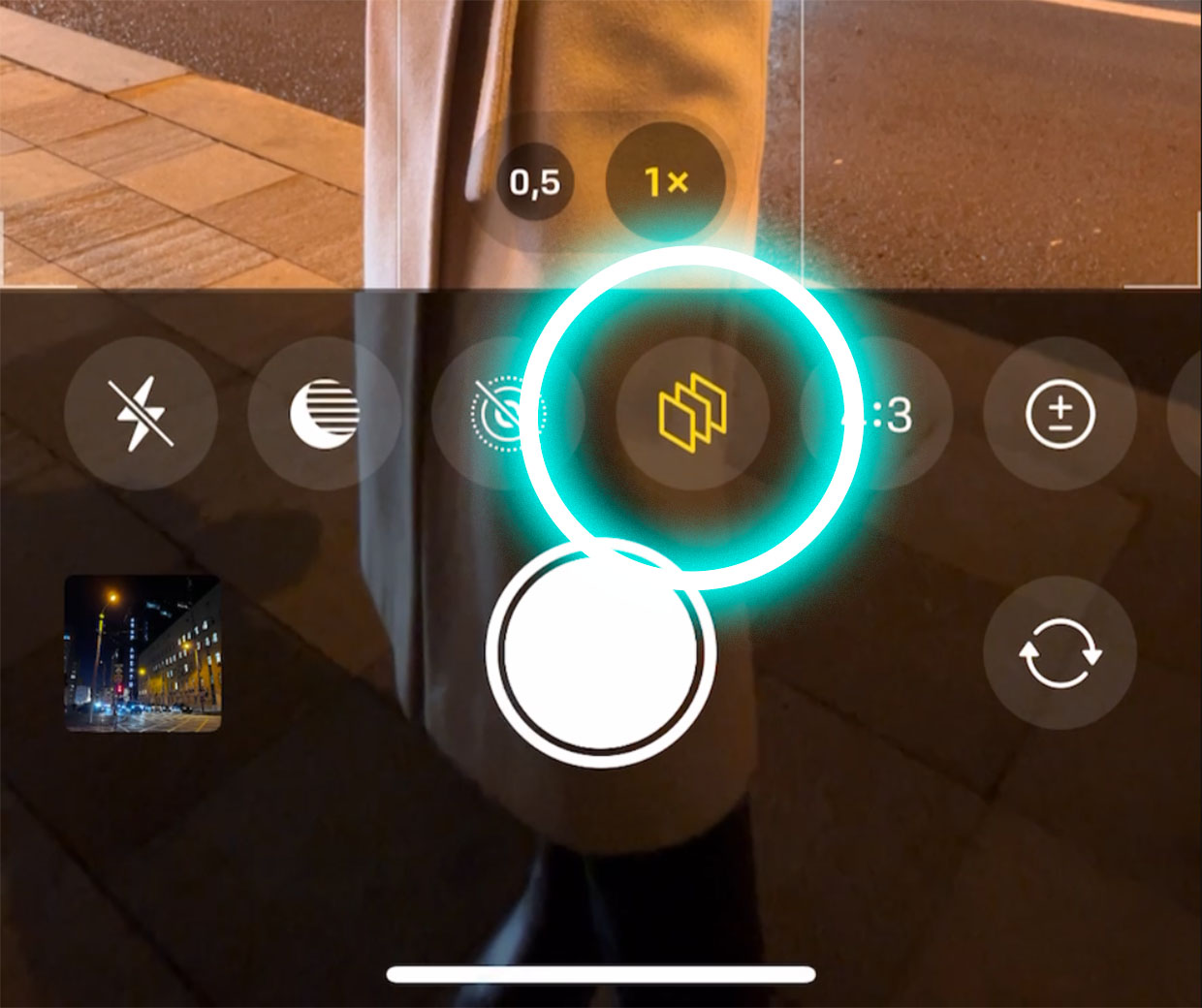
Всего основных стилей четыре:
◾️ Насыщенный контрастный подчёркивает тени
◾️ Красочный увеличивает яркость и насыщенность
◾️ Тёплый добавляет золотистые оттенки
◾️ Прохладный добавляет голубые оттенки
Каждый можно редактировать под себя и даже смешивать их друг с другом через два ползунка Оттенок и Теплота, в таком случае число стилей вырастает до восьми .
Ниже разобрались, как работают настройки, в чём их отличие от обычных инструментов редактирования и при каких условиях каждый стиль подходит лучше всего.
Если читать теорию не интересно, прыгайте сразу к советам .
iPhone фотошопит снимок за вас
Apple больше пяти лет использует анализ сцены и автоматическую обработку кадра через ПО, чтобы улучшить фотографии.
Если убрать этот шаг, лица останутся тёмными, небо вызженно-белым, цвета тусклыми, а края будут с лёгкой виньеткой и искажёнными углами в случае со сверхширокоугольной камерой.
Для того, чтобы каждый элемент кадра смотрелся идеально, iPhone создаёт несколько масок на основе разного уровня освещённости, положения людей, взаимоотношения цвета кожи и окружающего пространства. Далее он выстраивает оптимальные настройки баланса белого и светотени, а в конце с огромной скоростью раскрашивает фото, приблизив к реальности поступающие данные с нескольких очень похожих кадров. Этот процесс называют Smart HDR.
Дословно такой подход в Apple называют семантическим рендером (semantic rendering) или оттиском по смыслу.
Фотографические стили используют всё те же данные, чтобы искусственно дополнить кадр другим светом и цветом, слегка изменив действительность. Используется та же маска для «раскрашивания» человека и неба. Но, если в Smart HDR она усиливает их выраженность на фоне всего остального, то в стилях такой шаблон слегка защищает объекты от дополнительных настроек.
Считайте обычные фильтры цветным стеклом , которое разом накладывают на весь снимок, меняя абсолютно всё.
А стили похожи на то же стекло с вырезами, которое меняют по форме под каждое новое фото. При этом отдельные элементы окрашиваются в разной степени.
Сейчас этим вручную занимаются фотографы, когда рисуют маски в Photoshop, раздельно меняя тон кожи человека и цвет фона.
В iPhone процесс происходит автоматически и требует от 3 до 9 кадров сразу, из которых берутся только самые ценные кусочки. iPhone создаёт несколько слоёв, по этапам оценивая освещённость, убирая шум и рисуя карту освещённости.
И по этой причине стили нельзя применить или отредактировать уже после съёмки.
Apple заявляет, что, если бы такие файлы редактировались, каждое фото занимало бы не по 3 МБ, как сейчас, а по 50 МБ.
Где и какой фильтр лучше использовать
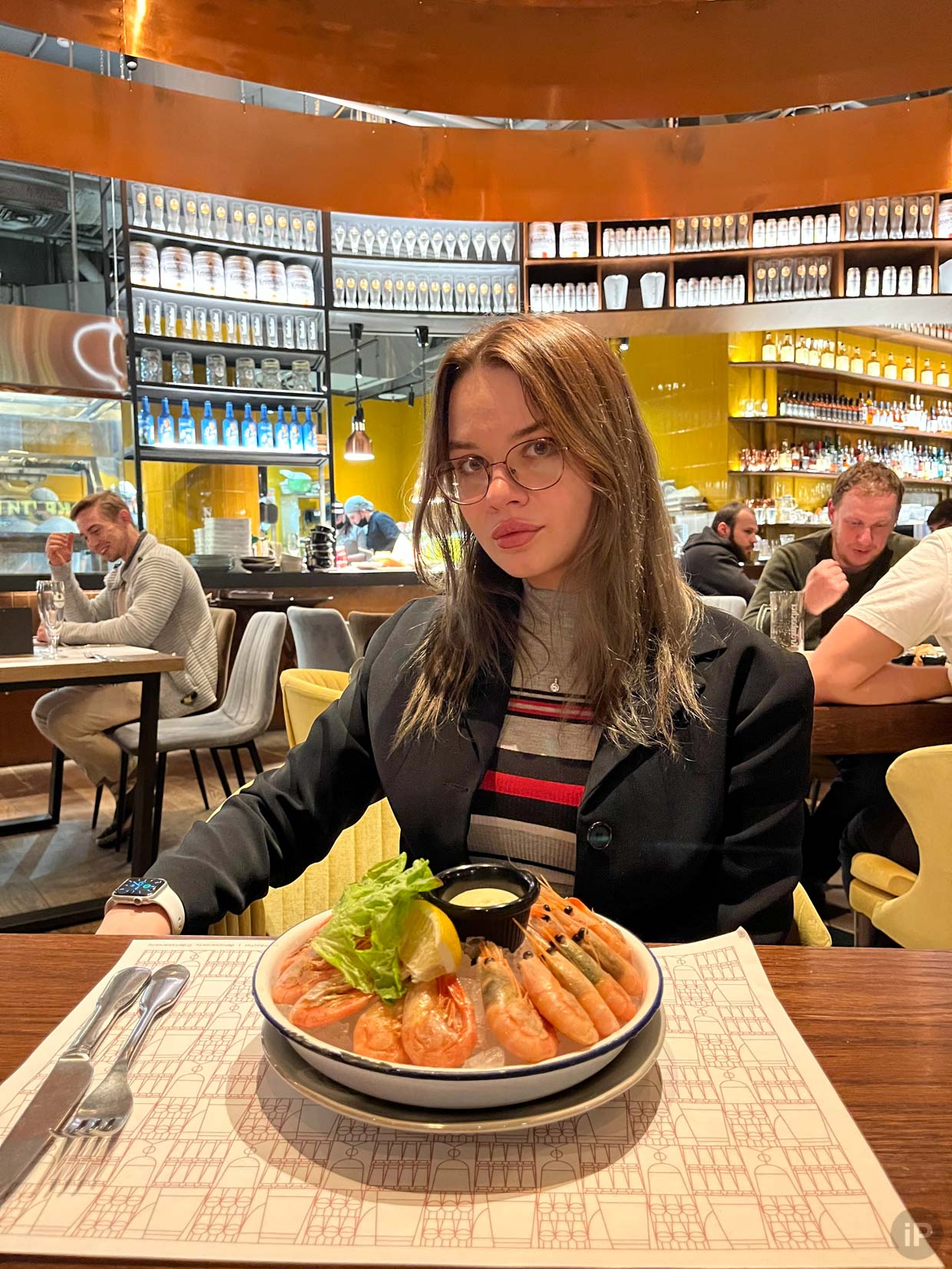
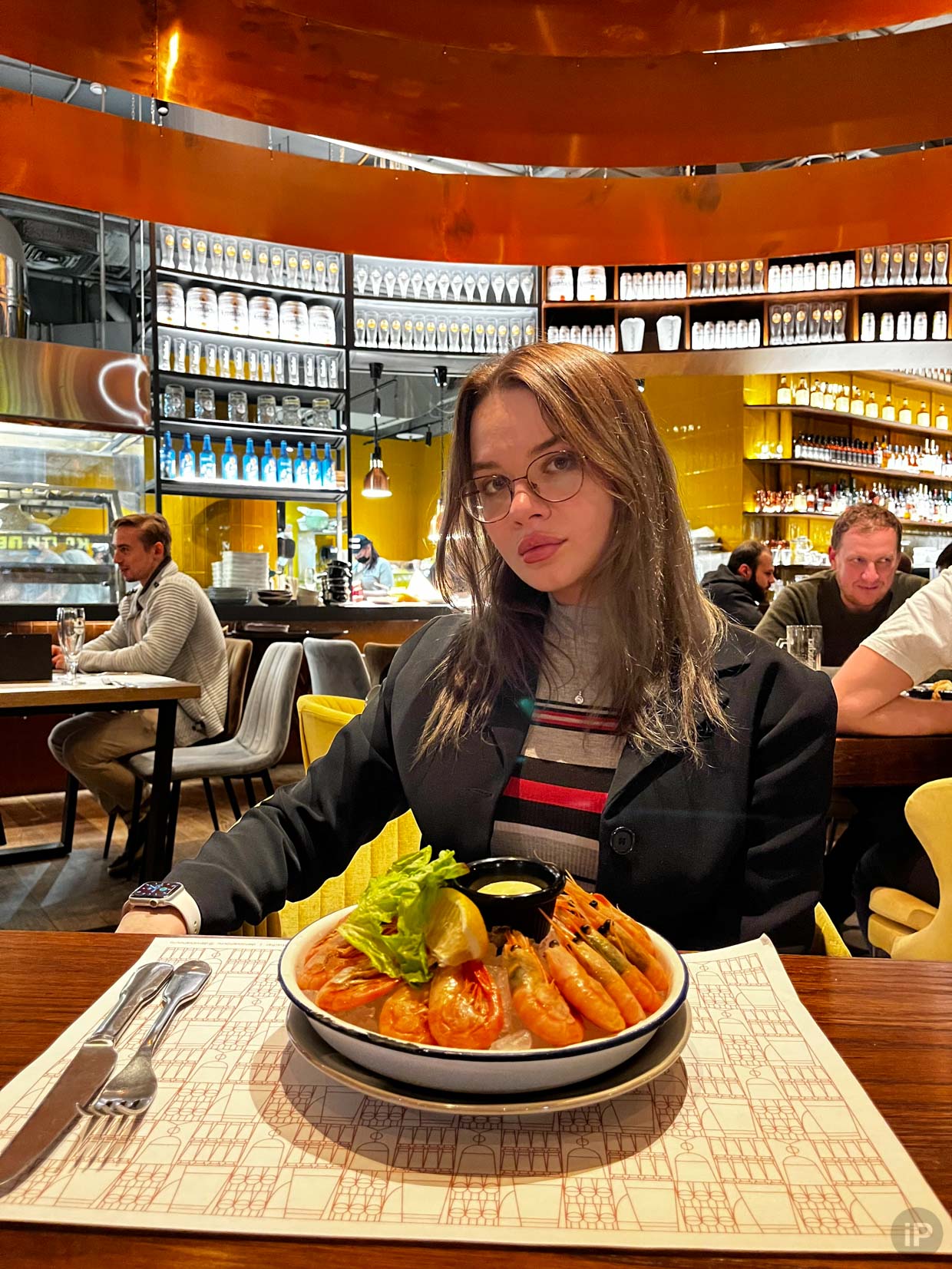
Слева оригинал, справа Насыщенный контрастный стиль
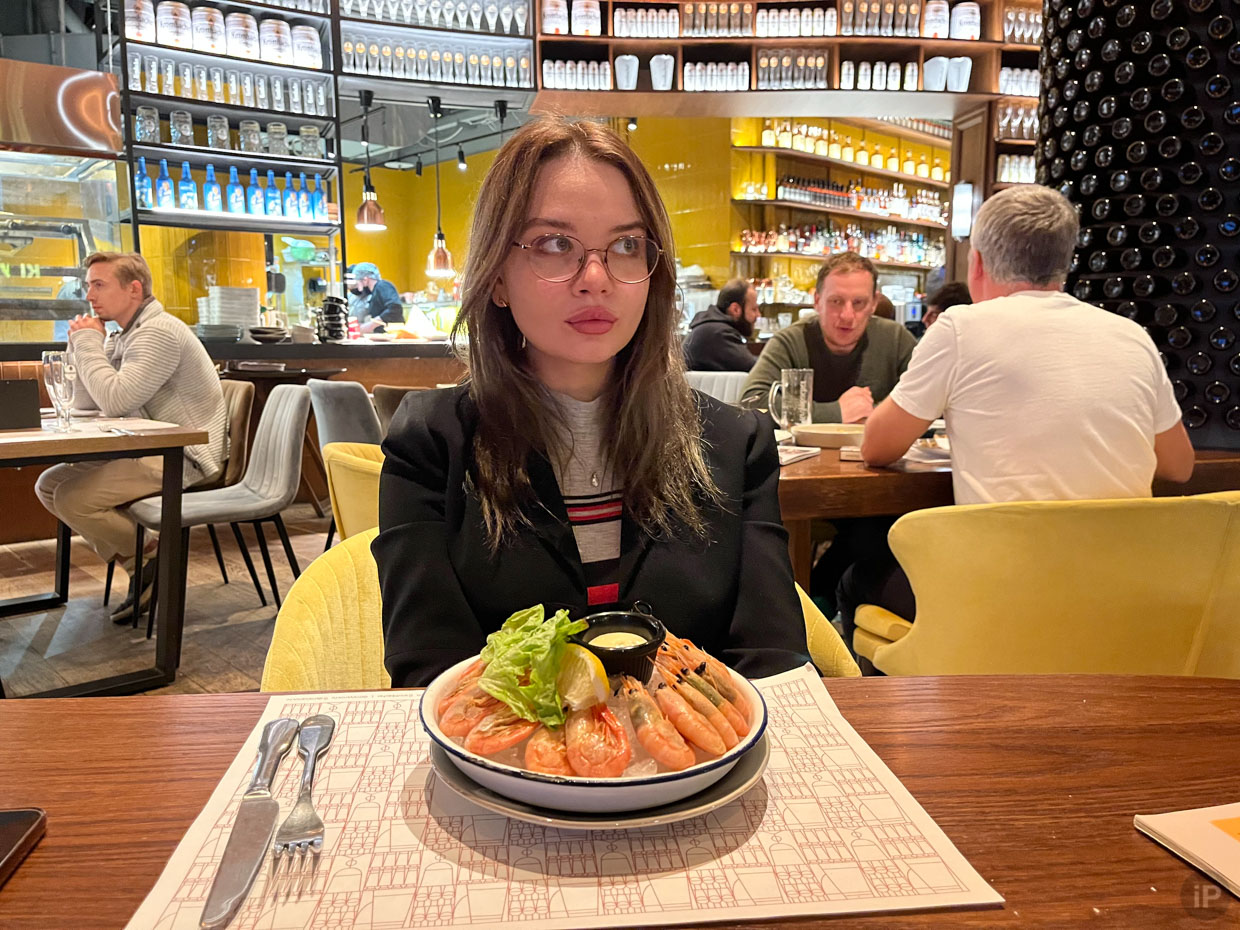
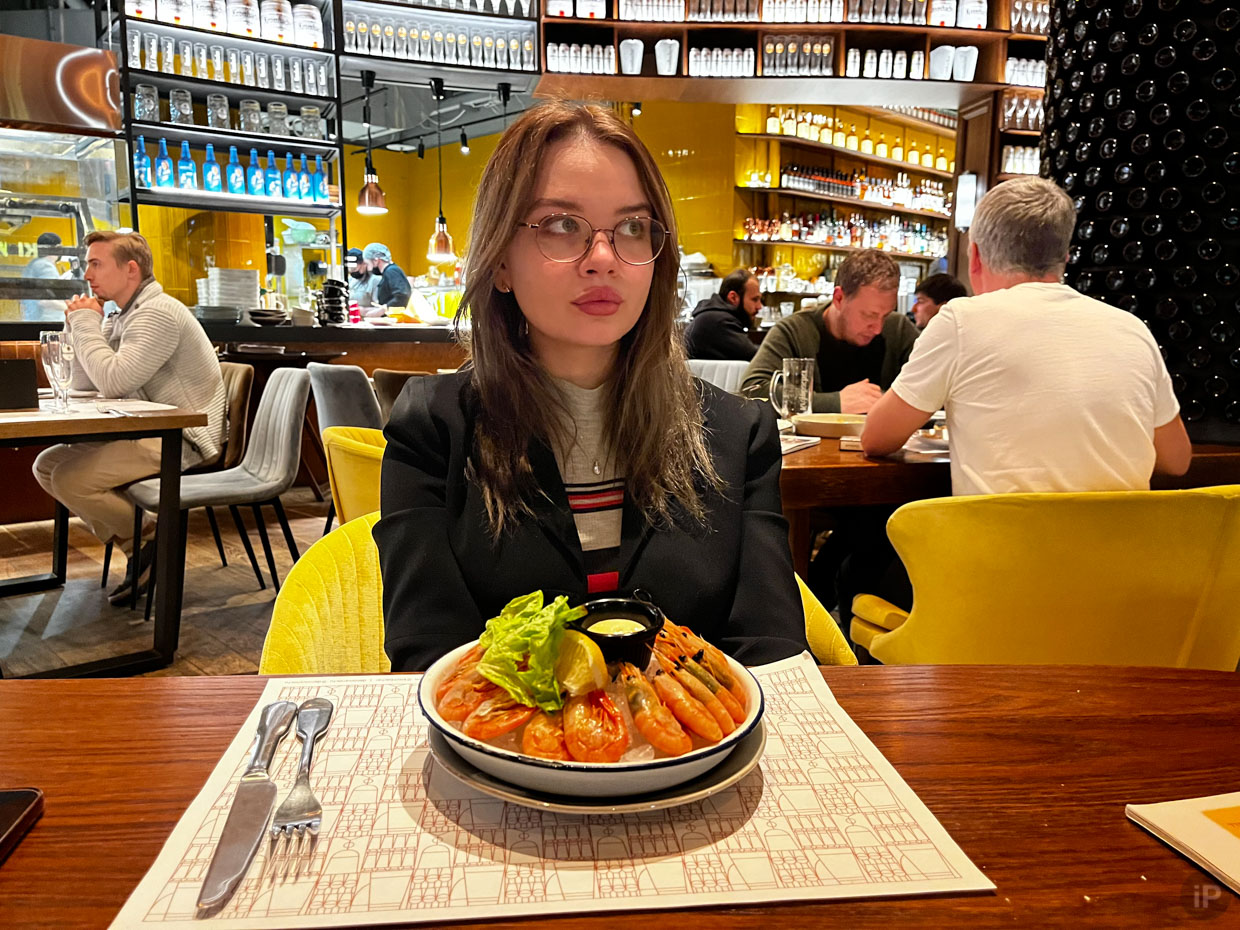
1. Насыщенный контрастный стиль нужен в помещениях. Эта настройка делает фон темнее, а цвета более насыщенными. Отсюда и название. Задник фотографии как бы и становится менее заметным, и в то же время даёт больше цвета.
Фотографии, сделанные на iPhone 13 сами по себе имеют сильную текстуру, и люди получаются на ней уже хорошо прорисованными. Лишние усиление через обычные фильтры сделало бы снимок неестественным, а с таким фильтром всё само по себе получается более атмосферным и красивым.
Так что применять настройку рекомендую в тёмных уютных помещениях. Выигрышнее всего будут смотреться бары, кафе, рестораны, новогодние вечеринки и посиделки на закате.
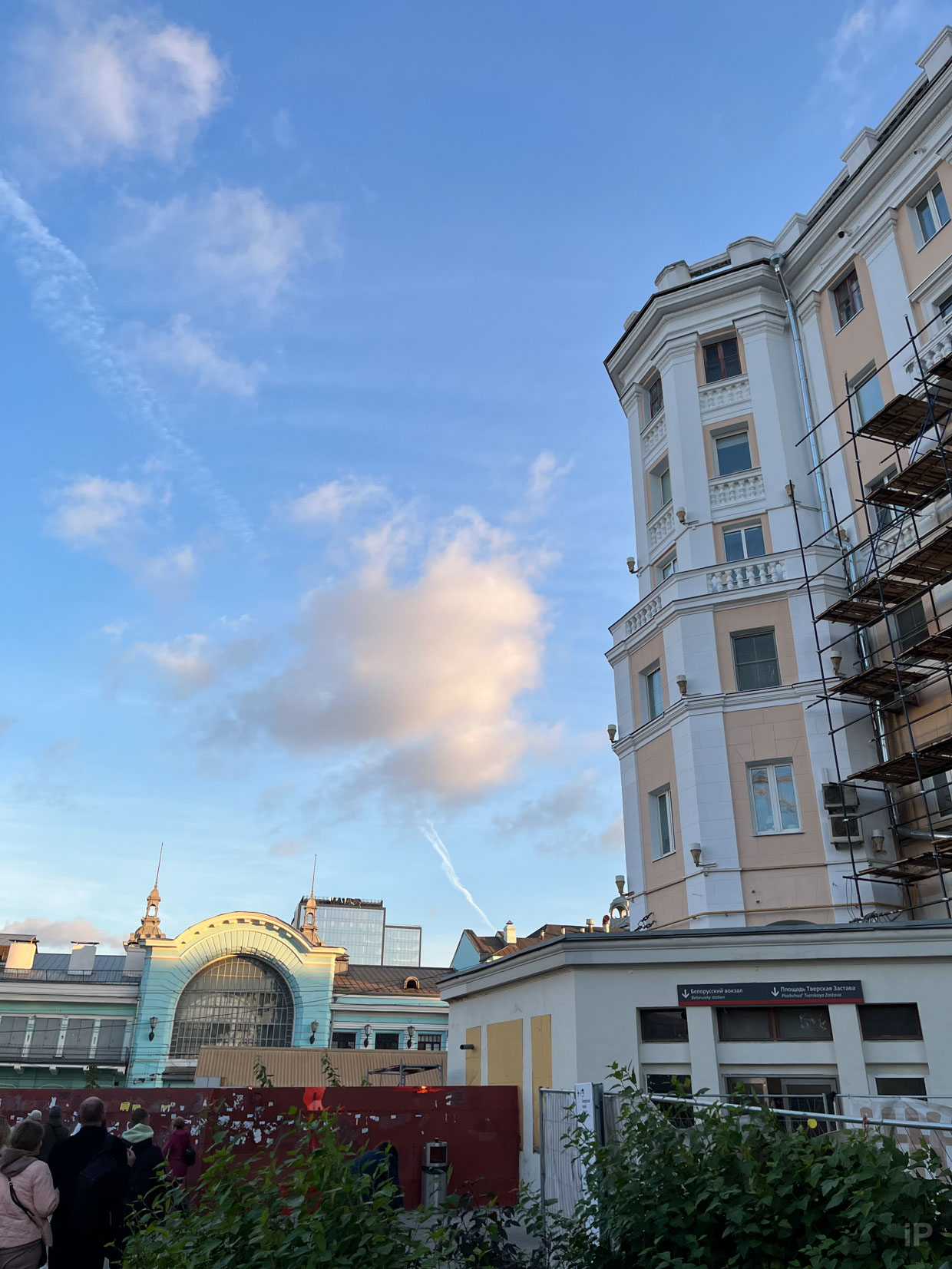
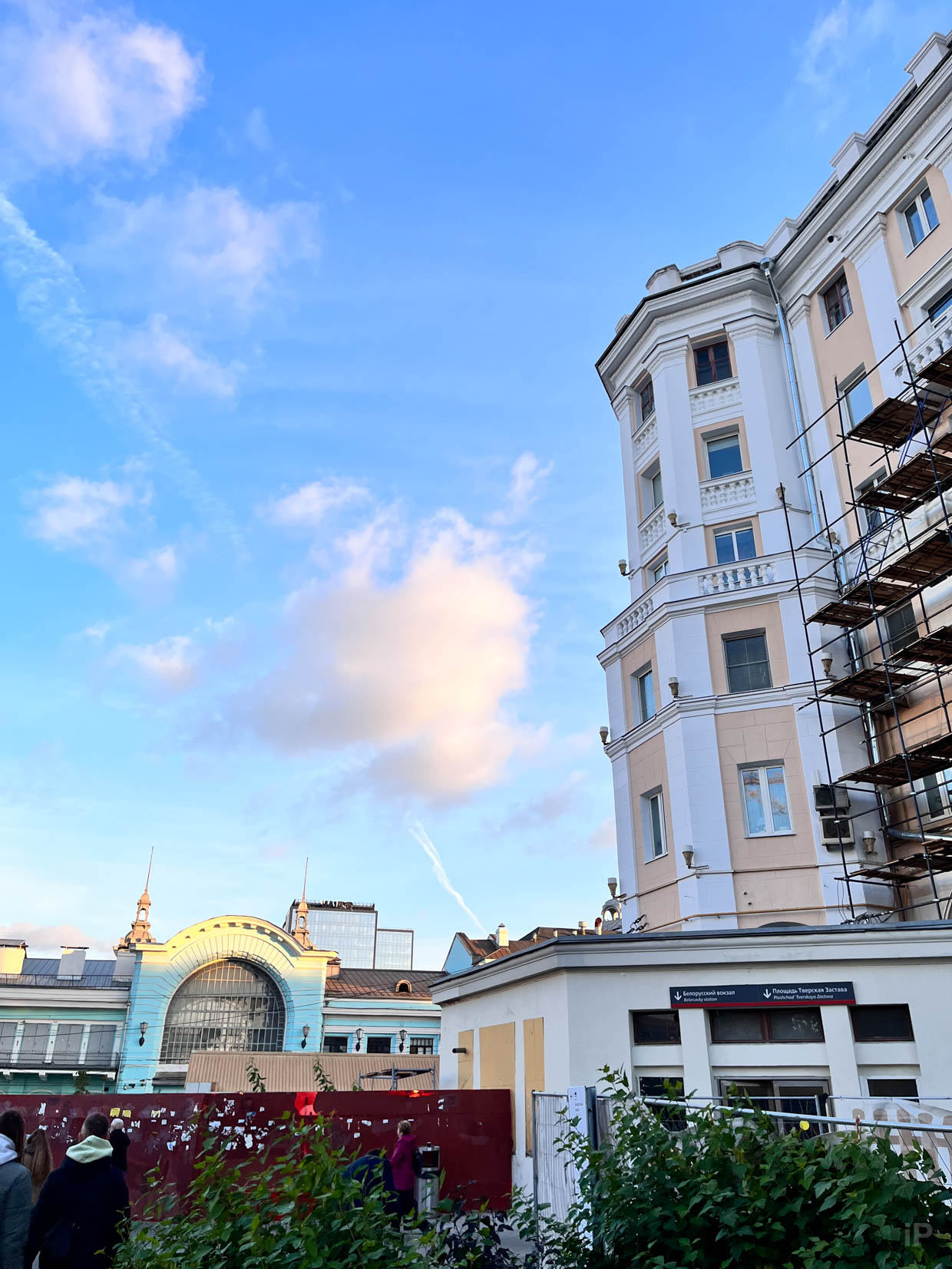
Слева оригинал, справа Красочный стиль
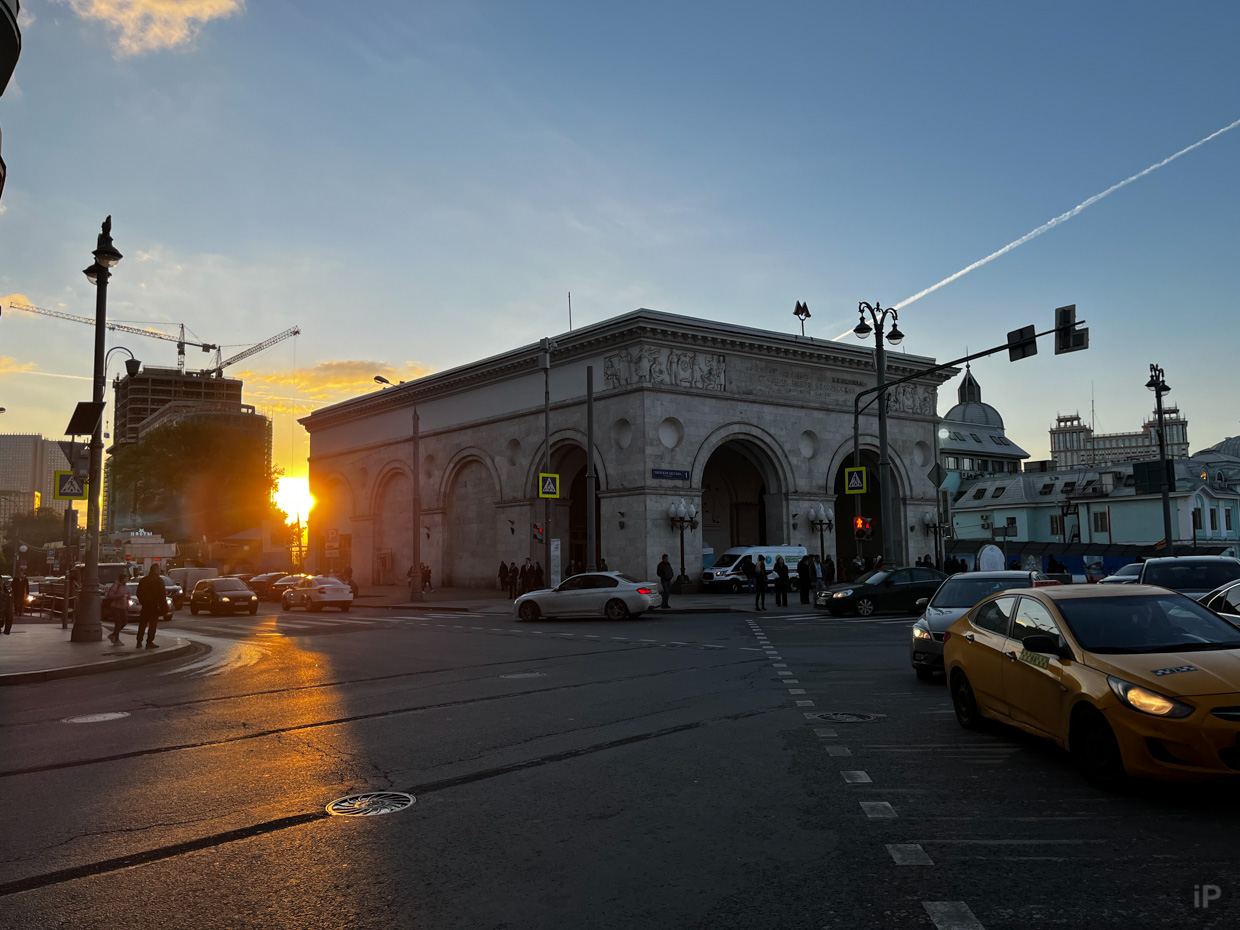
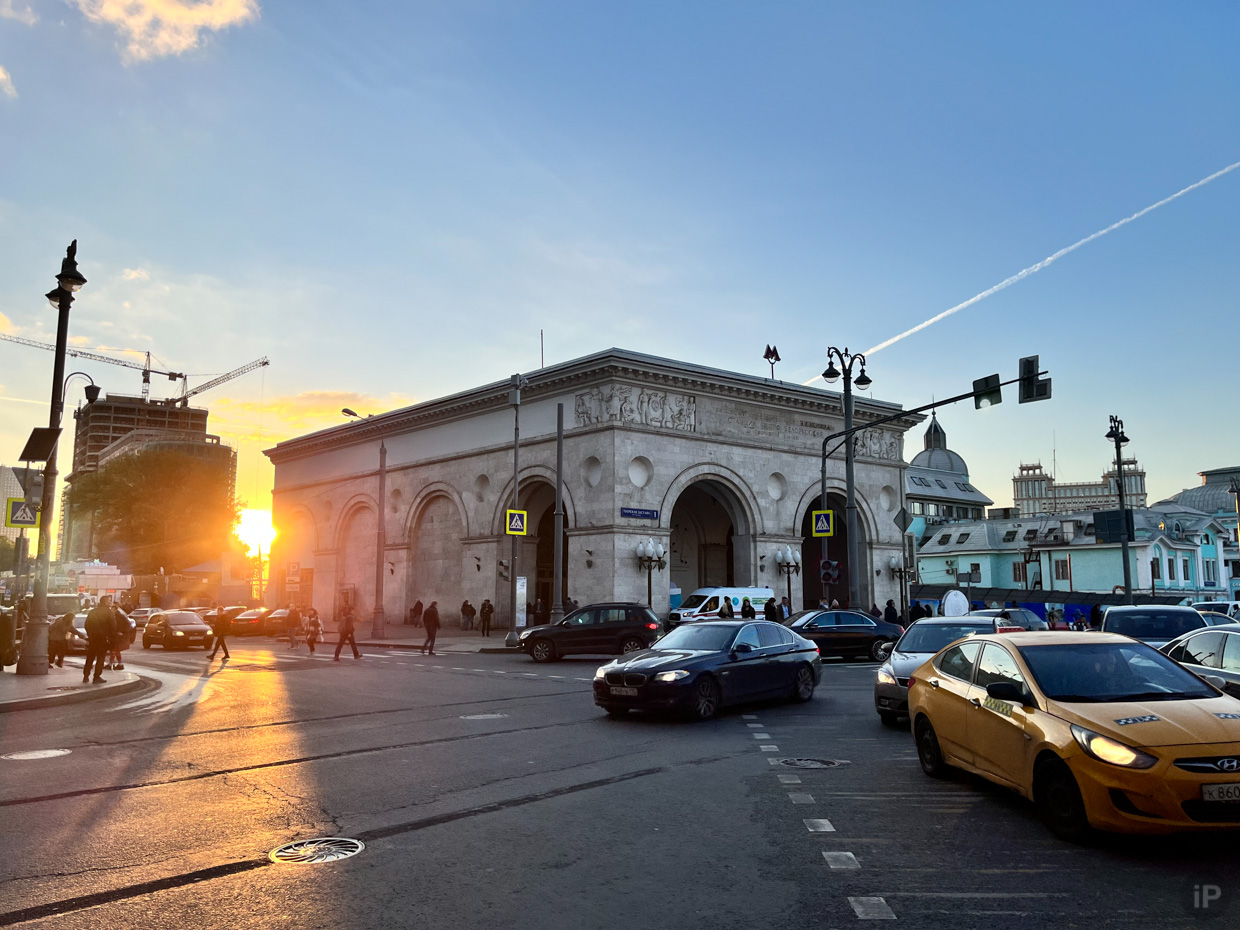
2. Красочный стиль хорош в контрастных сценах. Стиль добавляет яркости тёмным частям изображения, выводя их из серой зоны.
Недавно у нас вышло сравнение фотографий между iPhone 13 Pro Max и Samsung Galaxy Fold3. Из-за сильного упора на реализм камера iPhone делала листву деревьев слишком невзрачной и чёткой. Изображения на фоне самсунга будто теряли… красочности.
Одноимённый фильтр это исправляет. Он слегка подтягивает цвет и значительно усиливает яркость объектов в тени.
Лучше всего использовать в городе, когда есть яркое небо и тёмные здания, а снимаете вы именно их. В таком случае небо остаётся в безопасности и не превращается в белое пятно, а пейзаж лучше видно.
Другим применением будут кадры на выставках, когда фотографируете ребёнка или родителя на фоне произведений искусства. Задник будет лучше видно и та самая картина сзади выигрышно подчеркнётся.
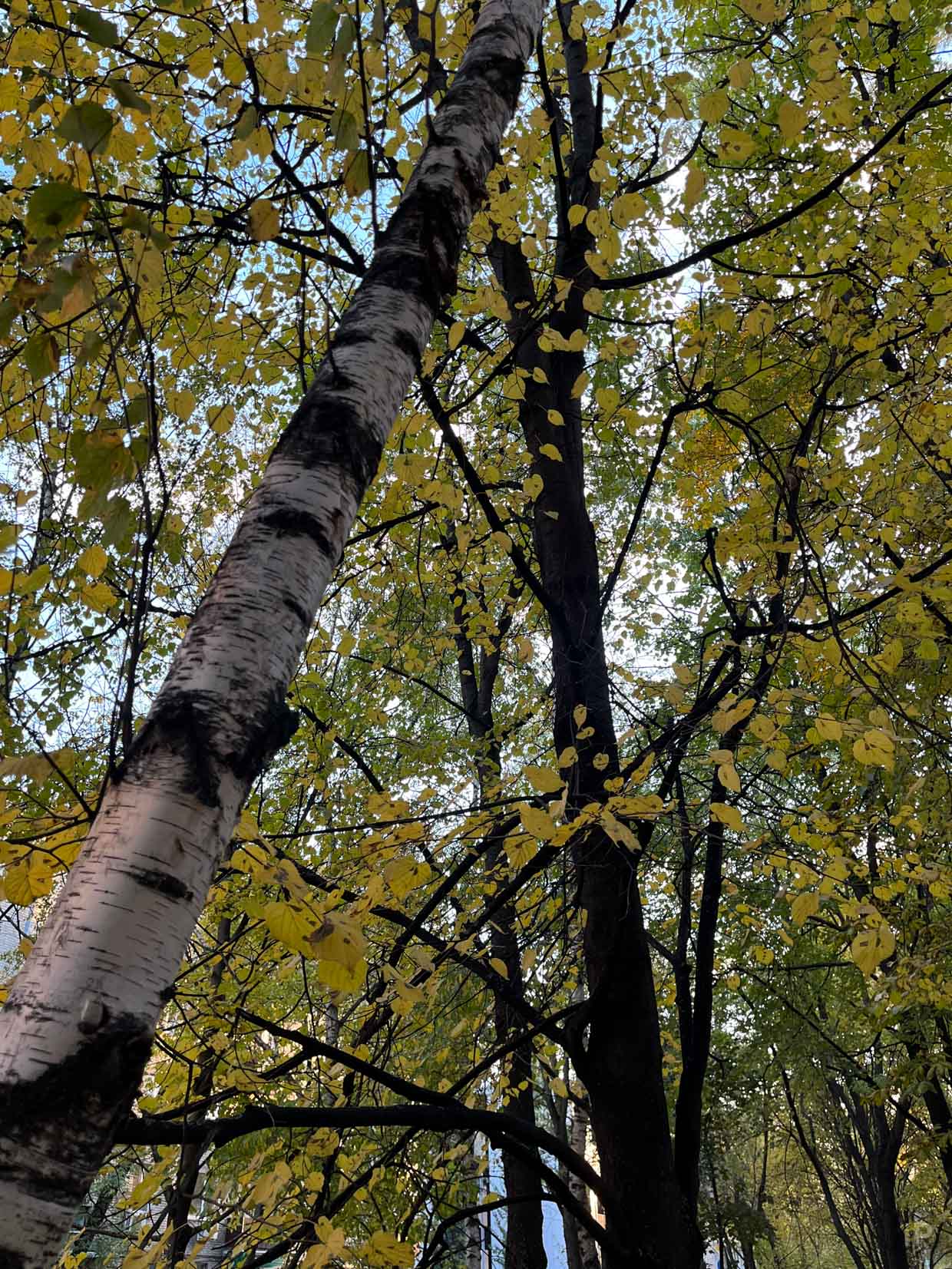
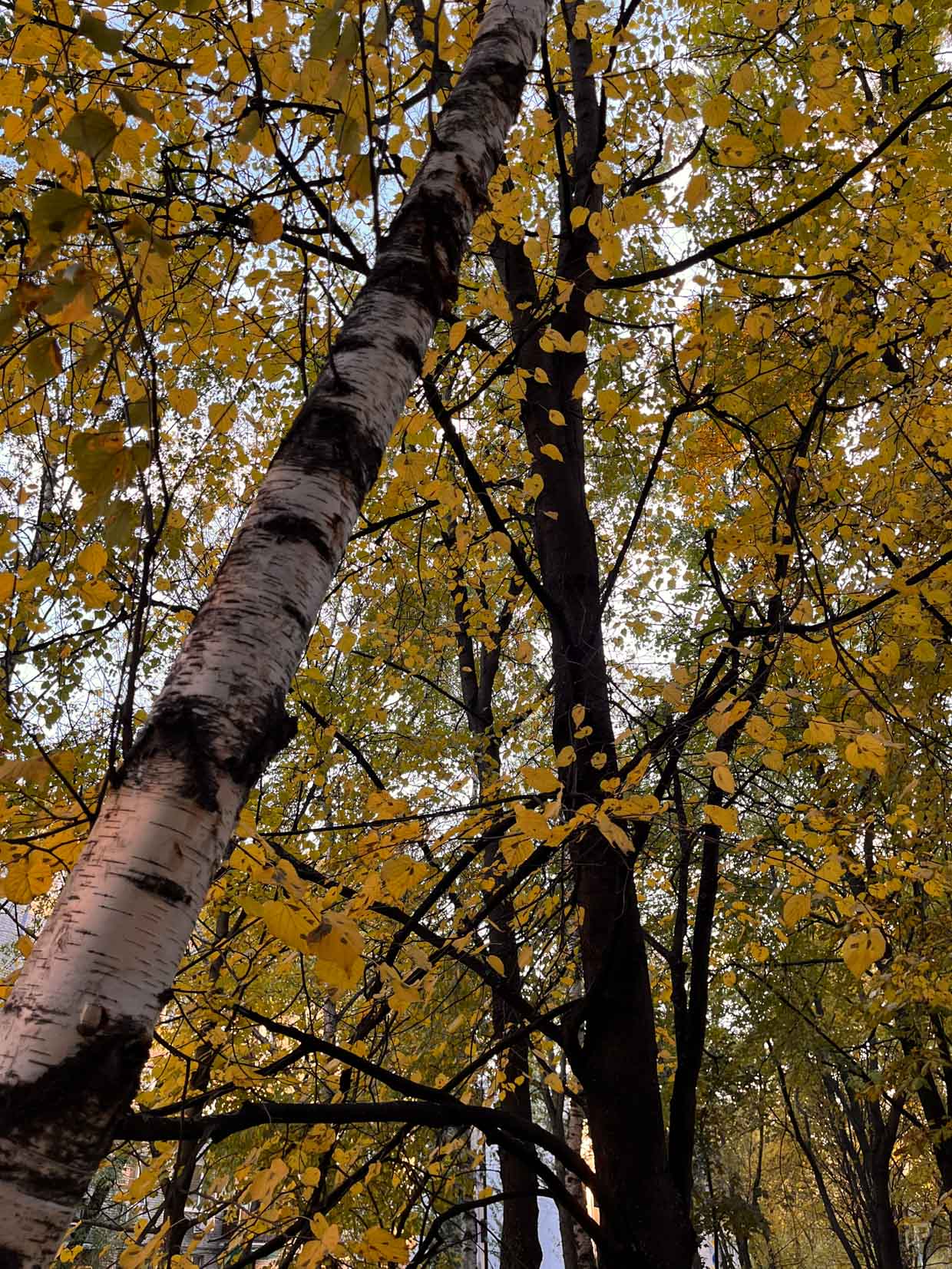
Слева оригинал, справа Тёплый стиль
3. Тёплый стиль используйте на листве или для симуляции золотого часа. Один из двух цветных фильтров, который аккуратно воздействует на всё изображение.
Тот случай, когда менять баланс в сторону жёлтого почти безопасно. iPhone 13 создаёт маску вокруг человека и неба и применяет на них заданный цвет на 5% от того, что он делает со всем остальным изображением.
Стиль нужен, если хотите ускорить осень или не терпится устроить «золотой час».
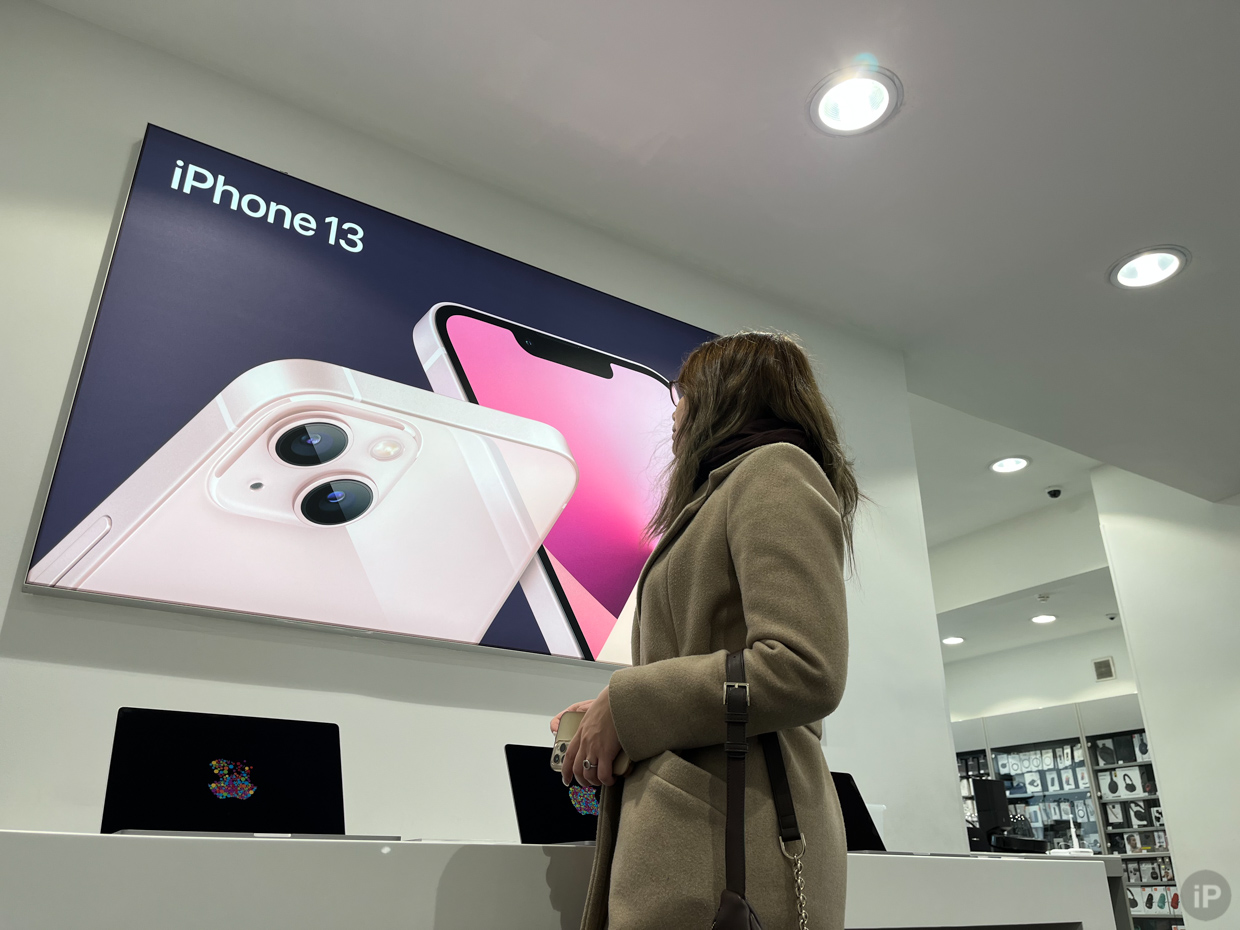
4. Прохладный стиль делает окружение стерильным. Он не превращает изображение в синее полотно, а аккуратно уводит тёплые тона в ледяные, оставляя их естественными.
За счёт аккуратной коррекции в зависимости от ситуации меняется именно настроение кадра, а не его общий баланс белого.
Например, у объектов, которые должны быть белыми такими и становятся, у них пропадают зелёные и фиолетовые оттенки.
Стиль пригодится в светлой обстановке, чтобы передать ощущение чистоты и отстранённости. Идеально впишется в ночные фото с едва освещёнными подземными переходами. В природе он пригодится в сумерки и во время тумана.
В какой обстановке комбинировать тон и теплоту
Фильтры можно совмещать друг с другом. Для этого откройте любой стиль, касайтесь ползунка Тон или Теплота и перемещайте их значения от -100 до 100. Названия меняются автоматически, и таким образом получается ещё 4 эффекта:

Красочный тёплый (Тон +1, Теплота +1)
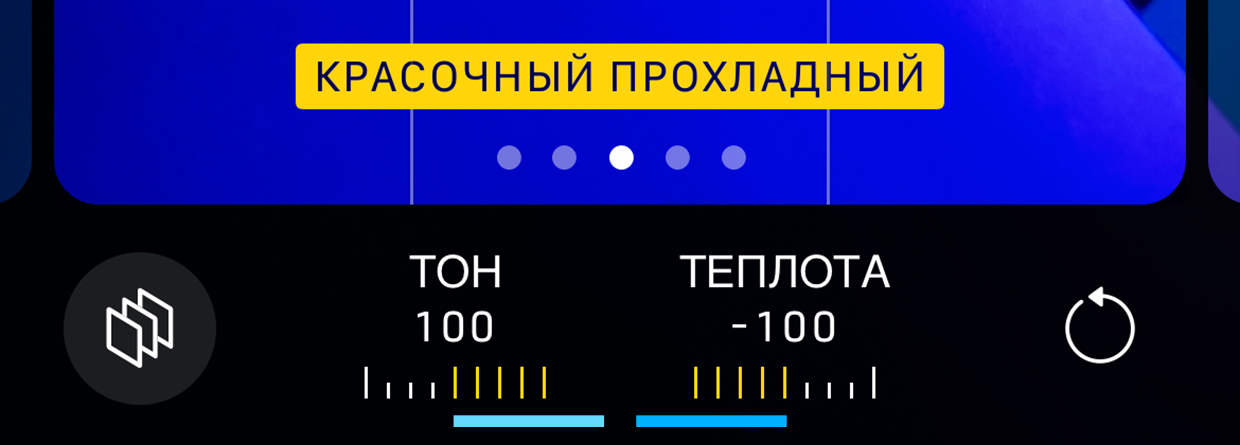
Красочный прохладный (Тон +1, Теплота -1)

Насыщенный тёплый (Тон -1, Теплота +1)

Насыщенный прохладный (Тон -1, Теплота -1)
Проще говоря, вы меняете и текстуру, и цвет одновременно.
Настройки сохраняются, но не беспокойтесь: их всегда можно сбросить до заводского состояния через кнопку справа с зацикленной стрелкой.
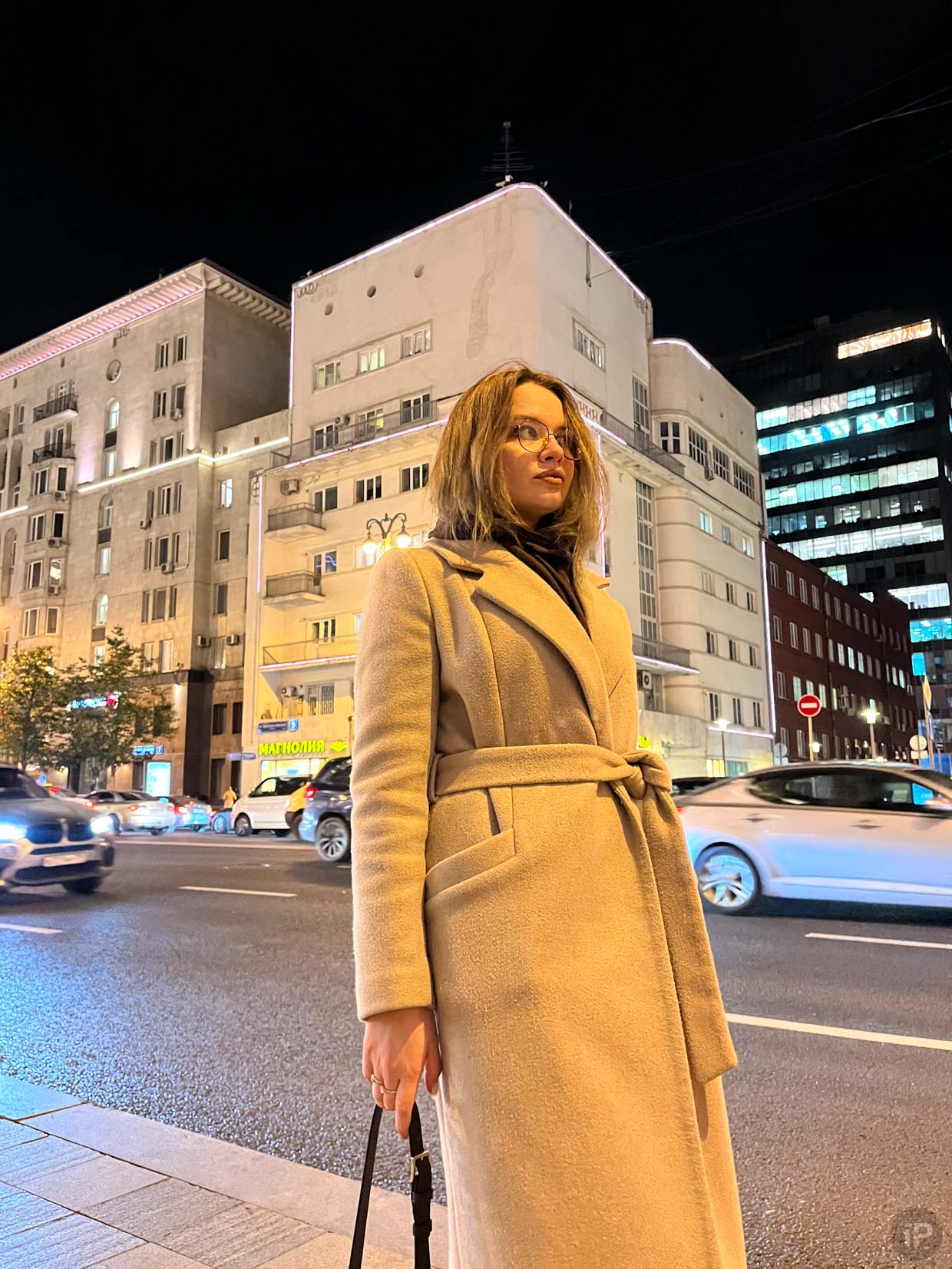
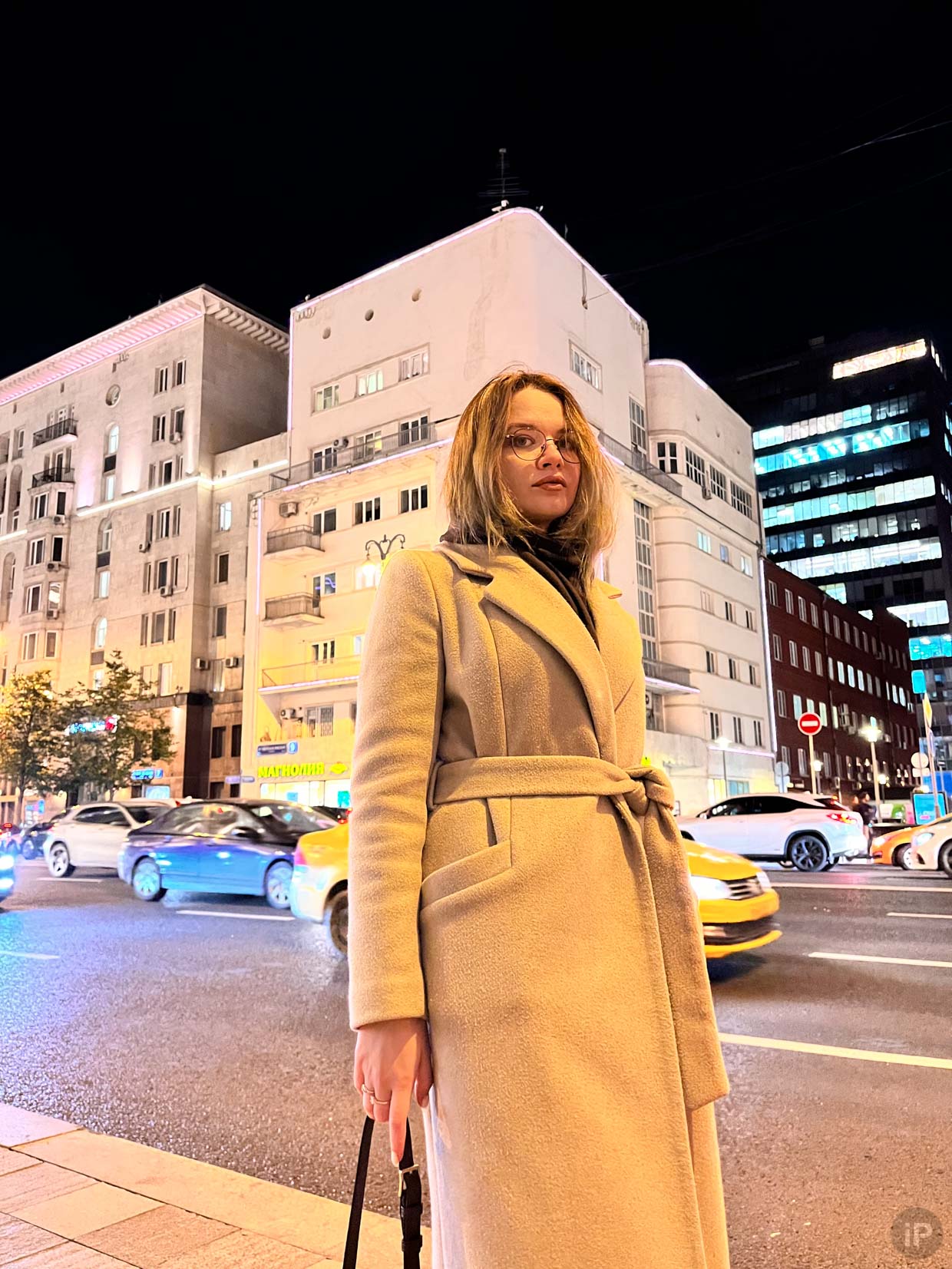
Слева оригинал, справа Красочный тёплый стиль
5. Красочный тёплый даст яркость и больше оранжевого. Это нужно, если вы хотите подчеркнуть фасад здания на фоне и сделать его не таким тёмным.
В примере выше настройка выкручена на максимум, на мой взгляд, тут случился перебор. Чуть меньше и был бы нужный баланс.
Ещё стиль идеально сочетается с листьями на деревьях, с приготовленной едой, на открытых дневных пространствах и с животными.
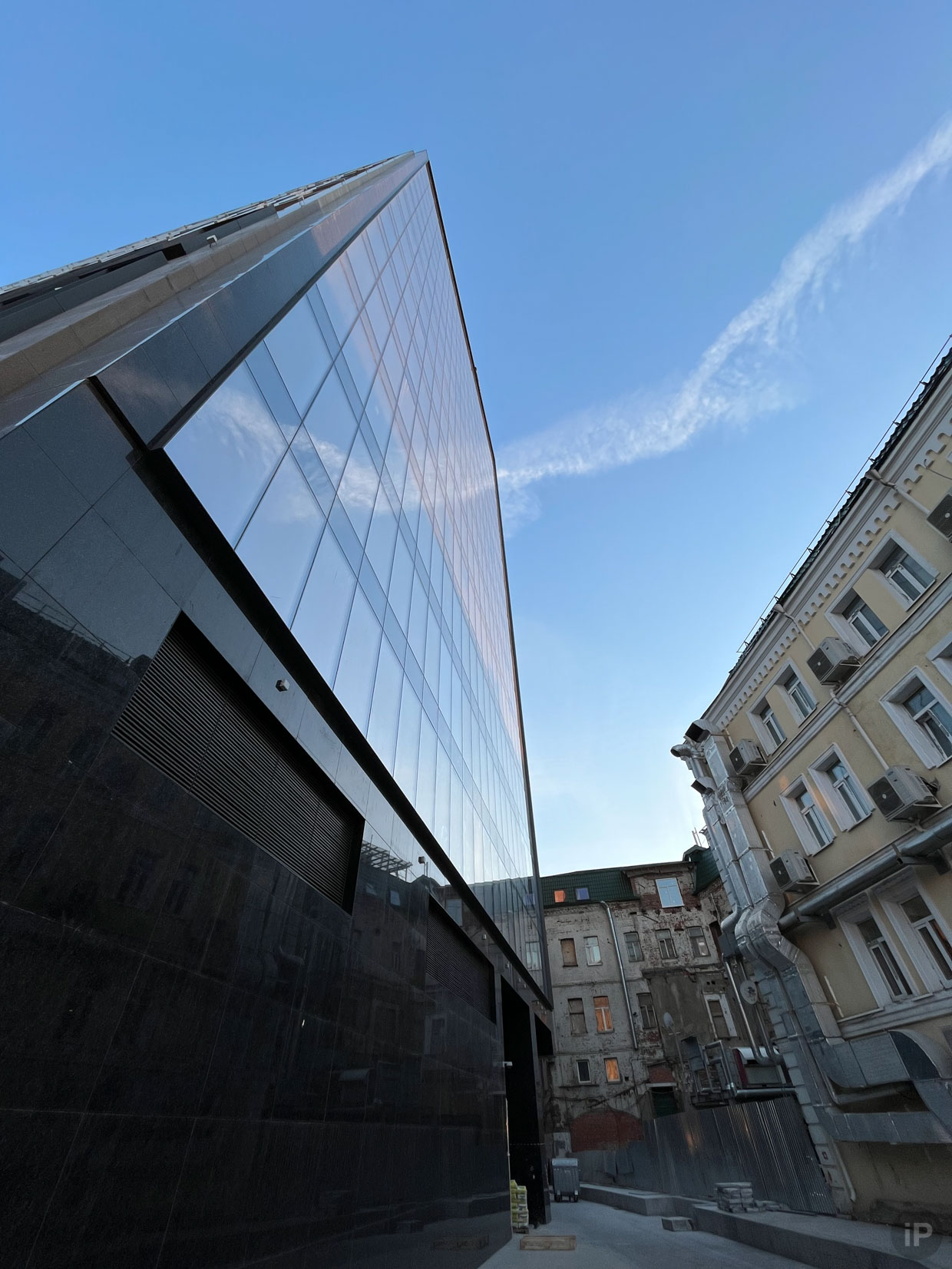
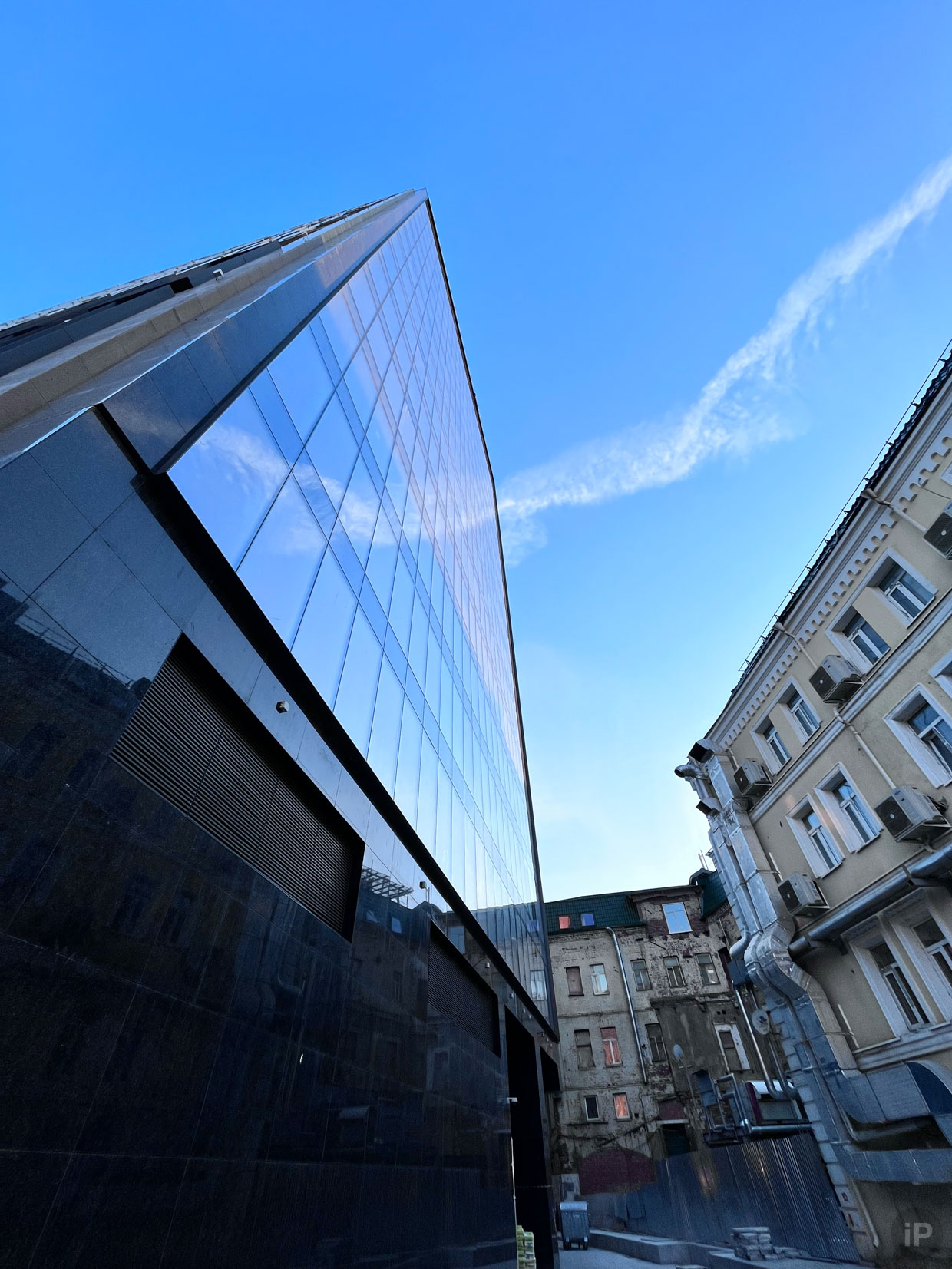
Слева оригинал, справа Красочный прохладный стиль
6. Красочный прохладный добавит небу объём.
Подчеркнёт стеклянные поверхности, воду и природу с минимумом зелени при дневном свете.
На кадрах с людьми выглядит слишком неестественно, особенно, если снято на солнце.
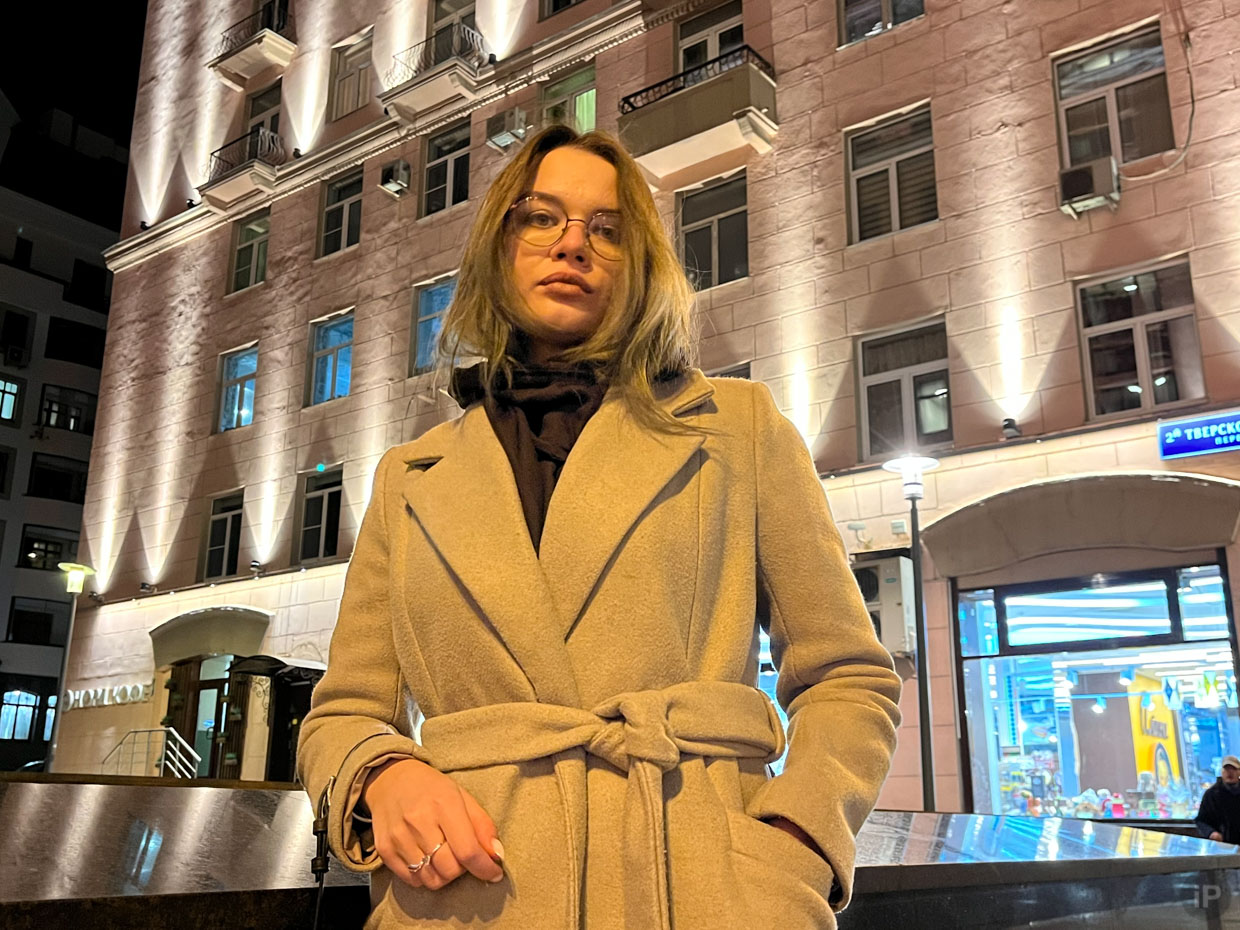
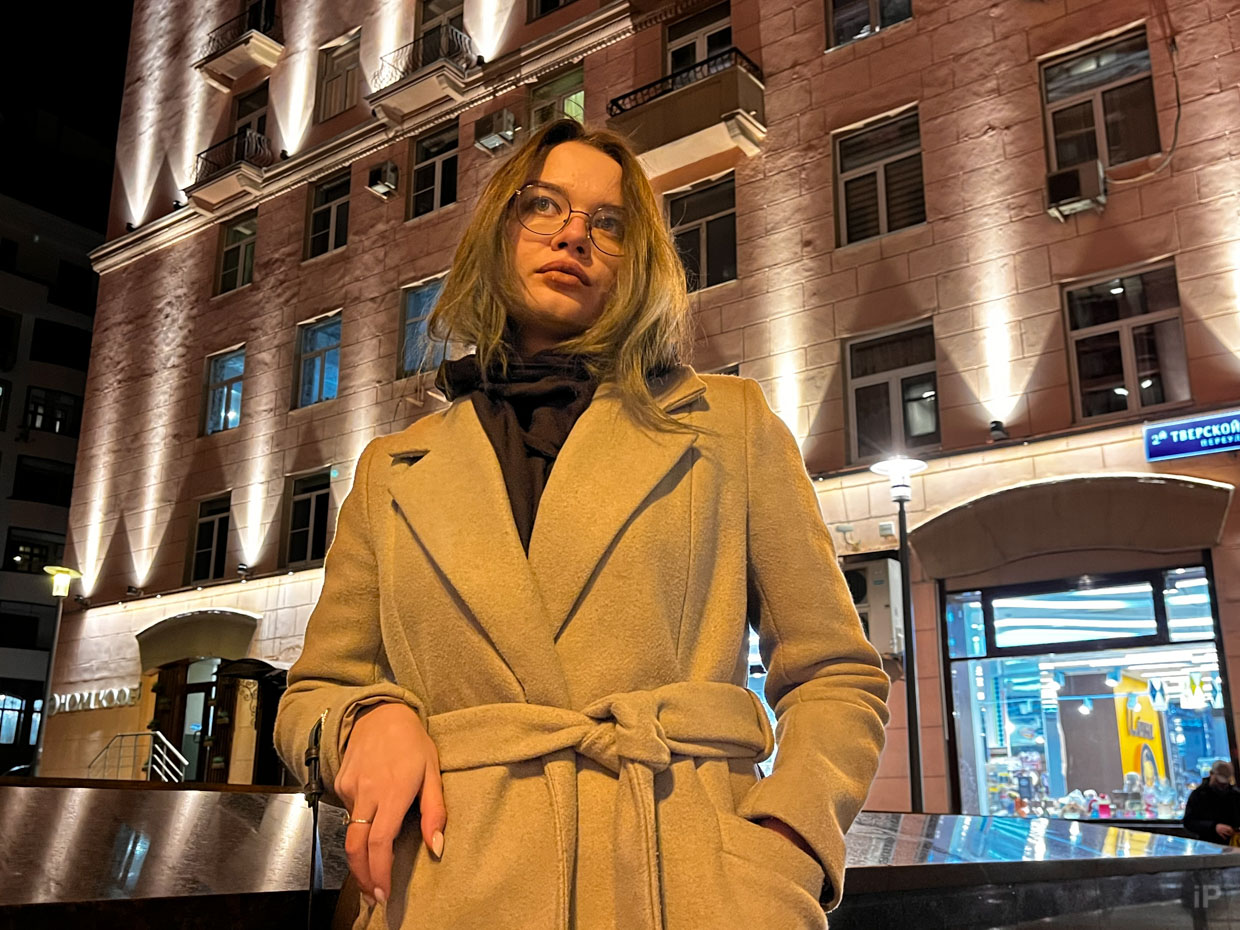
7. Насыщенный тёплый выделяет текстуру, добавляя жёлтых оттенков. Это может быть ядерным сочетанием, так что используйте его осторожно.
В данном случае мы видим, что фасад здания с симпатичной подсветкой удачно выделился, хоть и стал темнее. Так будет не всегда. Реже выкручивайте параметры на максимум, иначе получите неестественность.
Заметьте, что синий цвет остался синим, а не ушёл в серо-зелёный, как это обычно происходит при смене баланса белого. Всё благодаря картам глубины, которые рисует смартфон во время съёмки.
Применяйте стиль для придания драматизма сцене. В основном этим он и занимается.
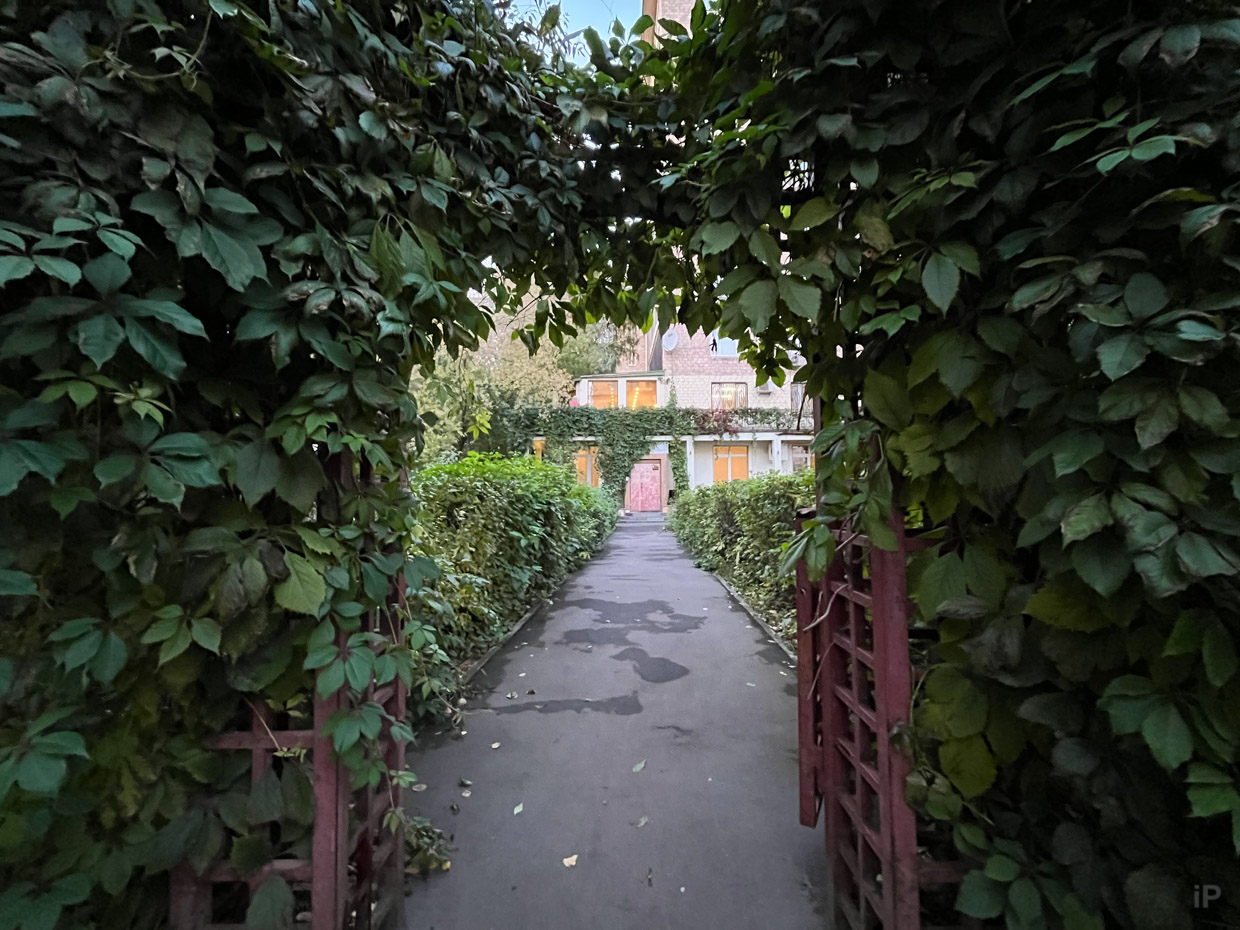
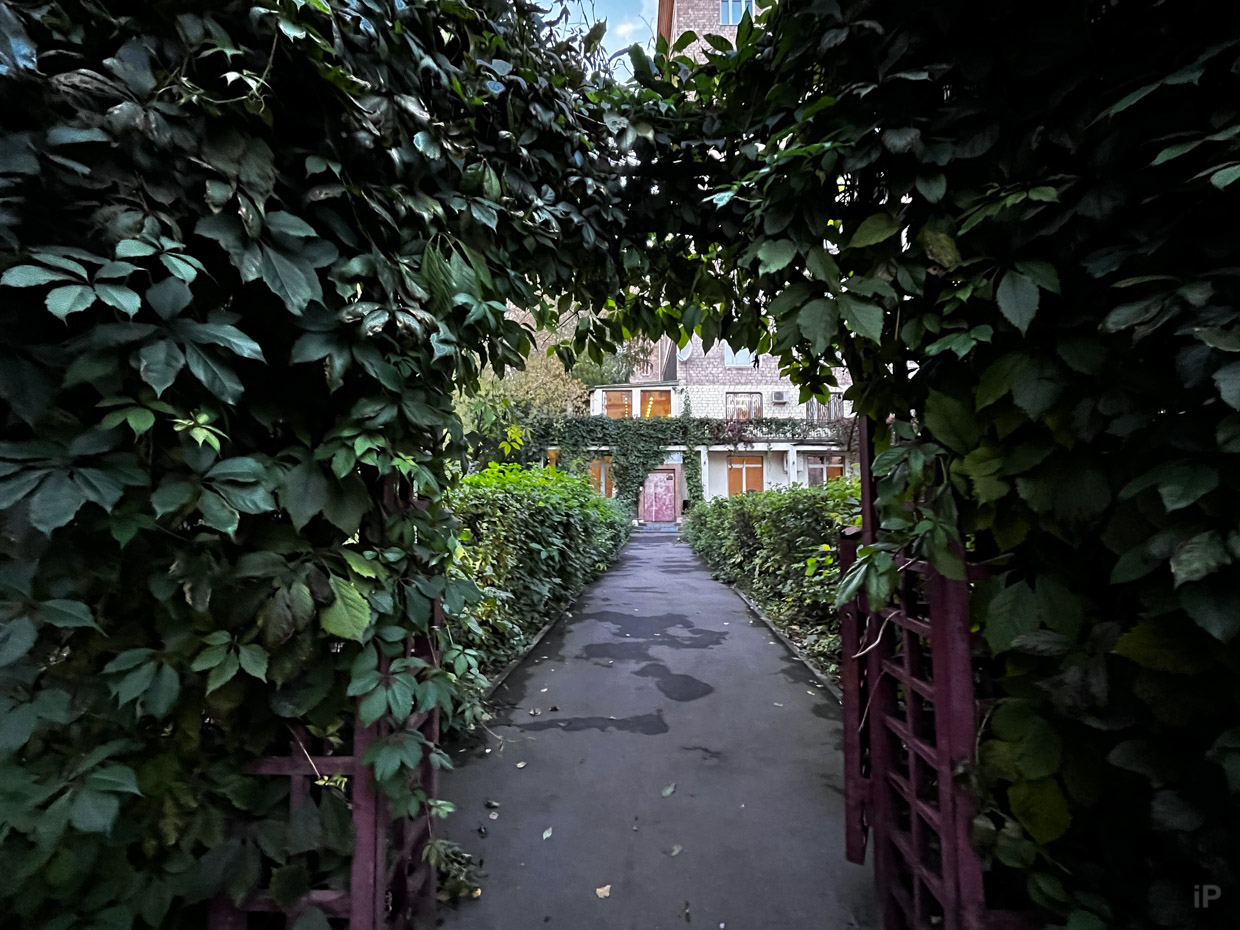
Слева оригинал, справа Насыщенный прохладный стиль
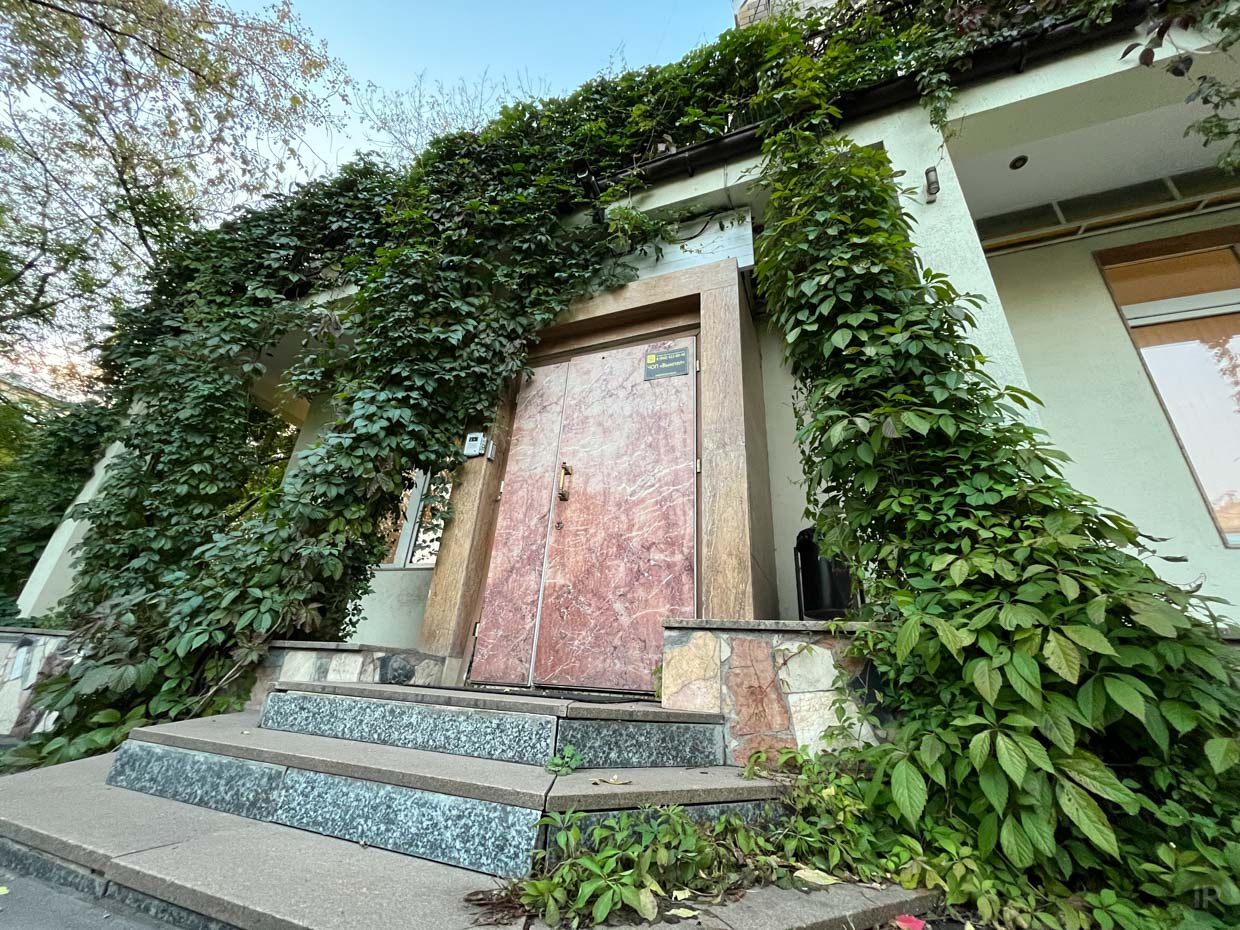
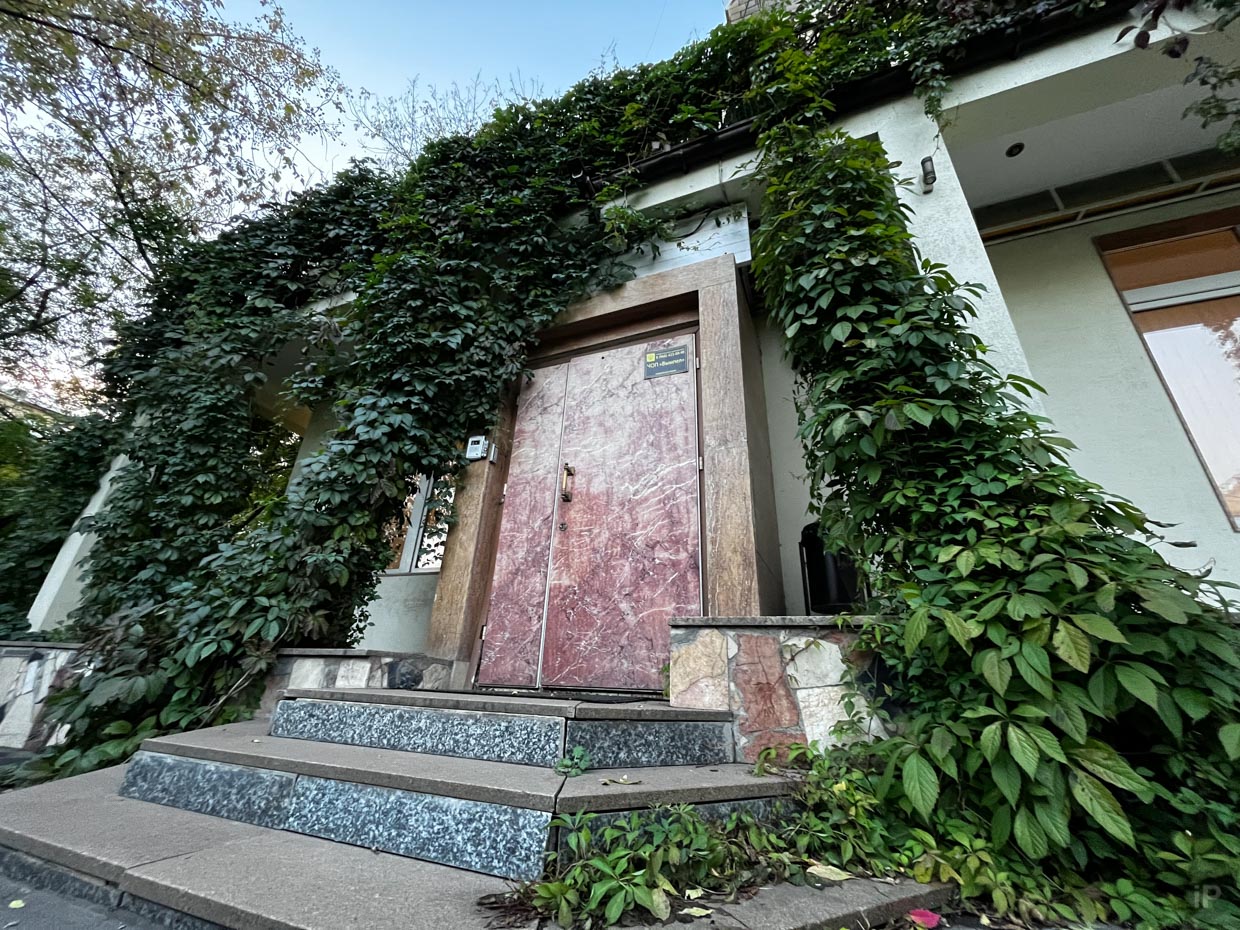
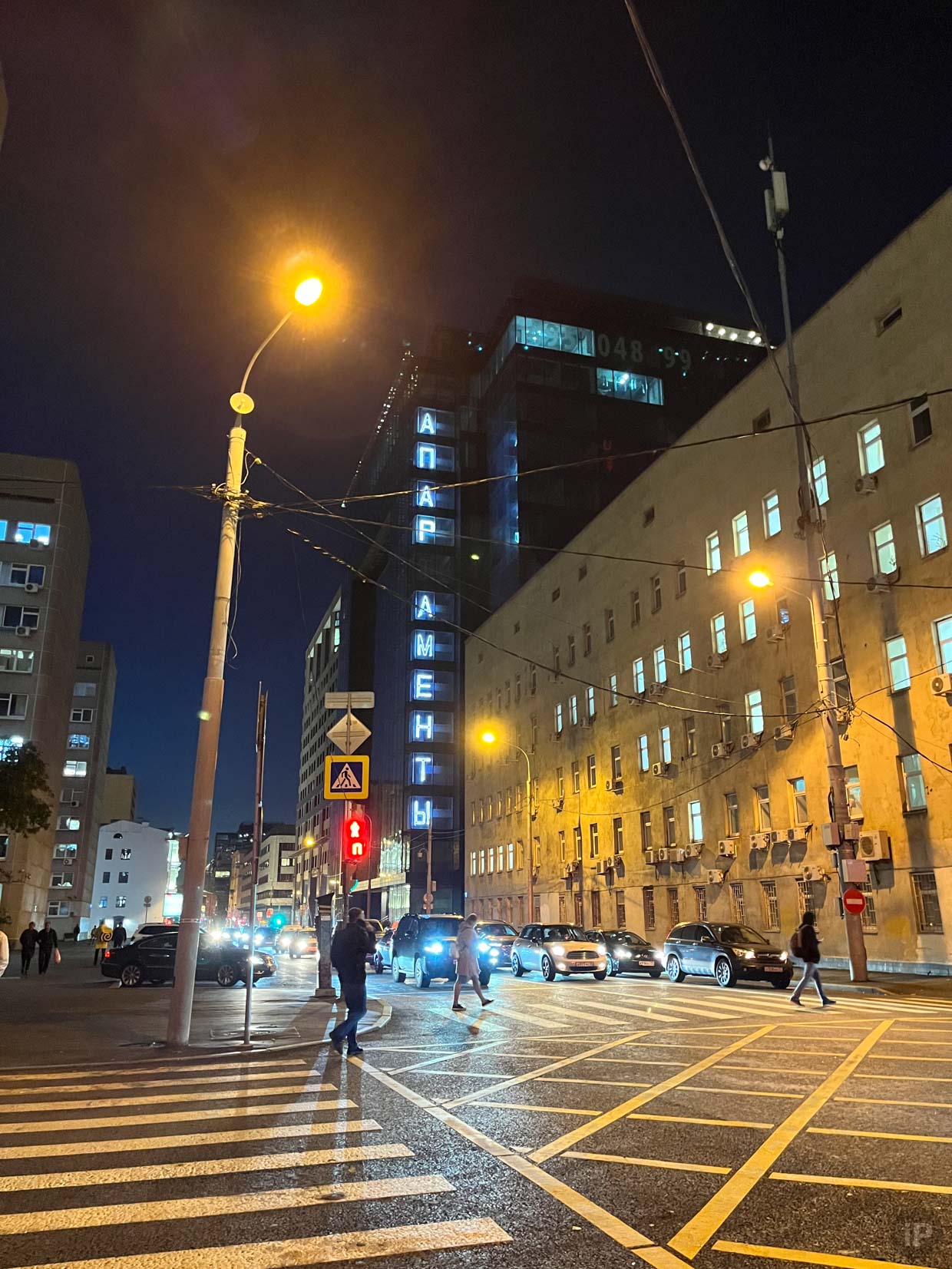
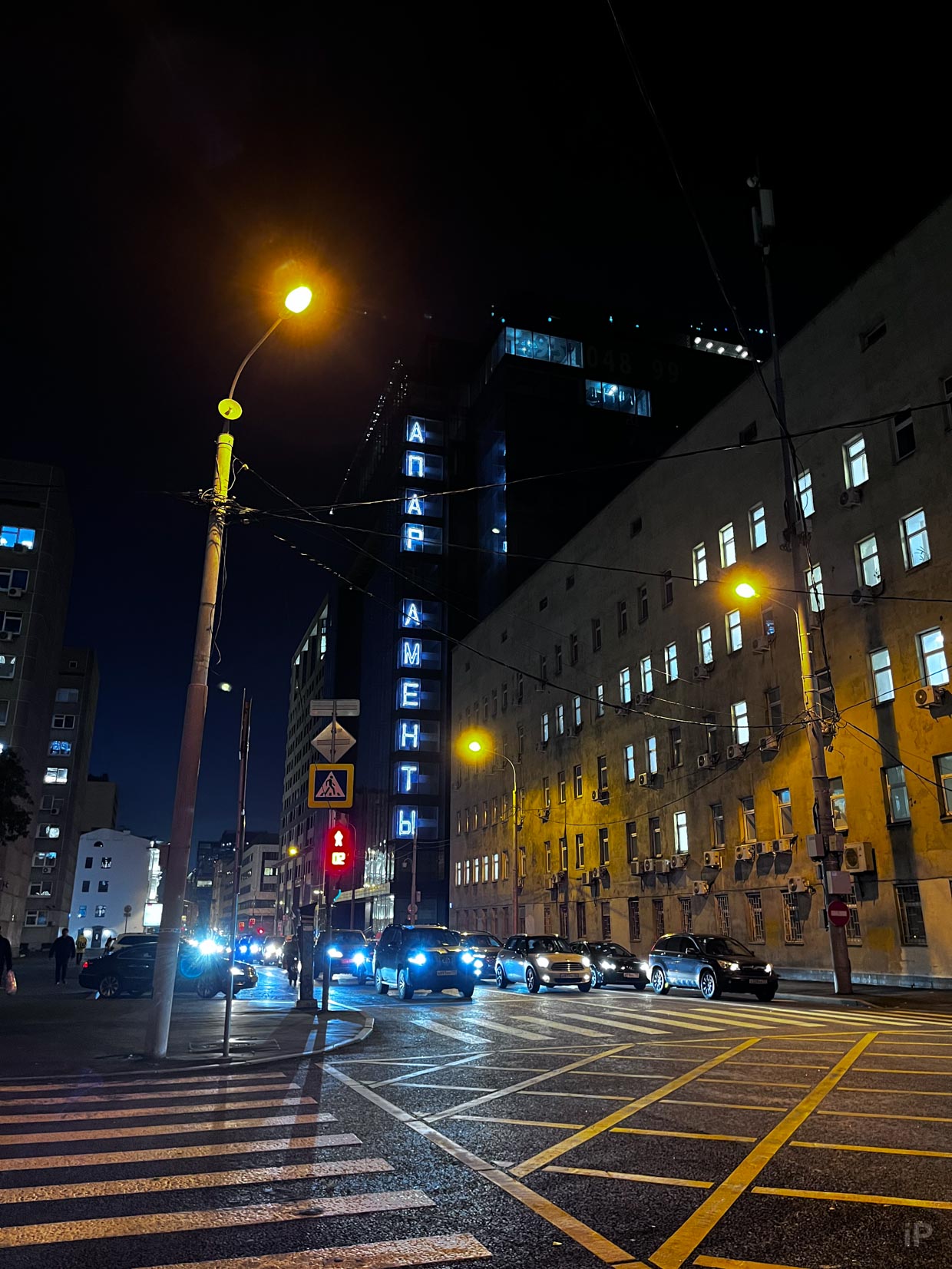
Слева оригинал, справа Насыщенный прохладный стиль
8. Насыщенный прохладный буквально переписывает настроение кадра.
Стиль усиливает синие тона и в то же время углубляет тени. Эти формирует самый мощный эффект, который будто лишает кадр жизни.
Из обычных кустов он сделал враждебные заросли, из незаметной двери тайный проход, а из оживлённой улицы застывший и покинутый перекрёсток.
Если хотите превратить кадр в опустевшее полотно – это ваш вариант. Навести печаль, поддать безысходности, стиль про это.
Сработает в любой сцене, вот увидите.
Обязательно экспериментируйте. Ситуаций очень много
В итоге получаем четыре универсальные рекомендации.
Добавляйте тон и теплоту для мягкого и яркого настроения.
Убавляйте тону и теплоту для жёсткого и брутального стиля.
Добавляйте только тон в городе, чтобы добавить сцене контекста.
Убавляйте только тон в уютных барах и кафе, чтобы выделить человека.
Инструкции выше, разумеется, не затрагивают абсолютно все сценарии.
Многие из стилей и их сочетаний будут смотреться иначе в другое время года или обстановке.
Например, в густом лесу следует добавить Тон, чтобы листва стала менее контрастной, в степи наверняка понадобится больше Теплоты, а на море нужно снизить Тон и прибавить Теплоты, чтобы добавить фотографии объём, а человеку загара.
В целом, функцию правильно представили именно на презентации iPhone 13 Pro, хотя она и доступна на обычных iPhone 13. К фотографическим стилям сначала нужно привыкнуть, следует с ними потренироваться, чтобы потом на месте быстро понимать, какую настройку подкрутить.
Стили работают в каждом из iPhone 13. Напоминаю цены на них:
▪️ iPhone 13 mini 128 ГБ: 69.990 руб.
▪️ iPhone 13 mini 256 ГБ: 79.990 руб.
▪️ iPhone 13 mini 512 ГБ: 99.990 руб.
▪️ iPhone 13 128 ГБ: 79.990 руб.
▪️ iPhone 13 256 ГБ: 89.990 руб.
▪️ iPhone 13 512 ГБ: 109.990 руб.
▪️ iPhone 13 Pro 128 ГБ: 99.990 руб.
▪️ iPhone 13 Pro 256 ГБ: 109.990 руб.
▪️ iPhone 13 Pro 512 ГБ: 129.990 руб.
▪️ iPhone 13 Pro 1 ТБ: 149.990 руб.
▪️ iPhone 13 Pro Max 128 ГБ: 109.990 руб.
▪️ iPhone 13 Pro Max 256 ГБ: 119.990 руб.
▪️ iPhone 13 Pro Max 512 ГБ: 139.990 руб.
▪️ iPhone 13 Pro Max 1 ТБ: 159.990 руб.
В закладки
Как настроить камеру на айфоне 13
Как использовать камеры iPhone 13 и iPhone 13 Pro – лучшие советы
Улучшенные камеры – одна из главных характеристик новой линейки iPhone 13. Появился новый Киноэффект, стили фотографии, видео ProRes и др. Если вы уже купили или планируете покупать себе новый iPhone 13 или iPhone 13 Pro, то вам необходимо знать обо всех возможностях его камеры.

Чтобы максимально эффективно использовать ту или иную функцию, нужно понимать, как она работает. Ниже мы расскажем о новых функциях камеры iPhone 13 и научим вас ими пользоваться.

1. Как работает Киноэффект
Apple представила эту функцию как одну из главных характеристик линейки iPhone 13. Киноэффект размывает фон на видео, как портретный режим. С ним вы можете снимать видео в стиле Голливуда и удивлять всех в TikTok и Instagram.
Более того, фокус можно менять не только в процессе съёмки, но и на уже готовом видео. Режим автоматически отслеживает объекты, элегантно меняя фокус, как в фильмах. Благодаря этому ваши видео выглядят более профессионально.
Вы можете управлять эффектом глубины как в процессе съёмки, так и после. Вы можете настраивать переход фокуса с одного объекта на другой, чтобы делать сцены драматичнее.
Чтобы лучше объяснить работу Киноэффекта, Apple сняла следующее видео:
2. Как снимать с Киноэффектом
Снимать видео с Киноэффектом довольно просто. Запустите приложение Камера и выберите режим Киноэффект. Ваш iPhone автоматически распознает человека, объект и даже животное на переднем плане, а затем размоет фон за ним.
Чтобы управлять функцией, просто коснитесь объекта в кадре. Если вы коснётесь его ещё раз, камера будет автоматически следить за выбранным объектом.

Если в кадре появится другой объект, фокус будет перепрыгивать на него в моменты каких-либо действий. iPhone 13 и iPhone 13 Pro могут снимать видео с Киноэффектом в разрешении 1080p с частотой 30 кадров/с в Dolby Vision HDR.
Было бы здорово избавить от ограничения в разрешении, но и с ним видео выглядят впечатляюще. После съёмки видео вы можете выбрать интервалы перехода фокуса вручную.
3. Что такое стили фотографии?
На iPhone 13 также появились новые стили фотографии. Что же в них такого удивительного?
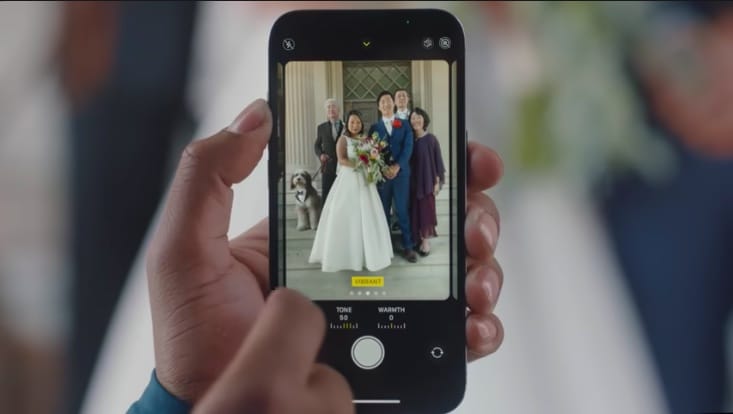
По сути это четыре готовых фильтра, которые можно применять ещё до съёмки.
- Насыщенный: В этом стиле вы получите яркие и насыщенный цвета, но при этом фото будет выглядеть естественно.
- Контрастный: Этот стиль добавит на снимок контрастности и затемнит тени. Такие снимки точно будут бросаться в глаза.
- Тёплый: С этим стилем у фотографий будет золотой оттенок.
- Прохладный: Благодаря синему оттенку фотографии будут выглядеть прохладнее.
- Стандартный: Это стандартный стиль по умолчанию с максимально естественной передачей цвета, теней и контраста.
В отличие от обычных фильтров, стили фотографии выглядят более естественно. Именно поэтому они выносят съёмку на совершенно иной уровень.
4. Как использовать стили фотографии
Стили фотографии применяются до съёмки. К готовым фотографиям их применять нельзя.
- Откройте приложение Камера на iPhone 13. Проведите вверх от нижней части экрана и нажмите значок с тремя квадратиками в правом верхнем углу экрана. Вы увидите доступные стили фотографии.

- Вы не только увидите, как выглядит каждый стиль, но и сможете настроить тон фото.
- Просто выберите понравившийся стиль и сделайте фото.
Когда вы в следующий раз откроете Камеру, выбранный вами стиль уже будет применён. Для каждого стиля есть кнопка сброса настроек до стандартных.
5. Макросъёмка
Ещё одна функция, эксклюзивная для iPhone 13 Pro – это макросъёмка на сверхширокоугольную камеру. Она позволяет поймать на кадре мельчайшие детали объекта.
Чтобы сделать макро-фото или видео на iPhone 13 Pro или 13 Pro Max, просто запустите Камеру и поднесите смартфон к объекту. Вы можете поднести смартфон на расстояние 2 см от объекта. Макросъёмка активируется автоматически, достаточно просто нажать кнопку съёмки.

6. Снимайте видео в режиме фото
Чтобы быстро начать снимать видео в режиме фото, зажмите кнопку съёмки. Это очень удобный способ быстро записать что-то на видео, даже не меняя режим съёмки.

7. Отключите Ночную съёмку
Режим Ночной съёмки срабатывает не только, когда он действительно нужен. Бывают случаи, в которых с ним фото выглядит только хуже. Чтобы он не включался каждый раз автоматически, зайдите в Настройки > Камера > Сохранение настроек и отключите опцию Ночная съёмка.
Теперь вы можете сами решать, когда активировать Ночную съёмку, с помощью значка функции.

8. Установите приоритет на скорость
Вы можете установить приоритет на быструю съёмку, чтобы делать больше кадров при быстром нажатии кнопки съёмки. Используйте функцию на свой вкус, ведь она меняет процесс обработки фотографий.
Зайдите в Настройки > Камера и включите или отключите функцию Более быстрое срабатывание затвора.
9. Коррекция кадра
Чтобы фотографии были более естественными, нужно использовать эту функцию. Она убирает искажение краёв на снимках с фронтальной и сверхширокоугольной камеры.
Включить функцию можно через Настройки > Камера.
10. Обнаружение сцены
Данная функция понимает, что вы фотографируете, и автоматически подстраивает под ваш сценарий опции. Функция отличная, но профессиональны предпочтут её отключить.
Для этого нужно зайти в Настройки > Камера и выключить опцию Обнаружение сцены.

11. Захват вне кадра
По умолчанию превью камеры показывает вам больше, чем будет на кадре. Это нужно для того, чтобы вы понимали, как фото будет выглядеть при съёмке на другой объектив.
Если такой расклад вам не нравится, зайдите в Настройки > Камера и отключите функцию Захват фото вне кадра.
12. Сохранение настроек
У вас есть любимые настройки для съёмки, но вам надоело каждый раз их выстраивать? Тогда вы можете сохранить их и использовать по умолчанию.
Для этого зайдите в Настройки > Камера > Сохранение настроек и настройте все опции так, как вам нравится.
13. Управление глубиной
Если вы любите снимать портреты на свой iPhone, то вам нужно уметь настраивать эффект глубины.
- Откройте приложение Камера и выберите режим Портрет. Теперь нажмите значок настройки глубины в правом верхнем углу экрана. С помощью слайдера вы можете настроить эффект глубины.
- Сделайте снимок. Даже на готовом снимке можно настроить интенсивность размытия, открыв режим редактирования.

14. Световые эффекты
Световые эффекты помогут сделать ваши портретные снимки ещё красивее. Вы можете менять положение и насыщенность каждого эффекта, чтобы подчёркивать глаза, осветлять черты лица или выравнивать тон.
- Выберите режим Портрет в приложении Камера. После этого выберите эффект портретного света и нажмите значок, который появится вверху экрана. Появится слайдер для настройки. С его помощью можно настроить эффект.
- Когда настроите эффект, сделайте фото. Если результат вас не удовлетворяет, откройте режим редактирования и измените настройки эффекта ещё раз.
15. Отзеркаливание селфи
Вы когда-нибудь замечали, что готовые селфи отличаются от того, что вы видите в Камере? Это связано с тем, что приложение Камера отзеркаливает превью селфи по горизонтали.
Если вы хотите это изменить, зайдите в Настройки > Камера и включите функцию Передняя камера зеркально.
Как снимать макро фото и видео на iPhone 13 Pro

Одним из основных нововведений в камере iPhone 13 Pro и 13 Pro Max стал режим макро. Это эксклюзивная фишка серии. Макросъёмка позволяет получить необычные кадры привычных предметов. В это заметке расскажем как работает новый режим.
Камера iPhone 13 Pro и 13 Pro Max позволяет снимать с фокусным расстоянием 2 см. Другими словами, это минимальное расстояние между объективом и объектом съемки. Таким образом вы сможете делать крупные планы цветов, текстур или даже насекомых. Всё это получается с высоким уровнем детализации. Вот как снимать в макро.
- Запустите приложение «Камера» на iPhone 13 Pro иkb 13 Pro Max.
- Выберите режим «Фото» или «Видео». Сейчас расскажем об этом подробнее. Не забудьте подписаться на канал нашего техноблога в Telegram https://t.me/appdatemedia.
- Наведите объектив на нужный объект и позвольте камере переключиться на широкоугольный объектив. При необходимости можно использовать зум.
- Старайтесь держать айфон ровно. Как только объектив сфокусируется на объекте — нажмите кнопку спуска затвора, что сделать фото или начать запись видео.
Как вы уже поняли iPhone 13 Pro иkb 13 Pro Max автоматически переключаются для съемки в режиме макро при обнаружении объекта на нужном расстоянии.
Apple сообщила, что в ближайшее время выпустит обновление, в котором будет доступен переключатель макросъемки. Таким образом можно будет отключить его автоматическую активацию.
Apple сообщила, что в ближайшее время выпустит обновление, в котором будет доступен переключатель макросъемки. Таким образом можно будет отключить его автоматическую активацию.
Как настроить камеру iPhone 13 Pro для получения идеальных снимков
iPhone 13 Pro — это высокотехнологичный телефон, который обладает потрясающими способностями камеры. Однако, чтобы получить все возможности от этой камеры, необходимо настроить ее правильно. В этой статье мы рассмотрим все необходимые настройки и приемы для получения идеальных снимков.
Основные функции камеры iPhone 13 Pro
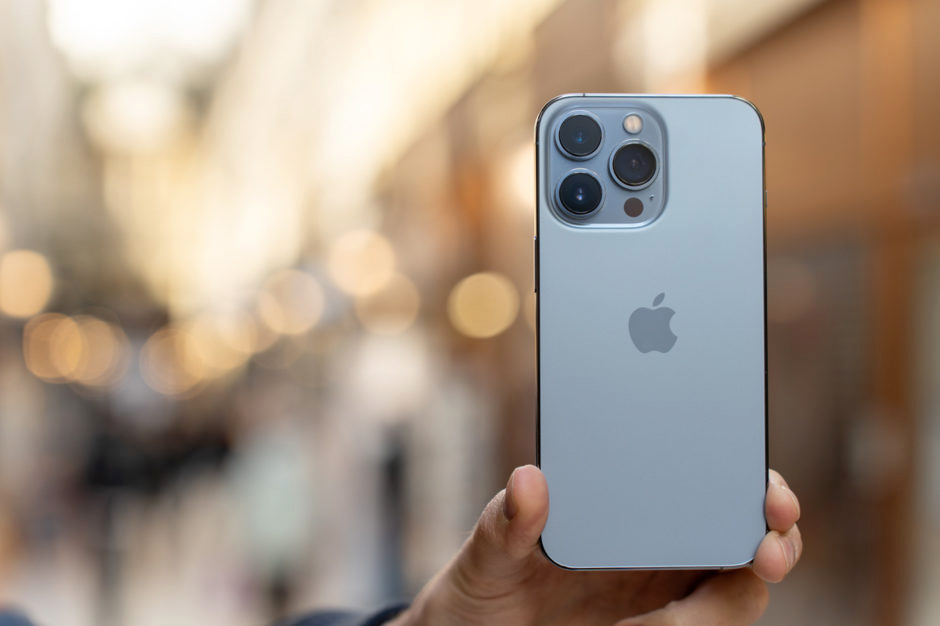
iPhone 13 Pro оснащен тремя камерами — широкоугольной, телевизионной и сверхширокоугольной. Каждая камера имеет свои уникальные функции и возможности.
Широкоугольная камера — это базовая камера, которая предназначена для съемки широкоугольных снимков. Она обладает оптической стабилизацией изображения (OIS) и диафрагмой f/1.5, что позволяет получать яркие и четкие снимки даже при плохом освещении.
Телевизионная камера — это камера с увеличением, которая позволяет снимать дальние объекты с более высоким уровнем детализации. Она также имеет оптическую стабилизацию изображения и диафрагму f/2.8.
Сверхширокоугольная камера — это камера с самым широким углом съемки, что позволяет запечатлеть на фото больше объектов. Она имеет область видимости в 120 градусов и диафрагму f/1.8.
Настройка камеры iPhone 13 Pro для получения идеальных снимков
- Настройте фокусировку
Фокусировка — это одна из ключевых функций камеры, которая позволяет определить, на какой объект нужно сфокусироваться. Для настройки фокусировки на iPhone 13 Pro просто нажмите на экран в том месте, где вы хотите, чтобы камера сосредоточилась.
- Используйте режим «Portrait»
Режим «Portrait» — это функция, которая позволяет создавать снимки с эффектом размытия заднего плана. Она доступна только на камере с широкоугольным и телевизионным объективами. Для использования этого режима просто выберите «Portrait» в меню настроек камеры.
- Используйте функцию «Night mode»
Функция «Night mode» — это режим съемки при слабом освещении. Она позволяет получать яркие и четкие снимки даже при очень плохом освещении. Для использования этой функции просто выберите «Night mode» в меню настроек камеры.
- Используйте функцию «Smart HDR»
Функция «Smart HDR» — это автоматический режим съемки, который позволяет получать наилучшие результаты в лучших условиях. Она автоматически корректирует баланс белого, экспозицию и контрастность. Для использования этой функции просто включите ее в меню настроек камеры.
- Используйте функцию «Deep Fusion»
Функция «Deep Fusion» — это функция, которая особенно полезна при съемке фото с высоким уровнем детализации. Она использует машинное обучение для повышения качества изображения. Для использования этой функции просто включите ее в меню настроек камеры.
Заключение
Настроить камеру iPhone 13 Pro для получения идеальных снимков не так уж сложно. Следуйте этим простым рекомендациям, и вы сможете получить отличные результаты при съемке фото и видео. Не забывайте экспериментировать с различными настройками и функциями, чтобы достичь максимально возможных результатов.
iPhone 13 Pro: самые крутые функции камеры и как их использовать по максимуму
Мир снова оживает. Ограничения из-за пандемии становятся менее жёсткими, а улицы, магазины, кинотеатры и рестораны наконец заполняются людьми. Некоторые уже вовсю планируют летний отпуск, из которого наверняка удастся привезти много приятных воспоминаний и ярких фотографий.
Идеальным компаньоном для предстоящего путешествия станет iPhone 13 Pro. Он выносливый и готов неустанно сопровождать вас повсюду, знает лучшие ракурсы для ваших фото, да и вообще готов к любым авантюрам – даже к незапланированному погружению в бассейн. Любимец публики получил революционные камеры с внушительным арсеналом продвинутых функций и режимов. Сегодня расскажем о них и научим пользоваться.
Система камер в новом iPhone 13 Pro для многих пользователей становится едва ли не решающим фактором при выборе смартфона. Она получила значительный апгрейд и аппаратной части, и программного обеспечения. Линзы тоже увеличились: матрицы с самыми крупными пикселями за всю историю iPhone улавливают вдвое больше света, чем устройства предыдущих поколений. А значит, качество финальной картинки тоже лучше и идеально подходит как для фото, так и для видео.
Режим «Киноэффект»
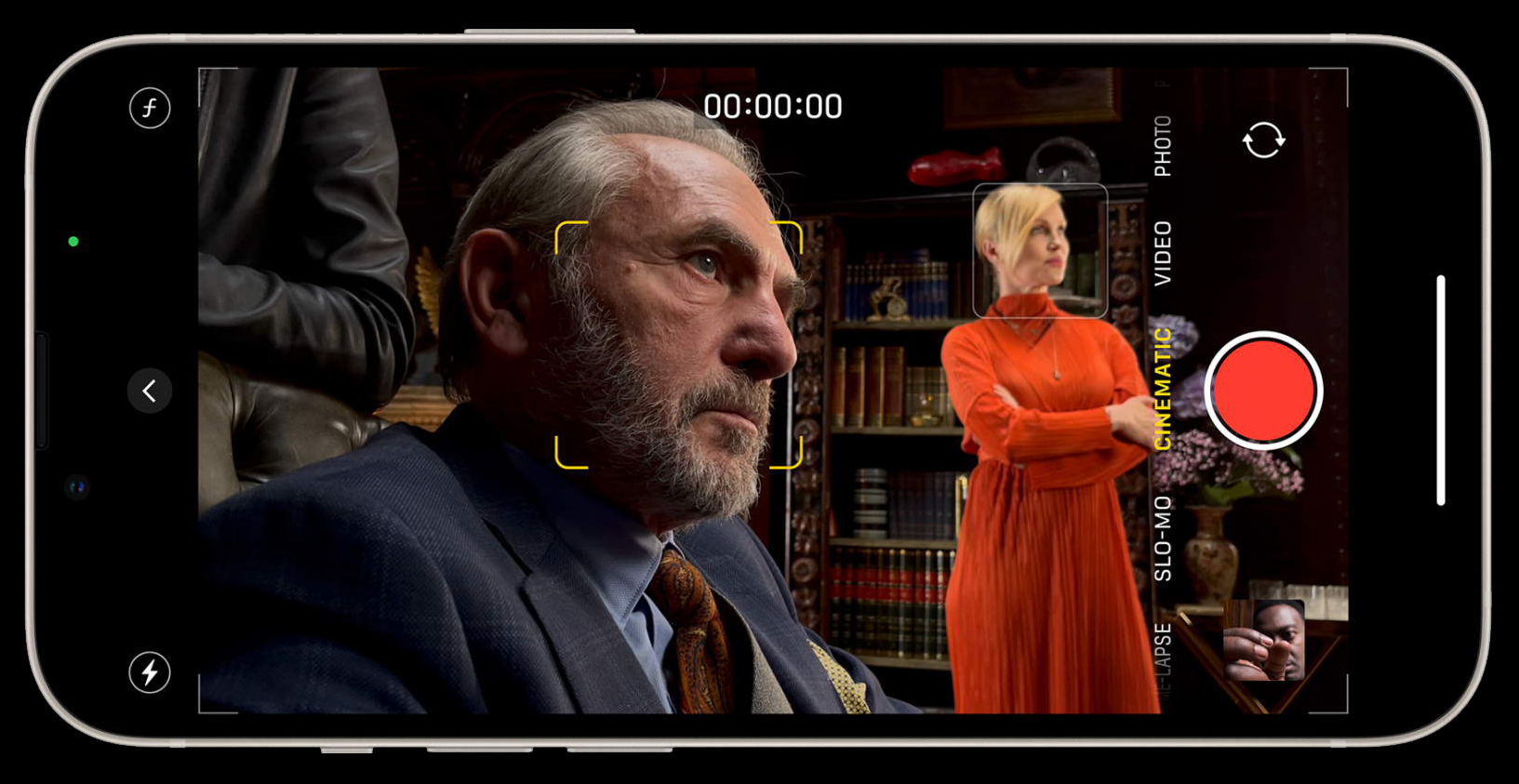
Эта функция является громкой новинкой и доступна только в смартфонах последнего поколения iPhone 13 Pro и iPhone 13 Pro Max. Если не углубляться в сложные термины, то в режиме «Киноэффект» фон на видео размывается, как в портретных фотографиях. Функция распознаёт в кадре не только людей, но и животных, птиц и даже не особо крупные предметы. А фокус можно плавно смещать с одного объекта на другой – это сделает ваши ролики похожими на настоящие фильмы.
Если вы не используете стабилизатор во время съёмки, дрожь в руках неизбежна. Из-за этого фокус нередко «выпадает». Но его можно «вернуть» в процессе обработки: да, вы не ошиблись, видео можно редактировать также, как и фото! Интенсивность глубины тоже меняется.
Чтобы включить, зайдите в приложение «Камера» и выберите внизу режим «Киноэффект».
В общем, у вас в кармане будет настоящая PRO-камера. Даже самое незатейливое видео вмиг преобразится и будет выглядеть так, словно снято на профессиональную камеру. Только представьте, какие эффектные фильмы вы снимете о своей жизни!
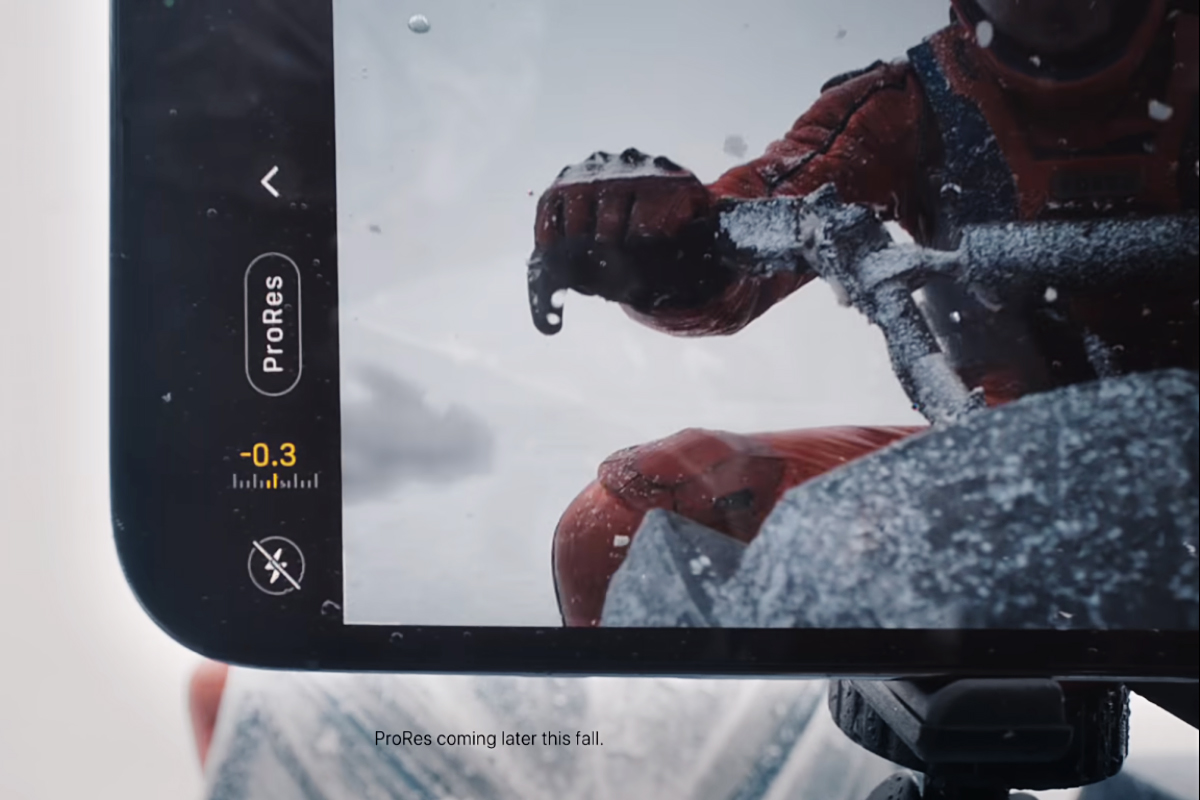
Режим Apple ProRes
На iPhone 13 Pro и iPhone 13 Pro Max с помощью камеры можно снимать и редактировать видео в режиме Apple ProRes. Вы сможете создавать ролики с разрешением до 4К, с высокой чёткостью цветов, мелких деталей и без сжатия данных. Однако будьте готовы к тому, что такие видео быстро заполнят память смартфона из-за большого веса.
Формат Apple ProRes доступен на всех камерах, в том числе на передней. Но не поддерживается в режимах «Киноэффект», Timelapse и замедленном видео.
Чтобы настроить Apple ProRes, откройте «Настройки» – «Камера» – «Форматы» и активируйте параметр Apple ProRes. Теперь, когда вы откроете приложение «Камера», вы увидите кнопку включения и выключения этого формата.
Функция QuickTake
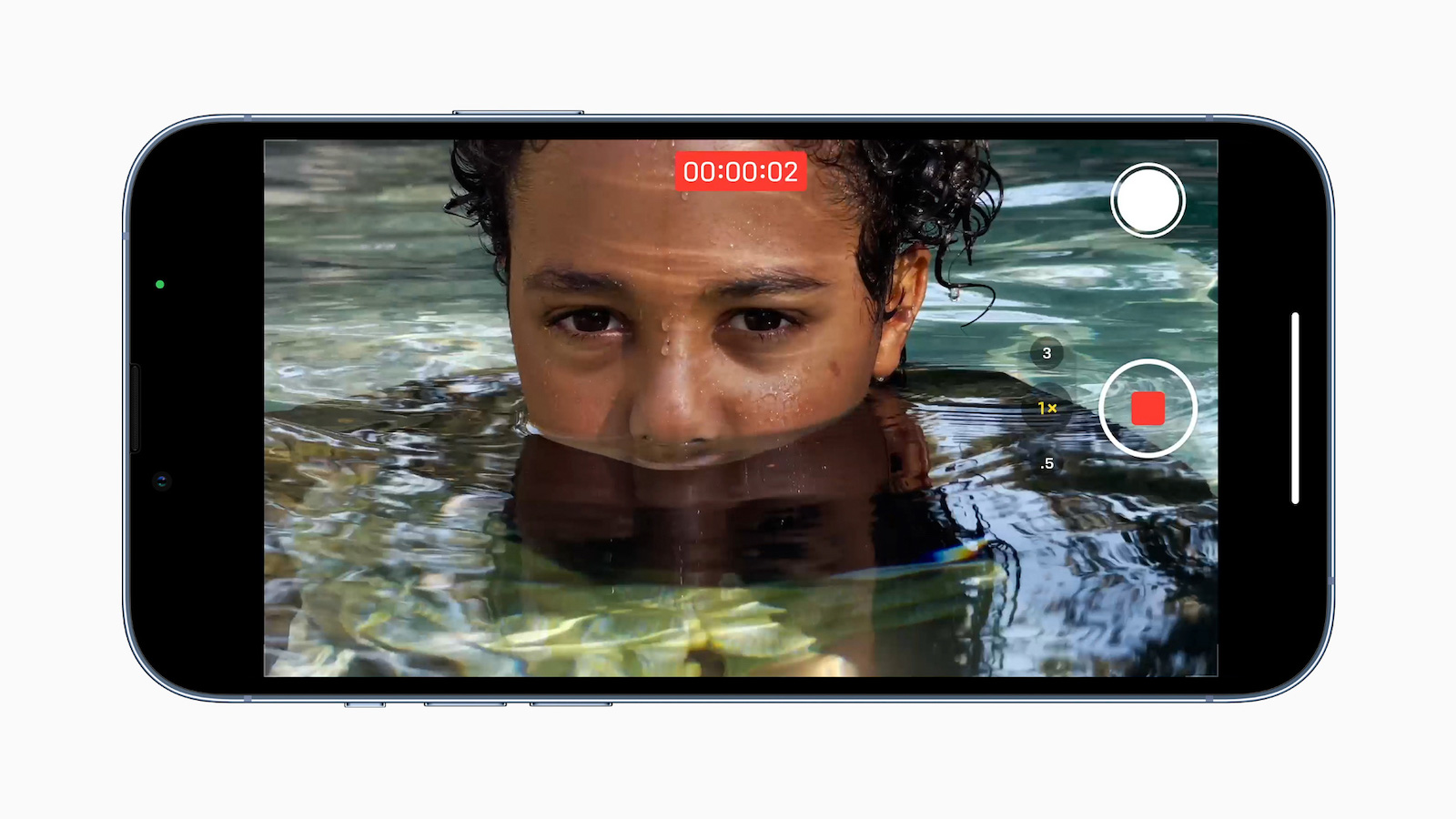
Этого ждали все пользователи без исключения! Вспомните, как часто вы разрывались, выбирая между съёмкой фото и видео. Момент неповторим, а запечатлеть его хочется в разных форматах.
Благодаря функции QuickTake переключаться между режимами больше не нужно. Вы можете поставить на запись видео, а в процессе съёмки нажать на белый кружок внизу справа – вместе с видео в галерее обнаружите потом и фотографию. И наоборот, вы можете находиться в режиме фото, но удерживать кнопку съёмки, чтобы получить ещё и видео – как в Instagram при съёмке Stories.
Timelapse
Этой функцией мы вас не удивим, она не нова и была представлена ещё в 2014 году. Но она точно заслуживает, чтобы о ней напомнили.
Говоря простым языком, Timelapse создаёт ускоренное короткое видео (обычно не больше 40-60 секунд). При этом сама съёмка может занять минуты и даже часы. Только представьте, как эффектно вы можете снять закат на пляже, рум-тур своих апартаментов или просто показать, как насыщенно проходит ваш день!
Чтобы сделать такое видео, зайдите в приложение «Камера», свайпните на режим Timelapse и начните запись. После завершения съёмки оно отобразится с ваей фотоплёнке.
Режим «Портрет»
Попадая в красивое место, первым делом рука тянется сделать себе или любимому человеку портрет. У iPhone есть специальный режим, который составляет карту глубины резкости, фокусируется на объекте съёмки и размывает задний план. Впервые этот фокус стал доступен на iPhone 7 Plus. А ведь раньше портреты можно было делать только на тяжёлые полноформатные фотоаппараты, передвигаться с которыми менее удобно.
На iPhone 13 Pro получаются сочные детализированные фотографии. Просто откройте приложение «Камера», свайпните влево и выберите «Портрет». На экране будут подсказки для регулирования глубины резкости и освещения, активирования вспышки и таймера, а ещё фильтры для цветокоррекции.
Всё предельно просто, красивый кадр сможет сделать даже новичок. А если вас некому сфотографировать на фоне красивого городского пейзажа, сделайте селфи: в режиме «Портрет» нажмите кнопку переключения фронтальной камеры.
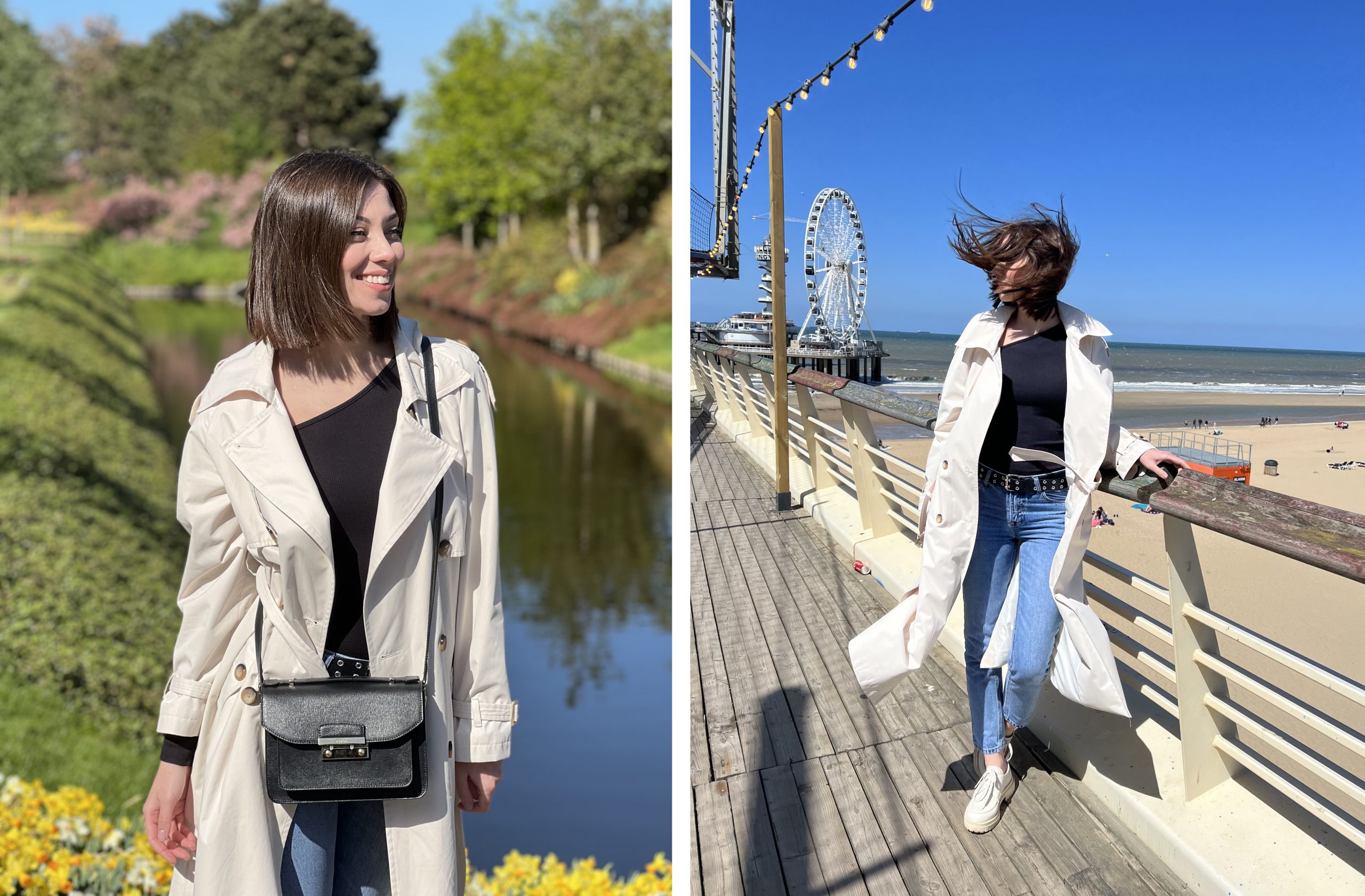
Фотография слева сделана в режиме «Портрет», справа – на основную широкоугольную линзу.

На портретный режим необязательно фотографировать только людей. Фотография слева снята на него.
Режим Apple ProRAW
Чтобы сделать максимально качественный снимок, вам понадобится тяжёлая артиллерия в виде функции Apple ProRAW. Она была разработана специально для тех, кто хочет иметь возможность подвергать кадр глубокой и детальной обработке. На выходе вы получаете фактически «сырой» снимок, но в итоге сможете «вытянуть» из него больше, чем из стандартного JPEG или HEIC.
Для фотографирования в сложных условиях – это идеальный формат. Но если вы не планируете коротать время за обработкой и вас в целом устраивает качество снимков в обычном формате, лучше не активируйте Apple ProRAW. Вес каждой фотографии превышает стандартный для iPhone примерно в 10 раз, а значит, память смартфона быстро заполнится.
По ссылке можно прочитать подробный обзор формата Apple ProRAW. Если вы фотограф или блогер, профессионально создающий контент для своего проекта, вам точно будет полезно и интересно.
Режим «Ночной»
В большинстве смартфонов режим ночной съёмки нужно включать отдельно. А вот в iPhone с этим возиться не нужно, всё работает автоматически. Если камера улавливает недостаточно света, она сама активирует эту функцию. Если вы хотите её отключить, коснитесь кнопки «Стоп» под бегунком.
В iPhone 13 Pro, а также iPhone 13 Pro Max, iPhone 12 Pro и iPhone 12 Pro Max ночной режим действует ещё и для селфи, видео в режиме Timelapse и «Портрета». В iPhone 13 и iPhone 13 Pro Max его поддерживают все камеры – сверхширокоугольная, широкоугольная, телеобъектив и передняя.
Кстати, ловите отличный совет: для съёмки со слабым освещением используйте штатив или хотя бы найдите опору для рук, чтобы избежать шевеления и не смазать кадр.
Длительность выдержки (время, за которое камера фиксирует изображение) устанавливается автоматически, но вы можете поэкспериментировать и задать этот параметр самостоятельно. Полная свобода!
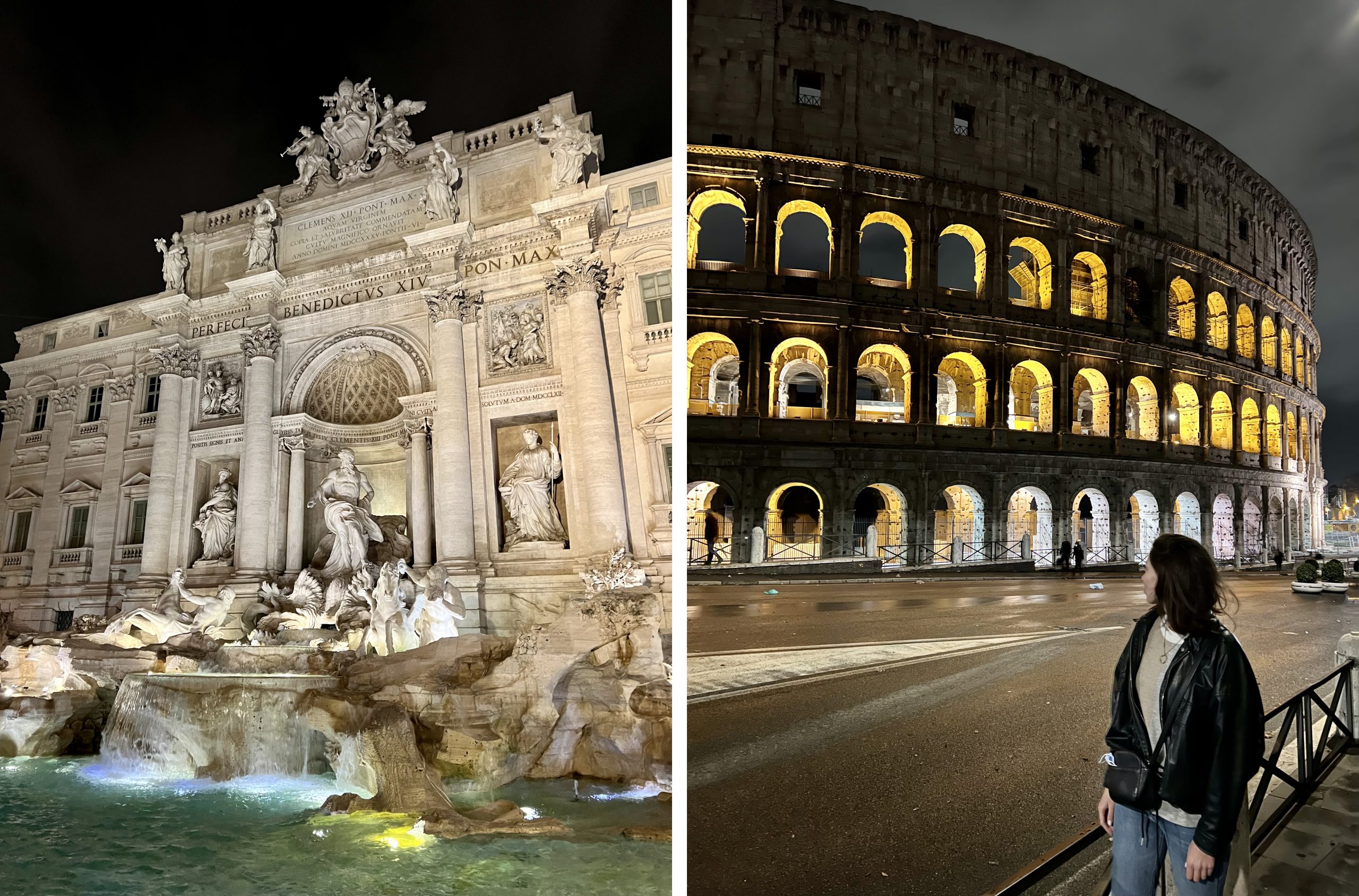
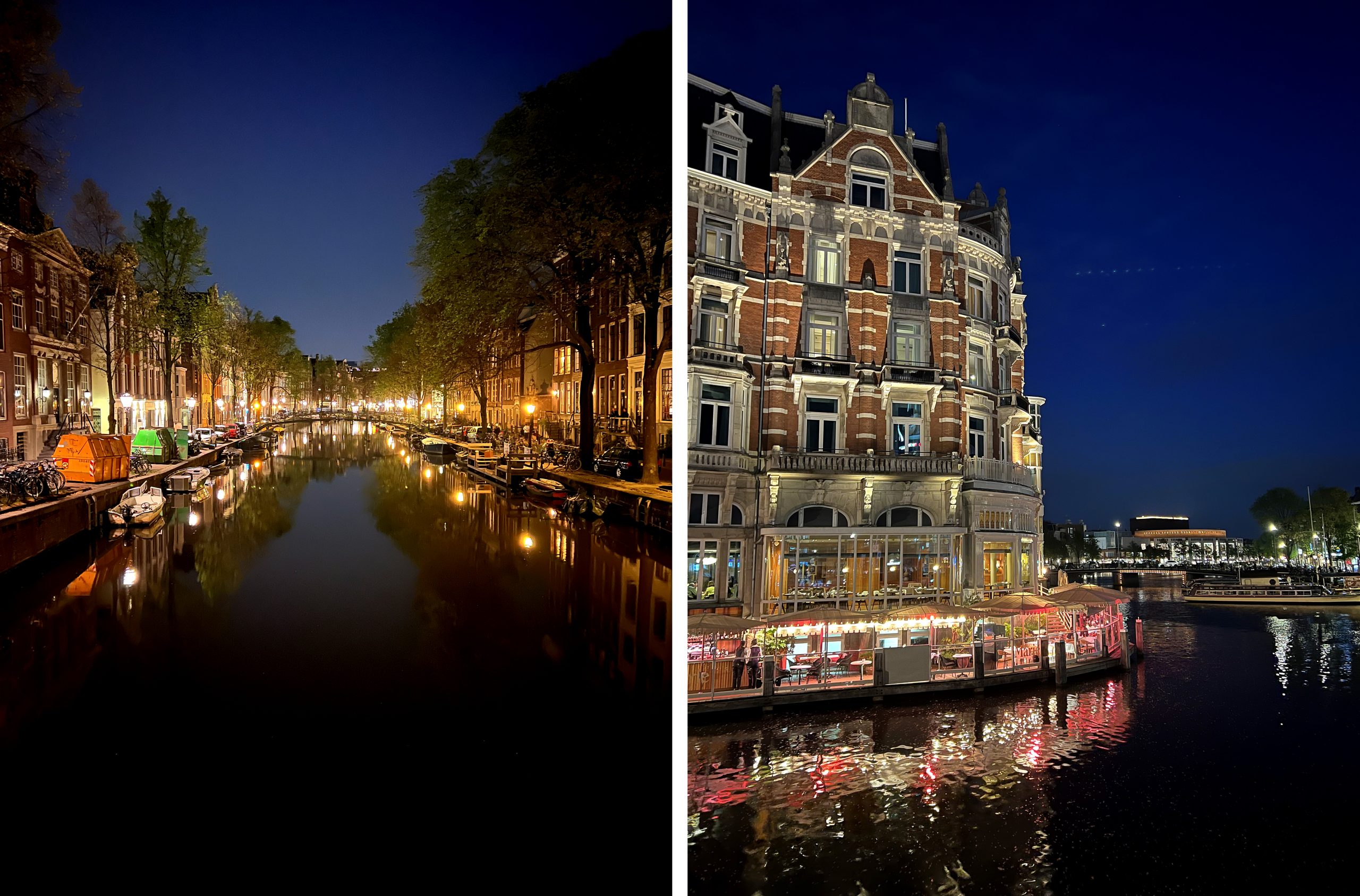
Ночные фотографии действительно выглядят теперь ночными. В моделях предыдущих поколений система излишне высветляла картинку.
Фотографические стили
К презентации iPhone 13 Apple разработала ещё и классные фильтры, которые получили название «Фотографические стили». Их фишка в возможности изменить цвет и контраст снимка, оставляя объекты естественными.
Всего их пять. «Стандартный» режим ничего не делает со снимком. «Насыщенный контрастный» идеально справляется со съёмкой в помещениях: фон станет темнее, а цвета насыщеннее. «Красочный» хорош для контрастных сцен: например, в городе, где много тёмных зданий, яркое небо и трава. «Тёплый» стиль советуем использовать для имитации «Золотого часа», когда освещение мягкое и тёплое. «Прохладный» сделает картинку более холодной, а помещение словно стерильным.
Кстати, каждый стиль можно редактировать под себя и даже смешивать их друг с другом с помощью ползунков «Оттенок» и «Теплота». Только нужно учесть, что применять стили нужно перед нажатием на кнопку спуска, к уже созданным фотографиям применить стили нельзя.
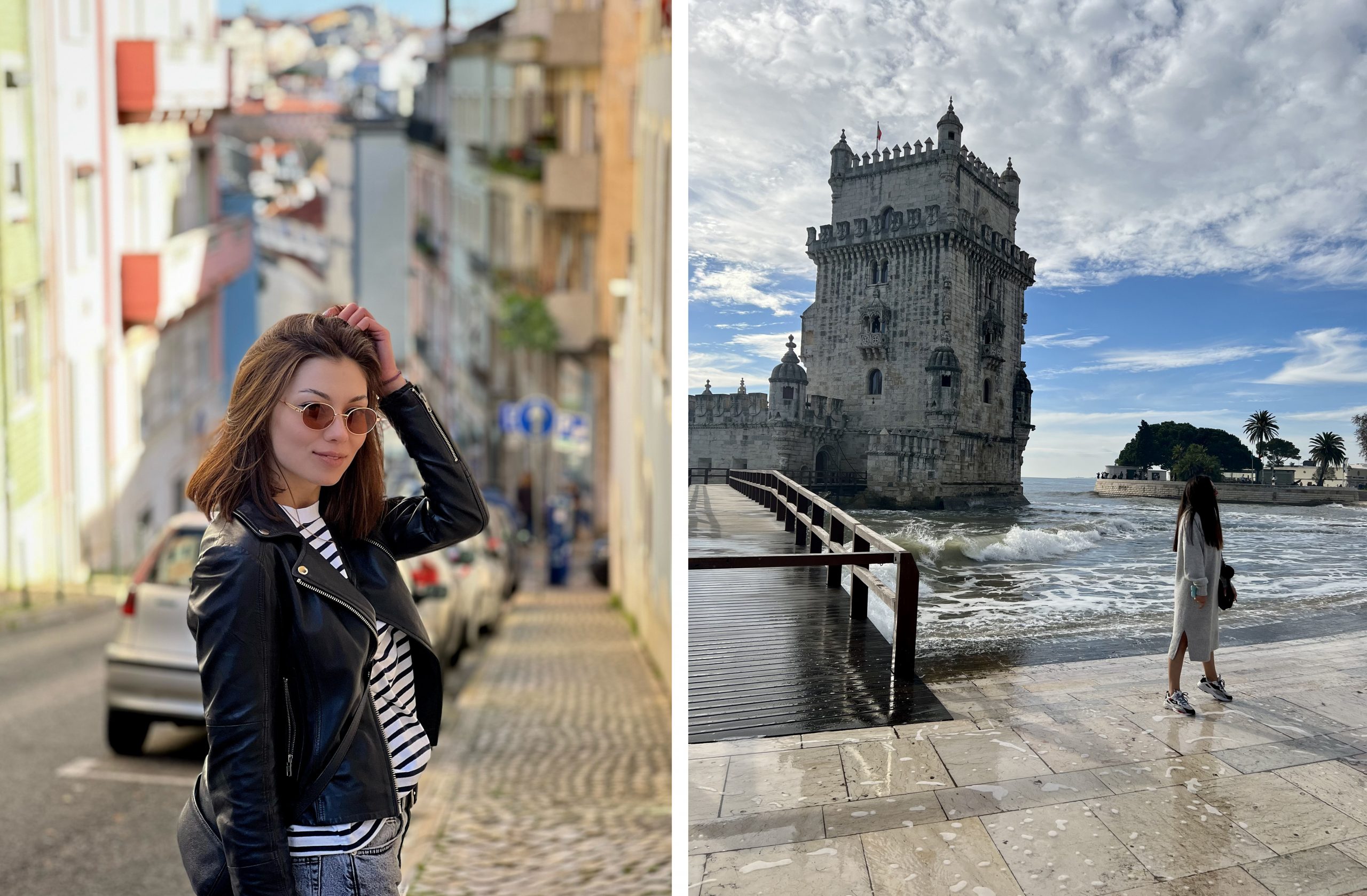
Слева при создании фотографии активирован режим «Красочный», справа – «Прохладный».
Функция «Макросъёмка»
Ещё одним нововведением стала возможность делать очень крупные снимки. Макросъёмка позволяет сфокусироваться на объекте, который расположен максимально близко к камере – около 2 см. Вы сможете рассмотреть объект в мельчайших деталях без потери качества. Такие фотографии здорово разнообразят ваш личный архив!
Кроме того, функцию «Макросъёмка» могут использовать специалисты, которые создают визуальный контент для своих блогов. Например, с помощью макрофотографий дизайнер сможет продемонстрировать фактуру или цвет ткани, визажист – текстуру косметических средств или плотность тона в макияже, а натуралист – уловить капли дождя, летающий в воздухе пух или кузнечика на плече.
Чтобы настроить эту функцию, отправляйтесь в меню «Настройки». Выберите раздел «Камера» и активируйте функцию «Управление макросъёмкой». Теперь переключатель с иконкой цветочка будет находиться прямо в рабочем окошке в приложении «Камера» в режиме ультраширокоугольной камеры. Нажмите на него – и изображение увеличится троекратно.
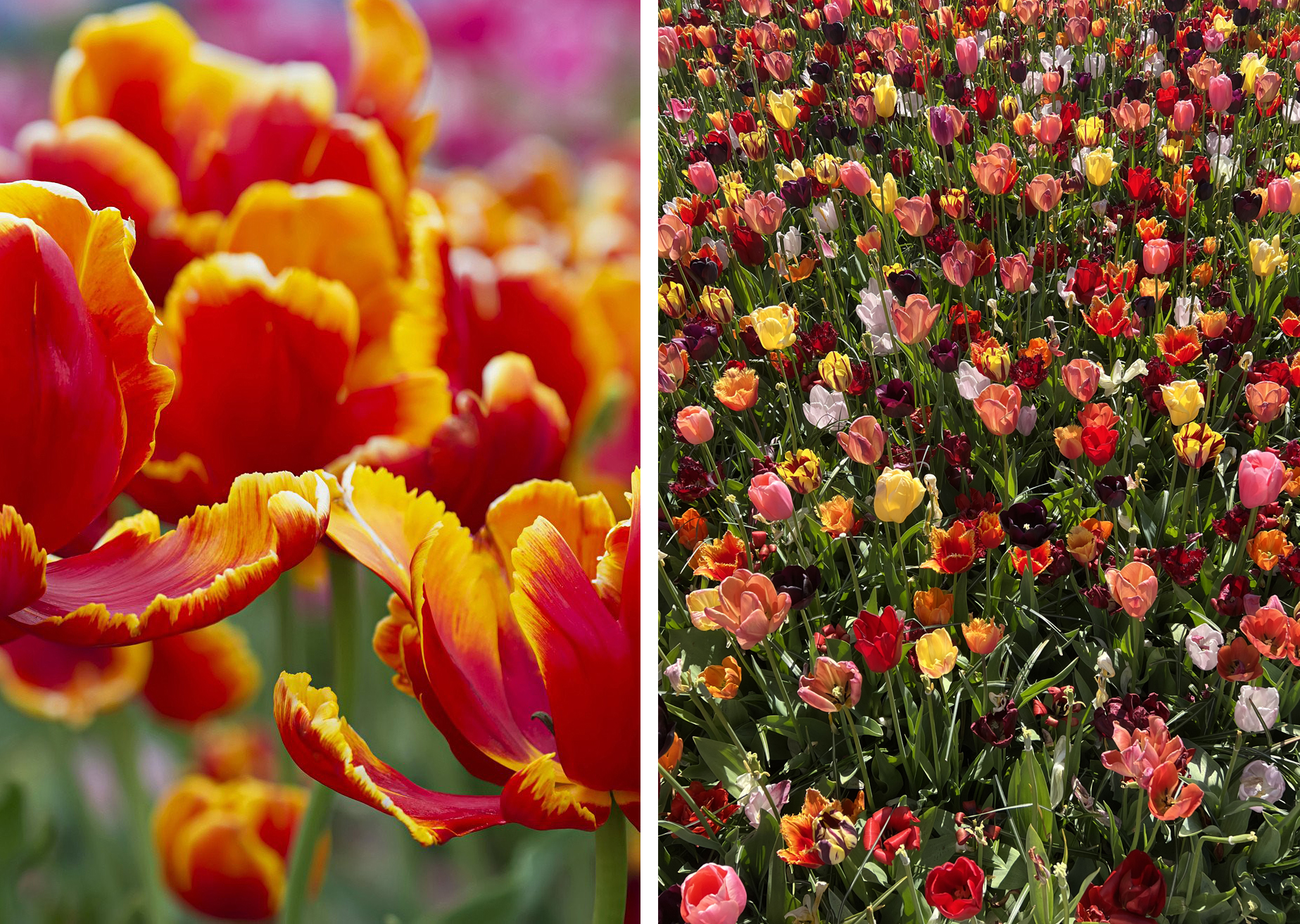
Фотография слева сделана в режиме макросъёмки, справа – в обычном режиме на основную широкоугольную камеру.