Первые шаги: как настроить Android-смартфон после покупки
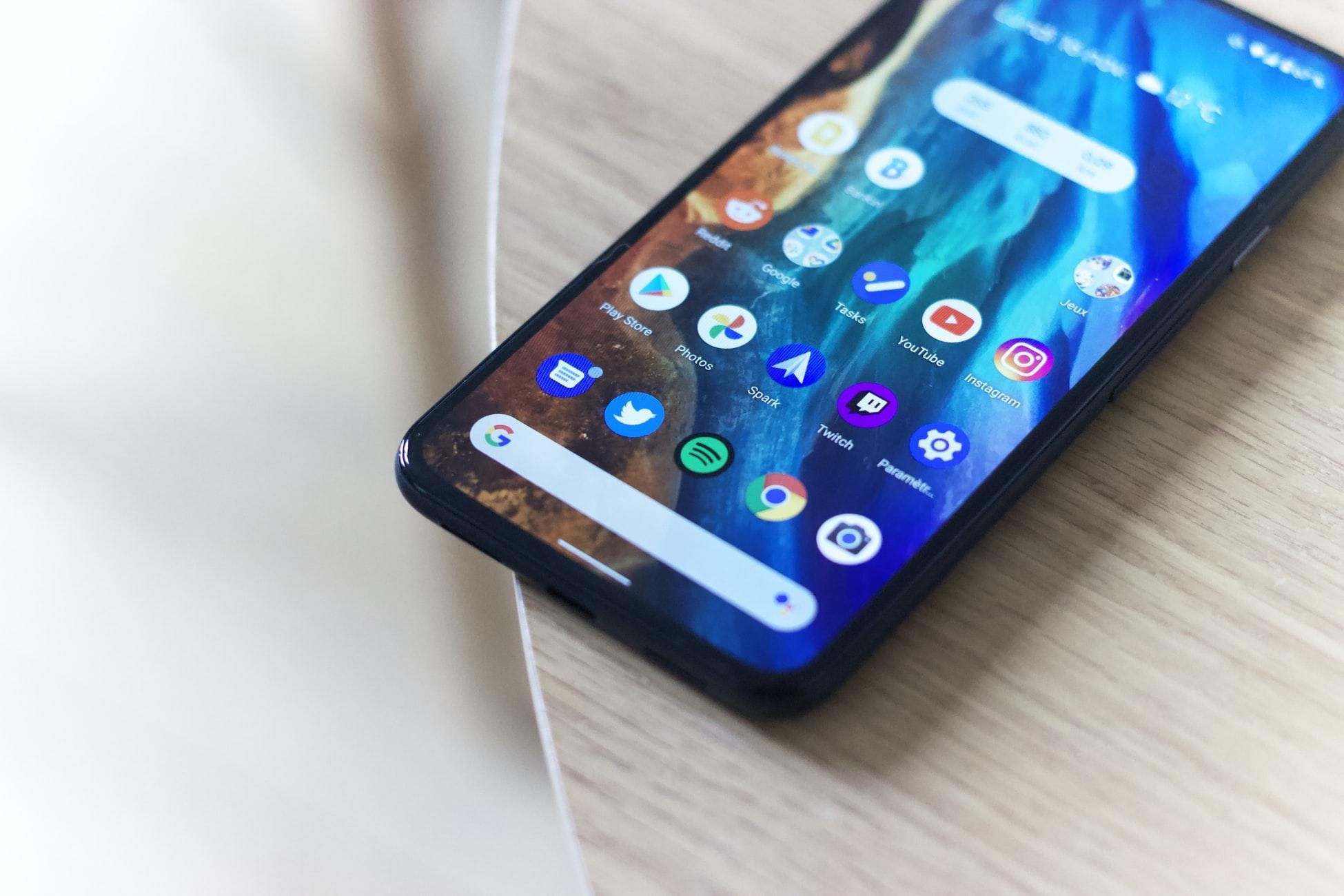
Часто покупка нового смартфона является важным шагом, а особенно, когда это первый смартфон на новой операционной системе. Поэтому важно сразу все настроить правильно, чтобы потом получить максимальное удовольствие от пользования гаджетом, не отвлекаясь на потенциальные проблемы из-за беглой и невнимательной первоей настройки. Рассказываем, как сделать все правильно.
Если вы только что купили Android-смартфон и считаете, что его настройка является сложной и непонятной – это нормально, ведь операционная система Android намного функциональнее и сложнее по сравнению с iOS, которая устанавливается на телефоны компании Apple.
На самом же деле все не так трудно, как может казаться на первый взгляд. Особенно, если у вас под рукой есть наш материал, ведь здесь мы расскажем, как быстро и правильно настроить Android-смартфон после покупки, а также дадим несколько ценных советов и ответов на самые важные вопросы.
Первое, что нужно сделать после покупки Android-смартфона
До сих пор трендовым решением в конструкции смартфонов является задняя стеклянная панель или сплошное стекло, которые, безусловно, добавляют стильного вида смартфону. Единственным существенным минусом таких смартфонов является их хрупкость и довольно не дешевый ремонт.
Поэтому первый совет – сразу купите чехол для смартфона. Сегодня практически для любой модели существует большой выбор кейсов от обычных силиконовых оболочек до крепких ударопрочных бамперов, которые способны защитить от серьезных повреждений весь гаджет.
Защитные чехлы уберегут смартфоны от повреждений / Фото OnePlus
Кроме того, чехол поможет уберечь устройство от мелких и крупных царапин на корпусе, что позволит выгоднее продать аппарат на вторичном рынке в будущем, при необходимости. Обычно смартфоны китайских производителей уже имеют в комплекте обычные силиконовые чехлы, которых достаточно для базовой защиты.
Второй совет – защитная пленка и стекло. Эти аксессуары также необходимо приобрести вместе со смартфоном. Наклеивание защитного стекла или пленки стоит доверить специалисту прямо в магазине. Стоит отметить, что многие смартфоны на Android сегодня имеют предварительно наклеенную производителем защитную пленку. Ее также вполне достаточно, чтобы защитить экран вашего устройства от царапин, а часто даже ударов.
Стоит ли полностью разряжать смартфон после покупки
Ранее среди владельцев мобильных телефонов была распространена практика разряжать телефоны «до нуля», заряжать их, снова разряжать и так несколько раз, для «разгона батареи». Однако такая процедура имела определенный смысл в случае со старыми литиевыми аккумуляторами. Нынешние литий-ионные батареи не требуют таких манипуляций, так сразу «из коробки» вы можете пользоваться смартфоном в обычном режиме.
Как правильно настроить Android-смартфон
В настройке нового смартфона нет ничего сложного. Все действительно необходимые первые шаги вы сможете настроить благодаря стартовым подсказкам после первого включения гаджета. Обычно на первом экране после запуска устройство предложит вам выбрать язык и проверить правильно указанное время и дату.
После этого смартфон предложит подсоединиться к интернету через сотовую сеть или же Wi-Fi (нужно указать пароль сети). Далее необходимо указать данные для создания учетной записи Google и других сервисов (почти каждый производитель имеет собственный облачный сервис). Здесь нужно быть крайне внимательным, ведь придется указывать по меньшей мере:
- имя пользователя;
- почту;
- пароль и другие дополнительные данные.
Их стоит запомнить и не терять, а лучше записать и хранить в таком месте, чтобы при необходимости вы могли их отыскать, ведь эти данные будут нужны при восстановлении доступа к учетной записи, или при переходе на другое устройство.
Учетная запись позволяет использовать сервисы Google в смартфоне, синхронизировать пароли, просматривать историю скачанных приложений. По сути она является главным условием для полноценного использования устройства.
Настройка аккаунт Google-важный шаг в настройке смартфона / Фото скриншот
Как правильно создать и настроить учетную запись Google – подробно описано в соответствующем материале самой компании Google по этой ссылке. Здесь указаны все важные шаги. Мы лишь в очередной раз подчеркнем важность хранения паролей и информации, которая касается вашей учетной записи.
Первые настройки безопасности смартфона: важный этап
Во время первой настройки смартфон попросит вас отправлять данные и различную статистику на серверы Google. В целях безопасности лучше этого не делать.
Поскольку Android – открытая операционная система, которая не сохраняет данные пользователей на своих серверах, каждый желающий может выпустить собственное устройство на базе Android, и никто его не остановит. Однако всем известно, что, как правило, Android-телефоны распространяются с сервисами Google, без которых смартфон не может нормально работать.
Это, безусловно, плохо, ведь отсутствие конкуренции и альтернатив ни к чему хорошему не приведет (Huawei борется с этим путем создания собственных сервисов).
Как правильно устанавливать приложения для смартфона
Смартфон на базе Android позволяет установить специальные приложения, которые значительно расширяют функциональность и возможности вашего устройства. Наиболее безопасным путем установки приложений является официальный магазин от Google Play. Он уже установлен на вашем смартфоне и будет доступен сразу на домашнем экране, или легко найдется в меню приложений.
Чтобы установить приложение, нужно:
- открыть Google Play на смартфоне;
- ввести в поле поиска название нужного приложения;
- убедиться, что это именно он и нажать «Загрузить».
Смартфон самостоятельно установит приложение, после чего он появится либо на домашнем экране или в меню приложений.
Google Play содержит немало полезных и интересных приложений / Фото 24 канал
Вы также можете установить приложения из других источников, например, загрузив соответствующий файл в формате apk на ваш смартфон и запустите установку. Сначала устройство уведомит вас о запрете установки приложений из неизвестных источников, которую вы сможете отключить в настройках.
К теме Google Объектив получил важную функцию – вам понравится
Вместе с тем, не рекомендуем этого делать, ведь легко можно скачать потенциально вредоносное приложение, которое навредит вашему смартфону, а то и кошельку. Установка таких файлов происходит по собственному усмотрению и несет ряд логических рисков. Такой сценарий возможен только при условии 100% уверенности в источнике и самом приложении.
Если же так случилось, что вы скачали и установили неизвестное приложение, а теперь с вашей карточки уходят деньги, стоит проверить – нет ли у вас ненужных подписок. Как это сделать, мы рассказывали в нашем материале.
Что нужно сделать сразу после покупки нового Android-смартфона: важные шаги
Потратьте немного времени, чтобы получить максимальное удовольствие от пользования гаджетом.
6 вещей, которые нужно сделать после покупки нового Android / Иллюстрация REUTERS
Если вы только что обзавелись новеньким Android-смартфоном, рекомендуется уделить особое внимание его первоначальной настройке. Считается, что операционка от Google намного функциональнее, но сложнее в осваивание по сравнению с iOS, которая стоит в айфонах.
Поэтому важно сразу все настроить правильно, чтобы получить максимальное удовольствие от пользования гаджетом. Рассказываем, что каждый владелец Android должен сделать со своим смартфоном, как только достал его из коробки.
Обновите систему и приложения
Первое, что нужно сделать после покупки нового Android-смартфона – это проверить наличие обновлений программного обеспечения, особенно если устройство уже давно поступило в продажу.
Чтобы проверить наличие обновлений, перейдите в «Настройки» → «Об устройстве» > «Обновление ПО» (зависит от устройства). Обновление системы и приложений до последних актуальных версий повышает производительность, безопасность и общую стабильность телефона.
Привяжите смартфон к аккаунту Google
Одна из тех вещей, без которой на Android никак. Гугл аккаунт необходим для того, чтобы устанавливать приложения через Google Play, получать электронную почту, синхронизировать данные и контакты.
Чтобы привязать новое устройство к аккаунту гугл, в «Настройках» перейдите в «Аккаунты» (или «Пользователи и аккаунты»), после чего внизу экрана нажмите на «Добавить аккаунт» и выберите его тип – Google.
Удалите ненужный программный хлам
Такие производители, как Xiaomi и Realme, часто снабжают свои устройства целым рядом фирменных приложений. Некоторые из них достаточно полезны, но зачастую большинство из этих приложений не приносят никакой пользы и лишь забивают оперативную память.
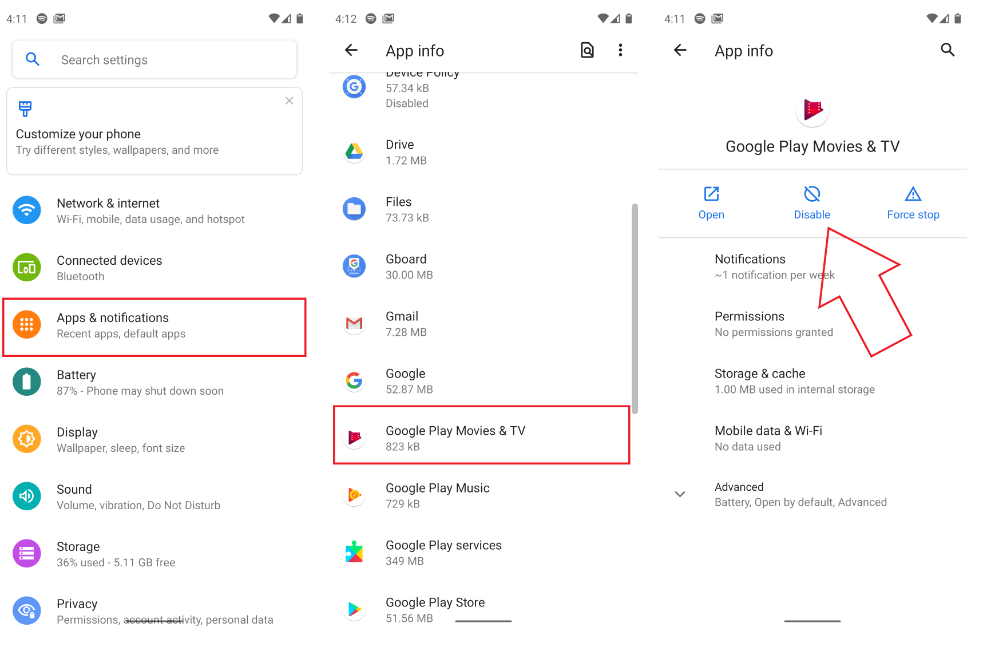
Скриншот
Перенесите свои данные со старого телефона
Во время настройки нового смартфона, система сама спрашивает, хотите ли вы перенести свои данные со старого устройства, если таковое имеется. Используя эту функцию, вы можете импортировать все свои приложения и данные со старого телефона через совместимый USB-кабель.
Также есть несколько сторонних приложений для обмена файлами (Files from Google, Send Anywhere) которые можно использовать для беспроводной передачи файлов, приложений, видео, музыки и документов на новое устройство.
Кроме того, такие компании, как Huawei, Samsung и OnePlus, имеют собственные приложения для «клонирования» телефонов, которые могут импортировать не только приложения и данные, но также текстовые сообщения и журналы вызовов со старого телефона на новый.
Настройте резервное копирование
Теперь, когда вы выполнили основные шаги, пришло время включить службу резервного копирования Android. Для этого перейдите в «Настройки» → «Система» → «Резервное копирование». Если вы впервые выполняете резервное копирование, включите сервис Автозагрузка от Google One и следуйте инструкциям на экране.
Теперь все ваши приложения и данные приложений, история звонков, контакты, настройки смартфона (включая пароли Wi-Fi), СМС, фотографии и видео будут храниться в вашей учетной записи Google Диска.
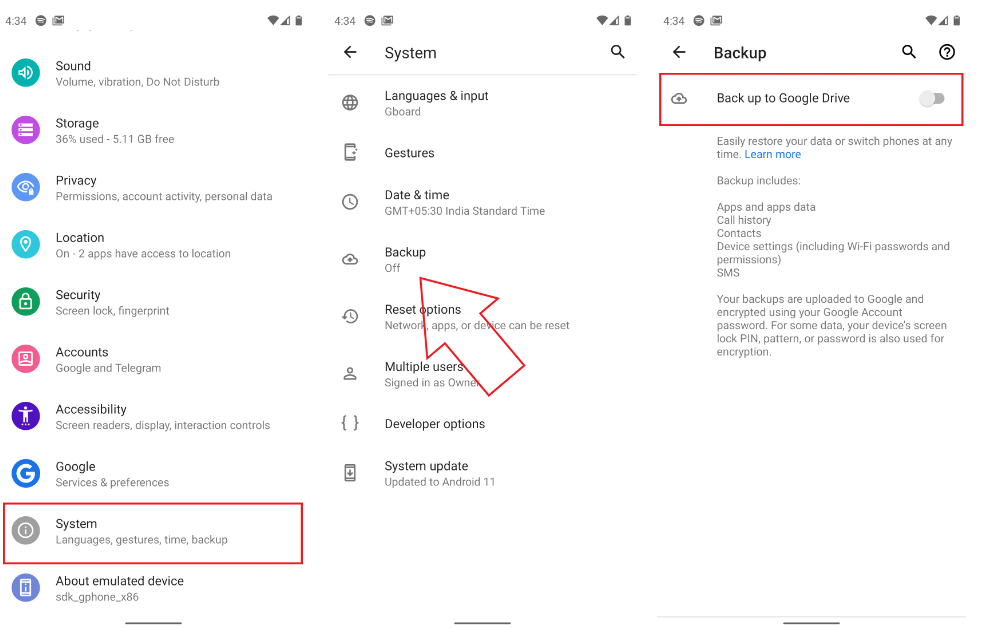
Скриншот
Включите функцию «Поиск устройства»
И напоследок стоит озаботиться защитой вашего Android до того, как с ним что-нибудь произойдет. Данная фича поможет найти или заблокировать телефон удаленно, если он потерян или украден.
Для этого нужно включить «Поиск устройства», откройте настройки смартфона и последовательно перейдите в «Google» → «Безопасность» → «Найти мое устройство». Убедитесь, что ваш смартфон подключен к Интернету, а местоположение постоянно включено, чтобы оно могло отслеживать ваш телефон.
Как настроить новый смартфон на Android
После покупки каждый покупатель сталкивался с проблемой, как настроить новый смартфон на андроиде. В настоящее время есть подробные инструкции по настройке нужных параметров.
Установка сим-карты
Этап можно пропустить, поскольку не считается обязательным в настройке Android-устройства. Но лучше установить симку сразу для использования мобильного интернета и записной книги контактов.

Разъем для SIM-карты
Важно! Корректно расположить SIM-карту в телефон поможет уголок на лотке.
Учетная запись Google
Во время первого включения на экран выйдет мастер настроек. Важной стадией станет подключение к персональной записи Google. Ниже представлена пошаговая инструкция, что необходимо сделать, если случайно пропущен этот этап:
- перейти в настройки мобильного телефона;
- выбрать категорию «Аккаунты» или «Пользователи»;
- ниже перейти по кнопке для добавления аккаунта варианта Google;
- заполнить информацию: логин и пароль.
Личный кабинет поможет в установке необходимых программ через магазин приложений Google Play. Одна учетная запись позволяет переносить файлы, пользоваться электронной почтой, календарем, будильником и медиаконтентом с планшета, компьютера, смарт тв и смартфона.
После регистрации или создания нового аккаунта можно переходить к следующим параметрам.
Базовые настройки
В выпадающем перечне необходимо выбрать нужный язык. По умолчанию используется русский или английский. В зависимости от модели устройства следующим этапом станет выбор региона или установки симки.
Важно! Выбрать региональное расположение, поскольку позже система может оставить в нерабочем состоянии часть программных компонентов.
Далее устройство предлагает ознакомиться и принять условия использования. После установки галочки рядом с полем «Я принимаю пользовательское положение» можно двигаться вперед.
При подключении беспроводной сети wi-fi открывается опция для копирования сведений из текущего аккаунта Google. SIM-карта может потребоваться при прохождении двухфакторной аутентификации. Текстовое сообщение с кодом автоматически прочитывается системой.

Поменять дату и время можно через настройки телефона.
После принятия очередных пользовательских настроек некоторые смартфоны предлагают выбрать дату и время. Обычно используется время сети.
Защита
К современным функциям по защите персональных данных на мобильном устройстве относится:
- создание пароля;
- биометрическая идентификация.
При выборе сканера отпечатка пальца или лица нужно придумать цифровой пароль или графический ключ. Необходимо создать вспомогательный метод безопасности и установить подходящий пароль.
Персонализация
Пользователь может экспериментировать с показателями яркости дисплея. Автоматическое регулирование работает с помощью датчиков освещенности в зависимости от времени суток.
При активации опции NFC можно подключить бесконтактную оплату. Функция Bluetooth активно используется для передачи файлов между двумя устройствами, подключения беспроводных приборов.
«Режим полета» можно использовать для отключения от окружающего мира. Телефон будет находиться в не зоны доступа, зато увеличится автономная работоспособность.
При включении пункта «Передача данных» доступ в интернет будет осуществляться через мобильный оператор.

Пример приложений для смартфона
Приложения
После первой настройки мобильного аппарата осталось установить вспомогательные программы. К таким приложениям относятся:
- развлечения;
- банки и финансовые помощники;
- популярные социальные сети и мессенджеры;
В любой момент пользователь может загрузить в память устройства дополнительные сервисы через Google Play.
Современные смартфоны открывают новые возможности для регулирования многих параметров в индивидуальном режиме. Однако основные параметры у андроида моделей не меняются.
Подпишись на Техносовет в социальных сетях: ▶️ ВКонтакте ▶️ Телеграм ▶️ Дзен
10 правил, о которых важно не забыть при настройке нового телефона
Мы обзаводимся новыми смартфонами не каждый месяц, поэтому алгоритм их настройки, естественно, большинство людей забывают — даже если поочередно заходить в каждый пункт системных параметров, можно что-то упустить. Эта статья — некая инструкция о том, как настроить новый телефон. Но в ней акцент сделан не столько на том, какой пункт в настройках открыть и какую кнопку нажать, а сколько на поочерёдном алгоритме действий, чтобы не забыть ничего важного.
💡 После некоторых пунктов указывается мини-инструкция — она описывает действия в чистом Android, но они могут отличаться в зависимости от бренда и прошивки. Впрочем, очень часто настройки похожи на разных смартфонах.
1. Проверьте наличие обновлений
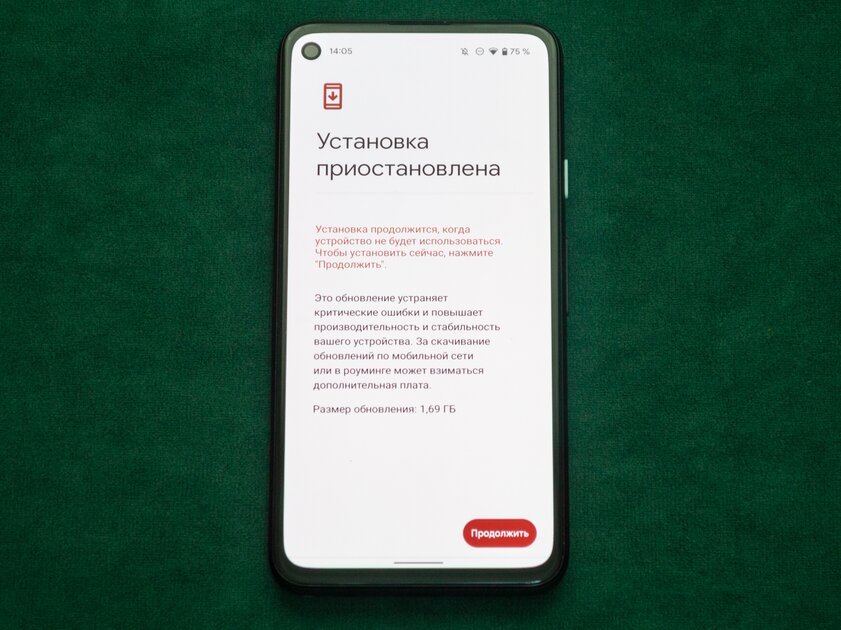
Первым делом перед любыми настройками нового устройства следует обязательно проверить наличие обновлений системы или прошивки — велика вероятность, что производитель выпустил апдейт, пока смартфон лежал выключенным на складе в магазине. Обновления могут как устранить критические сбои и неполадки, препятствующие полноценному использованию гаджета, так и привнести новый дизайн с переработанным интерфейсом (к которому придётся привыкать заново) — есть вероятность, что если обновиться после базовой настройки системы, то её придётся производить заново.
📲 Настройки ➝ О телефоне ➝ Обновление.
2. Перенесите данные со старого смартфона
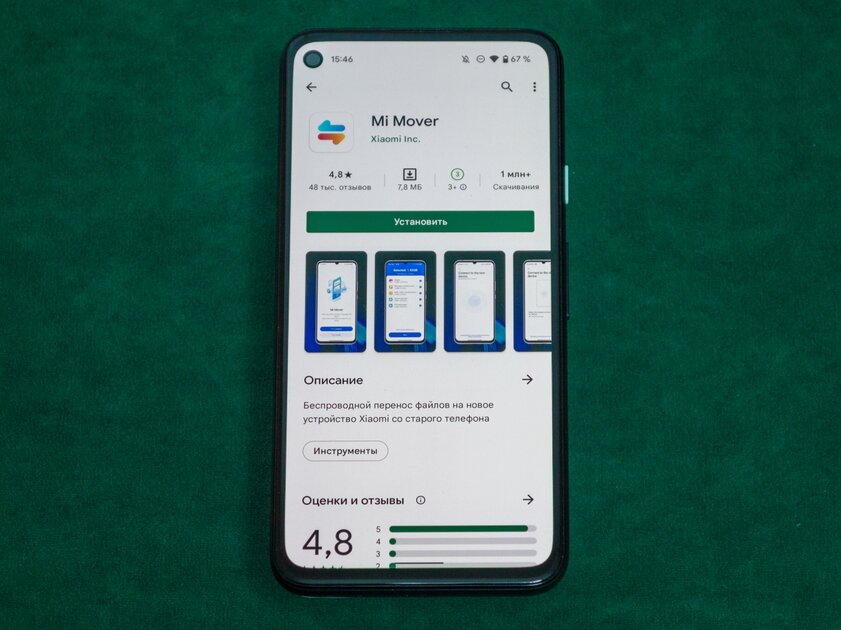
По большому счёту, при переходе на новый смартфон пользователю нужно перенести со старого лишь фотографии с видео из галереи, контакты и, возможно, заметки. Если миграция выполняется в рамках одной операционной системы (Android или iOS), в большинстве случаев достаточно войти в свой аккаунт Google или Apple и убедиться, что в настройках включена синхронизация данных. Также может понадобиться загрузка облачного хранилища, в котором хранится коллекция медифайлов — лучше скачать его сразу.
Производители также выпускают фирменные приложения для миграции на свои устройства, которые максимально упрощают этот процесс:
- переход с Android на Xiaomi/Redmi/Poco — Mi Mover;
- переход с Android или iPhone на Samsung — Smart Switch Mobile;
- переход с Android на Huawei/Honor — Phone Clone;
- переход с Android на OPPO — Clone Phone;
- переход с Android на Vivo — EasyShare;
- переход с Android на iPhone — Move to iOS.
3. Включите защиту смартфона по паролю и биометрии
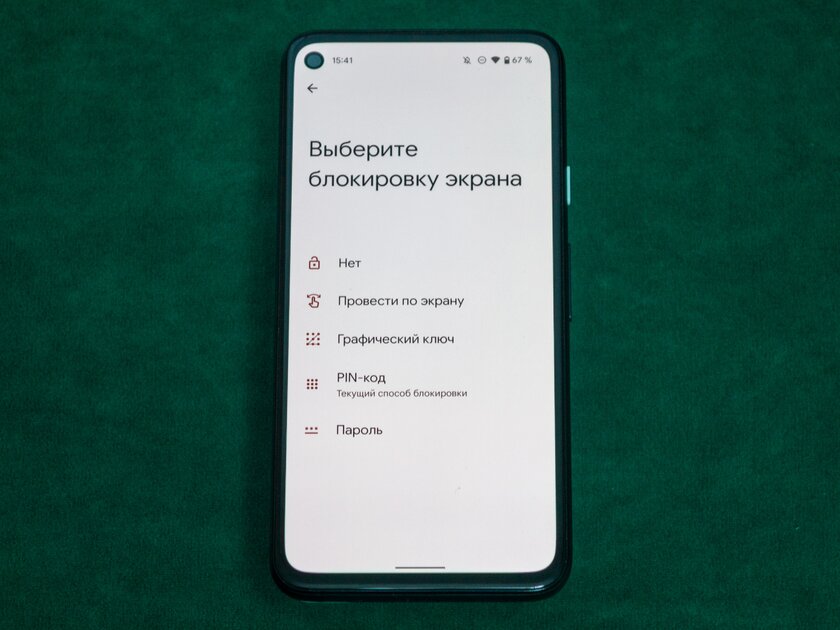
Пароль помогает защитить содержимое смартфона (ваши личные фотографии и переписки) от посторонних, в руках которых может оказаться гаджет — защита появляется при каждой разблокировке устройства. В подавляющем большинстве устройств обычный пароль дополняют системы биометрического определения личности (по отпечатку пальца или лицу). Современные смартфоны распознают владельца за мгновения, поэтому не стоит пренебрегать включением защиты. Единственное что — в Android-гаджетах за распознавание по лицу отвечает фронтальная камера, которую в теории можно обмануть и которая не справляется при плохом освещении, так что лучше активировать защиту именно по отпечатку пальца.
4. Удалите предустановленные приложения
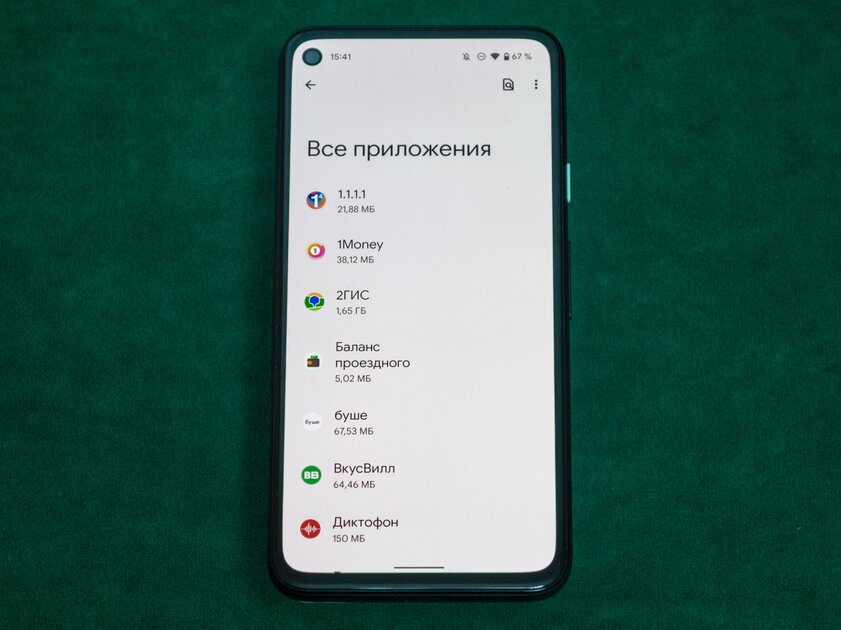
Производители часто предустанавливают множество фирменных или партнёрских приложений, которые вполне могут быть вам не нужны (к тому же, они ещё занимают место и присылают отвлекающие уведомления). При настройке смартфона обязательно прокрутите меню игр и программ в поисках ненужных уже установленных приложений, лучше всего сделать это через настройки системы — в них, если кнопка «Удалить» будет недоступна (такое бывает), получится хотя бы отключить утилиту.
5. Привяжите банковскую карту, в том числе для NFC
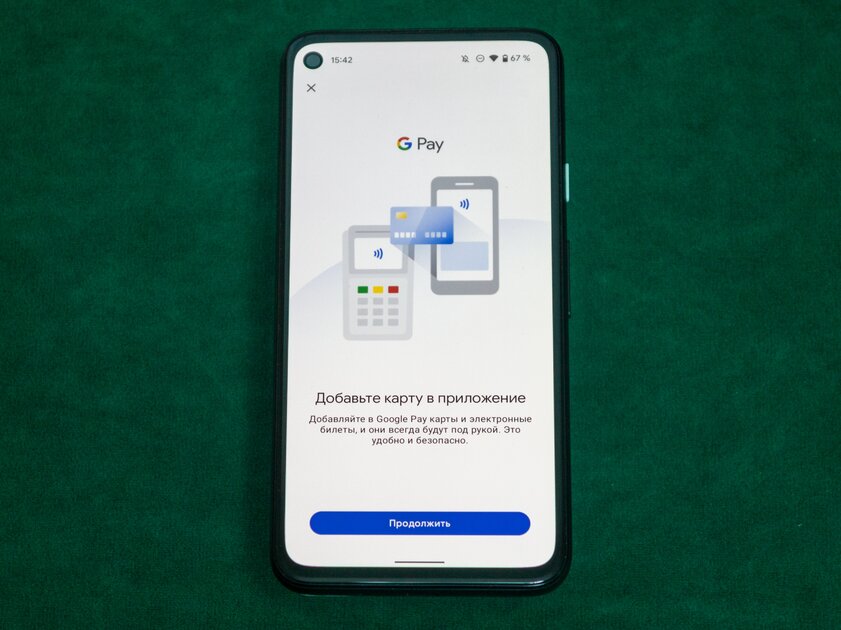
Это не обязательный, но желательный пункт для тех, кто планирует активно использовать смартфон, покупать приложения и оплачивать подписки в них, а также задействовать чип NFC (если он есть) для бесконтактной оплаты в магазинах. Если это к вам не относится, можете переходить к следующему шагу. Для остальных стоит сделать это именно при настройке смартфоне, так как для добавления банковской карты потребуется указать не только её номер и срок действия, но и трёхзначный код на задней стороне (не все помнят его наизусть, а карта может не оказаться при себе в нужный момент).
📲 Приложение Google Play ➝ Настройки ➝ Платежи и подписки ➝ Способы оплаты ➝ Добавить способ оплаты.
📲 Приложение Google Pay (не Play) ➝ Добавить карту.
6. Установите приложения, не забыв сразу войти в аккаунты
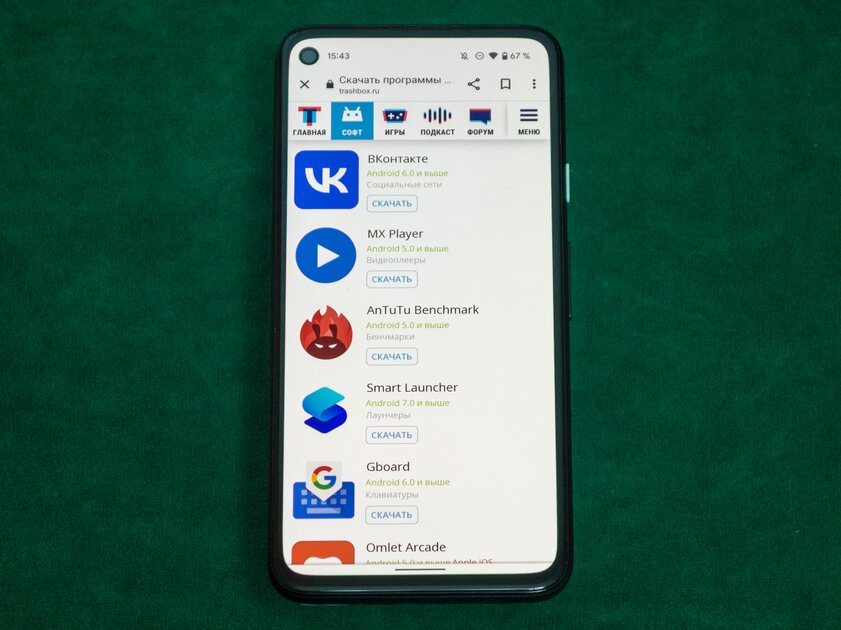
При настройке нового телефона важно не просто установить нужные приложения, но и войти в свои аккаунты. Если старый смартфон у вас под рукой, лучше всего поочерёдно просмотреть игры и программы на нём, чтобы ничего не забыть — будет досадно, если в нужный момент на новом гаджете у вас не окажется условных Excel или Acrobat Reader для открытия важных документов по работе.
Краткий список приложений, которые не стоит забывать установить:
- офисная утилита и PDF-читалка;
- навигатор;
- банковское приложение;
- переводчик;
- медиаплеер.
7. Задайте нужные программы приложениями по умолчанию
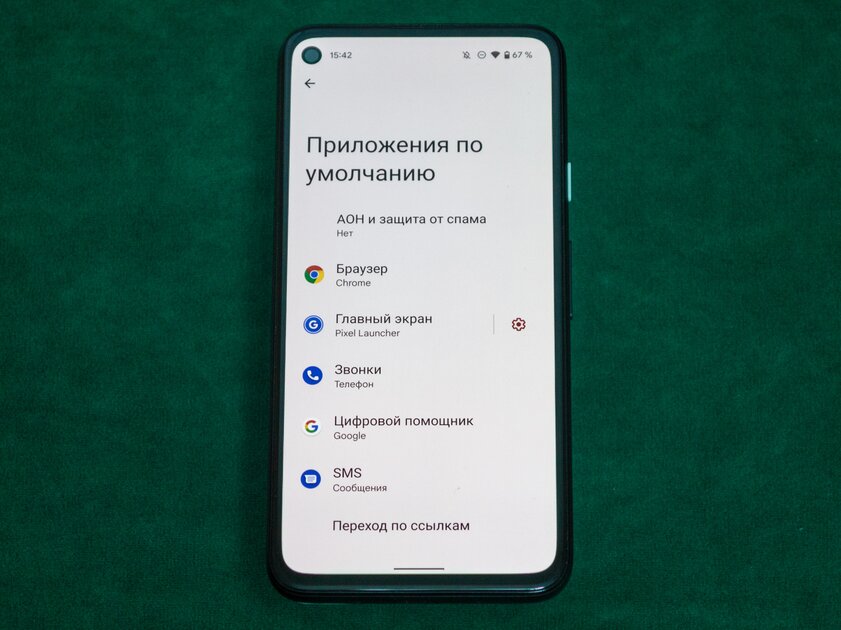
Приложения по умолчанию — это те программы, которы е всегда открывают конкретный тип ссылок или файлов. Например, любые ссылки (из условного WhatsApp) всегда будет открывать Firefox (вместо предустановленного Chrome), а фильмы из файлового менеджера — VLC (вместо стандартного проигрывателя). Хоть новый смартфон и будет каждый раз спрашивать, в каком приложении открыть тот или иной файл/ссылку, лучше всего заранее настроить его нужным образом.
📲 Настройки ➝ Приложения ➝ значок шестерёнки вверху ⚙️ ➝ Приложения по умолчанию.
8. Включите удалённый поиск смартфона
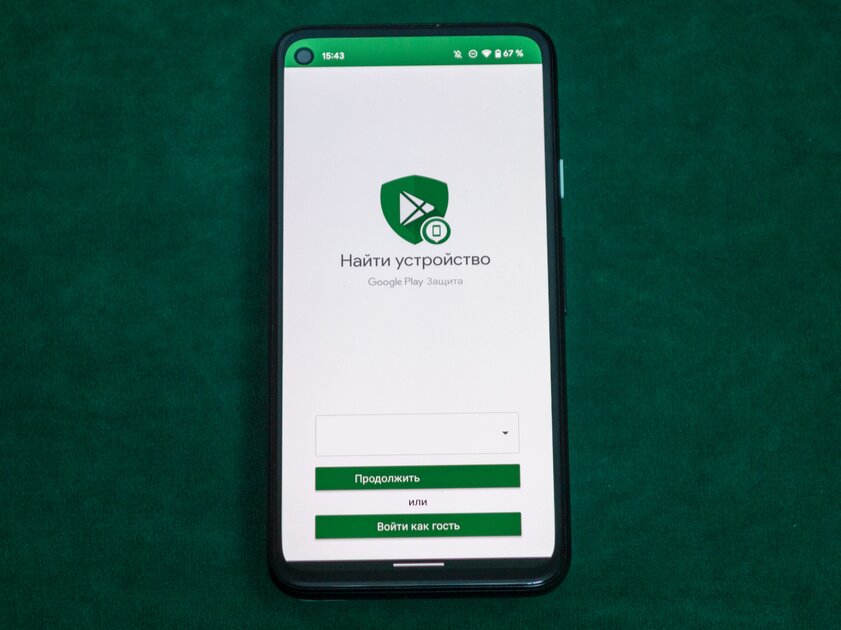
Единственная подстраховка на тот случай, если телефон потеряется или его украдут, — удалённые поиск и управление. Через специальные сервисы можно отследить по интернету местоположение смартфона, вывести на его экран надпись или заблокировать и удалить содержимое (чтобы личные данные не попали в чужие руки). Некоторые производители предоставляют собственное приложение для поиска пропавшего телефона, но кроме него (или если его нет) стоит воспользоваться официальной утилитой от Google.
📲 Скачайте Find My Device от Google и следуйте указаниям в приложении.
9. Установите лимиты для приложений и их разрешения, а также родительский контроль
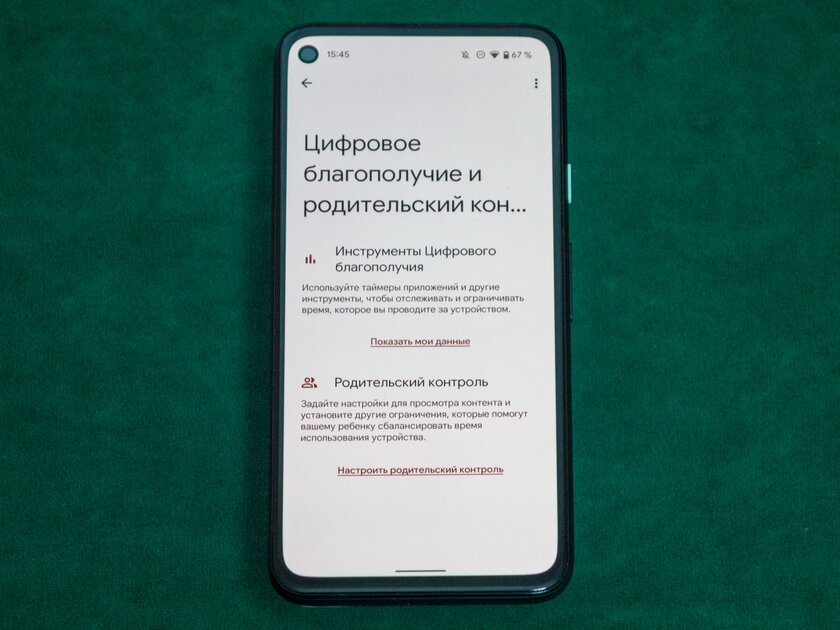
Если вы настраиваете смартфон для себя и хотите контролировать своё время использования, к примеру, социальных сетей, поищите в настройках пункт «Цифровой баланс» или «Цифровое благополучие» (на iPhone это «Экранное время»). Некоторые производители добавляют такую опцию, позволяющую пользователю предостеречь самого себя от чрезмерного использования тех или иных приложений — вы сможете задать временны́е лимиты для выбранных игр и программ.
Не лишним будет пройтись по приложениям через настройки системы и настроить разрешения — вряд ли браузеру нужен доступ к камере, а диктофон нуждается в списке контактов. Если программы официальные от производителя или Google, им можно доверять, но в случае со сторонними приложениями лучше повыключать все разрешения, которые не влияют на их функциональность, — это обеспечит безопасность.
Если же вы настраиваете смартфон для ребёнка, самое время активировать родительский контроль. На Трешбоксе есть специальная статья для Android-устройств и инструкция для iPhone о том, как это сделать.
10. Задайте распорядки для системы
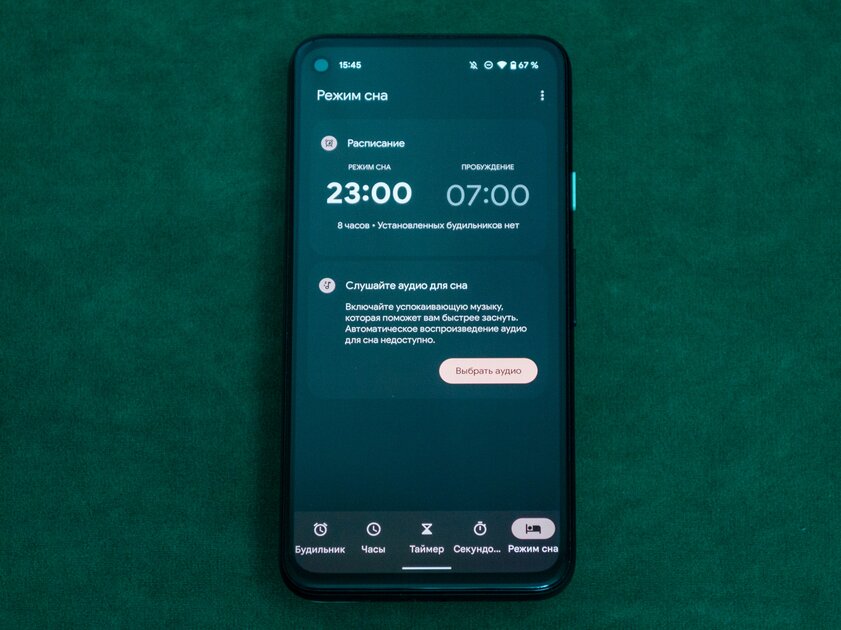
Ночная тема, режим «Не беспокоить», фильтр синего света — всё это может включаться автоматически после вашей настройки. В активации данных параметров нет ничего сложного — вам предстоит лишь указать временные интервалы, во время которых тот или иной режим будет работать (к примеру, с 22:00 до 06:45). Также не забудьте о будильниках — это именно та вещь, о которой думают в последнюю очередь).