Как создать папку на Андроид
Практически во всех версиях операционной системы Android реализована возможность создания папки на рабочем столе. С помощью данной функции можно группировать ярлыки приложений по необходимым параметрам. Однако далеко не все знают как это сделать. Об этом и пойдет речь в данной статье.
Процесс создания папки на Android
Существует три основных варианта создания папки на Андроид: на главном экране, в меню приложений и на накопителе устройства. Каждый из них имеет индивидуальный алгоритм действий и подразумевает структурирование данных в разных областях смартфона.
Способ 1: Папка на рабочем столе
В целом ничего сложного в данном процессе нет. Создать папку можно буквально за пару секунд. Делается это следующим способом:

-
Выбираем приложения, которые будут объединены в папку. В нашем случае это YouTube и ВКонтакте.
После проделывания вышеописанных действий у вас получится папка с нужными приложениями и названием. Ее можно перемещать по рабочему столу как обычный ярлык. Чтобы вынести какой-то элемент из папки обратно на рабочее пространство, необходимо открыть ее и перетащить приложение куда необходимо.
Способ 2: Папка в меню приложений
Помимо рабочего стола смартфона, создание папок реализовано и в меню приложений. Для открытия данного раздела необходимо нажать на центральную кнопку в нижней панели главного экрана телефона.
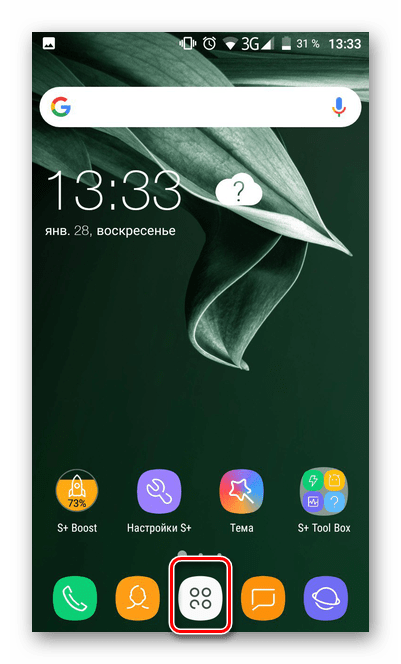
Далее необходимо выполнить следующие действия:
Обратите внимание на то, что далеко не на всех устройствах меню приложений выглядит именно таким образом. Однако, хоть внешний вид и будет отличаться, суть действий не изменяется.
- Нажимаем на кнопку настроек, которая располагается над меню приложений.
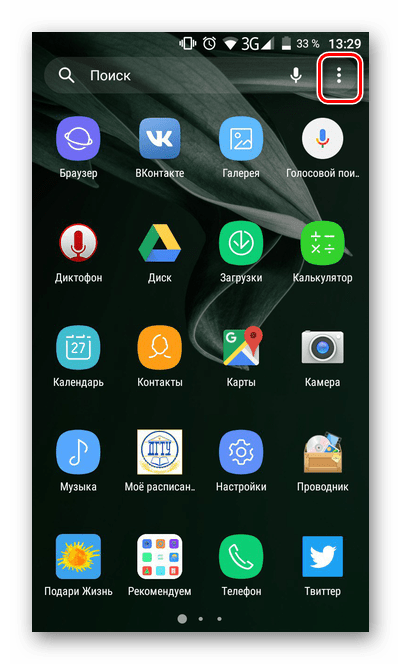
- В появившемся меню выбираем пункт «Создать папку».
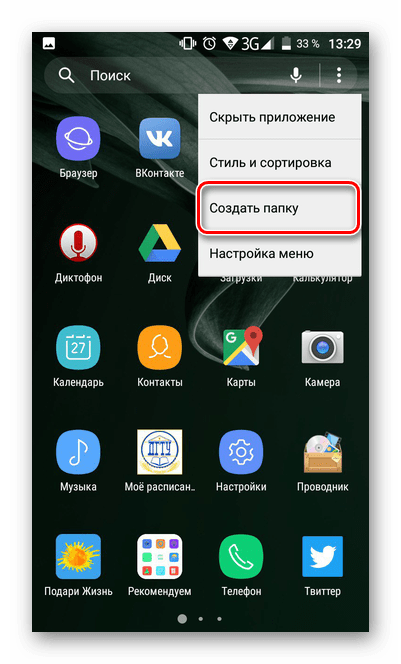
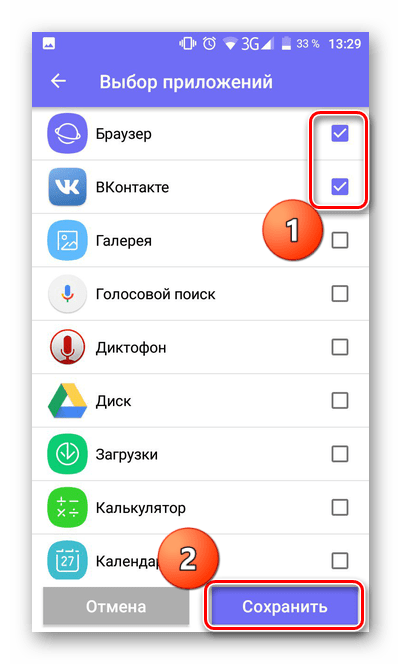
- После этого откроется окно «Выбор приложений». Здесь необходимо выбрать приложения, которые будут помещены в будущую папку и нажать на «Сохранить».
- Папка создана. Остается лишь дать ей название. Делается это точно таким же образом, как в первом случае.

Как видите, создать папку в меню приложений довольно просто. Однако далеко не на всех современных смартфонах эта возможность имеется по умолчанию. Это связано с нестандартной предустановленной оболочкой операционной системы. Если ваше устройство подходит под данный критерий, можно воспользоваться одним из множества специальных лаунчеров, в которых эта возможность реализована.
Создание папки на накопителе
Помимо рабочего стола и лаунчера, у пользователя смартфона есть доступ к накопителю, на котором хранятся все данные устройства. Может возникнуть необходимость создания папки именно здесь. Как правило, на смартфонах установлен «родной» файловый менеджер и можно воспользоваться именно им. Однако иногда приходится устанавливать дополнительное ПО.
Практически во всех проводниках и файловых менеджерах процесс создания папки так или иначе идентичен. Рассмотрим его на примере программы Solid Explorer File Manager:
- Открываем менеджер, переходим в директорию, в которой необходимо создать папку. Далее нажимаем на кнопку +.

- Далее необходимо выбрать тип создаваемого элемента. В нашем случае это «Новая папка».
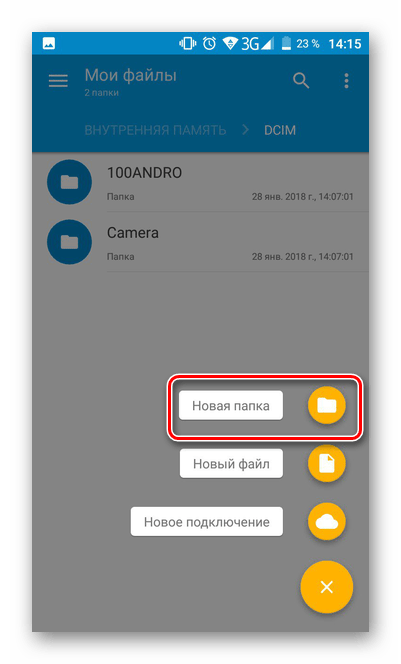
- Имя для новой папки, в отличие от предыдущих вариантов, указывается первым делом.
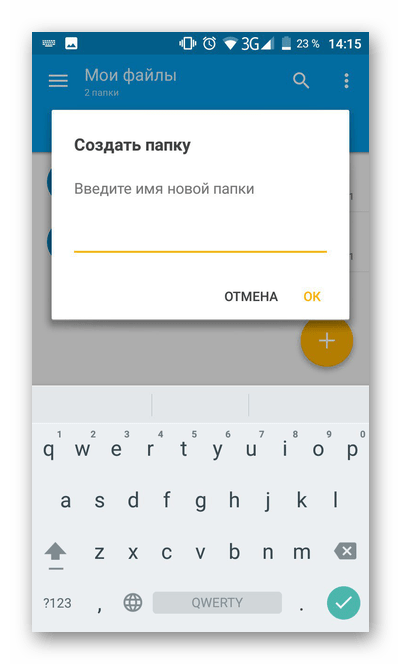
- Папка будет создана. Она появится в той директории, которая была открыта на момент создания. Можно открыть ее, перенести в нее файлы и производить другие необходимые манипуляции.

Заключение
Как видите, существуют различные вариации для создания папки на Android. Выбору пользователя представляются способы, которые зависят от его потребностей. В любом случае создать папку как на рабочем столе и в меню приложений, так и на накопителе довольно легко. Данный процесс не требует больших усилий.
Как сгруппировать приложения на Android в одну папку [GUIDA]
В этом руководстве мы увидим, как сгруппировать приложения на Android в одну папку таким образом, чтобы занимать меньше места на главном экране и иметь более аккуратное устройство, с которого вам будет легче находить различные приложения, установленные на Устройство. Чтобы поддерживать порядок на главном экране и упростить поиск соответствующих приложений, их можно отсортировать по отдельным папкам, в которые можно вводить приложения, разделенные по категориям. Например, вы можете создать папку, содержащую все игры, установленные на устройстве, или папку, содержащую все приложения, которые позволяют вам получать доступ к социальным сетям. Таким образом, с помощью папок можно поддерживать порядок на домашней странице операционной системы Android, кроме того, они, когда-то созданные, занимают мало места на домашних страницах, как обычный значок, и поэтому делают интерфейс менее хаотичным и более простым в управлении. Итак, давайте посмотрим ниже, как сгруппировать приложения на Android в одну папку.
Если вам удастся сгруппировать приложения на Android в одну папку, у вас будет возможность иметь более аккуратный Дом и все приложения будут доступны быстрее, не тратя время на сотни приложений, разбросанных по всему Дому. Некоторые устройства Android, чтобы сделать Дом менее хаотичным, используют ящик, но к настоящему времени он становится все более и более неиспользуемым, например, в MIUI, где ящик был полностью устранен, поэтому, если вы не сортируете все внутри папок, вот оно. закончатся новыми установками с Домом, отображающим все установленные приложения, которые затем будут отсортированы по папкам, чтобы не загромождать Дом значками.
Но давайте теперь перейдем к сути этого руководства или к тому, как сгруппировать приложения на Android в одной папке:
- Доступ к домашней странице Android-смартфона
- Решите, какие приложения вам нужно будет сгруппировать в одну категорию, например, все игры будут помещены в папку, содержащую все «Игры». Затем нажмите и удерживайте значок игры и переместите его, всегда удерживая палец на значке другой игры и в момент наложения (вы заметите это также, потому что обычно отображается анимация), затем поднимите палец, чтобы увидеть создание папка с двумя выбранными вами играми внутри
- Чтобы получить доступ к содержимому папки, все, что вам нужно сделать, это нажать на нее пальцем, после чего вы увидите внутри нее все приложения, которые вы решили переместить внутрь. Чтобы запустить приложение, просто нажмите на него пальцем, как обычно, чтобы открыть приложение, и вы увидите, что оно запускается нормально.
- Затем вы можете приступить к созданию всех нужных папок на домашней странице устройства Android, следуя процедуре, описанной выше.
Как вы уже видели, группировать приложения на Android в одну папку очень просто. Однако, если вы позже решите удалить приложение из папки, чтобы иметь возможность просматривать его на Домашней странице, возможно, для более быстрого доступа, процедура для этого будет следующей:
Программы для Windows, мобильные приложения, игры — ВСЁ БЕСПЛАТНО, в нашем закрытом телеграмм канале — Подписывайтесь:)
- Доступ к домашней странице вашего Android-смартфона
- Одним касанием пальца откройте папку, содержащую приложение, которое вы хотите перенести на главный экран устройства.
- Нажмите и удерживайте пальцем приложение, которое вы хотите переместить на главный экран телефона, и, слегка двигая пальцем, вы должны увидеть, как значок перемещается вместе с ним.
- Переместите приложение вниз, пока не увидите Android Home.
- Разместите приложение в любом месте Дома, как вам нравится
Если затем вы заметите, что в папке есть только приложение, и вы хотите удалить его из нее, чтобы отображался только значок приложения, все, что вам нужно сделать, это повторить предыдущие шаги, а затем:
- Доступ к папке
- Выберите одно приложение слева, нажав и удерживая значок пальцем
- Двигайте его вниз, пока не увидите Дом
- Разместите приложение в той точке Дома, где вы хотите
- Как только значок приложения будет помещен на главную, папка автоматически исчезнет, так как теперь она пуста и лишена содержимого.
Итак, мы увидели, как сгруппировать приложения на Android в одну папку, но что, если вы хотите переименовать эту папку, а не дать ей имя, возможно, категории? Как это сделать? Таким образом, Домашняя страница будет еще более аккуратной, так как поиск нужного приложения путем присвоения имени папке по категории позволит вам легче найти нужный тип приложения. Предположим, мы хотим создать папку с именем «Игры» со всеми играми, которые вы загрузили на свой смартфон внутри. Чтобы переименовать папку Android с приложениями внутри, все, что вам нужно сделать, это (общая процедура, которая может отличаться от одной версии Android или интерфейса к другой):
- Подключиться к дому Android
- Получите доступ к папке, которую хотите переименовать, и, очевидно, если вы ее еще не создали, создайте ее.
- Нажмите на имя текущей папки, и вы увидите панель, из которой вы можете изменить имя папки.
- Переименуйте папку в «Игры» и нажмите, когда закончите, где-нибудь на экране за пределами панели, чтобы активировать изменение.
Внутри папки «Игры» вы можете ввести все игры, которые вы установили на свой телефон, поэтому, когда вам нужно искать игру, которую вы скачали в папках, из Дома вам просто нужно найти папку с названием «Игры» и откройте его, чтобы затем запустить игру, в которую вам нужно играть. Очевидно, что эту процедуру также можно использовать для создания папки, содержащей разные браузеры, разные браузеры, приложения для обмена сообщениями и т. д.
Программы для Windows, мобильные приложения, игры — ВСЁ БЕСПЛАТНО, в нашем закрытом телеграмм канале — Подписывайтесь:)
Поэтому мы увидели, как сгруппировать приложения на Android в одну папку, и теперь вы можете создавать все нужные папки, помещая в нее все приложения, разделенные по категориям. Внутри папок, если вы хотите, вы также можете поместить вредоносные приложения, которые вы, возможно, не смогли удалить, поскольку они распознаются как системные приложения. Однако, поместив их в папку, возможно, с названием «Bloatware», вы можете хранить внутри все ненужные вам приложения. Если вы все же решили удалить их, я рекомендую вам прочитать наше руководство о том, как удалить системные приложения (включая Bloatware). Но будьте осторожны с приложениями, которые вы хотите удалить, чтобы избежать проблем со сбоями в работе операционной системы. Некоторые приложения могут быть необходимы для правильного функционирования различных процессов прошивки устройства, тогда, если вы не уверены и не знаете, нужно ли кого-то удалять или нет, вы все равно можете оставить его, если он не используется, в папке, содержащей все приложения, которые вы не используйте. Увидимся в следующем руководстве.
Как создать папку на рабочем столе Андроид: полный гайд
Всех приветствую на портале WiFiGiD.RU. Сегодня мы посмотрим, как можно создать папку на телефоне или планшете с Андроид системой. Мы рассмотрим как создание папки на рабочем столе и в меню, так и отдельного раздела во внутренней памяти телефона или SD-карты. Я подробно описал 5 способов, которые смог найти. Я их все протестировал и уверен в их работоспособности. Но если что-то будет не получаться, то сразу пишите в комментариях. Поехали!
Способ 1: На главном экране

Создать любую папку можно и на рабочем столе Андроид системы. Все делается достаточно просто. В данном случае мы будем объединять несколько приложений в один раздел. Таким образом можно упростить работу с большим количеством однообразных приложений.
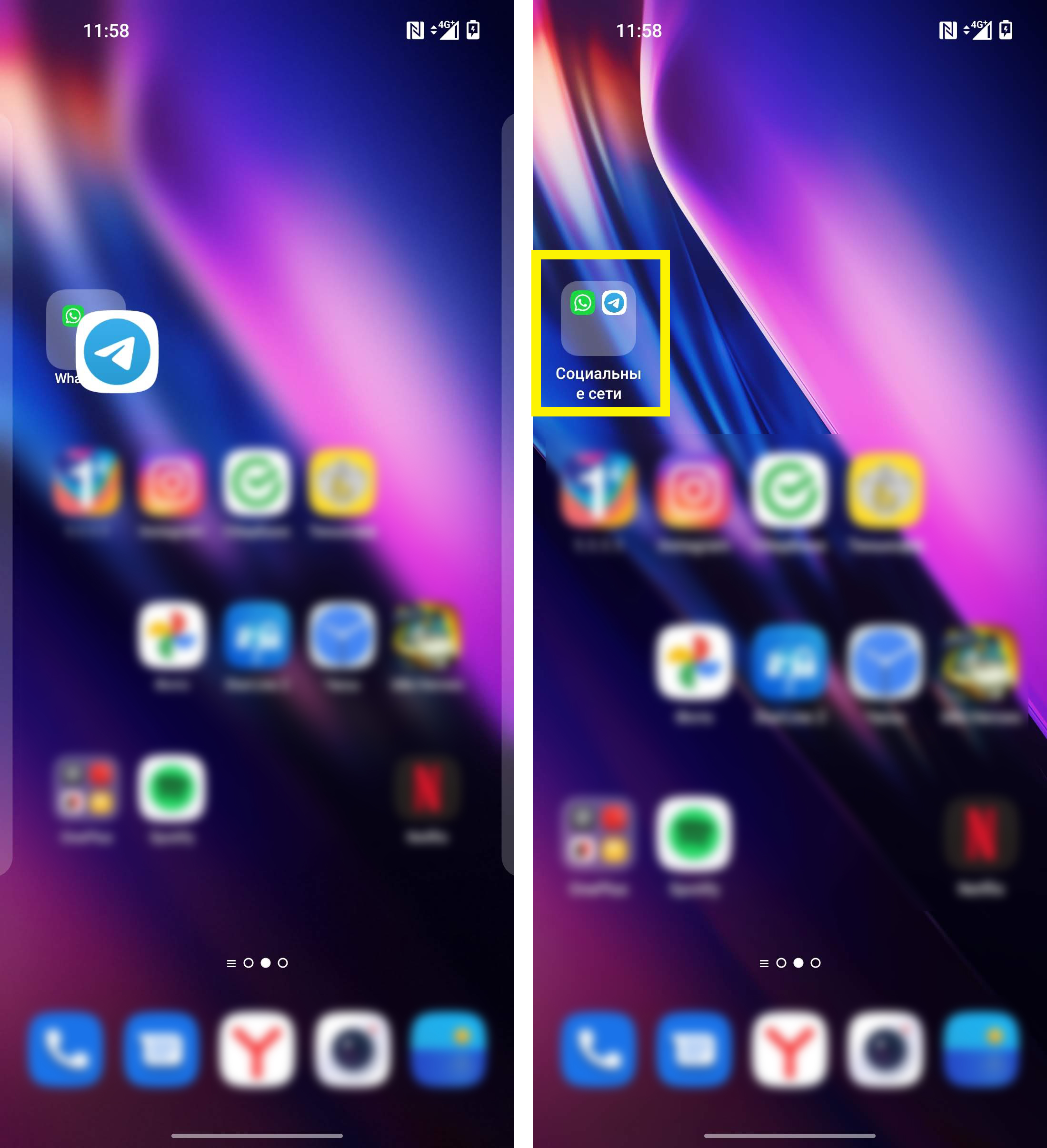
- Сначала выберите два приложения, которые вы хотите объединить и поместить в одну папку. После этого зажимаем палец поверх любого и перетаскиваем иконку поверх второй программы.
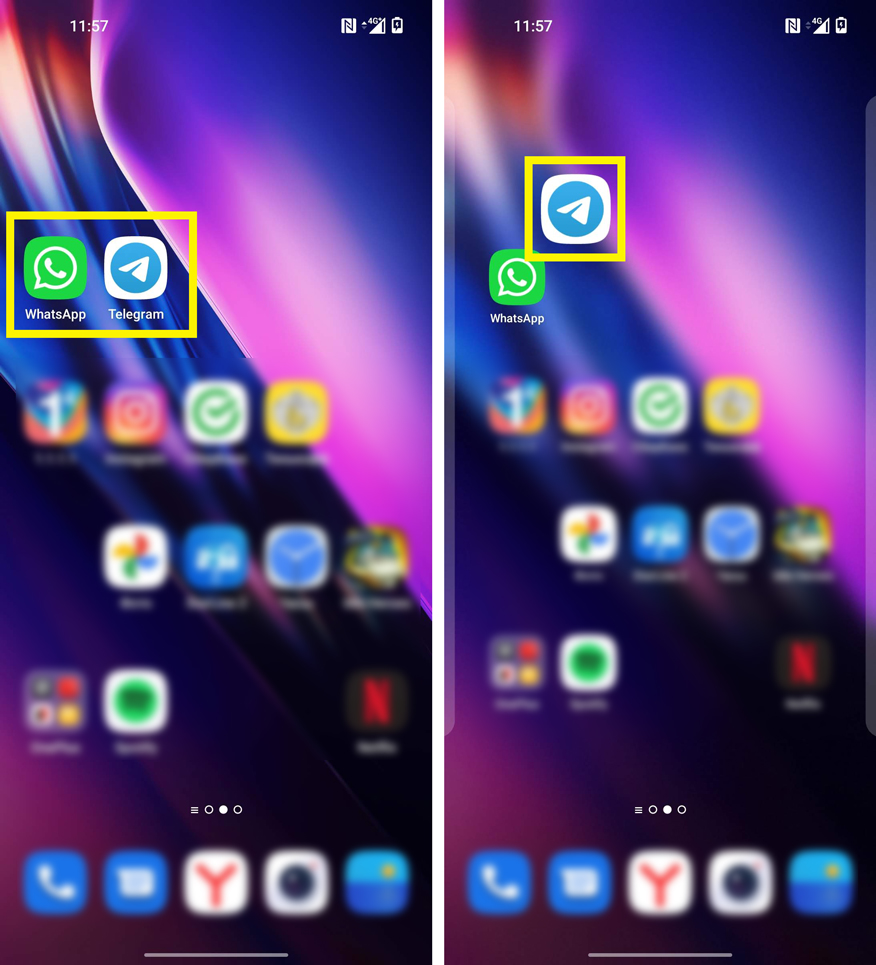
- После этого вы должны увидеть отображения границ будущего раздела. Если вы подобного не наблюдаете, а первая иконка просто смещается в сторону, попробуйте навести палец чуть ниже ярлыка. После всего – просто отпускам палец. Ура, папка создана.
- Таким же образом можно перетащить туда и другие программы. На некоторых прошивках вас сразу же попросят задать название раздела. Некоторые ОС автоматом могут её обозвать по-своему, или вы увидите папку «Без названия». Давайте зайдем туда.
- Просто нажмите по названию и с клавиатуры введите наименование.
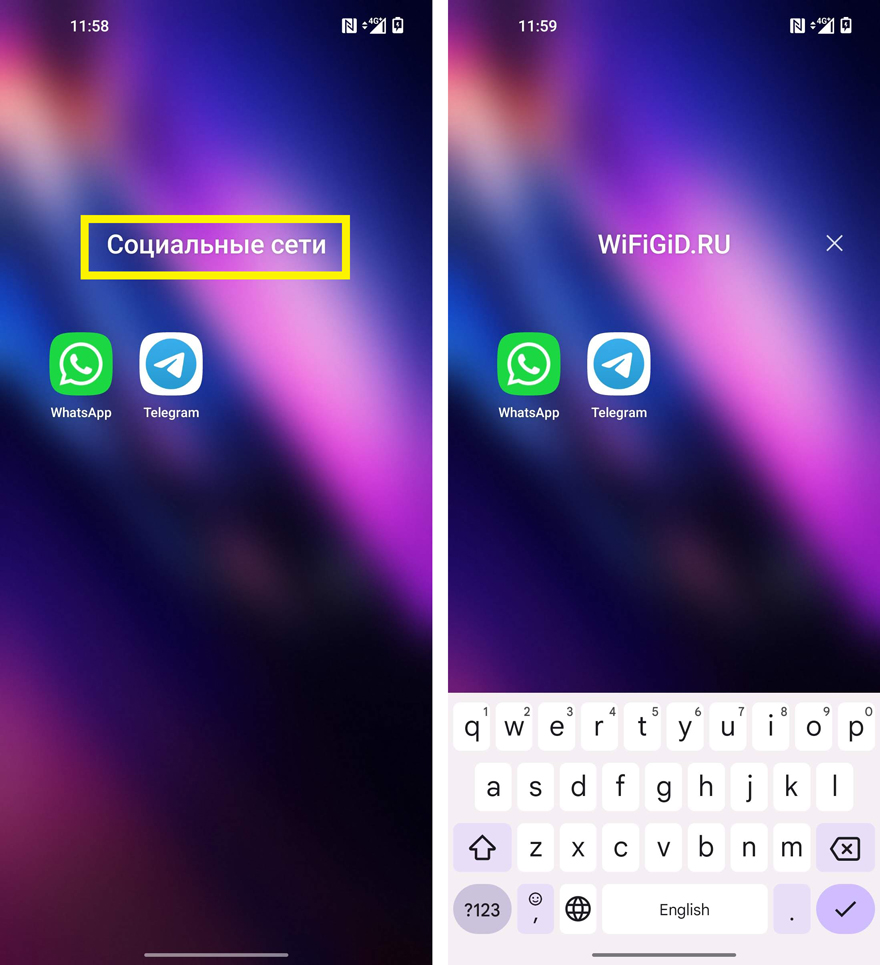
- Если вы хотите удалить папку, вам нужно перетащить все программы на рабочий стол.
Способ 2: Папка в основном меню
Данный способ позволяет создать абсолютно ту же самую папку, как и в первом способе, только не на рабочем столе, а в основном меню, где вы видите все установленные программы. Но есть одно «но» – данный вариант работает не со всеми прошивками. Например, я пробовал данный способ на OnePlus, и он там не работает на последней версии ОС. Но вот на Xiaomi, Meizu и Самсунге все работает хорошо.
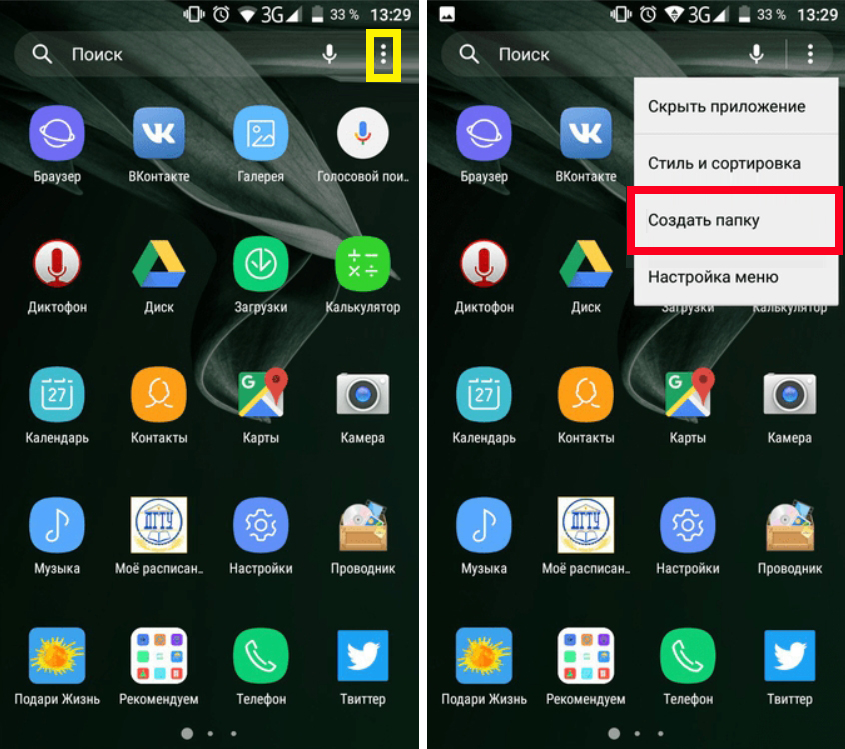
- Откройте меню – это можно сделать двумя способами: или нажать на центральную кнопку ниже экрана, или смахнуть пальцем снизу-вверх.
- Рядом со строкой поиска нажмите по трем точкам, чтобы открыть настройки.
- Далее тапаем по команде создания новой папки.
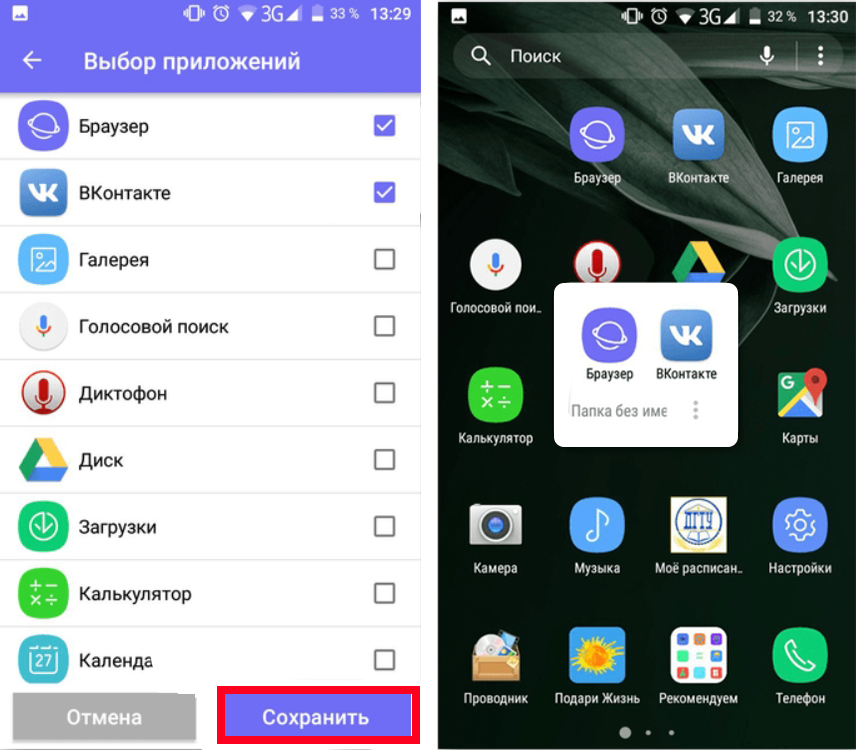
- Из списка выбираем приложения, которые вы хотите добавить в новый раздел. Выделяем их галочкой и сохраняем.
- Останется задать название.
Как вы уже поняли, минус этих двух способов в том, что вам, конечно, удастся создать папку на рабочем столе или в меню вашего телефона Android. Но система не позволяет сделать отдельный раздел с файлами, как это можно сделать на Windows, Linux или MacOS – куда можно закинуть нужные документы, фотографии или музыку. Но есть небольшой лайфхак – мы можем использовать программы проводники, которые удобно работают с разнотипными данными. Давайте познакомимся со следующими способами.
Способ 3: Встроенный проводник
Добавить папку на рабочий стол или даже целый раздел на телефоне или планшете Андроид можно через встроенный «Проводник». Перетащите его из списка всех программ на рабочий стол и откройте. Программа работает сразу со всеми файлами, которые есть на внутренней памяти и SD-карте. Плюс приложения в том, что оно автоматически распределяет файлы на категории: фото, видео, документы, музыка, APK, загрузки, архивы и другие данные.
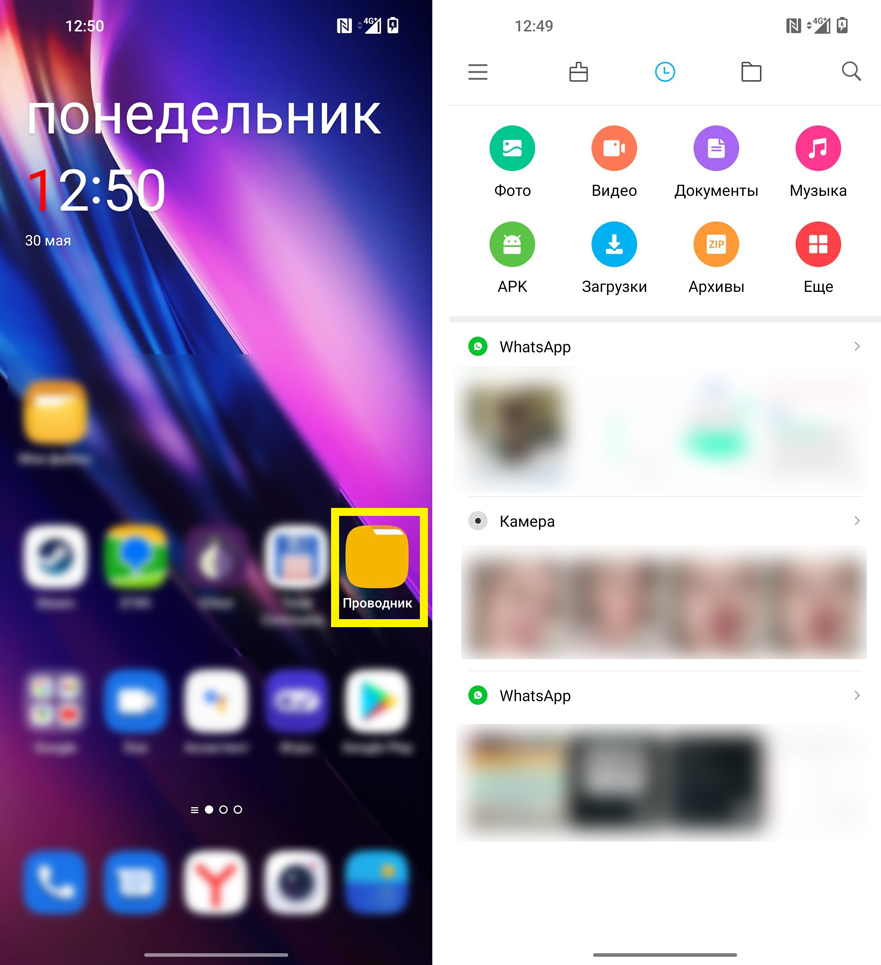
Вы можете открыть программу и сразу просмотреть любой тип данных, нажав по нужному разделу. Вы также можете создать отдельную папку на носителе – для этого нажмите по значку папки, чтобы просмотреть содержимое вашего телефона. Если у вас есть SD-карта, то вы можете переключиться на неё. Чтобы создать раздел, нажмите по трем точкам чуть ниже основной панели управления.
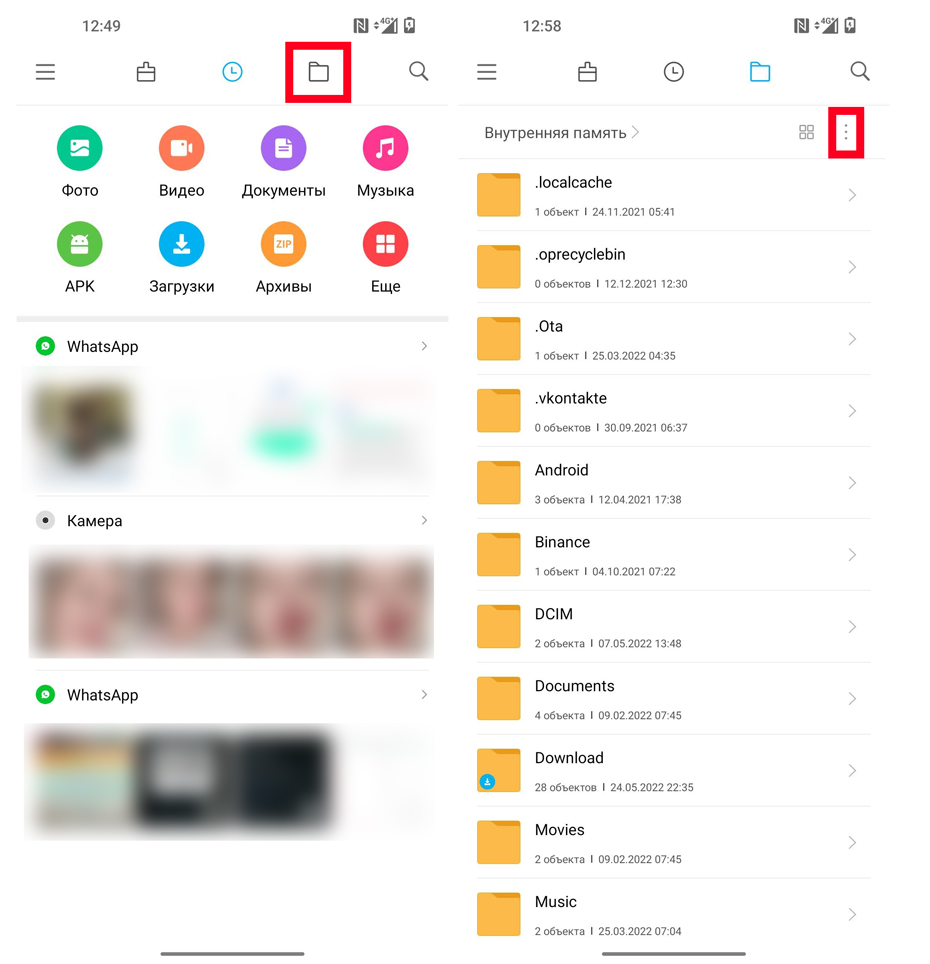
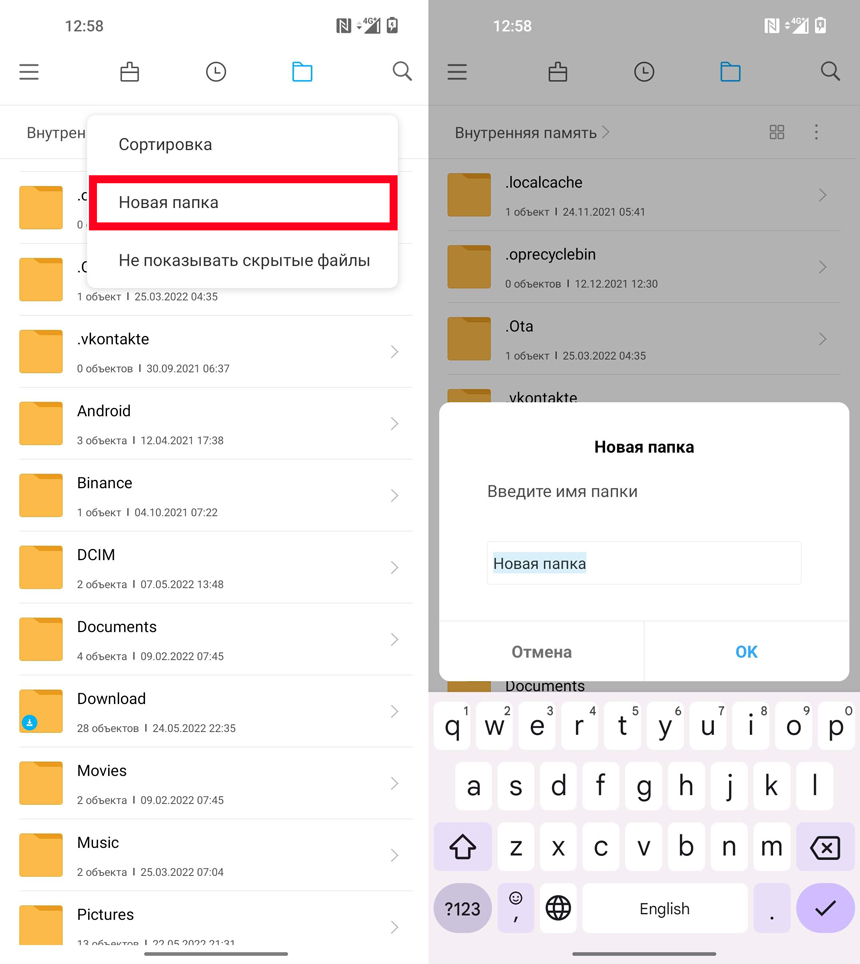
Из выпадающего меню выбираем команду «Новая папка». После этого задаем название и жмем «ОК». Таким образом работать с разделом не так удобно, но в него можно что-нибудь переместить. Проще всего это сделать через компьютер.
Способ 4: Приложение «Мои файлы»
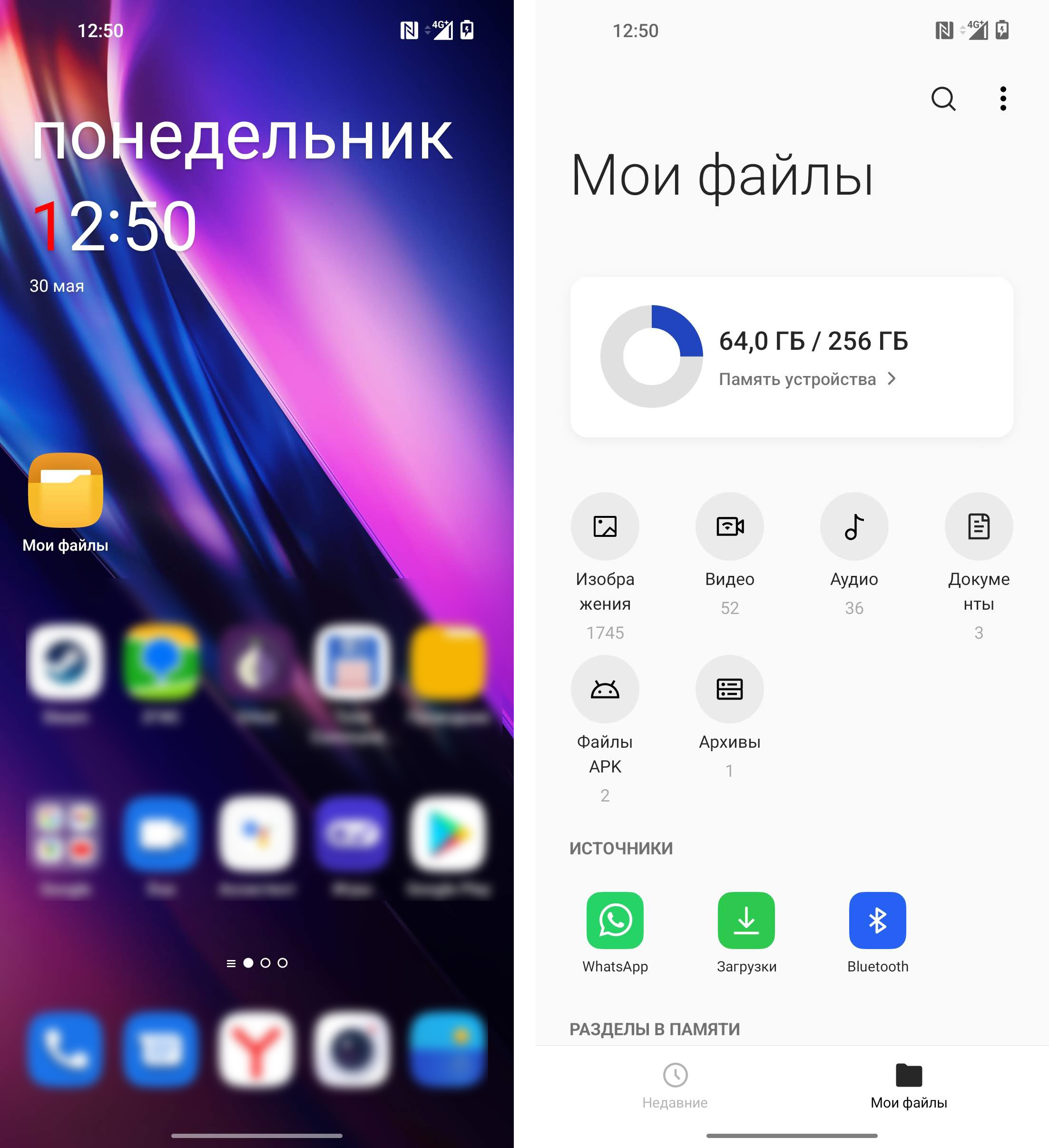
Можно использовать еще одно встроенное приложение – «Мои файлы». Оно работает примерно также. Единственный минус, что тут нельзя работать с внутренними папками как в «Проводнике». Но тут аналогично есть разделение файлов по категориям. Я на всякий случай указал и данную программу, возможно, она покажется вам удобнее.
Способ 5: Total Commander
Total Commander – это сторонний очень функциональный проводник. Он может работать со всеми файлами, а также обладает рядом дополнительных возможностей. Его можно спокойно найти и скачать с Google Play Market. Ниже я покажу, как создать папку в памяти телефона или на карте.
Как создать папку на Android?

Вопреки мнению некоторых пользователей, далеко не все владельцы смартфонов хоть что-то понимают в операционной системе Android. Зачастую они не знают даже базовых вещей. Если вы тоже чувствуете себя таким «чайником», то наш материал написан именно для вас! В сегодняшней статье речь пойдет о том, как создать папку на Андроид. Это позволяет сгруппировать сразу несколько приложений, что упростит навигацию по рабочим столам.
Когда это требуется?
Конечно же, создание папок требуется не всем. Если вы лишь время от времени что-то устанавливаете на свой смартфон, то вы легко сможете обойтись без папок. Их создание необходимо в том случае, если на вашем устройстве накопилось очень большое число приложений, которые вы регулярно используете. Вы можете объединять ярлыки по типу программ. Например, в одной папке будут содержаться игры, тогда как другая будет состоять из антивируса и различных системных утилит.
Нельзя забывать и о том, что в последнее время всё большее распространение начали получать смартфоны, у которых помимо рабочих столов ничего нет. То есть, в таких устройствах нет отдельного меню, содержащего в себе ярлыки всех приложений. Теперь представьте себе ситуацию, когда на такой аппарат установлены семь или восемь десятков программ и игр. Все их ярлыки будут располагаться на рабочих столах. Без функции объединения в папки это сильно усложнило бы навигацию — порой нужное приложение вам приходилось бы искать несколько десятков секунд или даже больше! К счастью, создать папку на рабочем столе не составляет большого труда.
Создание папки
Некоторые производители внедряют несколько способов создания папки. Но чаще всего пользователи предпочитают создать папку на телефоне при помощи следующего метода:
Шаг 1. Заранее определитесь с тем, какие два приложения вы хотите объединить в одну папку.
Шаг 2. Удерживайте палец на ярлыке первой программы.

Шаг 3. Теперь тяните этот ярлык на ярлык второго приложения, пока не появится черный кружок или какой-то другой символ создания папки.

Шаг 4. Отпустите палец. В большинстве случаев система затем предлагает дать папке имя. Иногда обходится без этого — тогда имя вы можете присвоить в любой другой момент.


Шаг 5. В дальнейшем вы можете добавлять в папку другие приложения. Для этого просто перенесите иконку программы на изображение папки.
Обратите внимание: в последнее время многие производители позволяют создавать папки не только на рабочем столе, но и в меню. В частности, это возможно на аппаратах от Samsung и некоторых других компаний.

На более современных Android устройствах создать папку можно и другим способом. Для этого достаточно сделать долгое нажатие по свободной области на экране, отметить нужные приложения, а затем выбрать кнопку «Группа», чтобы объединить их в новой папке. Впоследствии ее можно будет переименовать.

Следует отметить, что данная функция появилась в операционной системе Android далеко не сразу. Если ваше устройство очень древнее, то оно может не уметь создавать папки. Например, такой функции нет в Android 1.6 и даже некоторых последующих версиях операционки.