Обновление Mac OS — Как загрузить и обновить операционную систему Mac
Последние Apple Обновление Mac OS всегда может принести много удивительных возможностей. В то же время он исправит основные ошибки в старых версиях и поможет вашему Mac работать лучше. Перед обновлением операционной системы Mac необходимо проверить требования к оборудованию и функциям Mac.
Это довольно легко обновить Mac OS. Но по разным причинам вам может быть сложно напрямую обновить его до предпочитаемой версии, например до последней версии macOS Mojave, особенно если вы не обновлялись в течение длительного времени. Учитывая, что здесь, в этом посте, мы покажем вам подробности о как обновить свой Mac.
- Часть 1. Как обновить Mac до MacOS Mojave / High Sierra
- Часть 2. Как включить / выключить автоматическую загрузку обновлений Mac OS
- Часть 3. Лучшее резервное копирование и восстановление данных Mac, которые вы хотели бы знать
Часть 1. Как обновить Mac до MacOS Mojave / High Sierra
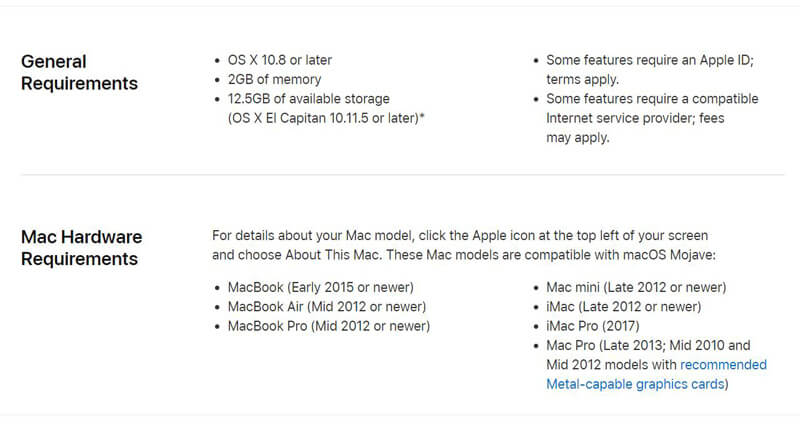
Apple выпустила последнюю версию macOS, которая позволяет вам получать обновления на большинстве устройств Mac. В этой операционной системе реализовано множество интересных новых функций, таких как служба подписки Apple News+. Но перед обновлением вам следует проверить приведенные ниже требования.
Бесплатно загрузите и установите обновление Mac OS
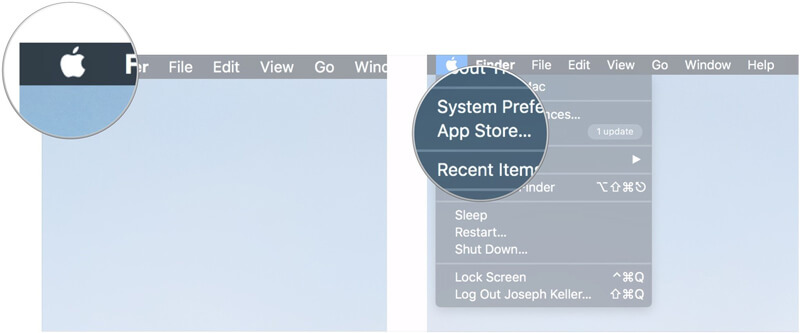
Примечание: Если опция обновления отсутствует, вы можете напрямую загрузить и установить Mac OS из Mac App Store. Иногда вам может потребоваться переустановить Mac OS, нажмите здесь Проверять.
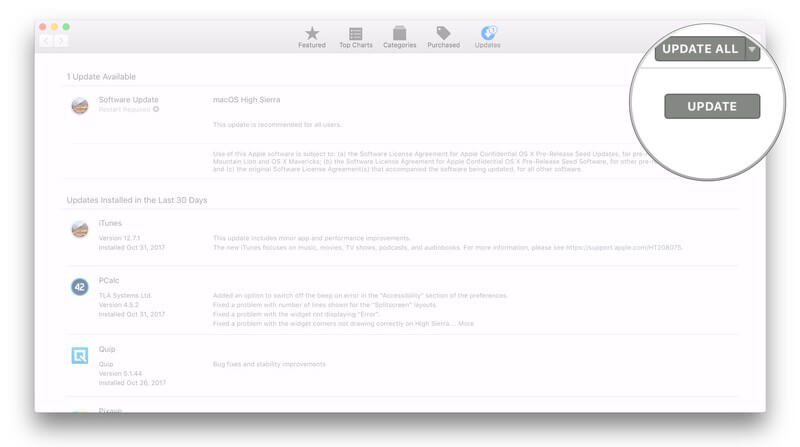
Еще один способ обновить Mac OS
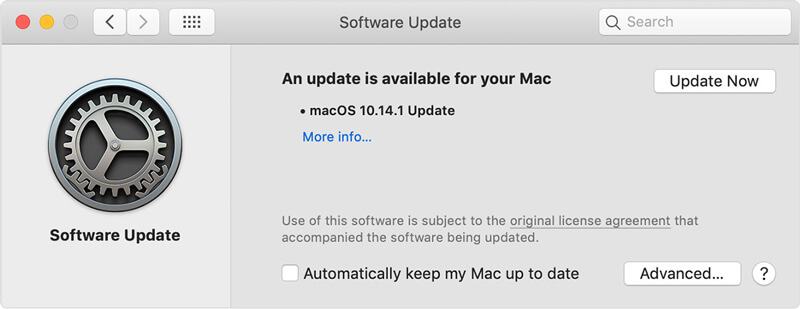
Примечание: Перед обновлением Mac OS вы можете нажать «Подробнее», чтобы просмотреть сведения о каждом обновлении. Здесь вы можете выбрать предпочитаемый вариант и напрямую обновить свой Mac до этой версии ОС. Если вы используете EL Capitan, Mac OS X 10.11 или другие ранние версии, вам лучше выбрать подходящее обновление здесь.
Часть 2. Как включить / выключить автоматическую загрузку обновлений Mac OS
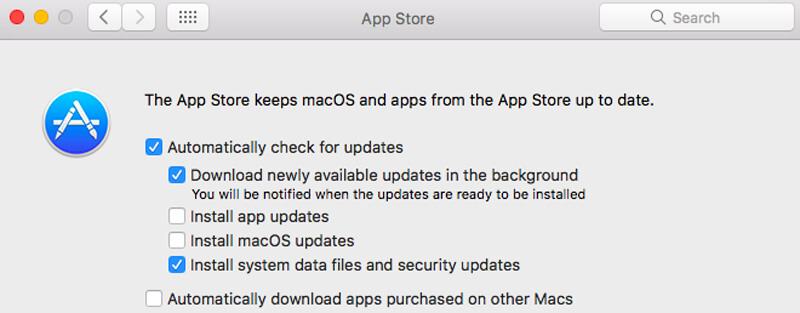
По разным причинам многим пользователям Mac нравится отключать автоматическое обновление Mac OS. Здесь, в этой части, мы покажем вам, как включить или отключить автоматическое обновление. Вы можете настроить параметры в зависимости от ваших потребностей.
Часть 3. Лучшее резервное копирование и восстановление данных Mac, которые вы хотели бы знать
Перед обновлением вашего Mac, вам предлагается сделать резервную копию всех важных файлов. Вы можете сделать полную резервную копию вашего Mac. Или вы можете выбрать некоторые профессиональные инструменты для резервного копирования только некоторых ценных данных.
Здесь мы искренне рекомендуем мощный Mac Data Recovery, чтобы помочь вам сделать работу. Помимо резервного копирования данных Mac, он также позволяет вам восстановить удаленные / потерянные файлы Mac легко.
- Резервное копирование всех типов данных на вашем Mac.
- Поддержка фотографий, документов, электронных писем, видео, аудио и многое другое.
- Восстановление удаленных / потерянных данных с внутреннего / внешнего жесткого диска Mac.
- Восстановление файлов с карты памяти, USB-накопителя, флэш-накопителя, камеры и т. Д.
- Легко обрабатывать различные ситуации потери данных, такие как удаление, форматирование диска, RAW жесткий диск, сбой компьютера и т. Д.
Мы в основном говорили о как обновить свой Mac на этой странице. Теперь вы можете легко обновить Mac до macOS Mojave, High Sierra или других версий, которые вам нужны. Мы показываем подробные шаги по обновлению операционной системы Mac. Более того, вы познакомите вас с отличным инструментом для резервного копирования и восстановления данных Mac, который поможет лучше защитить ваши данные. Оставьте нам сообщение в комментарии, если у вас остались какие-либо вопросы.
Что вы думаете об этом посте.
Рейтинг: 4.5 / 5 (на основе голосов 77) Подпишитесь на нас в
Не знаете, как исправить новые проблемы с обновлением iPhone? Из этой статьи вы можете получить подробные решения проблем обновления iOS 11 и iOS 12. Просто читай и следуй.
Хотите быстро увидеть скрытые файлы на Mac? Здесь мы предоставили вам 3 часто используемых метода, которые помогут вам просмотреть скрытые папки или показать папку библиотеки в macOS Mojave.
Хотите использовать последнюю версию iTunes? Как обновить iTunes до последней версии? Вы можете найти несколько решений для эффективного обновления iTunes.
Оставьте свой комментарий и присоединяйтесь к нашему обсуждению
Советы по Mac OS
Восстановление данных 
Aiseesoft Data Recovery — это лучшее программное обеспечение для восстановления данных, которое восстанавливает удаленные / потерянные фотографии, документы, электронные письма, аудио, видео и т. Д. С вашего ПК / Mac.
Как обновить Mac

Всемогущий эксперт по написанию текстов, который хорошо разбирается в проблемах Mac и предоставляет эффективные решения.
Я думаю о обновление моего Mac в macOS Sierra, потому что я боюсь, что мой Mac не справится с High Sierra.
Могу ли я сделать это, учитывая, что это не самая новая операционная система для Mac?
Ответ — да. Вы можете обновить свой Mac до Sierra, и он будет работать без перебоев, если вы будете следовать нашим советам.
В нашем руководстве также показано, как установить Sierra на ваш Mac.
Давай сделаем это!
Часть 1. Можете ли вы обновить свой Mac до Sierra?
macOS Sierra обещает множество обновлений со старой OS X. Изменение названия с OS X на macOS — это просто предварительный просмотр новых функций, которые мы можем ожидать от Sierra.
Хотя последняя версия High Sierra уже доступна, некоторые пользователи могут выбрать обновление Sierra вместо этого по нескольким причинам.
Одним из основных моментов Сьерра является доведение Сири до Mac.
Цифровой помощник изначально был доступен только на iOS, поэтому всем, кто считает Siri очень полезным, понравилось бы это обновление на их Mac.
Sierra также предоставляет пользователям обновленное приложение «Фото» и возможность использовать Apple Pay для оплаты покупок в Интернете. Sierra также может помочь вам оптимизировать хранилище, чтобы вы максимально эффективно использовали хранилище Mac.
Это также открывает новую функцию под названием Universal Clipboard. Это позволяет вам копировать и вставлять с любого из ваших iDevices на ваш Mac и наоборот.
Как и в любой операционной системе, для установки Sierra необходимы системные требования. это совместим с определенными моделями Mac которые были выпущены следующим образом:
iMac и MacBook: поздний 2009 и новее
MacBook Pro: Mid 2010 и новее
MacBook Air: поздний 2010 и новее
Mac mini и Mac Pro: середина 2010 и новее
Вы можете обновите ваш Mac, если у вас есть следующие версии OS X:
Примечание: Обновление Sierra также требует как минимум 2GB оперативной памяти и 8.8GB свободного дискового пространства.
Это необходимо для того, чтобы Sierra могла безупречно работать на вашем Mac. Вы не хотели бы, чтобы ваш Mac стал вялым после обновления, верно?
Чтобы проверить, соответствуете ли вы вышеуказанным требованиям Просто нажмите значок Apple на рабочем столе и выберите «Об этом Mac».
Вы найдете подробную информацию о модели вашего Mac, а также о версии MacOS, которую вы используете. Нажмите на вкладку «Хранилище», чтобы проверить свободное место на вашем Mac.
Если вам не хватает 8.8GB свободного места, необходимого для обновления, у нас есть решение, ожидающее вас в части 2.
На тот случай, если вы обнаружите, что ваш Mac не совместим с Sierra, вы можете проверить, поддерживает ли ваш Mac его предшественник OS X El Capitan.
Часть 2. Что нужно сделать перед обновлением Mac?
Убери свой Mac
Если единственное, что вам мешает Обновление вашего Mac это недостаток свободного места на диске, пришло время удалить некоторые файлы.
Возможно, вы этого не знаете, но на вашем компьютере есть много ненужных и ненужных файлов, от которых вы можете избавиться.
Вы можете проверить папки вашего Mac одну за другой, чтобы найти их. Это было бы слишком много времени, хотя.
К счастью для вас, есть программа, которая может сделать все это всего за несколько кликов. iMyMac PowerMyMac ищет различные ненужные файлы и помогает очистить Mac, чтобы освободить место.
Вы можете бесплатно скачать программное обеспечение здесь.
Шаг 1. Запустите iMyMac PowerMyMac на вашем Mac
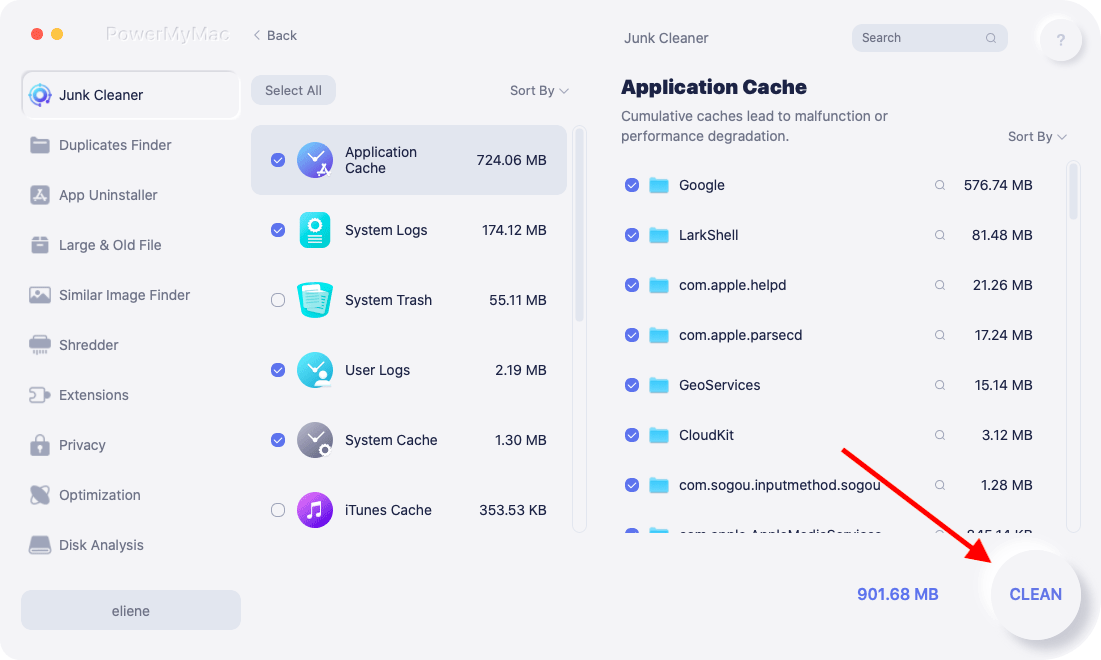
После установки iMyMac PowerMyMac запустите его. Программное обеспечение имеет множество инструментов, которые могут помочь вам освободить место на вашем Mac. Вы увидите их на левой вкладке.
Начните с Master Scan, щелкнув по нему. Чтобы продолжить, нажмите «Сканировать». Список нежелательных файлов появится после завершения сканирования.

Шаг 2: выберите файлы для удаления
Файлы расположены в соответствии с типом. Это поможет вам решить, какие файлы вы хотите удалить. Мы предлагаем поставить галочку напротив всех типов файлов.
Это удалит все ненужные файлы, обнаруженные программой. Это освободит больше места на вашем Mac, чем если бы вы удалили только выбранные файлы. Нажмите «Очистить», когда будете готовы избавиться от этих файлов.
Шаг 3: Используйте остальные инструменты iMyMac PowerMyMac.
Повторите те же шаги для других инструментов, которые вы найдете на левой вкладке окна. С помощью этих инструментов вы можете удалять большие файлы, дубликаты, расширения и приложения.

После того, как вы закончите очистку своего Mac, проверьте еще раз на вкладке «Хранилище» «Об этом Mac», чтобы узнать, достаточно ли у вас места для обновления до Sierra.
Если места по-прежнему недостаточно, следует рассмотреть возможность передачи некоторых файлов на внешний диск или в облако.
Сделайте резервную копию вашего Mac
После того, как вы выполнили все требования для установки macOS Sierra, следующим в вашем списке дел будет сделать резервную копию вашего Mac.
Резервная копия пригодится, если с обновлением что-то пойдет не так. Мы просто готовимся к худшему сценарию.
Обновления обычно не стирают все на вашем Mac, но если процесс идет не так, как запланировано, по крайней мере, вам не нужно начинать с нуля.
Mac имеет встроенную программу резервного копирования под названием Time Machine. Вам понадобится внешний диск, например, флэш-диск или жесткий диск, для хранения резервной копии. Вот как активировать Time Machine и создать резервную копию.
Подключите ваш внешний диск.
Откройте папку «Приложения» и запустите Time Machine.
Нажмите «Выбрать диск» и выберите внешний диск, который вы собираетесь использовать для резервного копирования. Нажмите «Использовать диск».
Сдвиньте переключатель под логотипом Time Machine справа. Это активирует Time Machine.
Чтобы начать резервное копирование сейчас, нажмите значок часов и выберите «Резервное копирование сейчас».
Если вы выполняете резервное копирование с помощью Time Machine впервые, это займет больше времени.
Часть 3. Начните обновление вашего Mac до Sierra
Если все готово, вы можете перейти к обновлению Mac до MacOS Sierra. Сначала вы должны загрузить Sierra из App Store.
Перейдите на страницу загрузки macOS Sierra в App Store.
Нажмите Скачать. Это загрузит установщик для macOS Sierra.
Установщик откроется после завершения загрузки. Нажмите Продолжить и следуйте инструкциям на экране.
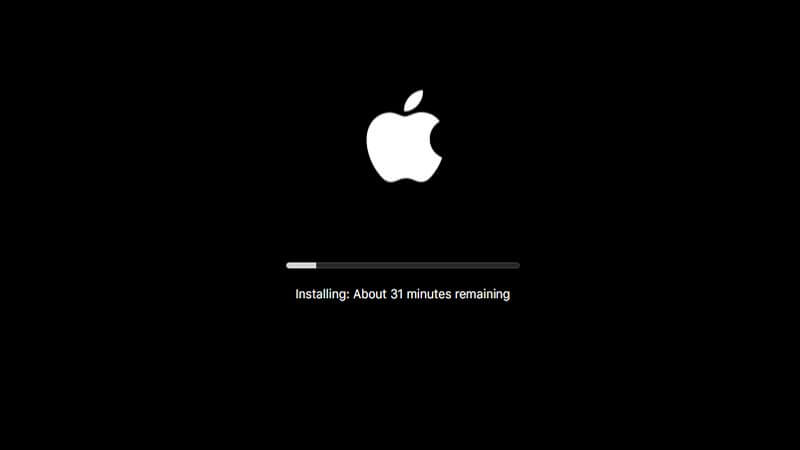
Ваш Mac перезагрузится, чтобы завершить обновление.
Часть 4. Вывод
Если после обновления вы чувствуете, что ваш Mac работает медленно, вы можете снова использовать iMyMac PowerMyMac. Мы также рекомендуем активировать функцию оптимизации хранилища Sierra.
Вы можете настроить его, щелкнув значок Apple> Об этом Mac> Хранилище> Управление. Не забывайте регулярно делать резервные копии, чтобы защитить свои данные.
Какая последняя версия macOS и как обновить операционную систему?
Финальная версия macOS на сегодняшний день — macOS 10.13 High Sierra.
Последняя версия macOS называется macOS 10.13 High Sierra, она вышла 25 сентября 2017 года. Обычно Apple выпускает новую версию программного обеспечения раз в год. Такие обновления бесплатны и доступны в Mac App Store.
Последняя версия macOS – 10.13 High Sierra
Самая новая версия программного обеспечения для Mac обозначается как macOS 10.13, она же macOS High Sierra. Это четырнадцатая версия операционной системы, выпущена Apple для Mac.
macOS 10.13 High Sierra имеет те же требования к аппаратному обеспечению, что и macOS 10.12 Sierra. Установить ее можно на следующие устройства:
- MacBook (конца 2009 года или новее);
- MacBook Pro (середины 2010 года или новее);
- MacBook Air (конца 2010 года или новее);
- Mac mini (середины 2010 года или новее);
- iMac (конца 2009 года или новее);
- Mac Pro (середины 2010 года или новее).
High Sierra содержит несколько интересных улучшений. Браузер Safari начал блокировать автоматическое воспроизведение видео и рекламы, которая преследует пользователя в интернете. Поиск Spotlight теперь доступен в приложении «Почта». Приложение «Фото» предлагает набор более продвинутых инструментов для редактирования. Apple начала использовать по умолчанию новую файловую систему APFS, а также улучшила поддержку графики. Теперь Mac может использовать внешние видеокарты. Графический движок Metal 2 усовершенствовал воспроизведение, а Metal для VR улучшил поддержку виртуальной реальности на Mac.
Как проверить, установлена ли у вас последняя версия
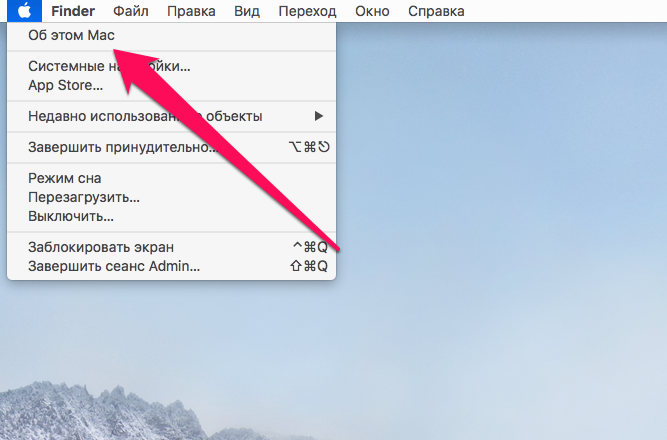
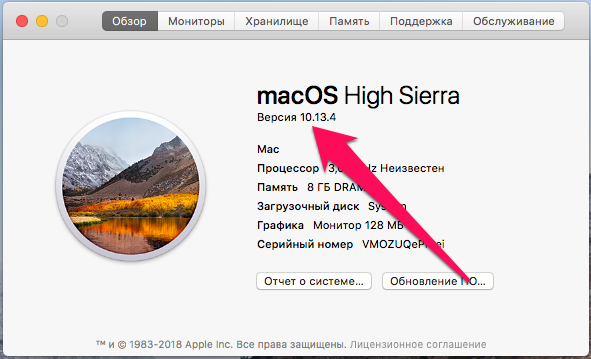
Чтобы узнать, какую версию macOS использует ваш компьютер, нажмите на значок меню «Apple» в левом верхнем углу экрана и выберите опцию « Об этом Mac«.
Откроется окно, где во вкладке «Обзор» вы увидите название и номер версии операционной системы, установленной на этот компьютер. Каждая версия имеет несколько небольших обновлений, которые обозначаются цифрами (в данном случае «.4»). Такие апдейты содержат патчи безопасности и другие исправления. Они регулярно появляются в Mac App Store.
Как обновить операционную систему до последней версии
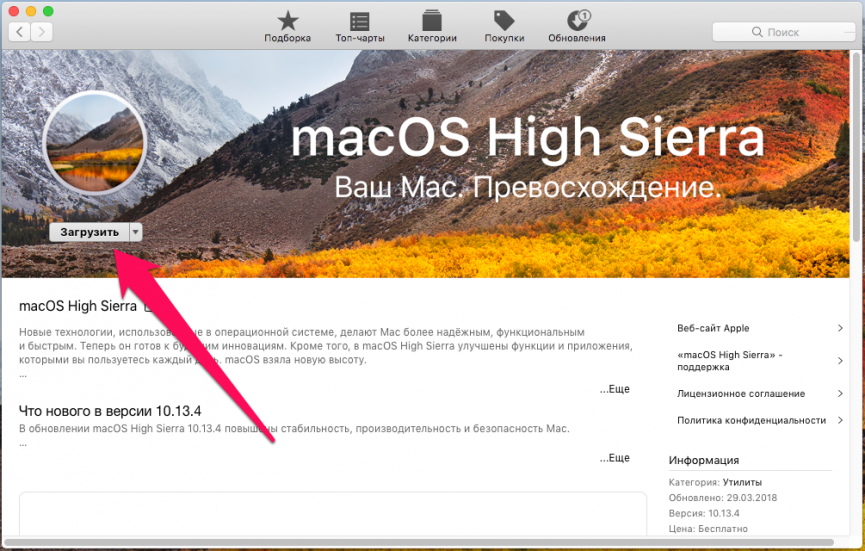
Если на вашем Mac еще не установлена macOS High Sierra, вы можете легко обновить ее в Mac App Store. Откройте его, задайте в поиске «High Sierra» или перейдите по ссылке обновить операционную систему .
Нажмите кнопку «Загрузить» на странице macOS High Sierra, чтобы потом установить ее на ваш Mac. Размер файла превышает 5 Гб, поэтому скачивание займет некоторое время. Когда файл полностью загрузится на ваш Mac, он автоматически запустит инсталлятор. Следуйте его указаниям, чтобы установить новую версию.
Примечание: перед обновлением операционной системы, настоятельно рекомендуем создать резервную копию вашего Mac с помощью Time Machine. Обычно обновление оставляет нетронутыми все параметры компьютера, но лучше предохраниться на всякий случай.
Apple всегда поддерживает патчами безопасности только три последних версии macOS, поэтому обновления нужно делать регулярно, чтобы быть уверенными в безопасности системы.
Хакинтош: обновляемся с macOS Sierra 10.12 до High Sierra 10.13
Всем доброго времени суток, уважаемые коты, дамы и господа.
Как-то давно (года два назад) я писал статью по установке хакинтоша на ваш Intel-Based ПК. Статья устарела как мир, но все таки полезное там что-то есть. Например порядок установки будет тем же, если вы замените установочный файл Sierra на High Sierra.
Сам я тем хакинтошем пользуюсь достаточно давно, пишу на нем код и вообще не чаю в нем души (за все два года была только одна проблема из-за кекста). В этой статья я расскажу, как обновить ваш хакинтош до High Sierra 10.13 и постараюсь ответить на некоторые возникшие вопросы с прошлой статьи.
Без лишних слов, начнем.
Для начала, у нас должна быть машина, работающая на хакинтоше. Надеюсь, у вас она есть. Если нет, то читайте в моей статье (кексты берем из этой).
Итак, как всем известно, начиная с High Sierra Apple перешла на новую файловую систему APFS заместо HFS. Это вызвало кучу вопросов, но не стоит кричать и падать в обморок, вы можете ее не использовать. Да-да, я не оговорился. Эту статью я пишу с моего хака, который крутится на HDD от Seagate, с файловой системой Apple Journal System (HFS). Магия — скажете вы. Нет, просто никто и не заставляет вас пользоваться APFS — отвечу я.
Шаг 1. Обновите ваш кловер до последней версии (кловеры выпусков 3*** не поддерживают загрузку High Sierra). Скачать можно туть. Предварительно сделайте бэкапы всего EFI раздела
Шаг 2.. Скачайте файл обновления High Sierra из App Store. Да. Просто скачайте. Все.
Шаг 3. Смонтируйте EFI раздел и восстановите старый Config.plist. Откройте его на редактирование.
Создайте патч ядра в Kernel and Kext Pathes:
Name: AppleUSBXHCIPCI
Find: 837d8c10
Replace: 837d8c1b
Comment: Change port limit from 15 to 21.
Match OS: 10.13.x
В этом же окне включите Kernel PM и AppleIntelCPUPM (поможет исправить Unsupported CPU в будущем) 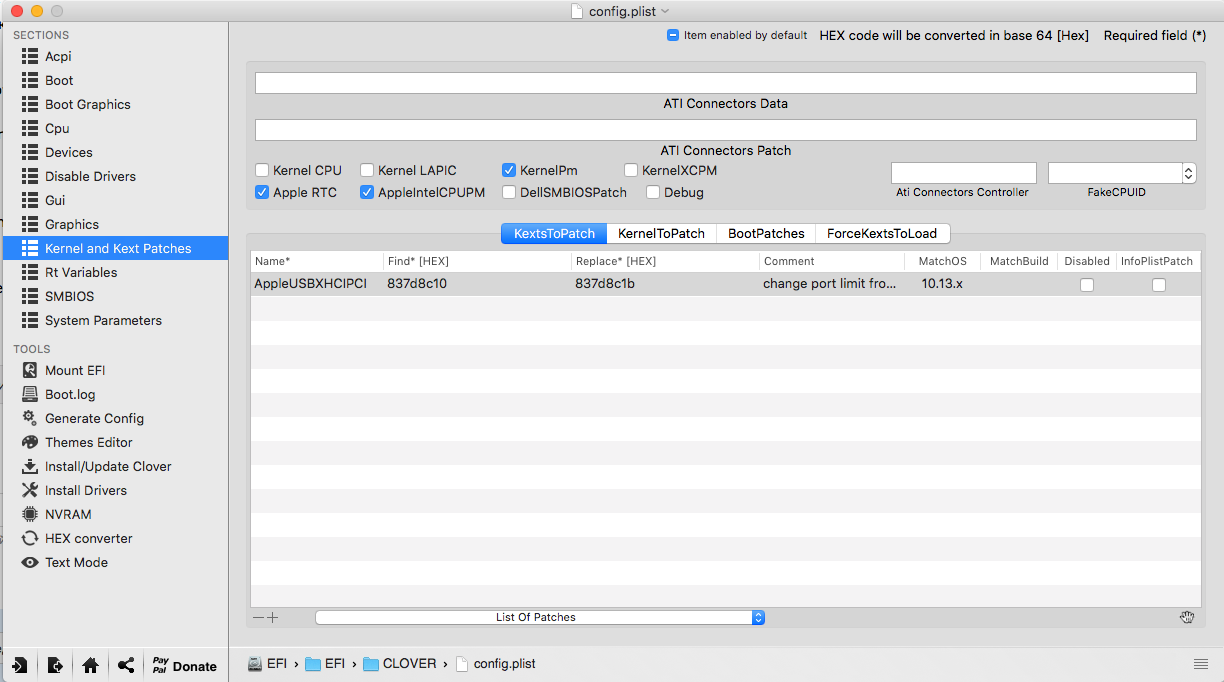
Восстановите старые кексты, которые у вас были для Sierra 10.12 (если они были). Вы же сделали бэкапы, верно? Просто верните их в папку 10.12.
Для нормальной загрузки вам понадобятся эти кексты:
Lilu.kext
AppleALC.kext
USBInjectAll.kext
XHCI-200-series-injector.kext
IntelGraphicsFixup.kext (для intel GPU)
WhateverGreen.kext (для AMD GPU)
Так же не забудьте подрубить кекст для вашей сетевой карты, ага.
Так же нам потребуется драйвер APFS. Его нужно скачать и распаковать *.efi файл в папку Drivers64UEFI на EFI/CLOVER.
Скачать магию
Выгружаем необходимые кексты в папку с кекстами для 10.13 (не забудьте FakeSMC).
. ДЛЯ ПОЛЬЗОВАТЕЛЕЙ ВИДЕОКАРТ NVIDIA .
Перед установкой установите ПОСЛЕДНИЙ веб-драйвер следующим образом:
Измените следующие значения в Clover Configurator:
1. Boot — отключите nv_disable=1
2. Graphics — отключите Inject Intel
3. System Parameters — влючите Inject NVidia WEB
Сохраните файл и проверьте что он сохранен.
Включите SIP (System Integrity Protection):
Откройте Clover Configurator и откройте в нем ваш .plist
В RT Variables измените CsrActivateConfig на 0x00. Перезагрузите ваш хак. Проверить SIP можно командой csrutil status в терминале
Установите последний драйвер NVidia для вашей системы (можете просто попросить нвидию обновить их за вас в Системных настройках). Так же установите NVidiaGraphicsFixUP.kext
eugeneego пишет:
«Обладатели карт NVidia с web driver на 10.13.3 (версии драйвера 387.10.10.10.25.156/157) могут стролкнуться с жуткими постоянными лагами графики.
Решение: откатиться на драйвера для 10.13.2 (например на 378.10.10.10.25.106), пропатчив у них поддерживаемую версию ос (например с помощью webdriver.sh).»
Теперь открываем Программы. Выбираем «Установка macOS High Sierra». Он проделает свою магию и попросит вас перезагрузить компухтер, соглашаемся.
Проставьте в БИОСе загрузку с кловер-раздела в приоритет, потому что при обновлении она будет несколько раз перезагружать ваш компьютер.
В кловере выберете Install MacOS High Sierra from . Пойдет процесс обновления.
Пойдет процесс обновления, который может растянуться до часу. Главное — терпение.
Спустя 60 минут счастья система установится и будет готова к работе (ну, так должно быть, по идее).
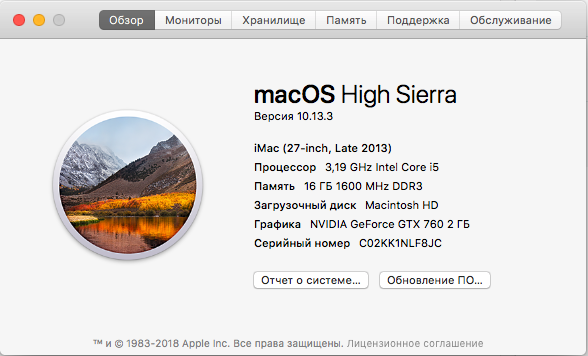
На этом все 🙂
Все вопросы пишите в комментарии или в личку в вк, отвечу по возможности. Всем котов :3