Как полностью очистить чат в Ватсап
Если вы хотите полностью очистить свой чат в WhatsApp или удалить старые сообщения для всех участников чата, то в этой статье мы рассмотрим несколько полезных советов.
Как очистить весь чат в Ватсапе у собеседника
Если вы хотите удалить весь чат с определенным собеседником, следуйте этим шагам:
- Выделите переписку, удерживая палец на миниатюре в течение секунды.
- Нажмите кнопку в виде мусорного ведра.
- Поставьте галочку, если вы хотите удалить медиафайлы, сохраненные на устройстве.
- Подтвердите удаление.
Как полностью очистить чат
Если вы хотите удалить все сообщения внутри чата, следуйте этим шагам:
- На вкладке Чаты нажмите на иконку меню (три точки) в правом верхнем углу экрана.
- Перейдите в настройки > чаты > история чатов.
- Нажмите Очистить все чаты.
- Поставьте или снимите галочку в пункте «Также удалить медиафайлы, полученные в чатах, из галереи устройства» и «Удалить избранные сообщения».
- Нажмите Удалить сообщения.
Как удалить старые сообщения в Ватсапе у всех
Если вы хотите удалить старые сообщения в определенном чате для всех участников, следуйте этим шагам:
- Откройте чат в WhatsApp, в котором вы хотите удалить сообщения.
- Найдите сообщение или сообщения, которые вы хотите удалить.
- Нажмите и удерживайте выбранные сообщения, чтобы выделить их.
- Нажмите на кнопку Меню (три точки).
- Нажмите Удалить сообщение > Удалить у всех > Удалить у всех > ОК.
Что будет если очистить чат Ватсап
Опция «Очистить чат» позволяет удалить все сообщения внутри чата, но чат сам останется доступным во вкладке «Чаты». Будьте внимательны, так как после удаления сообщений вы не сможете их восстановить.
Полезные советы и выводы
- Если хотите полностью очистить чат с несколькими пользователями, настройки для очистки чата с несколькими участниками выглядят аналогично настройкам для очистки чата с одним пользователем.
- Если вам не нужны определенные сообщения, можете удалить их, нажав и удерживая сообщение, которое вы хотите удалить.
- Будьте осторожны при удалении сообщений, так как вы не сможете восстановить их.
- После удаления сообщений вы все еще сможете отправлять новые сообщения в тот же чат.
Как удалить чат у всех
Если вы хотите удалить чат на WhatsApp у всех его участников, нужно выполнить несколько простых шагов. Во-первых, откройте нужный чат в приложении WhatsApp. Далее, выберите сообщения, которые вы хотите удалить, и нажмите на них, удерживая, чтобы выбрать несколько сообщений одновременно. После этого выберите опцию «удалить» и затем «удалить у всех». При этом сообщение исчезнет из чата не только у вас, но и у всех его участников. Вы можете использовать эту функцию, если отправили сообщение неправильному человеку или написали что-то ненадлежащее. Рассмотрим, что вы можете удалить из чата WhatsApp: текстовые сообщения, фотографии, видео и документы. Эта функция даёт возможность очистить корреспонденцию и избавиться от ненужных сообщений.
Как удалить значки на панели задач Windows 11
Windows 11 позволяет легко управлять значками на панели задач. Чтобы удалить ненужный значок, нужно нажать и удерживать или щелкнуть правой кнопкой мыши на пустом месте на панели задач. Затем выберите «Параметры панели задач». В открывшемся окне в разделе «Значки в углу панели задач» выберите «В этой области» для тех значков, которые вы хотите оставить на панели задач, и выберите «Отключено» для ненужных значков. Это поможет убрать ненужные значки, освободить место на панели задач и сделать ее более опрятной.
Как удалить сообщения в группе
Для удаления сообщения в группе при использовании WhatsApp нужно выполнить несколько простых действий. Сначала необходимо открыть чат, в котором находится удаляемое сообщение. Затем нужно нажать и удерживать на этом сообщении. Появится меню с несколькими вариантами действий, включая «Удалить». При нажатии на эту кнопку появится дополнительное меню, в котором нужно выбрать «Удалить у всех». После этого соответствующее сообщение удалится не только у вас, но и у всех остальных участников группы. Эта функция может оказаться полезной, если вы отправили что-то не то или прислали неуместный вопрос. Простое и быстрое удаление сообщения поможет избежать недоразумений и негативных эмоций среди участников группы.
Как полностью удалить переписку из ВК
Если вы хотите полностью удалить переписку из ВК, следуйте следующим шагам. Сначала откройте раздел «Сообщения». Далее быстро проведите пальцем справа налево по ненужной переписке и нажмите «Удалить» или «Выйти». После этого выберите «Очистить историю» или «Выйти и удалить беседу». После того как вы подтвердите удаление, выбранная переписка будет полностью удалена. Важно помнить, что удаление переписки не означает, что удалены все сообщения из диалога — это приведет к удалению только вашей копии. Если вы не хотите, чтобы ваши сообщения сохранялись в диалоге у вашего собеседника, вам стоит запустить операцию удаления переписки у него в личных сообщениях.

Для полной очистки чата в мессенджере WhatsApp необходимо открыть вкладку Чаты и нажать на значок настройки. Затем в меню настроек нужно выбрать пункт Чаты и перейти в историю чата. После этого нужно нажать на кнопку Очистить все чаты. Появится окно, где можно выбрать, что именно нужно удалить: только текстовые сообщения или еще и медиафайлы, а также избранные сообщения. Нажмите на кнопку Удалить сообщения и очистка чата будет выполнена полностью. Такой процесс может пригодиться при необходимости почистить мессенджер от старых переписок или сообщений с ненужным содержимым.
Как удалить переписку в WhatsApp на Android, iOS и Windows

При активном и длительном использовании мессенджера ВотсАп можно «накопить» в нем довольно много ненужных или бесполезных переписок и сообщений. Многие попросту не обращают на это внимания, но есть и те пользователи, которые привыкли своевременно избавляться от не имеющей ценности информации. Именно поэтому в рамках нашей сегодняшней статьи мы расскажем о том, как удалить переписку WhatsApp на устройствах с разными операционными системами – Windows. iOS, Android.
Примечание: Вне зависимости от операционной системы, в среде которой функционирует ВатсАп, удаленная любым из вышеперечисленных способов переписка, остается доступной в мессенджере собеседника, с которым осуществлялся обмен информацией!
Android
Обладатели смартфонов, работающих под управлением самой популярной мобильной ОС, могут удалить отдельные сообщения в ВотсАпе, конкретные или некоторые диалоги, а также полностью очистить все имеющиеся в приложении переписки. Рассмотрим более подробно алгоритмы действий в каждом из обозначенных случаев.

Вариант 1: Отдельные сообщения и диалоги
Чаще всего под перепиской пользователи подразумевают целые диалоги, но иногда речь идет и об отдельных сообщениях. В каждом из случаев алгоритм действий немного отличается, поэтому расскажем о них подробнее.
Отдельные сообщения
Если ваша задача – избавиться лишь от некоторых сообщений внутри одной (или нескольких) переписок в ВотсАпе, необходимо выполнить следующее:
- В списке чатов WhatsApp (открывается при запуске мессенджера) перейдите к тому, сообщение(я) из которого требуется удалить.
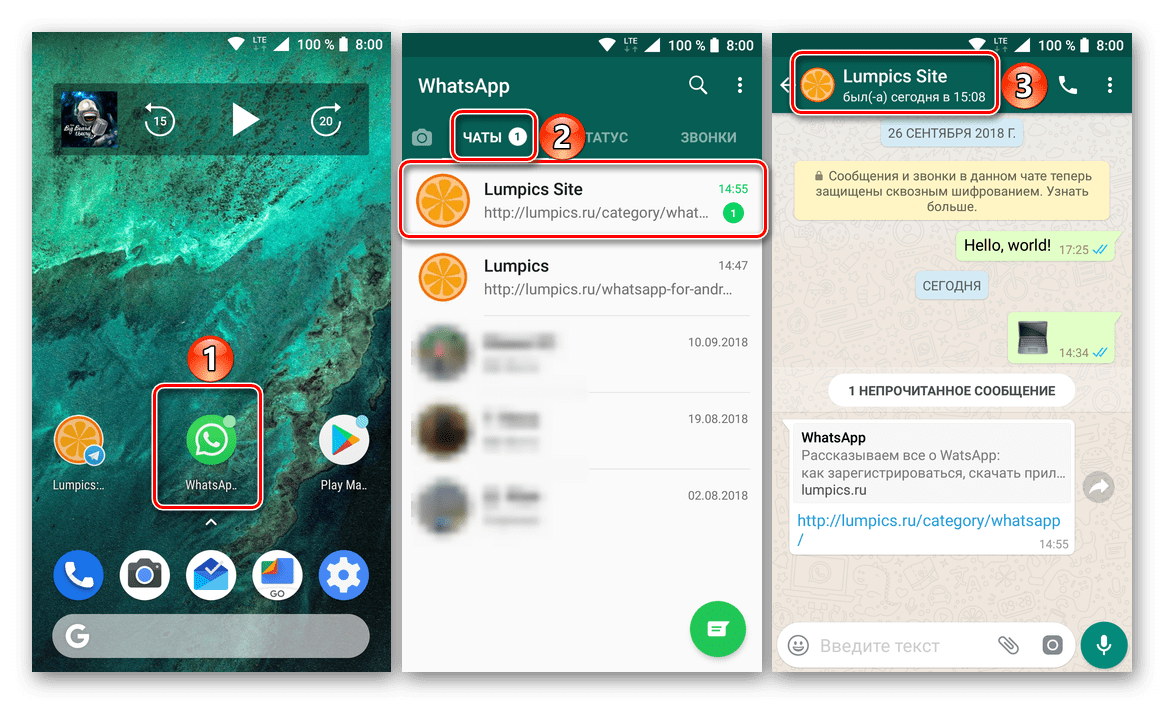
- Найдите в переписке подлежащий удалению элемент и выделите его долгим тапом.
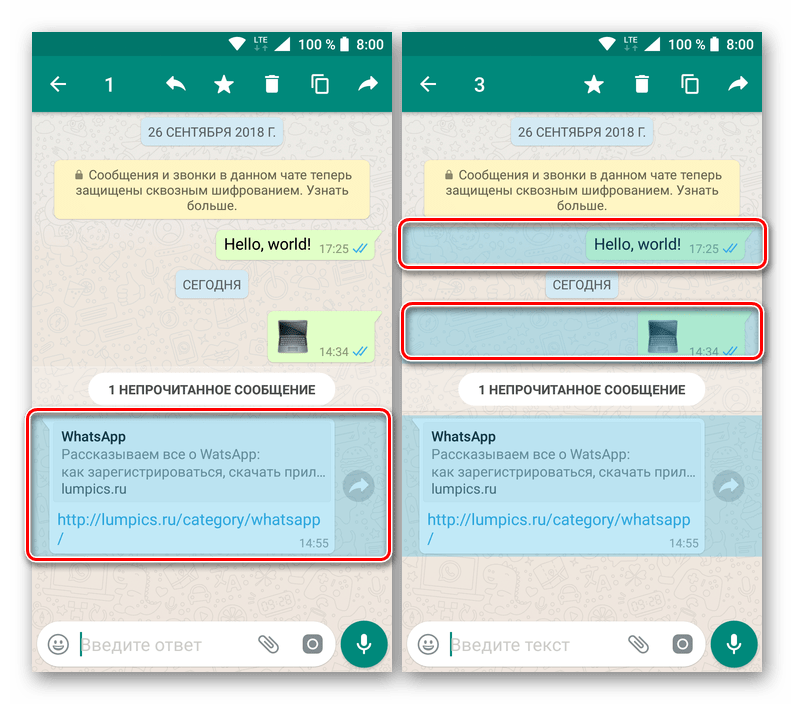
Примечание: Если нужно удалить более одного сообщения, после выделения первого просто отметьте остальные элементы переписки касанием к экрану.
Вся переписка
Удаление диалога полностью осуществляется еще более просто. Вот что для этого нужно сделать:
- Во вкладке «Чаты» приложения WhatsApp найдите тот, который вы хотите очистить, и перейдите к нему.
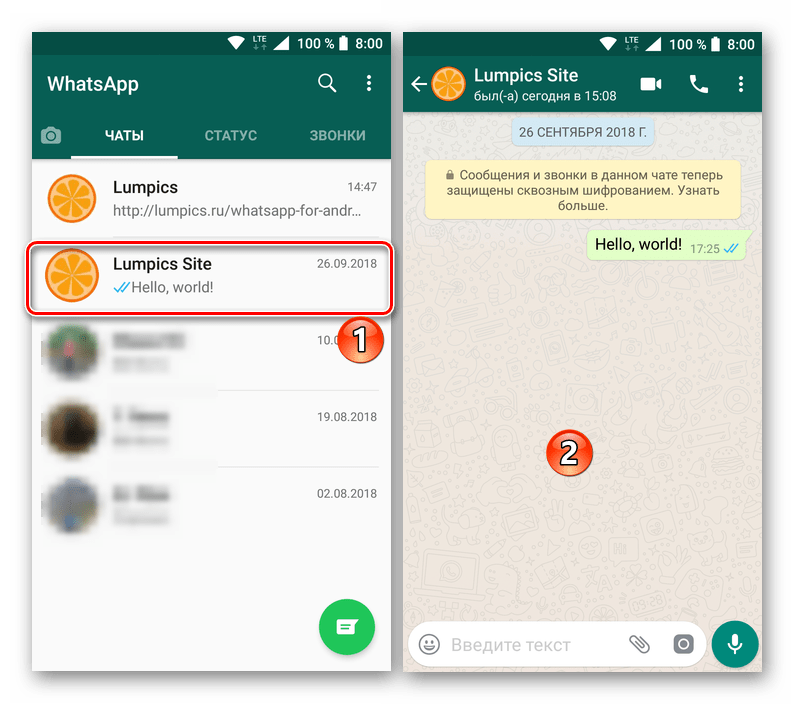
- Тапните по кнопке меню в виде трех вертикальных точек, расположенной в правом углу верхней панели. В появившемся списке опций выберите «Еще», а затем пункт «Очистить чат».

- Подтвердите свои действия в окне с запросом, нажав «Очистить». Дополнительно вы можете «Удалить медиафайлы с вашего телефона», тем самым освободив немного пространства в памяти. Убедитесь в успешно выполненной очистке переписки.

Вариант 2: Некоторые или все переписки
Если вы не хотите заморачиваться с «точечным» удалением отдельных сообщений или вам попросту недостаточно очистки и/или удаления отдельных чатов, можно разом избавиться от нескольких и даже от всех переписок.
Отдельные чаты
Ознакомившись с предложенным нами выше алгоритмом действий, позволяющим удалить одну переписку, вы наверняка смогли понять, как таким же образом можно избавиться сразу от нескольких из них.
- В окне «Чаты» приложения WhatsApp долгим тапом по экрану выделите один из тех диалогов, которые планируете удалить. Далее выделите другие ненужные переписки, «указывая» на них пальцем.

- На панели инструментов, расположенной в верхней области интерфейса мессенджера, нажмите по изображению корзины. Во всплывающем окне выберите пункт «Удалить» и, если считаете нужным, отметьте галочкой «Удалить медиафайлы с вашего телефона».
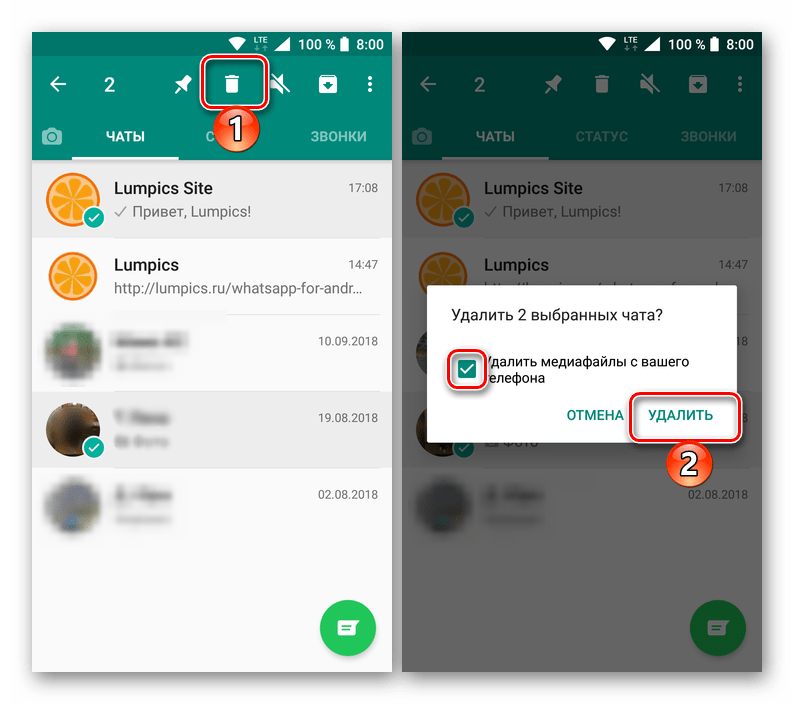
- Выделенные вами беседы будут удалены из списка чатов, после чего восстановить их можно будет разве что из резервной копии.
Все переписки
Если вы хотите удалить все чаты в ВотсАп, и у вас их не очень много, вполне можно воспользоваться предложенным выше способом – выделить все их тапом, а затем навсегда отправить в корзину. Однако если переписок десятки, а то и сотни, и вы хотите избавиться от всех, лучше воспользоваться следующими рекомендациями:
- Откройте вкладку чаты в WhatsApp и нажмите по трем вертикальным точкам, расположенным в правом верхнем углу. В появившемся меню выберите вариант «Настройки».
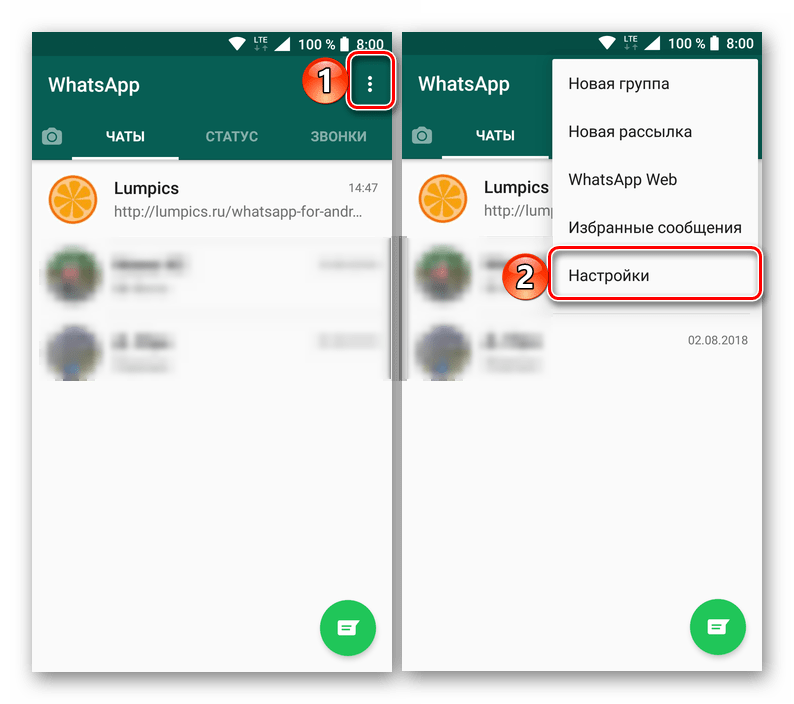
- Тапните по пункту «Чаты», а затем перейдите в «Историю чатов» (не самое логичное название для содержащихся в этом разделе опций).
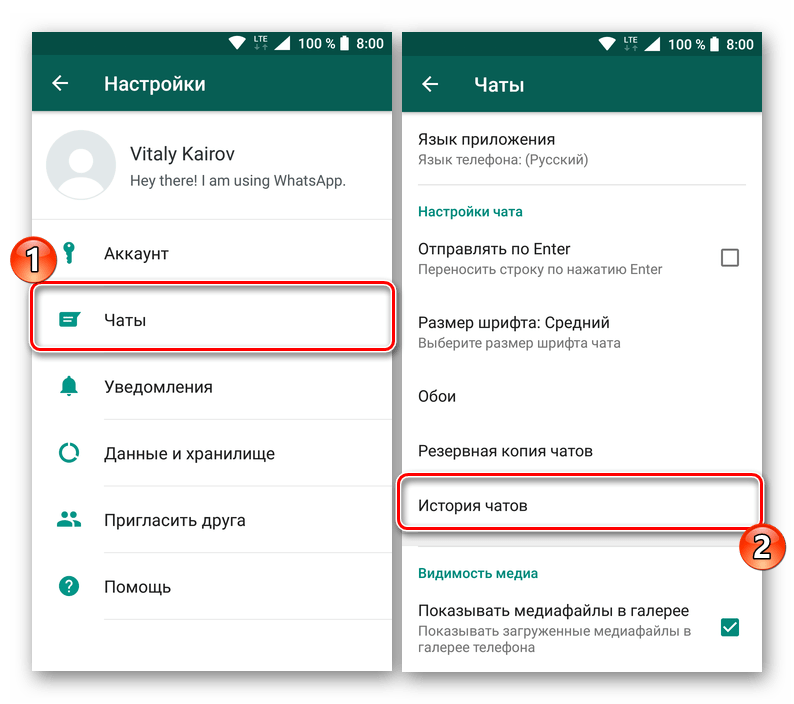
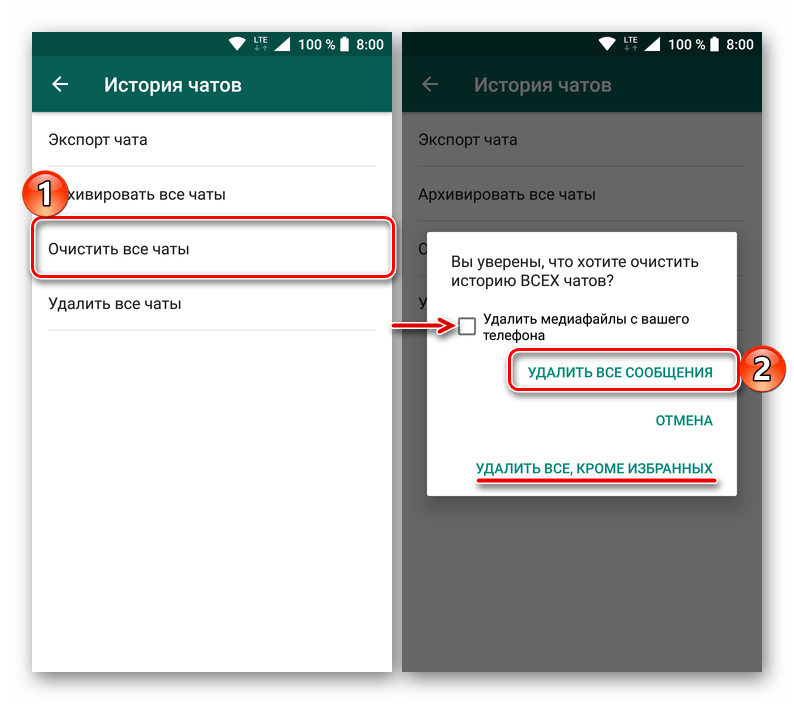
- Выберите один из двух доступных вариантов на свое усмотрение:
- «Очистить все чаты»;
- «Удалить все чаты».
Первый позволяет стареть переписки, но оставить непосредственно имена пользователей, с которыми вы общались, в окне «Чаты», все сообщения и мультимедиа при этом будут стерты. Дополнительно имеется возможность «Удалить все, кроме избранных», для чего предусмотрен соответствующий пункт.
iPhone
Процедура удаления переписки в WhatsApp для iPhone так же, как и в среде других ОС, не требует приложения особых усилий. Чтобы очистить беседу от некоторых сообщений или удалить диалог с любым собеседником полностью, можно идти разными путями.

Вариант 1: Отдельные сообщения и диалоги
Первый метод удаления нежелательной либо ставшей ненужной информации, полученной/отправленной через WhatsApp, заключается в стирании одного, нескольких или всех сообщений в чате(ах).
Одно или несколько сообщений
- Запускаем мессенджер и переходим на вкладку «Чаты». Открываем беседу, которую планируем очистить от сообщений частично или полностью.
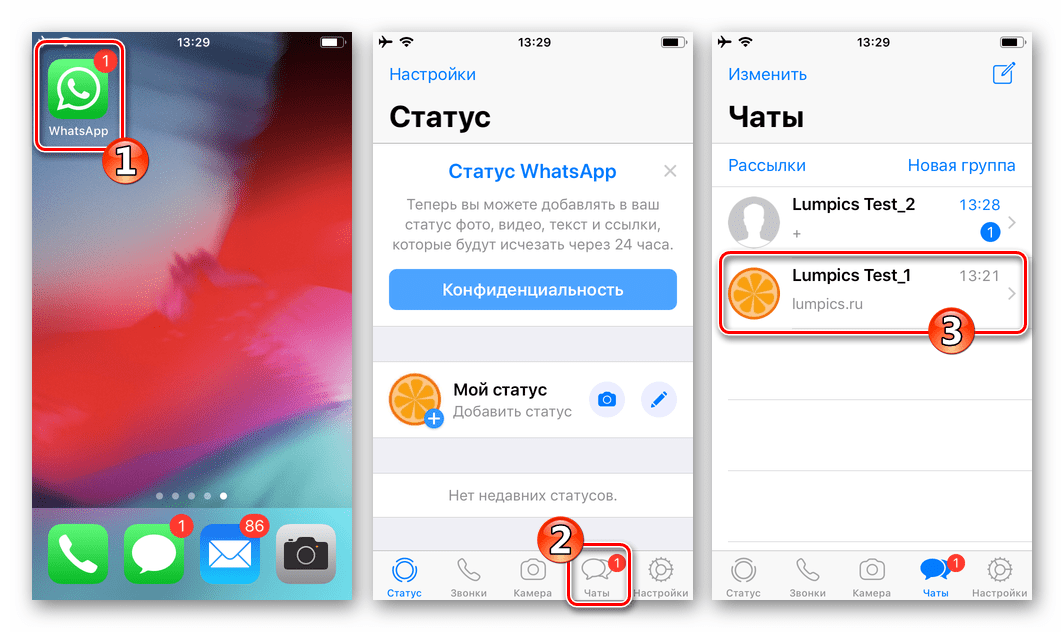
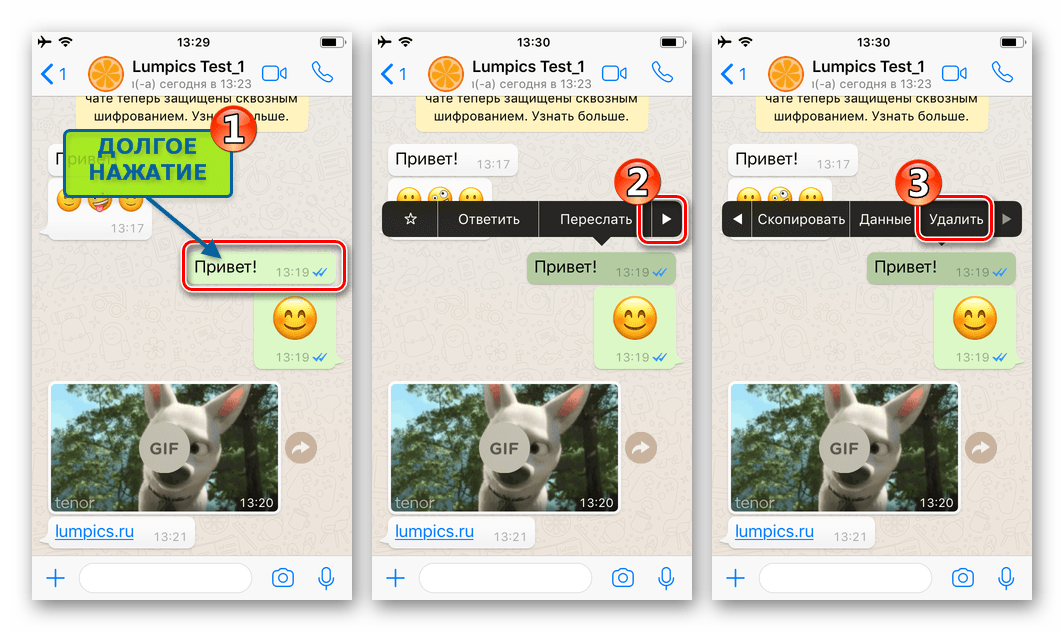
- На экране диалога находим сообщение, подлежащее уничтожению, долгим нажатием на текст или данные вызываем меню действий. Листаем перечень опций с помощью кнопки с изображением треугольника, находим и тапаем пункт «Удалить».
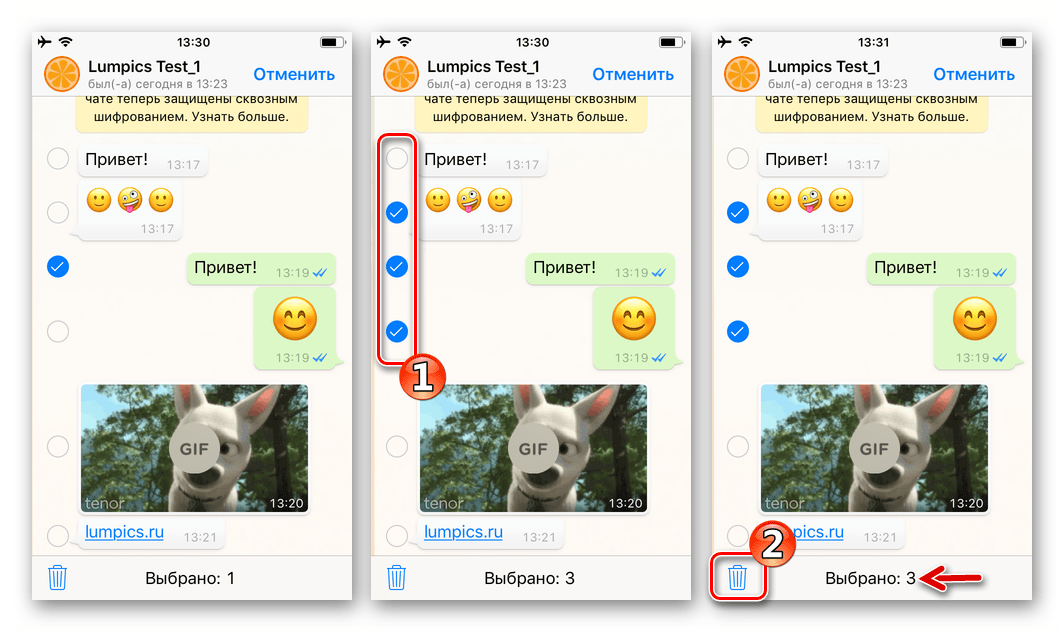
- Возле элементов беседы отобразятся чекбоксы, а напротив того сообщения, с которого начиналась манипуляция, появится галочка. При необходимости удаления и других посланий оснащаем их отметками. Осуществив свой выбор, касаемся изображения мусорного бака внизу экрана слева.
- Подтверждением необходимости уничтожения сообщения(ий) является нажатие кнопки «Удалить у меня», после касания по ней отмеченные ранее элементы исчезнут из переписки.
Диалог полностью
Конечно же, применяя метод, описанный выше, можно удалить все сообщения из любой беседы с участником WhatsApp, но при необходимости полного уничтожения содержимого отдельных чатов это может быть не совсем удобным и отнять много времени, если переписка объемная. Для быстрого удаления всех сообщений одновременно лучше применить следующую инструкцию.
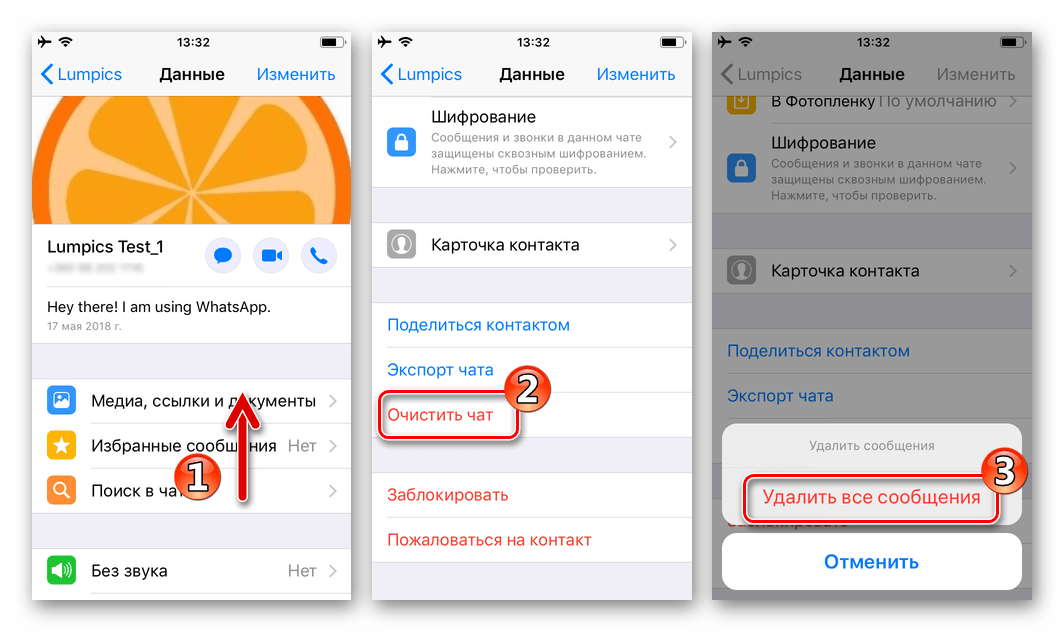
- Открываем целевой диалог и вверху экрана тапаем по имени участника ВатсАп с которым ведется беседа.

- Прокручиваем отобразившийся перечень опций вниз и находим пункт «Очистить чат», касаемся его. Подтверждаем желание уничтожить переписку, нажав «Удалить все сообщения».
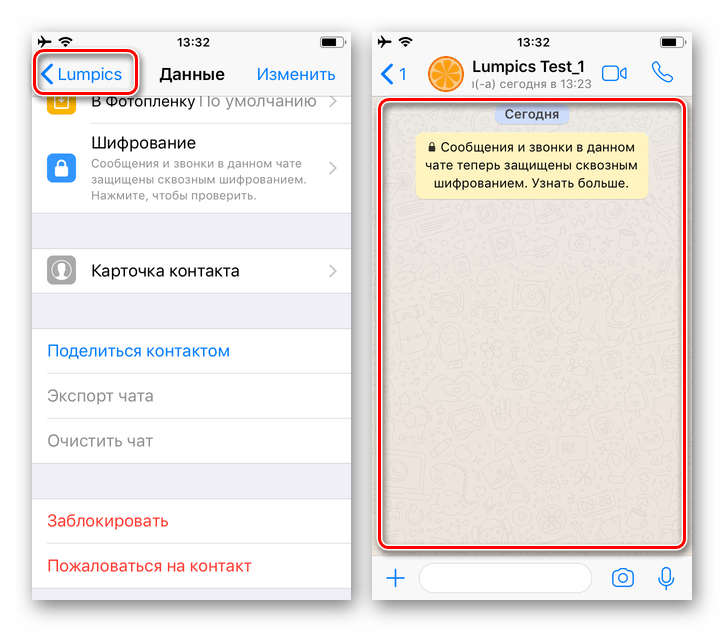
- Вернувшись к диалогу, наблюдаем отсутствие каких-либо следов переданных собеседнику или полученных от него ранее посланий.
Вариант 2: Некоторые или все переписки
Уничтожение чатов целиком — не такая уж и редкая задача при работе с WhatsApр. К примеру, после удаления контактов из адресной книги, переписка с ними остается нетронутой и стирать ее нужно отдельно. Для массового удаления информации переданной или полученной через мессенджер, в приложении-клиенте сервиса для iOS предусмотрены два варианта действий.
Отдельные диалоги
Чтобы стереть переписку с отдельным собеседником можно и не открывать чат с ним, как описано выше, а воспользоваться функционалом, который доступен с экрана, содержащего перечень заголовков всех диалогов. Особенно это удобно, если необходимо удалить несколько созданных когда-либо бесед, — повторяем нижеизложенную инструкцию для каждого чата, ставшего ненужным.
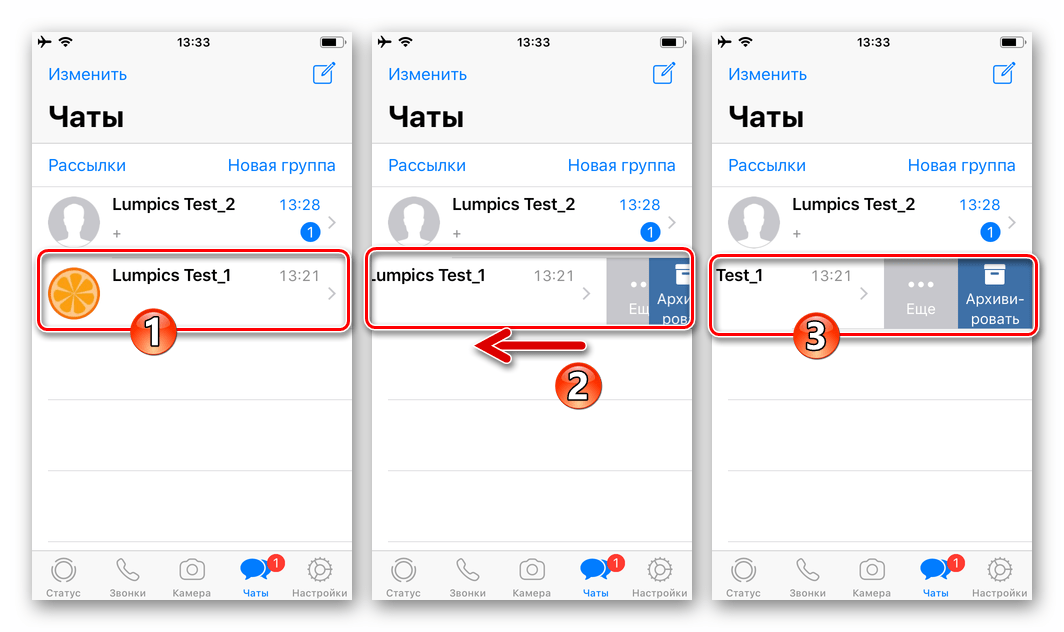
- Переходим на вкладку «Чаты» приложения WhatsApp для iPhone и находим беседу, подлежащую очистке либо удалению. Нажимаем на заголовок чата и сдвигаем его влево до появления кнопки «Еще». Стараемся не перемещать элемент до конца экрана, иначе переписка автоматически будет отправлена в архив.
- Тапаем «Еще» в меню диалогов, что приведет к отображению перечня действий, доступных для выбранного чата.
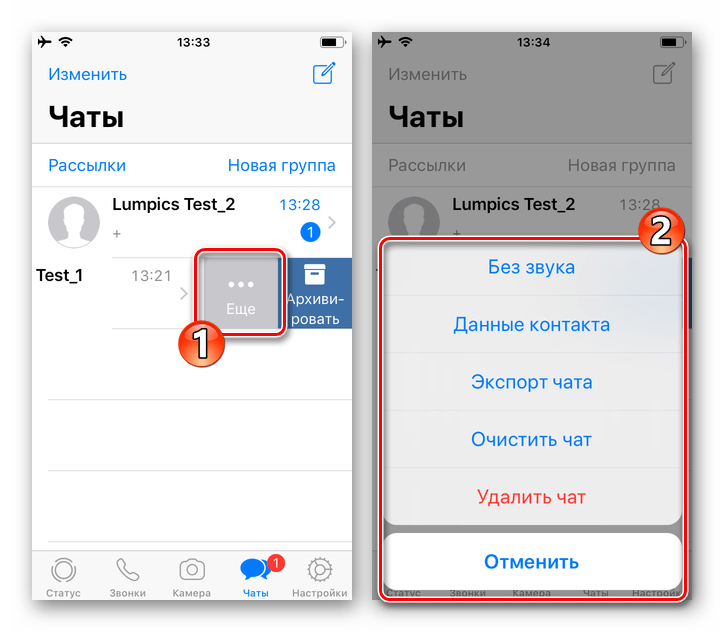
- Далее действуем в зависимости от нужного результата:
- Выбираем «Очистить чат», если целью является удаление всех переданных и полученных в рамках беседы сообщений, но при этом сам диалог должен остаться доступным из раздела «Чаты» в ВатсАап для обмена информацией в дальнейшем. На следующем экране тапаем «Удалить все сообщения».
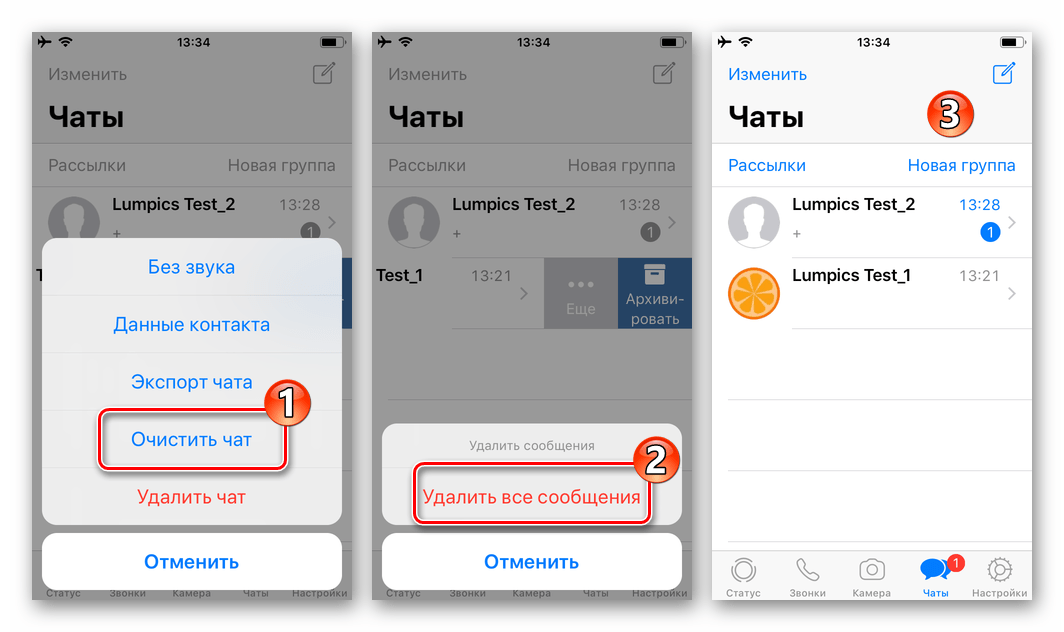
- Касаемся «Удалить чат», если планируется уничтожить послания и файлы из переписки, а также удалить заголовок диалога из доступных на вкладке «Чаты». Далее подтверждаем запрос мессенджера, нажав «Удалить чат» внизу экрана еще раз.
- Выбираем «Очистить чат», если целью является удаление всех переданных и полученных в рамках беседы сообщений, но при этом сам диалог должен остаться доступным из раздела «Чаты» в ВатсАап для обмена информацией в дальнейшем. На следующем экране тапаем «Удалить все сообщения».
Вся переписка
Вышеописанные методы уничтожения переписки через WhatsApp предполагают удаление отдельных сообщений или чатов с конкретными собеседниками целиком. При этом иногда существует необходимость стереть с телефона абсолютно всю принятую и полученную через мессенджер информацию. Такая возможность в приложении-клиенте для iOS тоже имеется.
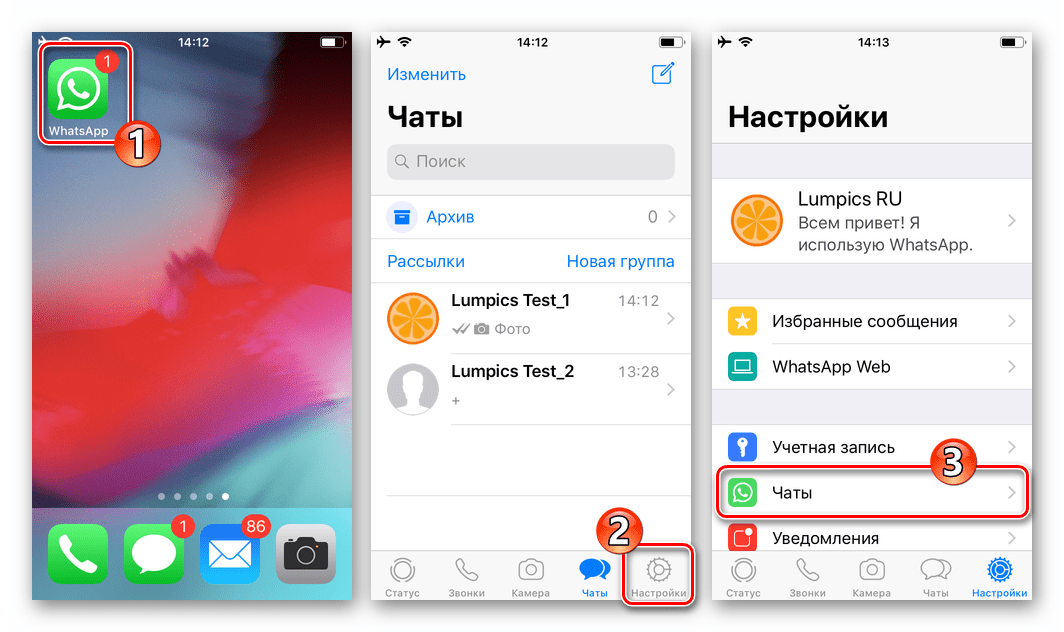
- Открыв мессенджер и коснувшись соответствующего значка в правом нижнем углу экрана, переходим в «Настройки» WhatsApp. В отобразившемся списке выбираем пункт «Чаты».
- Далее нажимаем на наименование одной из функций:
- «Очистить все чаты» — для удаления всех сообщений из всех созданных когда-либо диалогов.
- «Удалить все чаты» — для уничтожения не только содержимого диалогов, но и их самих. При таком выборе ВатсАп вернется к состоянию, как будто запущен впервые, то есть ни одного доступного чата в соответствующем разделе обнаружить не удастся.
Windows
Несмотря на то что WhatsApp для ПК не может функционировать автономно без клиента мессенджера, установленного в мобильном устройстве, возможности удаления отдельных сообщений и чатов полностью в приложении присутствуют, хотя и несколько ограниченные в сравнении с Андроид и айОС.

Вариант 1: Удаление сообщений
Чтобы стереть отдельное послание в диалоге следует выполнить три простых шага.
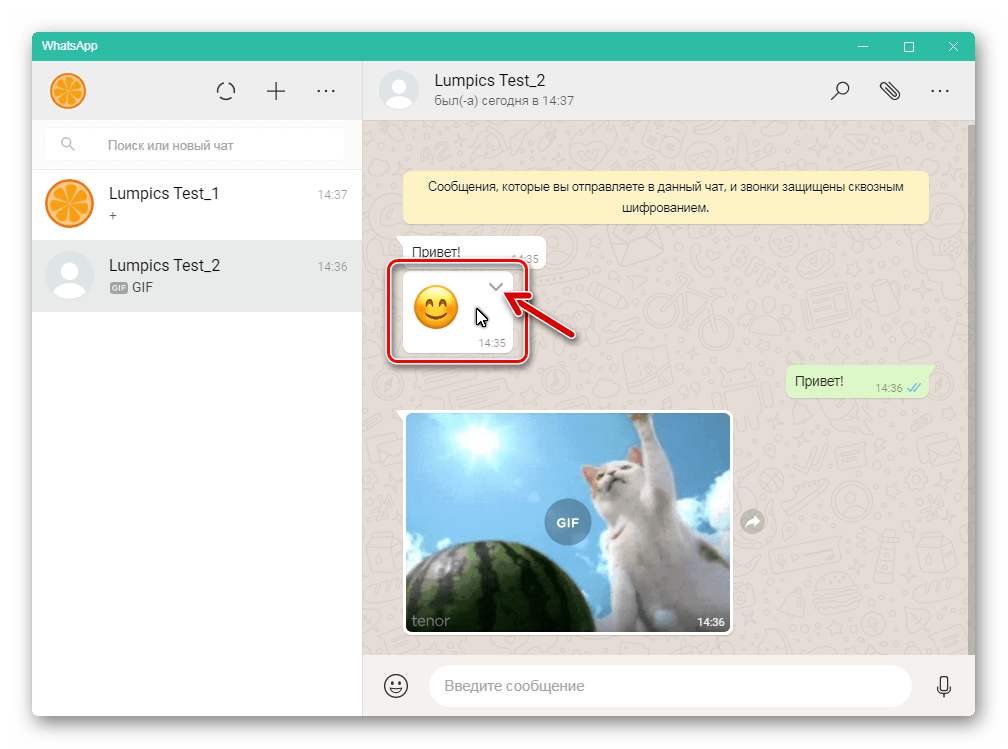
- Запускаем Ватсап для ПК, переходим в диалог, наводим курсор мыши на сообщение, подлежащее удалению. Как только это будет выполнено, в правом верхнем углу области с полученной или отправленной информацией отобразится своеобразная стрелка вниз, по которой нужно кликнуть.
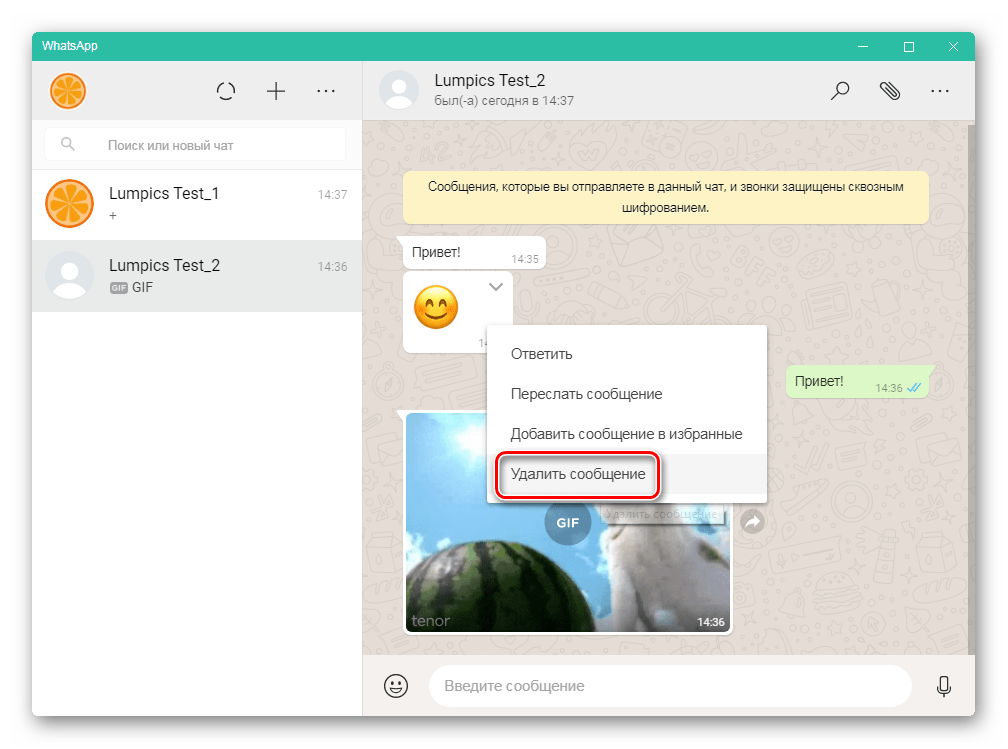
- В открывшемся меню выбираем пункт «Удалить сообщение».
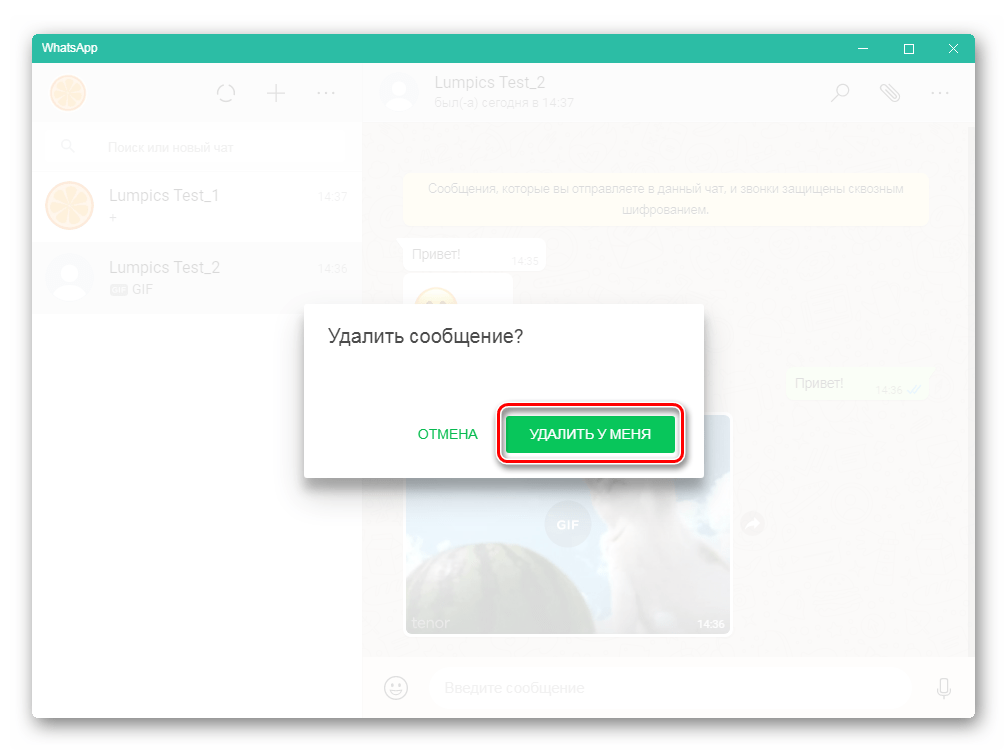
- Нажимаем «УДАЛИТЬ У МЕНЯ» в окошке-запросе мессенджера.
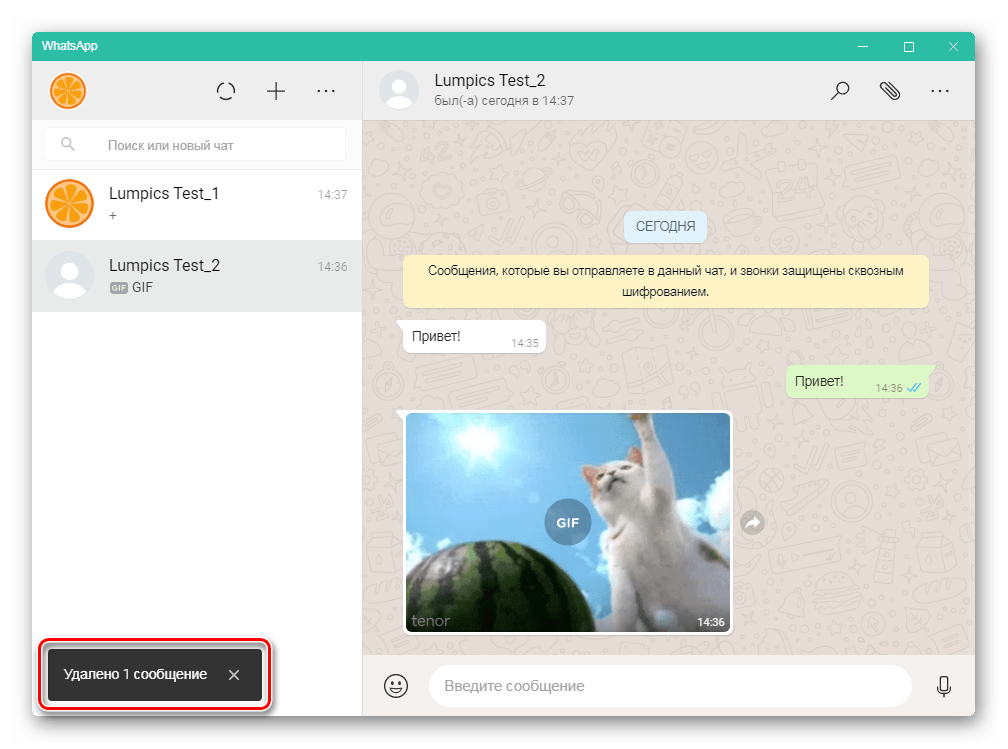
- После подтверждения намерения стереть отдельный элемент переписки сообщение исчезнет из истории чата.
Вариант 2: Удаление диалогов
Для уничтожения всей беседы с другим участником WhatsApp через Windows-клиент мессенджера нужно сделать следующее.
-
Кликом правой кнопкой мыши по заголовку диалога в левой части окна ВатсАп вызываем меню действий. Далее нажимаем «Удалить чат».
Заключение
Из этой статьи вы узнали о том, как в WhatsApp можно удалить все или отдельные сообщения, очистить или полностью удалить переписки, а также избавиться от нескольких или сразу всех чатов. Независимо от того, на каком устройстве, в среде какой операционной системы используется мессенджер, благодаря предложенной нами инструкции вы сможете без проблем достичь желаемого результата.
Как очистить чат в WhatsApp чтобы освободить место на телефоне
Что значит «очистить чат в WhatsApp»? Это означает, что все сообщения (тексты, ссылки, рисунки, фото и другие файлы) будут удалены внутри чата, но сам чат останется в общем списке чатов в Ватсапе.
p, blockquote 1,0,0,0,0 —>
p, blockquote 2,0,0,0,0 —>
Очистить чат в WhatsApp бывает необходимо для того, чтобы, например, освободить место на телефоне. После чистки особо загруженных чатов может освободиться довольно много места, вплоть до одного или более гигабайт.
p, blockquote 3,0,0,0,0 —>
p, blockquote 4,0,0,0,0 —>
Групповой, либо индивидуальный чат очищаются одинаково, то есть, одним и тем же способом.
p, blockquote 5,0,1,0,0 —>
Однако перед тем, как проводить очистку того или иного чата, надо убедиться в том, что там нет той информации, которую будет жалко потерять. Ведь очистить чат можно очень быстро, а вот восстановить его можно будет разве что из резервной копии, если таковая имелась.
p, blockquote 6,0,0,0,0 —>
Андроид очистить чат в WhatsApp
1) Открываем чат в Ватсапе, который нужно очистить от всех сообщений. Это может быть индивидуальный чат или групповой.
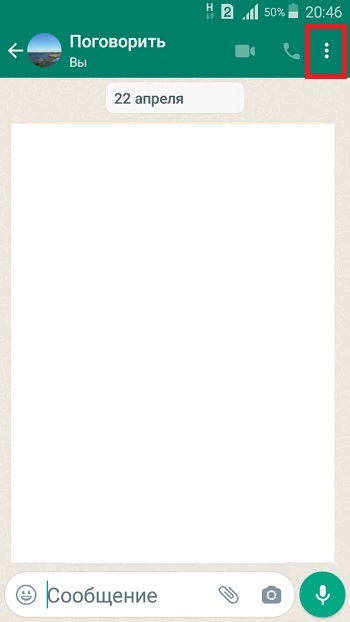
p, blockquote 7,0,0,0,0 —> Рис. 1. Открываем чат в WhatsApp на телефоне Андроид. Кликаем меню в правом верхнем углу.
2) Меню чата находится в правом верхнем углу — это три вертикальных точки (обведены в красную рамку на рис. 1).
p, blockquote 8,0,0,0,0 —>
3) Далее нужно тапнуть «Еще» (рис. 2).
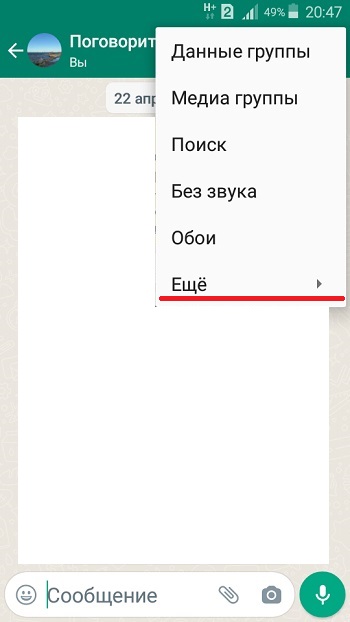
p, blockquote 9,0,0,0,0 —> Рис. 2. Меню «Ещё» в чате WhatsApp Андроид.
4) Внимательно думаем о том, что чат действительно можно удалить. Если не передумали, жмем «Очистить чат» (рис. 3).
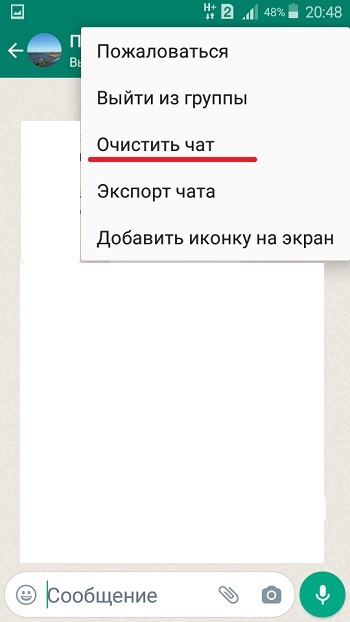
p, blockquote 10,1,0,0,0 —> Рис. 3. Меню «Очистить чат» в WhatsApp на телефоне Андроид.
Аналогично описанному выше способу можно также на айфоне освободить любой чат от всех сообщений.
p, blockquote 11,0,0,0,0 —>
Айфон очистить чат в Ватсап
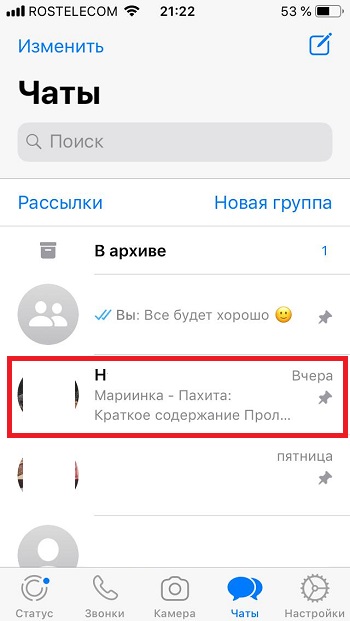
h2 2,0,0,0,0 —> Рис. 4. Находим тот чат в whatsapp на айфоне, который нужно разгрузить от сообщений.
1) Ищем в Ватсапе групповой или индивидуальный чат, который предстоит освободить от всех сообщений (рис. 4). Затем этот чат нужно смахнуть справа налево.
p, blockquote 12,0,0,0,0 —>
2) Появится меню «Ещё» (рис. 5), тапаем по нему.
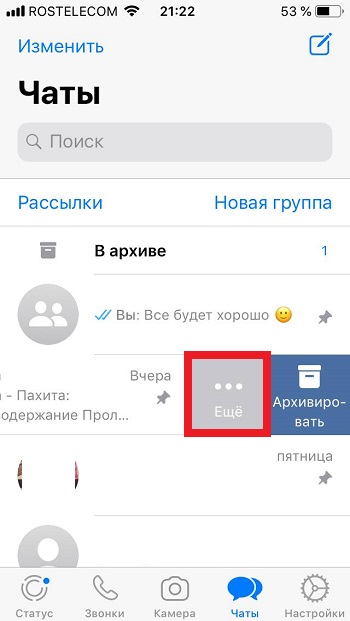
p, blockquote 13,0,0,0,0 —> Рис. 5. Меню «Ещё» в whatsapp на айфоне.
3) Остается только кликнуть «Очистить чат» (рис. 6).
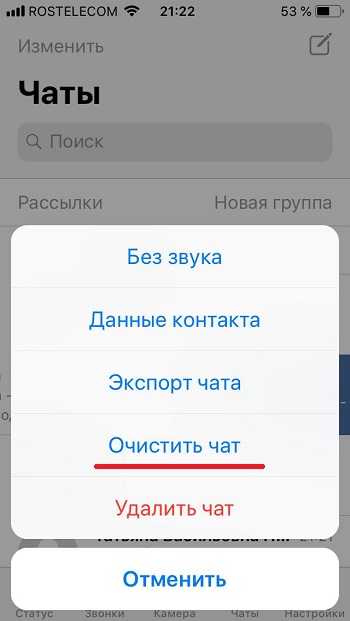
p, blockquote 14,0,0,0,0 —> Рис. 6. «Очистить чат» в ватсапе на айфоне.
Как очистить чат в Ватсапе
Ватсап – это популярный социальный мессенджер. Также он занимает достаточно много места на Адроиде, именно поэтому все его не любят – он занимает слишком много памяти в устройстве, из-за чего оно глючит.
Как очистить чат в Ватсапе на Android
На самом деле, много места занимает именно кэш, который состоит из сообщений. Как правило, только очистка старых переписок способна более – менее исправить ситуацию, при этом вернуть её в нормальное русло.
Удалять можно как и отдельные переписки, так и целые чаты. Делать это можно на разных операционных системах, более подробно о которых стоит поговорить далее. Пользователь не может удалять сообщения, если он не зарегистрирован и не вошел в Ватсап. Более подробно о том, как зарегистрироваться в Ватсапе, можно посмотреть в этом видео
На Андроиде скрыть чаты или удалить отдельные сообщения очень просто. Пользователь может удалить как и отдельные смс, так и диалоги, групповые чаты. Если качественно отчистить все, то можно с легкостью вернуть те мегабайты, которые пользователь потерял ранее.
Удаление отдельных сообщений
Самый первый этап – это удаление отдельных сообщений. Стоит понимать, что если сообщение удаляется, то оно удаляется и у другого пользователя. Данную функцию можно настроить. Для удаления определенных СМС пользователю необходимо:
- Для начала стоит открыть приложение и зайти в тот диалог, в котором хотелось бы почистить некоторые сообщения;

- Далее необходимо зажать пальцем то сообщение, которое подлежит удалению. Если все сделано правильно, то пользователь автоматически увидит, что оно подсвечивается;

- Теперь стоит тапнуть на мусорный бак, который располагается в верхней строке. На этом этапе пользователь может выбрать два варианта: удаление только у меня или удаление у всех пользователей. Во втором варианте сообщение удаляется и у того человека, с которым идет переписка, при этом будет подсвечено, что сообщение удалено;

- Соглашаемся и оканчиваем удаление.
Как видно, на Андроид достаточно просто можно удалить отдельные сообщения. В целом, подобная ситуация обстоит и в полном удалении диалогов.
Удаление диалогов и групповых чатов
Когда пользователь вступает в групповой чат, то автоматически приходит огромное количество сообщений, которые необходимо удалять. Пользователь может воспользоваться как и полным удаление диалогов или групповых переписок, также удалять каждое сообщение по-отдельности. Второй вариант долгий, поэтому необходимо воспользоваться удалением определенных диалогов. Для этого необходимо:

- Зайти в мессенджер и авторизоваться, если ранее пользователь не сделал этого;
- После этого стоит открыть панель переписок и зажать тот диалог, который впоследствии хотелось бы удалить;
- Пользователь сразу увидит, что чат подсветился, если он все сделал правильно;
- После этого необходимо тапнуть на мусорный бак и выбрать вариант удаления.
Обратите внимание! Можно также удалить и все медиаданные, которые были присланы этим пользователем. После человек не сможет их восстановить, поэтому необходимо быть аккуратным.
Как видно, удалять групповые чаты и отдельные переписки не так сложно. Если пользователь удаляет групповой чат, то система предупредит его, что он выходит из чата. У других пользователей отразится то, что друг просто решил покинуть чат, при этом вернуть его никто не может, только сам пользователь.

На системе Айфонов работает практически точно такой же алгоритм. Единственное отличие может заключаться в том, что в целом система iOS устроена по-другому, поэтому могут быть некоторые отличия в удалении, более подробно которые будет видно далее.
Удаление отдельных сообщений
Удалять конкретные переписки на Айфоне достаточно просто, если знать в целом где располагается та или иная панель, или же целый чат. Для этого пользователю необходимо предварительно авторизоваться в системе, при этом проверить наличие интернета:

- Для начала необходимо открыть Ватсап и зайти в определённый раздел, где находятся все чаты. Пользователю необходимо тапнуть на тот диалог, в котором он хотел бы удалить конкретные сообщения;
- Теперь необходимо тапнуть и зажать то сообщение, от которого хотелось бы избавиться. Тапаем на пункт «Удалить», который появится в окне;

- Теперь напротив каждого сообщения появится галочка. Тапаем на те переписки, которые подлежат удалению;
- Теперь необходимо тапнуть на мусорку и подтвердить необходимое удаление.
Удаление диалогов и групповых чатов
С удалением полных диалогов или же групповых чатов дела обстоят точно также:
- Для начала необходимо зайти в тот диалог или же групповую переписку, в которых впоследствии будет проведена очистка;
- Теперь стоит тапнуть на верх, на имя того человека, с которым у пользователя была переписка;

- Далее пользователь может открыть пункт с очисткой чатов. Если не находится такой пункт, то необходимо немного пролистать вниз. Тапаем на него и удаляем все сообщения.

Windows Phone
Если рассматривать отдельную систему, которая не так популярна, то пользователь может воспользоваться алгоритмом, который предлагается для Андроид, так как в целом они похожи. Однако, есть некоторые тонкости и нюансы в удалении сообщений с Виндовс телефона.

Отдельных сообщений
Для того, чтобы удалить отдельные сообщения, пользователю заранее необходимо иметь установленное приложение. Если приложение установлено, то можно приступать к алгоритму:
- Для начала стоит открыть ватсап и активировать тот чат, сообщения которого будут удалены;
- Далее необходимо удержать то сообщение, которое подлежит удалению, до того момента, пока пользователь не увидит, что оно подсветилось;
- Теперь стоит в меню выбрать пункт «Удалить»;
- Соглашаемся с удалением.
Удаление диалогов и групповых чатов
В случае с групповыми чатами все обстоит точно таким же образом. Необходимо зажать тот чат, который хотелось бы очистить, а далее тапнуть на корзинку. После стоит подтвердить действие и распрощаться с чатом или групповой перепиской.

На компьютере
Многие не знают, но Ватсап есть и на компьютере! Для того, чтобы удалять переписки, пользователь также может воспользоваться этой системой, которая практически никак не отличается от других систем.
Для этого необходимо предварительно авторизоваться в нем. Если вкратце, то пользователю придется устанавливать дополнительные утилиты для этого действия.
Теперь стоит открыть приложение на компьютере, а после зайти именно в тот диалог, в котором в дальнейшем будет удалена вся переписка. Пользователю необходимо навести курсор на выделенную область около каждого сообщения. Также пользователь увидит стрелочку, которая направляется вниз.

Необходимо тапнуть на эту стрелочку и выбрать пункт с удалением сообщения. Это необходимо, чтобы зачистить некоторые сообщения. После необходимо выбрать пункт удаления «Удалить у меня», а далее пользователь увидит оповещение о том, что удалены некоторые сообщения.

Удаление сообщений у собеседника
Недавно в Ватсапе появилась функция, с помощью которой можно удалять сообщения не только из отдельного чата, у человека, но и у другого пользователя, чтобы тот после не увидит его. Для этого необходимо:
- Открыть ватсап;
- Открыть тот чат или диалог, в котором будет нужно удалить определенные сообщения;
- Теперь стоит выбрать сообщения для удаления;
- Появится мусорный бак, кликаем на него;
- Выбираем пункт «Удалить у всех»;
- После этого пользователь может убрать конкретное сообщение.

Способ хорош тем, что позволяет убрать сообщения, которые не подлежат просмотру.
Как заархивировать чаты
Архивация чата – это удаление сообщений с видимого поля пользователей. По факту человек всегда может снова обратиться в архив и восстановить то сообщение, которое он удалил ранее. Это полезно, когда нужно создать вид удалённого сообщения.
Для этого необходимо тапнуть и зажать тот чат, который хотелось бы архивировать. Пользователь увидит на верхней строке несколько значков. Из них необходимо выбрать третий – архив, который напоминает коробку со стрелкой вниз.

Как только пользователь тапнет на него, переписка автоматически перейдет в архив, а в разделе «Архивированные чаты» его в дальнейшем можно восстановить.
Как создать копию чатов
Чтобы пользователь не потерял важные для себя чаты или вообще все переписки, ему необходимо настроить правильное резервное копирование. Для этого необходимо выполнить следующее:

- Стоит тапнуть на пункт «Настройки», который располагается под тремя точками в правом верхнем углу;
- Заходим в пункт «Чаты»;
- Выбираем пункт с резервным копированием и копируем все сообщения.
После удаления пользователь может восстановить все чаты, потому что создастся резервная копия.
Как восстановить удаленные чаты в Вотсапе
К сожалению, пользователь не сможет восстановить чаты, если ранее не было создано резервного копирования, более подробно о котором упоминалось выше. Можно воспользоваться различными утилитами, но это долгий процесс. Для того, чтобы пройти восстановление чатов, необходимо:
- Удалить Ватсап и заново скачать его на устройство;

- После стоит открыть и сделать привычную авторизацию;
- Теперь необходимо тапнуть на пункт «Восстановить»;

- Ждем, пока приложение восстановить все резервные данные.

Если пользователь не делал резервные данные, то восстановить Ватсап будет очень проблематично даже для профессионала.